ಈ ಮಾರ್ಗದರ್ಶಿ ChatGPT ಮೊಬೈಲ್ ಆ್ಯಪ್ನ ಹಳೆಯ ವಿನ್ಯಾಸದ ಬಳಕೆಯನ್ನು ವಿವರಿಸುತ್ತದೆ. ಆ್ಯಪ್ನ ಕೆಳಭಾಗದಲ್ಲಿ ಮುಖಪುಟ (ಮನೆ) ಮತ್ತು ಅನ್ವೇಷಿಸಿ (ನಾಲ್ಕು ವೃತ್ತಗಳು) ಕಾಣಿಸಿದರೆ, ಹೊಸ ವಿನ್ಯಾಸದ ಮಾರ್ಗದರ್ಶಿ ತೆರೆಯಿರಿ. ಹಳೆಯ ವಿನ್ಯಾಸಕ್ಕೆ ಮರಳಲು ಬಯಸಿದರೆ, ಸೆಟ್ಟಿಂಗ್ಗಳು ವಿಭಾಗದಲ್ಲಿ ಮರಳಲು ಸಾಧ್ಯವಿದೆಯೇ ಎಂದು ಪರಿಶೀಲಿಸಿ.
ಅವಲೋಕನ
ಐಫೋನ್, ಐಪ್ಯಾಡ್ ಮತ್ತು ಆಂಡ್ರಾಯ್ಡ್ನಲ್ಲಿನ ಹಳೆಯ ವಿನ್ಯಾಸದಲ್ಲಿ ನಿಮ್ಮ ಸಂಭಾಷಣೆಗಳು ಮತ್ತು ಯೋಜನೆಗಳನ್ನು ಹುಡುಕಲು ಬದಿಪಟ್ಟಿ ತೆರೆಯಿರಿ. ಸೆಟ್ಟಿಂಗ್ಗಳು ತೆರೆಯಲು ಬದಿಪಟ್ಟಿಯಲ್ಲಿ ನಿಮ್ಮ ಪ್ರೊಫೈಲ್ ಚಿಹ್ನೆ ಆಯ್ಕೆಮಾಡಿ.
ಹೊಸ ವಿನ್ಯಾಸವನ್ನು ಸಕ್ರಿಯಗೊಳಿಸಿ
ಅರ್ಹತೆ ಹೊಂದಿರುವ ಕೆಲವು Pro ಚಂದಾದಾರರಿಗೆ ಆರಂಭದಲ್ಲಿ ಹಳೆಯ ವಿನ್ಯಾಸ ಕಾಣಿಸುತ್ತದೆ. ಆ್ಯಪ್ ಸ್ಟೋರ್ ಅಥವಾ ಗೂಗಲ್ ಪ್ಲೇ ಮೂಲಕ ChatGPT ನವೀಕರಿಸಿ, ನಂತರ ಸೆಟ್ಟಿಂಗ್ಗಳು ವಿಭಾಗದಲ್ಲಿ ಹೊಸ ChatGPT ವಿನ್ಯಾಸ ಹುಡುಕಿ. ಈ ಸ್ವಿಚ್ ಕಾಣಿಸದಿದ್ದರೆ, ನಿಮ್ಮ ಯೋಜನೆ, ಪ್ರದೇಶ ಮತ್ತು ಸಾಧನಕ್ಕೆ ಲಭ್ಯವಿದೆಯೇ ಎಂದು ಪರಿಶೀಲಿಸಿ.
ಬದಲಿಸುವ ಮೊದಲು ಕರಡುಗಳನ್ನು ಉಳಿಸಿ ಮತ್ತು ನಡೆಯುತ್ತಿರುವ ಸಂಭಾಷಣೆಗಳು, ಧ್ವನಿ ಮೂಲಕ ಪಠ್ಯ ನಮೂದಿಸುವಿಕೆ ಹಾಗೂ ಅಪ್ಲೋಡ್ಗಳನ್ನು ಮುಗಿಸಿ.
ಸೆಟ್ಟಿಂಗ್ಗಳು ತೆರೆಯಲು ಬದಿಪಟ್ಟಿಯನ್ನು ತೆರೆದು ನಿಮ್ಮ ಪ್ರೊಫೈಲ್ ಚಿಹ್ನೆ ಆಯ್ಕೆಮಾಡಿ.
ಹೊಸ ChatGPT ವಿನ್ಯಾಸ ಸಕ್ರಿಯಗೊಳಿಸಿ.
ಸೂಚನೆ ಬಂದರೆ ಮರುಪ್ರಾರಂಭಿಸಿ ಆಯ್ಕೆಮಾಡಿ.
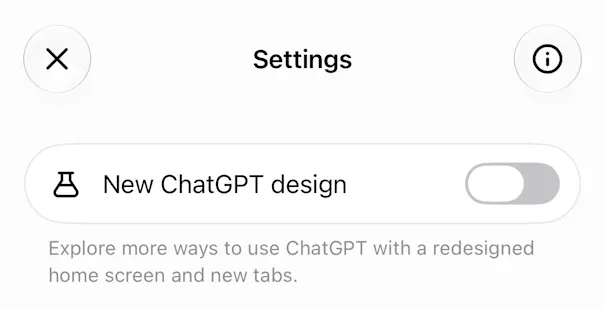
ಬದಲಿಸಿದ ನಂತರ, ಸಂಭಾಷಣೆ ನಡೆಸಲು ಮುಖಪುಟ ಆಯ್ಕೆಮಾಡಿ ಅಥವಾ ಯೋಜನೆಗಳು ತೆರೆಯಲು ಅನ್ವೇಷಿಸಿ ಆಯ್ಕೆಮಾಡಿ.
ಸಂಭಾಷಣೆಗಳು ಮತ್ತು ಯೋಜನೆಗಳನ್ನು ಹುಡುಕಿ, ನಿರ್ವಹಿಸಿ
ನಿಮ್ಮ ಸಂಭಾಷಣೆಗಳ ಇತಿಹಾಸ ತೆರೆಯಿರಿ
ChatGPT ತೆರೆಯಿರಿ.
ಬದಿಪಟ್ಟಿ ತೆರೆಯಲು ಮೆನು ಚಿಹ್ನೆ (ಎರಡು ಅಡ್ಡ ರೇಖೆಗಳು) ಆಯ್ಕೆಮಾಡಿ. ನಿಮ್ಮ ಇತ್ತೀಚಿನ ಸಂಭಾಷಣೆಗಳಲ್ಲಿ ಹೊಸದು ಮೊದಲು ಕಾಣಿಸುತ್ತದೆ.
ಸಂಭಾಷಣೆಯನ್ನು ಮತ್ತೆ ತೆರೆಯಲು ಅದನ್ನು ಆಯ್ಕೆಮಾಡಿ.
ನೀವು ಅದೇ ಖಾತೆಗೆ ಪ್ರವೇಶಿಸಿರುವ ಎಲ್ಲ ಸಾಧನಗಳಲ್ಲಿ ನಿಮ್ಮ ಸಂಭಾಷಣೆಗಳ ಇತಿಹಾಸ ಸಿಂಕ್ ಆಗುತ್ತದೆ. ಸಂಭಾಷಣೆ ಕಾಣಿಸದಿದ್ದರೆ:
ನೀವು ಸರಿಯಾದ ಖಾತೆ ಮತ್ತು ವರ್ಕ್ಸ್ಪೇಸ್ನಲ್ಲಿದ್ದೀರಾ ಎಂದು ಪರಿಶೀಲಿಸಿ.
ಬದಿಪಟ್ಟಿಯಲ್ಲಿ ಹುಡುಕಾಟ ತೆರೆದು ಸಂಭಾಷಣೆಯ ಶೀರ್ಷಿಕೆ ಅಥವಾ ಸಂದೇಶಗಳಲ್ಲಿನ ಪದಗಳನ್ನು ನಮೂದಿಸಿ. ಹಳೆಯ ಸಂಭಾಷಣೆ ಬದಿಪಟ್ಟಿಯಲ್ಲಿ ಕಾಣಿಸದಿದ್ದರೆ, ಅದನ್ನು ಅಳಿಸಲಾಗಿದೆ ಎಂದೇನಿಲ್ಲ.
ಸಂಗ್ರಹಾಗಾರದಲ್ಲಿರುವ ಸಂಭಾಷಣೆಗಳನ್ನೂ ಹುಡುಕಿ; ಅವುಗಳನ್ನು ಇನ್ನೂ ಹುಡುಕಬಹುದು.
ಲಾಕ್ ಮಾಡಿದ ಸಂಭಾಷಣೆಗಳು ಸಾಮಾನ್ಯ ಇತಿಹಾಸ ಮತ್ತು ಹುಡುಕಾಟದಲ್ಲಿ ಕಾಣಿಸುವುದಿಲ್ಲ. ಲಾಕ್ ಮಾಡಿದ ಸಂಭಾಷಣೆಯನ್ನು ತೆರೆಯಲು, ಬದಿಪಟ್ಟಿಯಿಂದ ಯೋಜನೆಗಳು ತೆರೆಯಿರಿ, ನಂತರ ಲಾಕ್ ಮಾಡಿದ ಸಂಭಾಷಣೆಗಳು ಆಯ್ಕೆಮಾಡಿ.
ಹುಡುಕಾಟದ ಫಿಲ್ಟರ್ಗಳು ಮತ್ತು ಫಲಿತಾಂಶಗಳು ಕಾಣಿಸದಿದ್ದಾಗ ಮಾಡಬೇಕಾದ ಇತರ ಪರಿಶೀಲನೆಗಳಿಗಾಗಿ ನೋಡಿ: ChatGPT ಯಲ್ಲಿ ನಿಮ್ಮ ಸಂಭಾಷಣೆಗಳು, ಯೋಜನೆಗಳು ಮತ್ತು ಕಡತಗಳನ್ನು ಹುಡುಕುವುದು.
ನಿಮ್ಮ ಯೋಜನೆಗಳನ್ನು ತೆರೆಯಿರಿ
ಬದಿಪಟ್ಟಿಯಿಂದ ಯೋಜನೆಗಳು ತೆರೆಯಿರಿ.
ಯೋಜನೆಯನ್ನು ಪ್ರಾರಂಭಿಸಲು ನೋಡಿ: ಯೋಜನೆಯನ್ನು ರಚಿಸಿ.
ಯೋಜನೆ ಸಿಗದಿದ್ದರೆ, ನಿಮ್ಮ ಖಾತೆ, ವರ್ಕ್ಸ್ಪೇಸ್ ಮತ್ತು ಹುಡುಕಾಟದ ಫಿಲ್ಟರ್ಗಳನ್ನು ಪರಿಶೀಲಿಸಿ.
ಸಂಭಾಷಣೆಯನ್ನು ಅಳಿಸಿ
ಅಳಿಸಬೇಕಾದ ಸಂಭಾಷಣೆಯನ್ನು ತೆರೆಯಿರಿ.
ಹೆಚ್ಚಿನ ಆಯ್ಕೆಗಳ ಮೆನು (•••) ಆಯ್ಕೆಮಾಡಿ, ನಂತರ ಅಳಿಸಿ ಆಯ್ಕೆಮಾಡಿ.
ಅಳಿಸುವುದನ್ನು ದೃಢೀಕರಿಸಿ.
ಅಳಿಸಿದ ಸಂಭಾಷಣೆಗಳನ್ನು ಮರುಸ್ಥಾಪಿಸಲು ಸಾಧ್ಯವಿಲ್ಲ. ಅಳಿಸುವ ಮತ್ತು ಸಂಗ್ರಹಾಗಾರಕ್ಕೆ ಸೇರಿಸುವ ಆಯ್ಕೆಗಳಿಗಾಗಿ ನೋಡಿ: ChatGPT ಯಲ್ಲಿ ಸಂಭಾಷಣೆಗಳನ್ನು ಅಳಿಸುವುದು ಮತ್ತು ಸಂಗ್ರಹಾಗಾರಕ್ಕೆ ಸೇರಿಸುವುದು.
ಆ್ಯಪ್ ಸೆಟ್ಟಿಂಗ್ಗಳನ್ನು ಹೊಂದಿಸಿ
ಸೆಟ್ಟಿಂಗ್ಗಳು ತೆರೆಯಲು ಬದಿಪಟ್ಟಿಯನ್ನು ತೆರೆದು ನಿಮ್ಮ ಪ್ರೊಫೈಲ್ ಚಿಹ್ನೆ ಆಯ್ಕೆಮಾಡಿ.
ನಿಮ್ಮ ಆ್ಯಪ್ ಆವೃತ್ತಿಯನ್ನು ಪರಿಶೀಲಿಸಿ
ಸೆಟ್ಟಿಂಗ್ಗಳು ವಿಭಾಗದಲ್ಲಿ ನಿಮ್ಮ ವೇದಿಕೆಗೆ ಸಂಬಂಧಿಸಿದ ಆವೃತ್ತಿಯನ್ನು ಹುಡುಕಿ:
ಐಒಎಸ್ನಲ್ಲಿ ಆ್ಯಪ್ ಆವೃತ್ತಿ ಕಾಣಿಸುವವರೆಗೆ ಕೆಳಗೆ ಸರಿಸಿ. ನಿಮ್ಮ ಸೆಟ್ಟಿಂಗ್ಗಳು ಪರದೆಯಲ್ಲಿ ಮಾಹಿತಿ ಚಿಹ್ನೆ (i) ಇದ್ದರೆ, ಆವೃತ್ತಿಯನ್ನು ನೋಡಲು ಅದನ್ನು ಆಯ್ಕೆಮಾಡಿ.
ಆಂಡ್ರಾಯ್ಡ್ನಲ್ಲಿ ಕುರಿತು ಆಯ್ಕೆಮಾಡಿ. ಆವೃತ್ತಿಯು ಆಂಡ್ರಾಯ್ಡ್ಗಾಗಿ ChatGPT ಅಡಿಯಲ್ಲಿ ಕಾಣಿಸುತ್ತದೆ.
ಕಂಪನ ಪ್ರತಿಕ್ರಿಯೆಯನ್ನು ಆನ್ ಅಥವಾ ಆಫ್ ಮಾಡಿ
ಸೆಟ್ಟಿಂಗ್ಗಳು ತೆರೆಯಿರಿ.
ಸಾಮಾನ್ಯ ಆಯ್ಕೆಮಾಡಿ.
ಕಂಪನ ಪ್ರತಿಕ್ರಿಯೆ ಆನ್ ಅಥವಾ ಆಫ್ ಮಾಡಿ.
ನಿಮ್ಮ ಆ್ಯಪ್ನ ಸೆಟ್ಟಿಂಗ್ಗಳು ವಿನ್ಯಾಸ ಬೇರೆಯಾಗಿದ್ದರೆ, ಐಒಎಸ್ನಲ್ಲಿ ನೇರವಾಗಿ ಸೆಟ್ಟಿಂಗ್ಗಳು ವಿಭಾಗದಲ್ಲಿ ಅಥವಾ ಆಂಡ್ರಾಯ್ಡ್ನಲ್ಲಿ ವೈಯಕ್ತೀಕರಣ ವಿಭಾಗದಲ್ಲಿ ಕಂಪನ ಪ್ರತಿಕ್ರಿಯೆ ಹುಡುಕಿ. ಆ್ಯಪ್ನ ಕಂಪನ ಪರಿಣಾಮಗಳನ್ನು ಬೆಂಬಲಿಸುವ ಸಾಧನಗಳಲ್ಲಿ ಮಾತ್ರ ಈ ಸೆಟ್ಟಿಂಗ್ ಕಾಣಿಸುತ್ತದೆ.
ನಿಮ್ಮ ಅಗತ್ಯಕ್ಕೆ ತಕ್ಕ ಸೂಚನೆಗಳನ್ನು ಹೊಂದಿಸಿ
ಐಒಎಸ್ ಮತ್ತು ಆಂಡ್ರಾಯ್ಡ್ನಲ್ಲಿ ಅನುಸರಿಸಬೇಕಾದ ಹಂತಗಳಿಗಾಗಿ ನೋಡಿ: ChatGPT ಗೆ ನಿಮ್ಮ ಅಗತ್ಯಕ್ಕೆ ತಕ್ಕ ಸೂಚನೆಗಳು.
ಆ್ಯಪ್ ಸ್ಥಾಪಿಸಿ ಮತ್ತು ಖಾತೆಗೆ ಪ್ರವೇಶಿಸಿ
ನಿಮ್ಮ ಸಾಧನಕ್ಕೆ ಅಧಿಕೃತ ಆ್ಯಪ್ ಡೌನ್ಲೋಡ್ ಮಾಡಿ:
ಐಫೋನ್ ಮತ್ತು ಐಪ್ಯಾಡ್ಗಾಗಿ ಆ್ಯಪ್ ಸ್ಟೋರ್ನಲ್ಲಿ ChatGPT. ಡೆವಲಪರ್ ಹೆಸರು OpenAI OpCo, LLC ಎಂದು ಪರಿಶೀಲಿಸಿ.
ಆಂಡ್ರಾಯ್ಡ್ಗಾಗಿ ಗೂಗಲ್ ಪ್ಲೇನಲ್ಲಿ ChatGPT. ಪ್ರಕಾಶಕರ ಹೆಸರು OpenAI ಎಂದು ಪರಿಶೀಲಿಸಿ.
ಸ್ಟೋರ್ನಲ್ಲಿ ಹುಡುಕುವುದಾದರೆ, “OpenAI ChatGPT” ಎಂದು ಹುಡುಕಿ ಮತ್ತು ಡೌನ್ಲೋಡ್ ಮಾಡುವ ಮೊದಲು ಪ್ರಕಾಶಕರನ್ನು ಪರಿಶೀಲಿಸಿ. ಸಾಧನ ಮತ್ತು ಕಾರ್ಯಾಚರಣಾ ವ್ಯವಸ್ಥೆಯ ಇತ್ತೀಚಿನ ಅವಶ್ಯಕತೆಗಳಿಗಾಗಿ ಸ್ಟೋರ್ನಲ್ಲಿರುವ ಆ್ಯಪ್ ವಿವರಗಳನ್ನು ಪರಿಶೀಲಿಸಿ.
ಇದು ಅಧಿಕೃತ ಆ್ಯಪ್ನ ಚಿಹ್ನೆ:

ಆ್ಯಪಲ್ ವಿಷನ್ ಪ್ರೊ ಸಾಧನದಲ್ಲೂ ಆ್ಯಪ್ ಸ್ಟೋರ್ ಮೂಲಕ ChatGPT ಲಭ್ಯವಿದೆ. ಪ್ರಾದೇಶಿಕ ಲಭ್ಯತೆಗಾಗಿ ನೋಡಿ: ChatGPT ಬೆಂಬಲಿಸುವ ದೇಶಗಳು.
ನಿಮ್ಮ ಇತರ ಸಾಧನಗಳಲ್ಲಿ ಬಳಸುವ ಅದೇ ChatGPT ಖಾತೆಗೆ ಪ್ರವೇಶಿಸಿ. ಆ ಖಾತೆಯ ಸಂಭಾಷಣೆಗಳು ಮತ್ತು ಚಂದಾದಾರಿಕೆಯನ್ನು ಇಲ್ಲಿ ಬಳಸಬಹುದು. ಖಾತೆಗೆ ಪ್ರವೇಶಿಸಲು ಸಾಧ್ಯವಾಗದಿದ್ದರೆ ನೋಡಿ: ChatGPT ಖಾತೆ ಪ್ರವೇಶದ ಸಮಸ್ಯೆಗಳನ್ನು ಪರಿಹರಿಸುವುದು.
ನಿಮ್ಮ ಚಂದಾದಾರಿಕೆಯನ್ನು ಬಳಸಿ ಮತ್ತು ನಿರ್ವಹಿಸಿ
ನೀವು ಪಾವತಿಸಿದ್ದರೂ ಆ್ಯಪ್ನಲ್ಲಿ ಉಚಿತ ಎಂದು ತೋರಿಸುತ್ತಿದ್ದರೆ, ಖರೀದಿ ಮಾಡಿದ ಅದೇ ChatGPT ಖಾತೆಗೆ ಪ್ರವೇಶಿಸಿ. ಎರಡು ಬಾರಿ ಶುಲ್ಕ ವಿಧಿಸುವುದನ್ನು ತಪ್ಪಿಸಲು, ಮತ್ತೆ ಚಂದಾದಾರರಾಗುವ ಮೊದಲು ಇದನ್ನು ಪರಿಶೀಲಿಸಿ.
ಆ್ಯಪಲ್ ಆ್ಯಪ್ ಸ್ಟೋರ್ ಖರೀದಿಯನ್ನು ಮರುಸ್ಥಾಪಿಸಿ
ಖರೀದಿ ಮಾಡಿದ ಮೂಲ ChatGPT ಖಾತೆಗೆ ಪ್ರವೇಶಿಸಿ ಮತ್ತು ಖರೀದಿಗೆ ಬಳಸಿದ ಆ್ಯಪಲ್ ಖಾತೆಯನ್ನೇ ಬಳಸಿ. ChatGPT ಐಒಎಸ್ ಆ್ಯಪ್ನಲ್ಲಿ:
ಸೆಟ್ಟಿಂಗ್ಗಳು ತೆರೆಯಿರಿ.
ಖರೀದಿಗಳನ್ನು ಮರುಸ್ಥಾಪಿಸಿ ಕಾಣಿಸದಿದ್ದರೆ, ಖಾತೆ ಆಯ್ಕೆಮಾಡಿ.
ಖರೀದಿಗಳನ್ನು ಮರುಸ್ಥಾಪಿಸಿ ಆಯ್ಕೆಮಾಡಿ.
ಮೂಲ ಖಾತೆಯಲ್ಲಿ ಚಂದಾದಾರಿಕೆ ಇನ್ನೂ ಕಾಣಿಸದಿದ್ದರೆ ಅಥವಾ ನೀವು ಗೂಗಲ್ ಪ್ಲೇ ಮೂಲಕ ಪಾವತಿಸಿದ್ದರೆ, ChatGPT ಚಂದಾದಾರಿಕೆ ಪ್ರವೇಶ ಮತ್ತು ಖಾತೆ ಬದಲಾವಣೆಗಳ ಸಮಸ್ಯೆಗಳನ್ನು ಪರಿಹರಿಸುವುದು ಲೇಖನದಲ್ಲಿನ ಪರಿಶೀಲನೆಗಳನ್ನು ಅನುಸರಿಸಿ.
ಮೇಲ್ದರ್ಜೆಗೆ ಬದಲಿಸಿ, ರದ್ದುಮಾಡಿ ಅಥವಾ ಮರುಪಾವತಿ ಕೋರಿರಿ
ಮೇಲ್ದರ್ಜೆಗೆ ಬದಲಿಸಲು ನೋಡಿ: ವೆಬ್ನಲ್ಲಿ ಅಥವಾ ChatGPT ಐಒಎಸ್ ಆ್ಯಪ್ನಲ್ಲಿ ಮೇಲ್ದರ್ಜೆಗೆ ಬದಲಿಸುವುದು.
ರದ್ದುಮಾಡಲು ನೋಡಿ: ನಿಮ್ಮ ChatGPT ಚಂದಾದಾರಿಕೆಯನ್ನು ರದ್ದುಮಾಡುವುದು.
ಮರುಪಾವತಿ ಕೋರಲು ನೋಡಿ: ChatGPT ಚಂದಾದಾರಿಕೆಗೆ ಮರುಪಾವತಿ ಕೋರುವುದು.
ಆ್ಯಪ್ ತೆಗೆದುಹಾಕುವುದರಿಂದ ನಿಮ್ಮ ಚಂದಾದಾರಿಕೆ ರದ್ದಾಗುವುದಿಲ್ಲ.
ನಿಮ್ಮ ಖಾತೆ ಮತ್ತು ಗೌಪ್ಯತೆಯನ್ನು ನಿರ್ವಹಿಸಿ
ಈ ಸೆಟ್ಟಿಂಗ್ಗಳು ಮತ್ತು ಖಾತೆಯಲ್ಲಿನ ಕಾರ್ಯಗಳಿಗೆ ಸಂಬಂಧಿಸಿದ ಪ್ರತ್ಯೇಕ ಮಾರ್ಗದರ್ಶಿಗಳನ್ನು ಬಳಸಿ:
ನಿಮ್ಮ ಸಂಭಾಷಣೆಗಳನ್ನು ಹೇಗೆ ಬಳಸಲಾಗುತ್ತದೆ ಎಂಬುದನ್ನು ನಿರ್ವಹಿಸಲು ನೋಡಿ: ದತ್ತಾಂಶ ನಿಯಂತ್ರಣಗಳು.
ನಿಮ್ಮ ಸಂಭಾಷಣೆಗಳು ಮತ್ತು ಖಾತೆಯ ದತ್ತಾಂಶವನ್ನು ರಫ್ತು ಮಾಡಲು ನೋಡಿ: ನಿಮ್ಮ ChatGPT ಇತಿಹಾಸ ಮತ್ತು ದತ್ತಾಂಶವನ್ನು ರಫ್ತು ಮಾಡುವುದು.
ಇಮೇಲ್ ಬದಲಾವಣೆಯ ಆಯ್ಕೆಗಳು ಮತ್ತು ಅವಶ್ಯಕತೆಗಳನ್ನು ಪರಿಶೀಲಿಸಲು ನೋಡಿ: ನಿಮ್ಮ ಇಮೇಲ್ ವಿಳಾಸವನ್ನು ಬದಲಾಯಿಸುವುದು.
ನಿಖರ ಸ್ಥಳ ಹಂಚಿಕೆ ಮತ್ತು ಅದರ ಸೆಟ್ಟಿಂಗ್ಗಳಿಗಾಗಿ ನೋಡಿ: ChatGPT ಹುಡುಕಾಟದ ಸ್ಥಳ ಸೆಟ್ಟಿಂಗ್ಗಳು.
ಮಾತನ್ನು ಪಠ್ಯಕ್ಕೆ ಪರಿವರ್ತಿಸಲು ಬಳಸುವ ಧ್ವನಿಯನ್ನು ಹೇಗೆ ಉಳಿಸಿಕೊಳ್ಳಲಾಗುತ್ತದೆ ಮತ್ತು ಬಳಸಲಾಗುತ್ತದೆ ಎಂಬುದಕ್ಕಾಗಿ ನೋಡಿ: ಧ್ವನಿ ಮೂಲಕ ಪಠ್ಯ ನಮೂದಿಸುವುದು. ChatGPT ಜೊತೆಗೆ ಧ್ವನಿ ಸಂಭಾಷಣೆಗಳಿಗಾಗಿ ನೋಡಿ: ChatGPT ವಾಯ್ಸ್.
ನಿಮ್ಮ ಖಾತೆಯನ್ನು ಅಳಿಸಿ
ನಿಮ್ಮ ಖಾತೆಯನ್ನು ಅಳಿಸಿದರೆ ಅದನ್ನು ಮರಳಿ ಪಡೆಯಲು ಸಾಧ್ಯವಿಲ್ಲ. ಅದರ ಪರಿಣಾಮಗಳು ಮತ್ತು ಪ್ರತಿ ವೇದಿಕೆಯಲ್ಲಿ ಅನುಸರಿಸಬೇಕಾದ ಹಂತಗಳಿಗಾಗಿ ನೋಡಿ: ನಿಮ್ಮ ChatGPT ಖಾತೆಯನ್ನು ಅಳಿಸುವುದು.
ಆಂಡ್ರಾಯ್ಡ್ ಮತ್ತು ಐಪ್ಯಾಡ್ನಲ್ಲಿ ಪ್ರತಿಕ್ರಿಯೆಗಳನ್ನು ಬಳಸಲು ಸಲಹೆಗಳು
ಆಂಡ್ರಾಯ್ಡ್ನಲ್ಲಿ ಪಠ್ಯ ಆಯ್ಕೆಮಾಡಿ. ಆಯ್ಕೆಮಾಡಬೇಕಾದ ಪಠ್ಯವನ್ನು ಸ್ಪರ್ಶಿಸಿ ಹಿಡಿದುಕೊಳ್ಳಿ, ನಂತರ ಆಂಡ್ರಾಯ್ಡ್ನ ಆಯ್ಕೆ ಮೆನು ಬಳಸಿ. ನಕಲಿಸಿ, ಗಟ್ಟಿಯಾಗಿ ಓದಿ ಅಥವಾ ಹಂಚಿಕೊಳ್ಳಿ ಮುಂತಾದ ಕ್ರಿಯೆಗಳಿಗಾಗಿ, ಪ್ರತಿಕ್ರಿಯೆಯ ಕೆಳಗಿನ ಬಟನ್ಗಳನ್ನು ಬಳಸಿ ಅಥವಾ ಹೆಚ್ಚಿನ ಆಯ್ಕೆಗಳ ಮೆನು (•••) ತೆರೆಯಿರಿ.
ಐಪ್ಯಾಡ್ನಲ್ಲಿ ಪ್ರತಿಕ್ರಿಯೆಯನ್ನು ಇನ್ನೊಂದು ಆ್ಯಪ್ಗೆ ಎಳೆಯಿರಿ. ಪ್ರತಿಕ್ರಿಯೆಯನ್ನು ಸ್ಪರ್ಶಿಸಿ ಹಿಡಿದುಕೊಳ್ಳಿ, ನಂತರ ನೋಟ್ಸ್ನಂತಹ ಪಠ್ಯವನ್ನು ಸ್ವೀಕರಿಸುವ ಆ್ಯಪ್ಗೆ ಎಳೆಯಿರಿ.
ಆ್ಯಪ್ನ ಸಮಸ್ಯೆಗಳನ್ನು ಪರಿಹರಿಸಿ
ಆ್ಯಪ್ ಅನಿರೀಕ್ಷಿತವಾಗಿ ಮುಚ್ಚುವುದು, ಪ್ರತಿಕ್ರಿಯಿಸದೆ ನಿಲ್ಲುವುದು ಮತ್ತು ಸಾಧನ ಪರಿಶೀಲನೆಯ ದೋಷಗಳಿಗಾಗಿ ನೋಡಿ: ChatGPT ಮೊಬೈಲ್ ಆ್ಯಪ್ನ ಸಮಸ್ಯೆಗಳನ್ನು ಪರಿಹರಿಸುವುದು. ಪ್ರಸ್ತುತ ಯಾವುದೇ ಸೇವಾ ವ್ಯತ್ಯಯವಿದೆಯೇ ಎಂದು OpenAI ಸ್ಥಿತಿ ಪುಟದಲ್ಲೂ ಪರಿಶೀಲಿಸಬಹುದು.