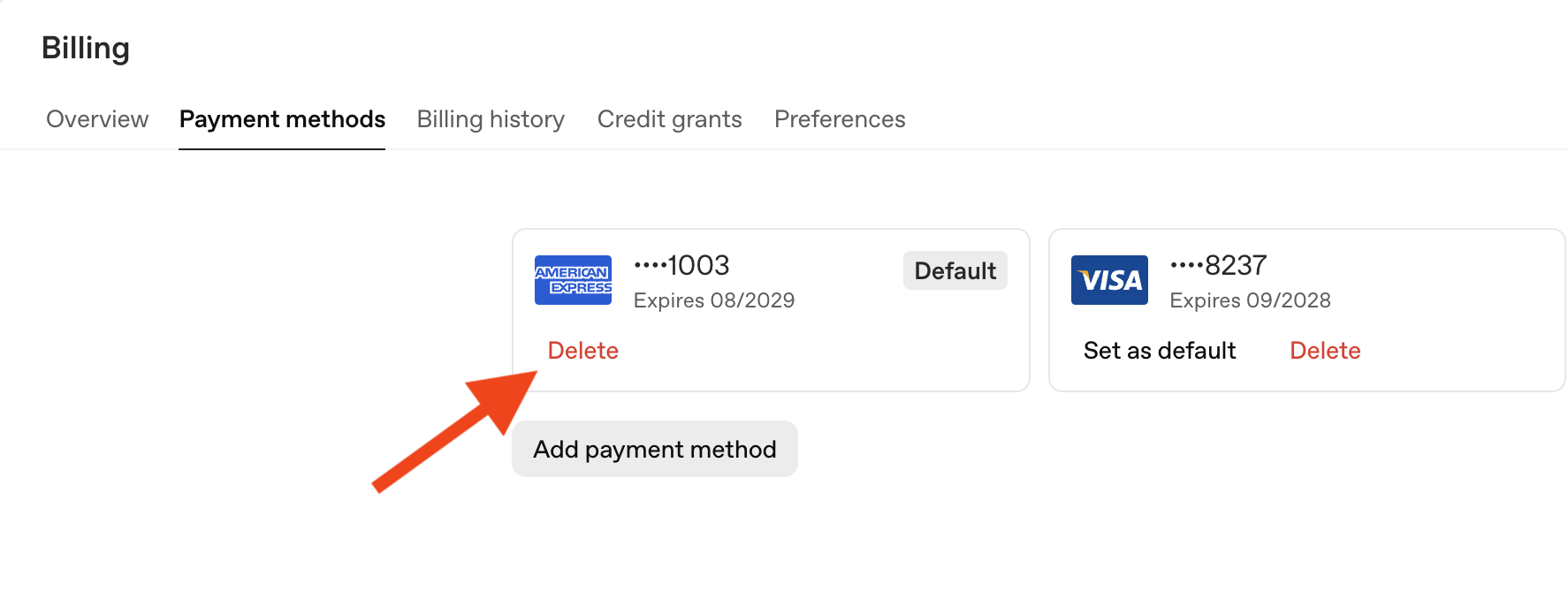
셀프 서비스 ChatGPT 및/또는 API 플랫폼 고객은 해당하는 청구 설정 페이지에서 등록된 결제 방법을 삭제하거나 제거할 수 있습니다. 결제 방법을 추가, 업데이트 또는 삭제하려면 계정 검증을 완료해야 합니다.
문제 해결 / 자주 묻는 질문
'결제 수단 제거/삭제' 버튼을 사용할 수 없는 이유
활성 구독: 활성 또는 정기 구독이 있는 경우, 구독이 취소되거나 다른 결제 수단으로 대체될 때까지 시스템에서 결제 수단 제거를 제한할 수 있습니다.
예약된 취소: 취소를 예약한 경우, 취소가 실제로 적용될 때까지 결제 수단이 유지될 수 있습니다.
연체 인보이스 또는 최근 결제 실패: 미결제 금액이 있는 경우, 인보이스가 결제되거나 결제 문제가 해결될 때까지 결제 수단 제거가 제한될 수 있습니다.
연체 또는 결제 실패 관련 이메일을 받은 경우
청구 설정을 사용하여 미결제 인보이스를 해결하거나(인보이스 결제 또는 결제 수단 업데이트), 이메일의 안내를 따르세요. 청구 문제를 해결할 수 없는 경우, 지원을 받기 위해 결제 지원팀에 문의하세요.
제거 후 발생하는 사항
결제 수단을 제거해도 청구 기록이 삭제되거나 이전 청구가 소급하여 제거되지는 않습니다.
활성 유료 서비스(API 사용 포함)가 있는 상태에서 유효한 유일한 결제 수단을 제거하면 결제 시도가 실패할 수 있으며, 유료 서비스가 일시 중단되거나 제한될 수 있습니다. 서비스 중단을 방지하려면 기존 결제 수단을 제거하기 전에 대체 결제 수단을 추가하세요.
비즈니스 액세스 관련 예외 상황
비활성화된 워크스페이스이거나 관리자/소유자 액세스 권한이 없는 경우 결제 수단을 관리할 수 없습니다. 이 경우 워크스페이스 소유자 또는 관리자에게 문의하여 청구 정보를 업데이트하세요.
소유권이 이전되는 경우, 서비스 중단이 발생하지 않도록 새로운 소유자와 청구 변경 사항을 조율하세요.
청구 기록 및 사기 의심
청구 기록은 회계 및 지원 목적을 위해 보관되며, 결제 수단을 제거해도 이전 인보이스는 삭제되지 않습니다.
사기 또는 승인되지 않은 청구가 의심되는 경우, 가능한 한 빨리 지원 센터를 통해 지원팀에 문의하고, 팀이 조사할 수 있도록 관련 거래 세부 정보를 포함하세요.
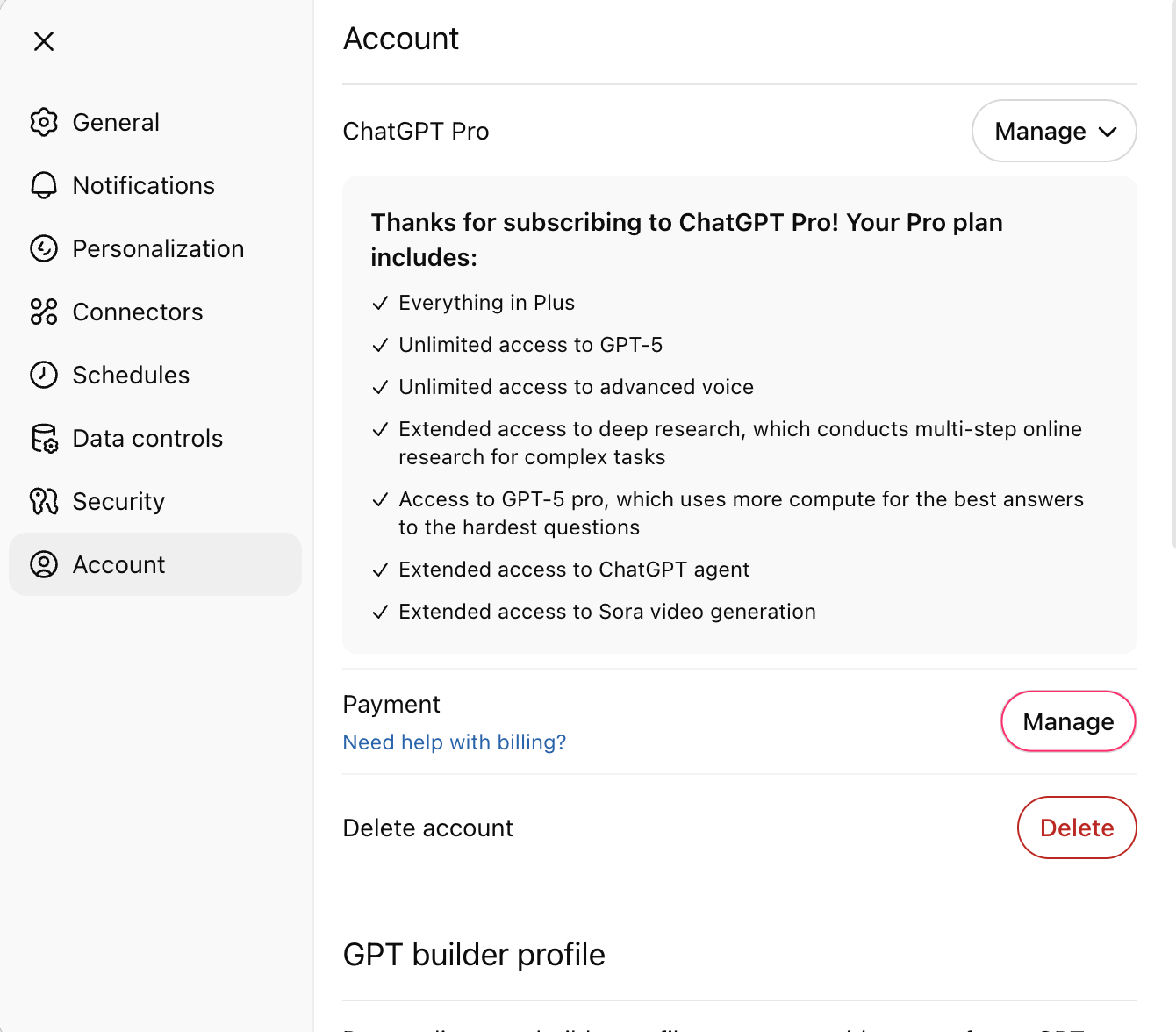
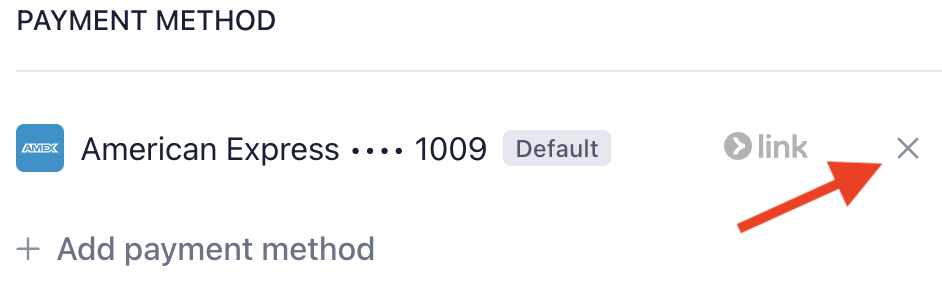
ChatGPT Business
워크스페이스 설정에서 청구 > 플랜 탭으로 이동한 후 플랜 관리 > 결제 방법을 클릭합니다.
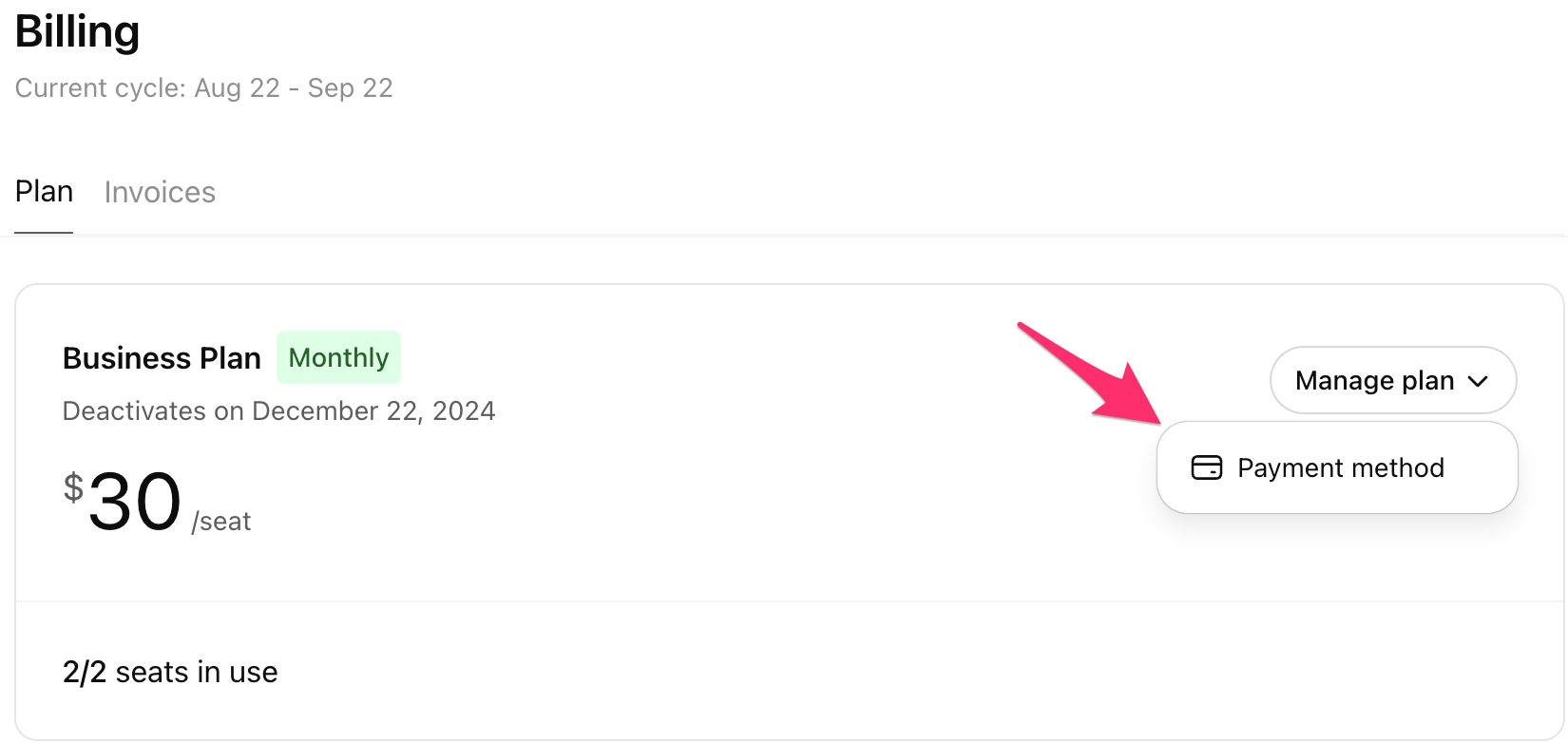
결제 방법에서 기존 결제 방법을 추가하거나 제거할 수 있습니다.