
Slack의 ChatGPT 앱은 ChatGPT의 강력한 기능을 Slack 안으로 직접 가져옵니다. 연결하면 전용 사이드바에서 ChatGPT와 일대일로 대화하며 질문하고, 아이디어를 브레인스토밍하고, 콘텐츠 초안을 작성하고, 문제를 더 빠르게 해결할 수 있습니다. ChatGPT에서 활성화하면 Slack에서 시작한 대화도 ChatGPT 사이드바에 표시되어 나중에 중단한 지점부터 쉽게 이어갈 수 있습니다.
설치는 Slack 워크스페이스당 한 번만 필요합니다. 먼저 Slack의 앱에 액세스하여 관리자나 권한이 있는 사용자가 이전에 앱을 설치했는지 확인하세요.
설치되어 있지 않다면 이 링크를 선택하여 설치를 시작하세요. 자세한 안내는 아래의 시작하기 섹션에서 확인할 수 있습니다.
할 수 있는 작업
명확한 게시물, 업데이트, 답글 작성: Slack을 벗어나지 않고 몇 초 만에 완성도 높은 답변을 작성할 수 있습니다.
Slack을 검색해 메시지와 파일 찾기: 이미 액세스 권한이 있는 채널과 메시지를 검색할 수 있습니다. 이 앱은 키워드 검색과 의미 검색을 모두 지원하므로 정확한 용어나 의미를 기준으로 메시지와 파일을 빠르게 찾을 수 있습니다. 의미 검색은 Business+ 또는 Enterprise+ 요금제에서 AI를 활성화한 Slack 고객에게 제공됩니다.
ChatGPT에서 Slack 연결: Slack 내에서 ChatGPT를 사용할 수 있을 뿐 아니라 ChatGPT 계정 안에서 Slack 메시지도 검색할 수 있습니다. 채팅이 ChatGPT 사이드바에 표시되므로 중단했던 부분부터 쉽게 이어갈 수 있습니다.
다른 채널의 긴 대화를 요약해 실행 항목으로 정리: 긴 논의를 담당자와 다음 단계가 포함된 명확하고 훑어보기 쉬운 메모로 바꿀 수 있습니다.
참고: Slack용 ChatGPT 앱을 설치하지 않고도 ChatGPT 내에서 Slack을 데이터 소스로 연결할 수 있습니다. 그러면 ChatGPT 내에서 Slack 대화에 액세스할 수 있습니다. ChatGPT Slack 앱에 대해 자세히 알아보세요.
*Slack은 타사 서비스입니다. ChatGPT Slack 앱을 활성화하고 사용하면 관련 요청과 데이터가 Slack으로 전송될 수 있으며, Slack의 이용 약관과 개인정보 보호, 보존 및 데이터 레지던시 정책에 따라 처리됩니다. 앱을 활성화하거나 사용하기 전에 조직의 Slack 정책을 검토하세요.
시작하기
Slack용 ChatGPT 앱을 설치하고 Slack을 ChatGPT 계정에 연결하면 Slack에서 활성화된 다른 ChatGPT 앱으로 접근할 수 있는 경로가 늘어날 수 있습니다. 이 앱을 승인하거나 관리할 수 있는 모든 Slack 계정에서 다중 인증(MFA)을 켜는 것이 좋습니다. 워크스페이스 관리자는 사용자 승인과 권한을 면밀히 검토하고, 설치 승인 권한이 있는 사용자를 제한하며, 범위를 검토하고, 이 설정이 조직의 보안 정책에 부합하는지 확인하는 것이 좋습니다.
사전 요구 사항
사용 중인 Slack 워크스페이스에서 Slack용 ChatGPT 앱 설치를 허용해야 합니다.
유료 Slack 플랜을 사용 중이어야 합니다.
Plus, Pro, Business 또는 Enterprise/Edu ChatGPT 계정이 있어야 합니다.
Enterprise 관리자는 필요한 RBAC를 포함하여 관리자 앱 설정에서 Slack 앱도 활성화해야 합니다. ChatGPT의 Slack 앱은 Business 계정에서 기본적으로 활성화되어 있습니다.
참고: Slack의 ChatGPT 앱은 전 세계에서 제공되지만, Slack용 ChatGPT Slack 앱의 지역 제한으로 인해 유럽 경제 지역(EEA), 영국(GB), 스위스(CH)의 Plus 및 Pro 사용자는 이용할 수 없습니다. 이 지역의 Business 및 Enterprise 사용자는 영향을 받지 않습니다.
설치
계속하기 전에 Slack의 앱에 액세스하여 워크스페이스에 Slack의 ChatGPT 앱이 이미 설치되어 있는지 확인하세요.
이 링크를 클릭하여 Slack의 ChatGPT 앱 설치를 시작하세요. 아직 로그인하지 않았다면 ChatGPT 계정에 로그인해야 합니다. 그러면 아래와 같은 추가 Slack에 ChatGPT 추가 모달이 표시됩니다. 표시된 정보를 검토하고 Slack으로 계속을 선택하여 진행하세요.
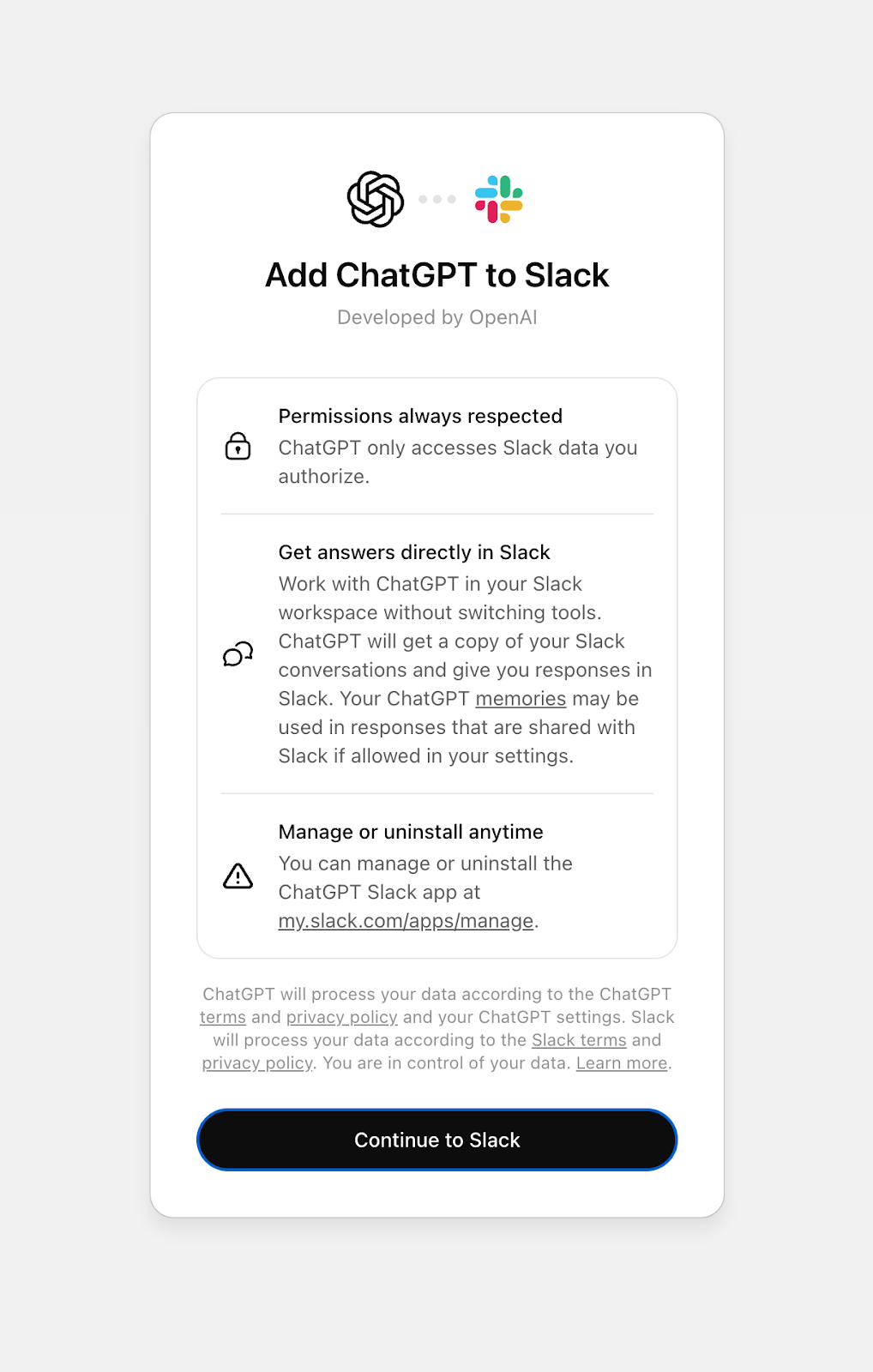
이어서 Slack 인증 절차로 이동하며, 여기서 앱에 필요한 권한을 검토하고 부여할 수 있습니다. 워크스페이스 설정에 따라 Slack 관리자의 승인이 필요할 수 있습니다.
앱을 사용하기 전에 ChatGPT 계정에 연결해야 합니다. 이렇게 연결하면 Slack 내에서 ChatGPT와 채팅할 수 있을 뿐 아니라 ChatGPT 내에서 이미 액세스 권한이 있는 Slack 메시지와 채널을 검색할 수 있습니다.
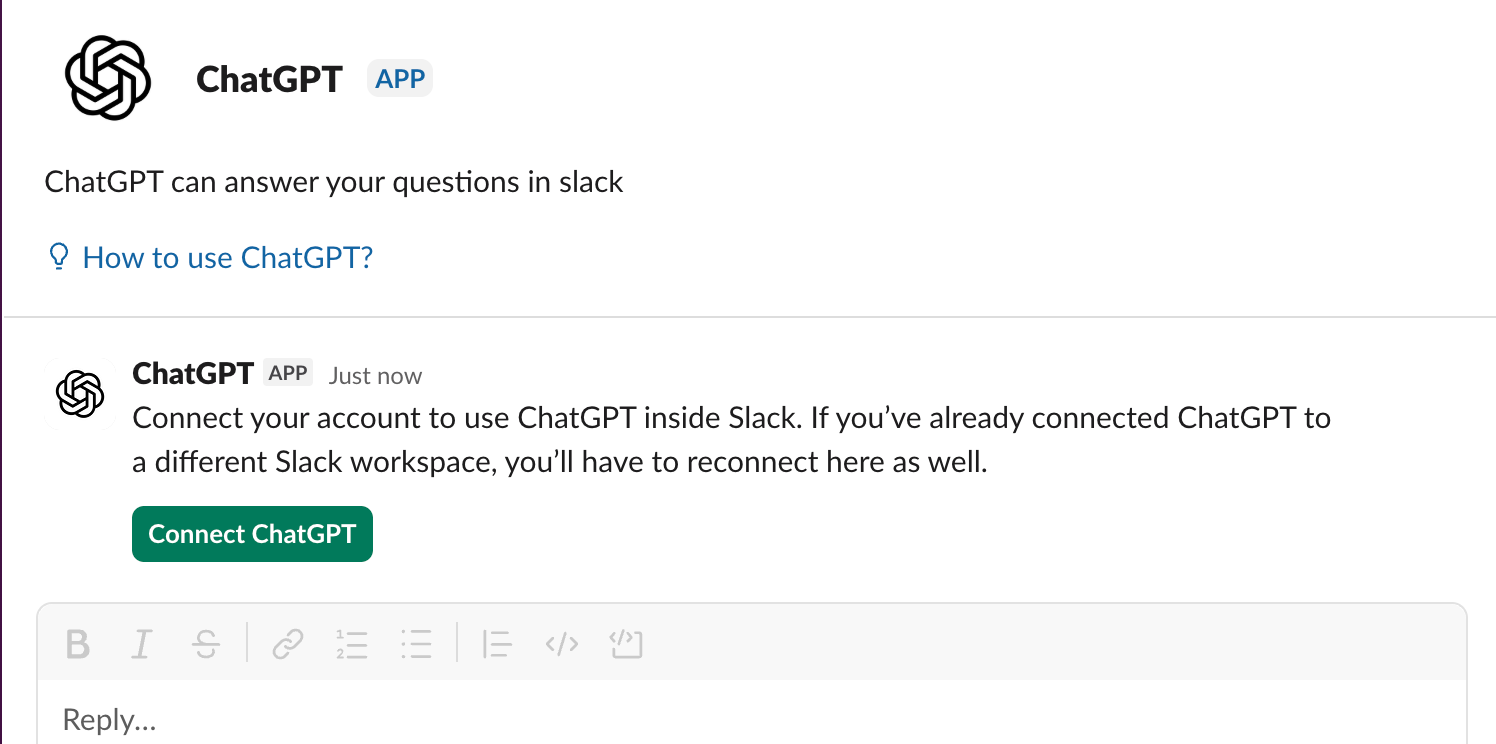
ChatGPT 연결을 클릭합니다. 그러면 ChatGPT 계정의 설정 창이 열립니다. 앱에서 Slack 항목을 클릭한 다음 연결을 클릭합니다.
참고: Enterprise 워크스페이스 사용자는 워크스페이스 관리자가 워크스페이스 설정에서 ChatGPT Slack 앱을 활성화한 경우에만 Slack에 연결할 수 있습니다. 그렇지 않으면 연결 버튼이 비활성화됩니다.
Slack에서 ChatGPT 앱 사용하기
ChatGPT에서 Slack을 연결하면 Slack의 전용 사이드바에서 ChatGPT를 사용할 수 있습니다. Slack 워크스페이스의 앱 목록에서 ChatGPT 앱을 찾거나 탐색 메뉴에 추가할 수 있습니다.
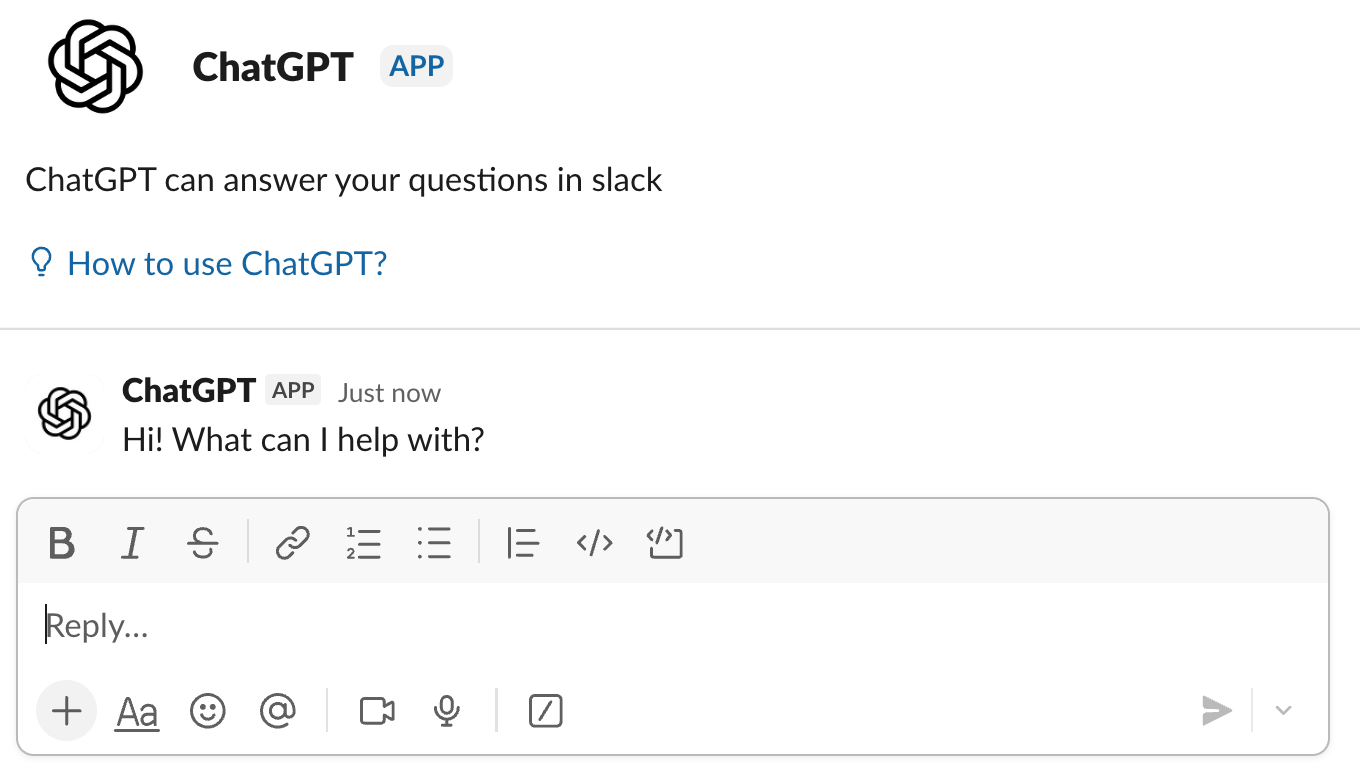
ChatGPT에 스레드 정보 요약, 답글 초안 작성 및 다듬기, 메시지와 파일 검색을 요청할 수 있습니다. 액세스 권한이 있는 모든 채널을 검색하거나 프롬프트에 채널 이름을 포함하여 ChatGPT가 특정 채널을 검색하도록 지시할 수 있습니다.
프롬프트 예시
“Summarize the discussions in the engineering-team Slack channel from this week. Provide a concise overview of the main topics and decisions.”
“Catch me up on everything unread in my Slack threads.”
“Give me the recent updates from the incident-service-unavailable Slack channel, including a summary of the root cause behind the incident.”
“Create a one-page meeting brief with key points discussed in the Marketing channel this week. Include action items.”
Slack용 ChatGPT 앱에서 시작한 채팅은 웹이나 모바일의 ChatGPT 사이드바에도 표시되므로 중단했던 부분부터 이어갈 수 있습니다. ChatGPT 계정에서 대화를 계속하면 프롬프트가 Slack으로 전송되지 않으며 Slack용 ChatGPT 앱에도 표시되지 않습니다.
ChatGPT에서와 마찬가지로 ChatGPT에서 사용할 수 있도록 활성화된 앱을 검색할 수 있습니다. 자세히 알아보기.
ChatGPT 앱 디렉터리의 Slack 앱은 Slack용 ChatGPT 앱을 설치하지 않고도 단독으로 사용할 수 있으며, Slack의 컨텍스트를 ChatGPT로 가져올 수 있습니다.
삭제 및 데이터 제어
Slack용 ChatGPT 앱에서 시작한 모든 대화를 Slack 계정과 ChatGPT 계정 모두에서 확인할 수 있으며, ChatGPT 계정에서 삭제할 수 있습니다.
채팅을 삭제하면 ChatGPT 사이드바에서는 제거되지만 Slack 워크스페이스 설정에 지정된 기간 동안 Slack에 보관될 수 있습니다. 보존 정책에 관해서는 Slack 관리자에게 문의하세요. ChatGPT에서 삭제한 채팅은 보존 기간 동안 Slack용 ChatGPT 앱에 계속 표시될 수 있지만, 더 이상 대화를 이어갈 수 없습니다.
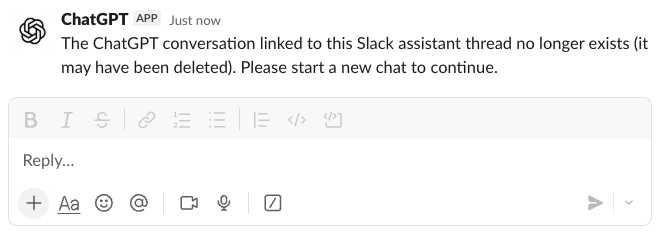
언제든지 Slack과 ChatGPT 계정의 연결을 해제할 수도 있습니다. ChatGPT 계정에서 설정 > 앱으로 이동하여 Slack을 선택한 다음 연결 해제를 선택합니다. 더 이상 Slack용 ChatGPT 앱에서 채팅을 시작할 수 없습니다.
Slack과 ChatGPT 계정의 연결을 해제해도 ChatGPT 대화 기록에 있는 Slack 대화 사본은 자동으로 삭제되지 않습니다. 연결을 해제한 후 ChatGPT 계정 내에서 삭제할 수 있습니다. 또한 채팅 기록은 Slack용 ChatGPT 앱에 유지되며 Slack 보존 정책에 따라 일정 기간 후 삭제될 수 있습니다.
연결을 해제한 후 설정 > 앱에서 Slack에 다시 연결할 수 있습니다.
개인정보 보호 및 보안
ChatGPT는 Slack의 기존 권한을 준수합니다. Slack에서 이미 액세스 권한이 있는 메시지와 파일만 검색할 수 있습니다.
ChatGPT 설정에서 메모리가 활성화되어 있더라도 Slack용 ChatGPT 앱의 채팅은 메모리를 기록하지 않습니다. ChatGPT 계정에서 Slack으로 전송되는 데이터에는 프롬프트에 대한 모델 응답이 포함되며, 여기에는 이전에 저장된 메모리가 반영될 수 있습니다(활성화된 경우).
Slack용 ChatGPT 앱에서 시작한 채팅은 Slack의 다른 사용자가 보거나 수정하거나 삭제할 수 없습니다.
Enterprise 관리자는 규정 준수 API를 사용해 Slack용 ChatGPT 앱에서 ChatGPT 계정으로 동기화된 사용자 대화에 액세스할 수 있습니다. 아래 Compliance API 섹션을 참조하세요.
참고: ChatGPT는 유용하도록 설계되었지만 실수할 수 있습니다.
제한 사항
사용량이 많으면 워크스페이스 전체 한도에 도달하지 않았더라도 사용자별 Slack API 한도 할당량을 모두 소진할 수 있습니다.
Enterprise/Edu 관리자는 ChatGPT 앱 디렉터리에서 Slack 앱을 활성화하고, ChatGPT 워크스페이스 관리자 설정의 역할 기반 액세스 제어(RBAC)를 통해 사용자 또는 그룹의 액세스를 활성화해야 합니다. 자세한 내용은 ChatGPT의 앱을 참조하세요.
Compliance API
Slack의 ChatGPT 앱 및 ChatGPT Slack 앱(이전의 커넥터)에서 발생한 대화를 포함한 사용자 대화는 이미 Compliance API에서 사용할 수 있습니다. 자세한 내용은 앱의 관리자 제어, 보안 및 규정 준수(Enterprise/Edu 및 Business)와 Compliance API를 검토하세요.
FAQ
Slack용 ChatGPT 앱은 어떻게 찾나요?
Slack Marketplace에서 ChatGPT를 검색하여 찾을 수 있습니다. Slack 관리자가 앱 설치를 지원해야 하며 액세스 제어 제한이 적용될 수 있습니다.
Slack용 ChatGPT 앱을 사용하는 동안 ChatGPT에 로그인되어 있어야 하나요?
Slack용 ChatGPT 앱을 설정하고 ChatGPT에서 연결을 활성화한 후에는 Slack에서 사용하기 위해 ChatGPT에 로그인되어 있을 필요가 없습니다.
ChatGPT 계정을 여러 Slack 워크스페이스에 연결할 수 있나요?
한 번에 하나의 워크스페이스에만 연결할 수 있습니다. 새 워크스페이스에 연결하려면 설정 > 앱 > Slack에서 이전 워크스페이스 연결을 해제한 뒤 새 워크스페이스에 다시 연결해야 합니다.
메시지나 파일은 어떻게 검색하나요?
Slack용 ChatGPT 앱과 ChatGPT 앱 디렉터리 의 Slack 앱은 키워드 검색과 의미 기반 검색(의미로 검색)을 모두 지원합니다. 모든 플랜에서 키워드 검색을 사용할 수 있으며, 의미 기반 검색은 Slack Business+ 또는 Slack Enterprise+ 플랜 고객에게만 제공됩니다. Enterprise/Edu 플랜.
채널에 대해 질문할 때 정확한 채널 이름을 사용해야 하나요?
아니요. 채널 매칭은 유연하게 이루어지며 Slack 검색과 비슷하게 작동합니다. 이름이 비슷하면 정확히 일치하지 않아도 됩니다. 예를 들어 “marketing-team”과 “marketing-teams”는 괜찮습니다. 너무 광범위하거나 관련 없는 이름은 매칭되지 않을 수 있습니다.
참고: 질문에서 채널을 언급할 때 # 기호를 포함할 필요는 없습니다.
Slack에서 ChatGPT 계정 연결을 해제하려면 어떻게 해야 하며, 연결 해제 후 Slack용 ChatGPT 앱은 어떻게 되나요?
ChatGPT 계정에서 설정 > 앱으로 이동해 Slack 항목을 찾은 다음 연결 해제를 클릭하면 Slack과 ChatGPT 계정의 연결을 해제할 수 있습니다. 연결을 해제하면 다시 연결할 때까지 Slack용 ChatGPT 앱에서 프롬프트를 입력하거나 ChatGPT를 통해 Slack의 정보를 가져올 수 없습니다. 이전 채팅은 ChatGPT 계정이나 Slack용 ChatGPT 앱에서 계속 확인할 수 있습니다. 단, Slack 워크스페이스의 메시지 보존 정책에 따라 앱에서 삭제될 수 있습니다.
권한이 있다면 Slack에서 ChatGPT 앱을 제거할 수도 있습니다.
Slack용 ChatGPT 앱에서 시작한 채팅은 ChatGPT 계정에 어떻게 표시되나요? 어떻게 삭제하나요?
Slack용 ChatGPT 앱에서 시작된 채팅은 사이드바에 일반 ChatGPT 대화로 표시되며, 채팅 위에 마우스를 올리면 나타나는 점 세 개 메뉴를 사용해 삭제할 수 있습니다.
Slack용 ChatGPT 앱에서도 ChatGPT의 일반 기능(웹 검색, 연결된 앱)을 사용할 수 있나요?
Slack용 ChatGPT 앱 내에서 ChatGPT 웹 검색과 기타 앱을 사용할 수 있습니다. 단, 기타 앱은 ChatGPT 계정에서 활성화되어 있어야 합니다. 심층 리서치, 에이전트 모드 및 모델 전환은 사용할 수 없습니다.
ChatGPT에서 대화를 이어간 뒤에도 Slack용 ChatGPT 앱의 채팅이 업데이트되지 않는 이유는 무엇인가요?
ChatGPT 계정의 채팅 업데이트는 Slack에 동기화되지 않으며 Slack용 ChatGPT 앱에 표시되지 않습니다.
Slack용 ChatGPT 앱에서 메모리는 어떻게 작동하나요?
ChatGPT 설정에서 메모리를 켠 경우 Slack용 ChatGPT 앱과 공유되는 모델 응답에 ChatGPT 메모리가 반영될 수 있습니다. Slack용 ChatGPT 앱에서 시작한 채팅은 ChatGPT 계정에서 계속하더라도 이를 바탕으로 새 메모리가 저장되지 않습니다.
데이터 레지던시는 어떻게 작동하나요?
Chat 및 심층 리서치가 포함된 앱은 데이터 레지던시와 호환됩니다. Slack용 ChatGPT 앱으로 전송되는 데이터에는 Slack의 데이터 레지던시 정책이 적용됩니다.
문제 해결
이 기능에 맞게 앱이 구성되지 않았습니다. 앱 개발자에게 문의하세요.
이 메시지를 해결하려면 다음 단계를 따르세요.
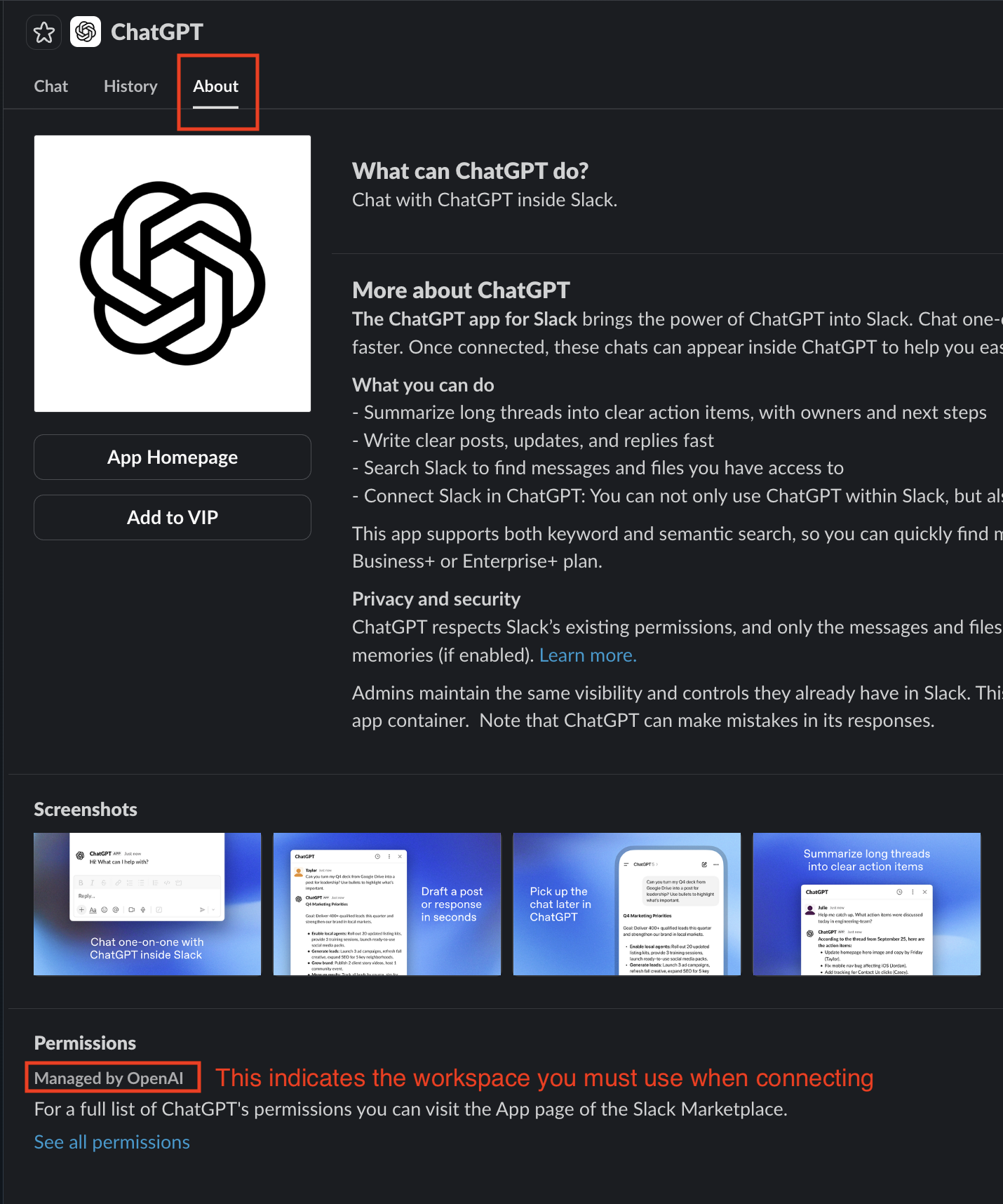
먼저 Slack 워크스페이스 중 어느 곳에 ChatGPT 앱 사용 권한이 있는지 확인하세요. Slack용 ChatGPT 애플리케이션에서 ‘정보’ 탭으로 이동하면 확인할 수 있습니다. 권한이 있는 워크스페이스는 정보 페이지 하단에 표시됩니다. 이 정보는 4단계에서 필요합니다.
Slack 내에서 ‘ChatGPT 연결’을 클릭합니다. Slack의 ChatGPT 앱 설정(https://chatgpt.com/apps/slack/connector_0f9c9d4592e54d0a9a12b3f44a1e2010)으로 리디렉션됩니다.
ChatGPT용 Slack 설정에서 Slack 앱이 이미 연결된 것으로 표시될 수 있습니다. Slack 앱이 이미 연결되어 있더라도 ‘연결 해제’를 클릭한 다음 ‘연결’ 버튼을 클릭해야 합니다. 그러면 Slack 인증을 요청하는 모달이 열립니다. ‘Slack으로 계속’을 클릭하여 인증하세요.
중요: Slack 인증 페이지로 이동하면 ChatGPT 애플리케이션이 활성화된 올바른 Slack 워크스페이스를 선택해야 합니다. 관리자가 모든 Slack 워크스페이스에서 ChatGPT 애플리케이션을 활성화하지 않았을 수 있으므로 올바른 Slack 워크스페이스를 선택해야 합니다. 어느 워크스페이스를 사용해야 할지 확실하지 않다면 Slack 관리자에게 문의하여 Slack의 ChatGPT 앱을 허용하는 워크스페이스를 확인하세요. 올바른 워크스페이스를 확인한 후 ‘허용’을 클릭합니다.
허용하면 ChatGPT로 다시 리디렉션됩니다. 이제 Slack용 ChatGPT 앱이 정상적으로 작동합니다. Slack용 ChatGPT 앱에 메시지를 보내 테스트할 수 있습니다.
문제가 계속되면 절차를 다시 시작하고 올바른 Slack 워크스페이스를 선택했는지 확인해야 합니다. 사용할 Slack 워크스페이스를 확인할 수 없다면 Slack 관리자에게 문의하는 것이 좋습니다.