
OpenAI 플랫폼 계정으로 API 사용량 대시보드를 사용하여 월별 사용량을 확인하고 자세한 사용량 또는 비용 데이터를 CSV로 내보낼 수 있습니다.
자세한 지출 내역을 확인하려면 비용 데이터를 내보내세요
라인 항목별로 데이터를 그룹화하여 인보이스와 유사한 내역을 만드세요
전체 달력 월 또는 월초부터 현재까지(MTD)의 데이터를 내보내세요
보고용으로 사용량 또는 비용 데이터를 CSV로 다운로드하세요
참고: Enterprise 고객의 경우 2026년 4월 1일에 발행되는 청구서부터 OpenAI 청구서에 상세 API 비용이 더 이상 제공되지 않으며, 이 문서에서 설명하는 내보내기 절차로 대체됩니다. 동일한 수준의 월별 세부 정보를 얻는 방법은 상세 월별 사용량 또는 비용 데이터 내보내기 섹션에서 확인하세요.
시작하기
platform.openai.com에 로그인합니다.
관련 조직과 프로젝트를 선택하고 사이드바에서 사용량을 클릭합니다.
참고: 예상한 결제 또는 사용량 데이터가 표시되지 않으면 조직 권한과 필터를 확인하세요.
월별 날짜 범위 설정
사용량 페이지 오른쪽 상단에서 날짜 범위 선택기를 클릭합니다.
보고 목적에 맞는 날짜 범위를 선택합니다.
예를 들어 역월 전체의 데이터를 가져오려면 시작일을 해당 월의 첫날로, 종료일을 같은 월의 마지막 날로 설정합니다.
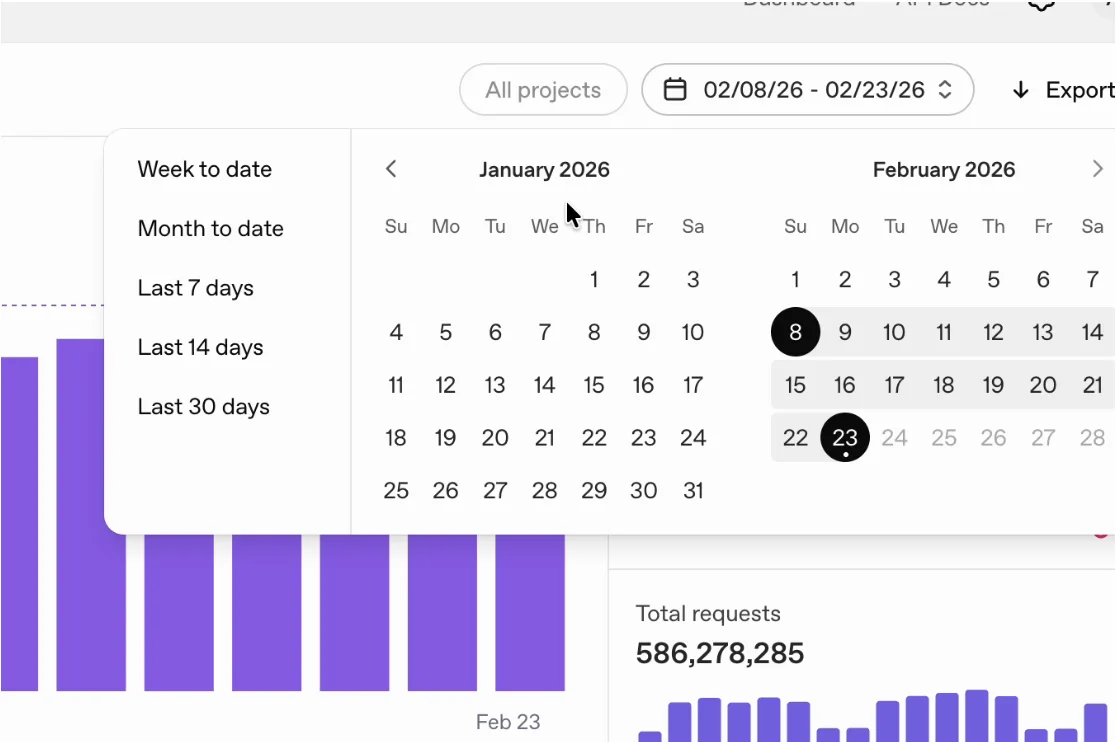
월 누계 옵션을 선택하면 시작일이 해당 월의 1일로 자동 설정됩니다.
상세 월별 사용량 또는 비용 데이터 내보내기
사용량 페이지 오른쪽 상단에서 내보내기를 클릭합니다.
모달에서 내보내기 유형을 선택합니다. 상세 사용 활동에는 활동 데이터를, 상세 지출 및 비용 보고에는 비용 데이터를 사용할 수 있습니다.
상세 월별 비용 보고를 위한 권장 내보내기 설정
Enterprise 고객의 OpenAI API 청구서는 역월 기준 서비스 기간에 대해 일반적으로 월말에서 며칠 후 발행됩니다. 청구된 총 API 사용 금액과 대조할 수 있는 상세 비용 내역이 필요하다면 비용 데이터 탭을 클릭하고 다음과 같이 설정하세요.
그룹화 기준: 항목
프로젝트: 전체(또는 특정 프로젝트 선택)
파일 형식: CSV
시작 시간: 보고 대상 월의 첫날
종료 시간: 보고 대상 월의 마지막 날(월 누계(MTD)는 오늘)
시간 간격: 1일

사용량 수준의 세부 정보가 필요할 때는 활동 데이터를 사용할 수도 있습니다. 예를 들어 특정 API 기능으로 필터링하고 내보낸 데이터를 프로젝트, 사용자, API 키, 모델, 배치 또는 서비스 등급별로 그룹화할 수 있습니다.
내보내기 파일 생성 및 다운로드
관심 있는 보고서의 매개변수를 설정한 후 내보내기 모달에서 다운로드를 클릭하세요.
보고서가 생성되는 데 시간이 걸릴 수 있습니다. 준비되면 생성된 파일 옆의 다운로드 아이콘을 클릭하세요.
자주 묻는 질문
계정에 로그인하여 사용량 창은 열 수 있지만 결제 설정은 열 수 없습니다. 어떻게 해결하나요?
일부 결제 설정에는 추가 조직 권한이 필요할 수 있습니다. 조직 소유자에게 권한을 검토하거나 요청해 달라고 문의하세요.
다운로드 버튼을 클릭해도 파일이 바로 표시되지 않는 이유는 무엇인가요?
내보낼 데이터의 양에 따라 다운로드 파일을 생성하는 데 다소 시간이 걸릴 수 있으며, 생성이 완료되면 다운로드할 수 있습니다.
이 내보내기에는 어떤 시간대가 적용되나요?
사용량 대시보드의 날짜와 시간은 UTC로 표시됩니다.
청구서 금액이 비용 분석 내보내기 데이터와 일치하지 않는 이유는 무엇인가요?
다음 사항을 확인하세요.
내보낸 데이터의 조직이 청구서를 받은 조직과 동일한지 확인하세요. 조직이 여러 개인 경우 영업 과정에서 요청한 청구 설정에 따라 청구서가 조직별로 발행되거나 하나로 통합될 수 있습니다.
올바른 기간을 대조하고 있는지 확인하세요. 청구서는 역월 단위로 발행됩니다. 예를 들어 2026년 1월 1일부터 2026년 1월 31일(UTC)까지의 사용량은 2월에 청구됩니다.
지출 내역을 계속 대조하기 어렵다면 지원팀에 문의하여 추가 도움을 받으세요.