
입력창 예측 기능은 지원되는 모든 지역에서 개인용 ChatGPT Pro 요금제를 이용하는 만 18세 이상 사용자에게 베타 버전으로 제공됩니다. Codex 데스크톱 앱의 로컬 및 SSH 스레드에서 GPT-6 Astra, GPT-6.1 Sol, GPT-6.1 Terra를 사용할 때 이용할 수 있습니다.
개요
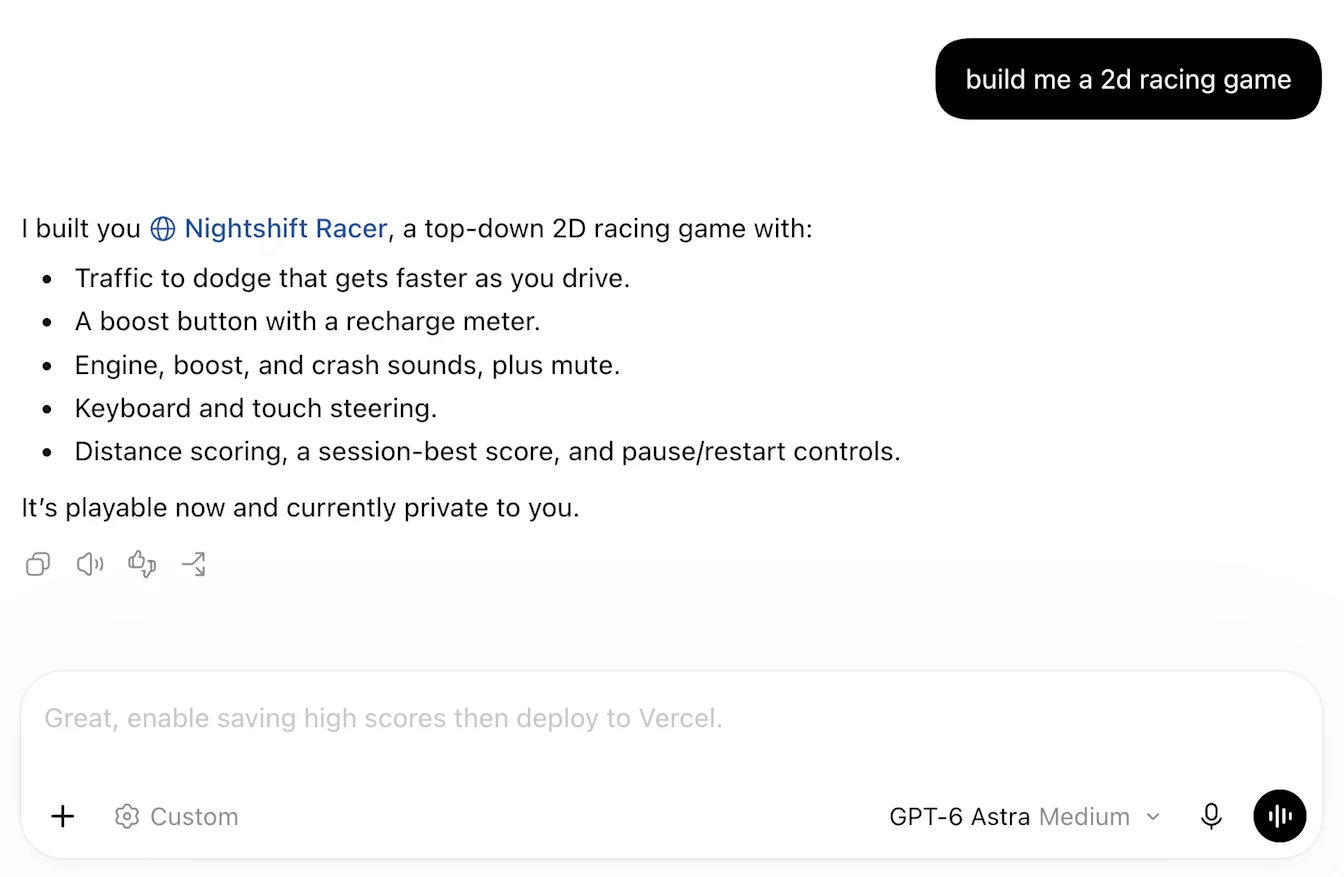
입력창 추천은 현재 Codex 스레드의 대화를 바탕으로 다음에 보낼 만한 메시지를 제안하는 베타 기능입니다. Codex가 응답을 마치면 메시지 입력창에 추천 메시지가 표시될 수 있습니다. 입력창에서 메시지를 추천하지 않는 경우도 있습니다.
추천 메시지를 수락하거나 수정할 수도 있고, 직접 메시지를 작성할 수도 있습니다. 추천 메시지가 의도와 다를 수 있으므로 보내기 전에 검토하세요.
이용 대상 및 환경
입력창 추천 기능은 현재 베타 버전으로 제공되며, 모든 지원 지역에서 개인용 ChatGPT Pro 계정을 사용하는 만 18세 이상 성인이 Codex 데스크톱 앱에서 이용할 수 있습니다. 지원되는 모델을 사용하는 로컬 및 SSH 스레드에서 이용할 수 있습니다.
웹이나 데스크톱의 Chat에서는 추천 기능을 사용할 수 없습니다. Work에서는 로컬 Work 스레드와 대화를 사용할 때 추천 메시지가 표시될 수 있습니다.
지원 모델
로컬 및 SSH 스레드에서 GPT-6 Astra 또는 GPT-6.1 Sol을 사용할 때 추천 기능이 지원됩니다. 이 기능을 사용하려면 로컬 또는 SSH 스레드에서 해당 모델 중 하나를 선택하세요.
입력창 추천 기능 사용하기
Codex 데스크톱 앱을 업데이트하고 개인용 ChatGPT Pro 계정으로 로그인하세요.
지원되는 모델로 로컬 또는 SSH 스레드를 열고 메시지를 보내세요.
Codex가 응답을 마치면 메시지 입력창에 추천 메시지가 있는지 확인하세요.
Tab 키를 눌러 추천 메시지를 수락하세요. 내용을 검토하거나 수정한 뒤 준비가 되면 보내세요.
다른 내용을 쓰려면 원하는 메시지를 직접 입력하세요. 추천 메시지를 기다리지 않고 계속 입력할 수 있습니다. 추천 메시지를 수락하면 메시지 입력창에 텍스트가 추가될 뿐, 메시지가 자동으로 전송되지는 않습니다.
추천 기능 끄기
이용 조건을 충족하는 사용자에게는 입력창 추천 기능이 기본적으로 켜져 있습니다. 기능을 끄려면 다음 단계를 따르세요.
Codex 데스크톱 앱에서 설정을 여세요.
일반으로 이동한 다음 입력창으로 이동하세요.
추천 표시를 끄세요.
같은 위치에서 추천 표시를 다시 켤 수 있습니다.

추천 기능의 맥락 활용 방식
추천 기능은 현재 스레드의 대화를 활용합니다. 이전 작업이나 연결된 앱의 맥락이 이미 스레드에 포함되어 있다면 추천 메시지에 반영될 수 있습니다. 추천 기능이 자체적으로 메모리를 조회하거나 연결된 앱에서 정보를 가져오지는 않습니다. 메모리가 꺼져 있어도 추천 기능을 사용할 수 있습니다.
메모리를 켜려면 설정 → 개인 맞춤 설정으로 이동하여 Codex 메모리 활성화를 켜세요. 스레드에 이미 포함된 메모리 맥락을 활용해 추천 메시지를 개인화할 수 있습니다. Codex 메모리에 대해 자세히 알아보세요.
문제 해결
추천 메시지가 표시되지 않으면 앱이 최신 버전인지, 추천 표시가 켜져 있는지, 계정과 모델, 스레드 유형이 지원 대상인지 확인하세요.
응답이 끝날 때마다 항상 추천 메시지가 표시되는 것은 아닙니다. 추천 메시지가 표시되지 않는다고 해서 문제가 있는 것은 아닙니다. 직접 메시지를 입력해 대화를 이어갈 수 있습니다.
추천 메시지가 하려는 작업과 맞지 않으면 무시하고 원하는 메시지를 직접 작성하세요. 추천 기능을 끌 수도 있습니다.
자주 묻는 질문
추천 메시지는 어떻게 수락하나요?
Tab 키를 눌러 추천 메시지를 수락하고, 검토하거나 수정한 뒤 보내세요. 수락해도 자동으로 전송되지는 않습니다.
입력창 추천 기능에 추가 비용이 드나요?
베타 기간에는 이용 조건을 충족하는 Pro 사용자가 추가 비용 없이 입력창 추천 기능을 사용할 수 있습니다.
추천 메시지도 사용량 한도에 포함되나요?
베타 기간에는 추천 메시지를 생성해도 Codex 사용량 한도에 포함되지 않으며 크레딧도 소모되지 않습니다. 수락한 추천 메시지를 포함해 메시지를 전송할 때는 일반적인 Codex 사용량 한도와 요금이 적용됩니다.
추천 메시지가 표시되기까지 얼마나 걸리나요?
Codex가 응답을 마친 뒤 추천 메시지가 표시되기까지 몇 초가 걸릴 수 있으며, 긴 대화에서는 더 오래 걸릴 수 있습니다. 기다릴 필요 없이 직접 메시지를 입력해도 됩니다.
추천 메시지를 꼭 사용해야 하나요?
아니요. 추천 메시지는 선택 사항입니다. 수락한 추천 메시지를 보내기 전에 수정하거나, 무시하거나, 추천 기능을 끌 수 있습니다.
어떤 데이터 보관 및 개인정보 보호 정책이 적용되나요?
전송한 메시지에는 Codex의 보관 및 삭제 정책이 적용됩니다. 자세한 내용은 ChatGPT의 데이터 제어 및 데이터가 모델 성능 개선에 사용되는 방식을 참고하세요.
Work나 다른 클라이언트에서도 추천 기능을 사용할 수 있나요?
베타 기간에는 개인용 ChatGPT Pro 요금제를 사용하는 경우에만 Codex 데스크톱 앱에서 추천 기능을 이용할 수 있습니다. 다른 요금제나 웹, Chat에서는 사용할 수 없습니다.
입력창 추천 기능은 새 대화 페이지의 추천과 어떻게 다른가요?
새 대화 페이지의 추천은 작업을 시작하는 데 도움을 줍니다. 입력창 추천 기능은 기존 대화에서 Codex가 응답을 마친 뒤 다음에 보낼 메시지를 제안합니다. 추천 표시 설정으로 입력창 추천 기능을 켜거나 끌 수 있습니다.
이미 입력 중인 메시지를 추천 기능으로 완성할 수 있나요?
베타 기간에는 입력창 추천 기능이 다음에 보낼 메시지 전체를 제안합니다. 입력하는 동안 단어 단위로 추천 내용이 바뀌지는 않습니다. 추천 메시지를 수락한 뒤 수정하거나, 직접 메시지를 계속 작성할 수 있습니다.
추천 메시지를 받으려면 새 대화를 시작해야 하나요?
아니요. 이 기능의 이용 조건을 충족하는 기존 대화에서도 추천 메시지가 표시될 수 있습니다. 평소처럼 대화를 이어가세요. 긴 대화에서는 추천 메시지가 표시되기까지 더 오래 걸릴 수 있습니다.
추천 메시지를 저장해 두었다가 나중에 사용할 수 있나요?
추천 메시지를 직접 복사해 둘 수 있습니다. Tab 키를 눌러 메시지 입력창에 추가한 다음, 나중에 참고할 수 있는 곳에 텍스트를 복사해 두세요. 수락해도 메시지가 전송되지는 않습니다. 메시지 입력창의 텍스트를 지금 보내려는 메시지로 바꿀 수 있습니다.
입력창 추천 기능이 작업을 자동으로 이어갈 수 있나요?
아니요. 입력창 추천 기능은 후속 메시지를 자동으로 수락하거나 전송하지 않습니다. 각 추천 메시지를 검토한 뒤 전송 여부를 결정하세요.
macOS에서 입력창 추천 기능을 사용하려면 추가 키보드 권한이 필요한가요?
아니요. 입력창 추천 기능에는 추가 키보드 권한이 필요하지 않습니다. macOS에 권한 요청이 표시되면 어떤 앱 기능이 접근 권한을 요청하는지 확인하세요.
추천 메시지의 문제는 어떻게 신고하나요?
OpenAI 지원팀에 문의할 수 있습니다. 추천된 내용, 기대했던 내용, 사용 중이던 모델, 데스크톱 앱 버전을 함께 알려 주세요. 스크린샷을 첨부하는 경우 개인정보나 민감한 정보는 삭제하세요.