
Apžvalga
Kelių domenų tapatybių valdymo sistema (SCIM) sinchronizuoja naudotojus ir grupes iš jūsų tapatybės teikėjo. SCIM valdo parengimą, o bendrasis prisijungimas (SSO) – žmonių tapatybės nustatymo būdą. SCIM galite konfigūruoti nepriklausomai nuo SSO.
Patikrinkite prieinamumą ir pasirinkite paskyrų parengimo aprėptį
Galimos parinktys priklauso nuo jūsų produktų, plano, esamų katalogų ryšių ir administratoriaus vaidmens.
| SCIM aprėptis | Tinkami produktai ar planai | Reikalingas administratoriaus vaidmuo | Kur valdyti |
|---|---|---|---|
| Visas nuomotojas | Reikalavimus atitinkantys nuomotojai, įskaitant tik reklamų paslaugą naudojančius nuomotojus ir reikalavimus atitinkančius „ChatGPT mokytojams“ K–12 mokyklų apygardų nuomotojus, gali priskirti palaikomas „ChatGPT“ darbo erdves ir reklamų paskyras. „Enterprise“ ir „Edu“ nuomotojai taip pat gali priskirti API platformos organizacijas. | visuotinis administratorius | Administravimo konsolėje. |
| „ChatGPT“ darbo erdvė | Reikalavimus atitinkančios „ChatGPT Enterprise“ arba „Edu“ darbo erdvės. | darbo erdvės savininkas | Pasirinktoje darbo erdvėje. |
| API organizacija | Reikalavimus atitinkančios API organizacijos, turinčios palaikomą atsiskaitymo planą „Individualus“ arba „Neribotas“. | API organizacijos savininkas | API platformoje. |
| Neprieinama | Atskiri „ChatGPT Business“ planai; naudokite kitą palaikomą naudotojų įtraukimo būdą. | darbo erdvės savininkas arba administratorius | Atitinkamoje „ChatGPT“ darbo erdvėje. |
Į atskirą „ChatGPT Business“ planą SCIM neįtraukta. Norint naudoti SCIM viso nuomotojo mastu, reikia bent vieno patvirtinto domeno ir reikalavimus atitinkančios „ChatGPT Enterprise“ darbo erdvės, „ChatGPT Edu“ darbo erdvės, reklamų paskyros arba „ChatGPT mokytojams“ K–12 mokyklų apygardos nuomotojo. „Business“ darbo erdvę galima įtraukti tik tada, kai tas pats nuomotojas taip pat turi reikalavimus atitinkančią „ChatGPT Enterprise“ darbo erdvę, o „Business“ darbo erdvę galima pasirinkti skiltyje „Prieiga prie produktų“. Automatinis paskyrų kūrimas yra atskiras nuo SCIM: jam nereikia SSO ir jis nesinchronizuoja katalogo naudotojų bei grupių.
Apie „ChatGPT Business“ darbo erdvės nustatymą ir plano apribojimus žr. Bendrojo prisijungimo nustatymas „ChatGPT Business“.
Jei darbuotojai jau naudoja asmeninę „ChatGPT“ paskyrą, žr. Darbuotojų, turinčių „ChatGPT“ paskyras, įtraukimas.
Pasirinkite viso nuomotojo arba produkto lygmens SCIM
Viso nuomotojo SCIM gali parengti naudotojus palaikomose ChatGPT darbo erdvėse ir reklamos paskyrose. Enterprise ir Edu nuomotojai taip pat gali parengti naudotojus API organizacijose, priskirdami sinchronizuotas grupes. Esami produkto lygmens ryšiai ir toliau valdo vieną reikalavimus atitinkančią ChatGPT darbo erdvę arba API organizaciją.
Jei jūsų ChatGPT darbo erdvėje galima pasirinkti:
Pasirinkus Naudoti SCIM tik šiai darbo erdvei, sukuriamas tik tai darbo erdvei skirtas ryšys.
Pasirinkus Palikti galimybę išplėsti į kitus produktus, administravimo konsolėje atidaroma viso nuomotojo sąranka.
Norint naudotis administravimo konsole, esamo produkto lygmens SCIM ryšio keisti nereikia. Viso nuomotojo ir produkto lygmens SCIM ryšiai gali būti įjungti vienu metu. Tačiau negalite keisti viso nuomotojo lygmeniu nustatyto ChatGPT darbo erdvės ar API organizacijos priskyrimo skiltyje Prieiga prie produktų, kol tam ištekliui įjungtas produkto lygmens SCIM. Prieš keisdami veikiantį ryšį, bet kokį perkėlimą suderinkite su jus aptarnaujančia OpenAI komanda.
Prieš keisdami taikymo sritį, peržiūrėkite esamus naudotojus, grupes, produktų priskyrimus ir vaidmenis. Bet kokį perkėlimą suderinkite su jus aptarnaujančia OpenAI komanda. Nešalinkite veikiančio ryšio, norėdami ištaisyti sąrankos klaidą.
Viso nuomotojo SCIM gali sinchronizuoti valdomo naudotojo pagrindinį el. pašto adresą su esama jo OpenAI paskyra, kai katalogo nuomotojui patvirtinti ir dabartinio, ir naujojo el. pašto adreso domenai.
Prijunkite nuomotojo katalogą
Visuotinis administratorius administravimo konsolėje gali prijungti bendrą viso nuomotojo katalogą, skirtą reikalavimus atitinkančioms „Enterprise“ ar „Edu“ darbo erdvėms, reklamų paskyroms ir reikalavimus atitinkantiems „ChatGPT mokytojams“ K–12 mokyklų apygardų nuomotojams. „Enterprise“ ir „Edu“ nuomotojai taip pat gali naudoti šį katalogą sinchronizuotoms grupėms priskirti API organizacijoms. Prieš pradėdami patvirtinkite bent vieną to paties nuomotojo domeną. Atskiros reklamų paskyros neturi atskirų SCIM katalogų.
Prisijunkite prie administravimo konsolės kaip visuotinis administratorius.
Pasirinkite reikiamą „OpenAI“ nuomotoją ir atverkite Visuotiniai nustatymai.
Pasirinkite Prieiga, tada atverkite Katalogas.
Pasirinkite Įjungti katalogo sinchronizavimą (SCIM).
Sukonfigūruokite tapatybės teikėjo programą naudodami šiam nuomotojui rodomas reikšmes.
Tapatybės teikėjo sistemoje priskirkite vieną ar dvi aiškiai pavadintas bandomąsias grupes arba naudotojus.
Grįžkite į skiltį Katalogas ir įsitikinkite, kad ryšio būsena pasikeitė į Aktyvus.
Pradinė sąranka gali užtrukti iki 5 minučių. Jei sąranka nebaigta, pasirinkite Tęsti sąranką. Parinktį Atšaukti sąranką rinkitės tik jei ketinate atsisakyti nebaigto konfigūruoti ryšio.
Peržiūrėkite ryšio būseną ir naujausius katalogo įvykius, kad patikrintumėte ryšį arba išsiaiškintumėte, kodėl trūksta naudotojo ar grupės. Norėdami peržiūrėti grupių priskyrimus, atverkite Valdyti katalogą ir pasirinkite Valdyti prieigą prie produktų.
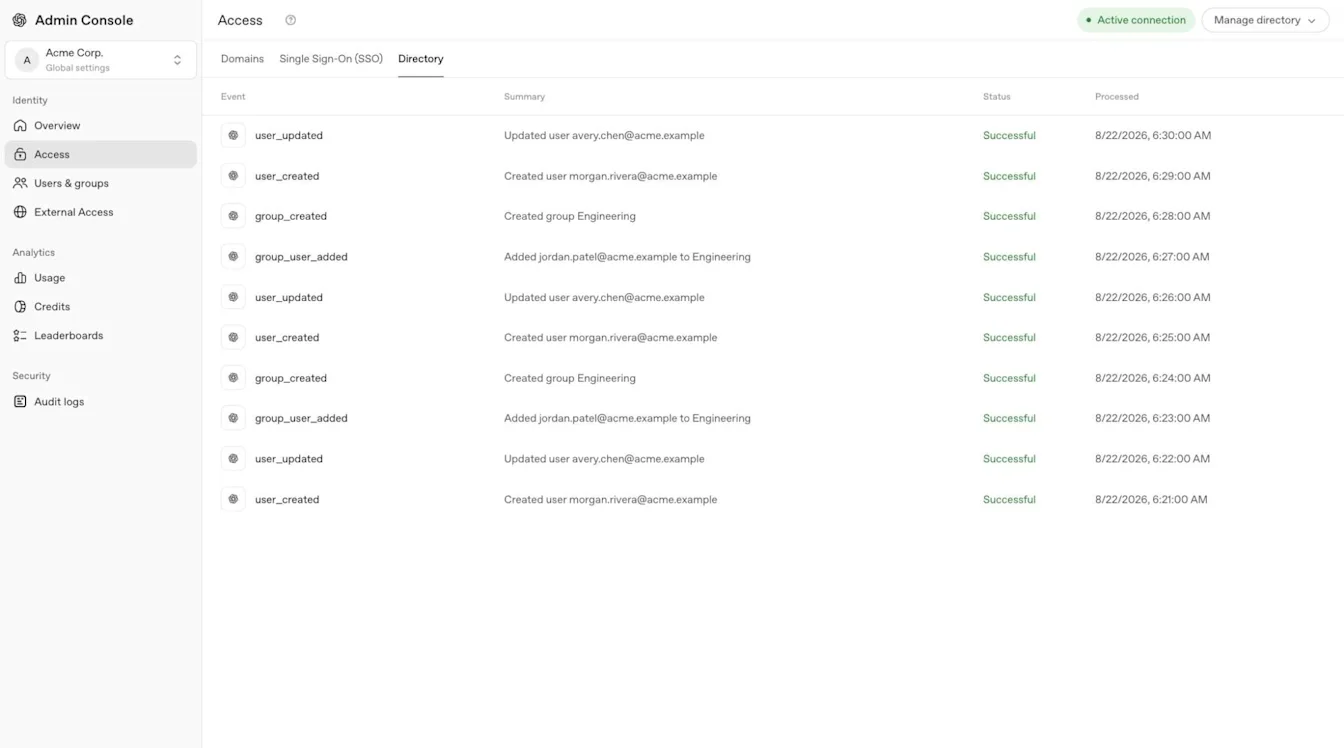
Priklausomai nuo jūsų tapatybės teikėjo, SSO ir SCIM gali naudoti vieną bendrą programą arba jiems gali reikėti atskirų programų. Vadovaukitės konkrečiam teikėjui skirtomis instrukcijomis ir nenaudokite kitos darbo erdvės ar API organizacijos ryšio reikšmių.
Gali būti palaikomos integracijos su „Okta“, „Microsoft Entra ID“, „Google Workspace“, „PingFederate“, „OneLogin“ ir „Rippling“. Papildomos pasirinktinės SCIM arba SFTP pagrįstos parinktys priklauso nuo jūsų nuomotojui prieinamų integracijų.
Nustatykite SCIM paslaugai „ChatGPT mokytojams“
Jei turite reikalavimus atitinkantį „ChatGPT mokytojams“ K–12 mokyklų apygardos nuomotoją, diegdami apygardoje laikykitės šios rekomenduojamos veiksmų sekos:
Patvirtinkite to paties nuomotojo apygardos domeną. Jei patvirtinimas savitarnoje neprieinamas, kreipkitės į „OpenAI“ palaikymo komandą.
Jei telkiate pedagogus į apygardos valdomą darbo erdvę, domeno perėmimą derinkite su „OpenAI“ palaikymo komanda. Norint įjungti SCIM, domeno perimti nebūtina. Prieš tęsdami įvertinkite poveikį esamoms darbo erdvėms; žr. „ChatGPT mokytojams“.
Paprašykite visuotinio administratoriaus sukonfigūruoti SCIM viso nuomotojo mastu. Instrukcijas rasite čia: Nuomotojo katalogo prijungimas.
Iš tapatybės teikėjo sistemos sinchronizuokite tik numatytas darbuotojų grupes. Nekurkite mokinių paskyrų ir nesinchronizuokite mokinių grupių; „ChatGPT mokytojams“ nėra skirta mokiniams.
Darbuotojų grupių pasirinkimas SCIM sinchronizavimui neriboja kitų būdų prisijungti prie darbo erdvės. Atskirai peržiūrėkite esamus narius, tiesioginius kvietimus ir prisijungimo pagal domeną nustatymus. Prieš diegdami naudokite bandomąją paskyrą, kuriai prieiga neturėtų būti suteikta, ir įsitikinkite, kad ji negali prisijungti kitu prieigos būdu.
Priskirkite sinchronizuotas darbuotojų grupes „Mokytojams“ darbo erdvei. Instrukcijas rasite čia: Sinchronizuotų grupių ir prieigos prie produktų priskyrimas.
Prieš diegdami plačiu mastu, su nedidele darbuotojų grupe išbandykite naudotojų įtraukimo ir pašalinimo procesus. Patikrinkite, ar veikia prisijungimas, ar priimti visi būtini kvietimai ir ar suteikta numatyta prieiga prie darbo erdvės. Pašalinkite bandomąjį naudotoją iš teikėjo sistemoje priskirtų naudotojų sąrašo arba grupės, palaukite, kol sinchronizavimas bus sėkmingai baigtas, ir patikrinkite, ar per grupę suteikta prieiga panaikinta. Atskirai patikrinkite tiesioginius kvietimus, kitas grupes ir rankiniu būdu suteiktą prieigą prie darbo erdvės.
Prijunkite ChatGPT darbo erdvės katalogą
Prisijunkite kaip tinkamos „Enterprise“ arba „Edu“ darbo erdvės savininkas.
Atverkite Darbo erdvės nustatymus, tada pasirinkite Tapatybė ir prieiga.
Raskite Katalogo sinchronizavimas (SCIM) ir pasirinkite Įjungti katalogo sinchronizavimą.
Jei galima rinktis, pasirinkite Naudoti SCIM tik šioje darbo erdvėje.
Užbaikite konkretaus teikėjo sąranką ir priskirkite numatytus naudotojus arba grupes.
Patikrinkite, ar sinchronizuoti naudotojai arba grupės rodomi pasirinktoje darbo erdvėje.
Jei darbo erdvės katalogo valdikliai skirti tik skaityti, kai rodoma, pasirinkite Debesies pultas ↗ ir paprašykite visuotinio administratoriaus valdyti viso nuomotojo ryšį administravimo pulte.
Prijunkite produkto lygmens API organizacijos katalogą
Prisijunkite prie API platformos kaip tinkamos API organizacijos savininkas.
Pasirinkite tinkamą API organizaciją ir atverkite Tapatybės nustatymus.
Pradėkite pasiekiamą katalogo sinchronizavimo sąranką.
Sukonfigūruokite tapatybės teikėjo programą naudodami tos API organizacijos reikšmes.
Tapatybės teikėjo sistemoje priskirkite numatytus naudotojus arba grupes.
Patvirtinkite, kad pakviesti naudotojai prisijungia prie tinkamos API organizacijos.
Atliekant šiuos veiksmus API platformoje sukonfigūruojamas produkto lygmens API SCIM ryšys. Naudodami viso nuomotojo SCIM, Administravimo konsolės skiltyje Prieiga prie produktų priskirkite sinchronizuotas grupes API organizacijoms. Jei API tapatybės nustatymai nepasiekiami, paprašykite API organizacijos savininko arba OpenAI paskyros komandos patvirtinti jūsų tinkamumą ir sąranką.
API organizacijos nariai, projektai, atsiskaitymas ir API skirti vaidmenys toliau valdomi API platformoje.
API organizacijos SCIM taip pat gali sinchronizuoti grupes iš jūsų tapatybės teikėjo. Valdykite tas grupes ir priskirkite palaikomus API vaidmenis API platformoje.
Priskirkite sinchronizuotas grupes ir prieigą prie produktų
Administravimo konsolėje atverkite nuomotojo Visuotinius nustatymus, tada pasirinkite Naudotojai ir grupės > SCIM Grupės.
Pasirinkite sinchronizuotą grupę.
Skiltyje Prieiga prie produktų pasirinkite Konfigūruoti prieigą arba atverkite esamą priskyrimą.
Pasirinkite palaikomą ChatGPT darbo erdvę, API organizaciją arba Ads paskyrą.
Peržiūrėkite išteklių, esamus priskyrimus ir pasiekiamą informaciją apie vaidmenis.
Pasirinkite Išsaugoti.
Atverkite pasirinktą darbo erdvę ar Ads paskyrą arba patikrinkite API grupę API platformoje. Patvirtinkite, kad grupė rodoma. Jei trūksta naujo ChatGPT darbo erdvės nario, patikrinkite laukiančius kvietimus.
Priskyrus sinchronizuotą grupę ChatGPT darbo erdvei, sukuriama atitinkama darbo erdvės grupė. Jei asmuo dar nėra darbo erdvės narys, OpenAI sukuria kvietimą, kuriam priskirtas vaidmuo Narys.
Priėmęs kvietimą, asmuo prisijungia prie darbo erdvės grupės. Atsižvelgiant į darbo erdvės nustatymus, kvietimo el. laiškas gali būti nesukurtas. Esami darbo erdvės nariai išsaugo savo dabartinį vaidmenį ir vietos tipą.
Tą pačią sinchronizuotą grupę galite priskirti kelioms palaikomoms ChatGPT darbo erdvėms, API organizacijoms ir Ads paskyroms. Kiekvieną išteklių priskirkite atskirai; prieiga prie vieno nesuteikia prieigos prie kito.
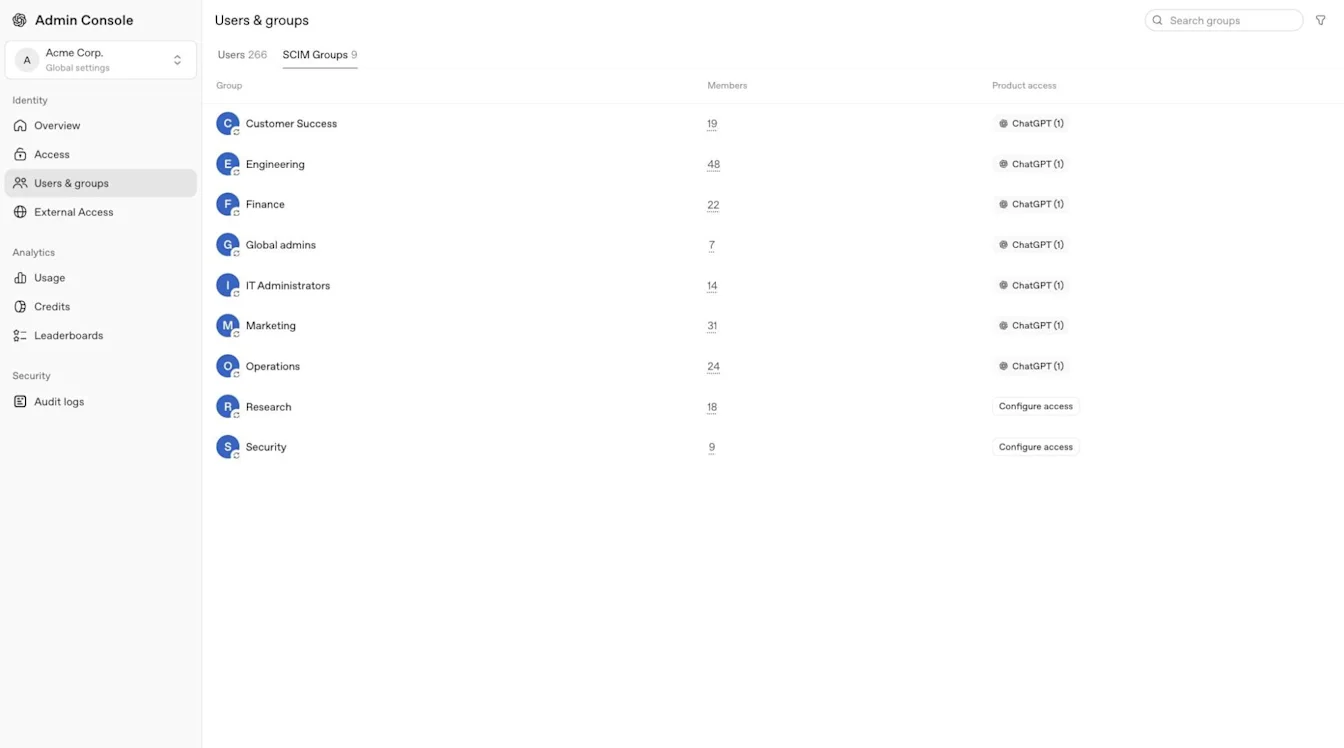
Prieigos prie produktų rengyklė palaiko ChatGPT darbo erdves ir Ads paskyras, o Enterprise ir Edu nuomotojams – ir API organizacijas. Ji nepriskiria ChatGPT darbo erdvės savininko vaidmens ar pasirinktinių ChatGPT darbo erdvės vaidmenų. Peržiūrėkite Ads paskyros vaidmenis pasirinktoje reklamos paskyroje, o pasirinktinius vaidmenis konfigūruokite pasirinktoje ChatGPT darbo erdvėje.
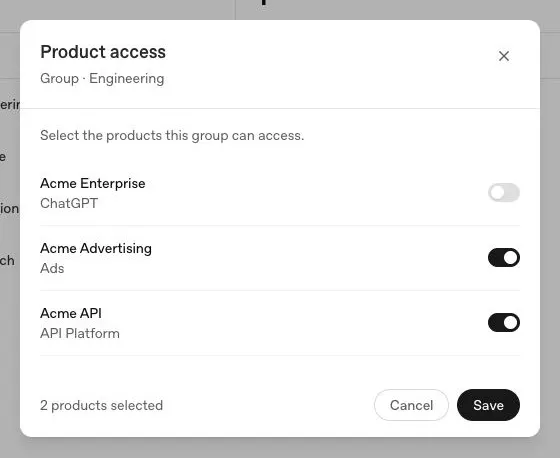
Prieš išplėsdami prieigą, peržiūrėkite esamus leidimus. Sinchronizuota grupė jau gali turėti prieigą prie ChatGPT darbo erdvės, API organizacijos arba Ads paskyros. Naudokite reikiamą vaidmenį su mažiausiomis teisėmis, o netikėtą prieigą paprašykite ištirti visuotinio administratoriaus.
Kai sinchronizuotai grupei suteikiate prieigą prie Ads paskyros per Prieigą prie produktų, pradinis jos paskyros vaidmuo yra Narys. Peržiūrėkite konkrečios paskyros vaidmenį ir naudokite reikiamą prieigą su mažiausiomis teisėmis.
Apie Ads skirtus leidimus žr.: Tapatybės ir prieigos valdymas Reklamų tvarkytuvėje.
Valdykite prieigą prie API organizacijos
Priskyrus sinchronizuotą grupę API organizacijai, jos naudotojai įtraukiami tiesiogiai ir jiems nereikia priimti kvietimo. SCIM sukuria trūkstamas narystes organizacijoje ir perima tinkamų esamų narysčių valdymą. Esami nariai išsaugo savo vaidmenį organizacijoje.
OpenAI API organizacijoje sukuria atskirą SCIM valdomą grupę. Esama rankiniu būdu sukurta API grupė tokiu pačiu pavadinimu lieka atskira. Valdykite sinchronizuotos grupės narystę tapatybės teikėjo sistemoje ir patikrinkite atitinkamą grupę API platformoje.
SCIM valdo savo sukurtas arba perimtas narystes. Pašalinus paskutinį tinkamą grupės priskyrimą, narystė organizacijoje gali būti pašalinta, net jei iš pradžių ji buvo pridėta rankiniu būdu. Kitas tinkamas priskyrimas gali išsaugoti prieigą. Rankiniu būdu sukurtos narystės, kurių SCIM neperėmė, toliau valdomos atskirai.
API organizacijos priskyrimas nesuteikia prieigos prie visų API projektų. Atskirai peržiūrėkite projekto narystę ir leidimus API platformoje. Prieš suteikdami prieigą, išbandykite su maža grupe ir peržiūrėkite esamas narystes.
Valdykite naudotojų įrašus, kvietimus ir grupes
Sinchronizuotas katalogo įrašas automatiškai nesuteikia prieigos prie kiekvienos ChatGPT darbo erdvės, API organizacijos ar Ads paskyros. Vis tiek taikomi narystės produkte, grupių priskyrimo, prisijungimo politikos ir konkretaus produkto vaidmenų reikalavimai.
Susiekite esamus naudotojus
Parengiant naudotoją, esama OpenAI paskyra atpažįstama pagal joje nustatytą darbo el. pašto adresą. Įsitikinkite, kad tapatybės teikėjo sistemoje nurodytas el. pašto adresas, kvietimo adresas ir numatyta OpenAI paskyra priklauso tam pačiam asmeniui. Nustatykite tapatybės teikėjo sistemą taip, kad ji siųstų tik vieną kiekvieno naudotojo pagrindinį el. pašto adresą.
Jei esamas nuomotojo naudotojas ar grupė atitinka sinchronizuotą katalogo įrašą, jų valdymą gali perimti tapatybės teikėjas. Esami rankiniu būdu sukurti ChatGPT darbo erdvės kvietimai ir narystės automatiškai netampa valdomi per SCIM.
Esamas darbo erdvės narys gali prisijungti prie sinchronizuotos darbo erdvės grupės nekeičiant jo esamos narystės, vaidmens ar vietos tipo. Nutraukdami naudotojo prieigą, rankiniu būdu suteiktą prieigą prie darbo erdvės panaikinkite atskirai.
Atnaujinkite valdomą el. pašto adresą
Viso nuomotojo SCIM gali atnaujinti pagrindinį el. pašto adresą esamoje naudotojo OpenAI paskyroje. Naudotojas jau turi būti sinchronizuotas per to nuomotojo katalogą. Ir dabartinio, ir naujojo el. pašto adreso domenai turi būti patvirtinti katalogą valdančiam nuomotojui. Adresą galite keisti nekeisdami patvirtinto domeno arba pereidami prie kito tam pačiam nuomotojui patvirtinto domeno. Antrinis el. pašto adresas ar alternatyvusis adresas nepakeičia sinchronizavimui naudojamo pagrindinio adreso.
Prieš keisdami adresą, įsitikinkite, kad naujasis adresas nepriklauso kitai OpenAI paskyrai. Jei priklauso, sustokite ir kreipkitės į OpenAI pagalbos tarnybą.
Įsitikinkite, kad esamas sinchronizuotas naudotojas atitinka numatytą OpenAI paskyrą.
Paprašykite visuotinio administratoriaus patvirtinti, kad abu el. pašto domenai patvirtinti katalogo nuomotojui.
Tapatybės teikėjo sistemoje atnaujinkite esamo naudotojo pagrindinį el. pašto adresą. Išsaugokite esamą katalogo įrašą ir siųskite tik vieną pagrindinį el. pašto adresą.
Jei naudotojas jungiasi per SSO, atnaujinkite prisijungimo susiejimą, kad būtų naudojamas tas pats adresas.
Palaukite, kol sinchronizavimas bus sėkmingai baigtas, ir įsitikinkite, kad esamoje OpenAI paskyroje rodomas naujasis el. pašto adresas.
Paprašykite naudotojo prisijungti iš naujo naudojant atnaujintą adresą ir produkto reikalaujamą prisijungimo būdą, tada patikrinkite jo prieigą prie produkto.
Pakeitus el. pašto adresą, atnaujinama esama paskyra ir naudotojas atjungiamas. Atskiros OpenAI paskyros nesujungiamos. Keičiant el. pašto adresą per viso nuomotojo SCIM, vis tiek taikomi paskyros tinkamumo reikalavimai ir el. pašto adreso keitimo apribojimai.
OpenAI pagalbos tarnyba negali rankiniu būdu pakeisti paskyros, valdomos per viso nuomotojo SCIM, el. pašto adreso.
Reikalavimus atitinkantis ChatGPT darbo erdvės lygmens SCIM ryšys gali atnaujinti kvietimą priėmusio, per SCIM valdomo nario el. pašto adresą, jei toje darbo erdvėje leidžiama keisti el. pašto adresus. Ir dabartinio, ir naujojo el. pašto adreso domenai turi būti patvirtinti tai pačiai darbo erdvei ir jos nuomotojui, naujasis adresas negali būti susietas su kita OpenAI paskyra, o SSO susiejime turi būti naudojamas atnaujintas adresas. Atnaujinkite esamą SCIM naudotoją ir pirmiausia išbandykite su viena paskyra.
Produkto lygmens API organizacijos SCIM šiuo metu nepalaiko esamos OpenAI paskyros el. pašto adreso keitimo.
Jei sinchronizuotame kvietime naudojamas pasenęs el. pašto adresas arba adreso atnaujinimas nepasiekia numatytos paskyros, nešalinkite paskyros, nešalinkite ir nekurkite iš naujo katalogo įrašo, nekvieskite naujojo adreso vietoj senojo ir neatjunkite katalogo. Dėl šių veiksmų gali būti sukurta atskira OpenAI paskyra, o esami projektai, agentai ir pokalbių istorija likti susieti su pradine paskyra. Paprašykite administratoriaus patikrinti esamą katalogo įrašą, pagrindinį el. pašto adresą, domenų patvirtinimą ir naujausią sinchronizavimo rezultatą. Jei įrašai nesutampa, kyla paskyrų konfliktas arba atnaujinimas vis dar blokuojamas, kreipkitės į OpenAI pagalbos tarnybą.
Sužinokite apie kvietimus ir automatinį paskyrų kūrimą
Naujai parengtam ChatGPT naudotojui arba naudotojui, parengtam per produkto lygmens API SCIM ryšį, gali reikėti priimti kvietimą, kad galėtų prisijungti prie produkto. Viso nuomotojo SCIM įtraukia naudotojus tiesiai į priskirtas API organizacijas, nereikalaudamas priimti kvietimo. Kai kurie SCIM procesai sukuria laukiantį kvietimą, bet neišsiunčia el. laiško. Esamas ChatGPT darbo erdvės narys negauna pakartotinio kvietimo į darbo erdvę, kai atitinkamas nuomotojo naudotojas pradedamas valdyti per SCIM.
Paprašykite darbo erdvės savininko peržiūrėti laukiančius kvietimus. Jei kvietimas sukurtas rankiniu būdu, savininkas gali pasirinkti Siųsti kvietimą dar kartą, jei ši parinktis prieinama. Per SCIM valdomų kvietimų negalima tiesiogiai siųsti dar kartą; API gali grąžinti 409 scim_managed_resource. Jei parinktis Pakviesti narį prieinama, savininkas gali dar kartą įvesti tą patį el. pašto adresą nekeisdamas esamo vaidmens ar vietos tipo. Jei kvietimas vis dar blokuojamas, kreipkitės į OpenAI pagalbos tarnybą.
Automatinis paskyrų kūrimas gali įtraukti reikalavimus atitinkančius ChatGPT naudotojus, kai jie prisijungia naudodami patvirtinto domeno el. pašto adresą. Ši funkcija veikia atskirai nuo SCIM ir jai nereikia SSO. Jei darbo erdvėje reikalaujama SSO, darbuotojai vis tiek turi jį naudoti prisijungdami.
Prieš nustatydami SCIM, peržiūrėkite automatinio paskyrų kūrimo nuostatą kiekvienoje darbo erdvėje. Sukūrus darbo erdvę, ši nuostata jau gali būti įjungta. Išjunkite ją, jei planuojate valdyti prieigą per SCIM. Per automatinį paskyrų kūrimą įtraukti naudotojai gali būti nevaldomi per SCIM, todėl pašalinus juos iš tapatybės teikėjo sistemos jų prieiga prie produktų gali likti. Peržiūrėkite vietų naudojimą, nevaldomus naudotojus pašalinkite atskirai, o nutraukdami naudotojo prieigą patikrinkite visus jos suteikimo būdus.
Apie darbo erdvės numatytąsias nuostatas ir valdiklius skaitykite straipsnyje Nuomotojo valdymas administravimo konsolėje.
Valdykite grupių nuosavybę, vaidmenis ir matomumą
Valdykite sinchronizuotos grupės narystę savo tapatybės teikėjo sistemoje. Darbo erdvės administratoriai gali prižiūrėti atskiras rankiniu būdu valdomas grupes.
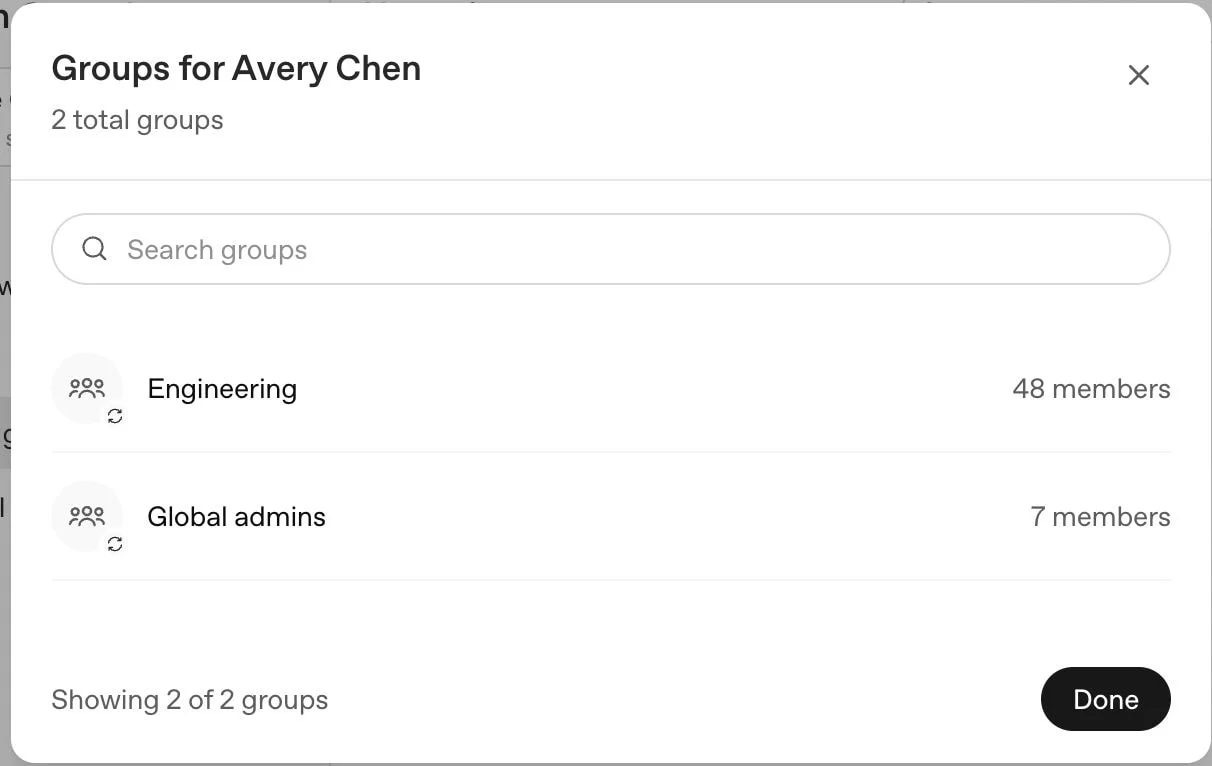
Perkeliant ChatGPT darbo erdvę į viso nuomotojo SCIM, esama darbo erdvės grupė gali būti perimta, jei jos pavadinimas tiksliai sutampa su sinchronizuotos grupės pavadinimu. Prieš suteikdami prieigą, su savo OpenAI paskyros komanda peržiūrėkite pasikartojančius grupių pavadinimus ir esamus narius. Tokia ChatGPT elgsena netaikoma rankiniu būdu sukurtoms API grupėms.
Jei tapatybės teikėjo sistemoje pervadinsite sinchronizuotą grupę, bus pervadinta ir atitinkama sinchronizuota darbo erdvės grupė.
Darbo erdvės lygmens SCIM naudoja atskirą ryšį. Atsižvelgiant į konfigūraciją, sinchronizuota grupė tokiu pačiu pavadinimu kaip rankiniu būdu sukurta darbo erdvės grupė gali perduoti tos grupės narysčių valdymą tapatybės teikėjui.
Jei ši funkcija palaikoma, darbo erdvės savininkas pasirinktoje ChatGPT darbo erdvėje gali naudoti skiltį Leidimai ir vaidmenys ir priskirti tinkamus pasirinktinius darbo erdvės vaidmenis. Sinchronizuotos grupės taip pat gali palaikyti darbo erdvės analizę, kai ši funkcija pasiekiama.
Jei pasiekiama, darbo erdvės nustatymų skiltyje Tapatybė ir prieiga esanti parinktis Aptinkama darbo erdvės naudotojams valdo, ar bendrinant GPT arba projektus rodomos per SCIM valdomos grupės. Išjungus šį nustatymą, tos grupės gali būti paslėptos, o kitą kartą atnaujinus GPT ar projektą gali būti pašalinti esami bendrinimai su grupėmis. Pakeitus aptinkamumą sinchronizavimas nesustabdomas ir grupė nepašalinama. Jei darbo erdvėje naudojamas viso nuomotojo SCIM, o jos tapatybės nustatymai skirti tik skaityti, šis valdiklis gali būti nepasiekiamas. Apie palaikomas parinktis teiraukitės savo OpenAI paskyros komandos.
Išbandykite darbuotojų įtraukimą ir pašalinimą
Įtraukite vieną bandomąjį naudotoją į numatytą tapatybės teikėjo programą arba priskirtą grupę.
Palaukite, kol sinchronizavimas bus sėkmingai baigtas.
Patvirtinkite, kad naudotojas rodomas numatytame nuomotojuje ar produkte ir gavo tik numatytą vaidmenį.
Pašalinkite naudotoją iš teikėjo priskyrimo arba parengimo grupės.
Palaukite kito sėkmingo sinchronizavimo ir patvirtinkite, kad iš grupės gauta prieiga pašalinta.
Patikrinkite tiesioginius kvietimus, kitas grupes ir konkretaus produkto vaidmenis, dėl kurių atskira prieiga galėtų išlikti.
Asmenį pašalinus tik iš ChatGPT, poveikis gali būti laikinas, jei tapatybės teikėjas vis dar jį priskiria. Išjungus naudotoją teikėjo sistemoje, programos priskyrimas ne visada pašalinamas. Atšaukus ChatGPT darbo erdvės nario parengimą, asmens OpenAI paskyra ar asmeninė darbo erdvė neištrinama. Sėkmingai sinchronizavę patvirtinkite, kad asmuo nebėra aktyvus darbo erdvės narys, ir peržiūrėkite darbo erdvės vietų paskirstymą. Jei asmuo lieka aktyvus, jo nepavyksta pašalinti arba pridėtas iš naujo jis negali atgauti prieigos, susisiekite su OpenAI palaikymo komanda. ChatGPT darbo erdvės duomenys saugomi pagal pasirinktos darbo erdvės politiką.
Šalinkite katalogo sinchronizavimo problemas
| Problema | Ką patikrinti |
|---|---|
| Katalogo sąranka nerodoma arba blokuojama | Patikrinkite planą, administratoriaus vaidmenį, pasirinktą nuomotoją ir tai, ar viso nuomotojo arba produkto lygmens SCIM jau aktyvus. Prieš keisdami veikiantį ryšį, suderinkite perkėlimą. |
| Naudotojas arba grupė nerodomi | Patikrinkite tapatybės teikėjo programos priskyrimus, grupių siuntimo nuostatas, pasirinktą nuomotoją, naujausius katalogo įvykius ir įprastą teikėjo sinchronizavimo intervalą. |
| Sinchronizuotas naudotojas negali pasiekti produkto | Patikrinkite grupės priskyrimą skiltyje Prieiga prie produktų, produkto kvietimą ar narystę, reikalaujamą prisijungimo būdą ir vaidmenį konkrečiame produkte. Redagavimo priemonėje galima priskirti palaikomas ChatGPT darbo erdves ir reklamos paskyras, o Enterprise ir Edu nuomotojams – ir API organizacijas. Jei priskirta API organizacija, API platformoje patikrinkite narystę grupėje ir organizacijoje. |
| Pašalintas naudotojas vis dar turi prieigą | Peržiūrėkite priskyrimą tapatybės teikėjo sistemoje, tiesioginius kvietimus, kitas sinchronizuotas ar rankiniu būdu sukurtas grupes ir vaidmenis kiekviename produkte. Panaikinus vienu būdu suteiktą prieigą, kitu būdu suteikta prieiga išlieka. Jei po sėkmingo sinchronizavimo naudotojas vis dar aktyvus ir nėra kitų prieigos suteikimo būdų, kreipkitės į OpenAI pagalbos tarnybą. Neatjunkite katalogo norėdami išspręsti vienos paskyros problemą. |
| Valdomas el. pašto adresas neatsinaujino | Patikrinkite esamą sinchronizuotą naudotoją, tapatybės teikėjo siunčiamą pagrindinį el. pašto adresą, abiejų el. pašto domenų patvirtinimą katalogo nuomotojui ir naujausią sinchronizavimo rezultatą. Naudojant ChatGPT darbo erdvės lygmens ryšį, abu domenai taip pat turi būti patvirtinti tai darbo erdvei. Jei atnaujinimas vis dar blokuojamas, kreipkitės į OpenAI pagalbos tarnybą. |
| Atnaujinant el. pašto adresą kyla paskyrų konfliktas | Jei naujasis el. pašto adresas jau priklauso kitai OpenAI paskyrai, sustokite ir kreipkitės į OpenAI pagalbos tarnybą. Nešalinkite nė vienos paskyros ir nekurkite pakaitinio naudotojo. |
Daugelis tapatybės teikėjų sinchronizuoja pakeitimus kas 30–40 minučių, o kiti juos išsiunčia greičiau. OpenAI neturi bendro valdiklio, kuriuo būtų galima priverstinai iškart sinchronizuoti katalogą.
Apie tapatybės nustatymo ar prisijungimo klaidas skaitykite straipsnyje SSO, prieigos prie darbo erdvės ir domeno patvirtinimo trikčių šalinimas.
Saugiai pašalinkite katalogo ryšį
Aktyvaus viso nuomotojo katalogo ryšio pašalinimo anuliuoti negalima. Prieš jį atjungdami, su savo OpenAI paskyros komanda peržiūrėkite produktų priskyrimus ir patvirtinkite, kaip bus tvarkomos esamos narystės. Norėdami pašalinti arba atkurti vieno asmens prieigą, neatjunkite katalogo.
Administravimo konsolėje atverkite nuomotojo Visuotinius nustatymus.
Pasirinkite Prieiga, tada atverkite Katalogas.
Peržiūrėkite prijungtą teikėją ir paveiktus naudotojus, grupes bei produktų priskyrimus.
Pasirinkite Ištrinti ryšį.
Patvirtinkite pakeitimą tik jei ketinate sustabdyti sinchronizavimą.
Peržiūrėkite likusius naudotojus, grupes, prieigą prie produktų ir administratorių vaidmenis.
Pašalinimas gali trukti iki 5 minučių. Prieš pakeisdami veikiantį ryšį arba pereidami tarp produkto lygmens ir viso nuomotojo SCIM, susisiekite su savo OpenAI paskyros komanda.