
Norėdami prijungti Google Workspace prie ChatGPT naudodami administratoriaus valdomą sąranką, pirmiausia sukonfigūruokite prieigą Google administratoriaus konsolėse:
Sukurkite paslaugos paskyrą, turinčią tik skaitymo prieigą prie Google Drive, naudotojų ir grupių.
Primygtinai rekomenduojama šią paslaugos paskyrą sukurti naudojant tą pačią Google paskyrą, kuri susieta su jūsų ChatGPT darbo erdve. Jei ChatGPT darbo erdvės paskyros naudoja kitą el. pašto domeną nei Google Workspace, yra papildomų veiksmų, kuriuos turite atlikti, kad įgalintumėte šią jungtį savo naudotojams.
Sukurkite administratoriaus paskyrą, kurios vardu veiks paslaugos paskyra.
Tada užbaikite sąranką ChatGPT administratoriaus konsolėje:
Įkelkite paslaugos paskyros privatų raktą (JSON failą iš Google)
Nurodykite administratoriaus paskyrą (kredencialų nereikia).
Pasirinkite, kuriuos failus sinchronizuoti, ir pasirinkite naudotojus, kurie turės prieigą prie ryšio.
Šiame vadove aprašomi kiekvienas iš šių 6 veiksmų.
Paslaugos paskyros sąranka
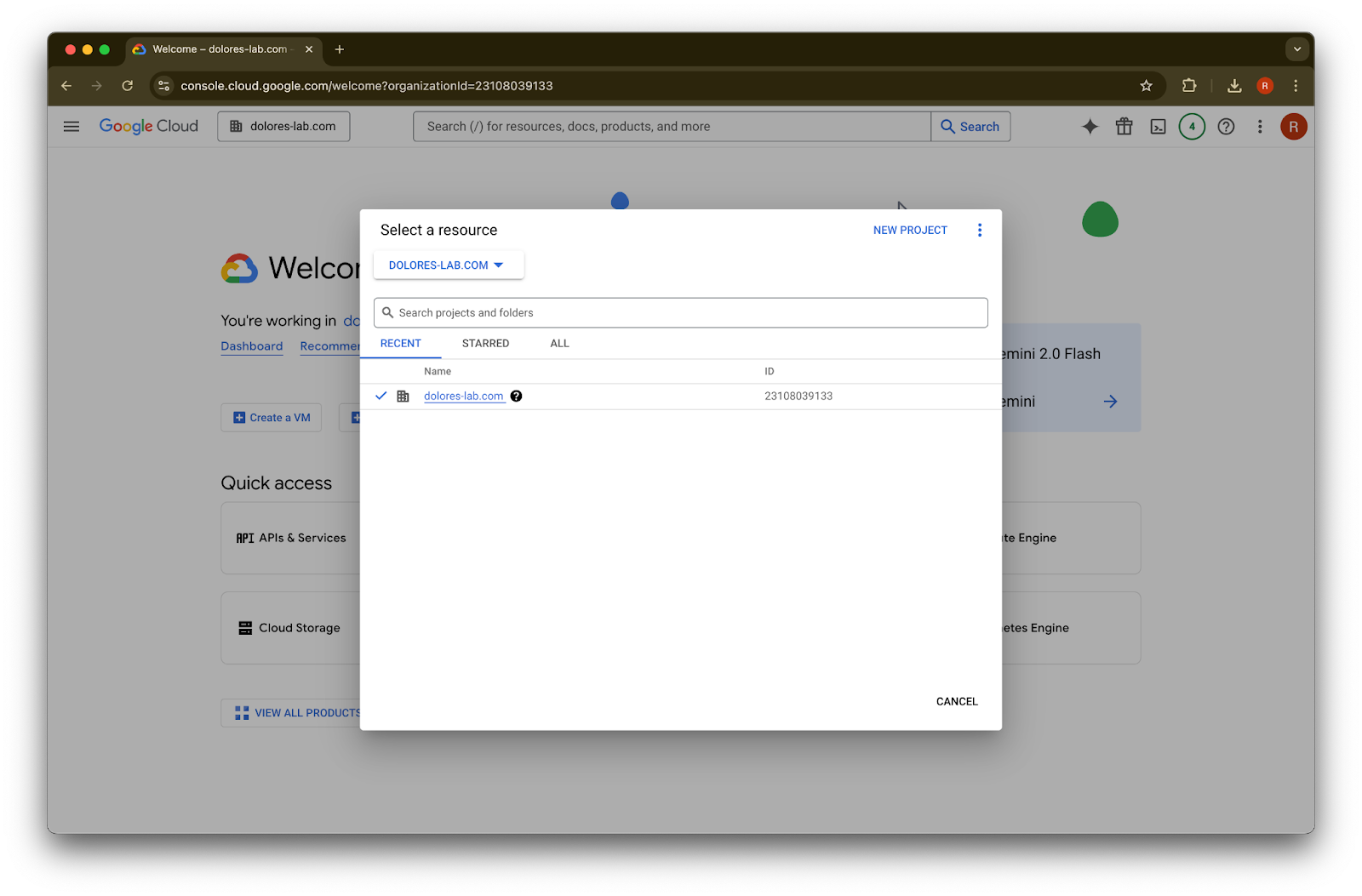
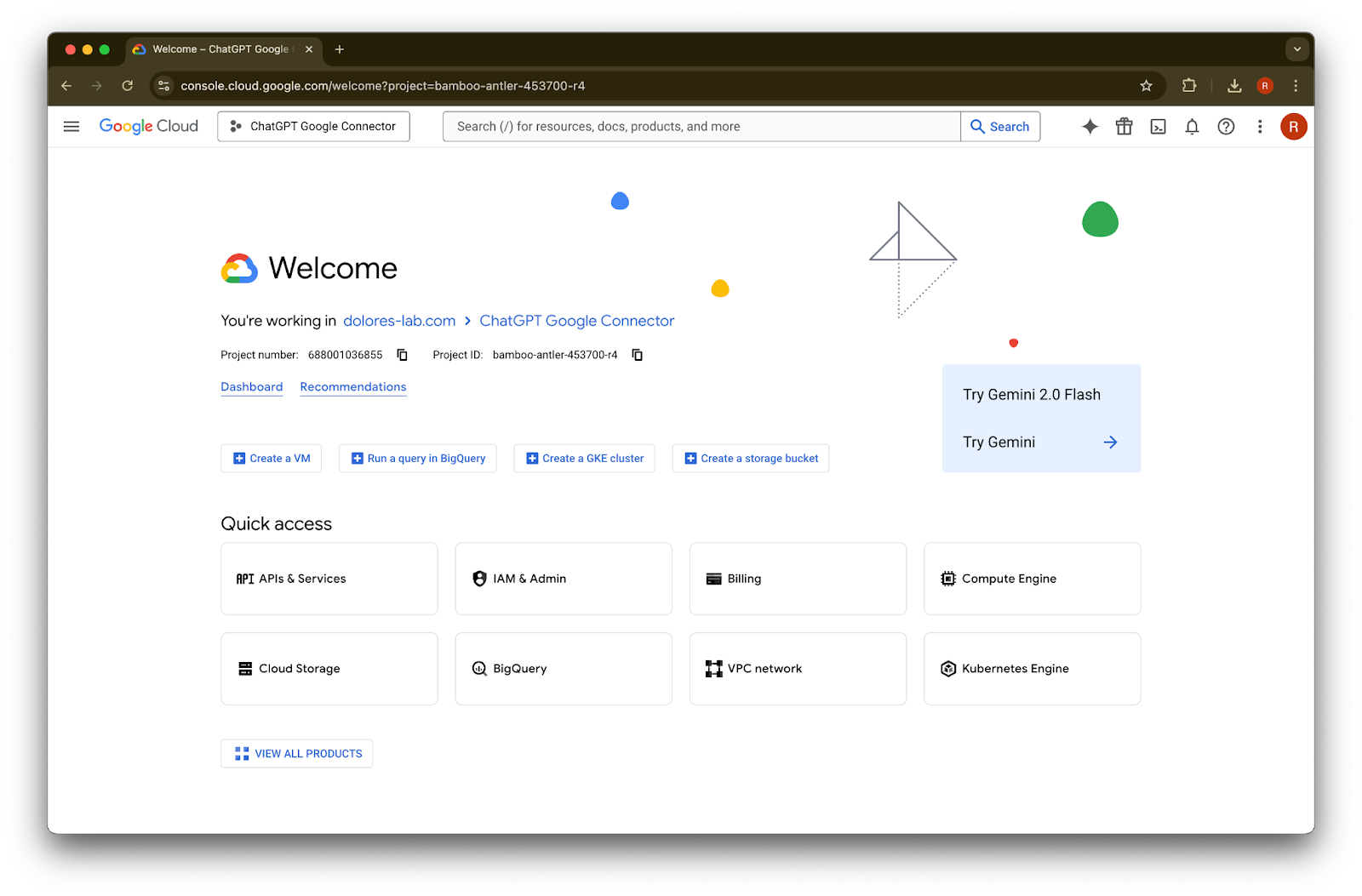
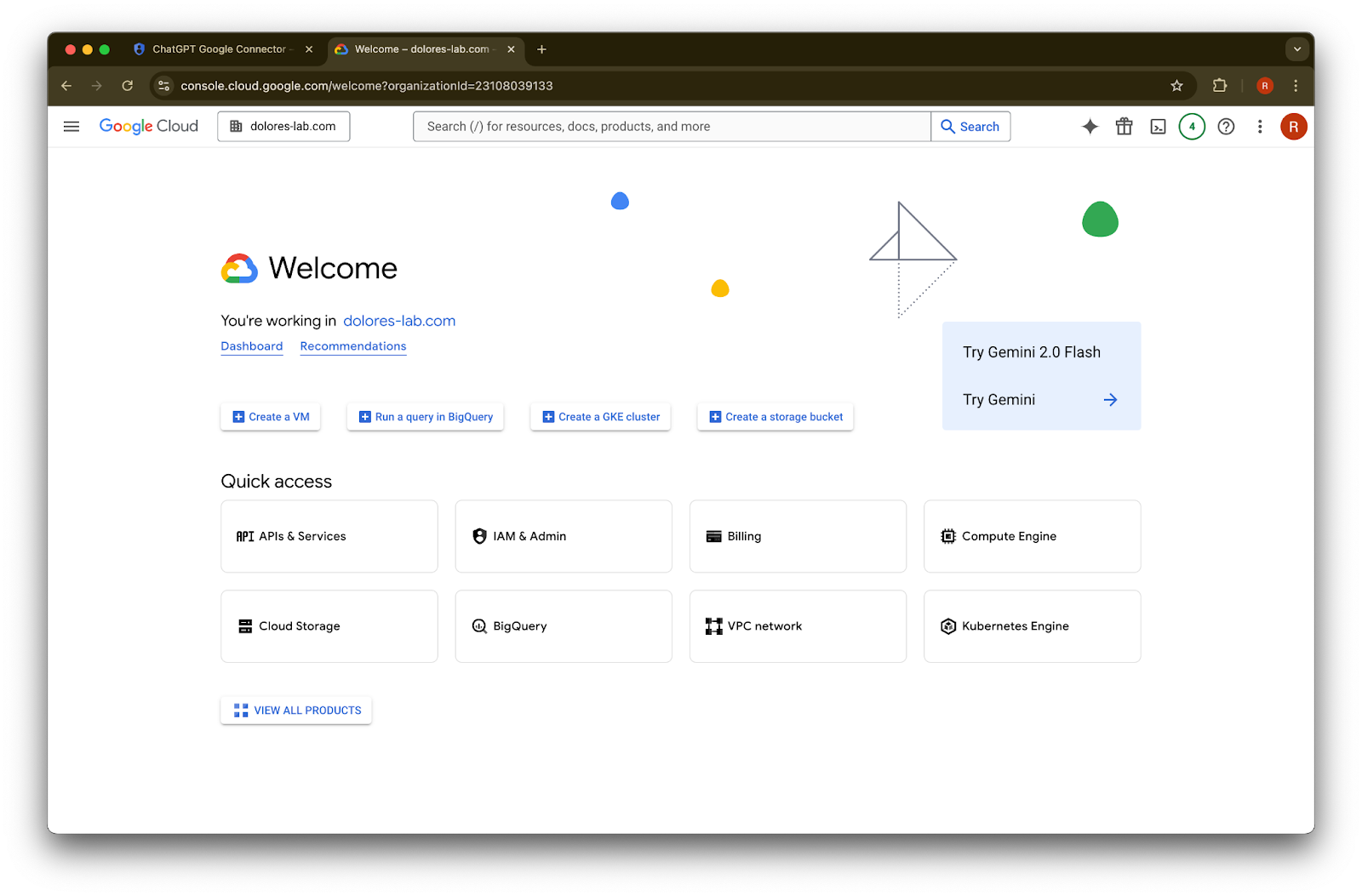
Eikite į console.cloud.google.com.
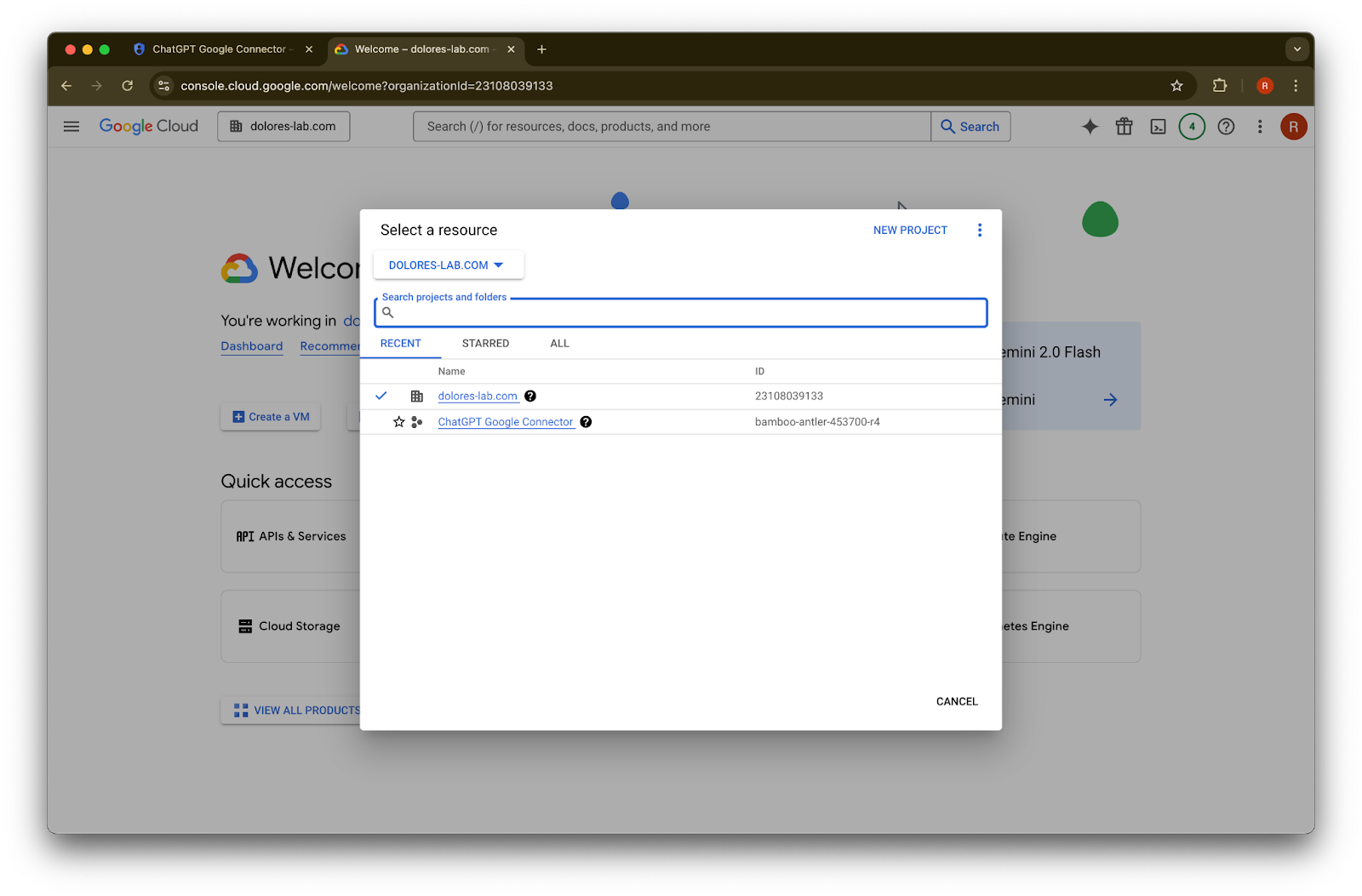
Spustelėkite projektų išskleidžiamąjį sąrašą.ImageĮsitikinkite, kad esate prisijungę prie tos pačios Google darbo erdvės kaip ir ta, kuri susieta su jūsų ChatGPT darbo erdve (jei su jūsų ChatGPT darbo erdve nesusieta jokia Google darbo erdvė ir abiejose naudojami skirtingi el. pašto adresai, turėsite atlikti papildomus veiksmus, kitaip jūsų naudotojai gali negalėti naudoti Google Drive sinchronizuojamų jungčių).
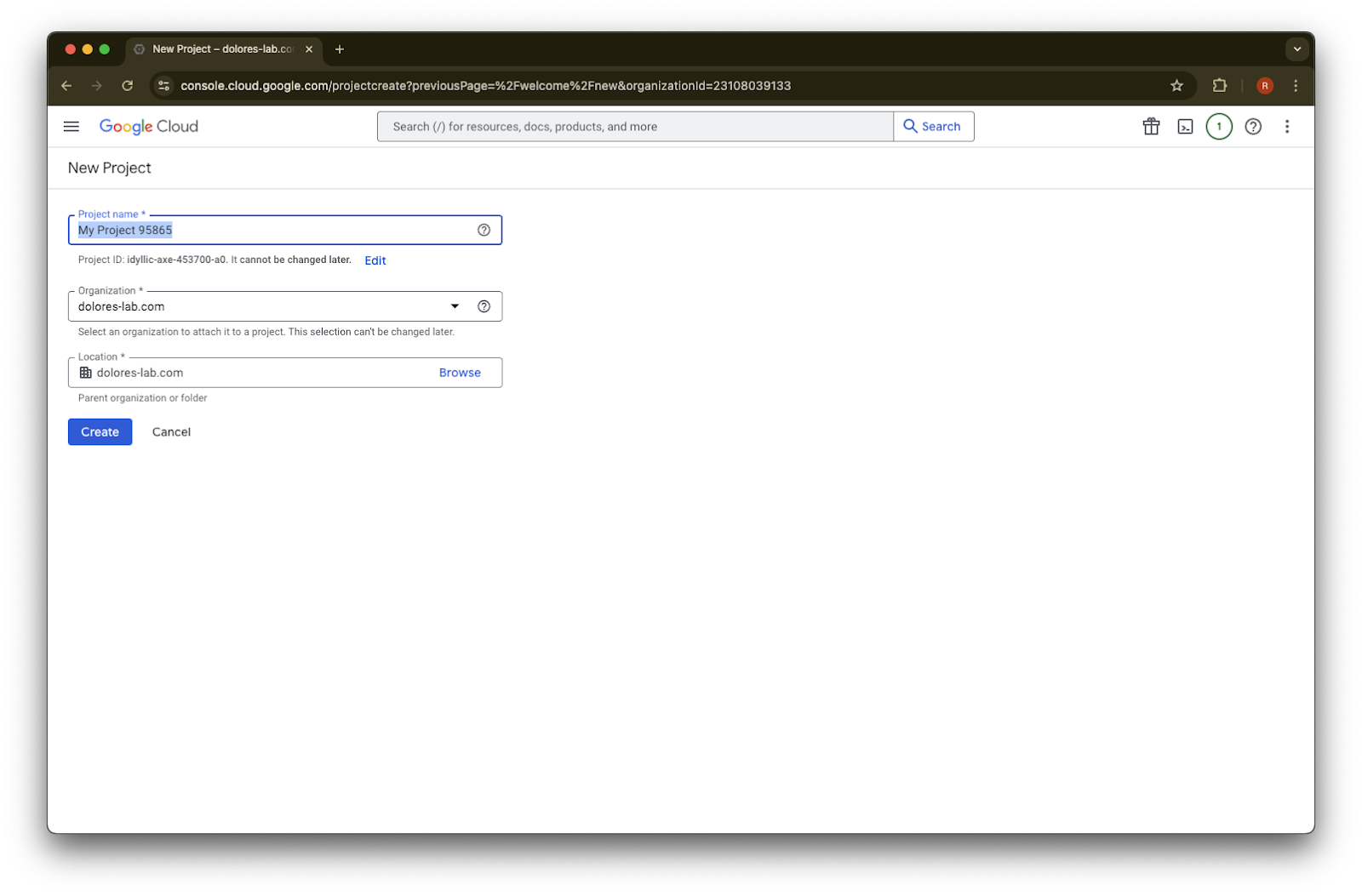
Pasirinkite New Project
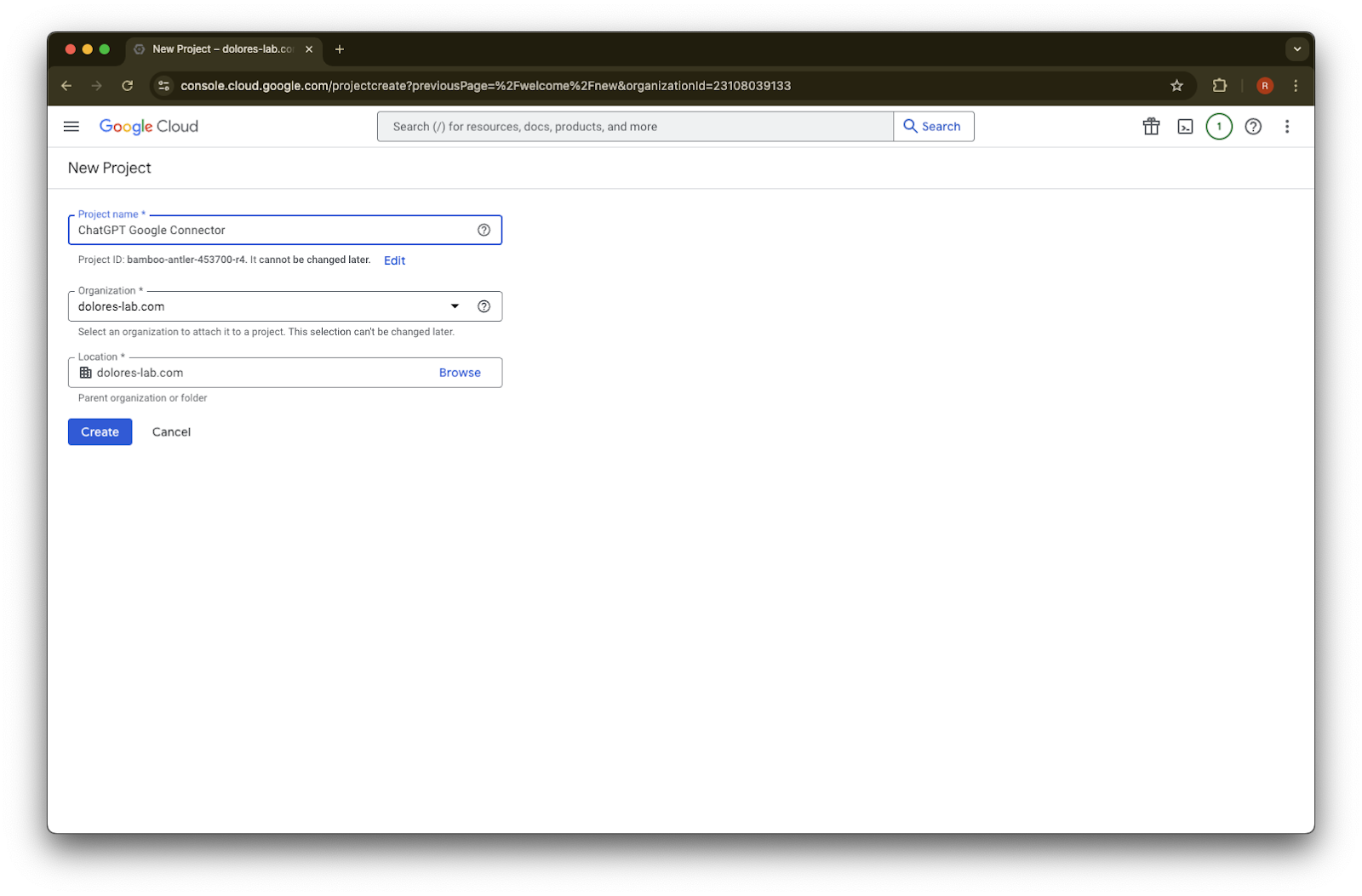
Įveskite Project Name
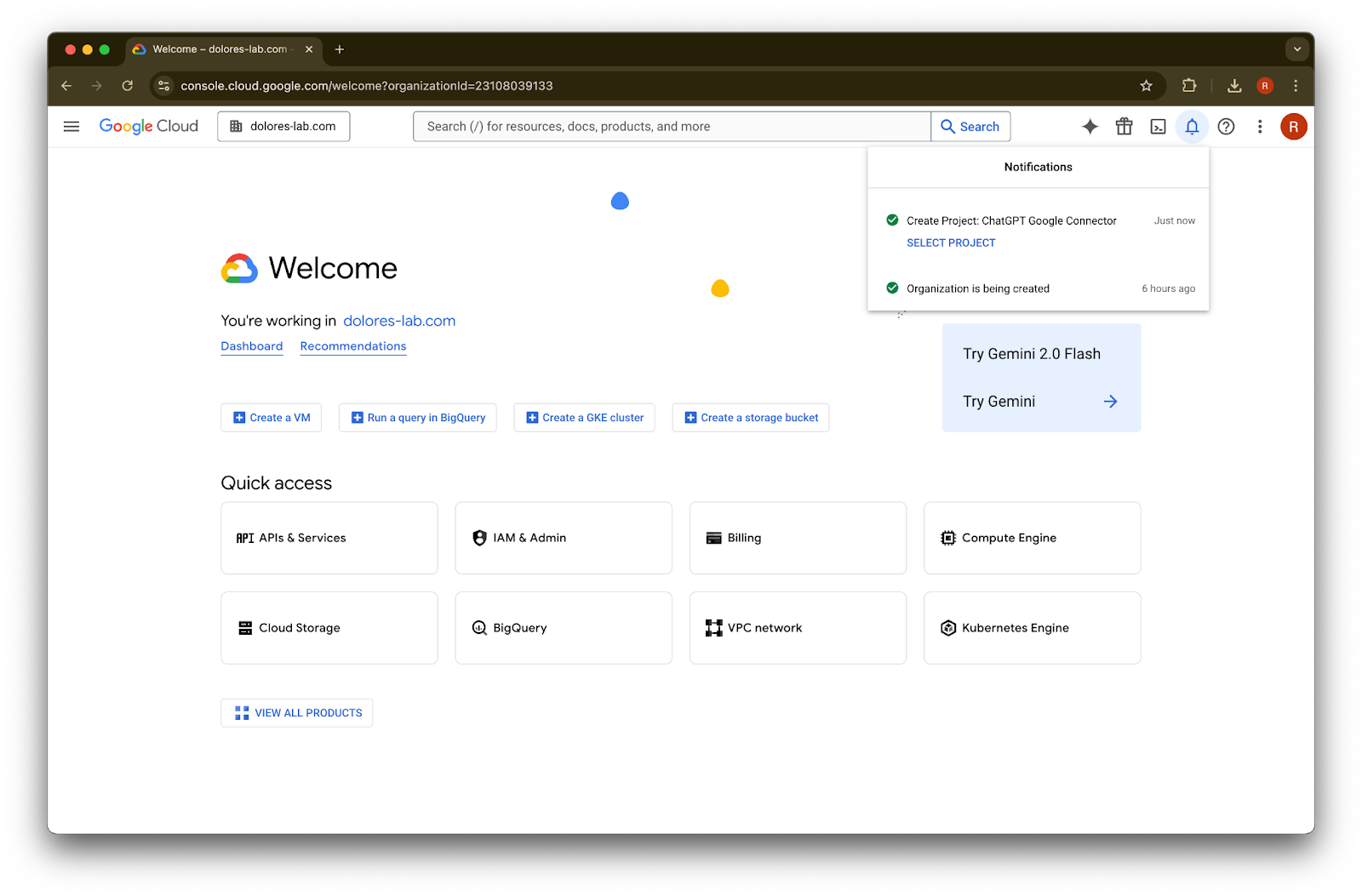
Sukurkite projektą
Palaukite, kol projektas bus sukurtas, tada spustelėkite Select Project
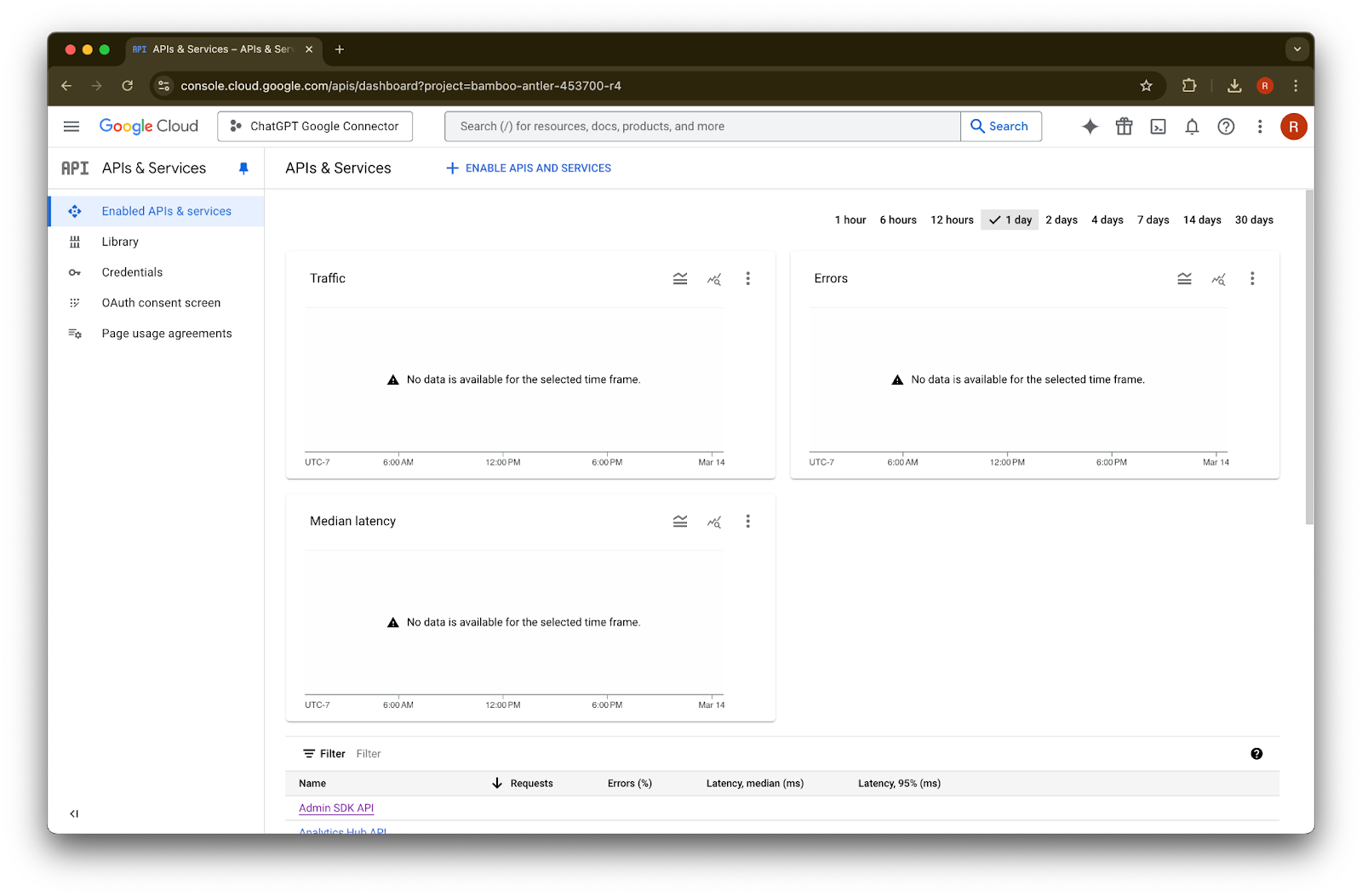
Spustelėkite APIs & Services
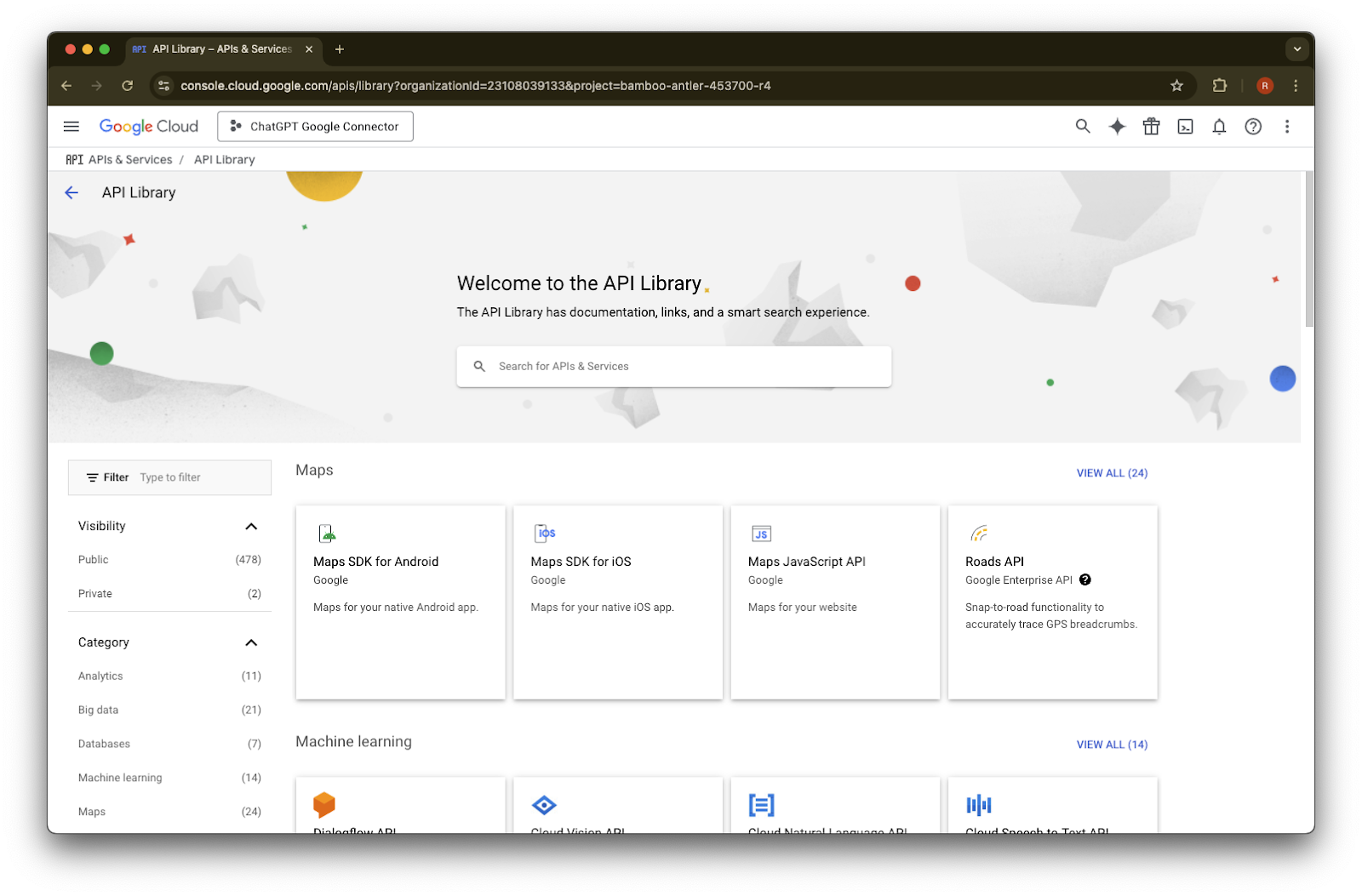
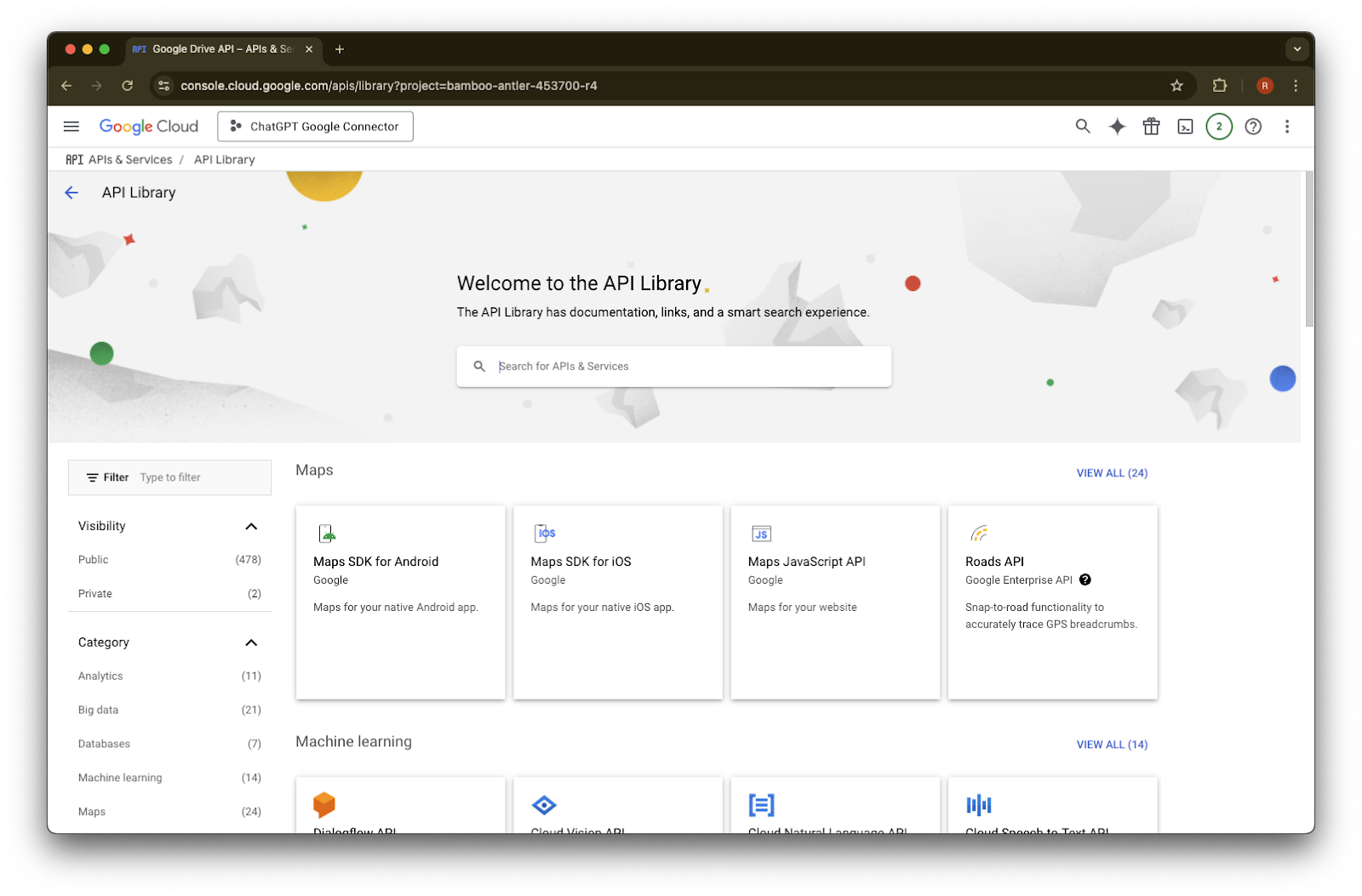
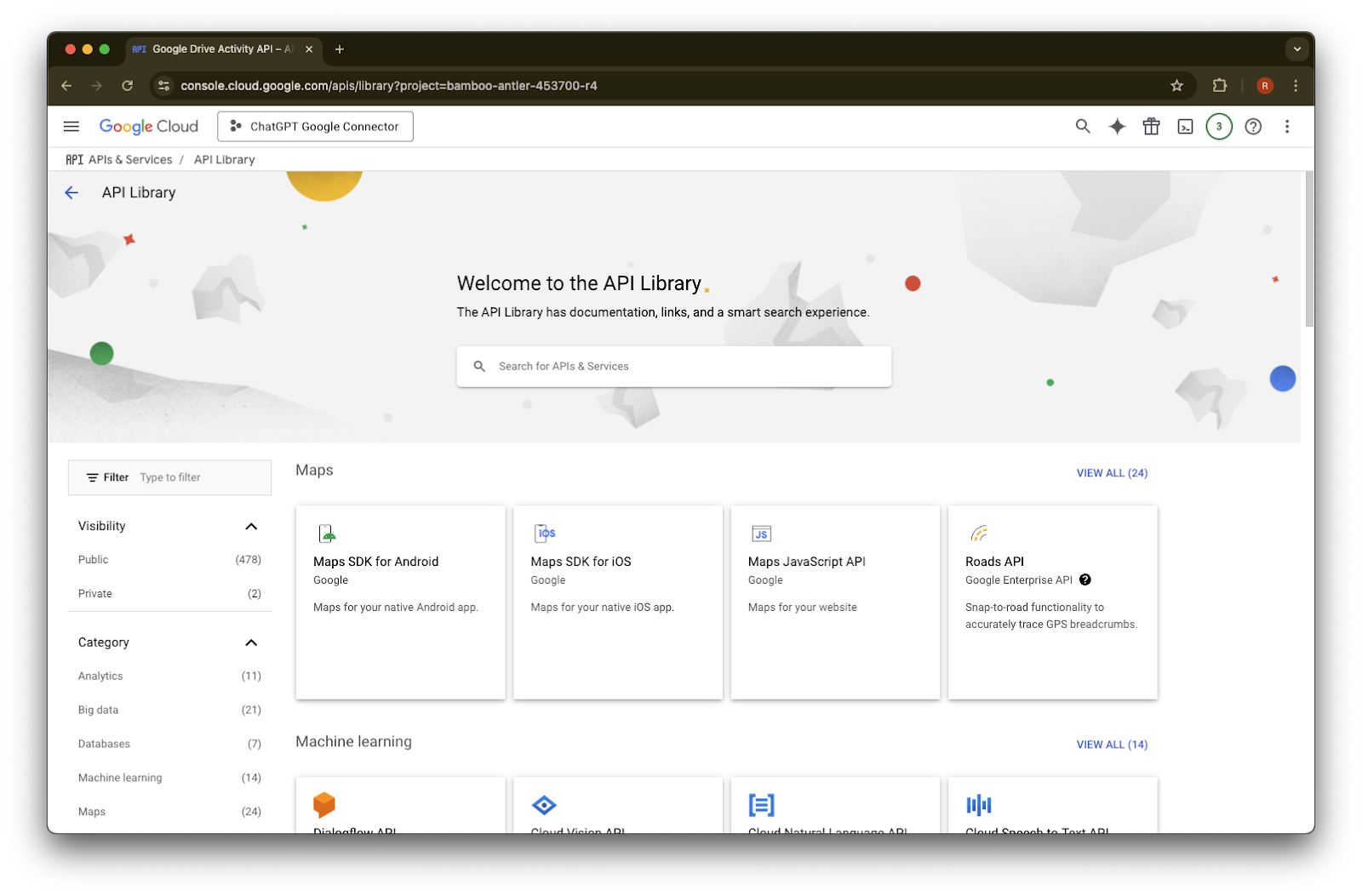
Spustelėkite Library
Dabar pridėsime tris API, naudodami paieškos laukelį, kad jas rastume
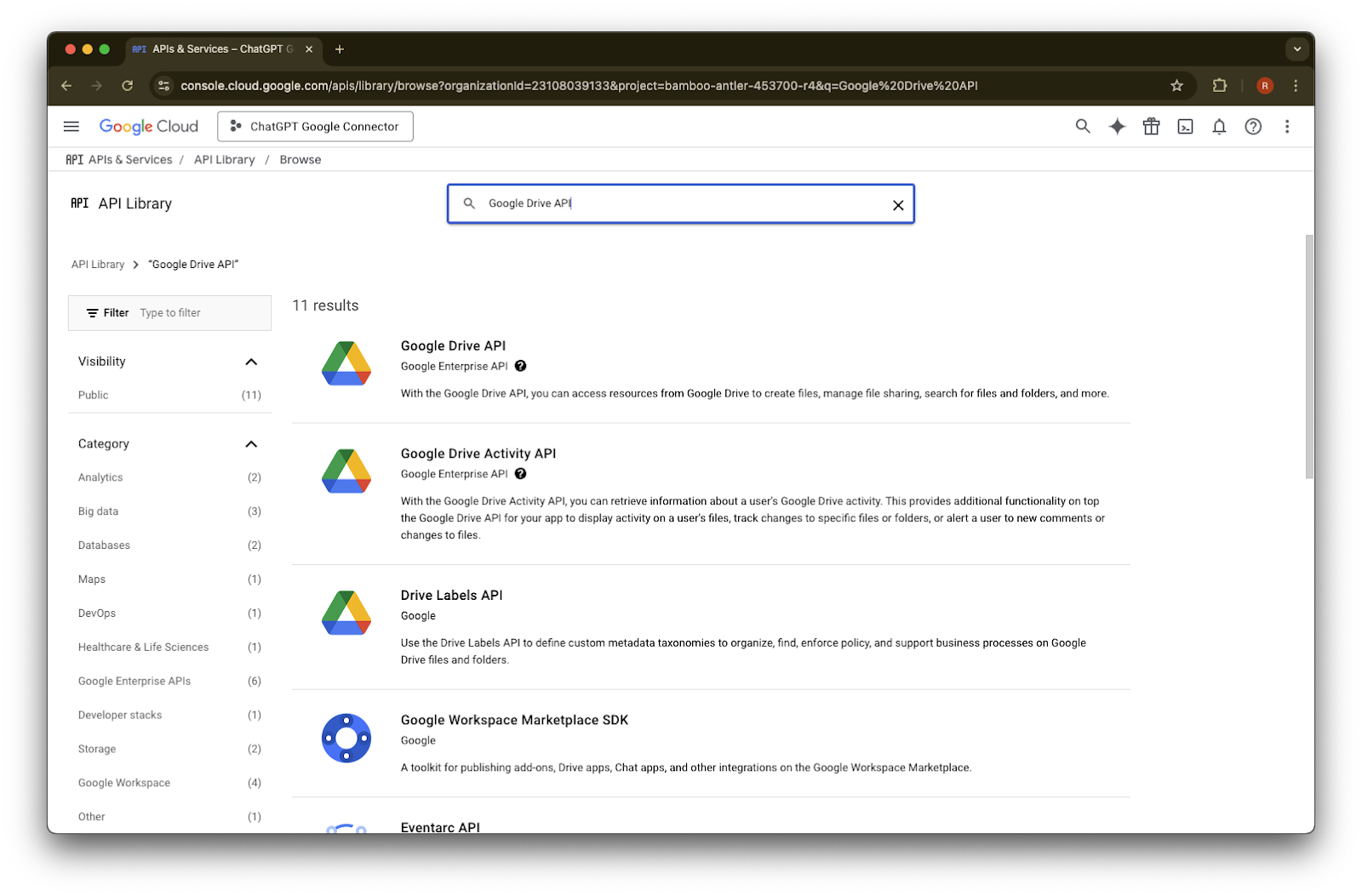
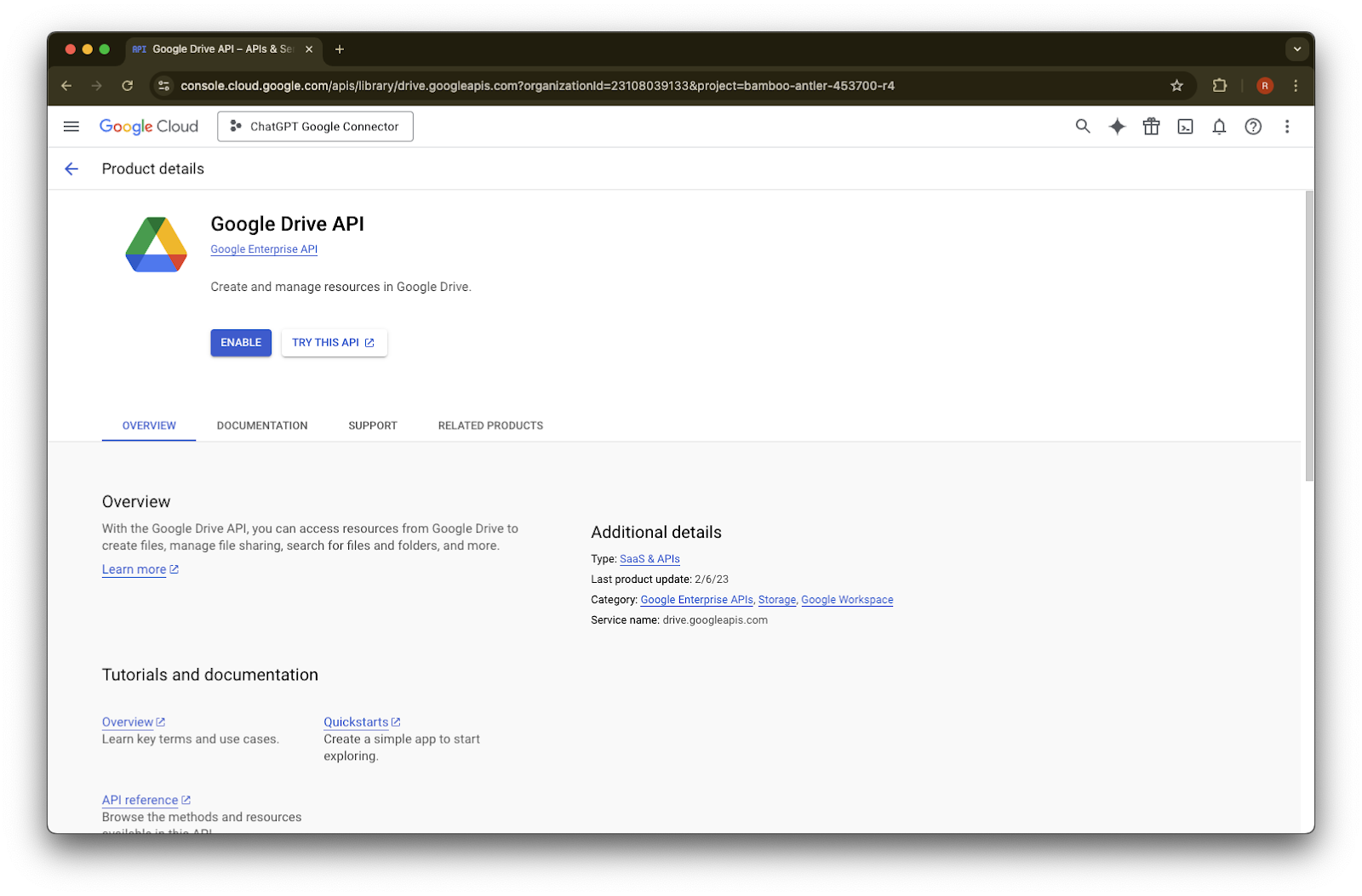
Ieškokite ir pasirinkite Google Drive API
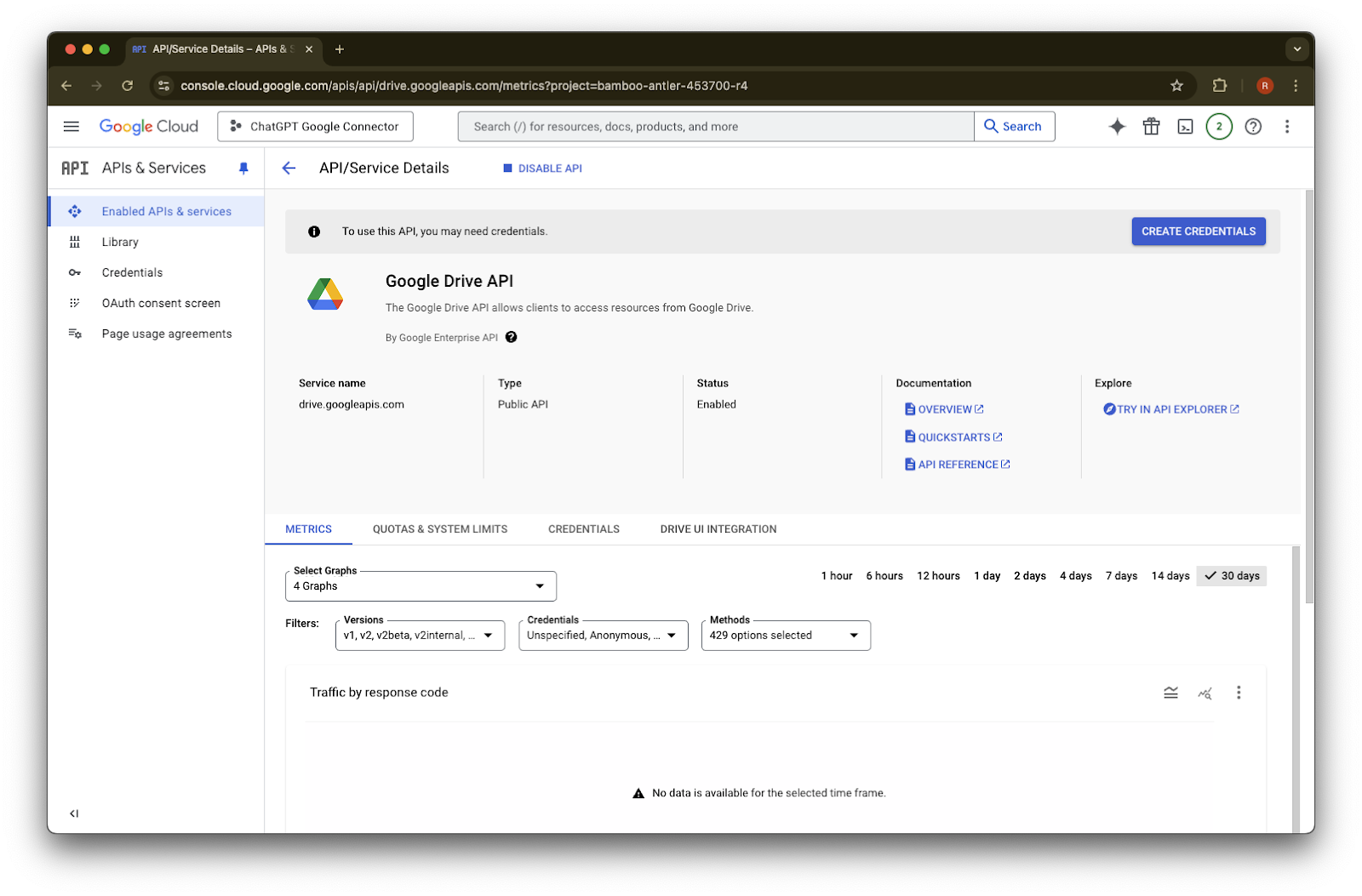
Spustelėkite Enable
Spustelėkite Library
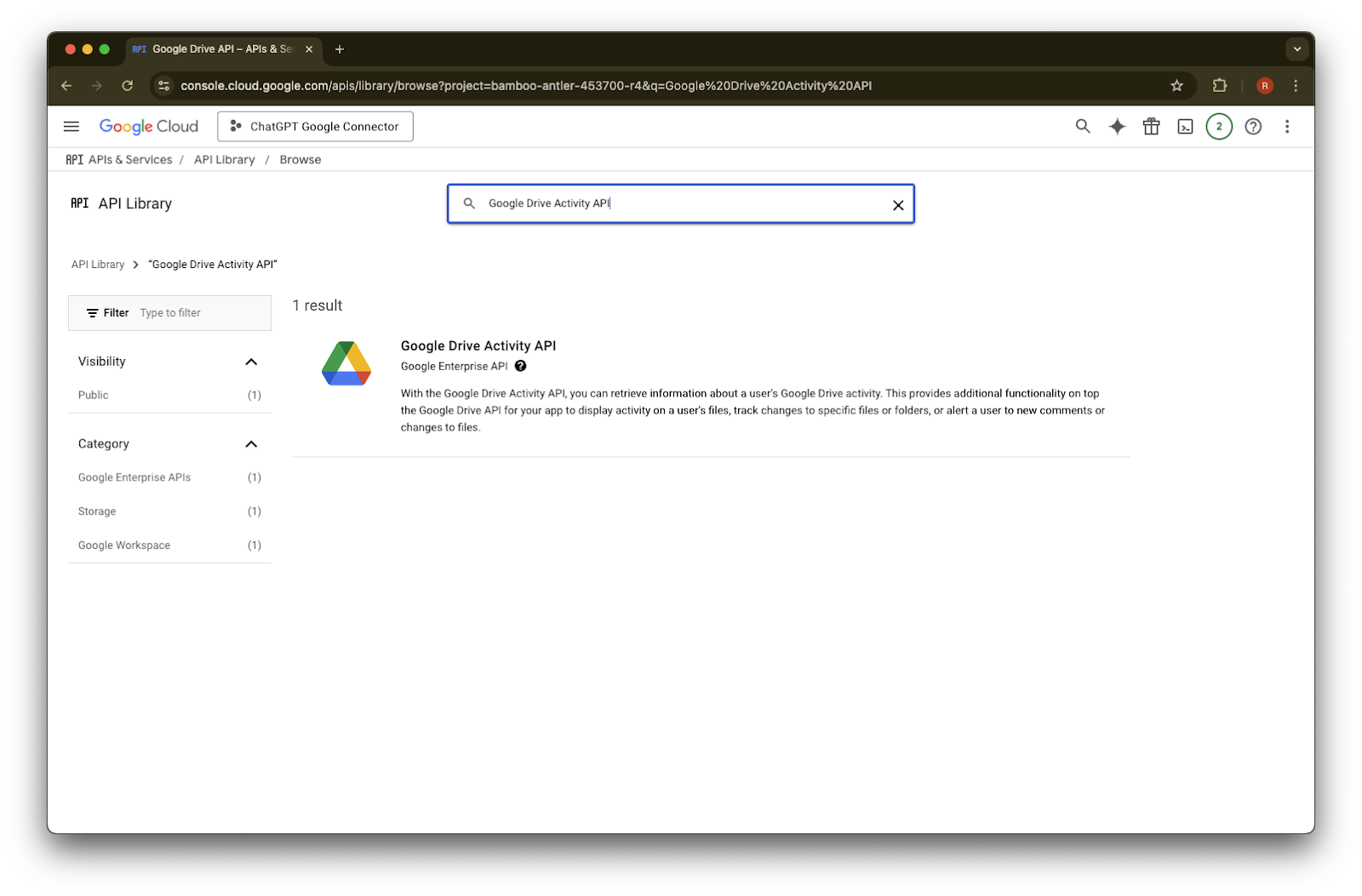
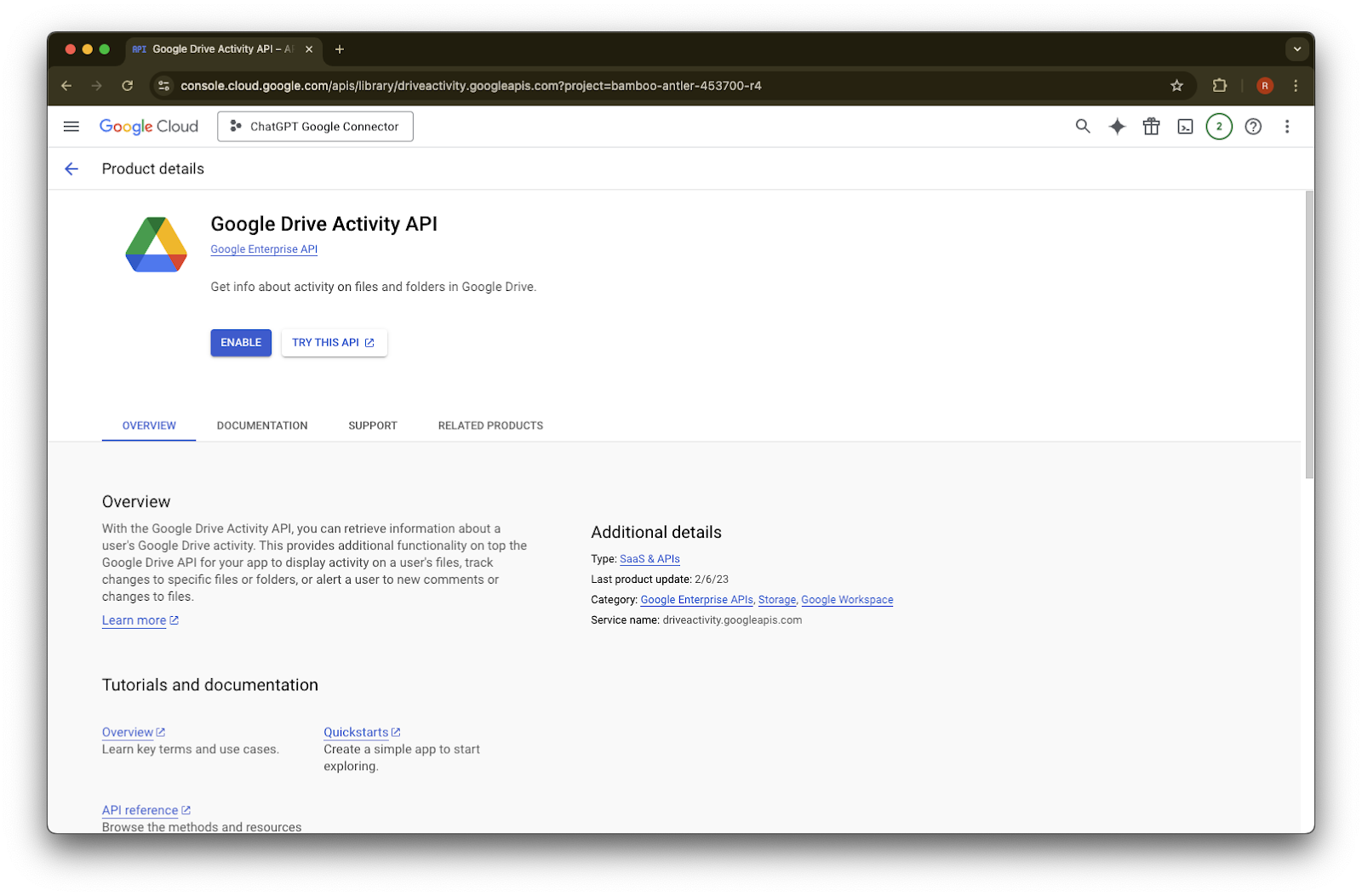
Ieškokite Google Drive Activity
Pasirinkite Google Drive Activity API
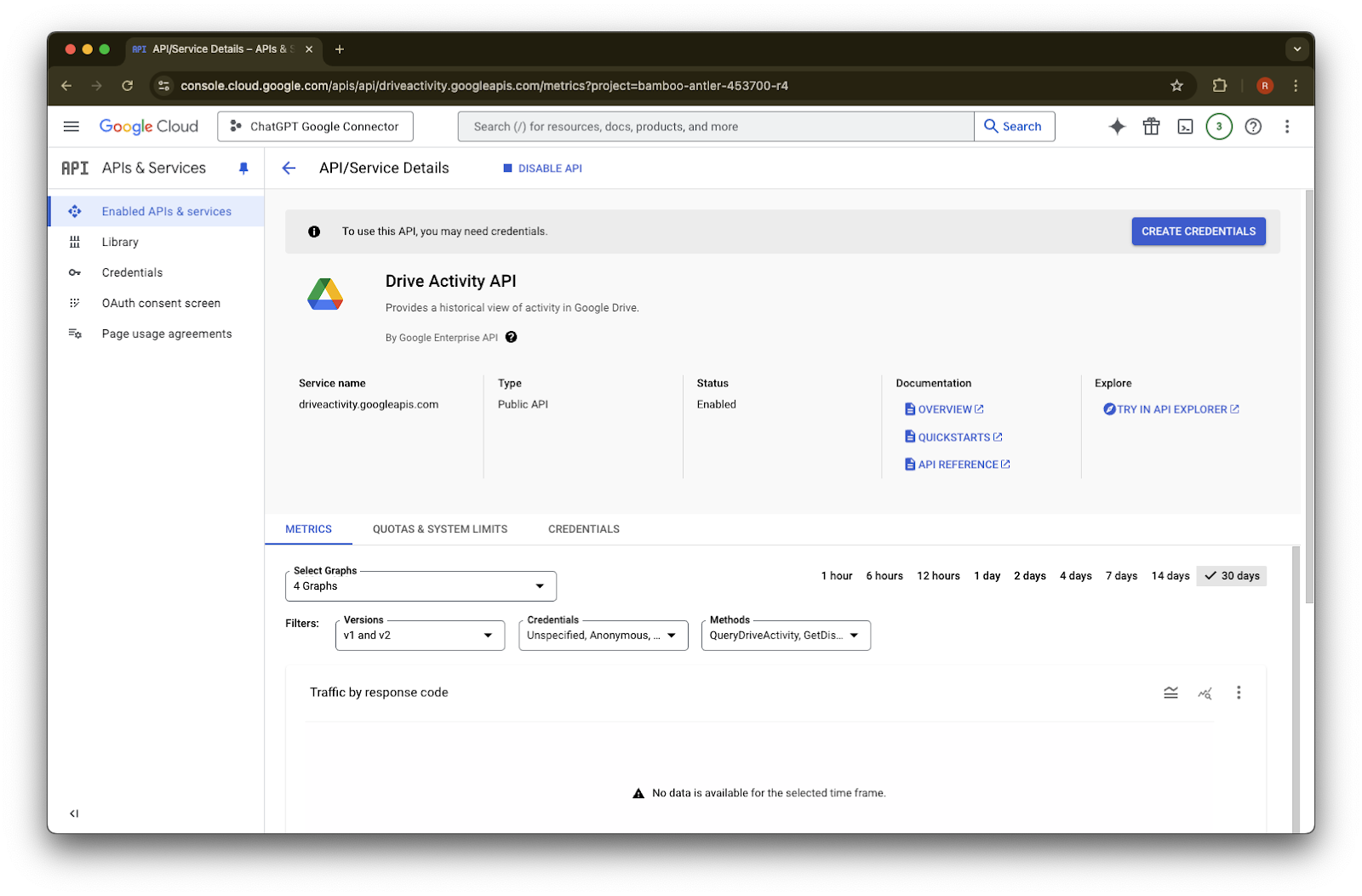
Spustelėkite Enable
Spustelėkite Library
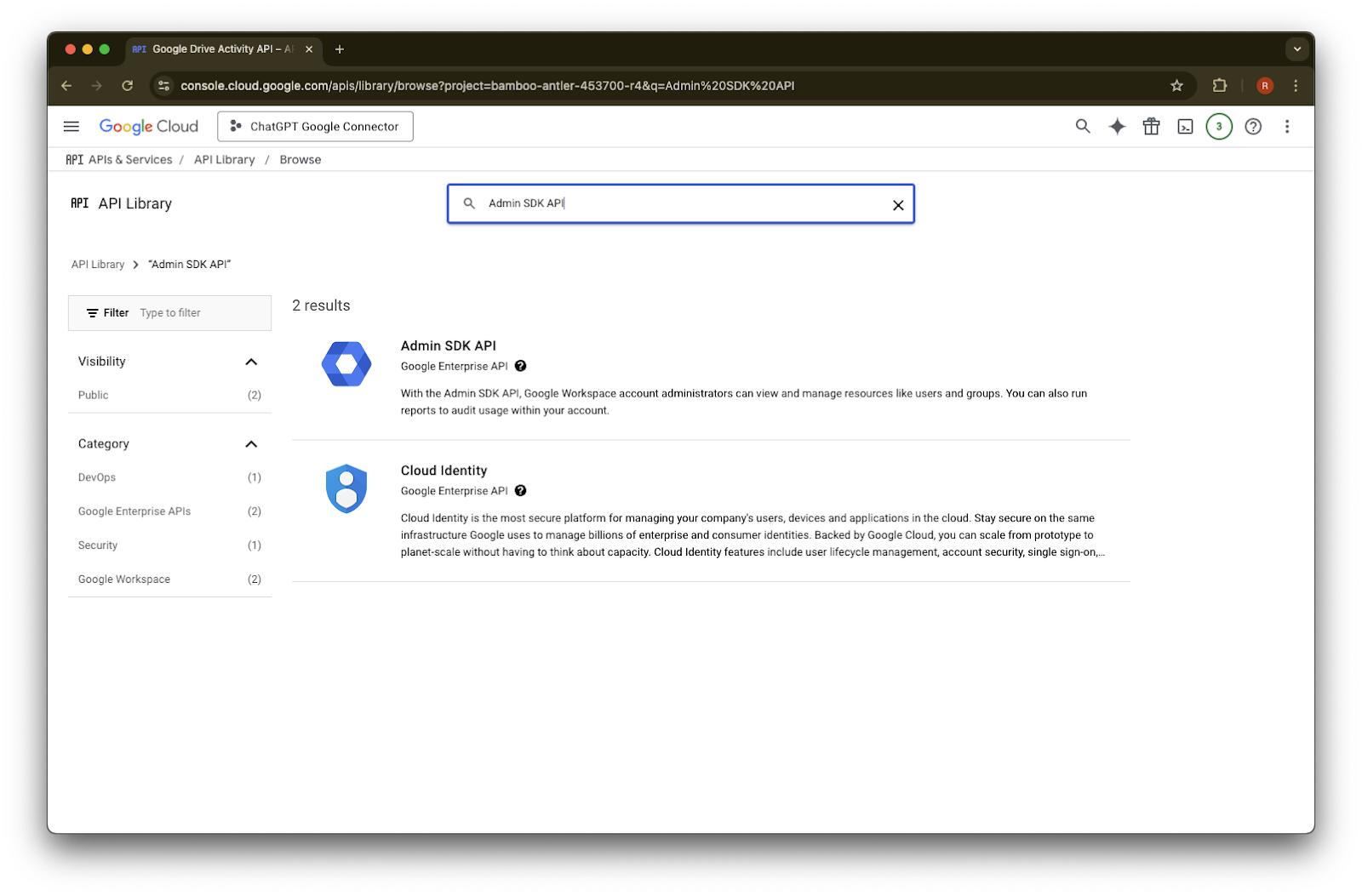
Ieškokite Admin SDK API
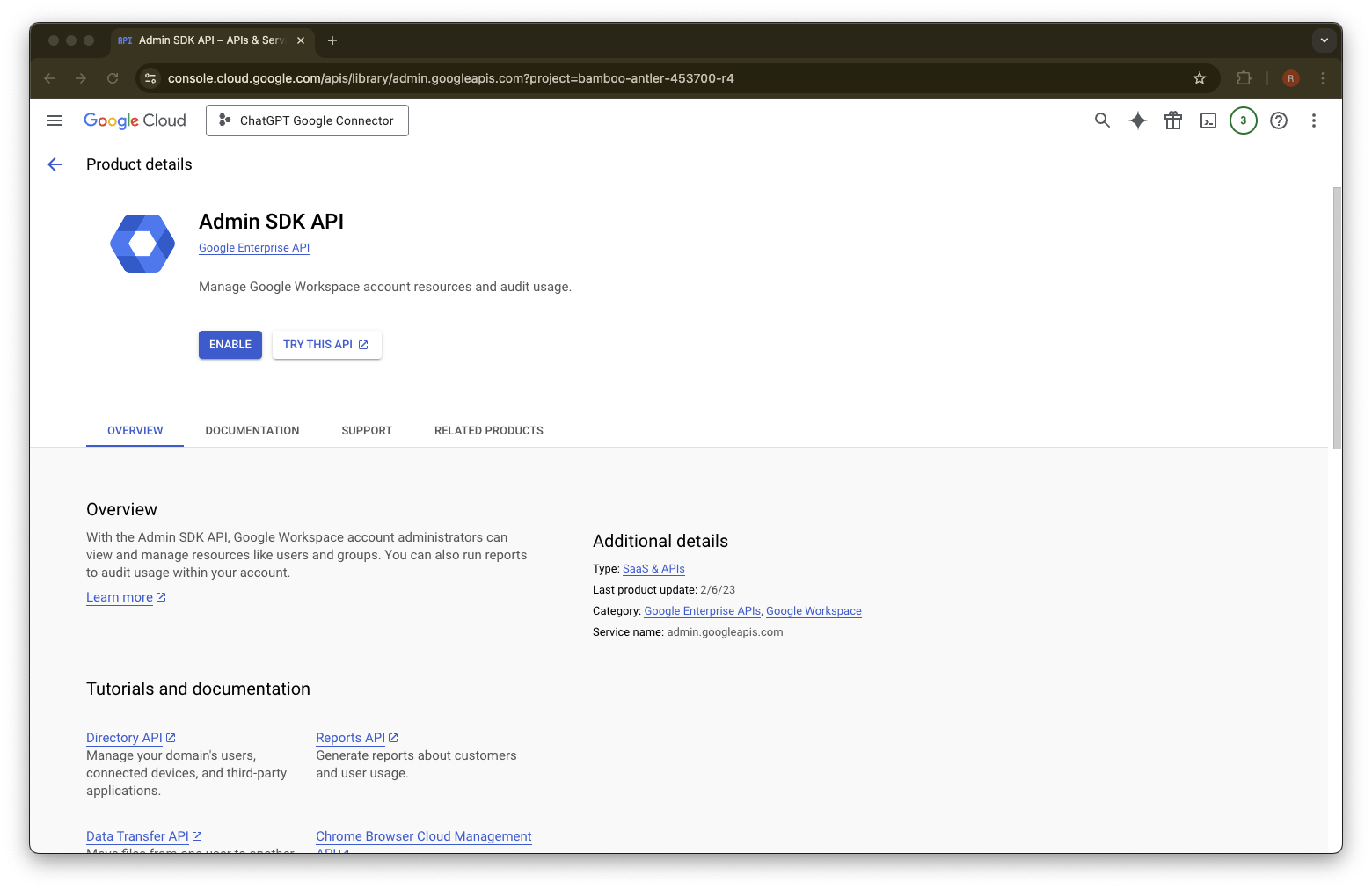
Pasirinkite Admin SDK API
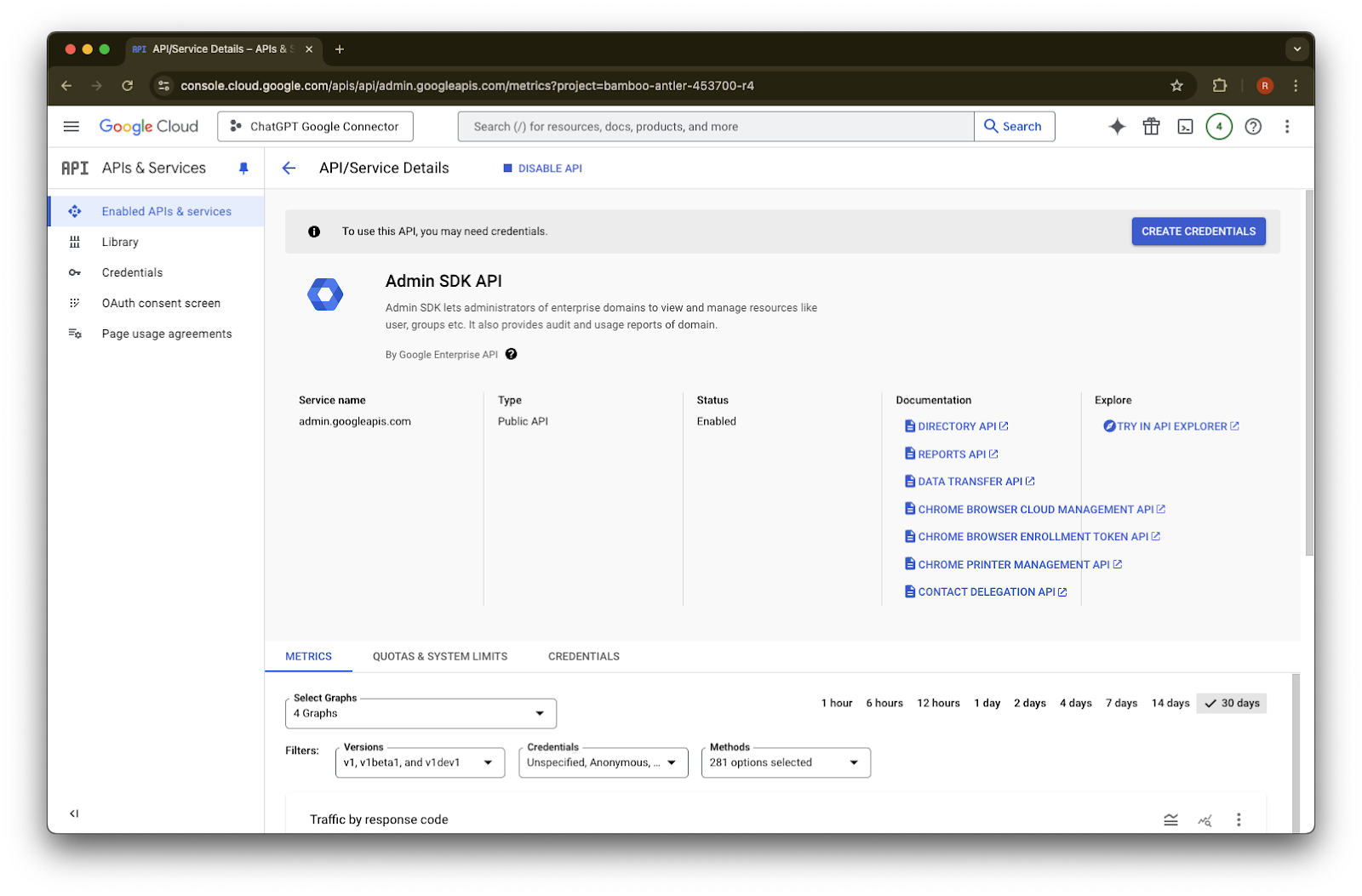
Spustelėkite Enable
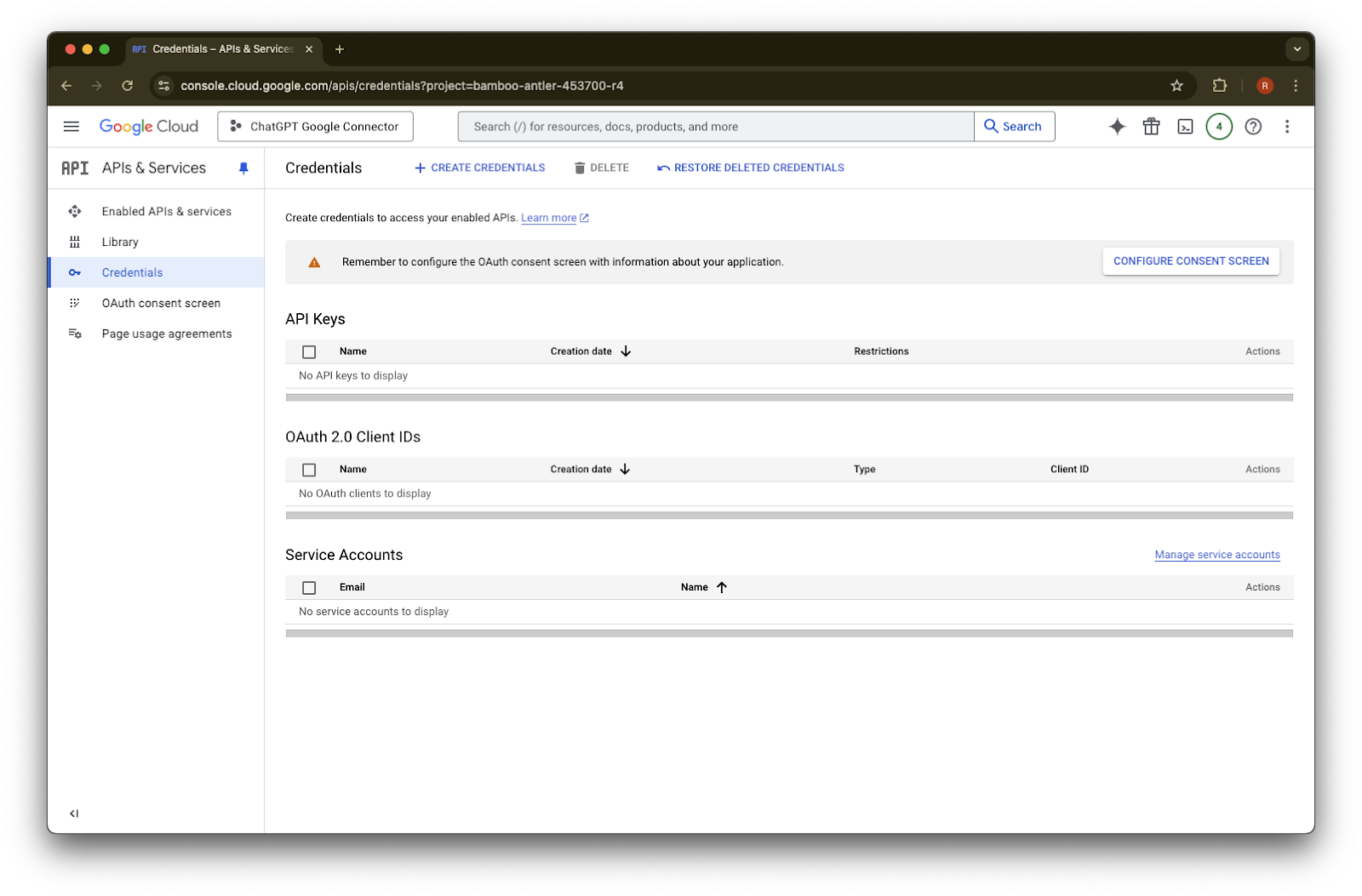
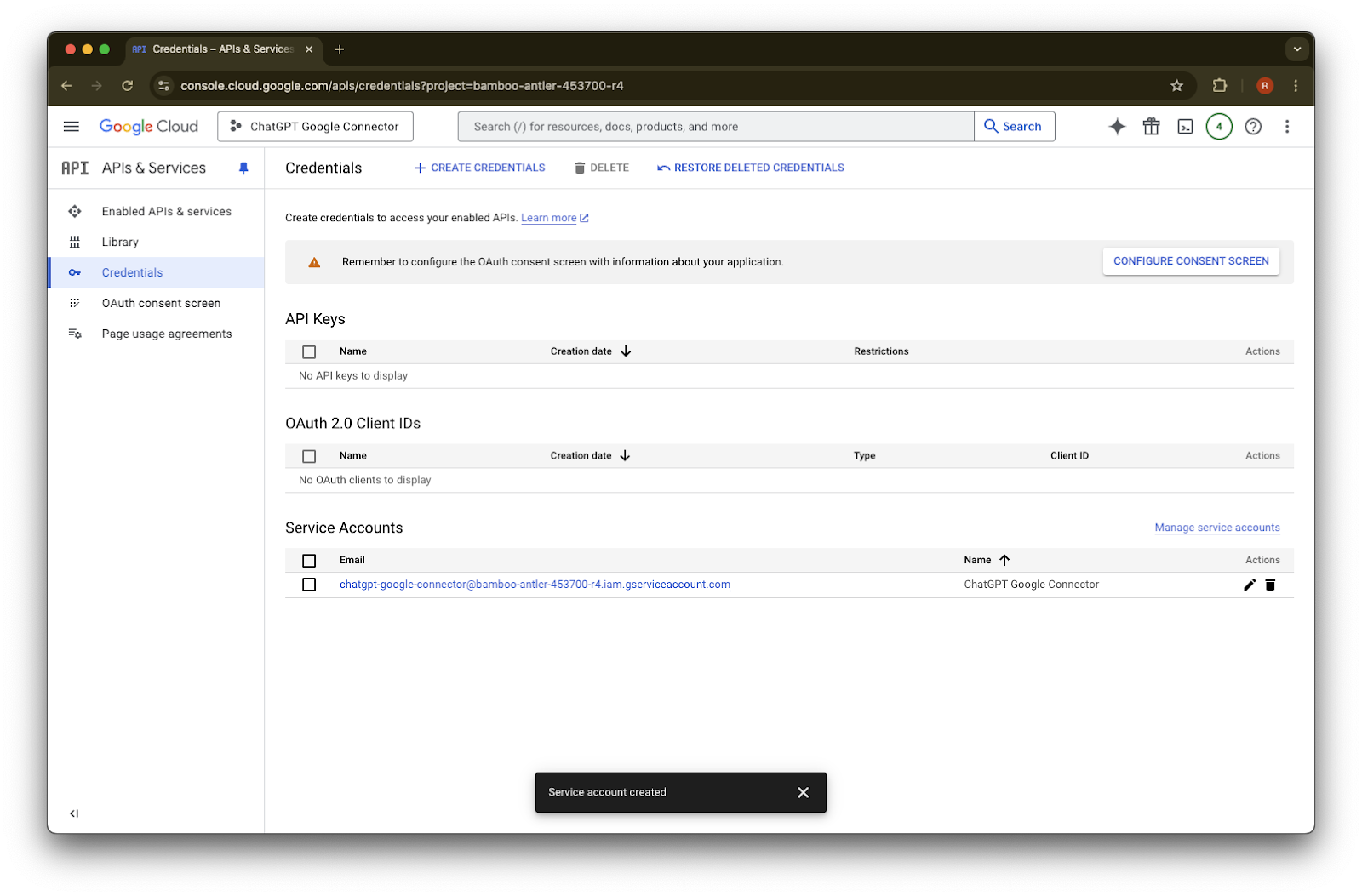
Spustelėkite Credentials
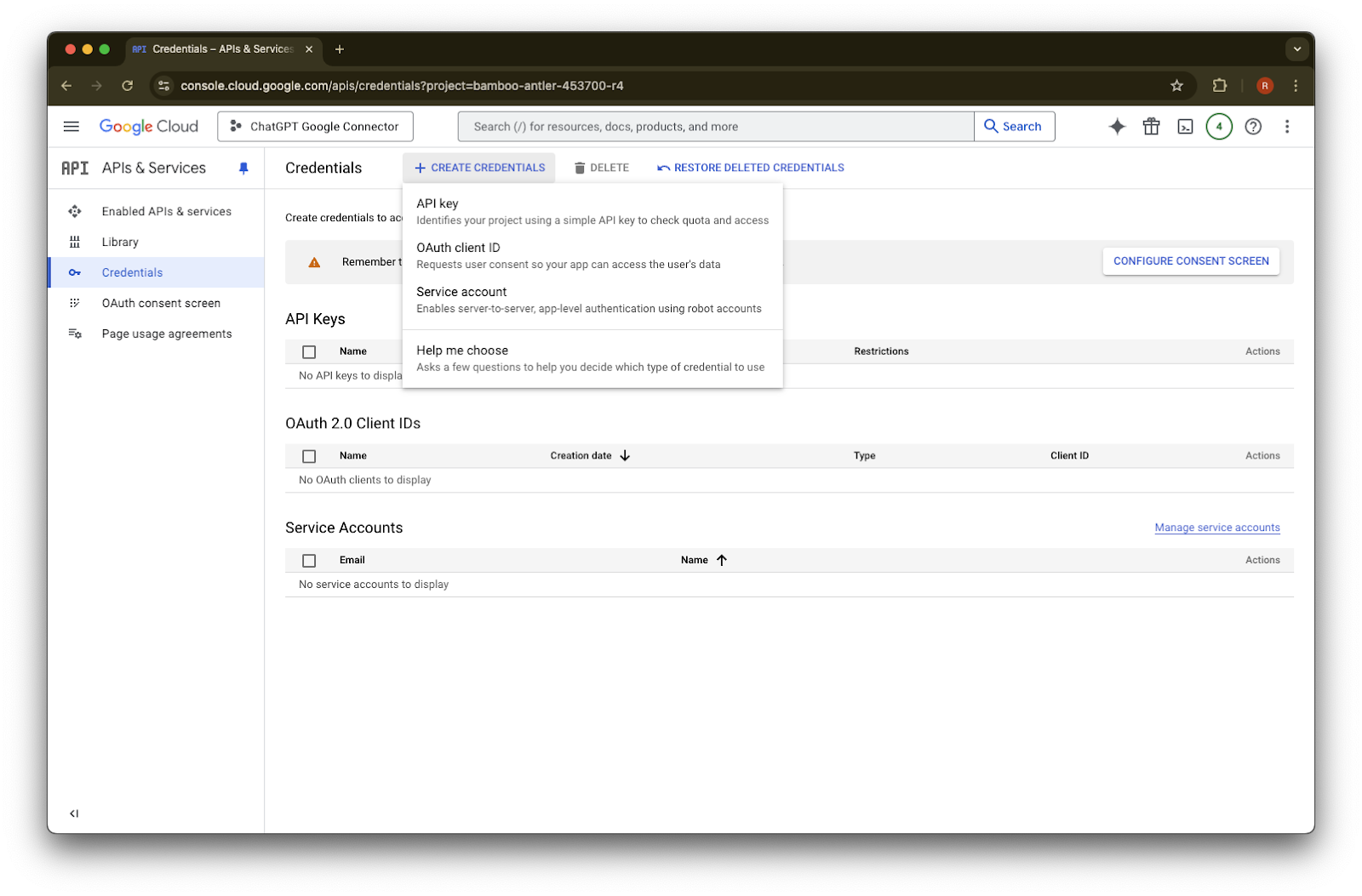
Spustelėkite Create Credentials
Spustelėkite Service account
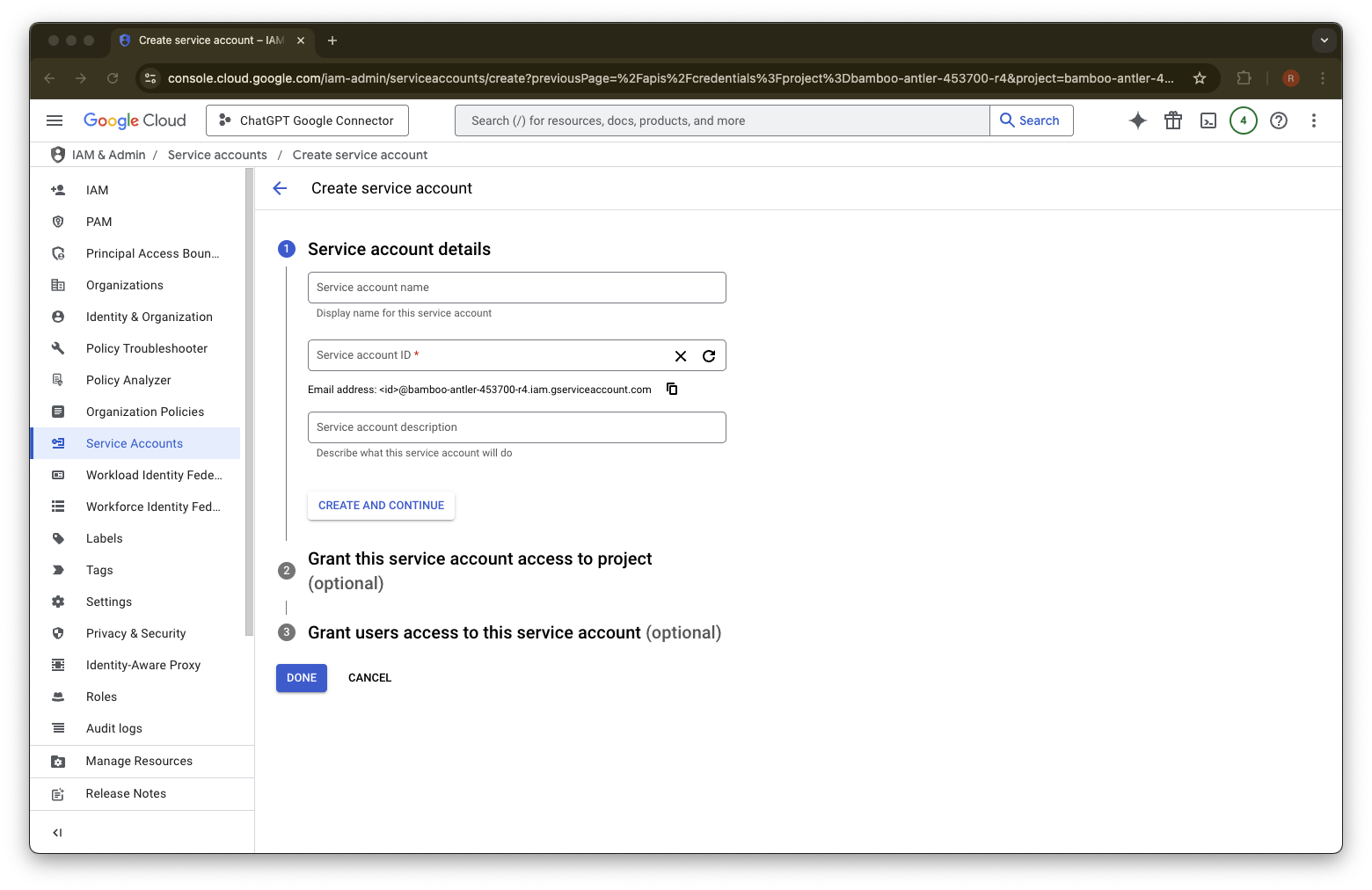
Nurodykite pasirinktą šios paslaugos paskyros pavadinimą ir aprašą
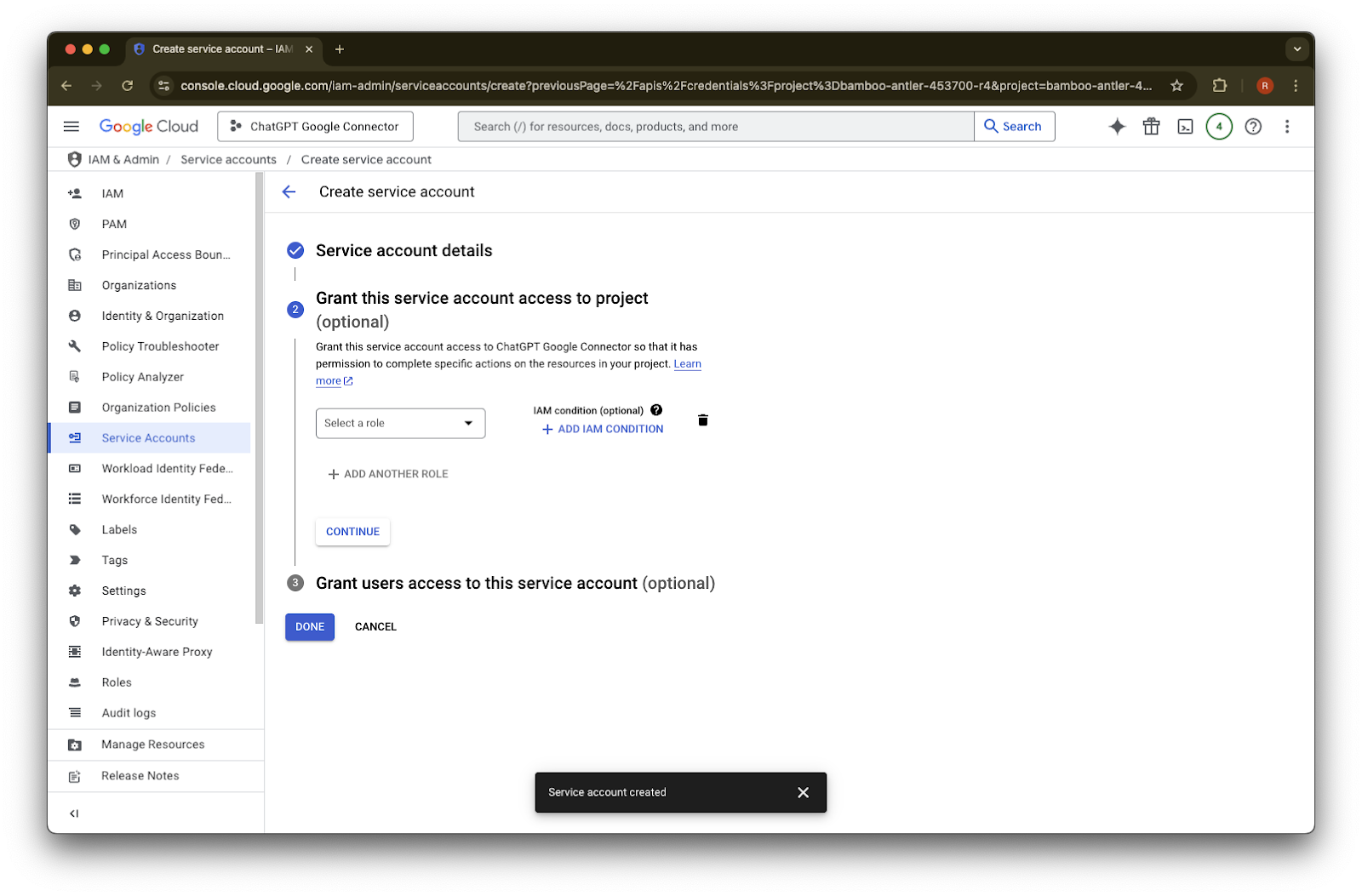
(Pasirinktinai) Galite priskirti vaidmenį – to ChatGPT nereikalauja.
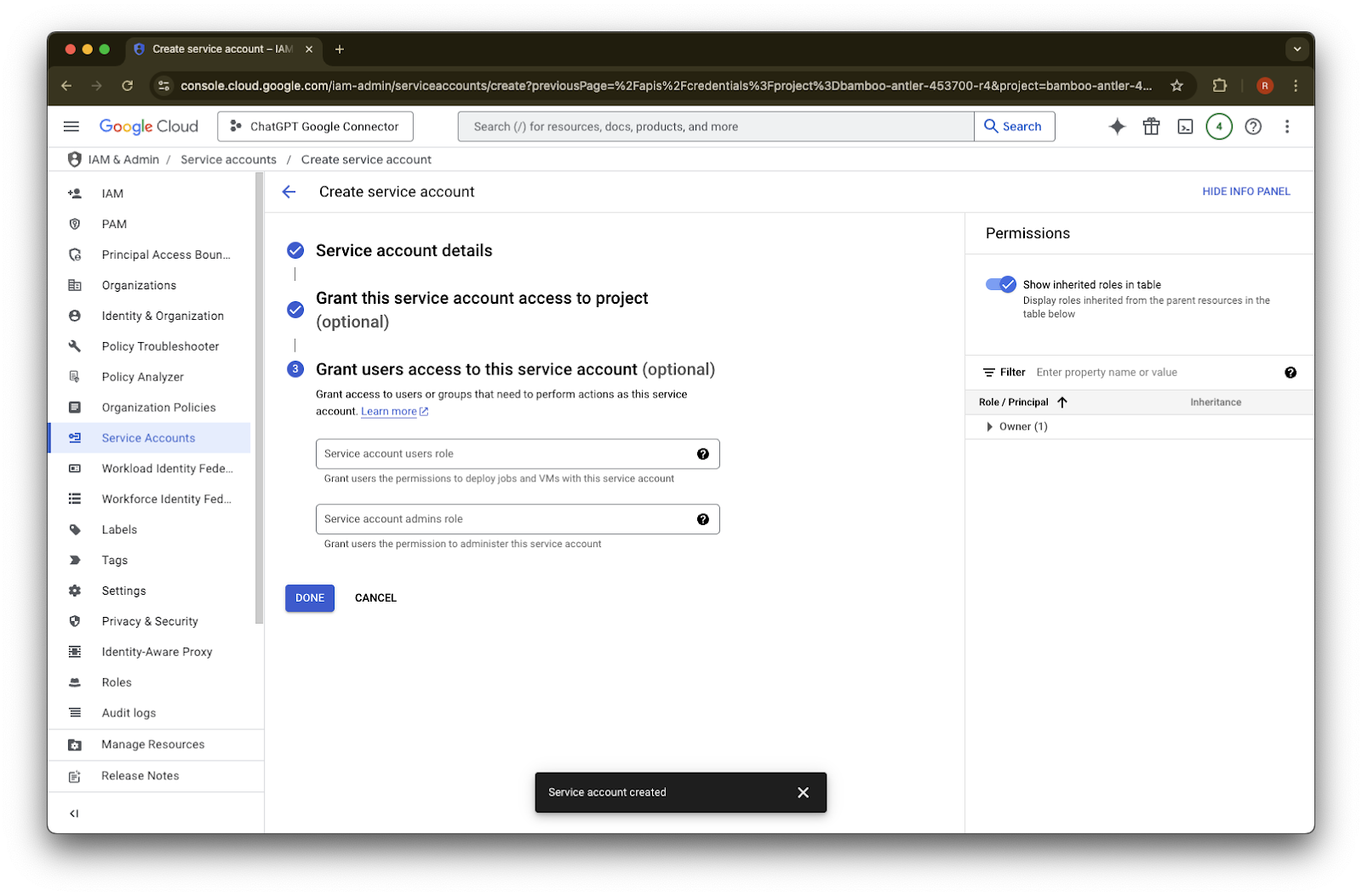
(Pasirinktinai) Galite suteikti prieigą paslaugos paskyrai – to ChatGPT nereikalauja.
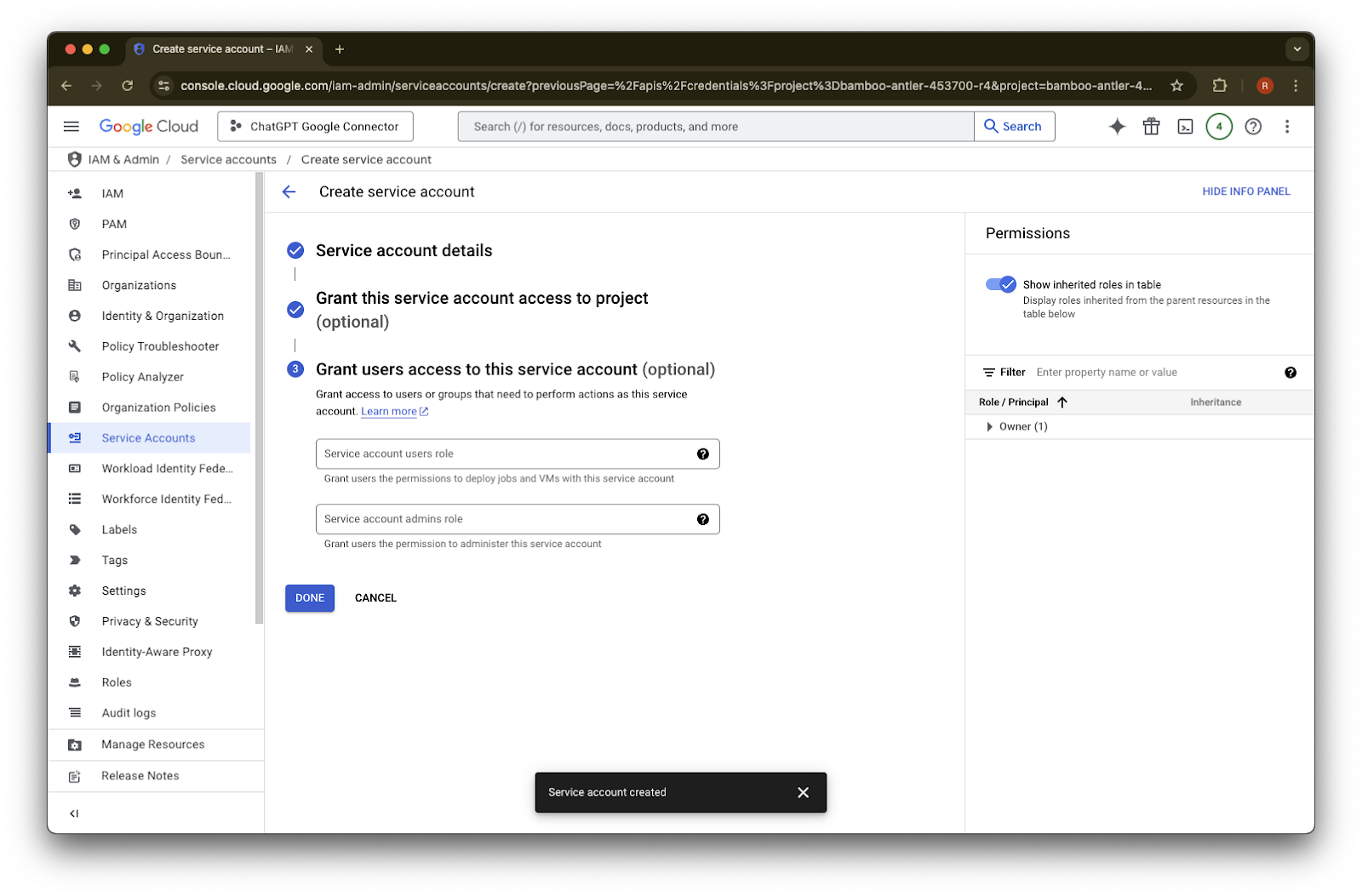
Spustelėkite Done.
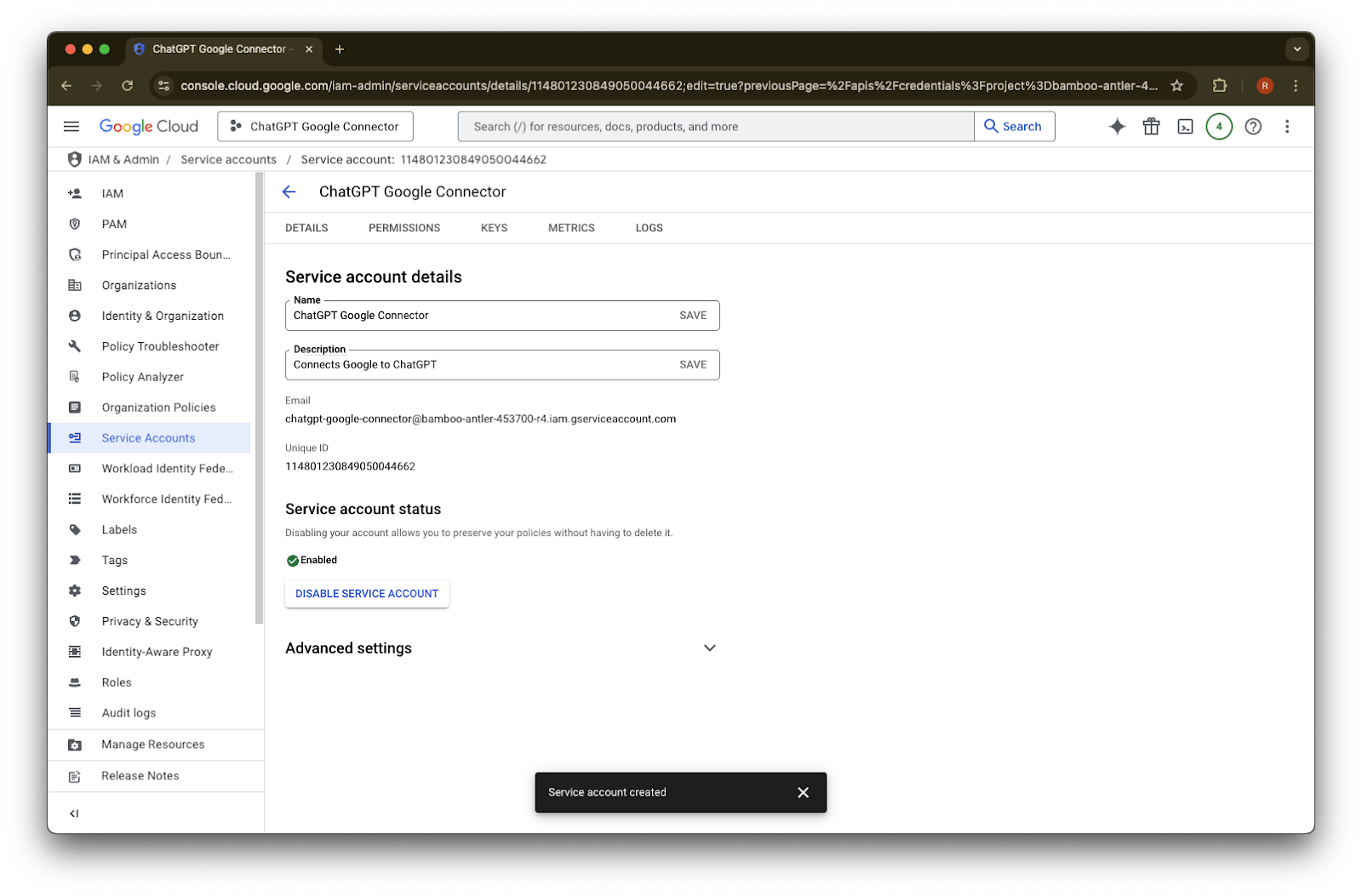
Spustelėkite ką tik sukurtą paslaugos paskyrą.
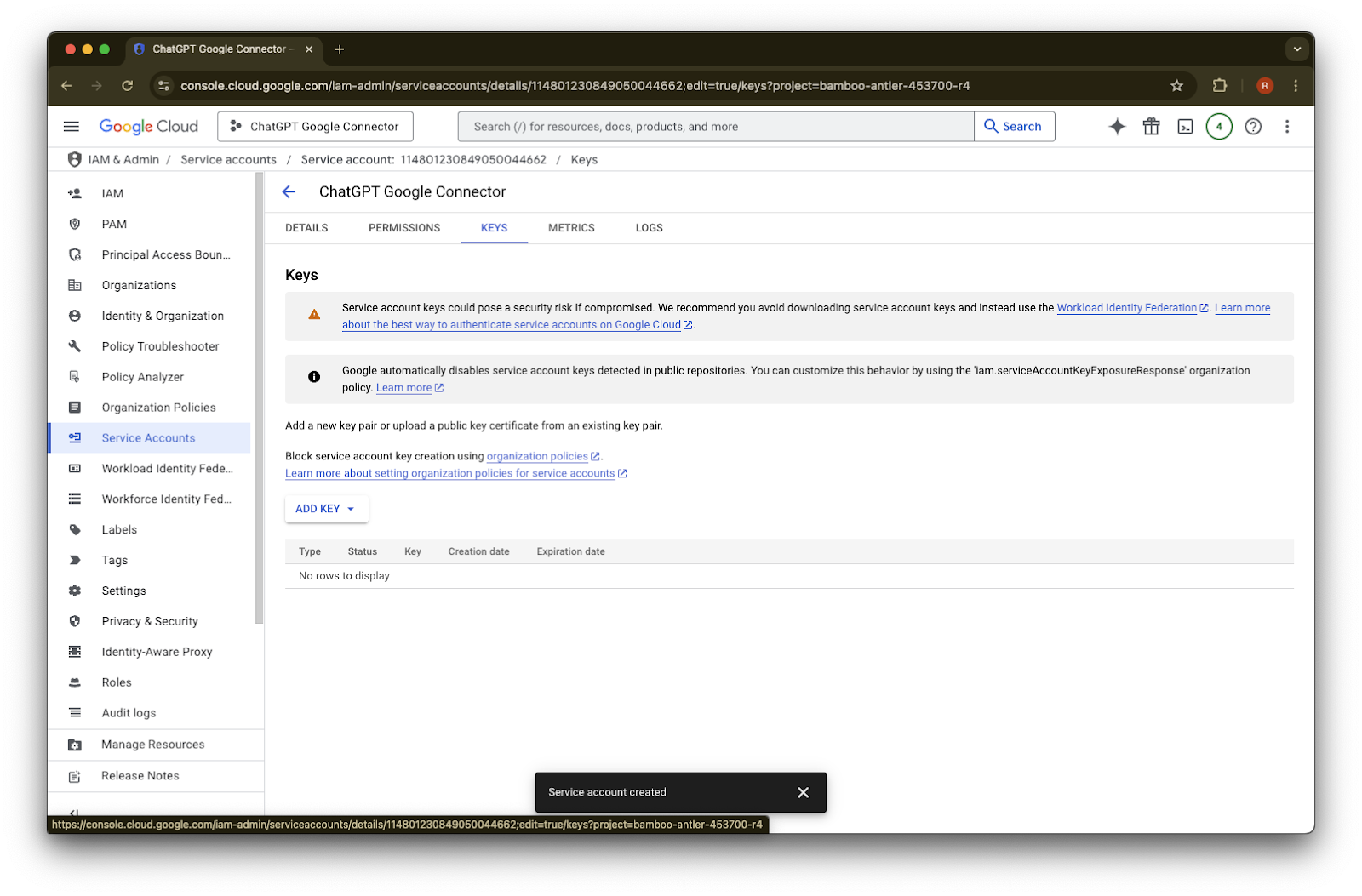
Spustelėkite keys.
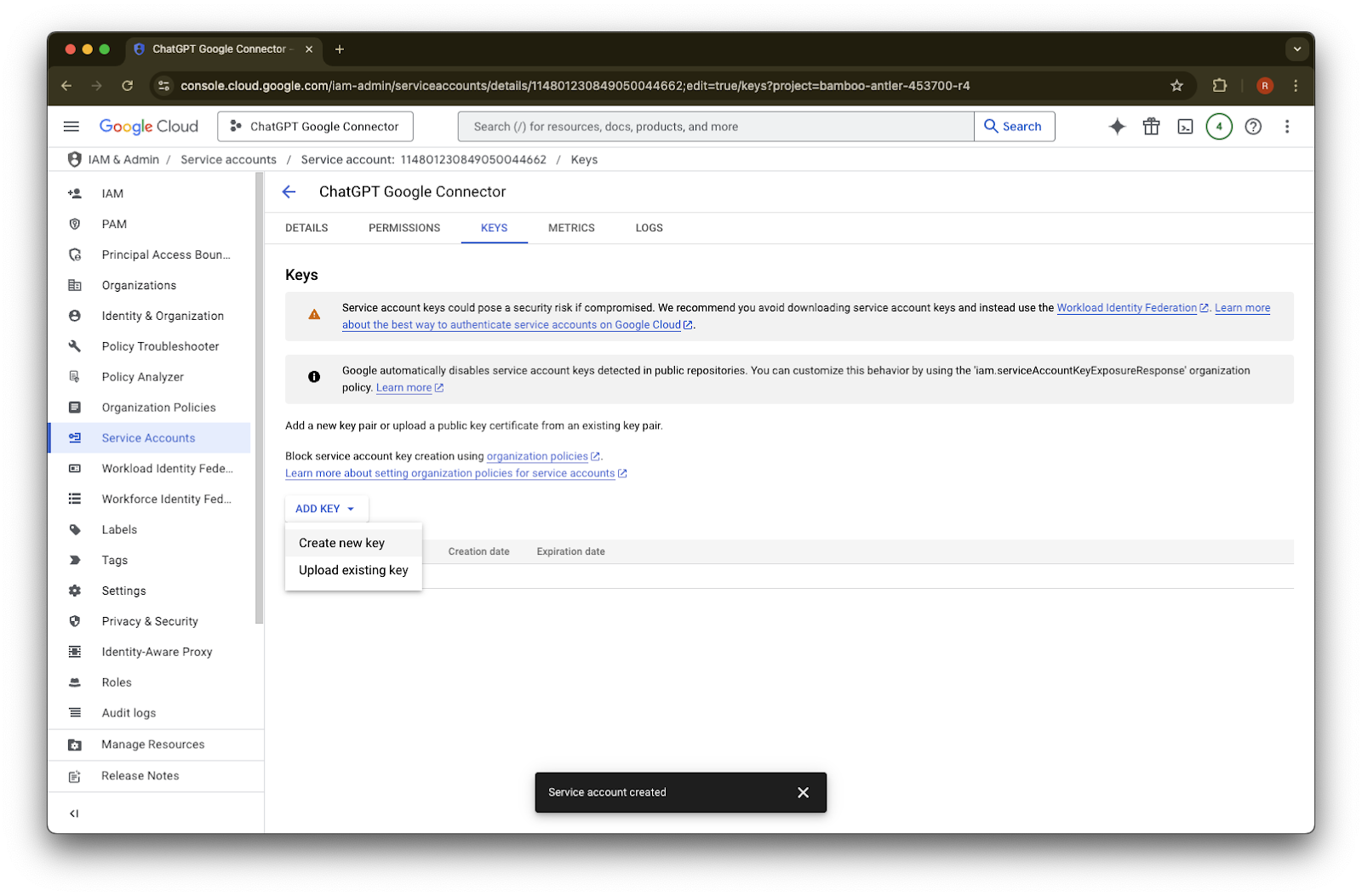
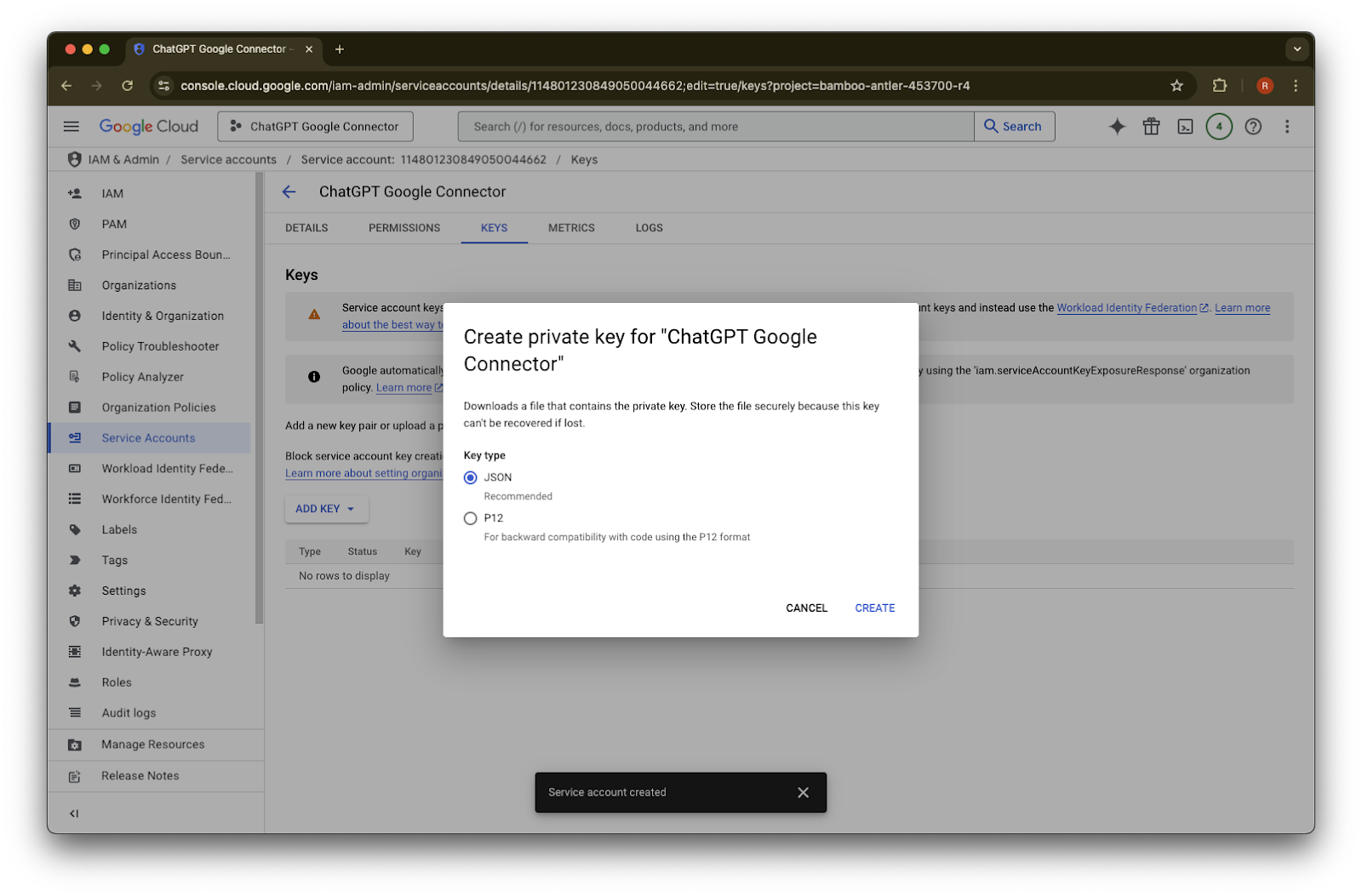
Spustelėkite Add Key
Spustelėkite Create new key
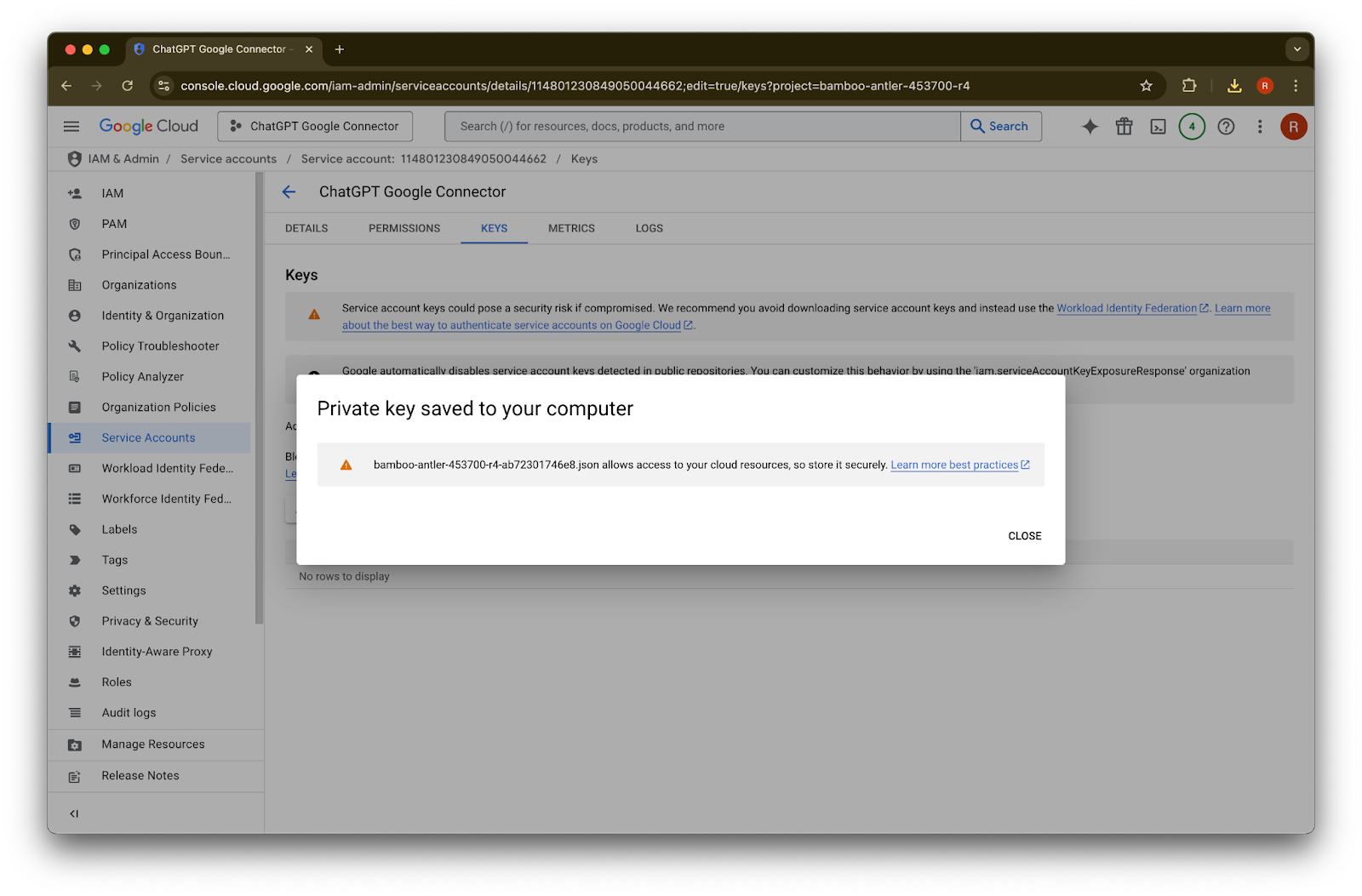
Palikite numatytąjį JSON rakto tipą ir spustelėkite Create
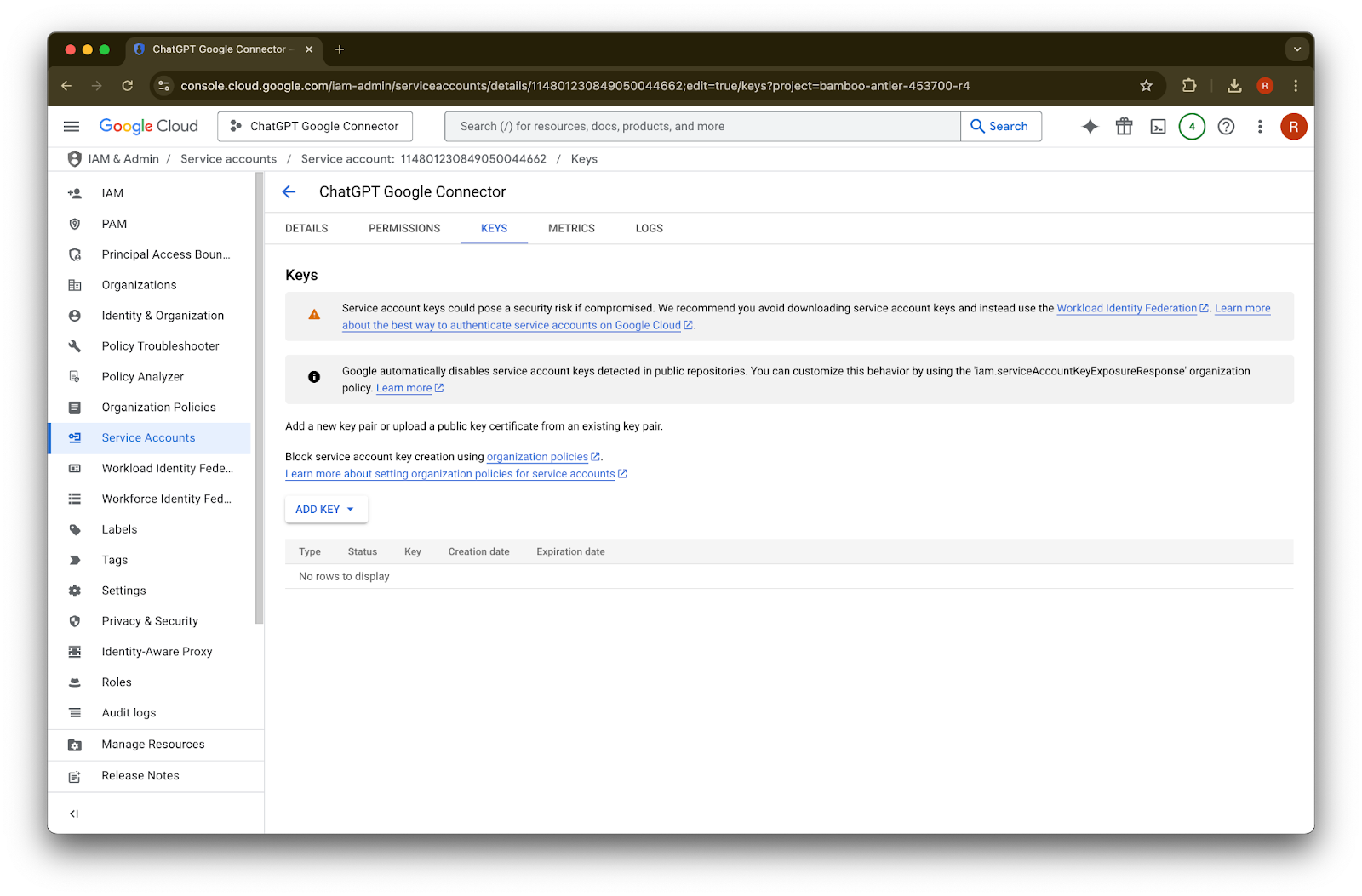
Jei matote klaidos pranešimą „Service account key creation is disabled“, atlikite šiuos veiksmus, kad įgalintumėte kūrimą.Spustelėkite Close. Raktas dabar atsisiųstas į jūsų kompiuterį. Vėliau jį įkelsite į ChatGPT administratoriaus konsolę.
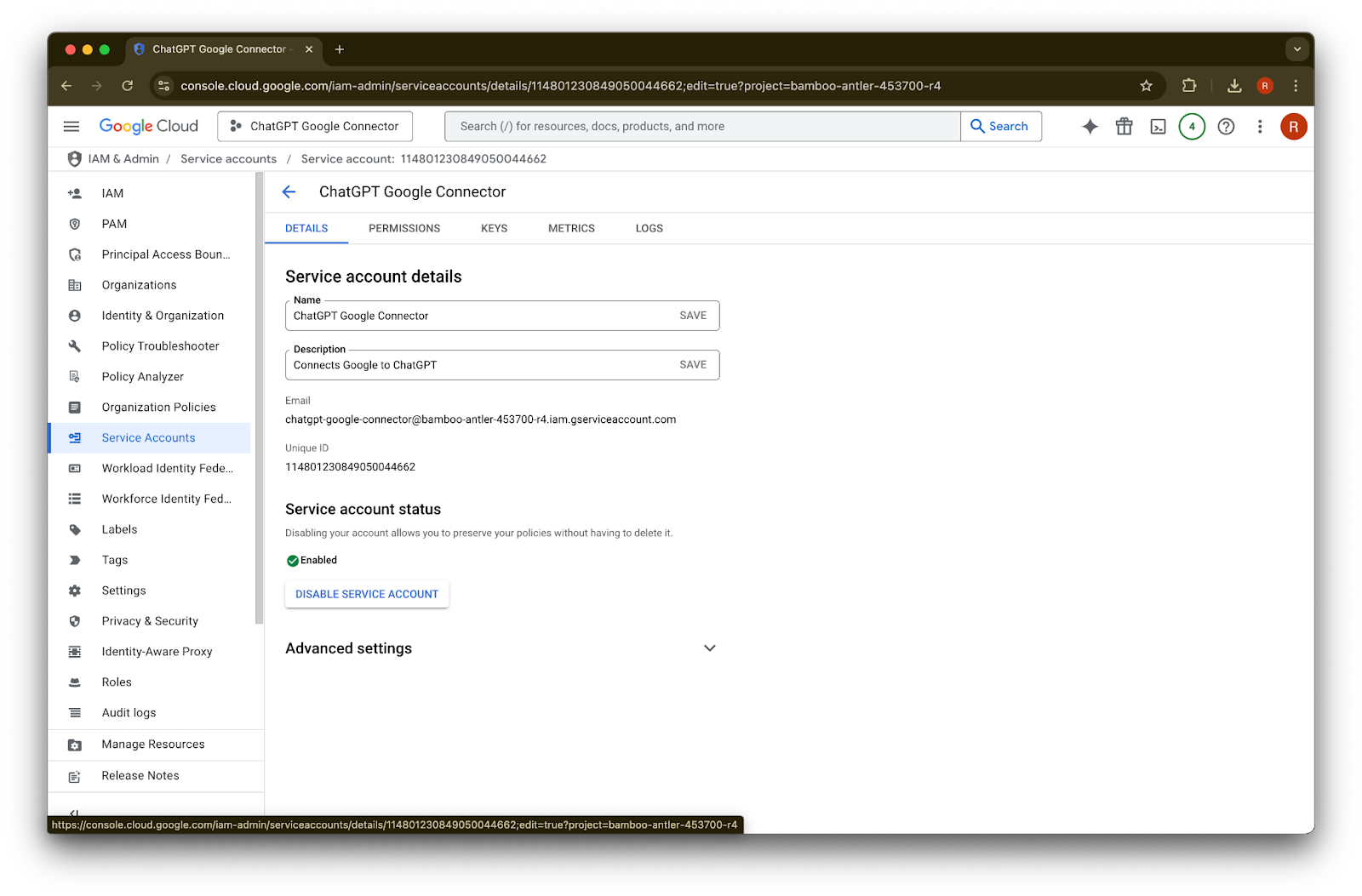
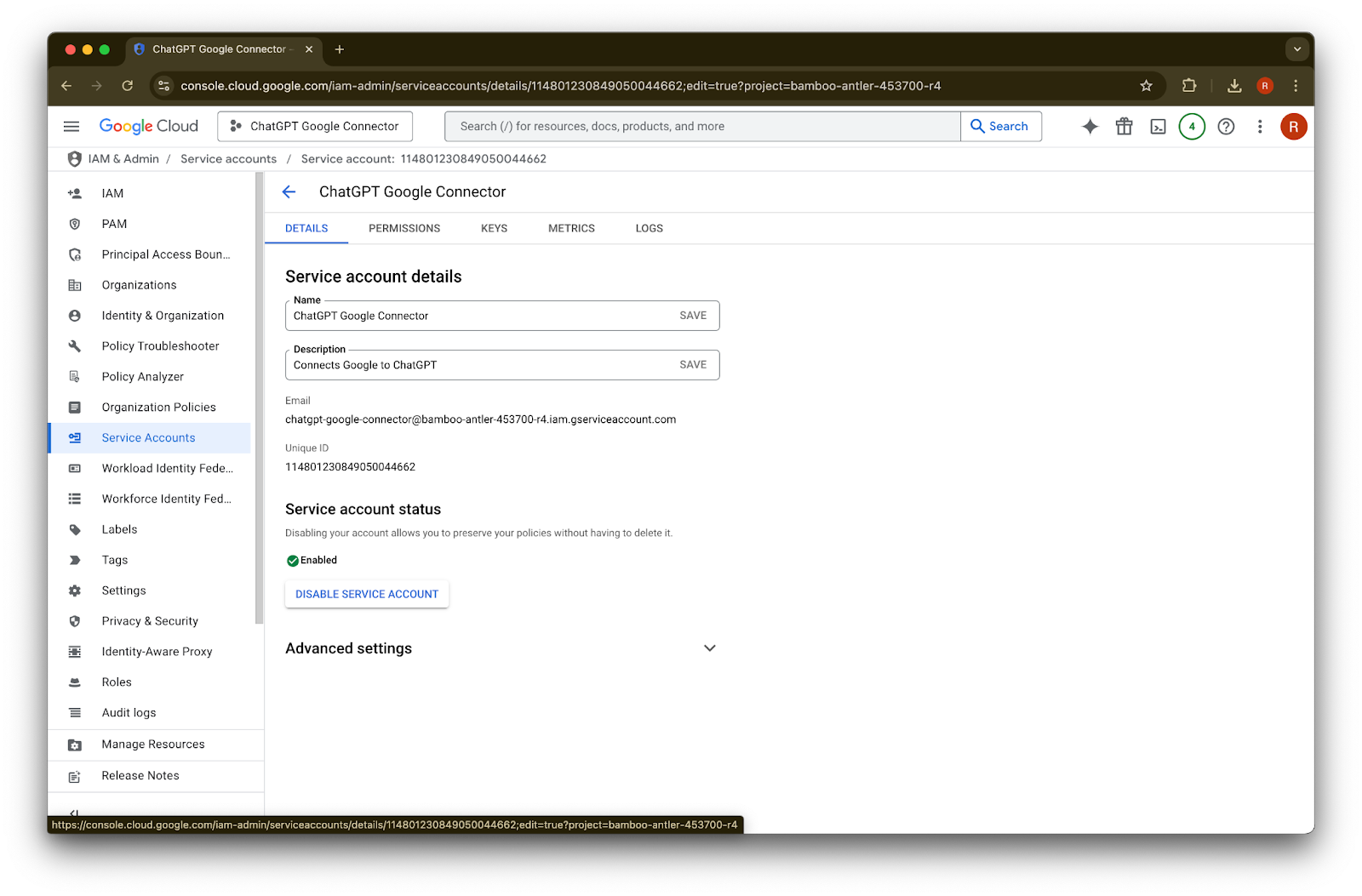
Spustelėkite details
Atkreipkite dėmesį į Unique ID. Jo reikės 42 veiksme.
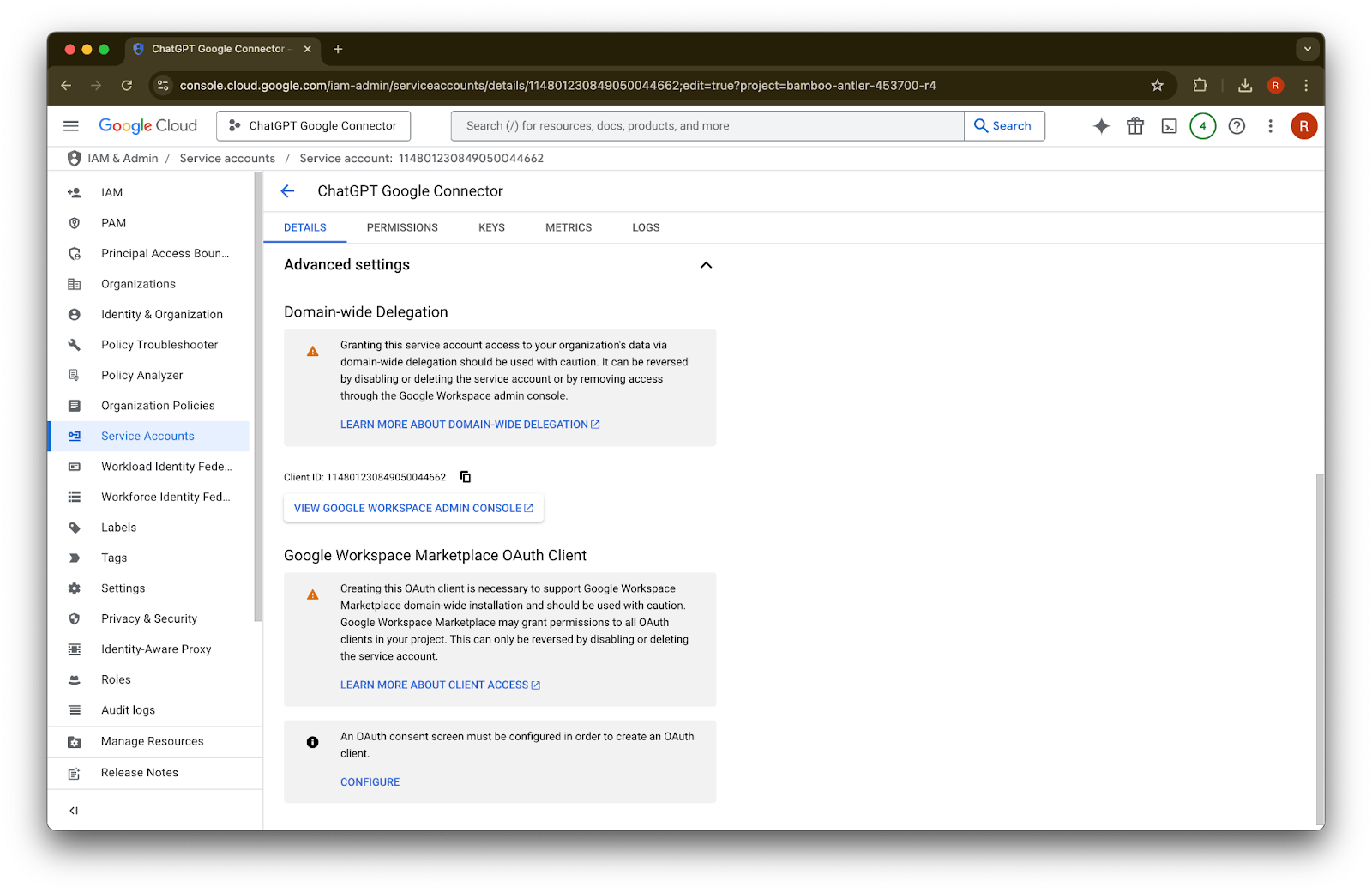
Išskleiskite Advanced settings
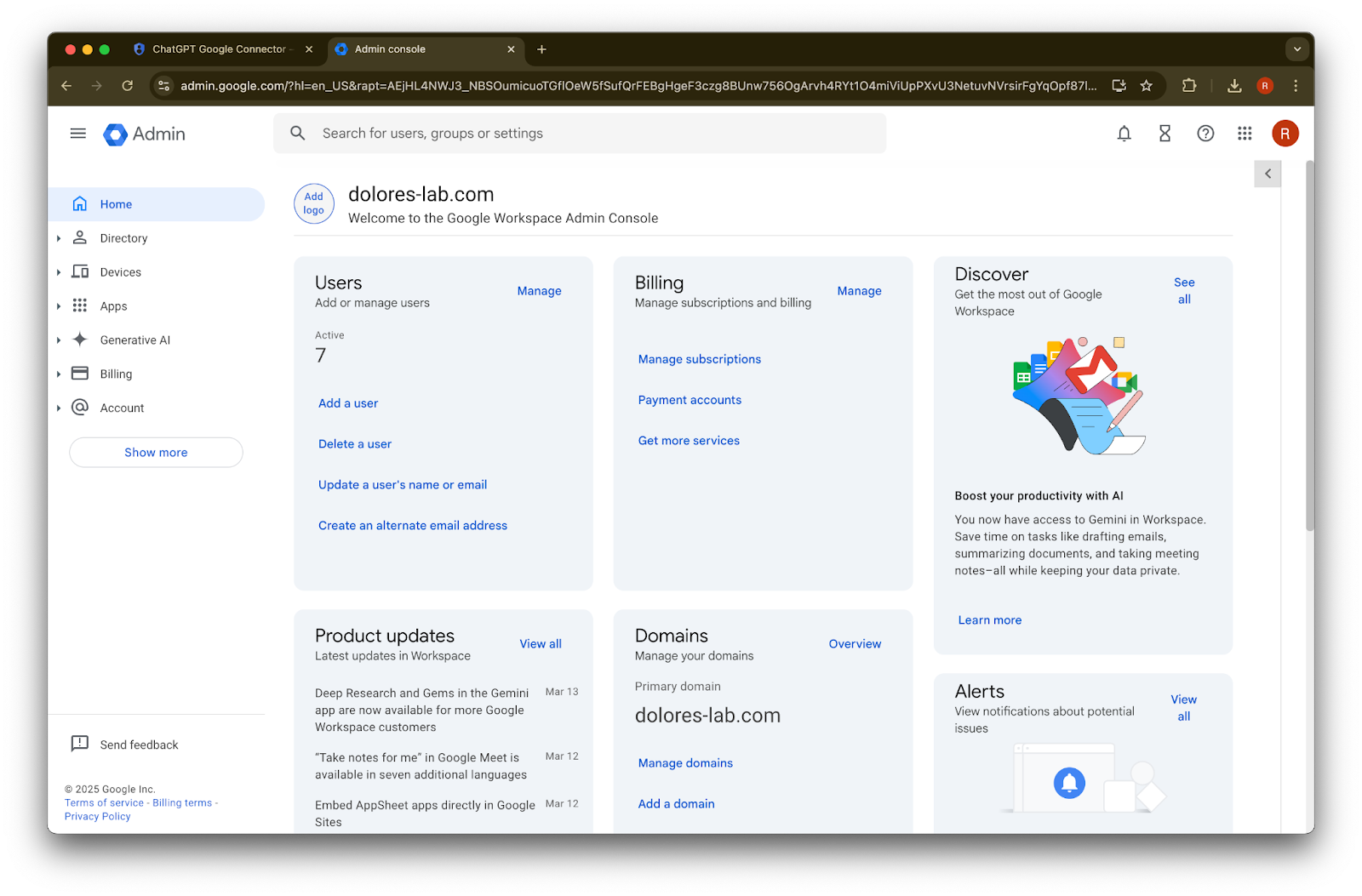
Slinkite žemyn ir spustelėkite View Google Workspace Admin Console. Google Workspace konsolė bus atidaryta naujame skirtuke.
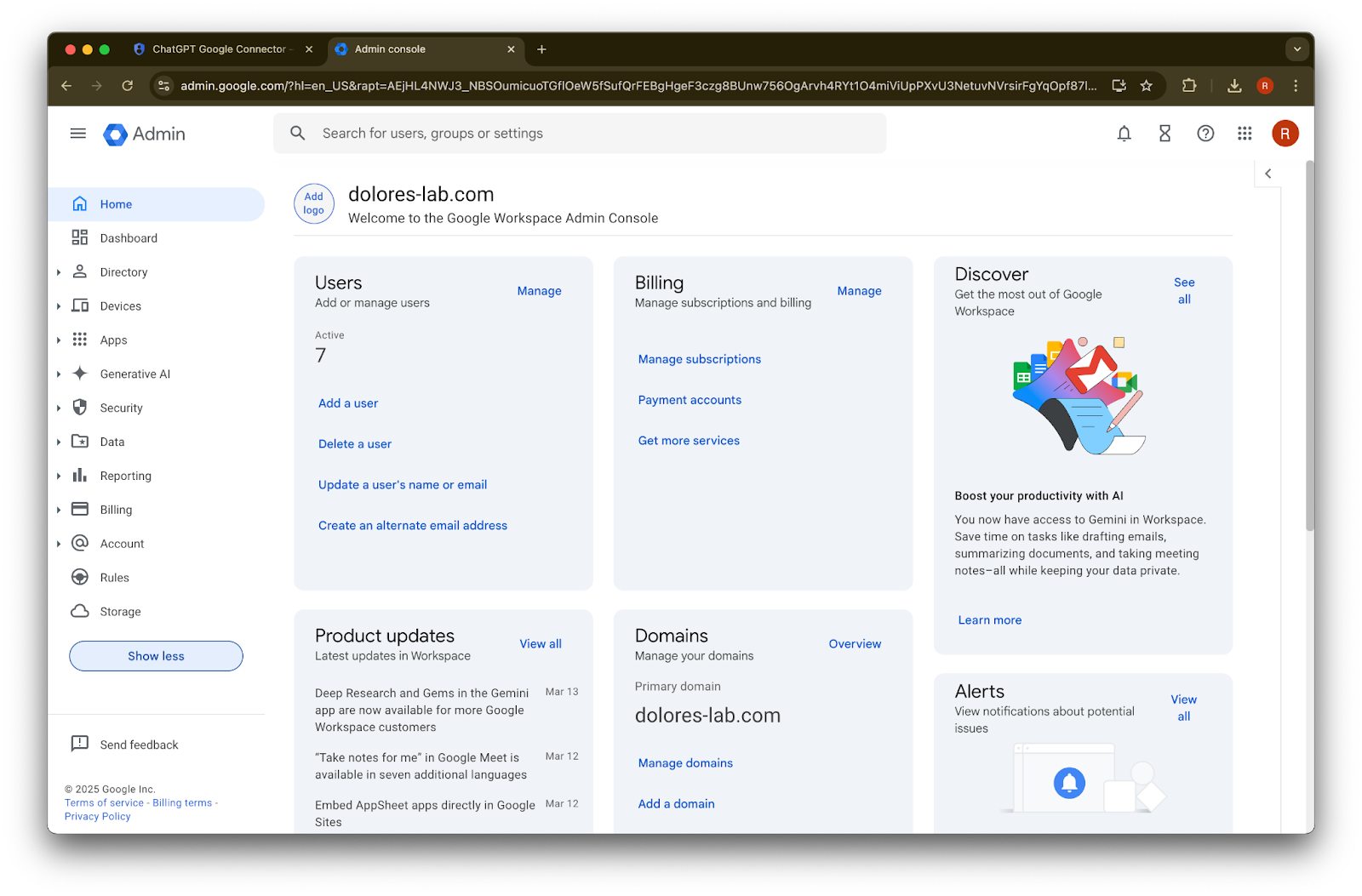
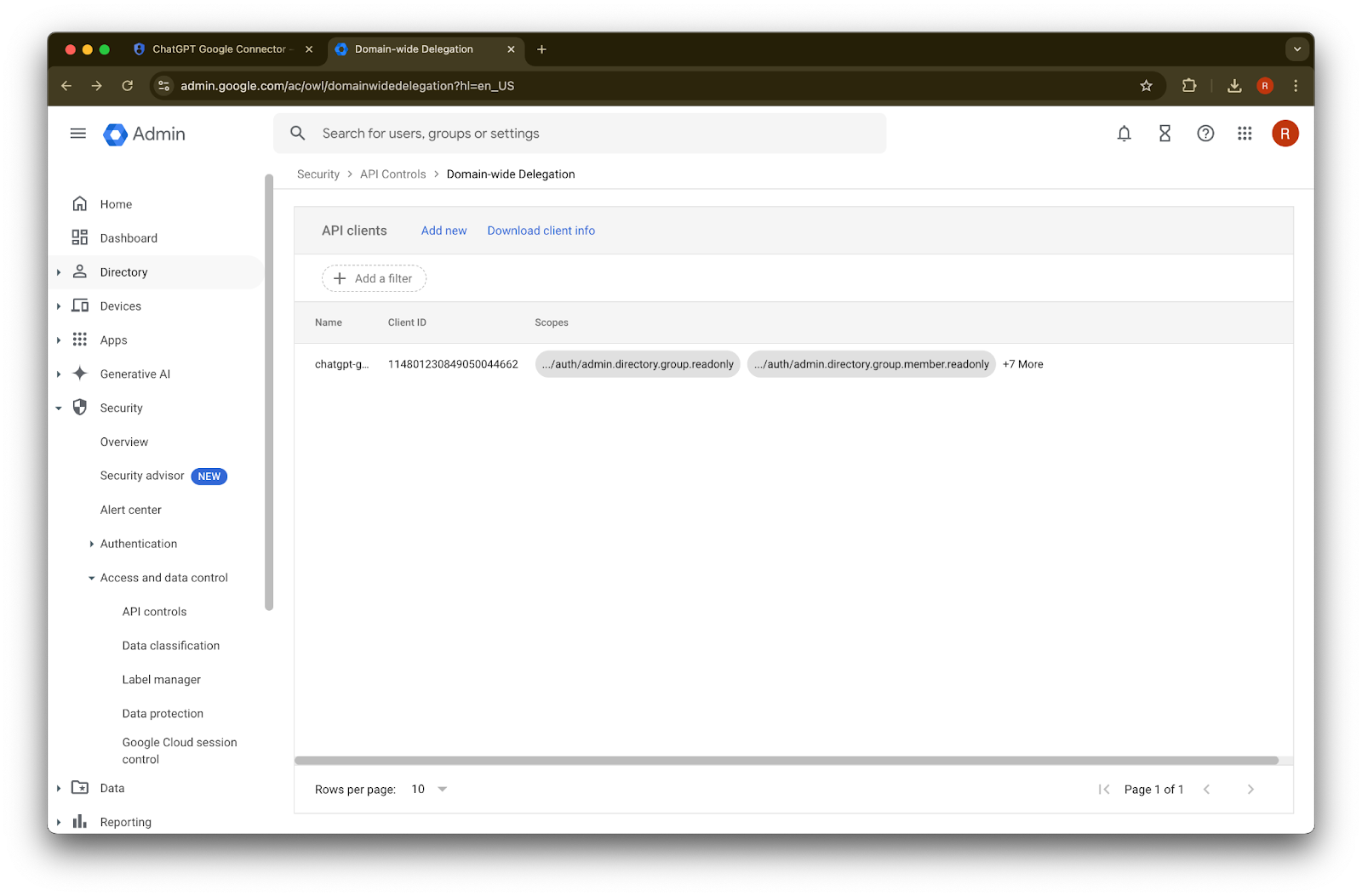
Spustelėkite Show more
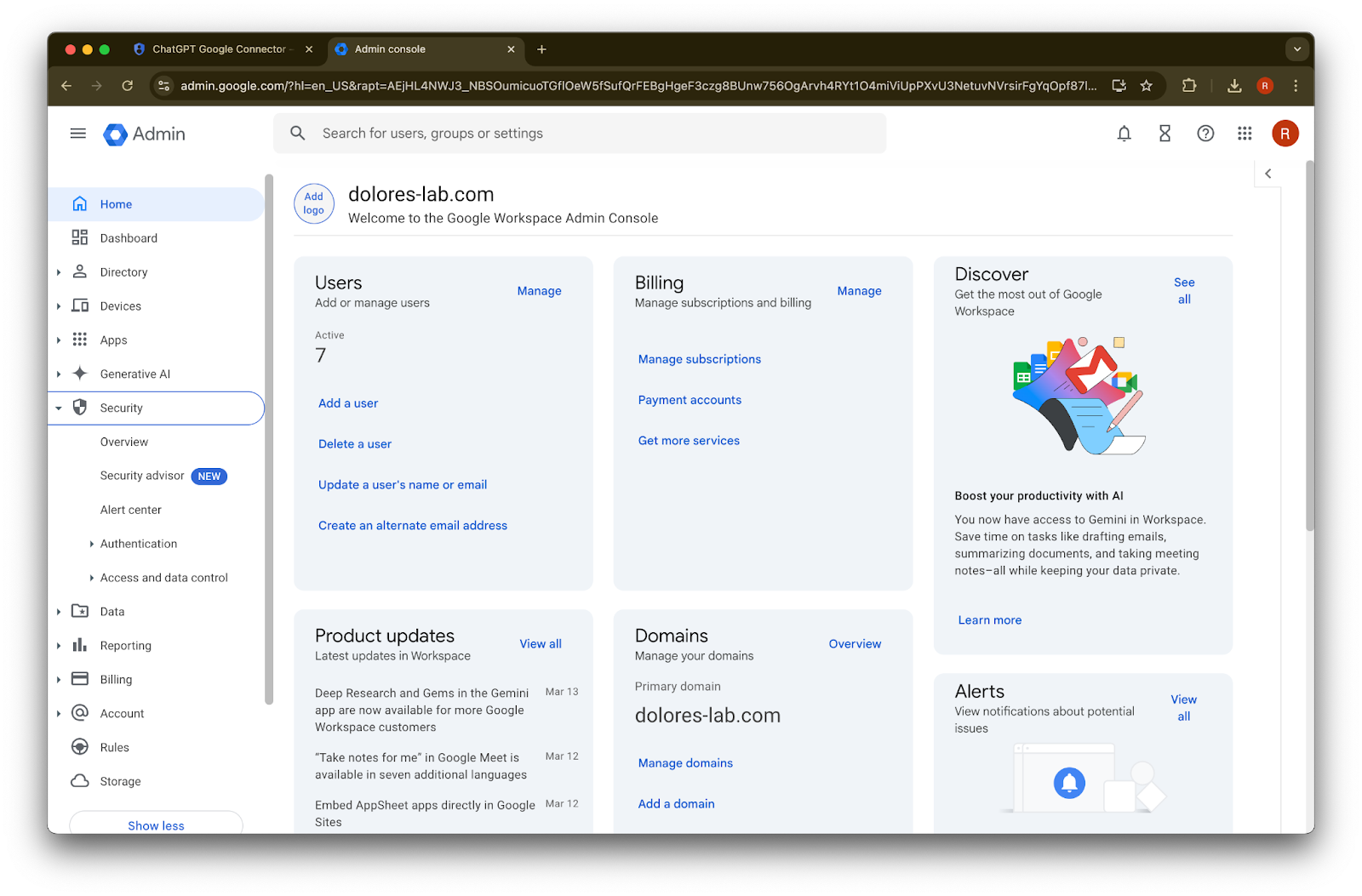
Išskleiskite skiltį Security
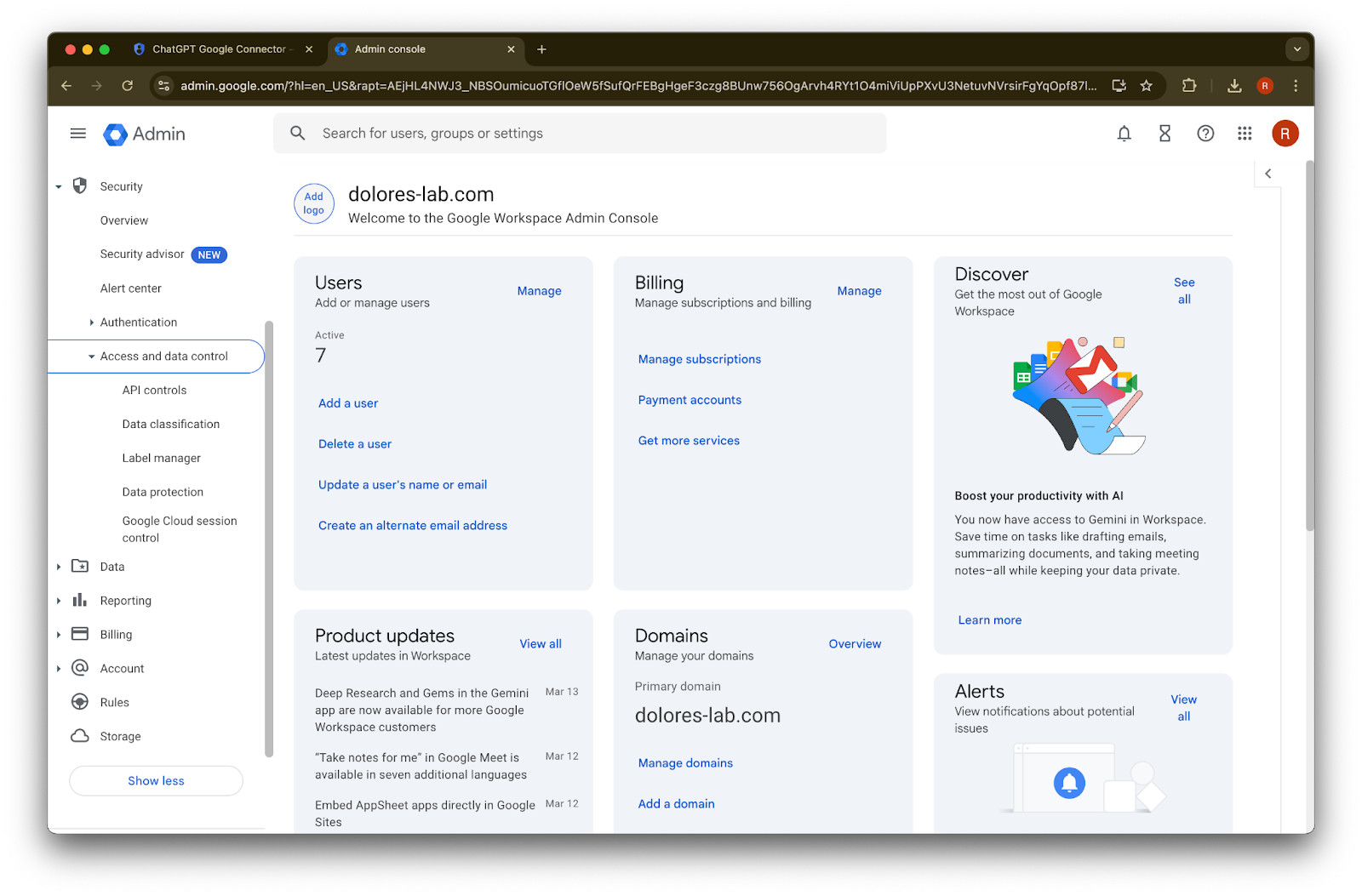
Išskleiskite skiltį Access and data controls
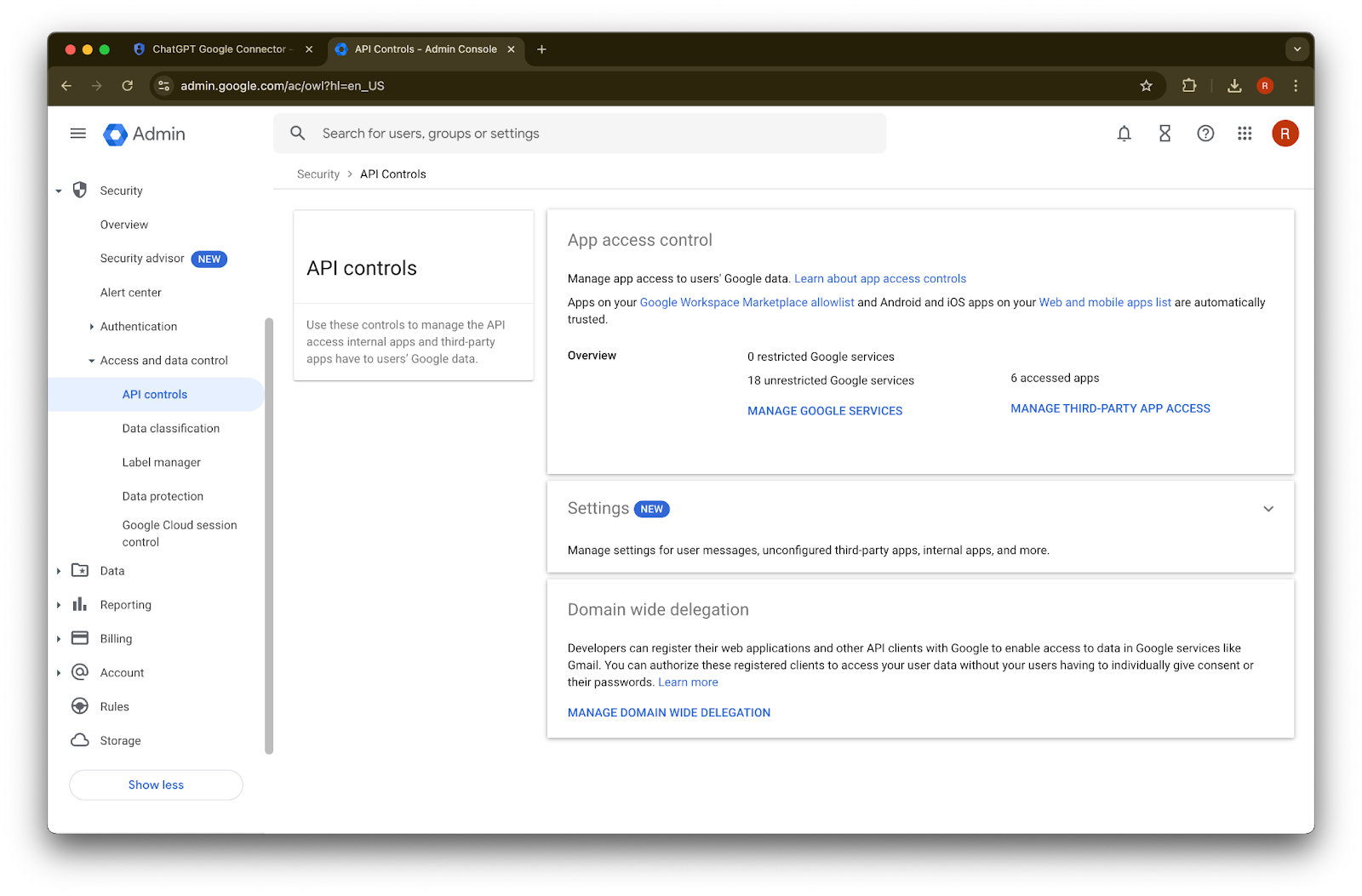
Spustelėkite skiltį API controls
Spustelėkite Manage Domain Wide Delegation
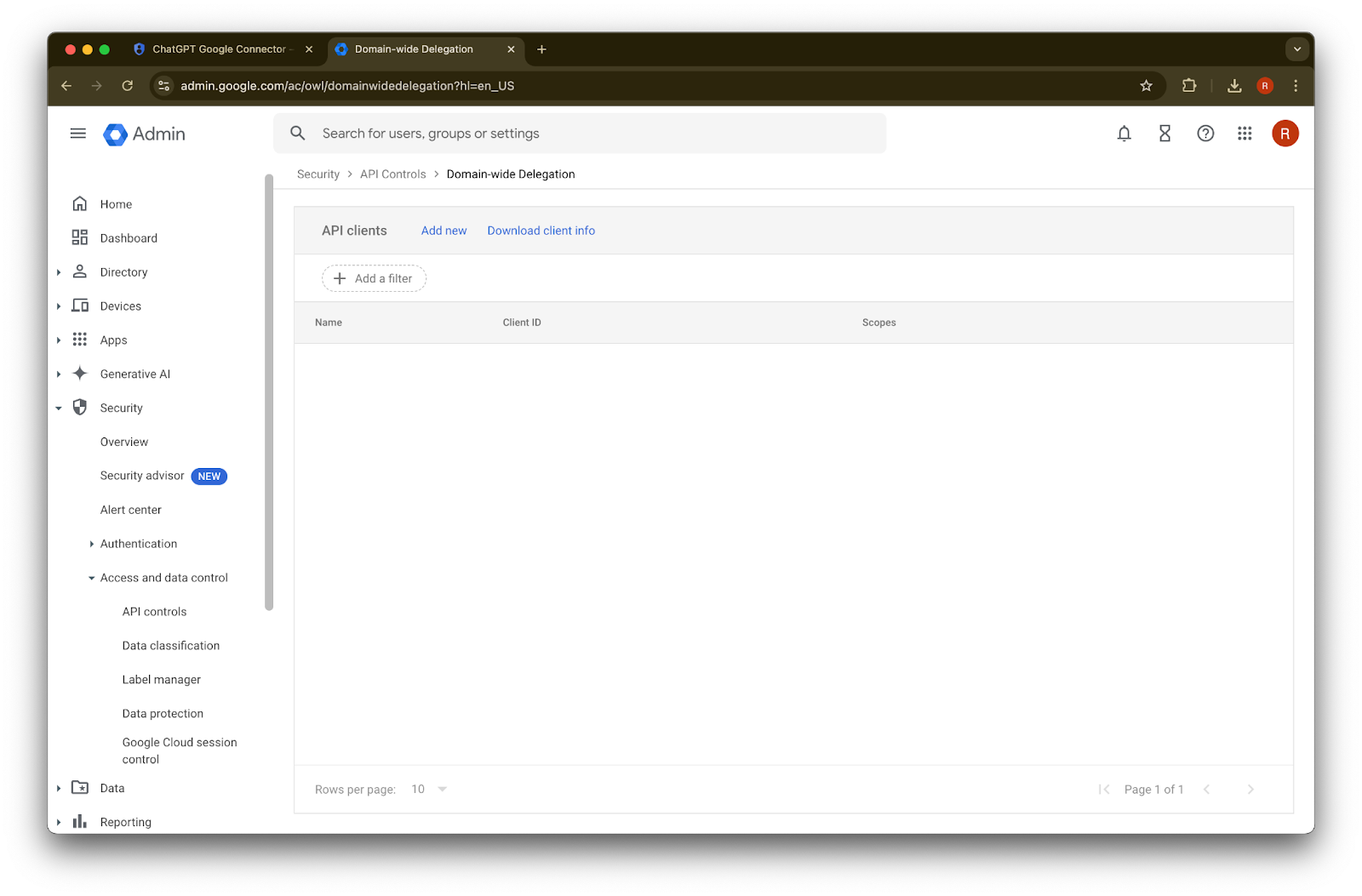
Spustelėkite Add new
Naudokite anksčiau pasižymėtą Unique ID kaip šio Client ID reikšmę
OAuth scopes laukui žr. toliau pateiktas kableliais atskirtas auth scopes reikšmes, kurias reikės nukopijuoti ir įklijuoti:
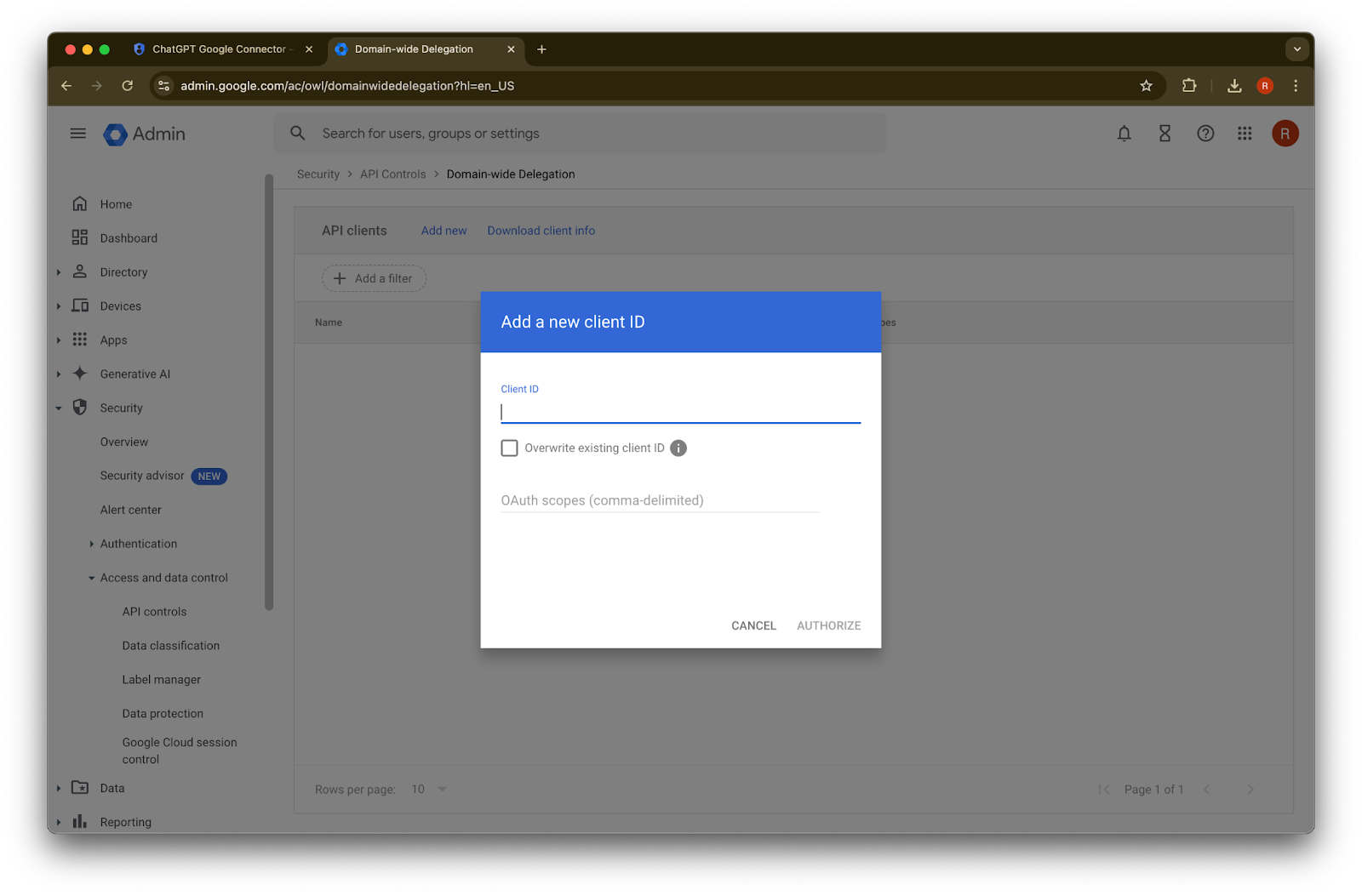
https://www.googleapis.com/auth/admin.directory.group.readonly, https://www.googleapis.com/auth/admin.directory.group.member.readonly, https://www.googleapis.com/auth/admin.directory.user.readonly, https://www.googleapis.com/auth/admin.directory.user.alias.readonly, https://www.googleapis.com/auth/drive.activity.readonly, https://www.googleapis.com/auth/drive.metadata.readonly, https://www.googleapis.com/auth/drive.readonly, https://www.googleapis.com/auth/userinfo.profile, https://www.googleapis.com/auth/userinfo.email| Apimtis | Protavimas |
| admin.directory.group.readonly | taikyti grupėmis pagrįstus leidimus |
| admin.directory.group.member.readonly | taikyti grupėmis pagrįstus leidimus |
| admin.directory.user.alias.readonly | apdoroti atvejus, kai naudotojui leidimas suteikiamas per slapyvardį |
| drive.activity.readonly | gauti pranešimus, kai failuose įvyksta pakeitimai |
| drive.metadata.readonly | sinchronizuoti failo turinį ir susijusius metaduomenis (pvz., paskutinio keitimo datą) |
| drive.readonly | sinchronizuoti failo turinį ir susijusius metaduomenis (pvz., paskutinio keitimo datą) |
| userinfo.profile | nustatyti naudotojus, kurių failus sinchronizuojame |
| userinfo.email | nustatyti naudotojus, kurių failus sinchronizuojame |
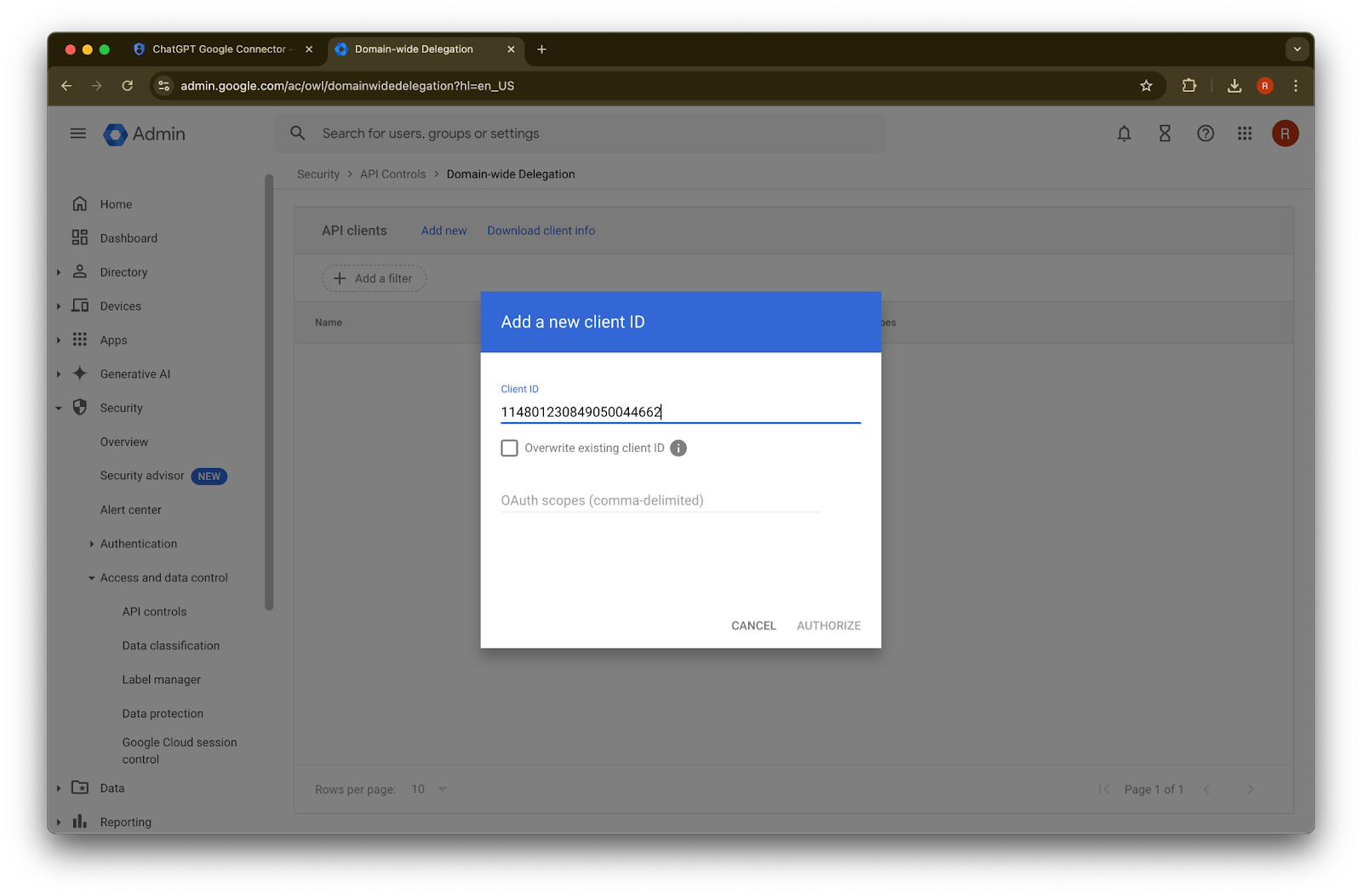
45. Spustelėkite Authorize
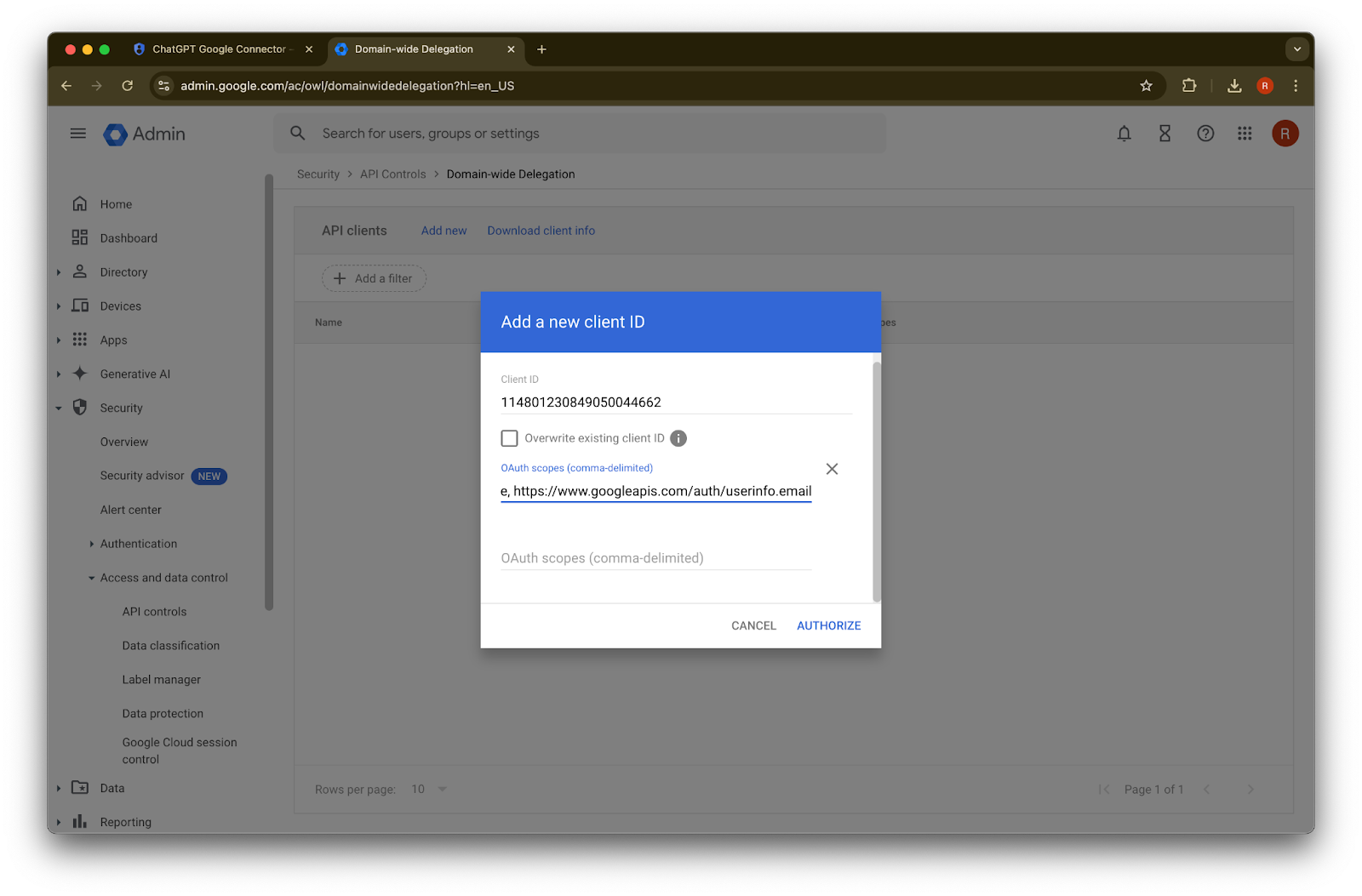
46. Pavyko!
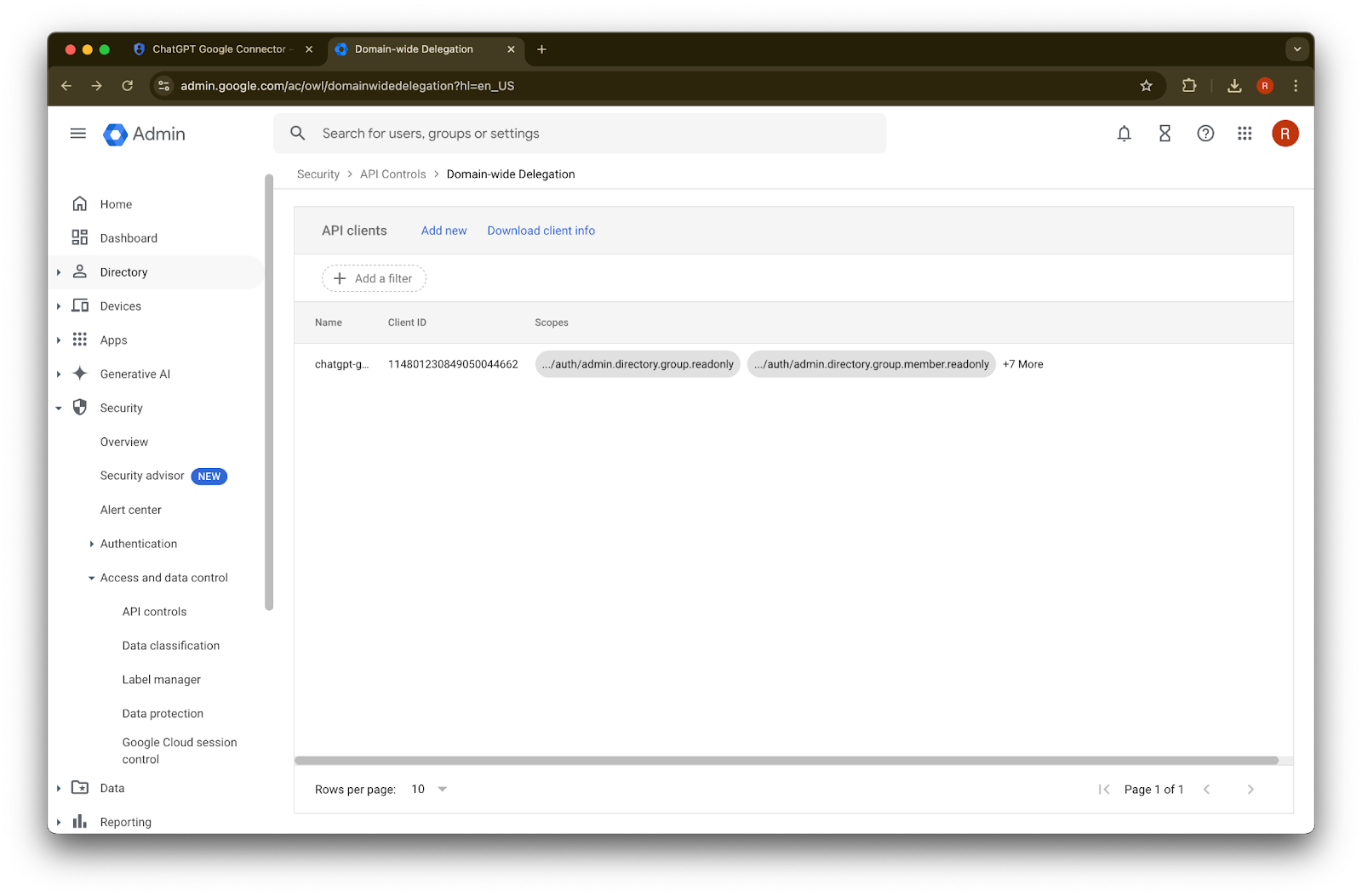
Administratoriaus paskyros sąranka
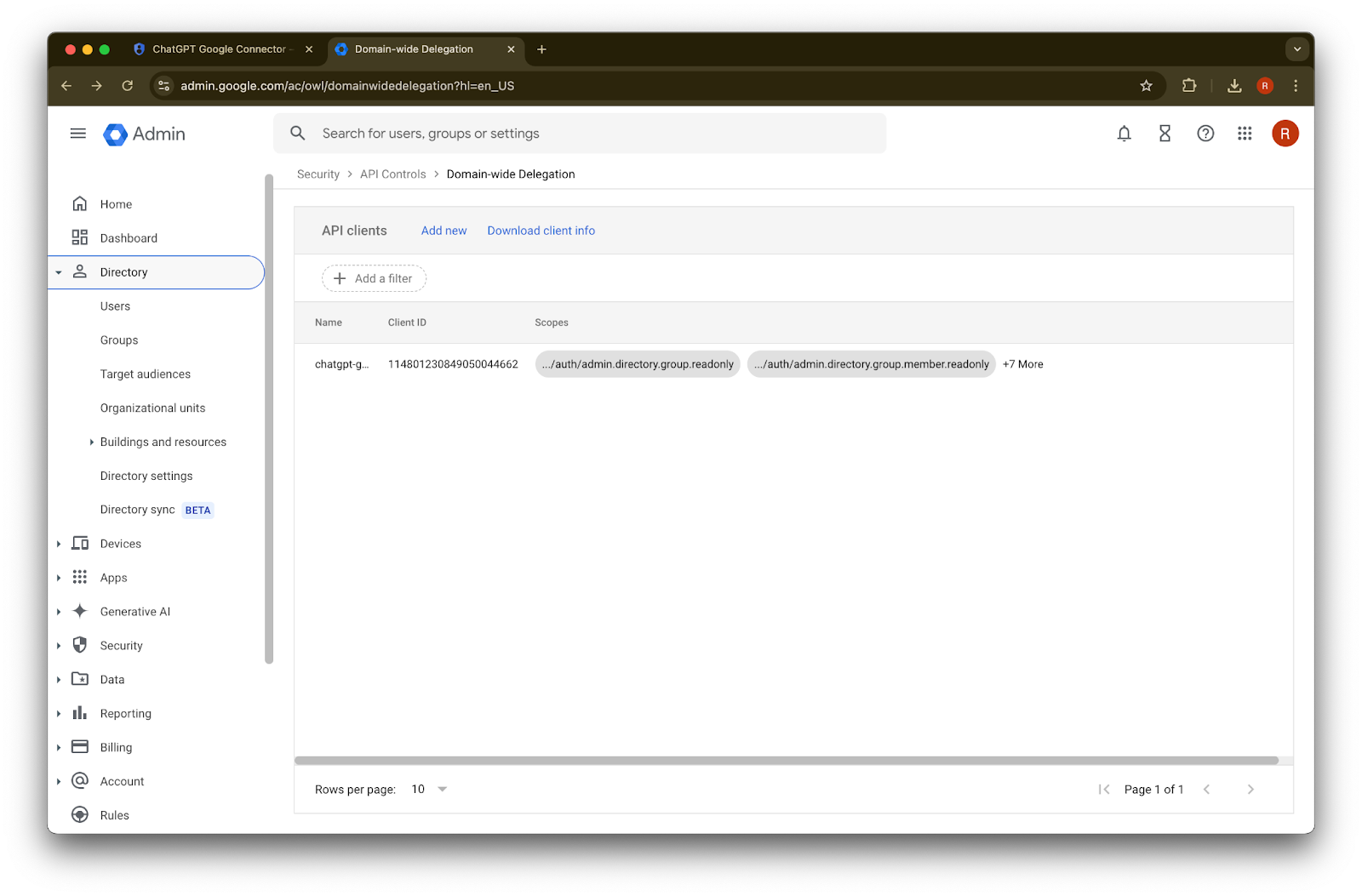
Išskleiskite Directory
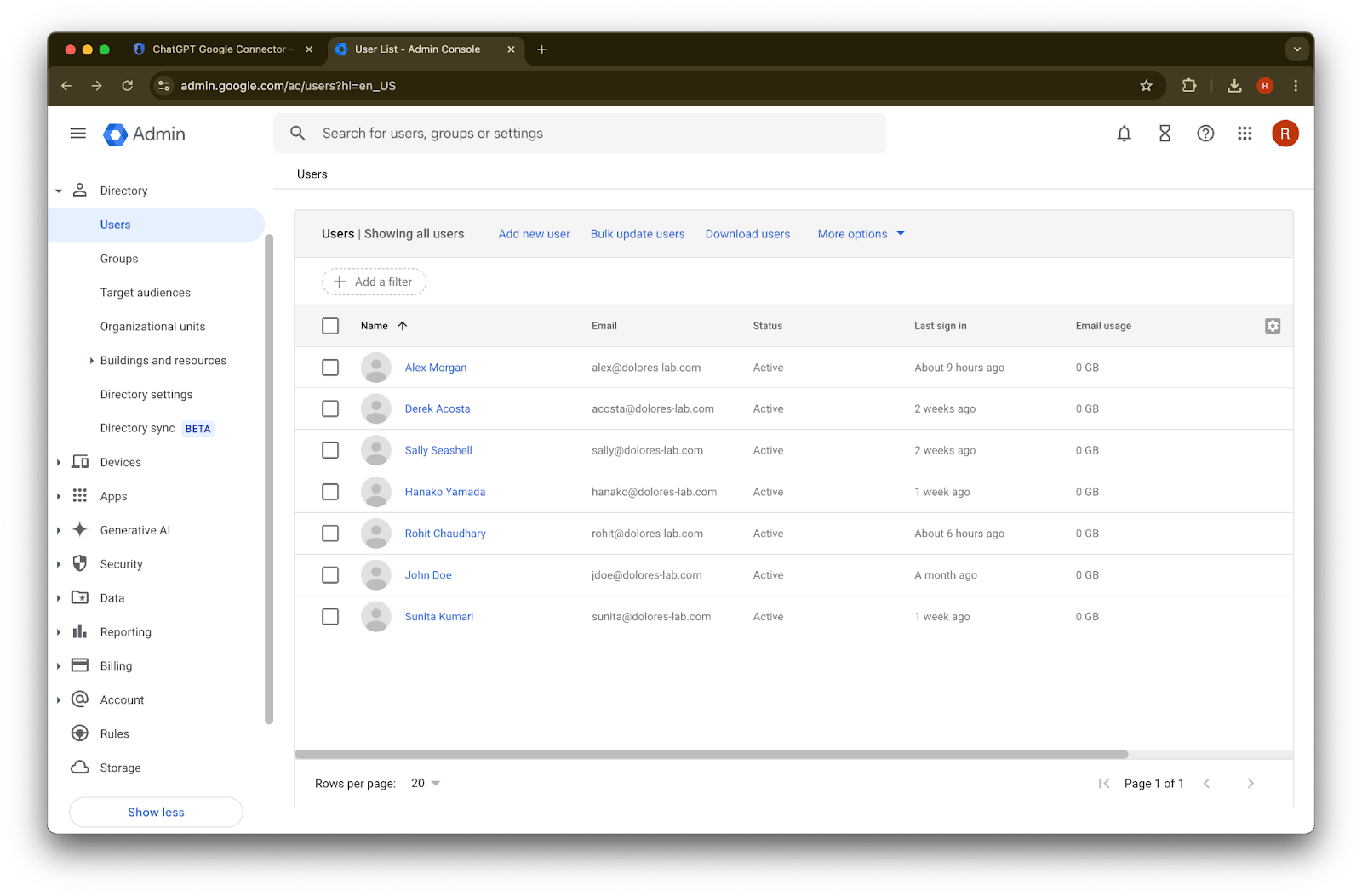
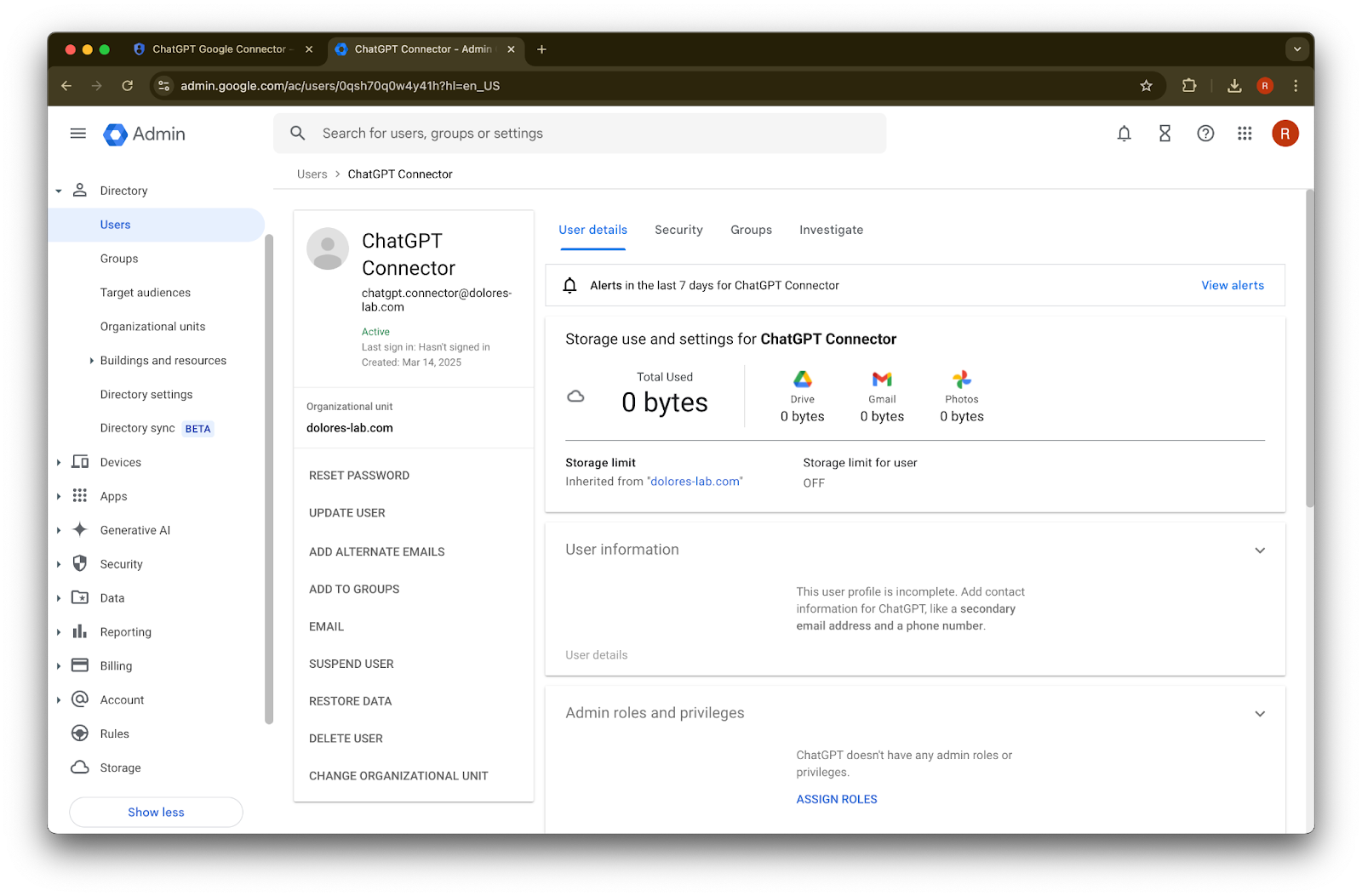
Spustelėkite Users
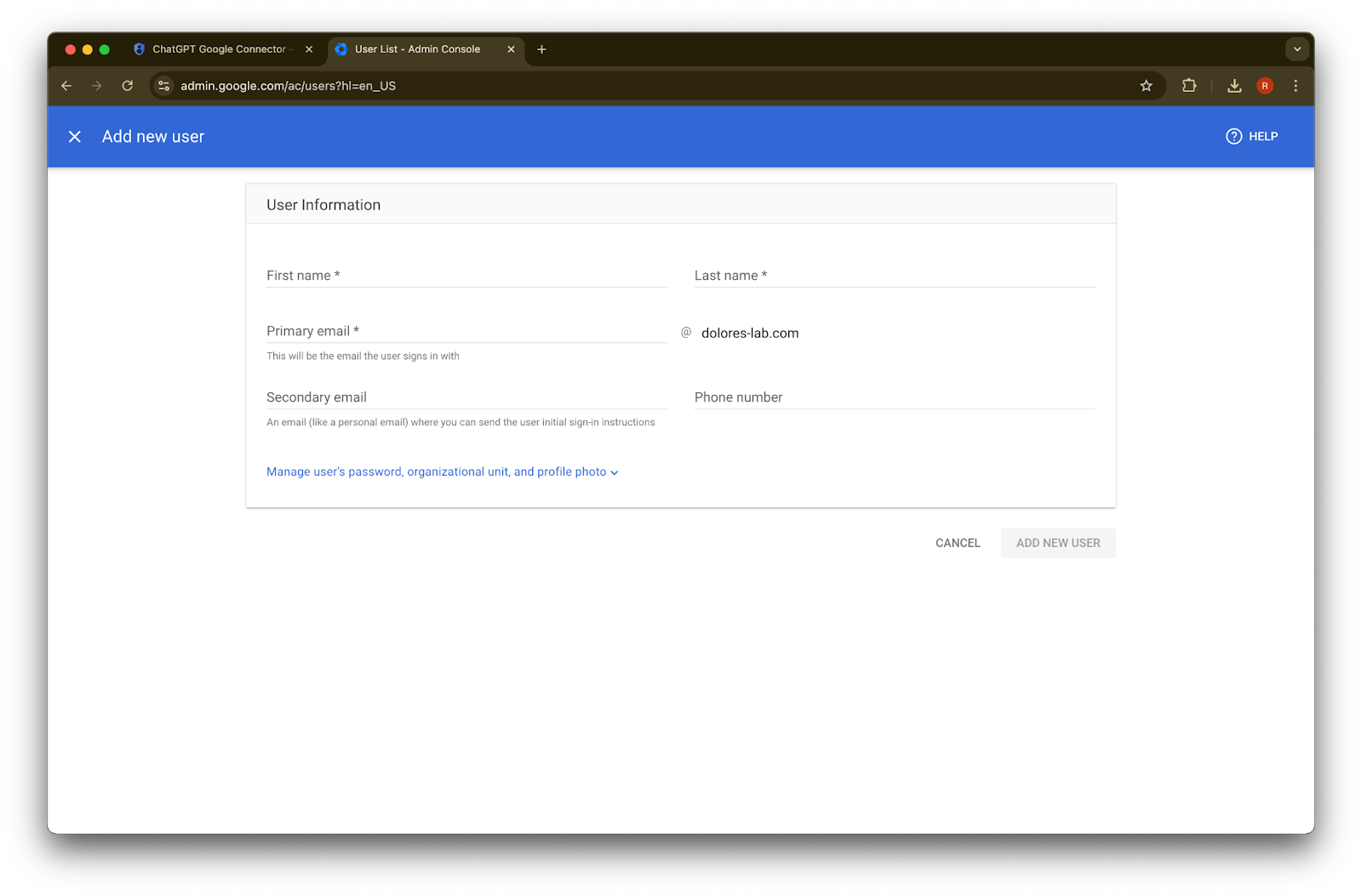
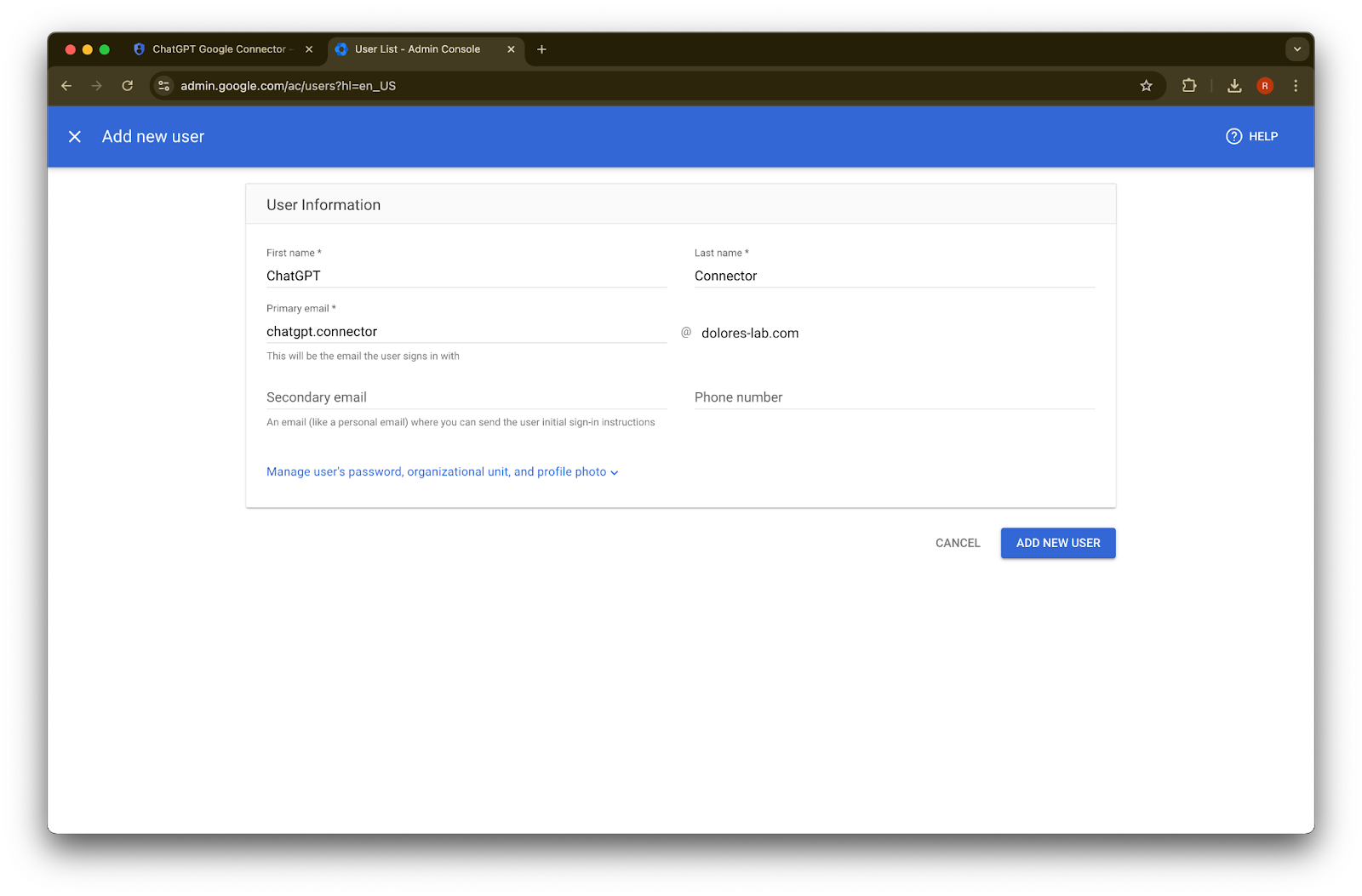
Nurodykite pasirinktą vardą, pavardę ir pirminį el. pašto adresą
Spustelėkite Add new user
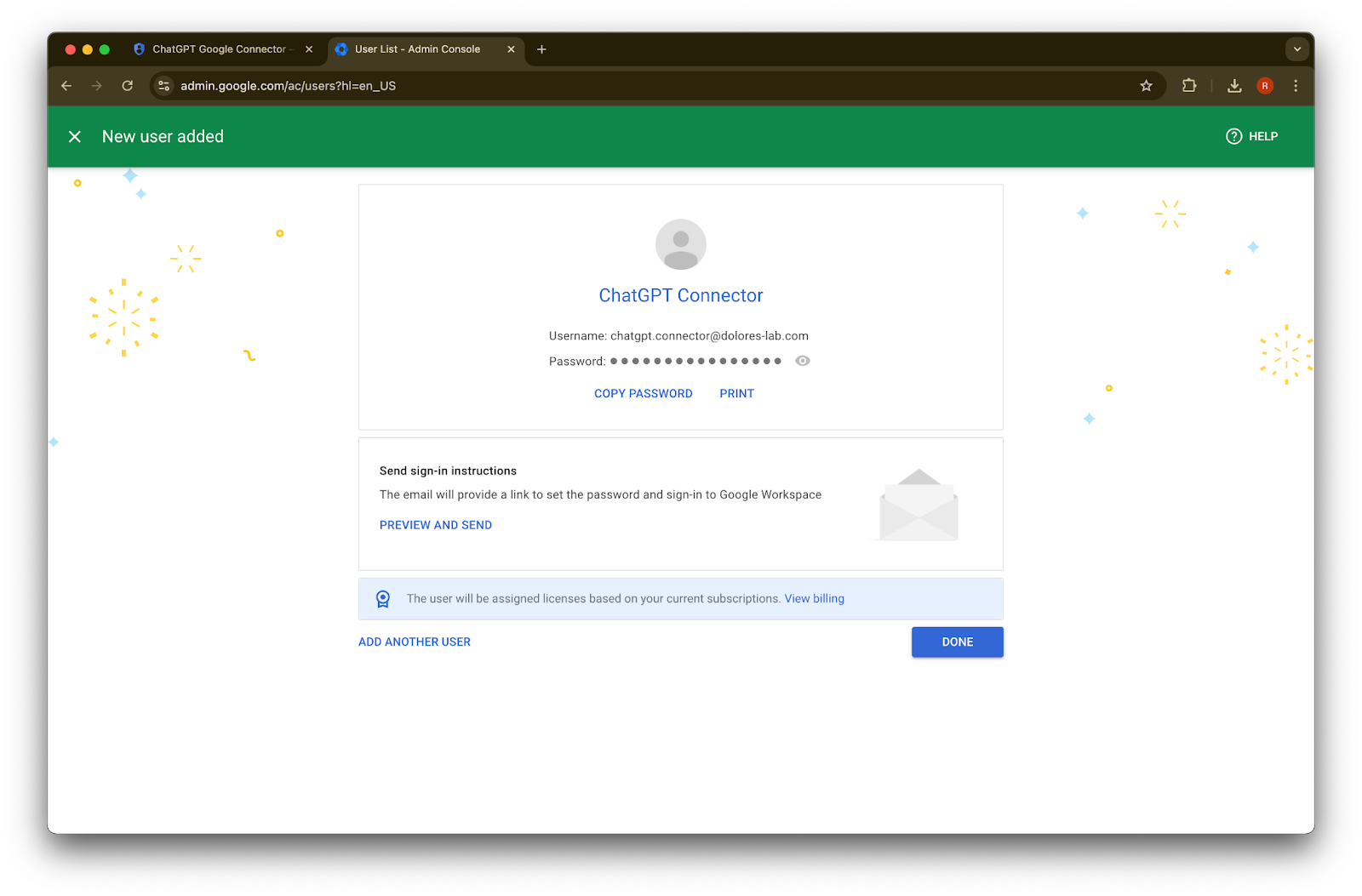
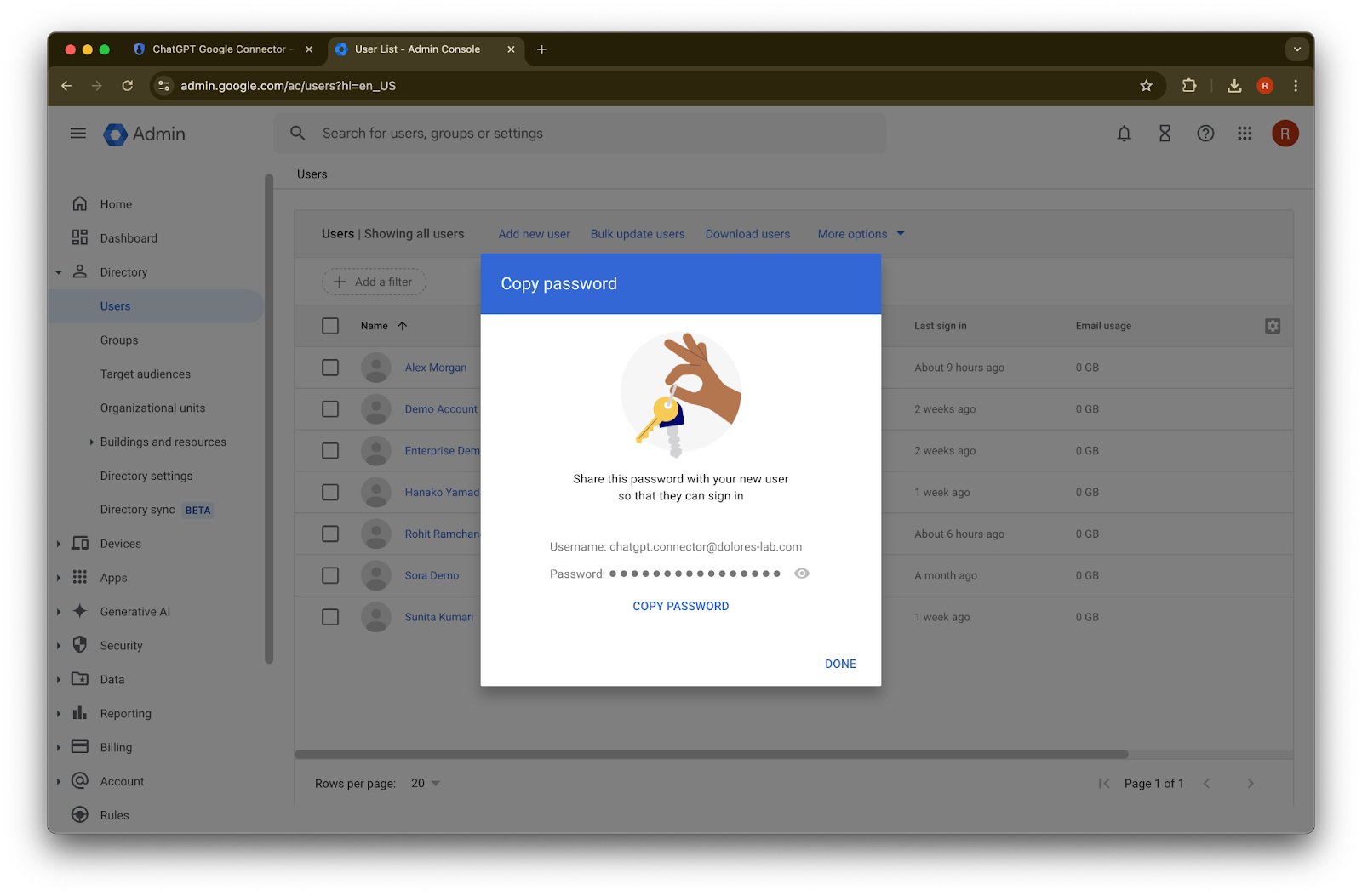
(Pasirinktinai) Užsirašykite šiuos kredencialus. ChatGPT šių kredencialų nereikia.
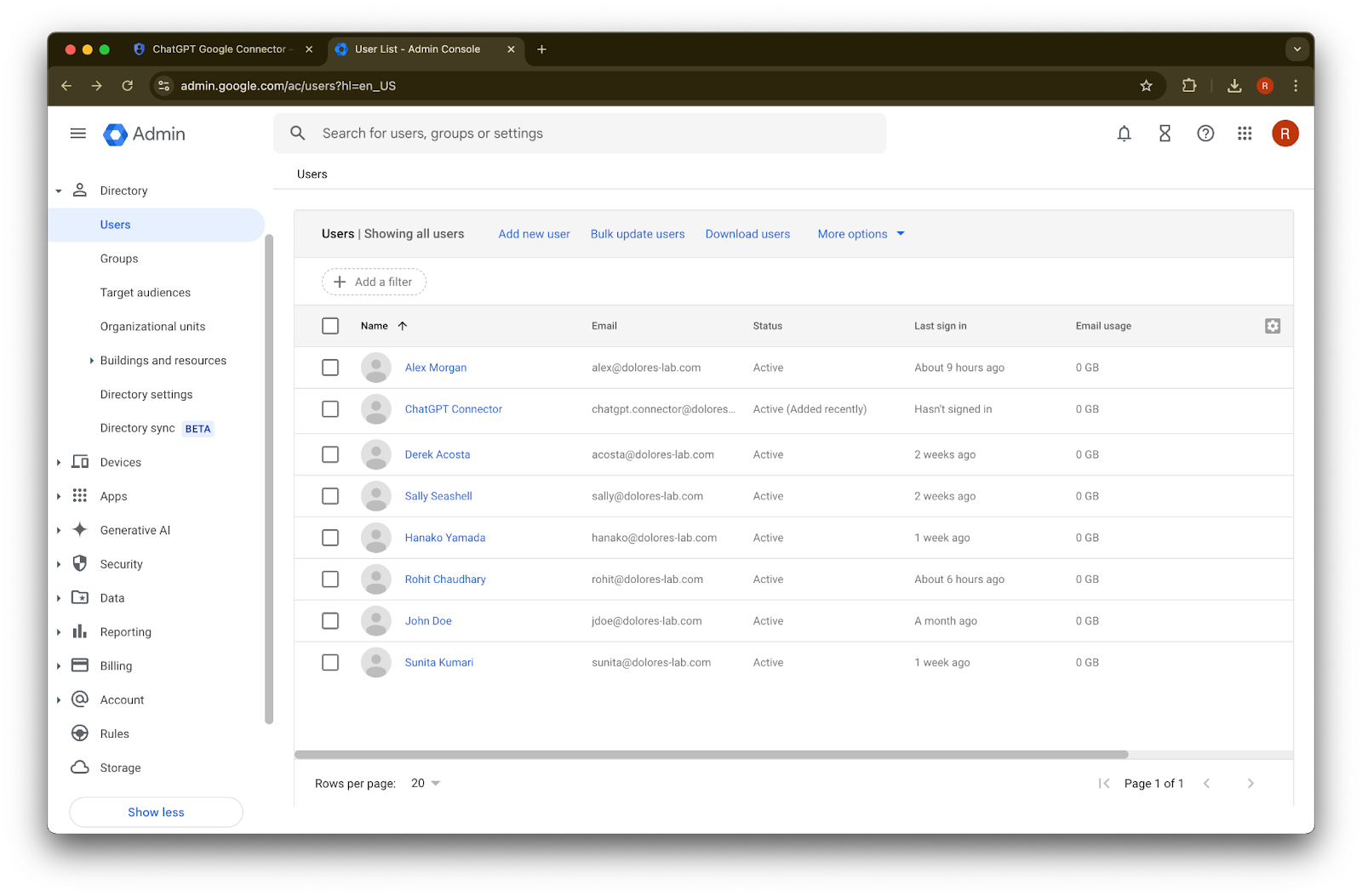
Spustelėkite Done.
Spustelėkite ką tik sukurtą paskyrą. Jei ji nerodoma sąraše, atnaujinkite puslapį arba išvalykite podėlį ir slapukus, tada bandykite dar kartą.
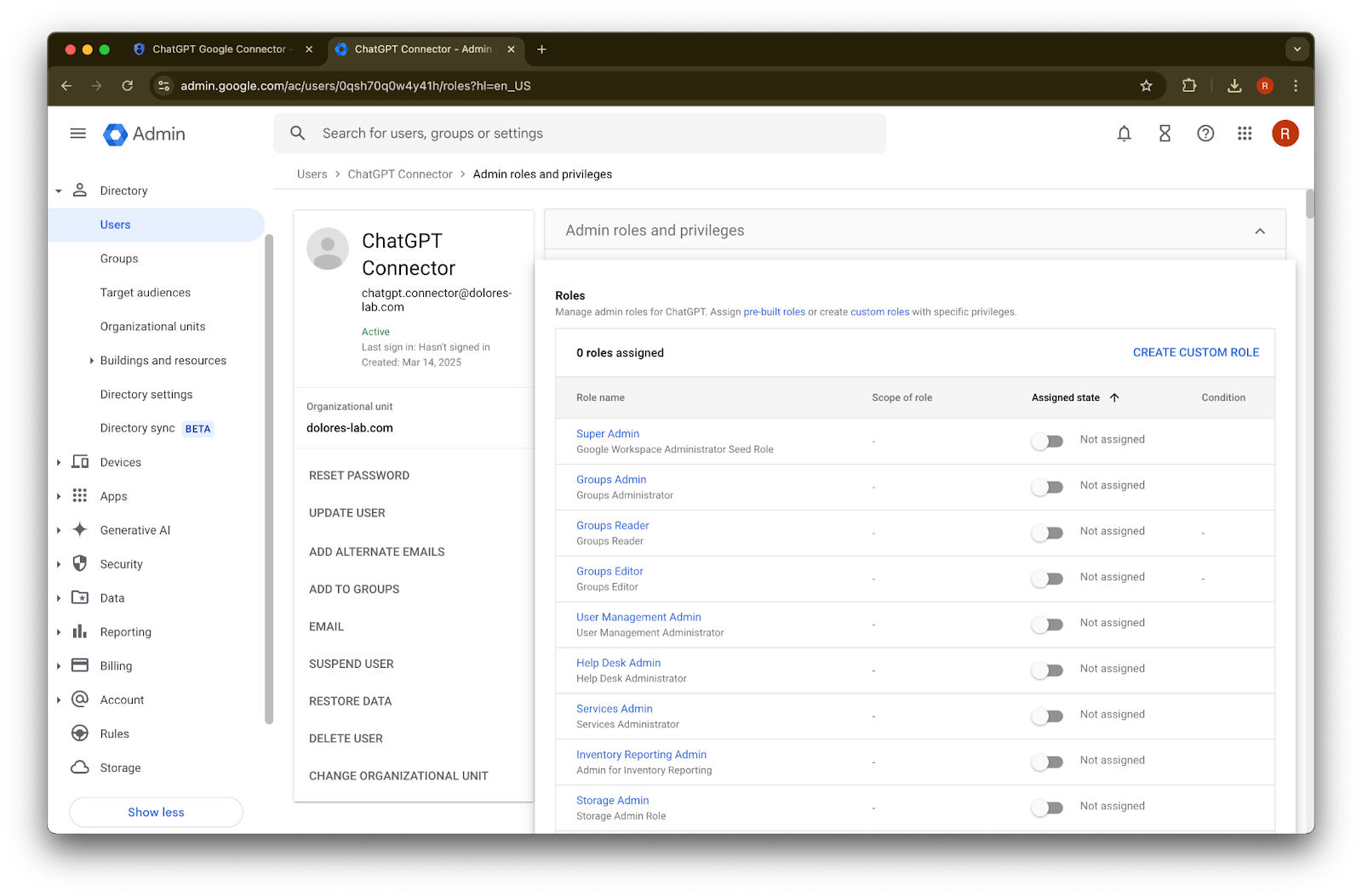
Spustelėkite assign roles.
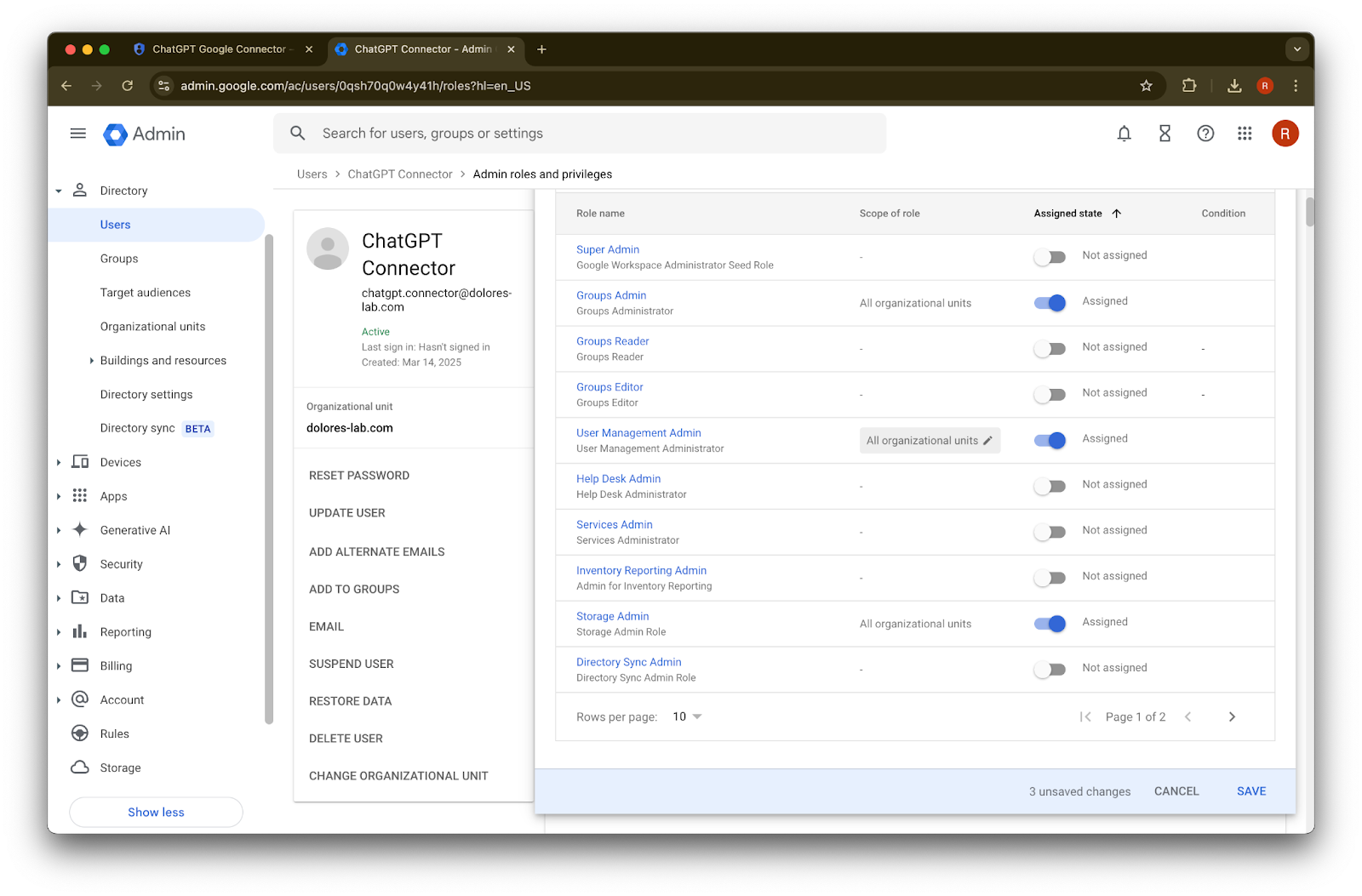
Įjunkite vaidmenis Groups Reader, User Management Admin, ir Storage Admin.
Slinkite žemyn ir spustelėkite Save. Administratoriaus paskyra dabar sėkmingai sukurta ir sukonfigūruota.
Sąrankos užbaigimas ChatGPT administratoriaus konsolėje
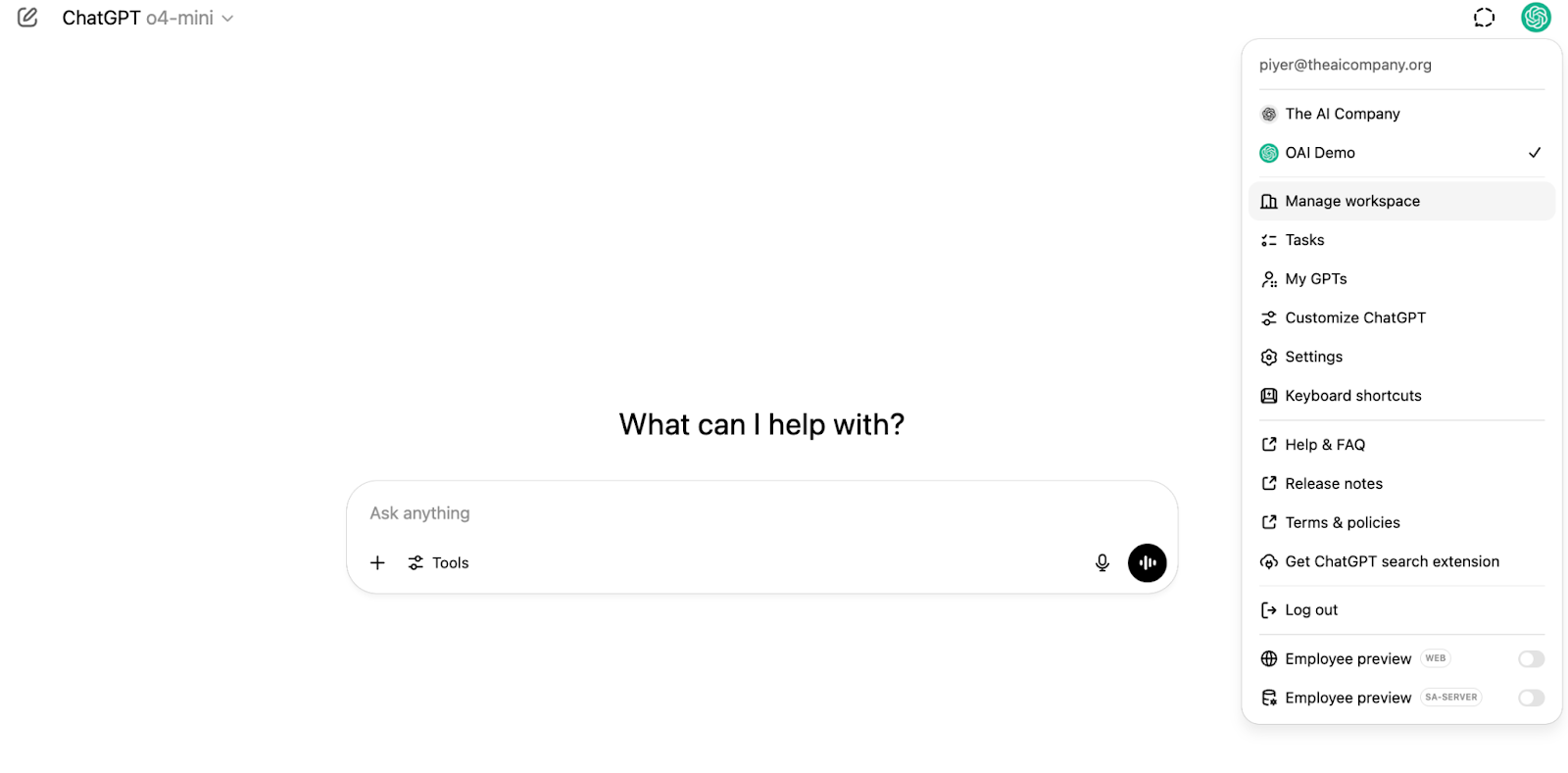
Eikite į ChatGPT ir viršutiniame dešiniajame puslapio kampe spustelėkite profilio piktogramą.
Spustelėkite Manage workspace
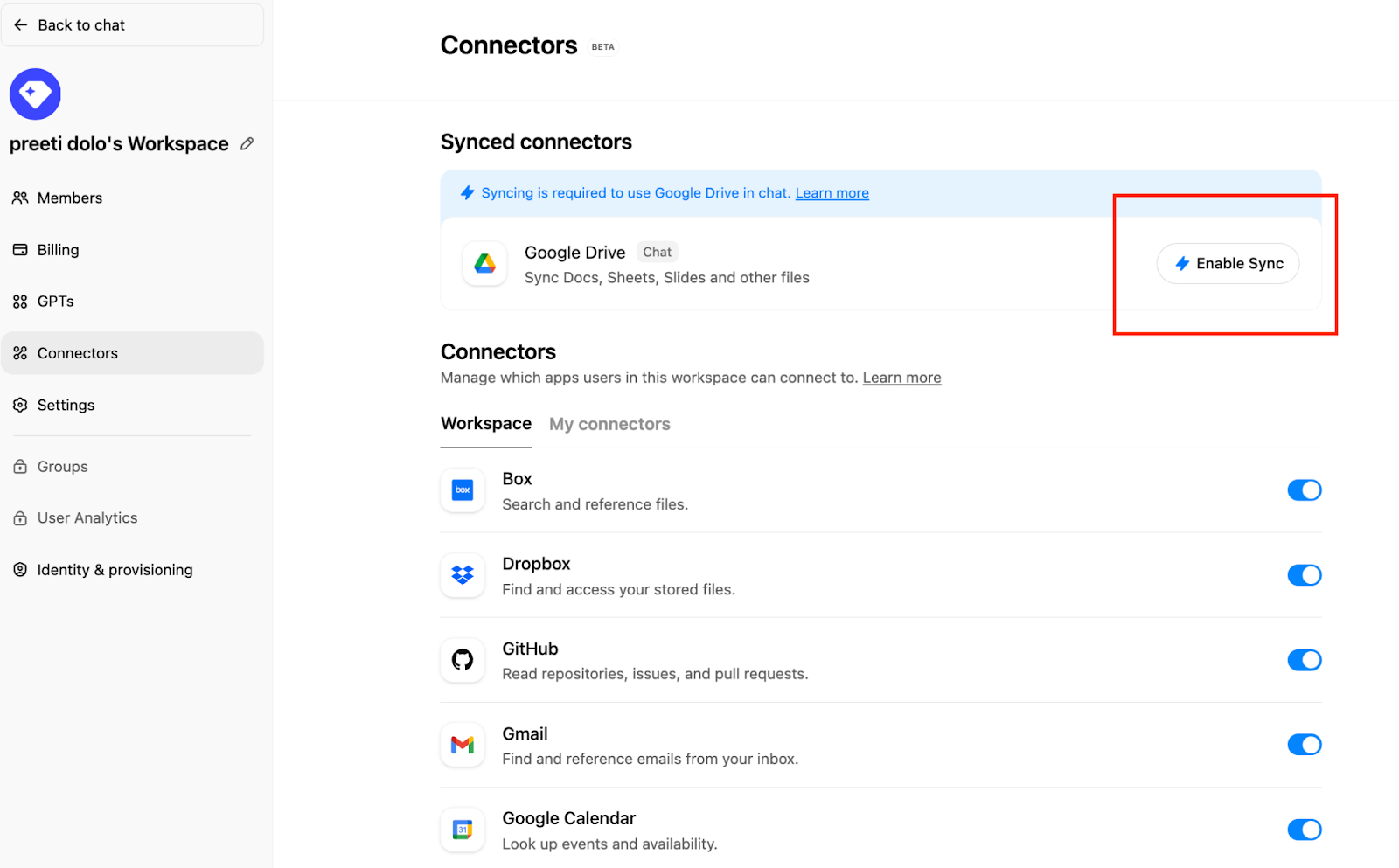
Spustelėkite Connections , tada skiltyje „Synced connectors“ → Enable Sync
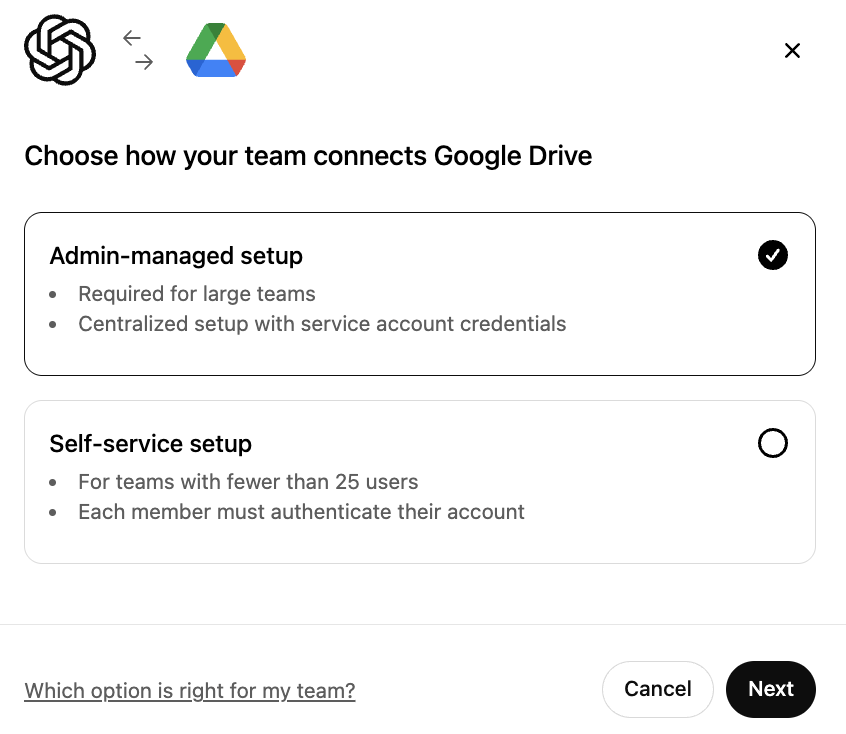
Įsitikinkite, kad pasirinkta Admin-managed, ir spustelėkite Next
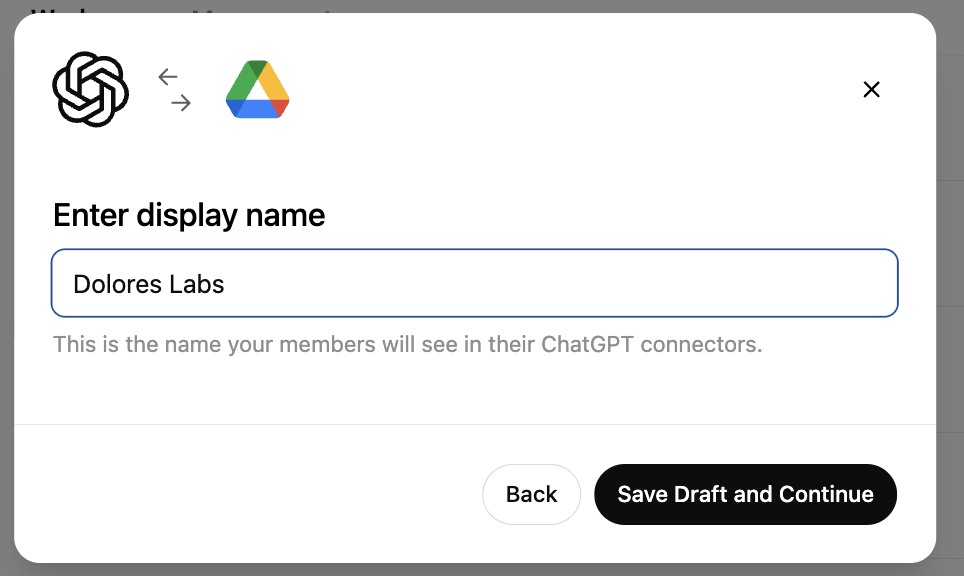
Įveskite rodomą pavadinimą. Rekomenduojame naudoti jūsų Google Workspace pavadinimą.
Atkreipkite dėmesį, kad šiuo metu nepalaikome ryšio pavadinimo keitimo.Spustelėkite Save Draft and Continue
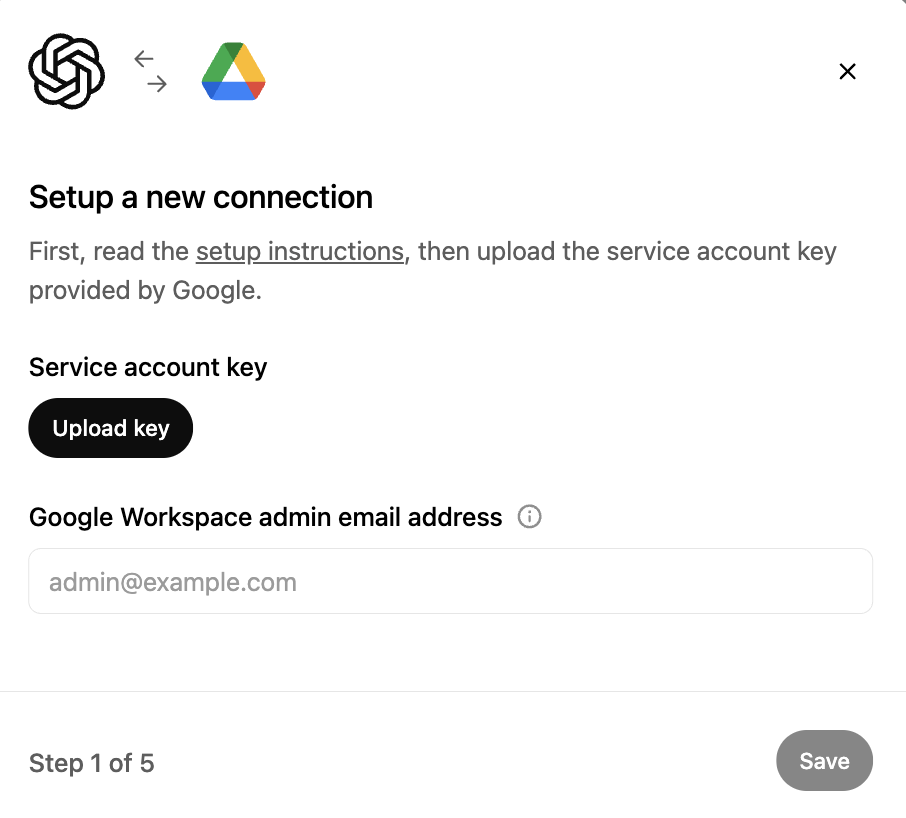
Spustelėkite Upload key. Pasirinkite JSON failą – raktą, kurį atsisiuntėte atlikdami aukščiau nurodytą paslaugos paskyros sąranką. Įsitikinkite, kad šis raktas yra tikslus
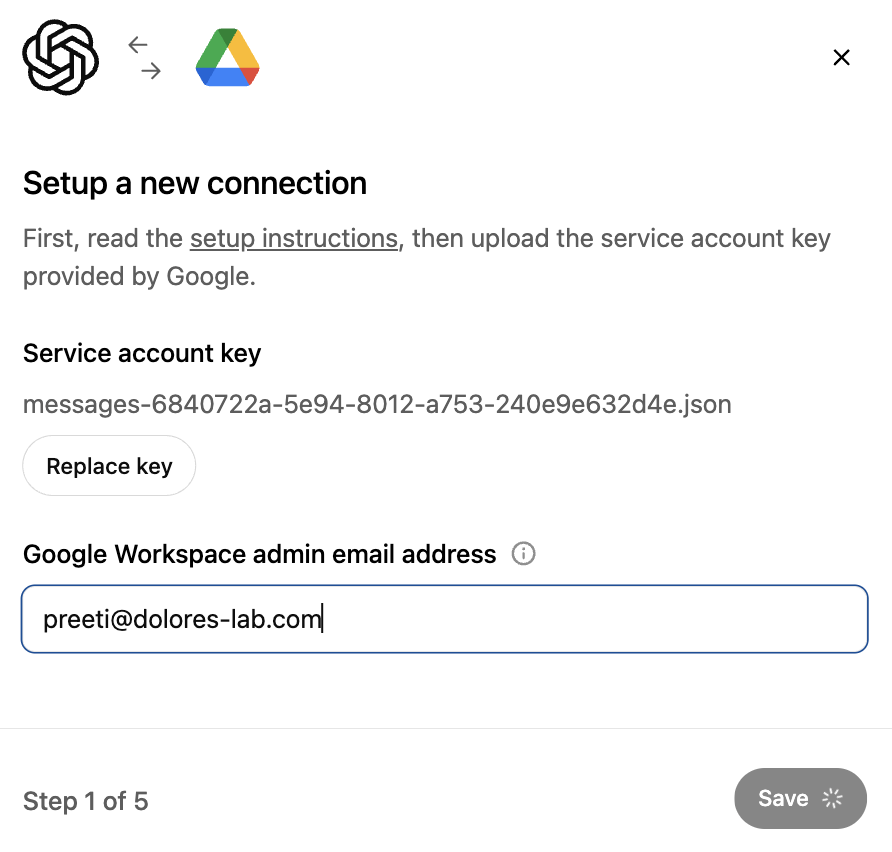
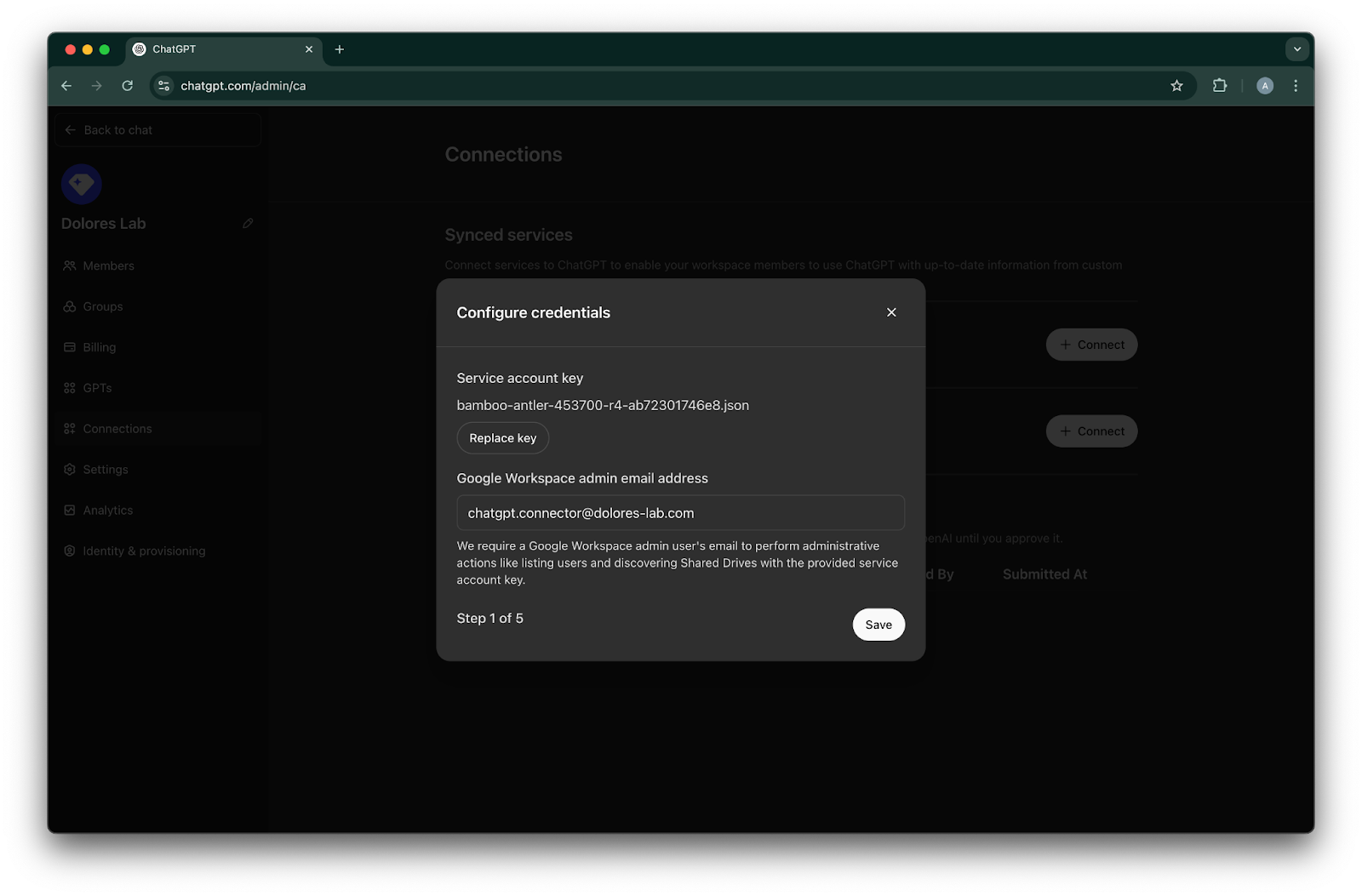
Įveskite administratoriaus el. pašto adresą. Tai administratoriaus paskyra, kurią sukūrėte anksčiau.
Spustelėkite Save.
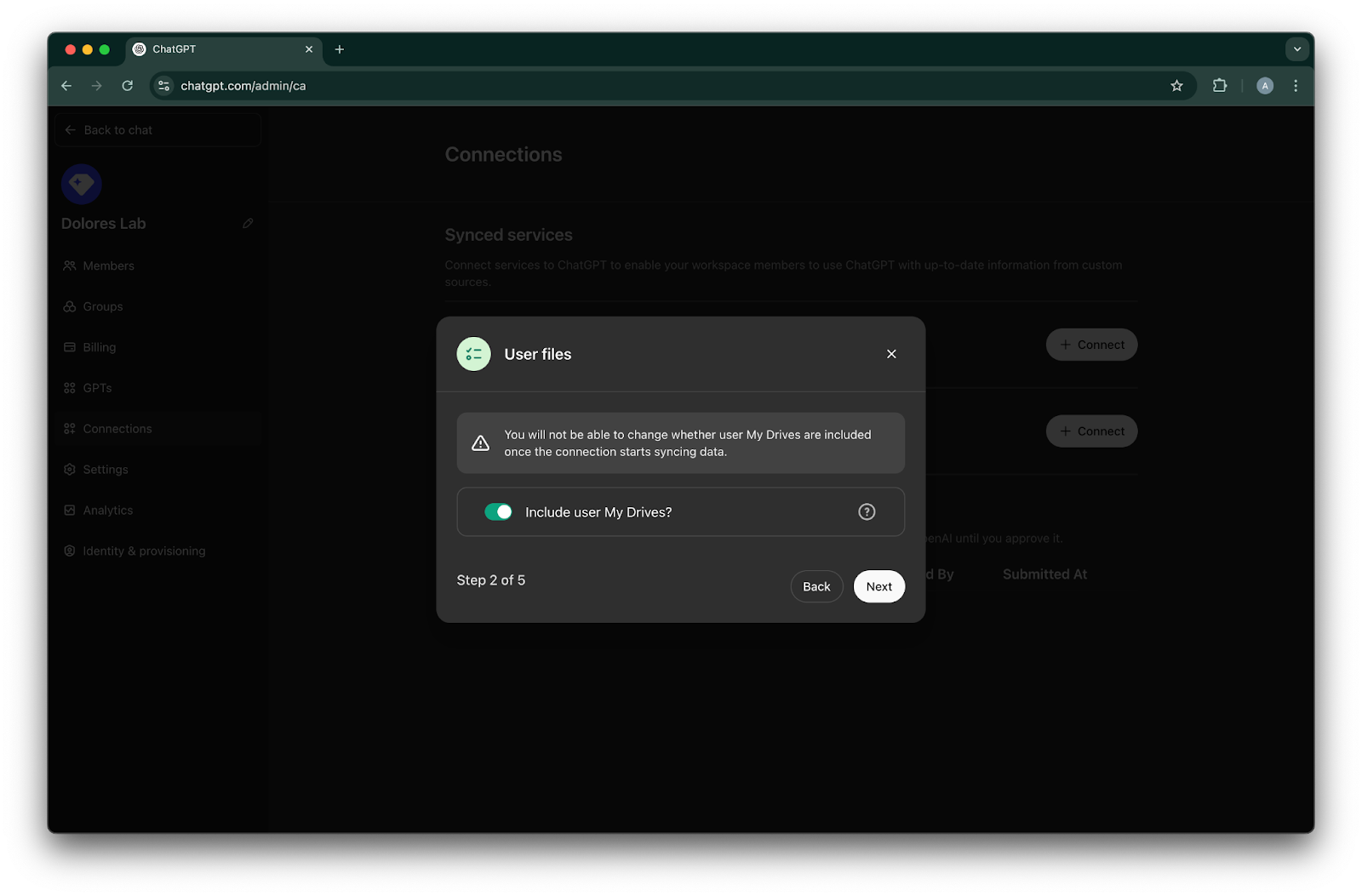
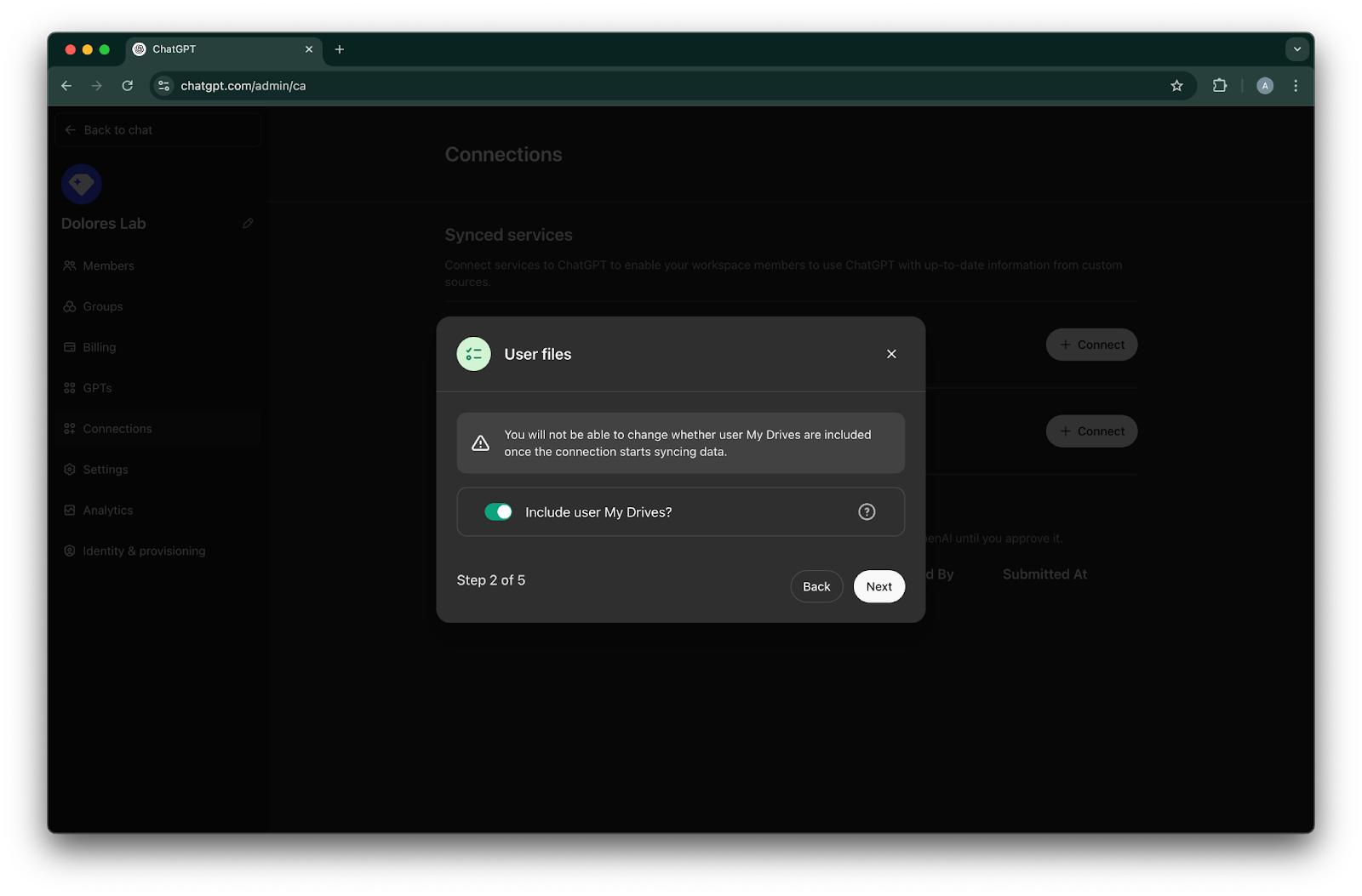
Pasirinkite, ar norite įtraukti failus iš visų jūsų naudotojų „My Drive“.
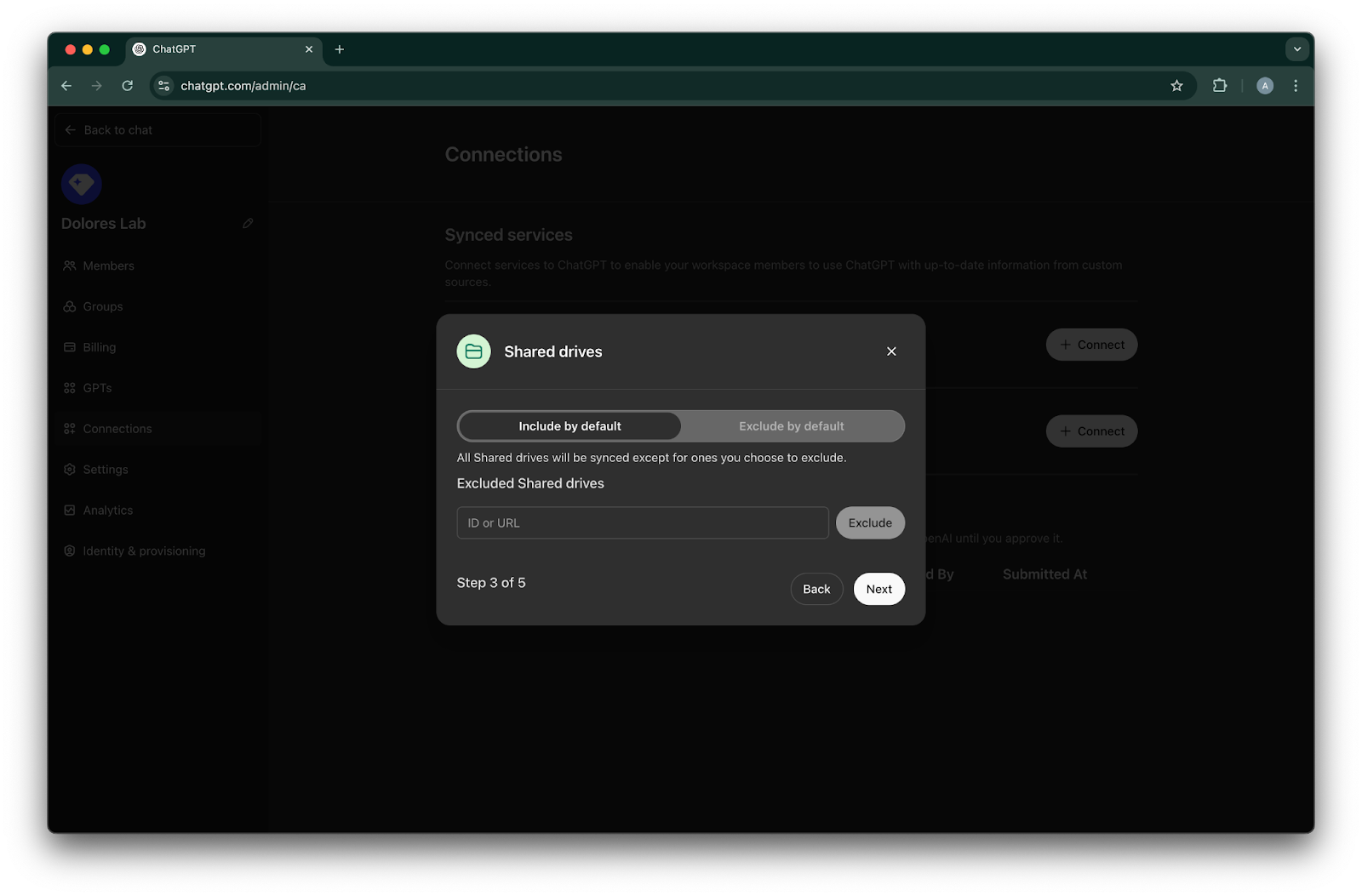
Spustelėkite Next
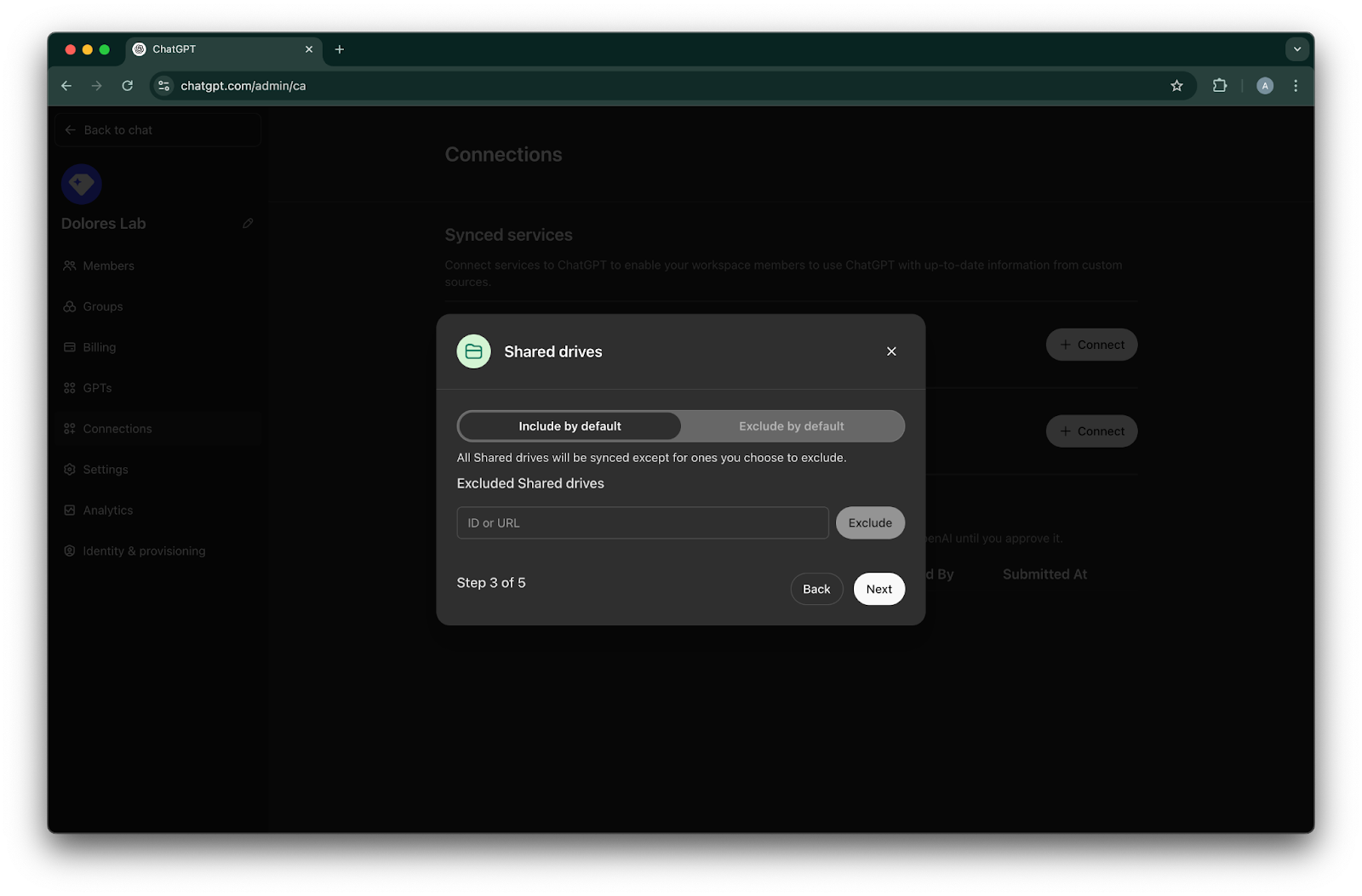
Pasirinkite, kaip tvarkyti bendrinamus diskus. Palaikome šiuos tris scenarijus:
Jei norite įtraukti visus bendrinamus diskus, pasirinkite Include by default ir nepridėkite bendrinamų diskų ID, kuriuos reikia neįtraukti
Jei norite įtraukti daugumą bendrinamų diskų, pasirinkite Include by default ir pridėkite bendrinamų diskų, kuriuos norite neįtraukti, ID
Jei norite neįtraukti daugumos bendrinamų diskų, pasirinkite Exclude by default ir pridėkite bendrinamų diskų, kuriuos norite įtraukti, ID
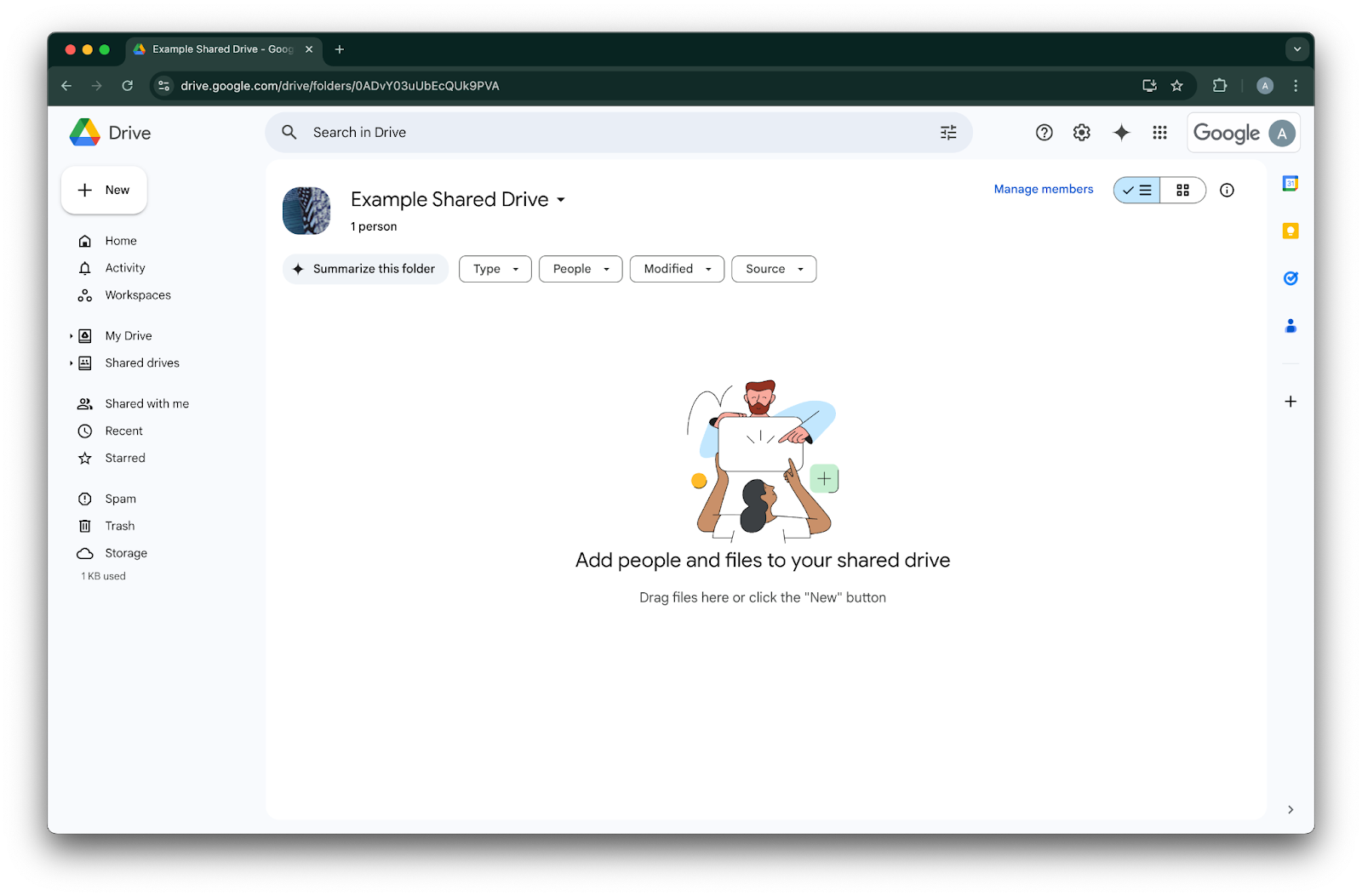
Norėdami rasti bendrinamo disko ID, atidarykite jį žiniatinklio naršyklėje. Paskutinė URL dalis yra bendrinamo disko ID.
Toliau pateiktame pavyzdyje tai yra `0ADvY03uUbEcQUk9PVA`'Spustelėkite Next
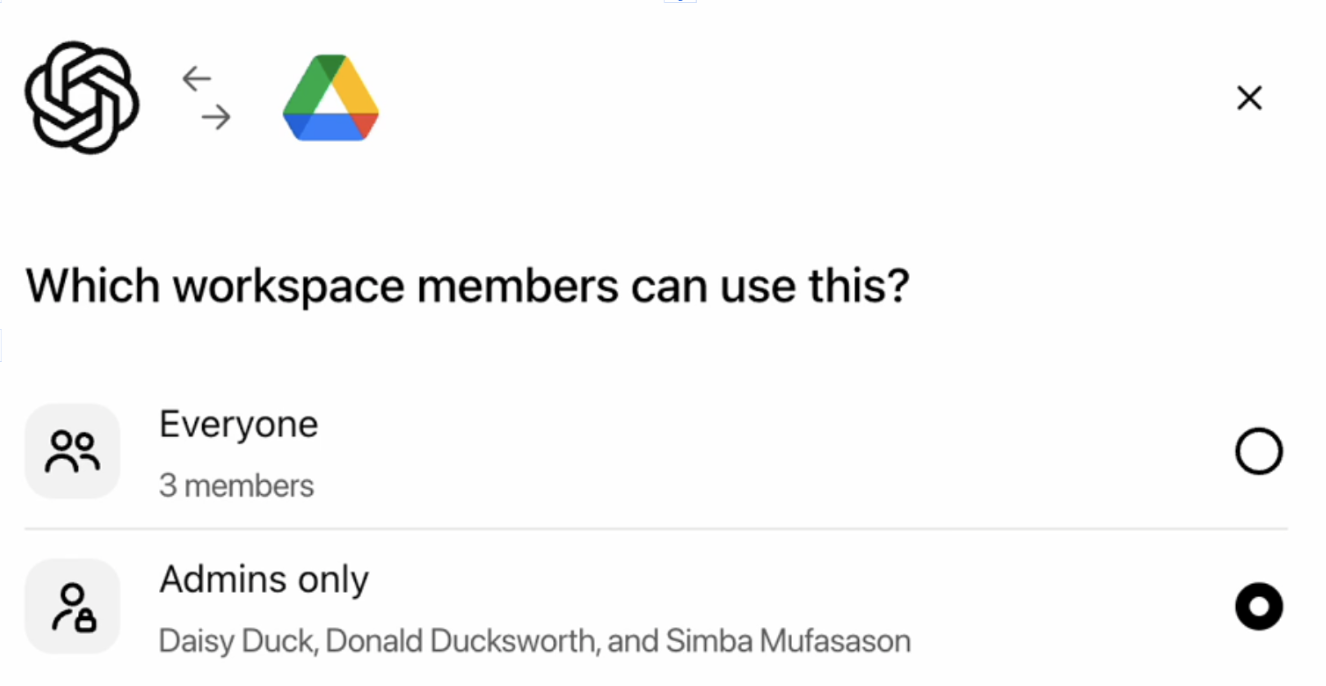
Pasirinkite, kas turėtų turėti prieigą prie Google Drive ryšio. Galite pasirinkti tik ChatGPT darbo erdvės administratorius arba įgalinti visiems. Jei įgalinsite visiems, nauji į darbo erdvę pridėti naudotojai bus įtraukti automatiškai.
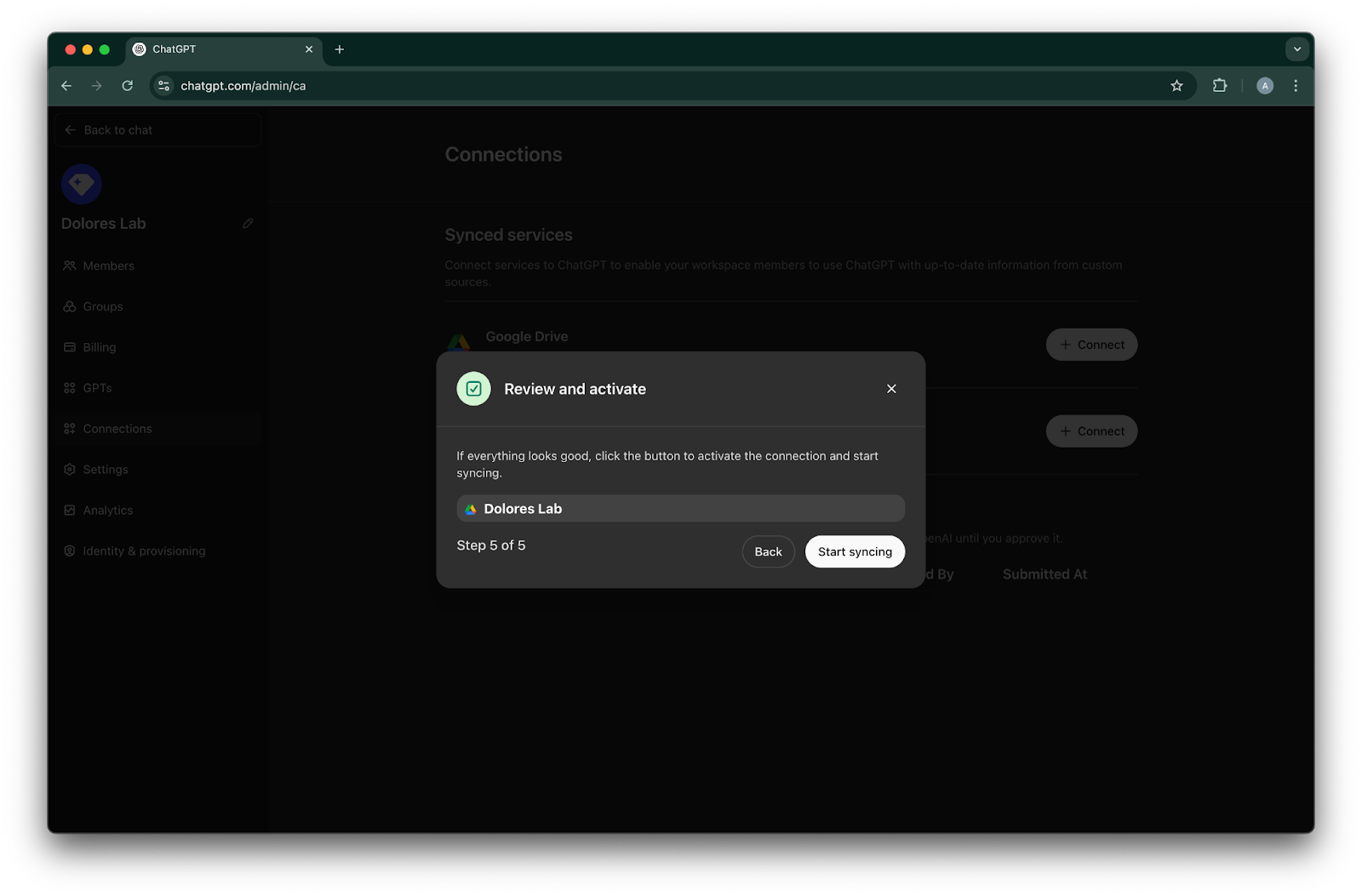
Spustelėkite Start syncing
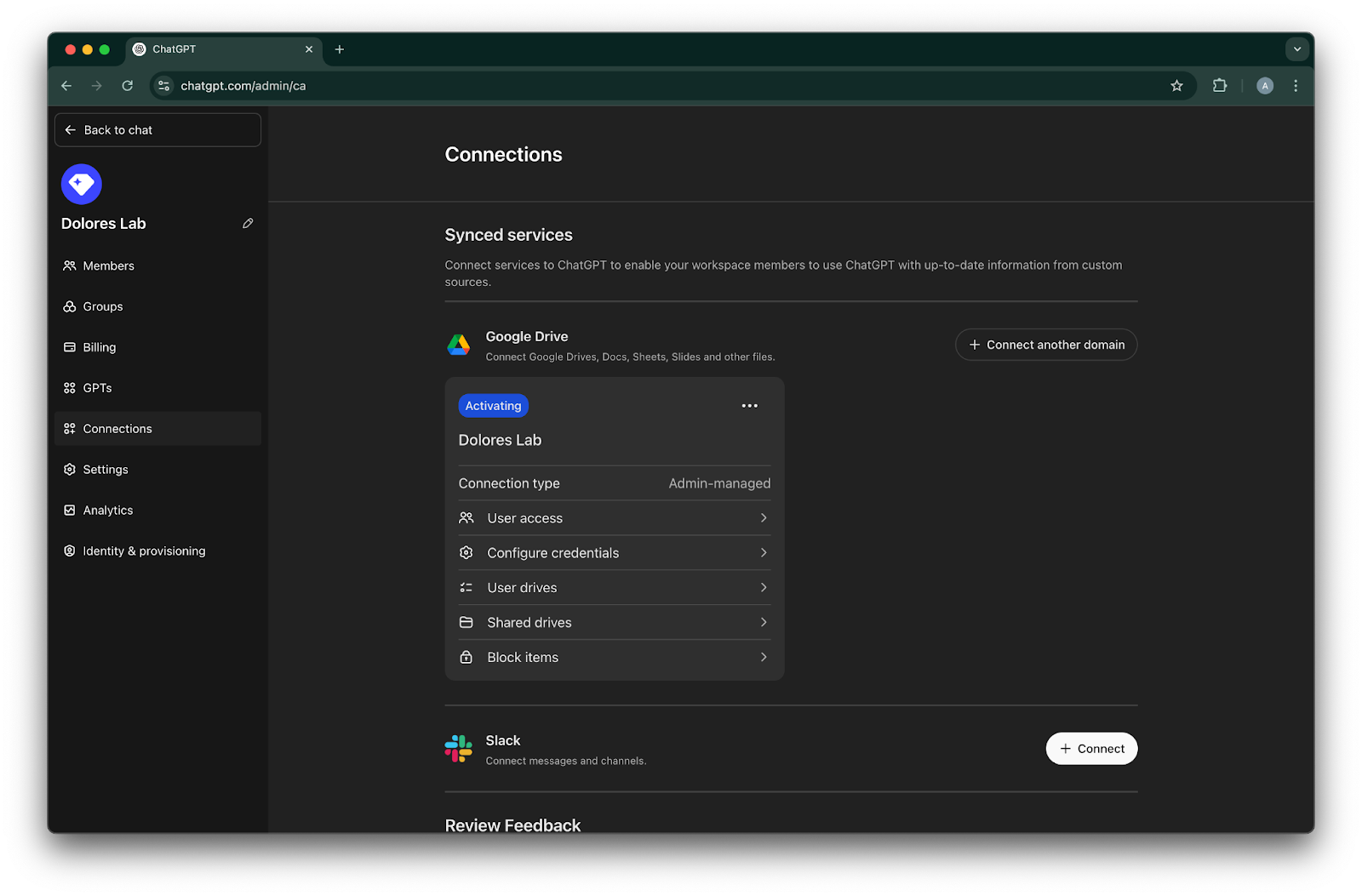
Jūsų Google Drive ryšys dabar sėkmingai sukurtas!
Atkreipkite dėmesį, kad nors sinchronizavimas prasidės iškart, jo užbaigimas gali trukti nuo kelių valandų iki kelių dienų, priklausomai nuo to, kiek failų buvo įtraukta pagal jūsų nustatymus.
Kai bus baigta sinchronizuoti failus, pridėtus / redaguotus per pastarąsias 30 dienų, jungtis taps pasiekiama naudotojams, kuriems ją įgalinote.
Paslaugos paskyros rakto kūrimo įgalinimas
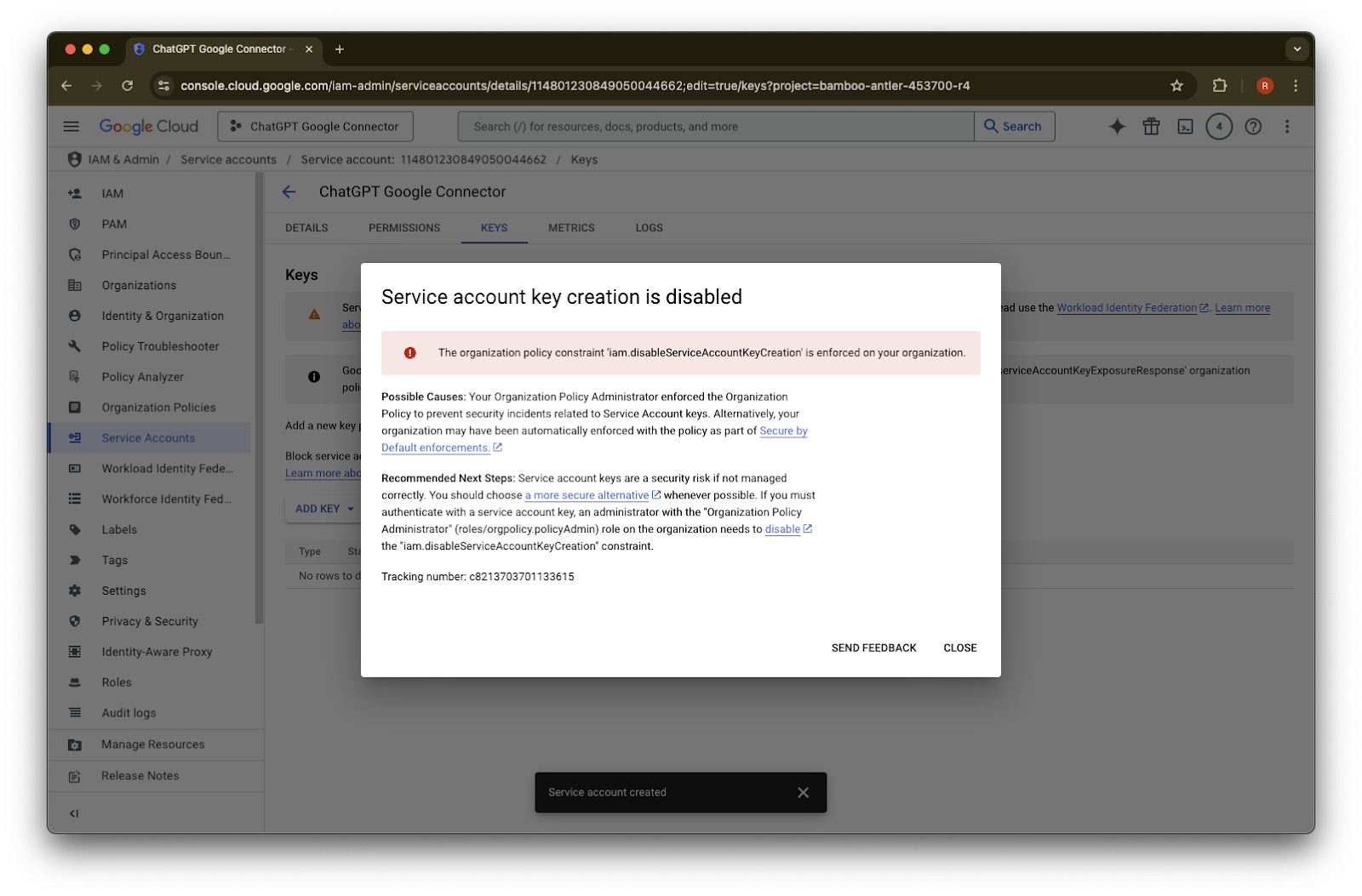
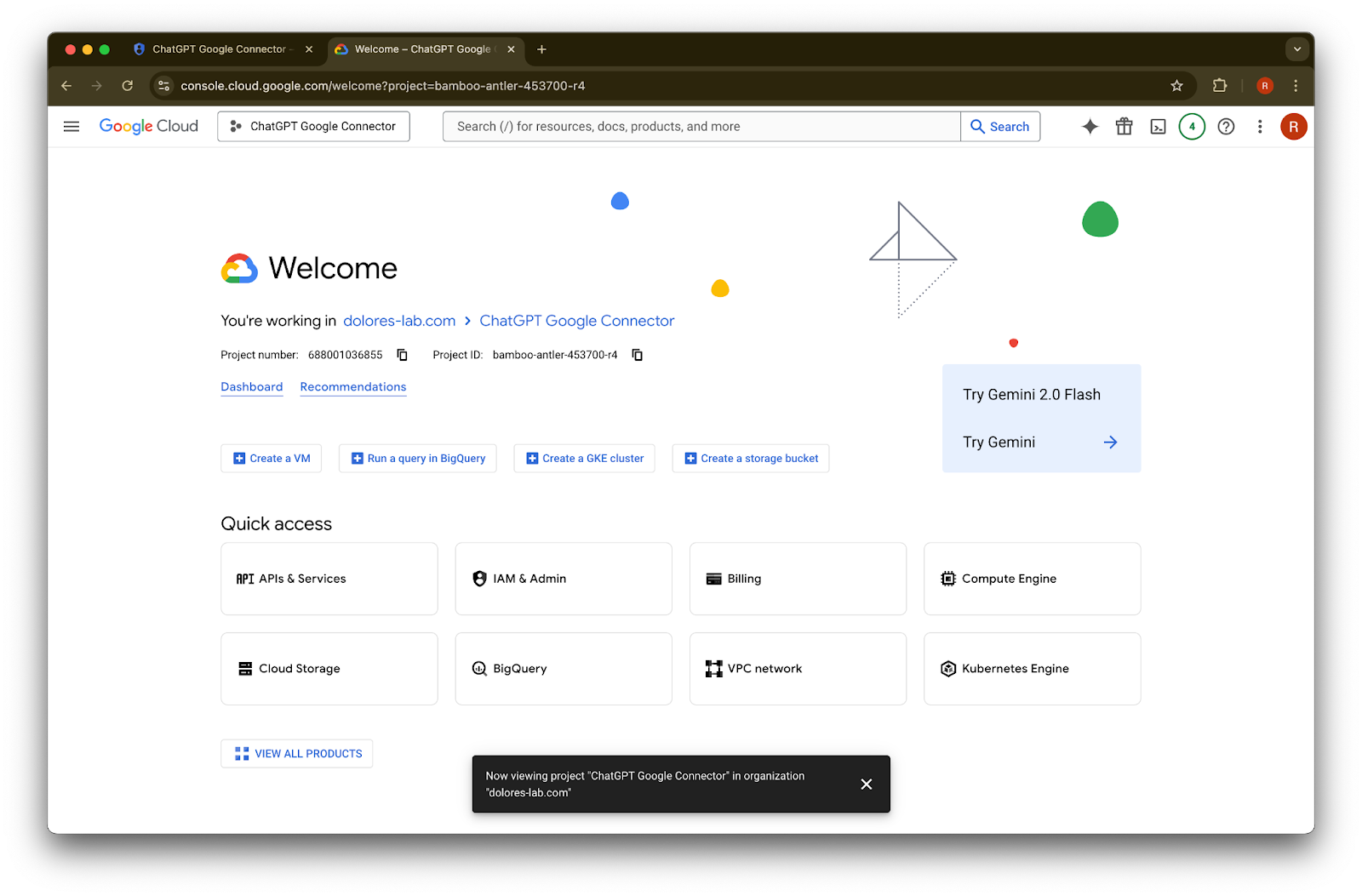
Jei gaunate toliau pateiktą klaidą, turėsite įgalinti paslaugos paskyros kūrimą šiam konkrečiam projektui:
> Jūsų organizacijoje taikomas organizacijos politikos apribojimas „iam.disableServiceAccountKeyCreation“.
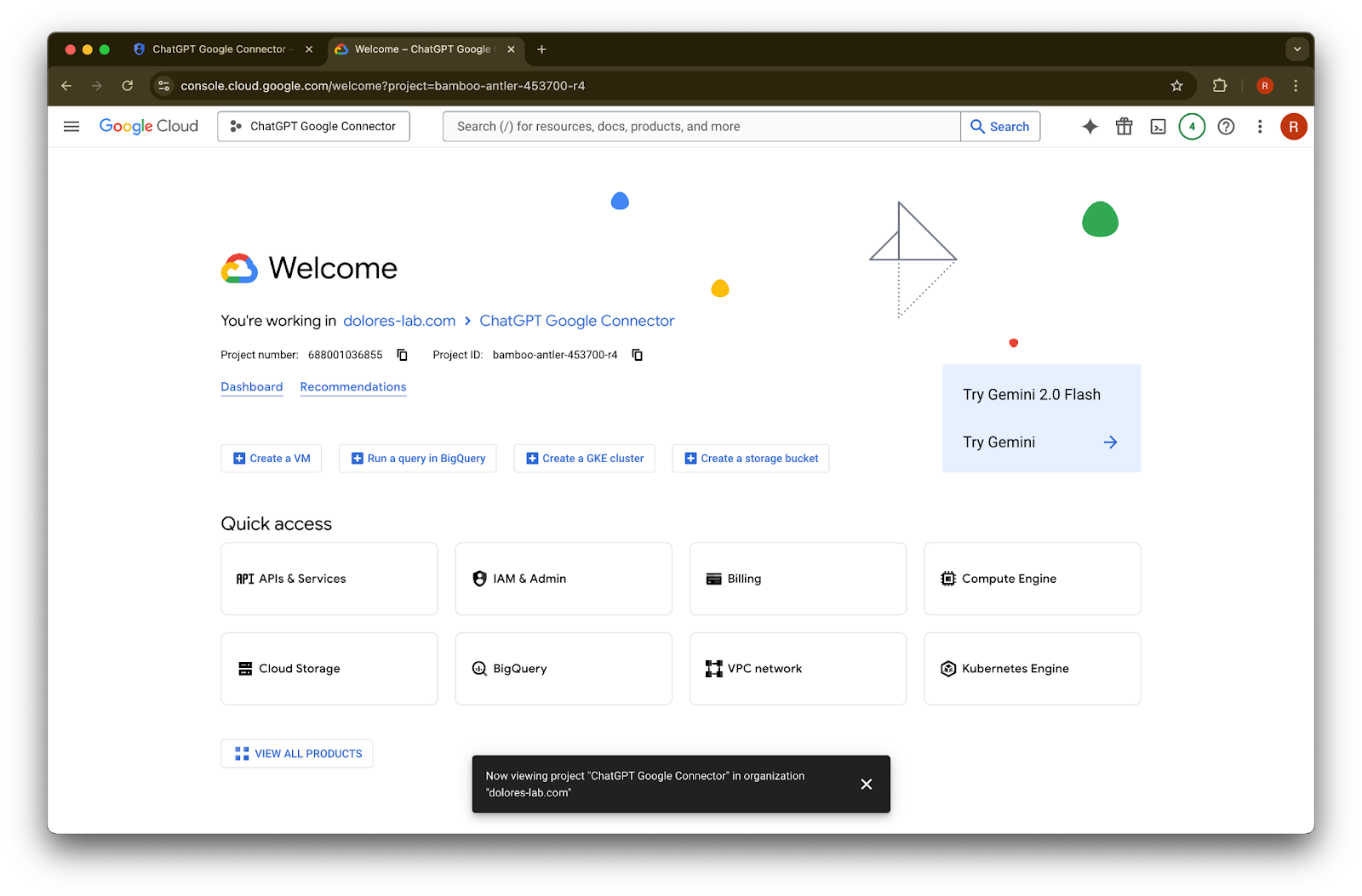
Atidarykite naują skirtuką ir eikite į console.cloud.google.com. Įsitikinkite, kad pasirinktas tas pats projektas, kurį jau pasirinkote.
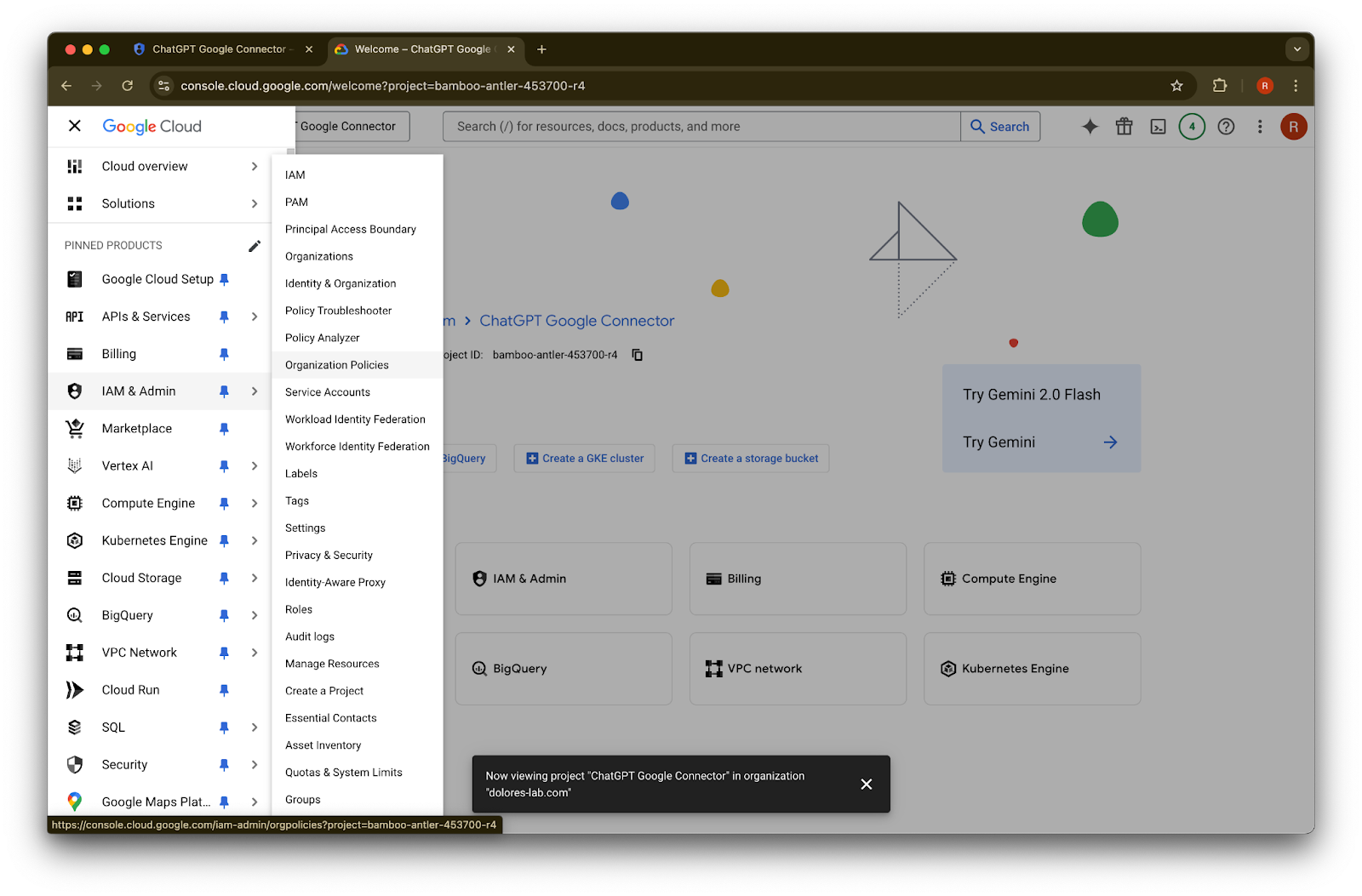
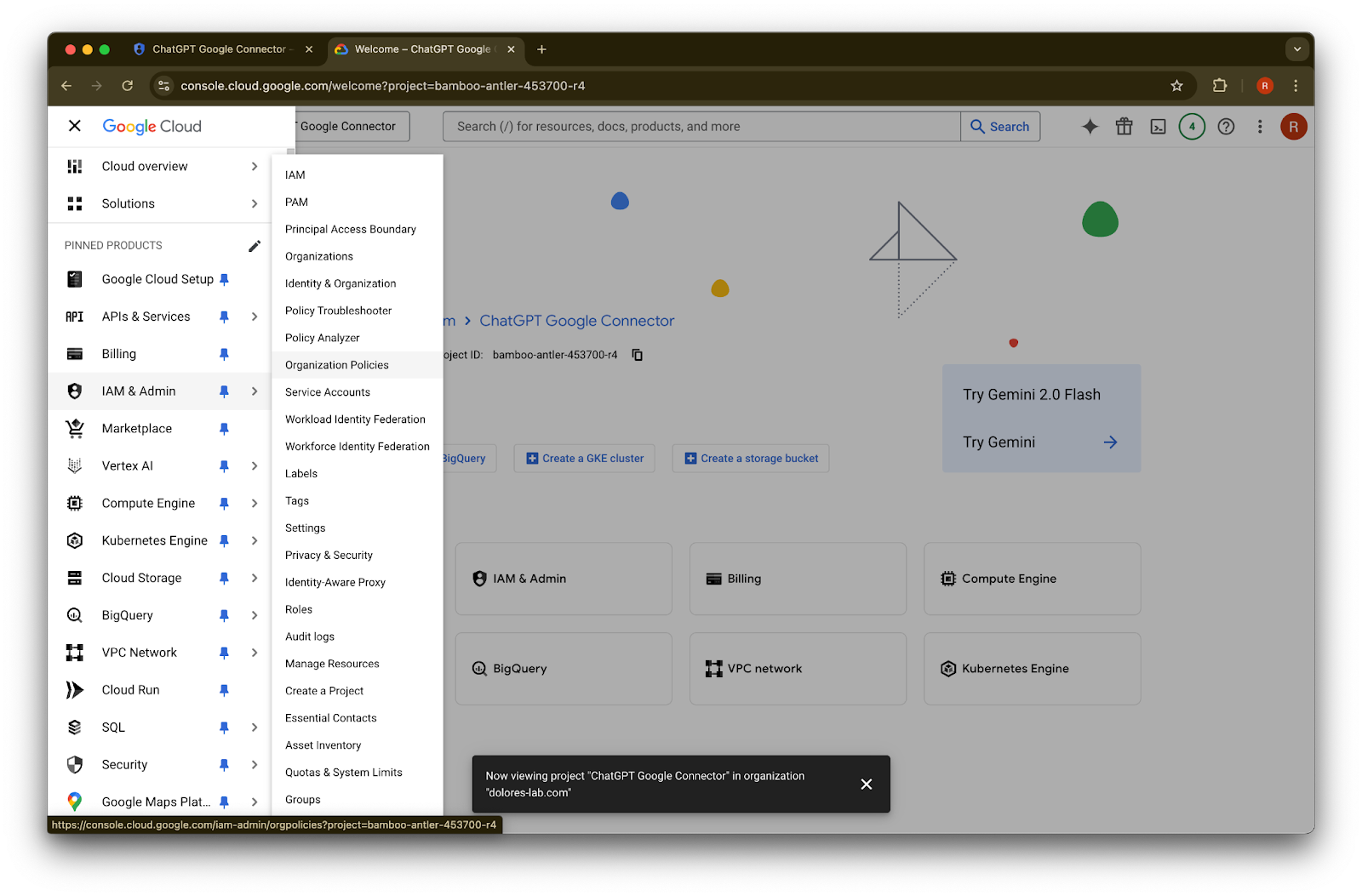
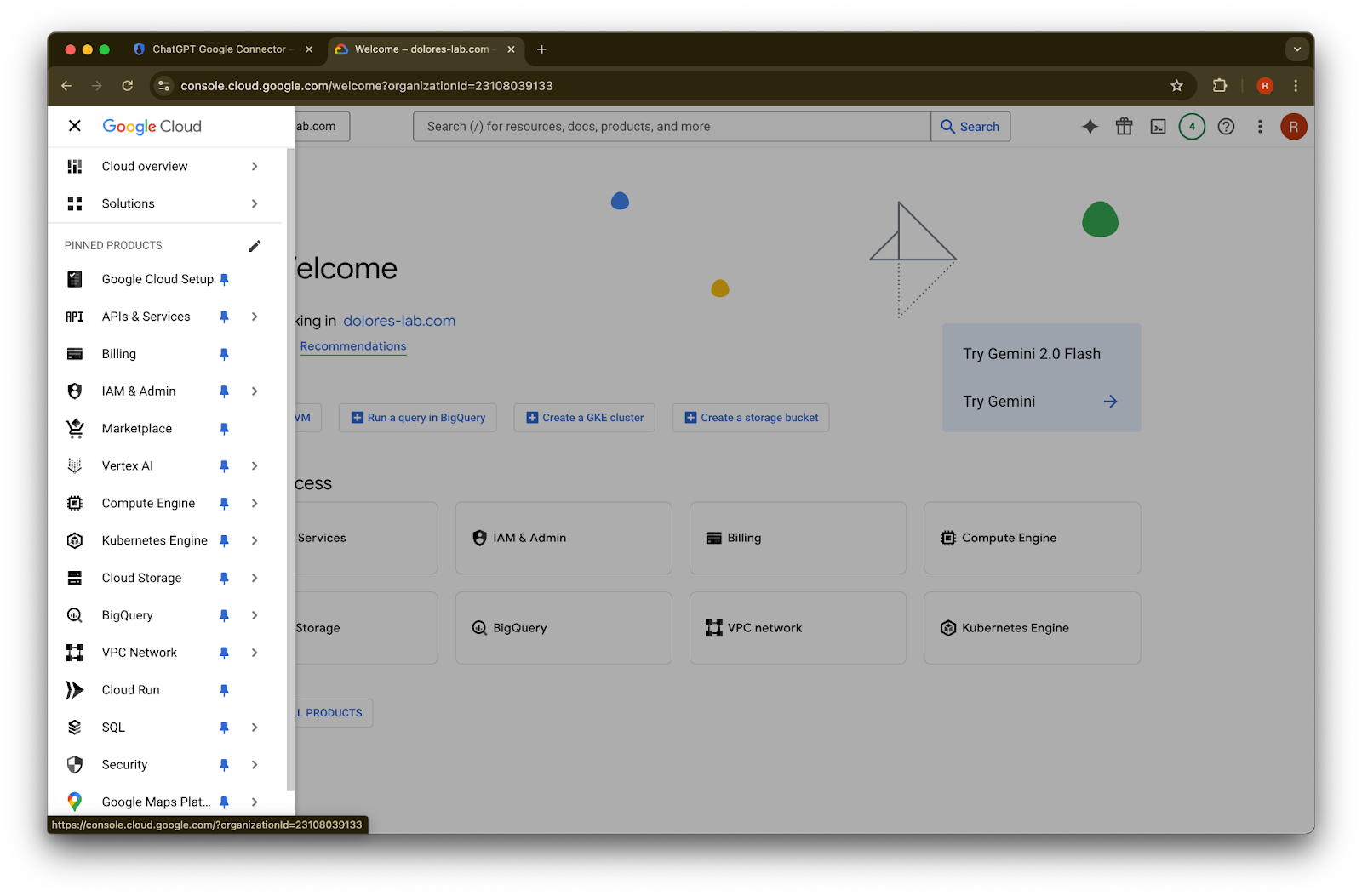
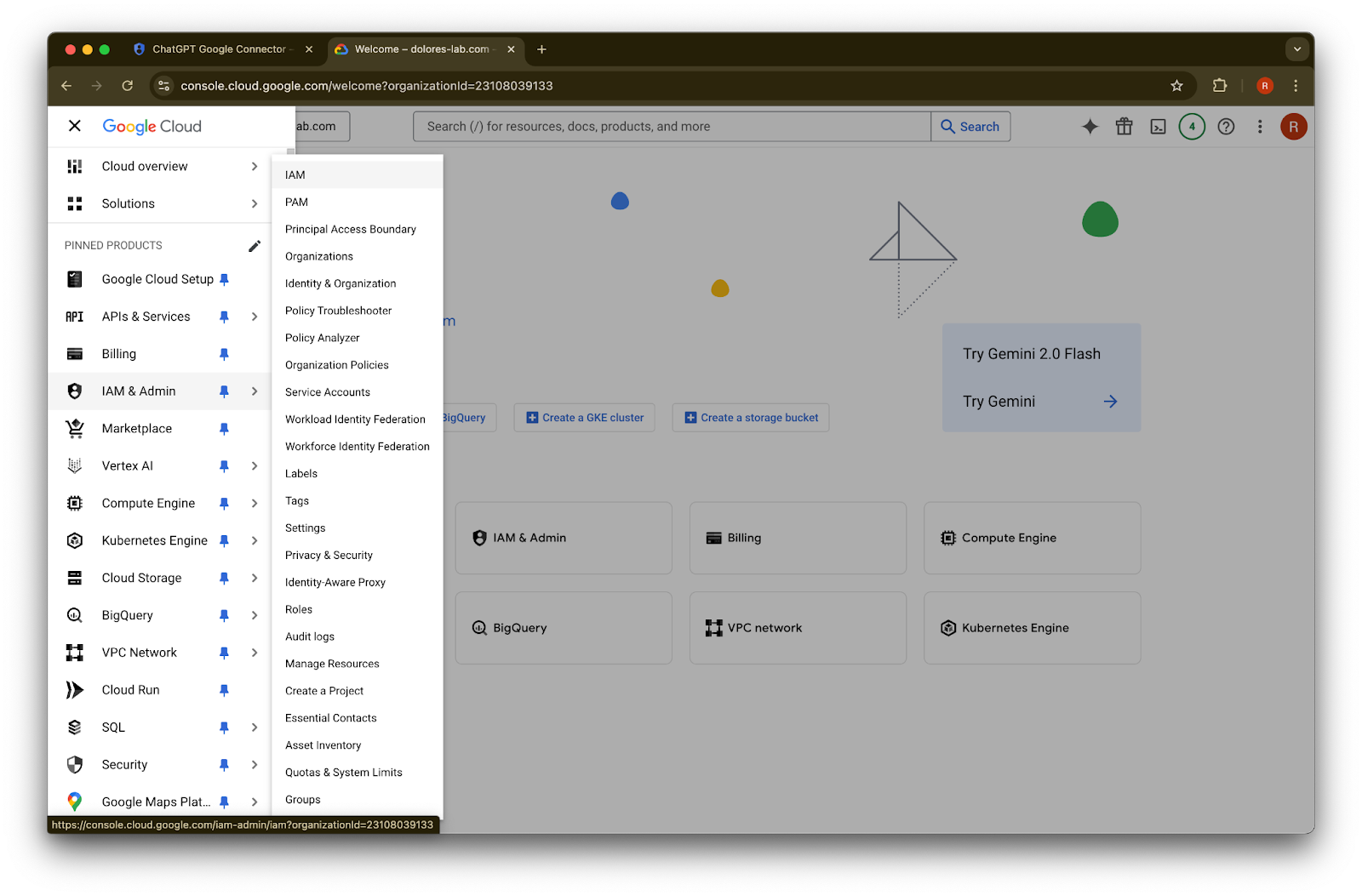
Spustelėkite meniu piktogramą viršutiniame kairiajame kampe.Užveskite ant IAM & Admin
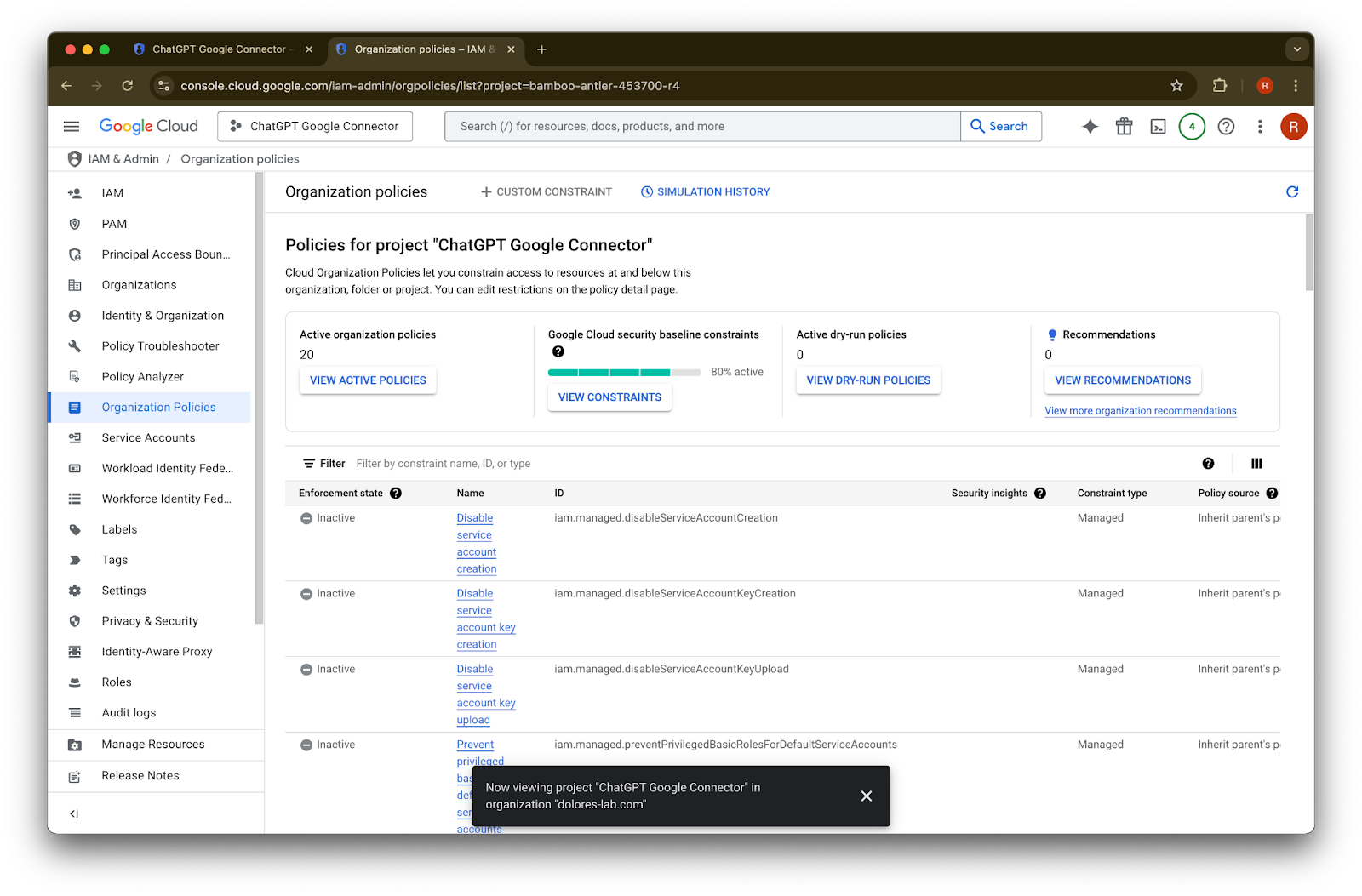
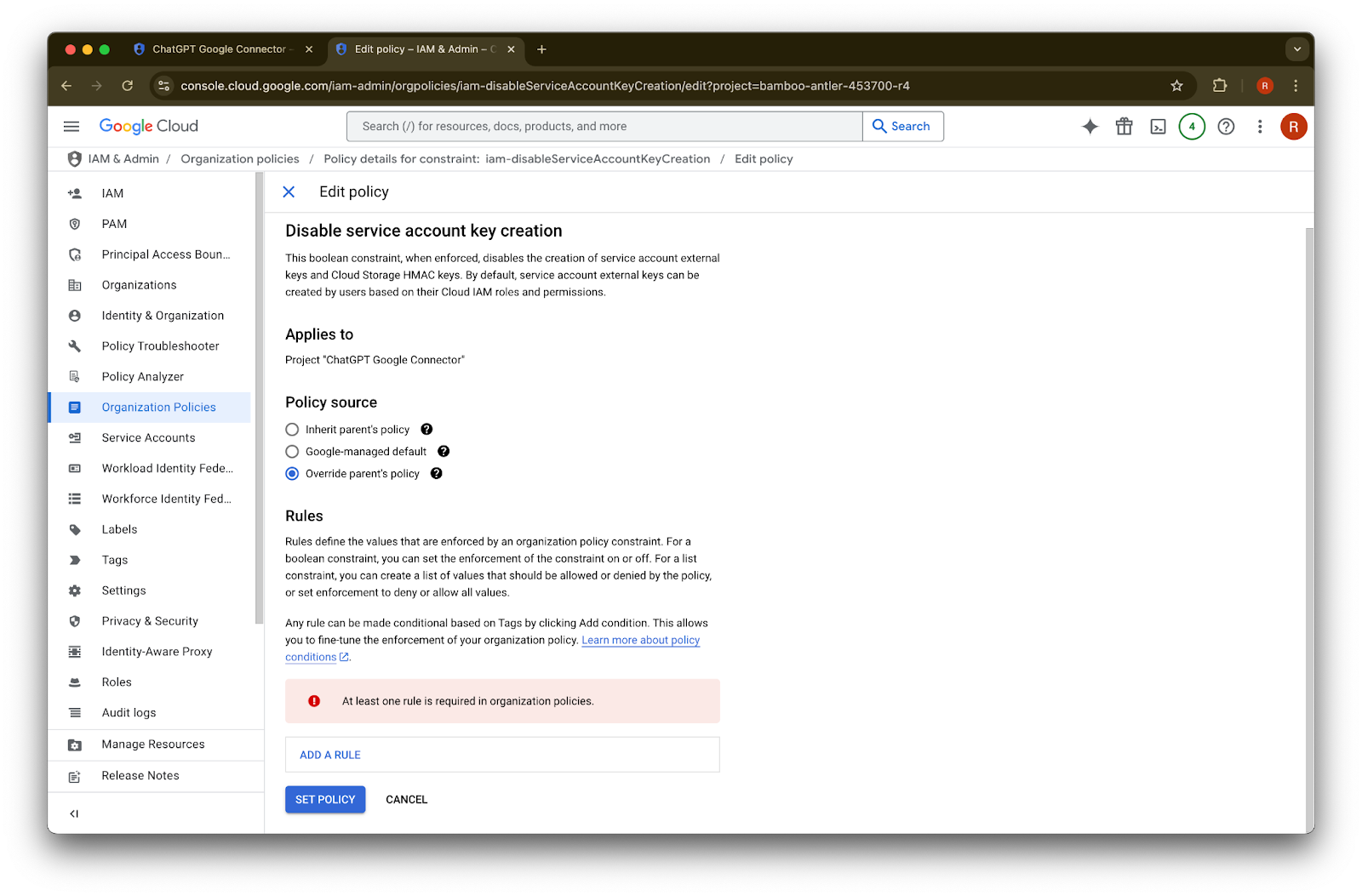
Spustelėkite Organizational Policies
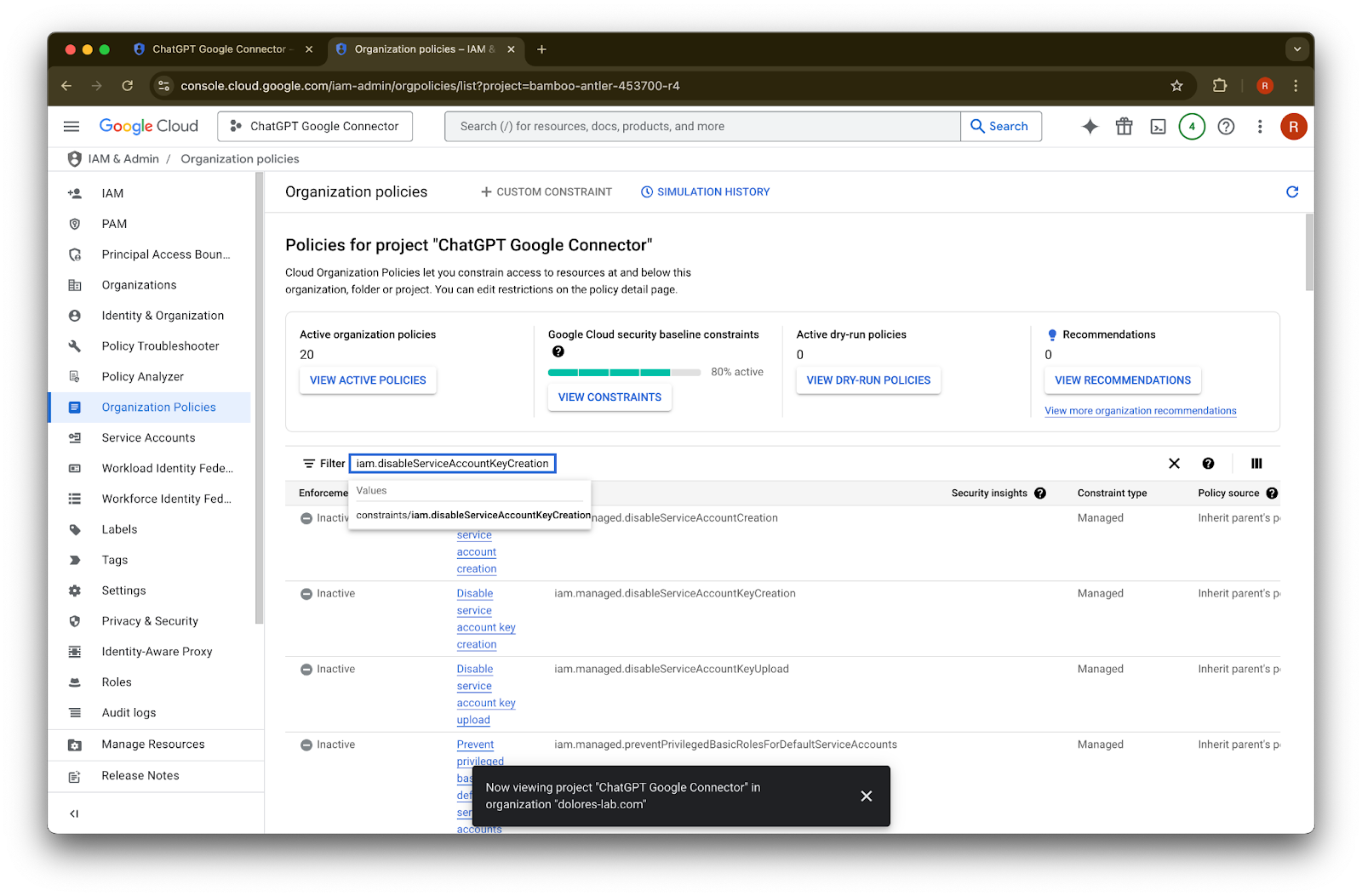
Ieškokite iam.disableServiceAccountKeyCreation
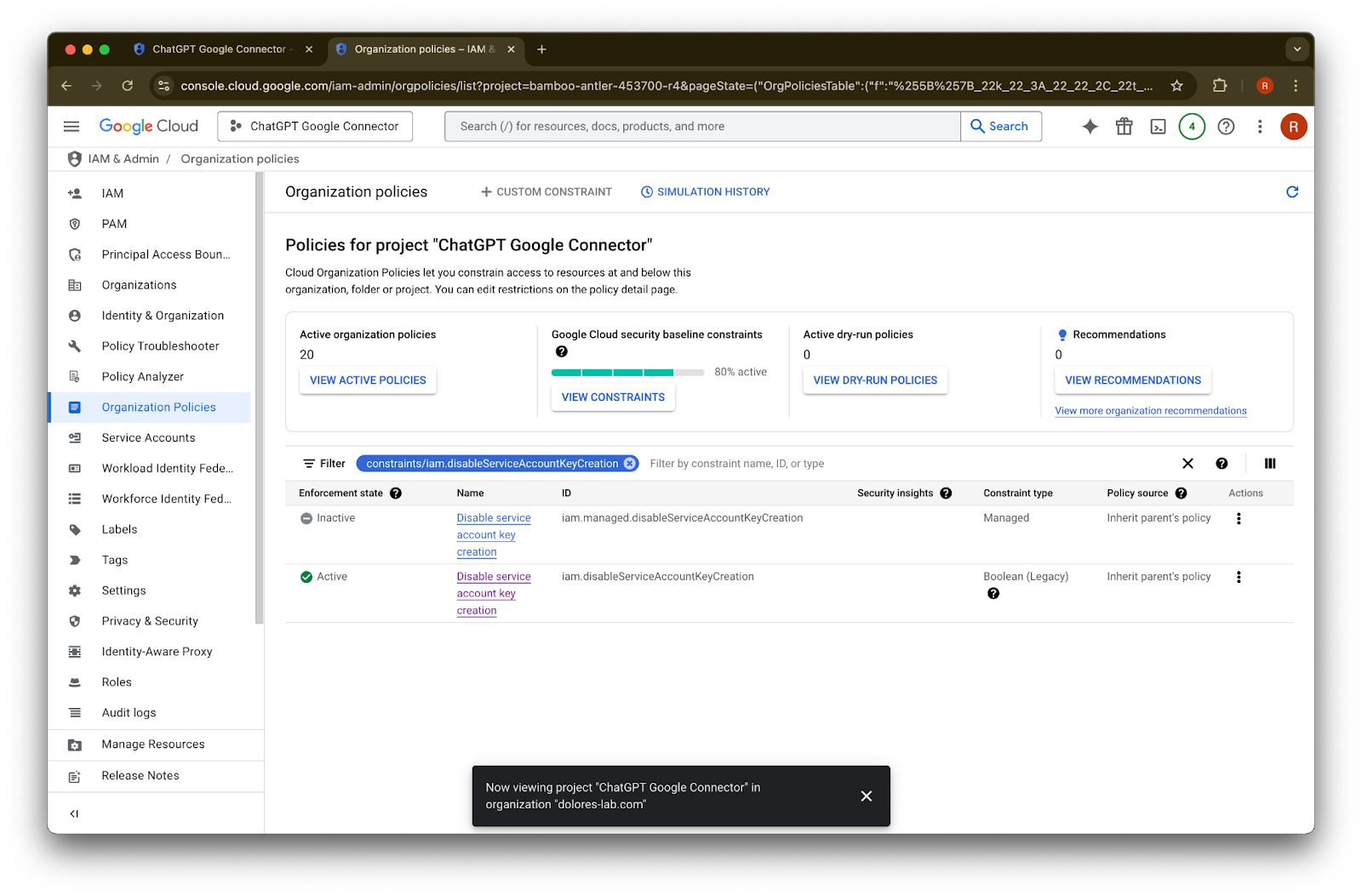
Spustelėkite rezultatą constraints/iam.disableServiceAccountKeyCreation
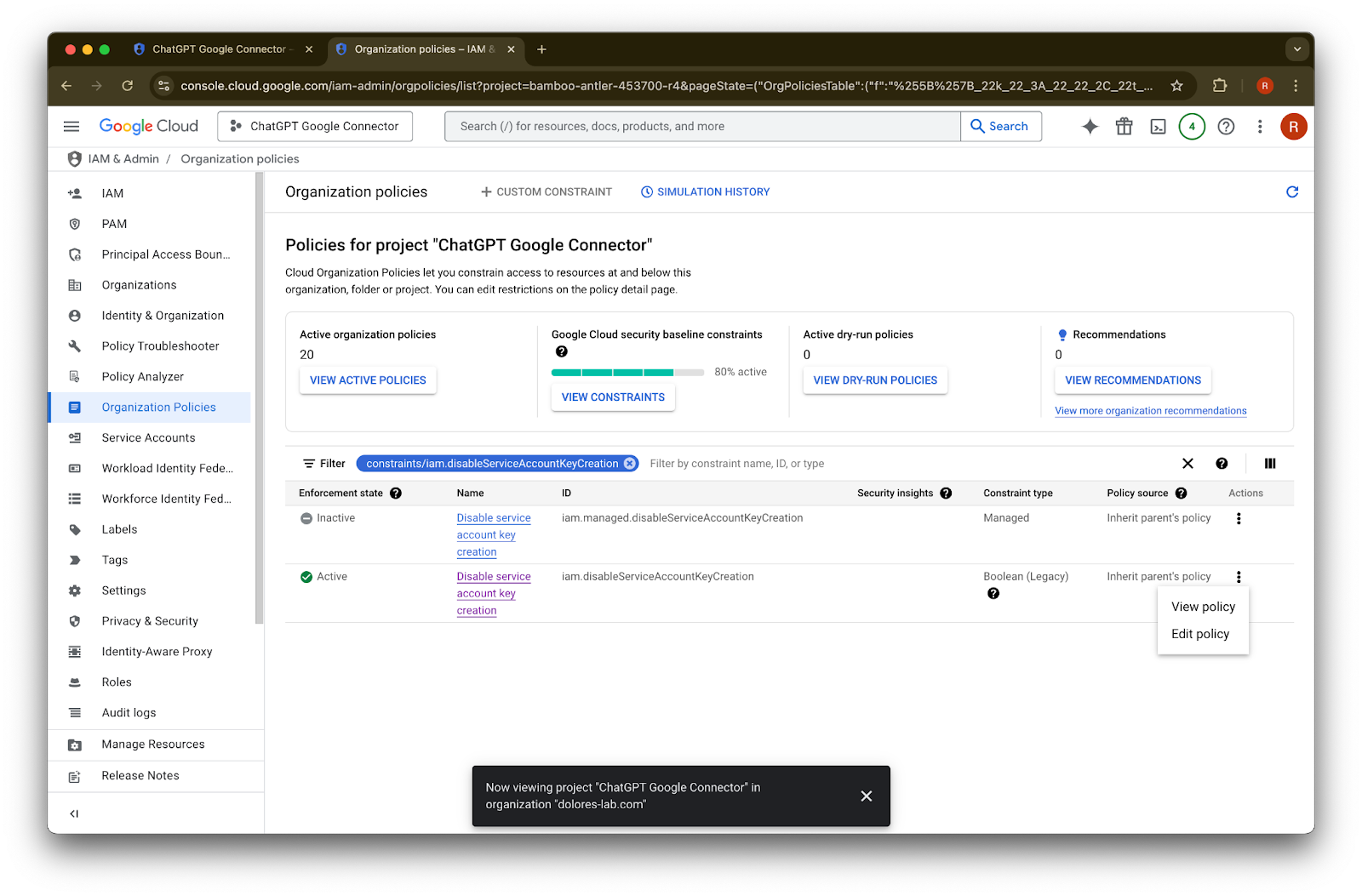
Spustelėkite … eilutėje, kurios ID yra iam.disableServiceAccountKeyCreation
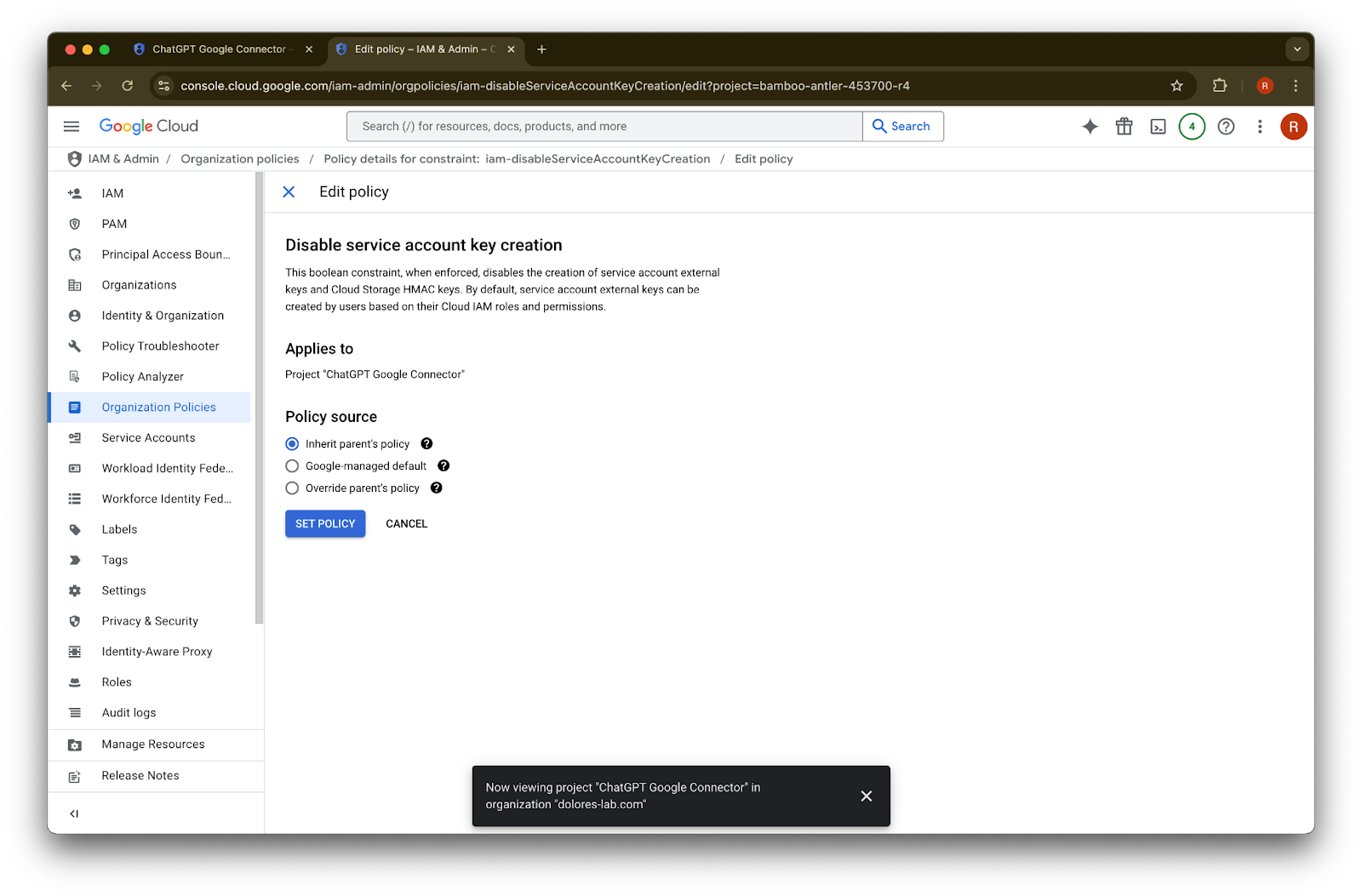
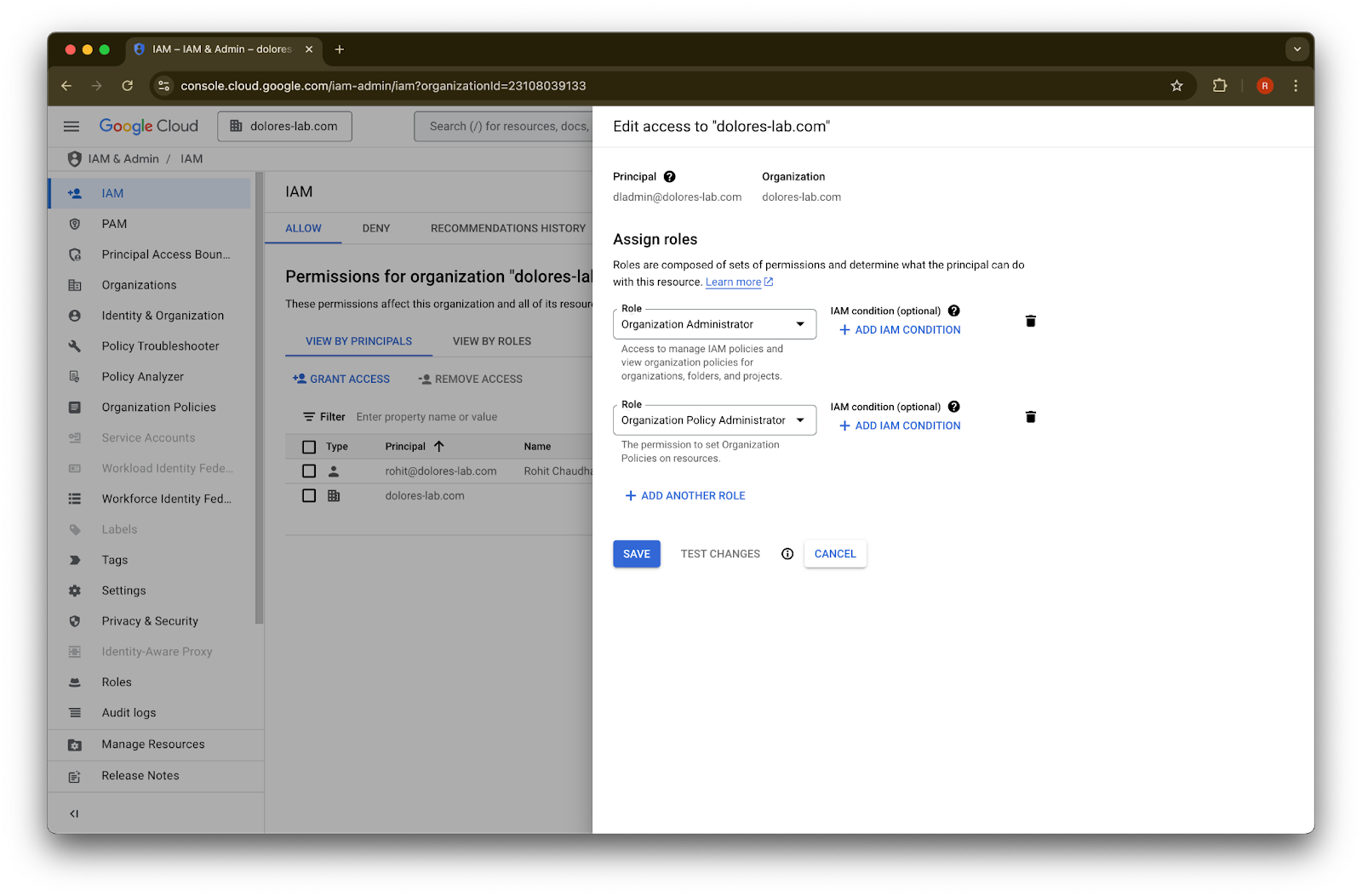
Spustelėkite Edit policy. Jei Edit policy neaktyvus, turėsite tapti Organization Policy Administrator.
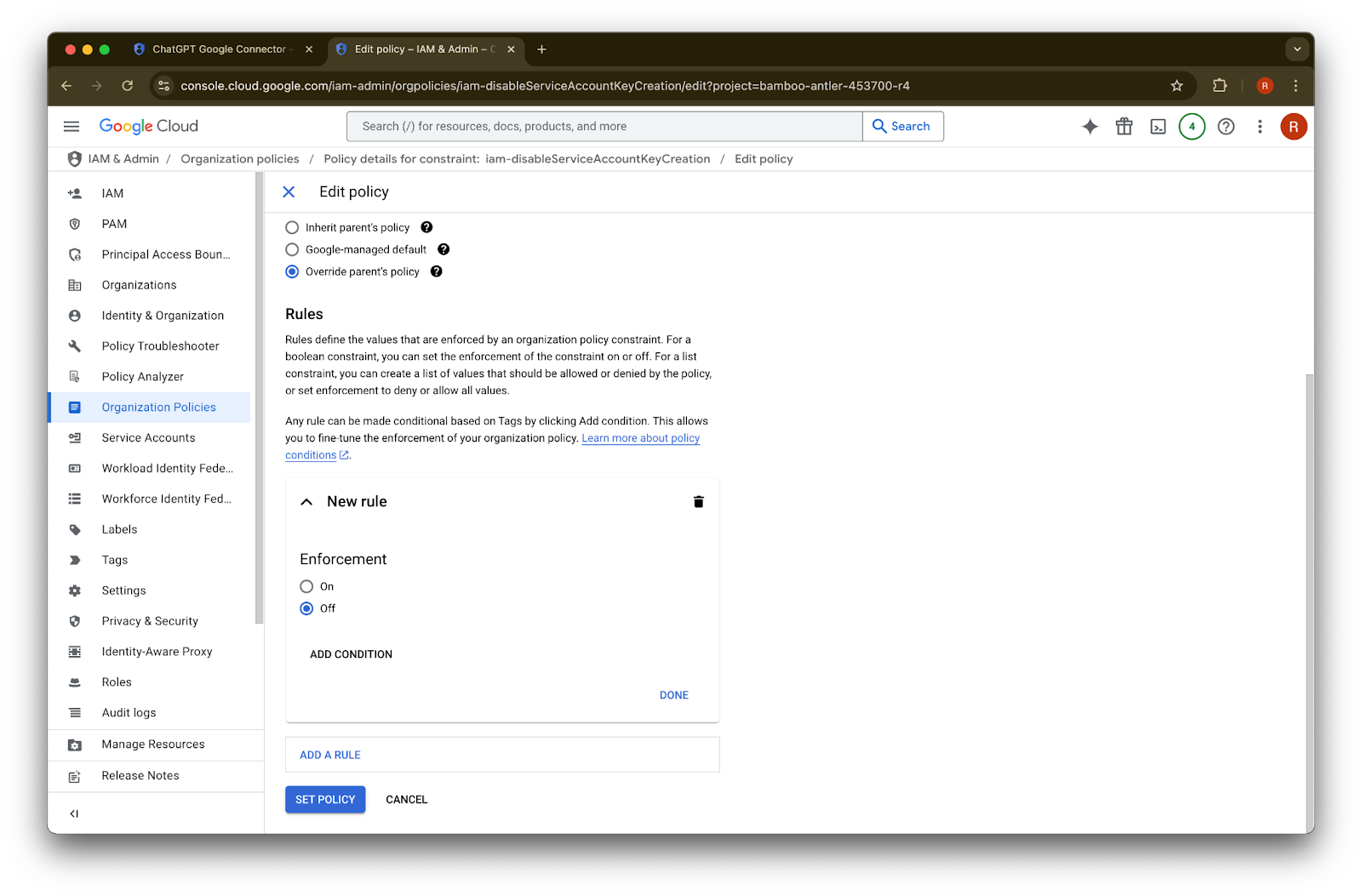
Spustelėkite Override parent’s policy
Spustelėkite Add a rule
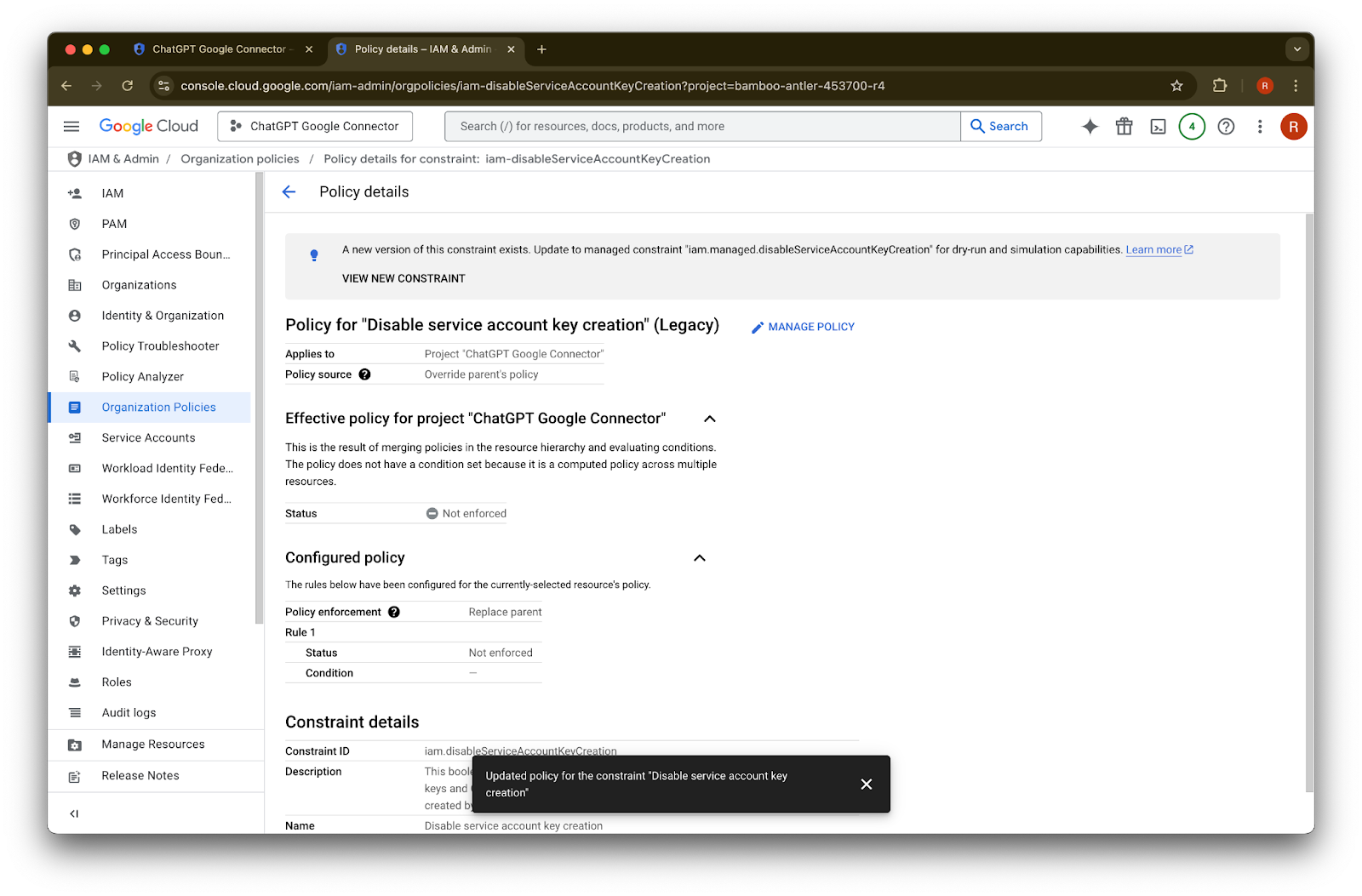
Spustelėkite Set Policy
Dabar galite sukurti paslaugos paskyros raktą. Gali praeiti kelios minutės, kol šis įgalinimas įsigalios.
Tapimas Organization Policy Administrator
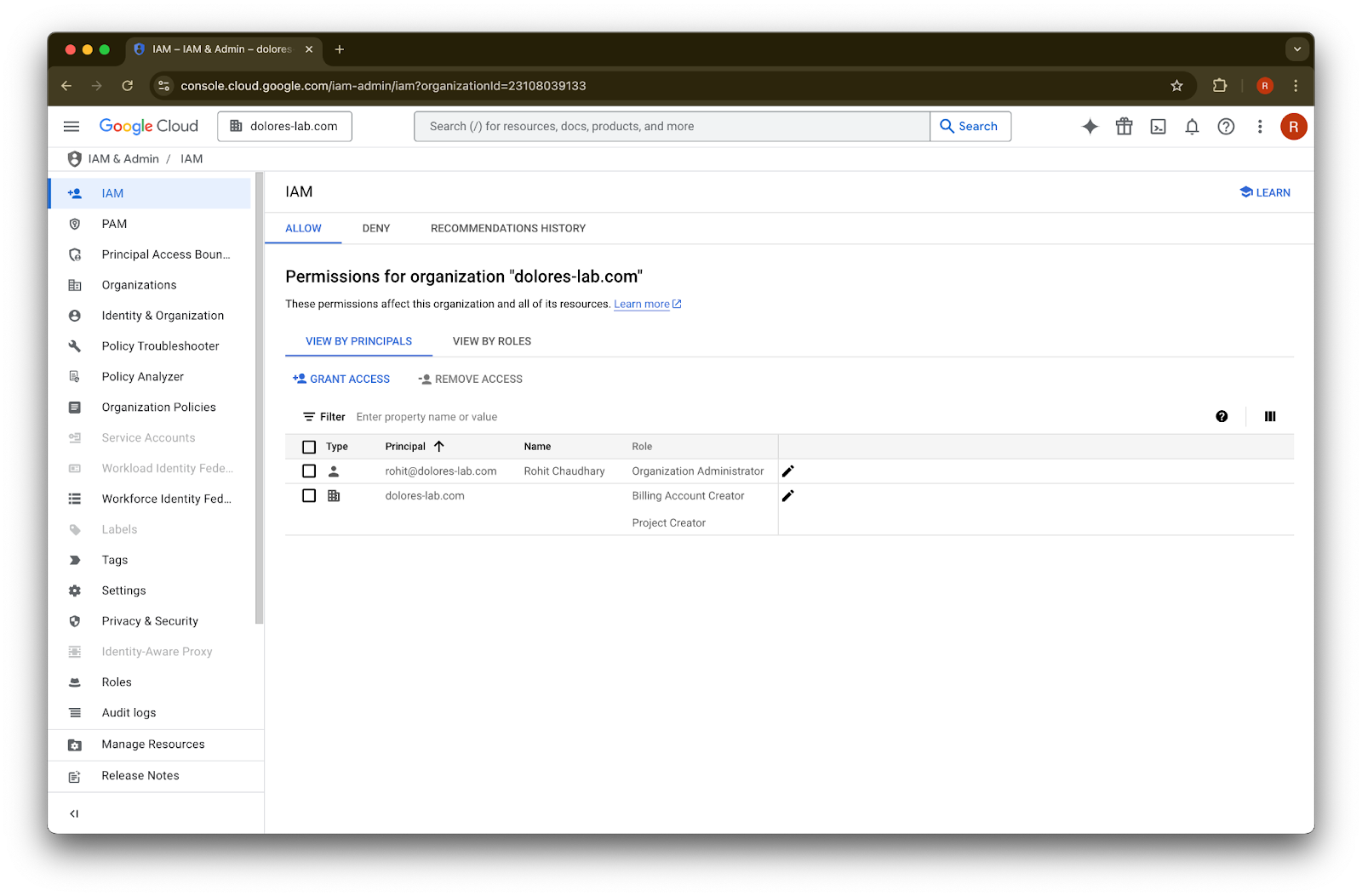
Eikite į console.cloud.google.com ir spustelėkite projekto / organizacijos parinkiklį
Spustelėkite savo organizaciją
Spustelėkite meniu piktogramą viršutiniame kairiajame kampe
Užveskite ant IAM & Admin
Spustelėkite IAM
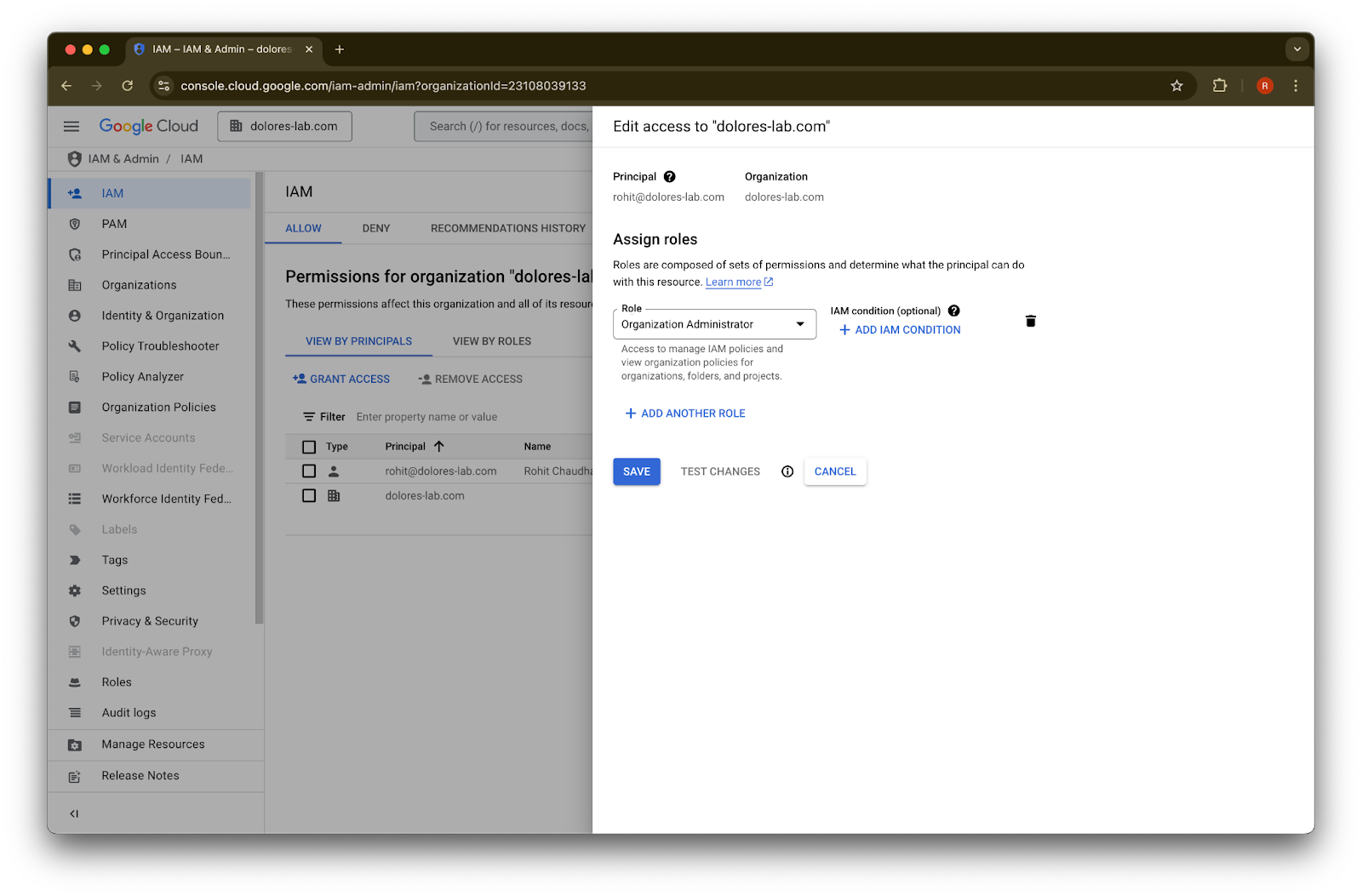
Spustelėkite savo paskyros pieštuką
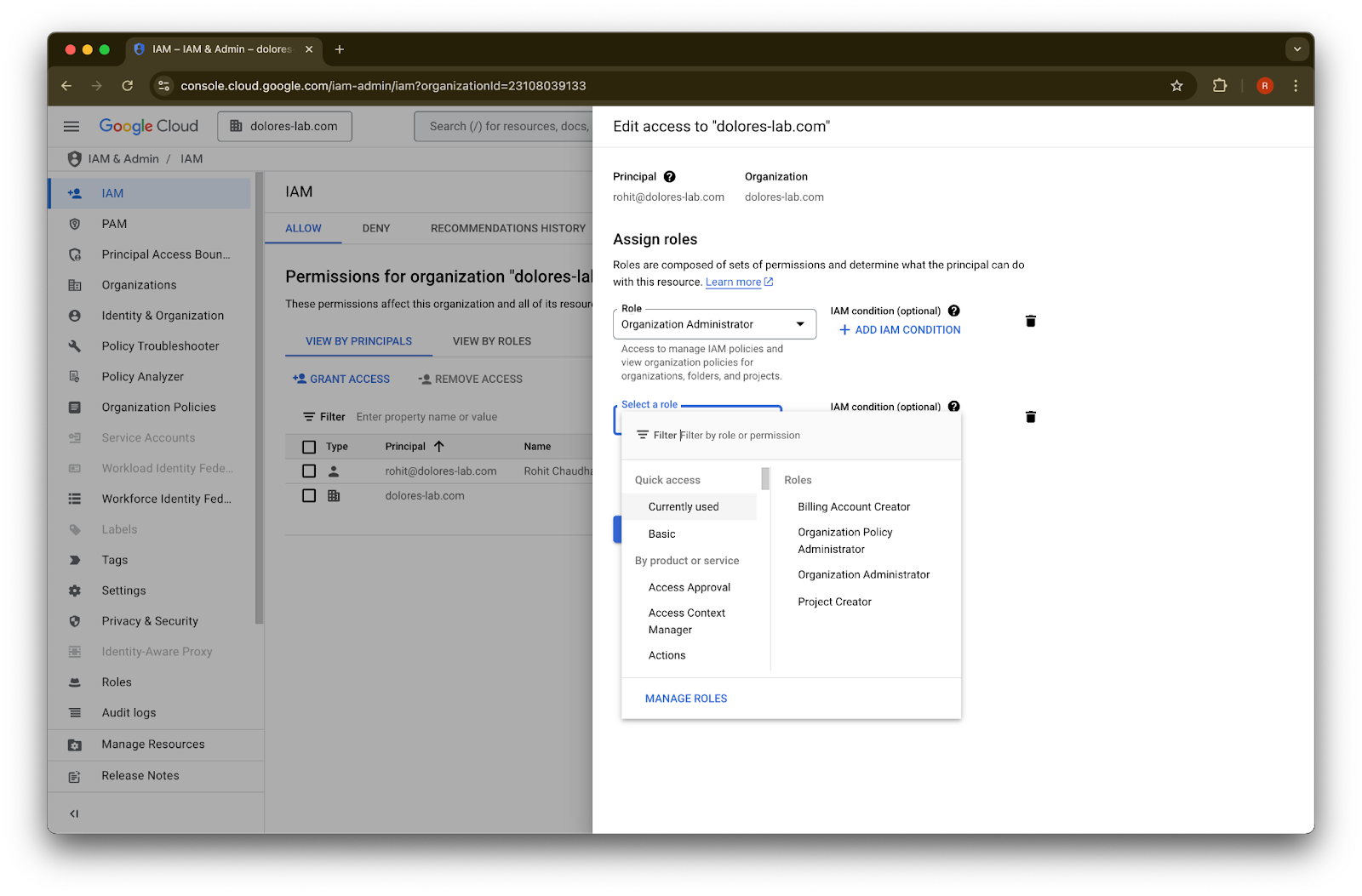
Spustelėkite Add Another Role
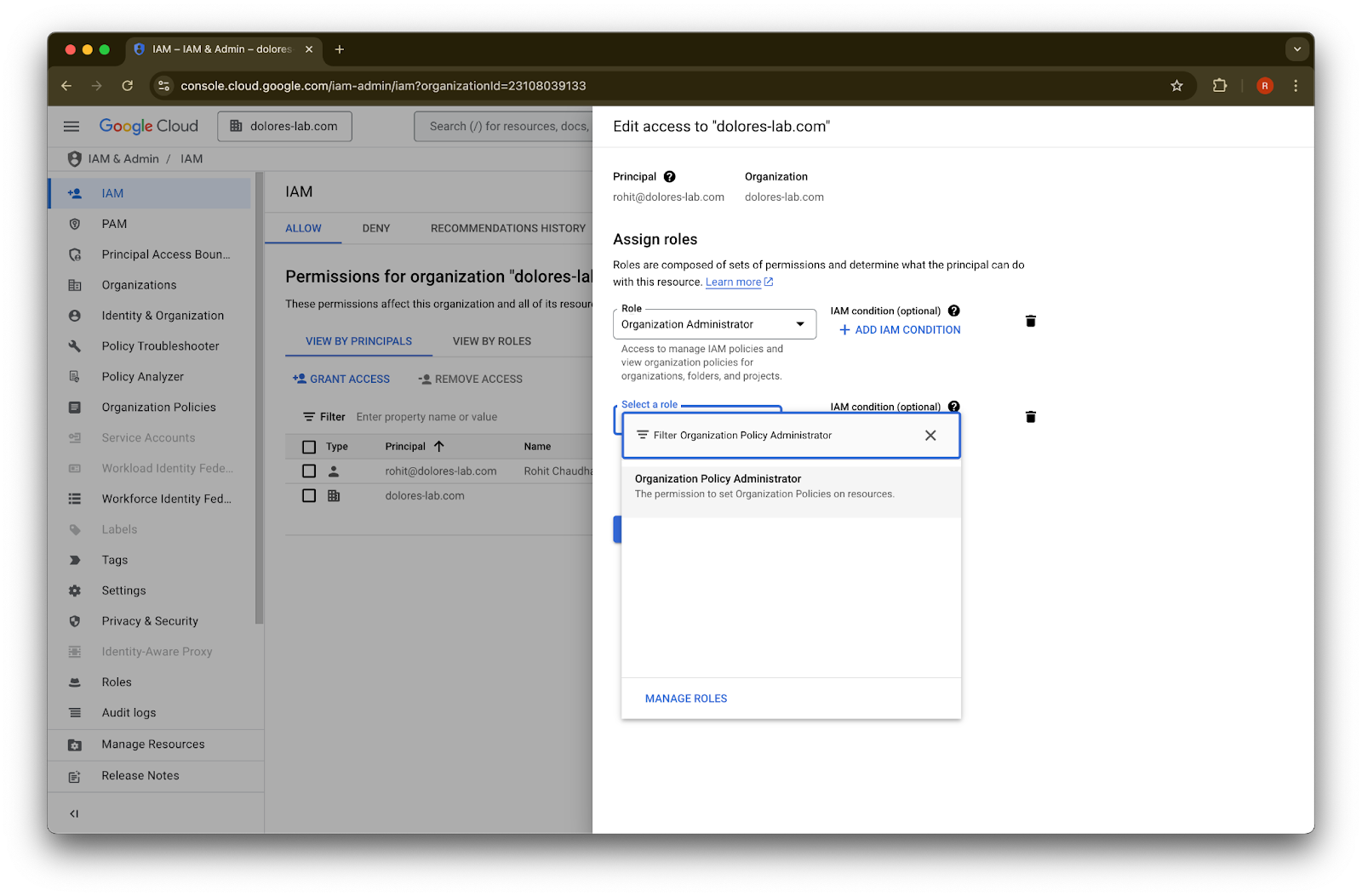
Ieškokite Organization Policy Administrator
Spustelėkite Organization Policy Administrator
Spustelėkite Save
Jūsų paskyra dabar turi leidimą įgalinti paslaugos paskyros rakto kūrimą. Gali praeiti kelios minutės, kol tai įsigalios.
Google el. pašto slapyvardžio naudojimas siekiant išlaikyti skirtingas Google Workspace ir ChatGPT el. pašto paskyras
Jei esate administratorius, jungiantis Google Workspace prie savo ChatGPT darbo erdvės naudojant administratoriaus valdomą sąranką Google Drive sinchronizuojamoms jungtims, ir jūsų organizacija naudoja skirtingus el. pašto domenus ChatGPT ir Google Workspace, turėsite atlikti papildomus veiksmus, kad naudotojai galėtų sėkmingai pasiekti Google Drive sinchronizuojamas jungtis.
Rekomendacija: kai tik įmanoma, naudokite tuos pačius pirminius el. pašto adresus tiek Google Workspace, tiek ChatGPT paskyroms.
Jei tai neįmanoma, vykdykite toliau pateiktas instrukcijas, kad sukonfigūruotumėte Google Workspace el. pašto slapyvardį, atitinkantį ChatGPT prisijungimo el. pašto adresą.
Google Workspace slapyvardžio pridėjimo veiksmai
Atlikite šiuos veiksmus Google Admin Console, kad užtikrintumėte, jog kiekvieno naudotojo ChatGPT el. paštas gali būti susietas su jo Google Workspace paskyra:
Eikite į Admin Console. Naršykite į: Directory > Users
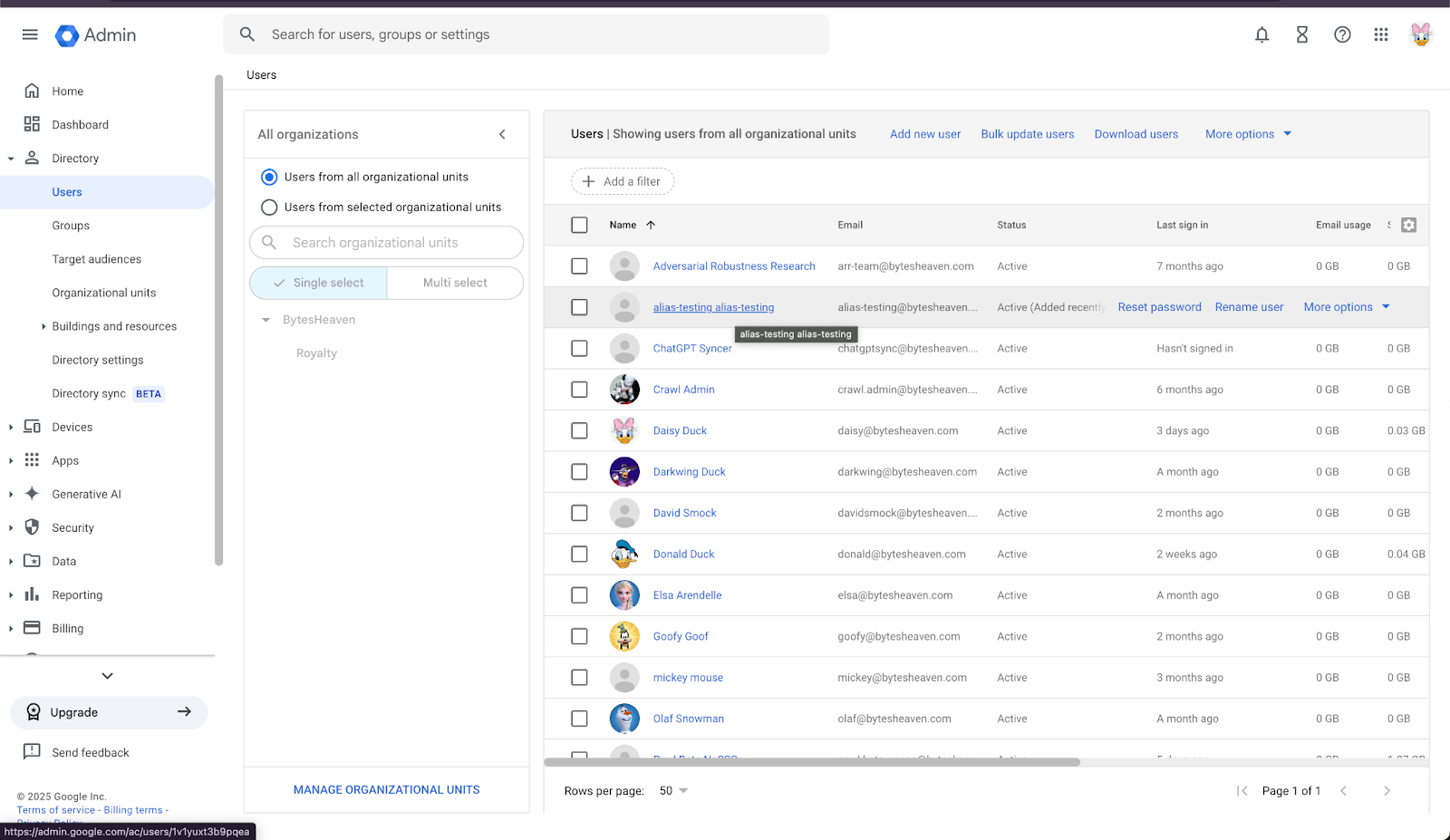
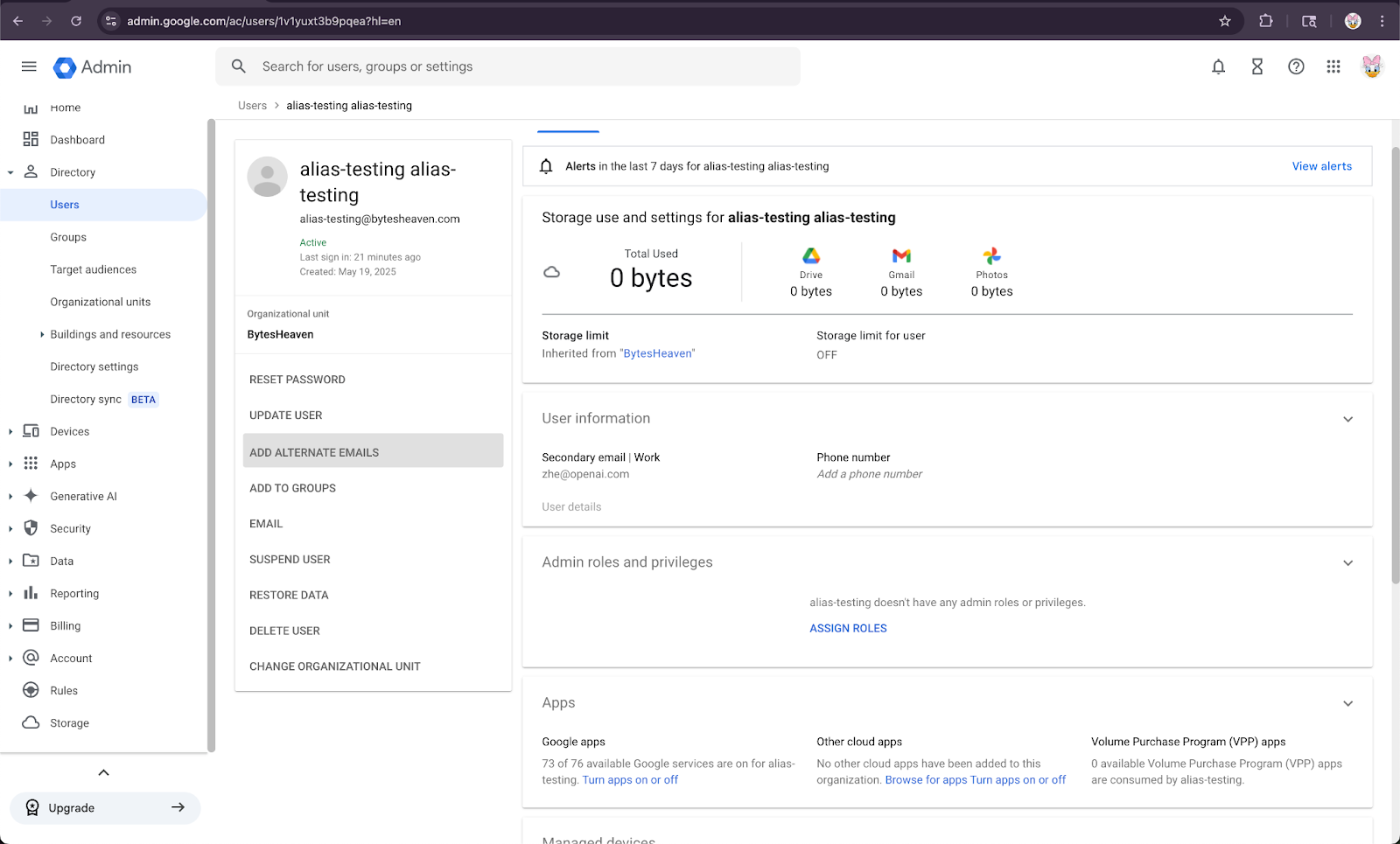
2. Pasirinkite naudotoją, tada „ADD ALTERNATIVE EMAILS“.
3. Pridėkite alternatyvų el. pašto adresą. Įsitikinkite, kad jis atitinka naudotojo ChatGPT paskyrą.
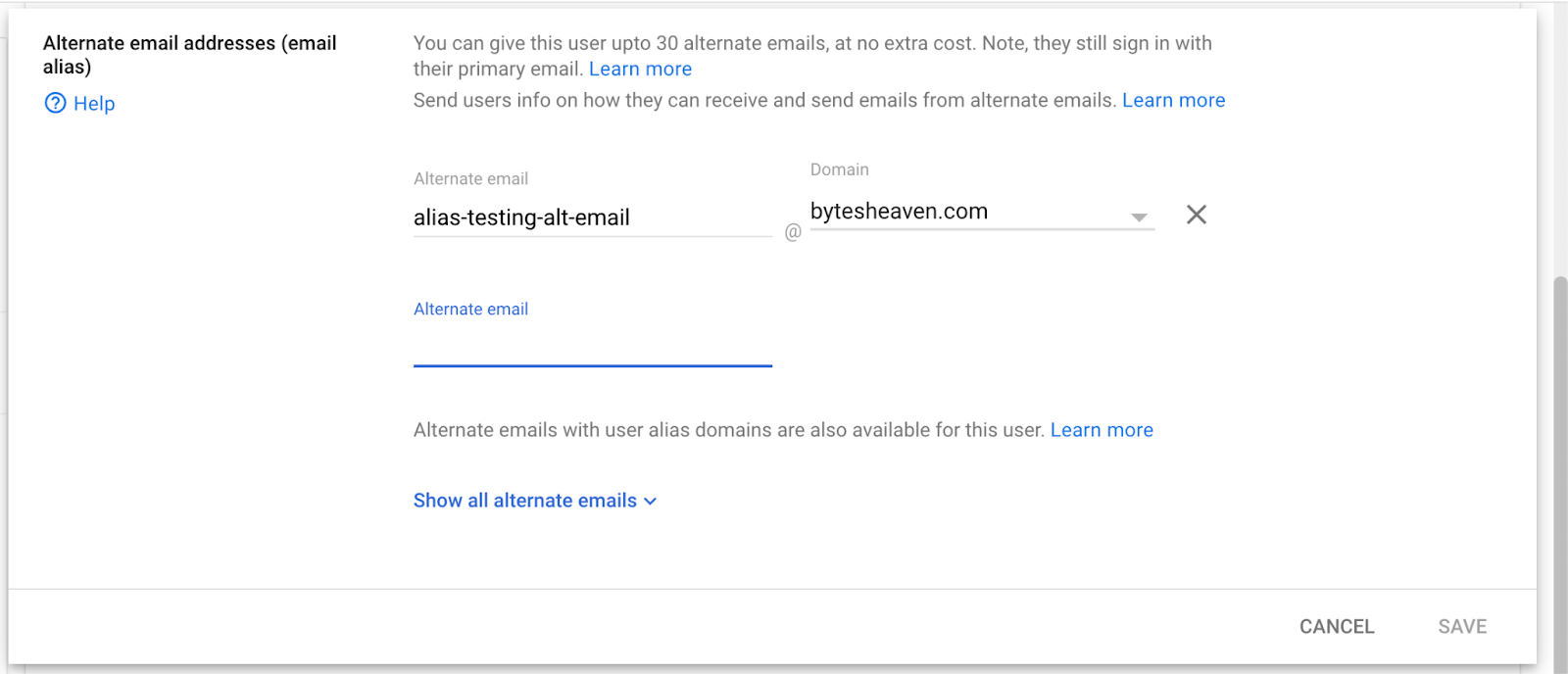
4. Pasirinkite Save
Žinomi apribojimai
Asmeniniai el. pašto adresai nepalaikomi
Naudotojai, kurie registruojasi į ChatGPT naudodami asmeninius adresus (pvz., example@gmail.com), negali prisijungti prie Google Workspace. Ši sąranka nepalaikoma ir kelia saugumo riziką, nes leidžia pasiekti vidinius duomenis iš už organizacijos ribų.
Gmail „+“ slapyvardžiai nepalaikomi
Gmail leidžia naudotojams kurti slapyvardžius prie adreso pridedant „+“ (pvz., user+alias@gmail.com). Toks slapyvardžių naudojimas neveikia su Google Drive sinchronizuojamomis jungtimis. Slapyvardis turi būti aiškiai sukonfigūruotas Google Workspace.
Dažnas klaidos pranešimas
Jei el. pašto adresai nėra tinkamai susieti, naudotojai gali matyti šį pranešimą: „Nepavyko prijungti jūsų paskyros prie Google Drive. Spustelėkite, jei norite sužinoti daugiau.“
Jei naudotojai gauna šį pranešimą, peržiūrėkite šiame dokumente pateiktus veiksmus ir įsitikinkite, kad jų laikomasi tiksliai. Jei reikia papildomos pagalbos, susisiekite su mūsų palaikymo komanda.