
Health palaipsniui pateikiama reikalavimus atitinkantiems ChatGPT naudotojams. Jei ChatGPT nematote Health, ši funkcija jūsų paskyrai dar gali būti nepasiekiama.
Apžvalga ir prieiga
Kas yra „ChatGPT“ Sveikata?
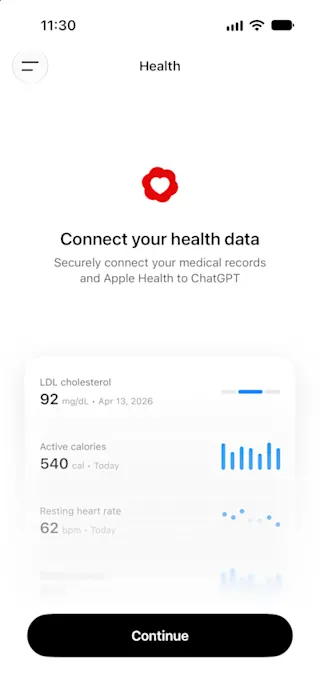
Norint suprasti savo sveikatos būklę, dažnai tenka surinkti informaciją iš pacientų portalų, medicininių įrašų, programėlių ir dėvimųjų įrenginių. Dėl to gali būti sunku susidaryti bendrą vaizdą ir sekti pokyčius. Funkcija „ChatGPT“ Sveikata sujungia informaciją iš šaltinių, kuriuos pasirenkate prijungti, ir padeda ją suprasti platesniame kontekste bei stebėti pokyčius laikui bėgant. Taip nereikia kaskart rinkti, įkelti ar aiškinti tų pačių duomenų.
Gavusi jūsų leidimą, „ChatGPT“ gali naudoti aktualią informaciją iš šaltinių, kuriuos prijungėte prie funkcijos „Sveikata“, įskaitant „Apple Health“ ir palaikomus medicininius įrašus, kad pateiktų atsakymus ir savo iniciatyva praneštų apie naujienas, atsižvelgdama į konkrečius jūsų duomenis. Galite paprašyti „ChatGPT“ palyginti naują tyrimo rezultatą su ankstesniais, apibendrinti, kas pasikeitė nuo paskutinio vizito, arba panagrinėti, kaip miego, aktyvumo ir treniruočių pokyčiai susiję su jūsų kasdieniais įpročiais.
Funkcija „Sveikata“ sukurta medicininei priežiūrai papildyti, o ne pakeisti, ir nėra skirta diagnozuoti ar gydyti. Jei pasireiškia simptomų, dėl kurių reikia skubios pagalbos, ar kyla pavojus sveikatai arba gyvybei, nedelsdami kreipkitės į medikus.
Kas gali naudotis funkcija „Sveikata“?
Funkcija „Sveikata“ prieinama reikalavimus atitinkantiems ir prie paskyros prisijungusiems „ChatGPT Free“, „Go“, „Plus“ ir „Pro“ naudotojams JAV. Ji veikia žiniatinklyje ir „iOS“.
Tėvai gali išjungti prieigą prie funkcijos „Sveikata“ susietose paauglių paskyrose. Sužinokite daugiau apie funkcijos „Sveikata“ tėvų kontrolę.
Norint prijungti „Apple Health“, reikia „iPhone“.
Nuo ko pradėti?
Klausimus apie sveikatą „ChatGPT“ galite užduoti nieko neprijungę. Jei norite naudotis funkcija „Sveikata“ ir gauti savo duomenimis pagrįstus atsakymus, galite prijungti „Apple Health“, palaikomus medicininius įrašus iš JAV ligoninių sistemų, „One Medical“ arba „Function Health“.
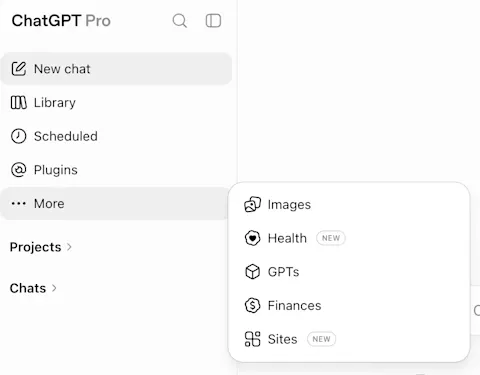
„ChatGPT“ šoninėje juostoje atverkite skiltį Sveikata. Kad ją pamatytumėte, gali reikėti pasirinkti meniu Daugiau.
Pasirinkite Prijungti funkciją „Sveikata“ arba Pradėti.
Pasirinkite prijungti „Apple Health“, medicininius įrašus arba kitą palaikomą šaltinį.
Atlikite prisijungimo ir leidimų suteikimo veiksmus.
Palaukite, kol duomenys bus sinchronizuoti. Sinchronizavimas gali užtrukti kelias minutes, o jei sukaupta daug duomenų – ilgiau.
Atnaujinkite arba pridėkite informaciją apie esamas ligas, vartojamus vaistus ir šeimos ligų istoriją.
Kai duomenys bus sinchronizuoti, galėsite užduoti klausimus bet kur „ChatGPT“.
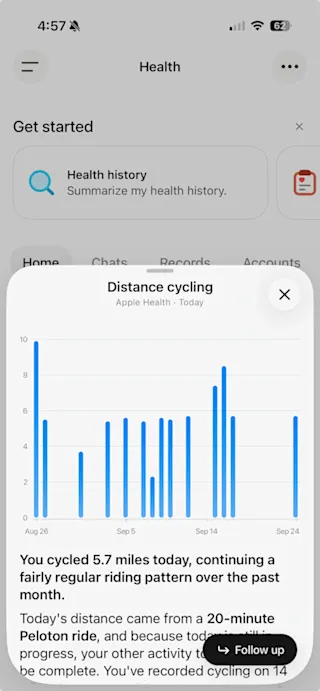
Skirtuke „Sveikata“ galite prijungti ir tvarkyti savo paskyras, peržiūrėti naujausius duomenis ir tendencijas, išbandyti siūlomas užklausas, naršyti sinchronizuotus įrašus ir grįžti prie ankstesnių pokalbių apie sveikatą.
Skirtuke „Sveikata“ pasirinkite diagramą, rodiklį arba sinchronizuotą įrašą, kad pamatytumėte jums pritaikytus paaiškinimus ir įžvalgas. Kartu gali būti pateikta interaktyvi diagrama, rodanti jūsų duomenis arba jų kitimo tendencijas. Pavyzdžiui, pasirinkę laboratorinio tyrimo rezultatą, galėsite sužinoti, ką jis reiškia ir kaip jūsų rezultatai keitėsi laikui bėgant, neįvesdami užklausos.
Naudojau ankstesnę Health versiją. Kur yra mano seni pokalbiai ir failai?
Ankstesni jūsų Health pokalbiai ir įkelti failai lieka Health projekte, esančiame ChatGPT šoninės juostos skiltyje „Projektai“, ir gali būti prisegti, kad juos būtų lengva pasiekti. Šiame projekte išlaikytos atskiros ankstesnės Health versijos valdymo priemonės. Pavyzdžiui, Health projekto atsiminimai naudojami tik tame projekte ir negali būti naudojami pokalbiams kitose ChatGPT vietose suasmeninti.
Health projektas yra atskirtas nuo naujojo Health skirtuko. Seni pokalbiai ir failai į naująjį Health skirtuką automatiškai neperkeliami.
Sveikatos informacijos susiejimas su ChatGPT
Kokius duomenų šaltinius galiu susieti?
Šiuo metu su Health ChatGPT programoje galite susieti šias paskyras:
„Apple Health“ (tik „iOS“ mobiliuosiuose įrenginiuose)
Palaikomi JAV paslaugų teikėjų portalai
„One Medical“ ir „Function Health“
Pasiekiamumas priklauso nuo paslaugų teikėjo ir programėlės. Galite susieti daugiau nei vieną paskyrą, o paskyras visada galite pridėti ar pašalinti Health skirtuke.
Kaip prijungti medicininius įrašus?
Kai skirtuke „Sveikata“ pirmą kartą jungsite šią funkciją, jei norėsite, būsite supažindinti su medicininių įrašų prijungimo veiksmais. Vėliau, norėdami pridėti daugiau paskyrų, eikite į Sveikata > Paskyros > Pridėti paskyrą, suraskite savo sveikatos priežiūros paslaugų teikėją ir atlikite prisijungimo prie jo paskyros bei sutikimo suteikimo veiksmus.
„ChatGPT“ taip pat gali pasiūlyti prijungti palaikomo paslaugų teikėjo paskyrą pokalbio metu, pavyzdžiui, jei klausiate apie neseniai įvykusį vizitą „One Medical“ ir dar nesate prijungę šios paskyros. Pasirinkite pasiūlymą ir atlikite paslaugų teikėjo prisijungimo bei sutikimo suteikimo veiksmus, kad prijungtumėte paskyrą.
Jei jūsų paslaugų teikėjo sąraše nėra, galite paprašyti jį pridėti: per Pagalbos centrą susisiekite su pagalbos komanda ir nurodykite teikėjo pavadinimą. Žinutėje nepateikite medicininės informacijos.
Funkcija „Sveikata“ su prijungtais duomenimis skirta jūsų pačių įrašams. Jei norite nagrinėti kito asmens informaciją, naudokite atskirą paskyrą arba atskirą projektą su tik tam projektui skirta atmintimi ir įkeltais failais.
Kaip prijungti „Apple Health“?
Kai skirtuke „Sveikata“ pirmą kartą jungsite šią funkciją, jei naudojate naujausią „ChatGPT“ programėlės versiją „iOS“ įrenginyje ir norėsite, būsite supažindinti su „Apple Health“ prijungimo veiksmais.
Vėliau, norėdami prijungti „Apple Health“ „ChatGPT“ programėlėje „iOS“ įrenginyje, eikite į Sveikata, pasirinkite papildomų parinkčių meniu (•••), tada – „Apple Health“ ir pasirinkite duomenų kategorijas, kuriomis norite dalytis.
„ChatGPT“ taip pat gali pasiūlyti prijungti „Apple Health“ pokalbio metu. Vadovaukitės pasiūlyme pateiktomis instrukcijomis, kad užbaigtumėte sąranką „ChatGPT“ programėlėje savo „iPhone“ ir pasirinktumėte, kuriomis duomenų kategorijomis dalytis.
Kaip prijungti sporto ar mitybos programėlę arba dėvimąjį įrenginį, pavyzdžiui, WHOOP ar „Oura“?
Jei naudojate dėvimąjį įrenginį, sporto ar mitybos programėlę (pavyzdžiui, WHOOP, „Oura“, „Garmin“, „Strava“ ar „MyFitnessPal“), kurią galima prijungti prie „Apple Health“, įsitikinkite, kad joje įjungtas duomenų bendrinimas su „Apple Health“.
Prijungus „Apple Health“ prie „ChatGPT“, „ChatGPT“ su jūsų leidimu gali naudoti informaciją, kurią ta programėlė pateikia per „Apple Health“. „ChatGPT“ prieinama informacija priklauso nuo programėlės ir rodiklio, o kai kurie pagal nuosavus algoritmus apskaičiuoti įverčiai gali būti neperduodami.
WHOOP
WHOOP prie „ChatGPT“ prijungiama per „Apple Health“.
Norėdami įjungti sinchronizavimą iš WHOOP į „Apple Health“:
Atverkite WHOOP programėlę ir eikite į meniu Daugiau.
Pasirinkite Programėlės nustatymai, tada – Integracijos.
Pasirinkite „Apple Health“.
Pasirinkite Prijungti, pasirinkite duomenis, kuriais norite dalytis, tada – Leisti.
Sužinokite daugiau apie WHOOP integraciją su „Apple Health“
Oura
„Oura“ prie „ChatGPT“ prijungiama per „Apple Health“.
Norėdami įjungti sinchronizavimą iš „Oura“ į „Apple Health“:
Pagrindiniame „Oura“ programėlės ekrane pasirinkite meniu piktogramą.
Pasirinkite Nustatymai, tada skiltyje Duomenų bendrinimas pasirinkite „Apple Health“.
Įjunkite Prijungti prie „Health“.
Sužinokite daugiau apie „Oura“ integraciją su „Apple Health“
Garmin
„Garmin“ prie „ChatGPT“ prijungiama per „Apple Health“.
Norėdami įjungti sinchronizavimą iš „Garmin“ į „Apple Health“:
Programėlėje „Garmin Connect“ pasirinkite Daugiau.
Pasirinkite Nustatymai, tada – Prijungtos programėlės.
Skiltyje Galimos programėlės pasirinkite „Apple Health“.
Pasirinkite Prijungti prie „Apple Health“.
Sužinokite daugiau apie „Garmin“ integraciją su „Apple Health“
Kitų prie „Apple Health“ prijungiamų programėlių nustatymus rasite „iPhone“ skiltyje Nustatymai > Programėlės > Health > Prieiga prie duomenų ir įrenginiai. Pasirinkite programėlę, tada – duomenis, kuriais norite dalytis su „Apple Health“.
Health naudojimas pokalbiuose
Kada „ChatGPT“ naudos per funkciją „Sveikata“ prijungtus duomenis?
Kai jūsų duomenys bus sinchronizuoti funkcijoje „Sveikata“, galėsite užduoti jais pagrįstus klausimus bet kur „ChatGPT“. Kai tai aktualu ir jūs leidžiate, „ChatGPT“ gali naudoti per funkciją „Sveikata“ prijungtus duomenis, kad pritaikytų atsakymą jums. Pavyzdžiui, funkcija „Sveikata“ gali naudoti prijungtus duomenis, kad paaiškintų naujausius laboratorinių tyrimų rezultatus, parengtų klausimus vizitui pas gydytoją, padėtų suprasti miego ir fizinio aktyvumo tendencijas arba rastų restoraną, galintį atsižvelgti į jūsų alergiją. „ChatGPT“ taip pat gali naudoti prijungtus duomenis, kad savo iniciatyva pateiktų naujienas, pavyzdžiui, kai sinchronizuojami nauji medicininiai įrašai arba jūsų „Apple Health“ duomenyse aptinkama nauja sveikatos tendencija.
Jei „ChatGPT“ nenaudoja per funkciją „Sveikata“ prijungtų duomenų, nors to tikitės, į žinutę galite įtraukti „@Health“ ir taip nurodyti, kad norite naudoti funkciją „Sveikata“ atsakymui pritaikyti.
Jūs sprendžiate, kurias paskyras prijungti ir kada „ChatGPT“ gali naudoti per funkciją „Sveikata“ prijungtą informaciją.
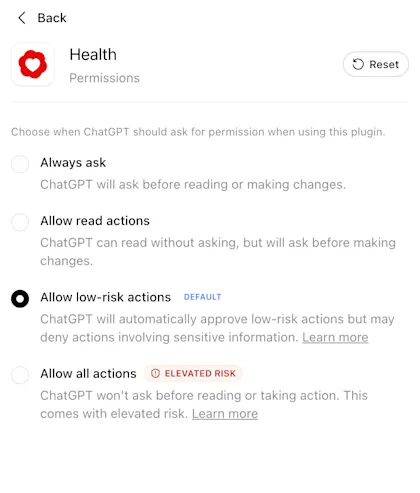
Nuo 2026 m. rugsėjo (žr. „ChatGPT“ laidos pastabas) naujai prijungiamam įskiepiui „Sveikata“ „ChatGPT“ pagal numatytuosius nustatymus taiko bendrąjį jūsų įskiepių leidimų nustatymą. Jei nekeičiate įskiepių nustatymų, numatytasis leidimų nustatymas yra „Leisti mažos rizikos veiksmus“. Funkcijos „Sveikata“ leidimus vėliau galite pakeisti skiltyje Nustatymai > Įskiepiai > Sveikata.
Norėdami pakeisti funkcijos „Sveikata“ leidimus:
Atverkite Nustatymus.
Pasirinkite Įskiepiai, tada – Sveikata.
Pasirinkite norimą leidimų nustatymą.
Kaip peržiūrėti arba atnaujinti informaciją apie ligas, vaistus ir šeimos ligų istoriją?
Kai skirtuke „Sveikata“ pirmą kartą jungsite šią funkciją, būsite supažindinti su ligų, vaistų ir šeimos ligų istorijos peržiūros bei atnaujinimo veiksmais.
Vėliau, norėdami papildomai atnaujinti informaciją, eikite į Sveikata, pasirinkite papildomų parinkčių meniu (•••), tada – Esamos ligos, Vartojami vaistai arba Šeimos ligų istorija.
Galite patvirtinti sinchronizuotų įrašų informaciją, pažymėti, kad liga nebeaktuali ar vaisto nebevartojate, ir pridėti trūkstamą informaciją.
Pokalbio metu taip pat galite paprašyti „ChatGPT“ atnaujinti jūsų funkcijos „Sveikata“ profilyje išsaugotą informaciją apie esamas ligas, vartojamus vaistus arba šeimos ligų istoriją. Pavyzdžiui:
„I’m no longer taking [medication]. Update my current medications.“
„Add [condition] to my family history.“
Išsaugojus pakeitimą, „ChatGPT“ pokalbyje parodo patvirtinimą.
Atnaujinimai padeda „ChatGPT“ suprasti dabartinę jūsų situaciją. „ChatGPT“ negali keisti jūsų sveikatos priežiūros paslaugų teikėjo turimų arba „Apple Health“ saugomų įrašų.
Ar pokalbiuose su funkcija „Sveikata“ gali būti kuriami prisiminimai?
Taip. Kai įjungta atmintis, pokalbiuose, kuriuose naudojama funkcija „Sveikata“, gali būti kuriami prisiminimai, padedantys pritaikyti būsimus pokalbius jums. Pavyzdžiui, jei pasakysite „ChatGPT“, kad siekiate geriau miegoti, nes anksti pradedate darbą, jis galės atsižvelgti į šį tikslą būsimuose pokalbiuose apie jūsų miego įpročius ar kasdienę rutiną. Prisiminimai nėra kuriami tiesiogiai iš funkcijoje „Sveikata“ sinchronizuotų duomenų.
Jei norite kalbėtis nekurdami prisiminimų, galite naudoti režimą Laikinas pokalbis arba išjungti atmintį skiltyje Nustatymai > Suasmeninimas.
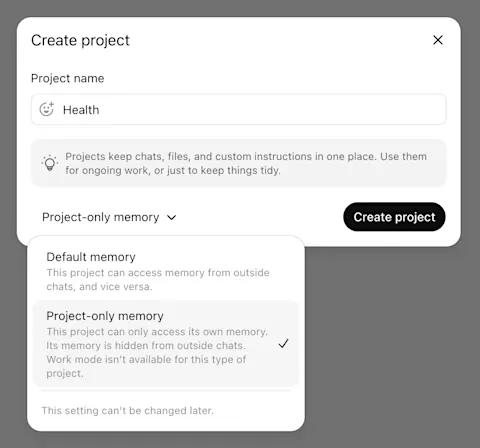
Jei norite funkcijos „Sveikata“ prisiminimus laikyti atskirai nuo kitų „ChatGPT“ prisiminimų, galite sukurti atskirą projektą pokalbiams su funkcija „Sveikata“ ir įjungti tik projektui skirtą atmintį.
Privatumo ir duomenų valdikliai
Ar per funkciją „Sveikata“ prijungti duomenys naudojami modeliams mokyti arba reklamai parinkti?
Ne. Prijungti medicininiai įrašai, „Apple Health“ informacija ir pokalbiai, kuriuose ši informacija naudojama, nenaudojami mūsų baziniams modeliams mokyti ar reklamai parinkti, neatsižvelgiant į jūsų pasirinktą „ChatGPT“ modelių mokymo nustatymą. Pokalbiams, kuriuose nenaudojami per funkciją „Sveikata“ prijungti duomenys, taikomi įprasti jūsų pasirinkti „ChatGPT“ modelių mokymo nustatymai. Juos bet kada galite pakeisti skiltyje Nustatymai > Duomenų valdymas.
Kaip apsaugomi mano duomenys?
Funkcijoje „Sveikata“ taikomos kelių lygių privatumo ir saugumo priemonės. Visi „ChatGPT“ pokalbiai pagal numatytuosius nustatymus šifruojami tiek saugant, tiek perduodant, o per funkciją „Sveikata“ prijungtai informacijai taikomas papildomas šifravimas.
Prijungti medicininiai įrašai, „Apple Health“ informacija ir pokalbiai, kuriuose ši informacija naudojama, nenaudojami mūsų baziniams modeliams mokyti ar reklamai parinkti, neatsižvelgiant į jūsų pasirinktą „ChatGPT“ modelių mokymo nustatymą.
Jūs sprendžiate, kurias paskyras prijungti ir kada „ChatGPT“ gali naudoti per funkciją „Sveikata“ prijungtą informaciją.
Nuo 2026 m. rugsėjo (žr. „ChatGPT“ laidos pastabas) naujai prijungiamam įskiepiui „Sveikata“ „ChatGPT“ pagal numatytuosius nustatymus taiko bendrąjį jūsų įskiepių leidimų nustatymą. Jei nekeičiate įskiepių nustatymų, numatytasis leidimų nustatymas yra „Leisti mažos rizikos veiksmus“. Funkcijos „Sveikata“ leidimus vėliau galite pakeisti skiltyje Nustatymai > Įskiepiai > Sveikata.
Bet kada galite atjungti per funkciją „Sveikata“ prijungtą informaciją. Paskyras bet kada galite atjungti skiltyje Sveikata > Paskyros. Tai padarius, iš to šaltinio sinchronizuoti duomenys per 30 dienų ištrinami iš „OpenAI“ sistemų. Informacija, kuri jau įtraukta į jūsų „ChatGPT“ pokalbių istoriją, lieka, kol ištrinate tuos pokalbius.
Papildomos apsaugos priemonės padeda užtikrinti saugų dalijimąsi jautria informacija. Prieš „ChatGPT“ atliekant veiksmą kitame prijungtame įskiepyje, kuriuo galėtų būti atskleista funkcijos „Sveikata“ informacija, pavyzdžiui, siunčiant jūsų bėgimo partneriui treniruočių planą, pagrįstą jūsų „Apple Health“ duomenimis, papildomos apsaugos priemonės padeda patikrinti, ar toks dalijimasis atitinka jūsų užklausą. Prieš atlikdamas kai kuriuos veiksmus su jautria informacija, „ChatGPT“ gali paprašyti jūsų patvirtinimo. Šias apsaugos priemones taip pat tikriname per specialias atakų imitavimo pratybas, skirtas per funkciją „Sveikata“ prijungtai informacijai, o gautas išvadas naudojame apsaugai stiprinti.
Jūsų duomenims, prijungtiems per funkciją „Sveikata“, taikomas mūsų funkcijos „Sveikata“ privatumo pranešimas.
Kaip atjungti prijungtas paskyras?
Norėdami atjungti medicininius įrašus:
Eikite į Sveikata.
Pasirinkite skirtuką Paskyros.
Šalia paskyros, kurią norite atjungti, pasirinkite papildomų parinkčių meniu (•••).
Pasirinkite Pašalinti paskyrą.
Norėdami atjungti „Apple Health“:
Eikite į Sveikata.
Pasirinkite papildomų parinkčių meniu (•••).
Pasirinkite „Apple Health“.
Pasirinkite Atjungti.
Atjungus arba pašalinus paskyrą, gali praeiti kelios sekundės, kol pakeitimas bus matomas ekrane „Paskyros“. Atjungus paskyrą, sinchronizuoti duomenys per 30 dienų bus ištrinti iš mūsų sistemų.
Kas nutinka atjungus paskyrą?
Prijungtus medicininius įrašus ir (arba) „Apple Health“ galite bet kada atjungti. Paskyras atjunkite skiltyje Sveikata > Paskyros. Atjungus paskyrą, iš to šaltinio sinchronizuoti duomenys per 30 dienų ištrinami iš „OpenAI“ sistemų. Informacija, kuri jau įtraukta į jūsų „ChatGPT“ pokalbių istoriją, lieka, kol ištrinate tuos pokalbius.
Trikčių šalinimas
Ką daryti, jei šoninėje juostoje nėra funkcijos „Sveikata“?
Funkcija „Sveikata“ prieinama reikalavimus atitinkantiems ir prie paskyros prisijungusiems „ChatGPT Free“, „Go“, „Plus“ ir „Pro“ naudotojams JAV. Ji veikia žiniatinklyje ir „iOS“ įrenginiuose, kuriuose įdiegta „ChatGPT“ 1.2026.188 arba naujesnė versija.
Jei jūsų paskyra susieta su vieno iš tėvų ar globėjo paskyra, patikrinkite, ar funkcija „Sveikata“ neišjungta tėvų kontrolės nustatymuose. Šį nustatymą galite matyti, tačiau, kol paskyros susietos, jį valdo vienas iš jūsų tėvų arba globėjas. Jei funkcija „Sveikata“ įjungta, bet vis tiek jos nematote, patikrinkite, ar ji prieinama jūsų paskyrai ir ar „ChatGPT“ programėlė atnaujinta.
Jei jums 18 metų ar daugiau, tačiau „ChatGPT“ jūsų paskyrai taiko paaugliams skirtas apsaugos priemones, žr. Amžiaus prognozavimas „ChatGPT“.
Gali prireikti kelių savaičių, kol funkcija taps prieinama visiems reikalavimus atitinkantiems naudotojams.
Funkcija „Sveikata“ negali gauti prijungtų duomenų
Jei funkcija „Sveikata“ prieinama, bet „ChatGPT“ negali gauti duomenų iš prijungto šaltinio, patikrinkite šaltinio jungties ir sinchronizavimo būseną funkcijoje „Sveikata“.
Jei naudojate „Apple Health“ telefone „iPhone“:
Patikrinkite leidimus. Savo „iPhone“ atverkite Nustatymai > Programėlės > Sveikata > Duomenų prieiga ir įrenginiai > ChatGPT. Patikrinkite, ar suteikta skaitymo prieiga prie tų kategorijų duomenų, kuriais norite dalytis.
Patikrinkite sinchronizavimo būseną. „ChatGPT“ atverkite „Sveikata“, pasirinkite papildomų parinkčių meniu (•••), tada – „Apple Health“, kad peržiūrėtumėte sinchronizavimo būseną.
Prijungtoje sveikatos priežiūros paslaugų teikėjo paskyroje pasirinkite „Sinchronizuoti dabar“, jei ši parinktis prieinama. Jei prieigos galiojimas baigėsi, pasirinkite „Prijungti iš naujo“ ir vykdykite nurodymus.
Kai kurie duomenys dar gali būti sinchronizuojami fone.
Jei jungtis nustoja veikti dar nebaigus sąrankos arba po šių patikrinimų duomenys vis dar neprieinami, per Pagalbos centrą susisiekite su „OpenAI“ palaikymo komanda. Nurodykite savo įrenginį, programėlės versiją, klaidos pranešimą ir tai, ar problema kyla viename, ar visuose pokalbiuose. Paminėkite, jei funkcija „Sveikata“ veikia naujame pokalbyje, bet neveikia esamame. Pradiniame kreipimesi neteikite medicininės informacijos.
Kodėl ChatGPT nerodo tų pačių rodiklių, kuriuos matau tokiose programėlėse kaip „Strava“ ar „Oura“?
ChatGPT mato tik tą informaciją, kurią programėlė bendrina per „Apple Health“ ar kitą susietą šaltinį. Kai kurie konkrečios programėlės rodikliai, pavyzdžiui, miego įvertis ar vieta lyderių lentelėje, gali būti nebendrinami arba apskaičiuojami kitaip.
Kodėl ChatGPT pokalbyje nepanaudojo mano su Health susietų duomenų?
Kai tai aktualu ir jūs leidžiate, ChatGPT gali naudoti su Health susietus duomenis atsakymui suasmeninti. Kad su Health susieta informacija būtų dažniau naudojama pokalbyje, prie savo žinutės galite pridėti @Health.
DUK
Ar funkcija „Sveikata“ veikia balso režimu arba su „Codex“?
Funkcija „Sveikata“ veikia balso režimu. Sužinokite daugiau apie „ChatGPT Balsas“.
Šiuo metu „Codex“ nepalaiko funkcijos „Sveikata“.
Ar „ChatGPT“ gali įrašyti informaciją į „Apple Health“ ar kitą prijungtą paskyrą?
Ne. „ChatGPT“ negali keisti jūsų sveikatos priežiūros paslaugų teikėjo saugomų įrašų ar įrašyti informacijos į „Apple Health“ arba kitą prijungtą paskyrą. Atnaujinus informaciją apie esamus sveikatos sutrikimus, vartojamus vaistus ar šeimos ligų istoriją, taip pat paprašius ją pakeisti pokalbyje, pasikeičia tik jūsų „ChatGPT“ funkcijos „Sveikata“ profilis.
Ar Health atitinka HIPAA reikalavimus?
Health ChatGPT programoje nėra skirta naudoti klinikinėje aplinkoje ar HIPAA reglamentuojamiems subjektams ir nesiūlo verslo partnerio sutarties.
Jei esate HIPAA reglamentuojamas subjektas (pvz., sveikatos priežiūros paslaugų teikėjas ar draudikas) arba tokio subjekto verslo partneris, siūlome ChatGPT for Healthcare ir ChatGPT klinikų specialistams. Šie produktai padeda laikytis HIPAA reikalavimų ir gali būti naudojami klinikinėje aplinkoje.
Kaip tėvų kontrolė veikia funkciją „Sveikata“?
Kai vienas iš tėvų ar globėjas, kurio paskyra susieta su jūsų paskyra, išjungia funkciją „Sveikata“, ji nebepasiekiama šoninėje juostoje ar įskiepių kataloge. Jūsų funkcijos „Sveikata“ ryšys nutraukiamas, o sinchronizuoti sveikatos duomenys ištrinami. Esami pokalbiai lieka.
Jei funkcija „Sveikata“ vėl įjungiama, turėsite iš naujo prijungti ją ir savo duomenų šaltinius. Ankstesnis ryšys ir sinchronizuoti duomenys automatiškai neatkuriami. Sužinokite daugiau apie funkcijos „Sveikata“ tėvų kontrolę.
Jei paskyrų susiejimas panaikinamas, tėvų nustatytas funkcijos „Sveikata“ apribojimas nebetaikomas. Funkcija „Sveikata“ galite naudotis, jei atitinkate kitus reikalavimus. Jei funkcija „Sveikata“ anksčiau buvo išjungta, vis tiek turėsite ją prijungti iš naujo.