Apžvalga
Projektai padeda organizuoti darbą API organizacijoje. Naudokite juos prieigai valdyti, modelių limitams ir užklausų dažnio ribojimams nustatyti, tarnybinėms paskyroms kurti bei apibrėžto išteklių rinkinio naudojimui, atsiskaitymui ir išlaidų limitams stebėti. Tokie ištekliai gali būti modeliai, funkcijos, gijos, asistentai, papildomas mokymas ir saugykla.
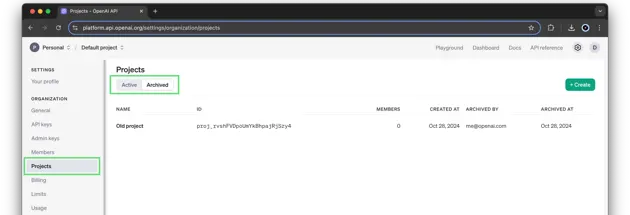
Organizacijos savininkai gali peržiūrėti visus aktyvius ir archyvuotus projektus puslapyje „Projektai“.
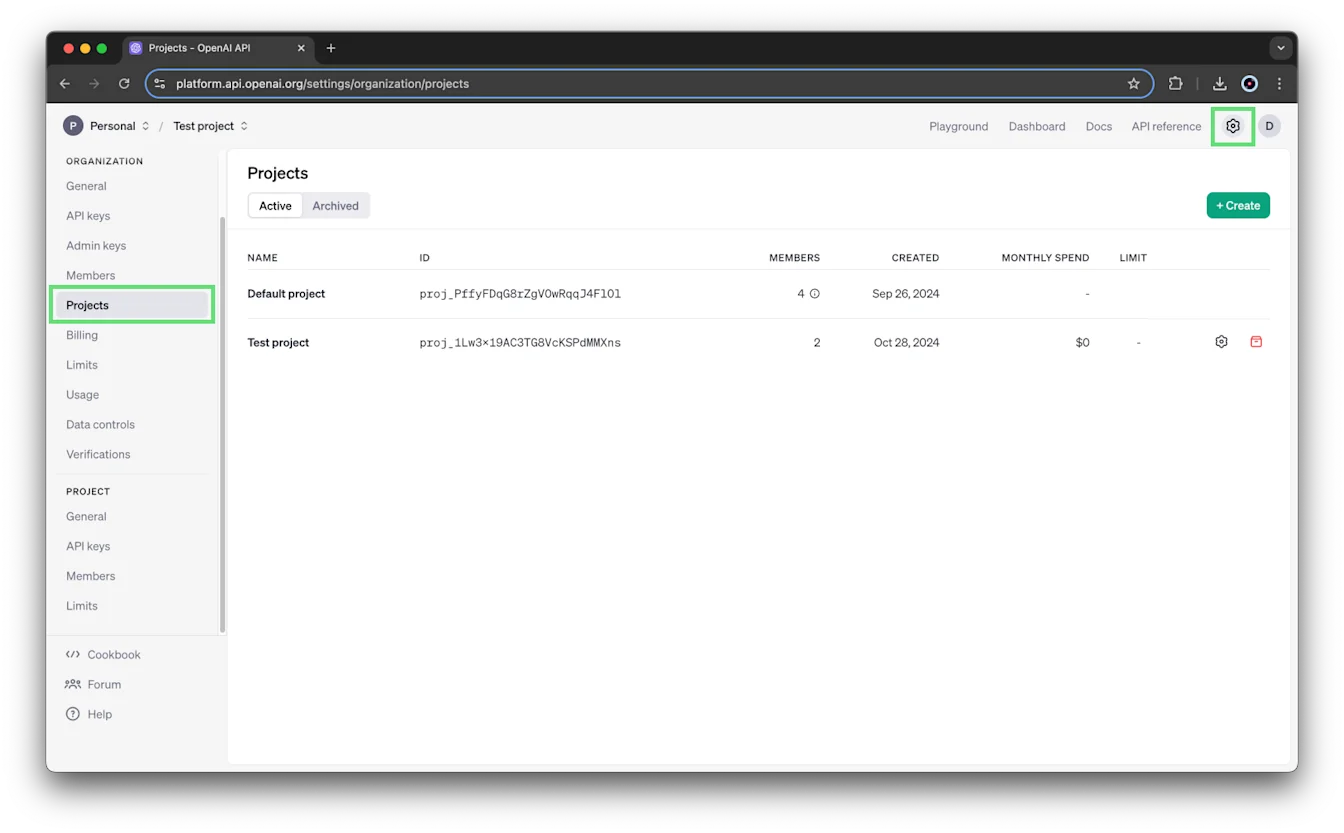
Prieš pradedant
Norėdami sukurti projektą, turite turėti organizacijos savininko vaidmenį. Pagal numatytuosius nustatymus organizacijos gali sukurti iki 2 000 projektų.
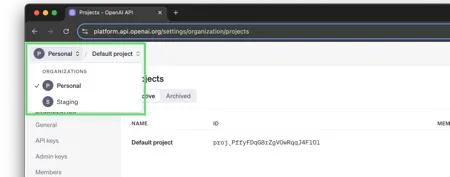
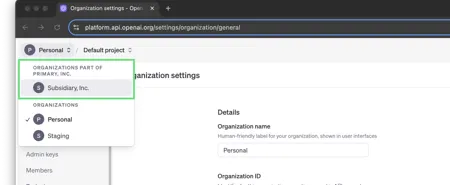
Jei jūsų organizacija naudoja konsoliduotą atsiskaitymą, pavaldžios organizacijos organizacijų parinkiklyje rodomos atskirai. Pavaldžioje organizacijoje projektų kurti negalima.
Norėdami perjungti organizaciją, atidarykite organizacijų parinkiklį ir pasirinkite norimą organizaciją.
Reikalavimus atitinkančių organizacijų savininkai, kurdami naują API projektą, gali nustatyti regioninę duomenų saugojimo vietą. Šiai sąrankai nereikia patvirtinimo dėl nulinio duomenų saugojimo (ZDR). Regioniniam projektui taikomi jo paties nustatymai.
Dėl prieigos JAE kreipkitės į pardavimo komandą. Informaciją apie palaikomus regionus ir techninius reikalavimus rasite API duomenų saugojimo vietos vadove.
Numatytasis projektas
Kiekviena organizacija turi numatytąjį projektą, kurio negalima ištrinti. Jis paveldi visą organizacijos konfigūraciją. Galite konfigūruoti jo užklausų dažnio ribojimus, virtualiųjų modelių teises ir išlaidų limitus.
Negalite pridėti narių ar tarnybinių paskyrų tiesiogiai prie numatytojo projekto. Prieigą prie numatytojo projekto galite suteikti kviesdami asmenį į organizaciją pagal šiame straipsnyje aprašytus kvietimo į organizaciją veiksmus.
Projekto kūrimas
Atidarykite projektų parinkiklį ir pasirinkite Kurti projektą.
Įveskite projekto pavadinimą ir užpildykite kitus rodomus laukus.
Skiltyje Duomenų saugojimo ir išvedimo vieta pasirinkite vieną iš galimų regionų. Jei norite pasirinkti apdorojimo regioną kiekvienai užklausai, palikite nustatymą Globalus ir pasirinkite Įjungti duomenų saugojimo vietos parinkimą kiekvienai užklausai. Prieš kurdami projektą peržiūrėkite pranešimą apie kainas ir patikrinkite pasirinktą regioną.
Pasirinkite Kurti.
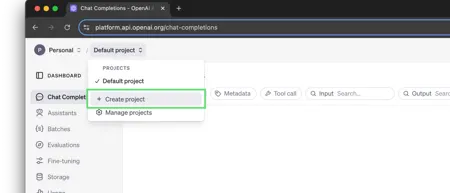
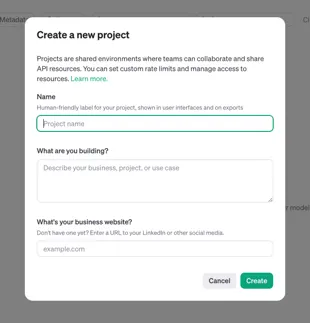
Organizacijos savininkai automatiškai pridedami kaip naujų projektų savininkai.
Duomenų saugojimo vietos nustatymas ir tikrinimas
Pasirinkite savo programai tinkamus nustatymus:
Projektas su fiksuotu regionu. Kurdami projektą pasirinkite vieną iš galimų regionų. Patikrinkite, ar parinktis taikoma tik duomenų saugojimui, ar ir saugojimui, ir apdorojimui. Jei vėliau norėsite naudoti kitą regioną, sukurkite naują projektą.
Globalus projektas, kuriame duomenų saugojimo vieta parenkama kiekvienai užklausai. Įjunkite šią parinktį kurdami globalų projektą. Kiekvienai užklausai, kurią reikia apdoroti konkrečiame regione, naudokite šio projekto raktą ir palaikomą regioninį API pagrindinio kompiuterio vardą. Esamuose globaliuose projektuose, kuriuose jau galima parinkti duomenų saugojimo vietą kiekvienai užklausai, galima ir toliau naudoti tuos pačius API raktus.
Projekto geografinę vietą patikrinkite projekto nustatymuose. Norėdami įsitikinti, kur gali būti apdorota globalaus projekto užklausa, palyginkite faktinį pagrindinio kompiuterio vardą ir darbo krūvį su informacija API duomenų saugojimo vietos vadove. Atlikdami sąranką peržiūrėkite pranešimą apie kainas ir susipažinkite su API kainodara.
Jei duomenų saugojimo vietos parinktis nepasiekiama
Įsitikinkite, kad pasirinkote reikiamą API organizaciją ir turite organizacijos savininko vaidmenį. Teisė naudotis kita API funkcija, įskaitant organizacijos patvirtinimą, savaime nesuteikia galimybės pasirinkti duomenų saugojimo vietos.
Jei parinktis nepasiekiama, patikrinkite, ar projekto dialogo lange rodomas pranešimas. Jei vis dar reikia pagalbos, susisiekite su OpenAI palaikymo komanda. Pateikite savo API organizacijos identifikatorių, projekto identifikatorių (jei projektas yra), pasirinktą parinktį, regioną ir klaidos pranešimą be neskelbtinų duomenų, nurodydami klaidos laiką bei laiko juostą. Nesidalykite API raktais ar mokėjimo prisijungimo duomenimis.
Jei norite naudoti kitą fiksuotą regioną arba įjungti duomenų saugojimo vietos parinkimą kiekvienai užklausai, kai esamame globaliame projekte tokios galimybės nėra, sukurkite naują projektą. Jo ištekliai yra atskiri nuo esamo projekto išteklių.
Jei po sąrankos kyla užklausų klaidų ar delsos problemų, žr. API klaidų ir delsos problemų sprendimas.
Susipažinti su vaidmenimis ir prieiga
Lentelėje apibendrinti šiose instrukcijose minimi organizacijos savininko ir skaitytojo bei projekto savininko ir nario vaidmenys. Projekto narių teisės panašios į organizacijos skaitytojų teises.
| Vaidmuo | Taikymo sritis | Teisės |
|---|---|---|
| Savininkas | Organizacija | Kurti ir peržiūrėti visus projektus, naudotojus ir API raktus. Stebėti projektus puslapyje „Projektai“. Nustatyti organizacijos ir projektų išlaidų limitus. Suteikti prieigą prie kitų naudotojų naudojimo informacijos. Archyvuoti projektus. |
| Skaitytojas | Organizacija | Būti pridėtam prie projektų, juose vykdyti modelių išvedimą, naudoti išteklius ir kurti raktus. Negali kurti projektų ar valdyti naudotojų. |
| Savininkas | Projektas | Visos nario teisės, taip pat teisė pridėti naudotojus, tvarkyti projekto narius ir nustatymus, pervadinti projektą, nustatyti jo išlaidų limitus ir jį archyvuoti. |
| Narys | Projektas | Vykdyti modelių išvedimą, naudoti išteklius, kurti projekto lygmens raktus ir siųsti API užklausas, kurios skaito ar keičia duomenis. |
Daugiau apie vaidmenis organizacijoje žr. straipsnyje „Organizacijos vaidmenys“. Informacijos apie papildomus ir pasirinktinius vaidmenis bei visas teises rasite API vaidmenų ir teisių vadove.
Projektų matomumas
Turėdami šiuos standartinius vaidmenis, naudotojai, kurie nėra organizacijos savininkai, mato tik tuos projektus, kuriems priklauso. Organizacijos savininkai gali matyti visus projektus, narius ir projekto lygmens API raktus bei pasiekti puslapį „Projektai“.
Projekto nariai gali matyti kitus savo projekto narius ir kiekvieno nario vaidmenį. Tik projekto nariai ir organizacijos savininkai gali matyti tame projekte sukurtus ar pridėtus papildomai mokytus modelius, asistentų gijas ir failus.
Galite priklausyti tiek projektų, kiek jums reikia. Projekte sukurtas asmeninis API raktas skirtas tik tam projektui ir jo ištekliams.
Išteklių atskyrimas
Failai, asistentai, saugykla ir gijos yra susieti tik su savo projektu. Tam projektui nepriklausantys nariai, kurie nėra administratoriai, negali pasiekti jo išteklių, o išteklių negalima perkelti iš vieno projekto į kitą.
Išimtis taikoma numatytojo projekto papildomai mokytiems modeliams: juos galima pasiekti iš kitų projektų.
Tvarkyti projekto narius
Pakviesti asmenį į organizaciją
Asmenį prie projekto galite pridėti tik tada, kai jis jau priklauso jūsų organizacijai.
Kviesdami asmenį į organizaciją, galite suteikti jam prieigą prie numatytojo projekto – kvietimo formoje pažymėkite atitinkamą parinktį. Jei nenorite suteikti prieigos prie numatytojo projekto, palikite šią parinktį nepažymėtą. Nauji organizacijos nariai nėra automatiškai pridedami prie numatytojo projekto.
Prieš kviesdami asmenį, neprivalote sukurti kito projekto. Asmenį prie projekto taip pat galite pridėti po to, kai jis priima kvietimą į organizaciją.
Per administravimo API siunčiamiems kvietimams taikomos /organization/invites prieigos taško taisyklės.
Pridėti organizacijos narį prie projekto
Organizacijos ir projekto savininkai gali pridėti narių:
Eikite į organizacijos nustatymus.
Pasirinkite projektą, tada atverkite skiltį Nariai.
Pasirinkite + Pridėti narį.
Pasirinkite naudotoją ir priskirkite jam vaidmenį Narys arba Savininkas.
Naudotojų sąraše rodomi organizacijos naudotojai, turintys skaitytojo vaidmenį. Tarnybinės paskyros į šį sąrašą neįtraukiamos.
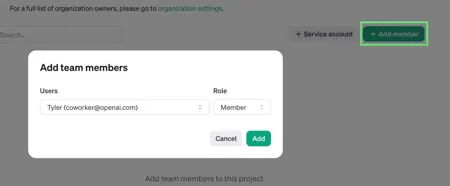
Jei kvietimo nepavyksta išsiųsti per naudotojo sąsają ar administravimo API, prieš siųsdami jį dar kartą patikrinkite, ar atitinkamas projektas egzistuoja ir nėra archyvuotas.
Pakeisti vaidmenį arba pašalinti narį
Organizacijos ir projekto savininkai gali pakeisti naudotojo vaidmenį projekte arba pašalinti naudotoją iš to projekto.
Eikite į organizacijos nustatymus.
Pasirinkite projektą, tada atverkite skiltį Nariai.
Priskirkite naudotojui vaidmenį Narys arba Savininkas, o jei norite jį pašalinti, pasirinkite Pašalinti.
Kurti ir tvarkyti tarnybines paskyras
Tarnybinė paskyra suteikia prieigą sistemai, o ne atstovauja atskiram naudotojui. Tarnybinės paskyros susietos su konkrečiais projektais.
Norint kurti tarnybines paskyras, reikia tarnybinių paskyrų valdymo teisių. Šias teises turi organizacijos ir projekto savininkai.
Sukurti tarnybinę paskyrą
Projektų pasirinkimo meniu pasirinkite projektą.
Eikite į organizacijos nustatymus ir pasirinkite projektą.
Atverkite skiltį Nariai ir pasirinkite + Tarnybinė paskyra.
Įveskite unikalų tarnybinės paskyros ID, sudarytą iš raidžių, skaitmenų ir brūkšnelių.
Pasirinkite Sukurti.
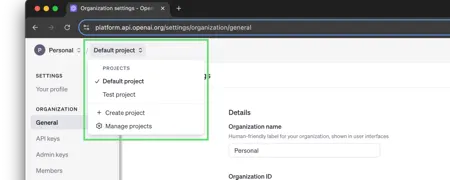
Projekto lygiu sukurtos paslaugų paskyros yra unikalios tam projektui ir negali būti naudojamos už projekto, kuriame jos sukurtos, ribų.
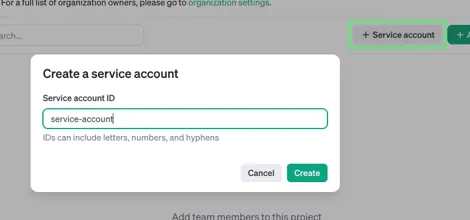
Tas pats ID formatas taikomas nepriklausomai nuo to, ar tarnybinę paskyrą kuriate organizacijos, ar projekto lygmens nustatymuose.
Projektui sukurta tarnybinė paskyra skirta tik tam projektui ir negali būti naudojama už jo ribų.
Išsaugoti slaptąjį raktą
Sukūrus tarnybinę paskyrą, iš karto sukuriamas API raktas ir parodomas jo slaptasis raktas. Saugiai išsaugokite slaptąjį raktą. Savo „OpenAI“ paskyroje jo peržiūrėti dar kartą negalėsite. Jei jį prarasite, sugeneruokite naują raktą.
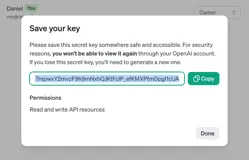
Pagal numatytuosius nustatymus tarnybinės paskyros raktas turi visų savo projekto API išteklių skaitymo ir rašymo teises. Šias teises vėliau galite pakeisti projekto nustatymų skiltyje API raktai.
Atnaujinti arba pašalinti tarnybinę paskyrą
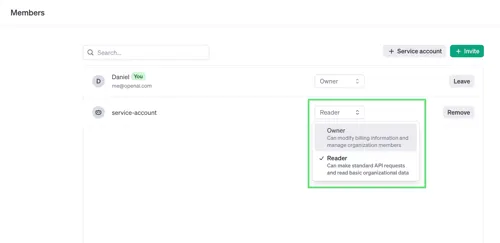
Tarnybinės paskyros rodomos kartu su naudotojais projekto nustatymų skiltyje Nariai. Jų prieigą prie projekto tvarkykite atlikdami tuos pačius vaidmens keitimo ir pašalinimo veiksmus kaip ir kitų projekto narių atveju.
Visos tarnybinės paskyros taip pat rodomos kartu su naudotojais organizacijos puslapyje „Nariai“, įskaitant paskyras, sukurtas organizacijos ir projekto lygmens nustatymuose.
Organizacijos meniu „Nariai“ galite pakeisti tarnybinės paskyros vaidmenį arba pasirinkti Pašalinti.
Kurti ir tvarkyti API raktus
Kiekvienas projektas turi savo API raktus:
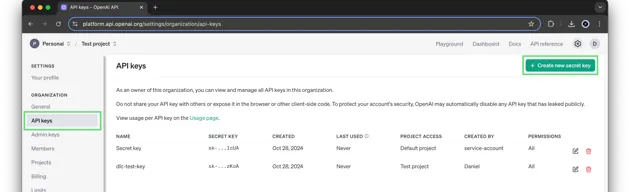
Eikite į organizacijos nustatymus.
Pasirinkite projektą, tada atverkite skiltį API raktai.
Pasirinkite + Sukurti naują slaptąjį raktą, kad sukurtumėte raktą, arba pasirinkite redagavimo piktogramą šalia esamo rakto, kad pakeistumėte jo teises.
Pasirinkti rakto teises
Naudotojams priklausančių raktų teises galite nustatyti kurdami raktą arba pakeisti vėliau:
Visos: visos teisės. Tai numatytasis nustatymas.
Ribotos: pasirinkite konkrečių išteklių ar prieigos taškų teisių apimtį. Galimos parinktys priklauso nuo ištekliaus ir gali apimti Nėra, Skaityti, Rašyti arba konkrečioms užklausoms skirtas teises.
Tik skaityti: visų prieigos taškų skaitymo teisės.
Pavyzdžiui, ribotų teisių raktui galima nesuteikti /v1/assistants prieigos taško skaitymo ir rašymo teisių.
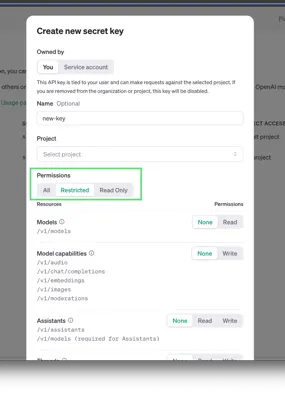
Norint kurti tarnybinių paskyrų raktus, reikia tarnybinių paskyrų valdymo teisių. Jei šios parinkties nematote, paprašykite organizacijos arba projekto savininko sukurti tarnybinės paskyros raktą. Rakto kūrimo dialogo lange šie teisių valdikliai tarnybinių paskyrų raktams nerodomi; jų teises pakeiskite vėliau projekto nustatymų skiltyje API raktai.
Konfigūruoti prieigą prie modelių ir užklausų dažnio ribojimus
Norint valdyti projekto užklausų dažnio ribojimus, reikia administravimo teisių. Šias teises turi organizacijos savininkai, o projekto savininkai taip pat gali valdyti projekto užklausų dažnio ribojimus per valdymo API.
Eikite į organizacijos nustatymus.
Pasirinkite projektą, tada atverkite skiltį Limitai.
Skiltyje Modelių naudojimas pasirinkite, kuriuos modelius projektas gali naudoti.
Pagal poreikį nustatykite kiekvieno modelio užklausų dažnio ribojimą.
Nustatyti išlaidų limitus ir įspėjimus
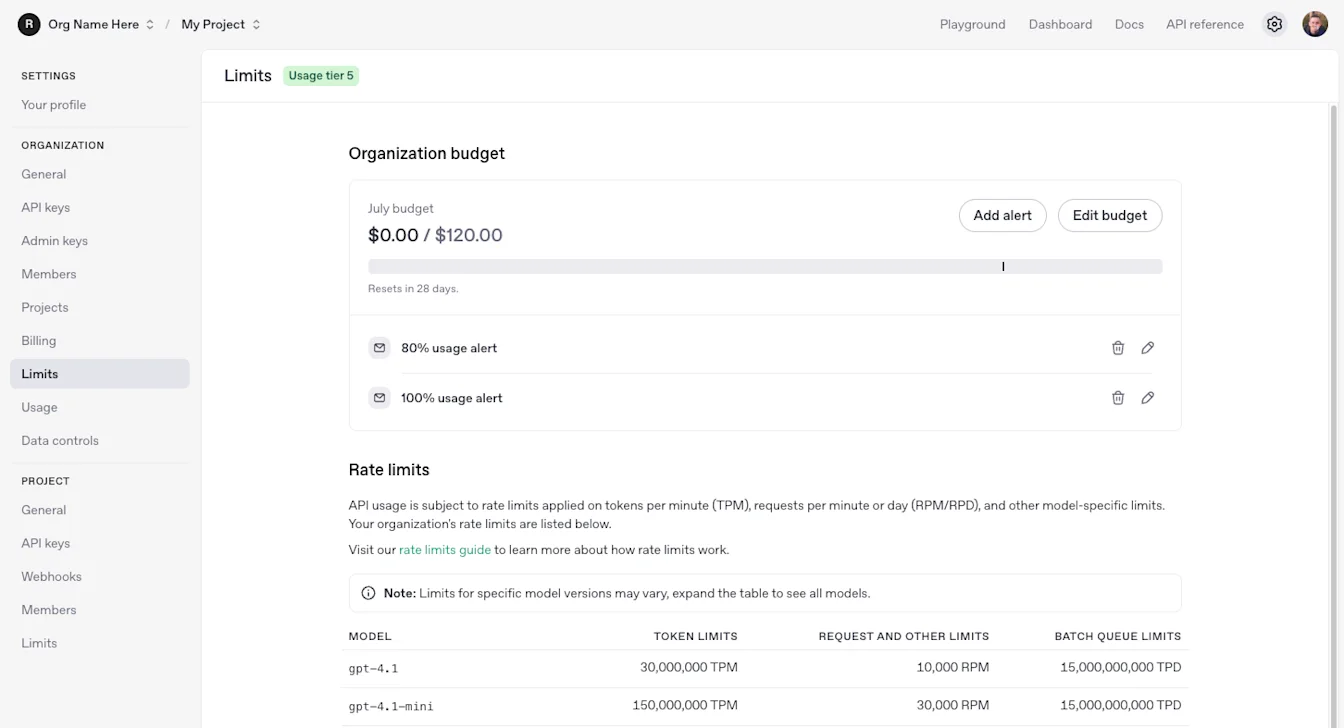
Mėnesio API išlaidų limitus galima nustatyti tiek organizacijos, tiek projekto lygmeniu. Norint pakeisti limitą, reikia turėti leidimą tvarkyti atitinkamos organizacijos ar projekto nustatymus.
Išlaidų limitas gali būti naudojamas išlaidoms stebėti nestabdant užklausų. Įjunkite parinktį Taikyti griežtą išlaidų limitą, jei norite, kad API užklausos būtų atmetamos, kai užregistruotos išlaidos pasiekia limitą. Užklausos sustabdomos ne iš karto, todėl užregistruotos išlaidos gali šiek tiek viršyti nustatytą sumą.
Įspėjimai apie išlaidas praneša, kai pasiekiama nustatyta riba, tačiau užklausų nestabdo.
Organizacijos išlaidų limito nustatymas
Eikite į organizacijos nustatymus.
Atidarykite skiltį Limitai ir raskite Išlaidos.
Projekto išlaidų limito nustatymas
Eikite į organizacijos nustatymus.
Pasirinkite projektą, tada atidarykite skiltį Limitai.
Nustatykite laukų „Mėnesio išlaidų limitas“ ir „Įspėti, kai išlaidos pasiekia“ reikšmes.
Įjunkite parinktį Taikyti griežtą išlaidų limitą, jei norite sustabdyti API užklausas, kai užregistruotos išlaidos pasiekia limitą.
Šiame puslapyje taip pat galite keisti Modelių naudojimo nustatymus.
Jei išlaidos viršija projekto mėnesio biudžetą, palyginkite to paties projekto to paties mėnesio naudojimo duomenis. Patikrinkite, ar tuo metu, kai buvo naudojama API, buvo įjungta parinktis Taikyti griežtą išlaidų limitą. Jei ji buvo išjungta, biudžetas buvo naudojamas tik išlaidoms stebėti, o API užklausos ir toliau buvo vykdomos. Jei norite, kad ateityje užklausos būtų atmetamos, kai užregistruotos išlaidos pasiekia biudžetą, organizacijos arba projekto savininkas gali įjungti parinktį Taikyti griežtą išlaidų limitą projekto nustatymų skiltyje Limitai.
Jei griežtas limitas jau buvo įjungtas, užregistruotos išlaidos vis tiek gali šiek tiek viršyti biudžetą, kol užklausos bus sustabdytos. Jei atlikus šiuos patikrinimus to projekto išlaidos už tą mėnesį vis dar gerokai viršija griežtą limitą ir priežastis lieka neaiški, susisiekite su pagalbos tarnyba. Nurodykite projekto ID, taikomą griežtą limitą, užregistruotas išlaidas, atitinkamas datas ir laiko juostą. Jei turite, pateikite atitinkamų užklausų ID. API raktų nepateikite.
Įspėjimų apie išlaidas tvarkymas
Nustačius projekto išlaidų limitą, pagal numatytuosius nustatymus taip pat sukuriamas įspėjimas, siunčiamas pasiekus 100 % limito. Pasirinkite Pridėti įspėjimą, jei norite pridėti įspėjimų pasiekus kitas ribas.
Įspėjimus apie projekto išlaidas gauna organizacijos ir projekto savininkai. Įspėjimų nustatymuose galite pridėti kitų gavėjų el. pašto adresus.
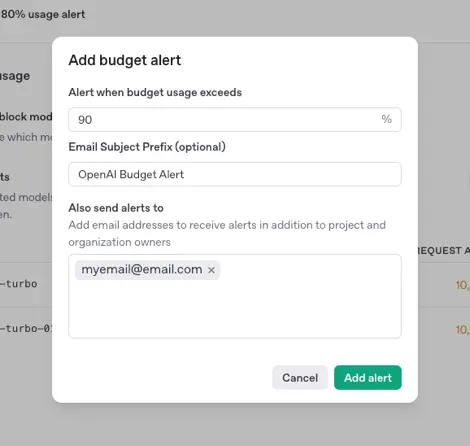
Naujausius konfigūravimo veiksmus ir informaciją apie limitų taikymą rasite išlaidų limitų vadove.
Peržiūrėti naudojimo ir atsiskaitymo informaciją
Naudojimo duomenis galima suskirstyti pagal projektus, taip pat galima peržiūrėti atskirų projektų atsiskaitymo informaciją ir nustatyti jų išlaidų limitus.
Prieiga prie projekto naudojimo suvestinės priklauso nuo jūsų vaidmens organizacijoje ir naudojimo suvestinės matomumo nustatymų. Vien projekto savininko vaidmuo prieigos nesuteikia.
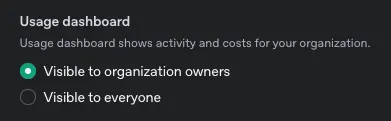
Jei nematote projekto naudojimo suvestinės, patikrinkite, ar matomumo parinktis nustatyta į Matoma organizacijos savininkams.
Tvarkyti failų saugyklą
Kiekvienam projektui skiriama 100 GB failų saugyklos kvota. Jei ją viršysite, gali būti rodomas toks klaidos pranešimas:
Viršijote failų saugyklos kvotą. Organizacijoms taikomas 100 GB failų limitas. Sumažinkite failo dydį arba kreipkitės į pagalbos tarnybą.
Ištrinkite nenaudojamus failus, kad atlaisvintumėte vietos saugykloje. Galite gauti saugomų failų sąrašą per API, kad rastumėte nebereikalingus failus.
Projekto archyvavimas
Organizacijos ir projektų savininkai gali archyvuoti projektus puslapyje „Projektai“ arba konkretaus projekto nustatymuose. Kai būsite paprašyti patvirtinti, įveskite projekto pavadinimą.
Archyvavimas yra negrįžtamas: archyvuoto projekto atkurti negalima.
Nearchyvuokite projekto norėdami pakeisti jo regioną ar perkelti jo išteklius. Archyvavimas yra negrįžtamas ir negarantuoja, kad visi saugomi duomenys bus ištrinti iš karto.
Norėdami peržiūrėti archyvuotus projektus, puslapyje „Projektai“ atidarykite skirtuką Archyvuoti.
Vienintelė išimtis yra ta, kad „Numatytajame projekte“ esantys modelio tobulinimai gali būti pasiekiami iš kitų projektų.
Viršijote failų saugyklos kvotą. Organizacijoms leidžiama saugoti iki 100 GB failų. Sumažinkite failo dydį arba susisiekite su palaikymo komanda.Projektų ištrinti negalima. „OpenAI“ išsaugo jų istoriją naudojimui ir atsiskaitymui stebėti.