Iepriekšējos rēķinus par tīmeklī iegādātiem ChatGPT abonementiem varat atrast norēķinu iestatījumos. Go, Plus un Pro abonementiem un Business darbvietām veicamās darbības atšķiras.
Ja abonements iegādāts veikalā Apple App Store vai Google Play, izpildiet tālāk sniegtos norādījumus par veikala kvītīm.
Go, Plus vai Pro
ChatGPT tīmekļa versijā atveriet Iestatījumi > Norēķini un atrodiet sadaļu Rēķini.
Lai atvērtu rēķinu, sadaļā Rēķini atlasiet tam blakus esošo pogu Skatīt. Atlasiet Skatīt visus, lai apskatītu vairāk rēķinu.
Problēmu novēršana
Ja sadaļa Rēķini nav redzama vai ir tukša, pārliecinieties, ka esat pierakstījies pareizajā ChatGPT kontā vai darbvietā. Kvītis par abonementiem, kas iegādāti Apple App Store vai Google Play, šeit netiks rādītas — meklējiet tās attiecīgā lietotņu veikala pirkumu vēsturē.
Ja nav pieejamas norēķinu pārvaldības iespējas, kas nepieciešamas rēķinu skatīšanai, pierakstieties tajā pašā ChatGPT kontā citā pārlūkprogrammā un mēģiniet vēlreiz. Ja abonementu iegādājāties tīmeklī un rēķins joprojām nav redzams, sazinieties ar atbalsta dienestu, norādot norēķinu periodu un rēķina numuru, ja tas ir pieejams.
Ja atrastajā rēķinā nepieciešami labojumi, uzziniet, kā pieprasīt izrakstīta rēķina pārskatīšanu.
Business
Darbvietas iestatījumos atlasiet Norēķini un pēc tam Rēķini, lai skatītu šai darbvietai vai kontam pieejamos rēķinus. Ja netiek rādīts neviens rēķins, pārliecinieties, ka esat pareizās darbvietas vai konta īpašnieks un ka rēķini ir izrakstīti. Ja joprojām nevarat atrast rēķinus, sazinieties ar OpenAI atbalsta dienestu, norādot sava konta e-pasta adresi.

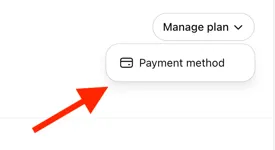
Varat arī atlasīt Pārvaldīt plānu > Maksājuma veids, lai atvērtu savu klienta norēķinu portālu un skatītu iepriekšējos rēķinus.
Atrodiet deaktivizētas darbvietas rēķinus
Ja esat darbvietas īpašnieks un nevarat atvērt sadaļu Norēķini, sazinieties ar atbalsta dienestu, lai saņemtu palīdzību iepriekšējo rēķinu atrašanā. Norādiet sava konta e-pasta adresi, darbvietas nosaukumu vai ID, ja tas ir zināms, periodus, par kuriem nepieciešami rēķini, un kāda iepriekšējā rēķina numuru. Pastāstiet, vai darbvieta ir deaktivizēta un kurai norēķinu lapai nevarat piekļūt.
Apple App Store kvītis
Izmantojiet Apple kontu, ar kuru apmaksājāt abonementu. Tā e-pasta adrese var atšķirties no jūsu ChatGPT konta e-pasta adreses. Katru reizi, kad tiek atjaunots jūsu ChatGPT abonements, Apple nosūta kvīti uz šī konta e-pasta adresi.
Izmantojiet iPhone vai iPad
Atveriet App Store un atlasiet savu fotoattēlu vai iniciāļus. Ja tiek prasīts, atlasiet Mans konts un pierakstieties.
Atlasiet Lietotnes un pirkumu vēsture.
Atlasiet Pirkumu vēsture.
Atrodiet savu ChatGPT pirkumu. Ja jāatrod senāks maksājums, mainiet datuma filtru.
Izmantojiet datoru vai pārlūku
Atveriet Apple pirkumu vēsturi, pierakstieties Apple kontā, kuru izmantojāt pirkumam, un atrodiet maksājumu par ChatGPT. Ja tā nav, pārbaudiet citus Apple kontus, kurus, iespējams, izmantojāt. Lai uzzinātu, kā to izdarīt citās ierīcēs, skatiet Apple norādījumus par pirkumu vēsturi.
Google Play kvītis
Izmantojiet Google kontu, ar kuru apmaksājāt abonementu. Google nosūta pirkumu apstiprinājumus uz šī konta e-pasta adresi.
Atveriet lietotni Google Play veikals.
Atlasiet sava profila ikonu.
Atlasiet Maksājumi un abonementi.
Atlasiet Budžets un vēsture un atrodiet savu ChatGPT pasūtījumu.
Pirkumus varat pārbaudīt arī tīmeklī. Skatiet Google Play norādījumus par pasūtījumu vēsturi.