
Здравје постепено им станува достапно на корисниците на ChatGPT што ги исполнуваат условите. Ако не го гледате Здравје во ChatGPT, можеби сè уште не е достапно за вашата сметка.
Преглед и пристап
Што е ChatGPT здравје?
За да ја разберете својата здравствена состојба, честопати треба да составите целосна слика од информации од портали за пациенти, медицинска документација, апликации и паметни уреди што се носат на телото. Поради тоа може да биде тешко да добиете целосен увид и да следите што се променило. ChatGPT здравје ги обединува информациите од изворите што ќе изберете да ги поврзете и ви помага да ги разберете во контекст и да ги следите промените со текот на времето, без постојано да ги собирате, прикачувате или објаснувате истите детали.
Со ваша дозвола, ChatGPT може да користи релевантни информации што сте ги поврзале со Здравје, вклучувајќи податоци од Apple Health и поддржана медицинска документација, за да ви дава одговори и проактивни известувања врз основа на вашите конкретни податоци. Може да побарате од ChatGPT да спореди нов резултат со претходни испитувања, да сумира што се променило од вашата последна посета на лекар или да разгледа како промените во спиењето, активноста и вежбањето се поврзани со вашата секојдневна рутина.
Здравје е осмислено како поддршка, а не како замена за медицинската нега, и не е наменето за поставување дијагноза или лекување. При симптоми што бараат итна реакција или во итни случаи, веднаш побарајте стручна помош.
Кој може да го користи Здравје?
Здравје е достапно за најавени корисници на ChatGPT Free, Go, Plus и Pro во САД кои ги исполнуваат условите. Поддржано е на веб и iOS.
Родителите може да го исклучат пристапот до Здравје за поврзаните сметки на тинејџерите. Дознајте повеќе за родителската контрола за Здравје.
За поврзување со Apple Health е потребен iPhone.
Како да започнам?
Во ChatGPT можете да поставувате прашања за здравјето без да поврзете ништо. За да го користите Здравје и да добивате одговори засновани на вашите податоци, можете да поврзете Apple Health, поддржана медицинска документација од болнички системи во САД, One Medical или Function Health.
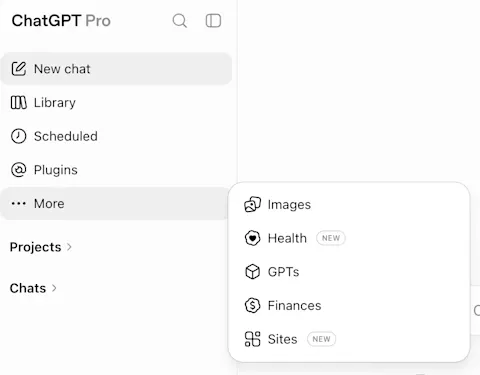
Отворете Здравје од страничната лента на ChatGPT. Можеби ќе треба да го изберете менито Повеќе за да го видите.
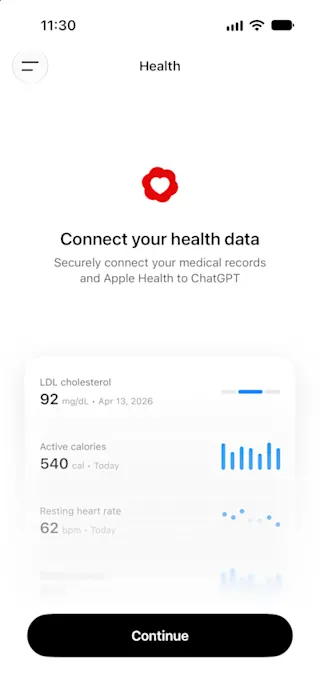
Изберете Поврзи го Здравје или Започни.
Изберете да поврзете Apple Health, Медицинска документација или друг поддржан извор.
Следете ги чекорите за најавување и давање дозволи.
Почекајте да се синхронизираат вашите податоци. Синхронизацијата може да потрае неколку минути, а и подолго ако имате обемна историја.
Ажурирајте или додајте информации за тековните здравствени состојби, лековите и семејната здравствена историја.
Откако ќе се синхронизираат вашите податоци, можете да поставувате прашања каде било во ChatGPT.
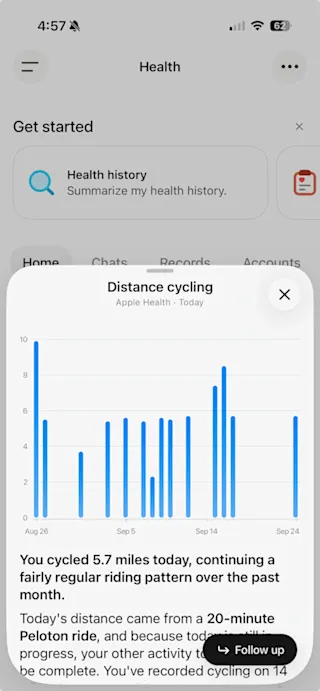
Картичката Здравје е централното место за поврзување и управување со вашите сметки, прегледување на најновите податоци и трендови, истражување на предложените промптови, прелистување на синхронизираната документација и враќање на претходните разговори за здравјето.
Во картичката Здравје, изберете графикон, показател или синхронизиран запис за да видите персонализирани објаснувања и согледувања. Тие може да вклучуваат интерактивен графикон што ги прикажува вашите податоци или трендови со текот на времето. На пример, изберете лабораториски резултат за да добиете помош да разберете што значи и како се менувале вашите резултати со текот на времето, без да внесувате промпт.
Користев претходна верзија на Здравје. Каде се моите стари разговори и датотеки?
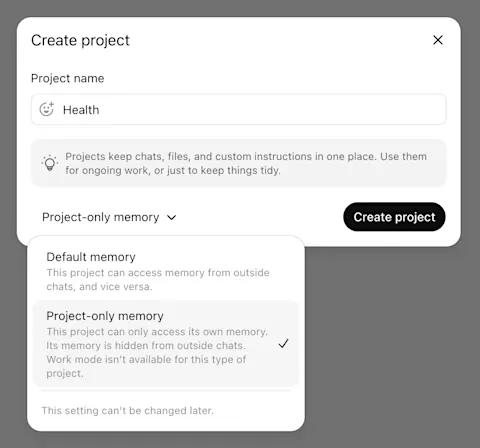
Вашите претходни разговори во Здравје и прикачените датотеки остануваат во проектот Здравје, под Проекти во страничната лента на ChatGPT, и може да бидат прикачени за лесен пристап. Овој проект ги задржува одвоените контроли на претходната верзија на Здравје. На пример, мемориите во проектот Здравје се ограничени на тој проект и не може да се користат за персонализирање на вашите разговори на други места во ChatGPT.
Проектот Здравје е одвоен од новата картичка Здравје. Вашите стари разговори и датотеки не се префрлаат автоматски во новата картичка Здравје.
Поврзување здравствени информации со ChatGPT
Кои извори на податоци можам да ги поврзам?
Во моментов може да ги поврзете следниве сметки со Здравје во ChatGPT:
Apple Health (само на мобилни уреди со iOS)
Поддржани портали на даватели на услуги во САД
One Medical и Function Health
Достапноста се разликува според давателот на услуги и апликацијата. Може да поврзете повеќе од една сметка и во секое време да додавате или отстранувате сметки преку картичката Здравје.
Како да поврзам медицинска документација?
Кога првпат ќе го поврзете Здравје преку картичката Здравје, ќе добиете упатства за поврзување на медицинска документација, ако одлучите да го направите тоа. Потоа, за да додадете други сметки, одете во Здравје > Сметки > Додај сметка, побарајте го вашиот давател на здравствени услуги и завршете ги неговите чекори за најавување и давање согласност.
ChatGPT може да предложи и поврзување на сметка кај поддржан давател на здравствени услуги за време на разговор — на пример, ако прашате за неодамнешна посета во One Medical, а не сте ја поврзале таа сметка. Изберете го предлогот и следете ги чекорите на давателот за најавување и давање согласност за да ја поврзете сметката.
Ако вашиот давател на здравствени услуги не е достапен, можете да побарате да го додадеме така што ќе ја контактирате поддршката преку Центарот за помош и ќе го наведете неговото име. Не вклучувајте медицински информации во пораката.
Користењето на Здравје со поврзани податоци е наменето за вашата сопствена документација. Ако треба да разгледате туѓи информации, користете посебна сметка или посебен проект со меморија ограничена само на проектот и прикачени датотеки.
Како да го поврзам Apple Health?
Кога првпат ќе го поврзете Здравје преку картичката Здравје, ако ја користите најновата верзија на апликацијата ChatGPT за iOS, ќе добиете упатства за поврзување со Apple Health, ако одлучите да го направите тоа.
Потоа, за да го поврзете Apple Health во апликацијата ChatGPT за iOS, одете во Здравје, изберете го менито со повеќе опции (•••), па изберете Apple Health и категориите податоци што сакате да ги споделувате.
ChatGPT може да предложи и поврзување со Apple Health за време на разговор. Следете ги упатствата во предлогот за да го завршите поставувањето во апликацијата ChatGPT на вашиот iPhone и да изберете кои категории податоци ќе ги споделувате.
Како да поврзам апликација за фитнес, апликација за исхрана или нослив уред, како WHOOP или Oura?
Ако користите нослив уред, апликација за фитнес или апликација за исхрана (како WHOOP, Oura, Garmin, Strava или MyFitnessPal) што се поврзува со Apple Health, проверете дали е поставена да споделува податоци со Apple Health.
Откако ќе го поврзете Apple Health со ChatGPT, ChatGPT може да ги користи информациите што таа апликација ги прави достапни преку Apple Health, кога ќе го дозволите тоа. Информациите достапни за ChatGPT зависат од апликацијата и показателот, а некои оценки специфични за апликацијата можеби нема да се пренесат.
WHOOP
WHOOP се поврзува со ChatGPT преку Apple Health.
За да овозможите синхронизација од WHOOP со Apple Health:
Отворете ја апликацијата WHOOP, па одете во менито Повеќе.
Изберете Поставки за апликацијата, па изберете Интеграции.
Изберете Apple Health.
Изберете Поврзи, изберете ги податоците што сакате да ги споделувате, па изберете Дозволи.
Дознајте повеќе за интеграцијата на WHOOP со Apple Health
Oura
Oura се поврзува со ChatGPT преку Apple Health.
За да овозможите синхронизација од Oura со Apple Health:
Изберете ја иконата за менито на почетниот екран на апликацијата Oura.
Изберете Поставки, па изберете Apple Health во Споделување податоци.
Вклучете Поврзи со Здравје.
Дознајте повеќе за интеграцијата на Oura со Apple Health
Garmin
Garmin се поврзува со ChatGPT преку Apple Health.
За да овозможите синхронизација од Garmin со Apple Health:
Изберете Повеќе во апликацијата Garmin Connect.
Изберете Поставки, па изберете Поврзани апликации.
Изберете Apple Health во Достапни апликации.
Изберете Поврзи со Apple Health.
Дознајте повеќе за интеграцијата на Garmin со Apple Health
За други апликации што се поврзуваат со Apple Health, на вашиот iPhone отворете Поставки > Апликации > Здравје > Пристап до податоци и уреди. Изберете ја апликацијата, па изберете ги податоците што сакате да ги споделувате со Apple Health.
Користење на Здравје во разговори
Кога ChatGPT ќе ги користи податоците поврзани во Здравје?
Откако вашите податоци ќе се синхронизираат во Здравје, можете да поставувате прашања користејќи ги тие податоци каде било во ChatGPT. Кога е соодветно и кога ќе го дозволите тоа, ChatGPT може да ги користи податоците поврзани во Здравје за да го персонализира одговорот. На пример, Здравје може да ги користи поврзаните податоци за да ги објасни најновите лабораториски резултати, да подготви прашања за лекарски преглед, да ги протолкува трендовите во спиењето и активноста или да најде ресторан што може да ги задоволи потребите поврзани со некоја алергија. ChatGPT може да ги користи поврзаните податоци и за проактивно да ве информира за новости, на пример кога ќе се синхронизира нова медицинска документација или кога ќе се открие нов здравствен тренд во вашите податоци од Apple Health.
Ако ChatGPT не ги користи податоците поврзани во Здравје кога го очекувате тоа, можете да додадете „@Health“ во пораката за да укажете дека сакате да го користите Здравје за персонализиран одговор.
Вие одлучувате кои сметки ќе ги поврзете и кога ChatGPT може да ги користи информациите поврзани во Здравје.
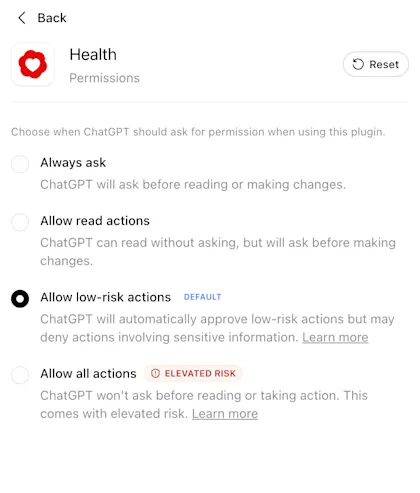
Од септември 2026 г. (видете: Белешки за изданијата на ChatGPT), при ново поврзување на приклучокот Здравје, ChatGPT стандардно ја применува вашата општа поставка за дозволи за приклучоци. Ако не ги промените поставките за Приклучоци, стандардната поставка за дозволи е „Дозволи дејства со низок ризик“. Дозволите за Здравје можете да ги промените подоцна во Поставки > Приклучоци > Здравје.
За да ги промените дозволите за Здравје:
Отворете Поставки.
Изберете Приклучоци, па Здравје.
Изберете ја посакуваната поставка за дозволи.
Како да ги прегледам или ажурирам здравствените состојби, лековите и семејната здравствена историја?
Кога првпат ќе го поврзете Здравје преку картичката Здравје, ќе добиете упатства за прегледување и ажурирање на здравствените состојби, лековите и семејната здравствена историја.
Потоа, за дополнителни ажурирања, одете во Здравје, изберете го менито со повеќе опции (•••), па изберете Тековни здравствени состојби, Тековни лекови или Семејна здравствена историја.
Можете да потврдите информации од синхронизираната документација, да означите дека одредена состојба или лек повеќе не се тековни и да додадете информации што недостасуваат.
За време на разговор, можете и да побарате од ChatGPT да ги ажурира тековните здравствени состојби, лековите или семејната здравствена историја зачувани во вашиот профил во Здравје. На пример:
„I’m no longer taking [medication]. Update my current medications.“
„Add [condition] to my family history.“
Кога ќе се зачува ажурирањето, ChatGPT прикажува потврда во разговорот.
Ажурирањата му помагаат на ChatGPT да ја разбере вашата тековна состојба. ChatGPT не може да ја менува документацијата што ја чува вашиот давател на здравствени услуги или што е зачувана во Apple Health.
Дали разговорите со Здравје можат да создаваат сеќавања?
Да. Кога меморијата е вклучена, разговорите што го користат Здравје можат да создаваат сеќавања за персонализирање на идните разговори. На пример, ако му кажете на ChatGPT дека се обидувате да го подобрите спиењето бидејќи почнувате рано со работа, може да ја има предвид таа цел во идните разговори за вашите навики за спиење или секојдневната рутина. Сеќавањата не се создаваат директно од податоците синхронизирани во Здравје.
Ако сакате да разговарате без да се создаваат сеќавања, можете да користите Привремен разговор или да ја исклучите меморијата во Поставки > Персонализација.
Ако сакате сеќавањата од Здравје да бидат одвоени од другите видови сеќавања во ChatGPT, можете да размислите за создавање посебен проект за разговорите со Здравје и вклучување меморија ограничена само на проектот.
Приватност и контроли за податоци
Дали податоците поврзани во Здравје се користат за обучување модели или за таргетирање реклами?
Не. Поврзаната медицинска документација и информациите од Apple Health, како и разговорите што ги користат, не се користат за обучување на нашите основни модели или за таргетирање реклами, без оглед на поставката за обучување модели што ќе ја изберете за ChatGPT. За разговорите што не користат податоци поврзани во Здравје важат вашите стандардни поставки за обучување модели во ChatGPT, кои можете да ги промените во секое време во Поставки > Контроли за податоци.
Како се заштитени моите податоци?
Здравје е изградено со повеќеслојни мерки за заштита на приватноста и безбедноста. Сите разговори во ChatGPT стандардно се шифрираат при складирање и пренос, а информациите поврзани во Здравје добиваат дополнителна заштита со шифрирање.
Поврзаната медицинска документација и информациите од Apple Health, како и разговорите што ги користат, не се користат за обучување на нашите основни модели или за таргетирање реклами, без оглед на поставката за обучување модели што ќе ја изберете за ChatGPT.
Вие одлучувате кои сметки ќе ги поврзете и кога ChatGPT може да ги користи информациите поврзани во Здравје.
Од септември 2026 г. (видете: Белешки за изданијата на ChatGPT), при ново поврзување на приклучокот Здравје, ChatGPT стандардно ја применува вашата општа поставка за дозволи за приклучоци. Ако не ги промените поставките за Приклучоци, стандардната поставка за дозволи е „Дозволи дејства со низок ризик“. Дозволите за Здравје можете да ги промените подоцна во Поставки > Приклучоци > Здравје.
Во секое време можете да го прекинете поврзувањето со вашите информации во Здравје. Прекинете го поврзувањето со сметките во секое време во Здравје > Сметки. Кога ќе го направите тоа, податоците синхронизирани од тој извор се бришат од системите на OpenAI во рок од 30 дена. Информациите што веќе се вклучени во вашата историја на разговори во ChatGPT остануваат додека не ги избришете тие разговори.
Дополнителните заштитни мерки помагаат при споделувањето чувствителни информации. Пред ChatGPT да изврши дејство во друг поврзан приклучок со кое би можеле да се откријат информации од Здравје, како испраќање план за тренирање заснован на вашите податоци од Apple Health до партнерот со кој трчате, дополнителните заштитни мерки помагаат да се провери дали споделувањето е во согласност со вашето барање. За некои чувствителни дејства, ChatGPT може да побара потврда од вас пред да продолжи. Овие заштитни мерки ги тестираме и преку наменски симулации на напади насочени кон поврзаните информации во Здравје, а наодите ги користиме за да ја зајакнеме заштитата.
За вашите податоци поврзани во Здравје важи нашето Известување за приватност за Здравје.
Како да го прекинам поврзувањето со поврзаните сметки?
За да го прекинете поврзувањето со медицинската документација:
Одете во Здравје.
Изберете ја картичката Сметки.
Изберете го менито со повеќе опции (•••) до сметката со која сакате да го прекинете поврзувањето.
Изберете Отстрани сметка.
За да го прекинете поврзувањето со Apple Health:
Одете во Здравје.
Изберете го менито со повеќе опции (•••).
Изберете Apple Health.
Изберете Прекини поврзување.
Откако ќе го прекинете поврзувањето или ќе отстраните сметка, може да поминат неколку секунди пред промената да се прикаже на екранот Сметки. Откако ќе го прекинете поврзувањето со некоја сметка, синхронизираните податоци ќе бидат избришани од нашите системи во рок од 30 дена.
Што се случува кога ќе го прекинам поврзувањето со некоја сметка?
Во секое време можете да го прекинете поврзувањето со вашата медицинска документација и/или Apple Health. Прекинете го поврзувањето со сметките во Здравје > Сметки. Кога ќе го прекинете поврзувањето со некоја сметка, податоците синхронизирани од тој извор се бришат од системите на OpenAI во рок од 30 дена. Информациите што веќе се вклучени во вашата историја на разговори во ChatGPT остануваат додека не ги избришете тие разговори.
Решавање проблеми
Што да направам ако Здравје го нема во страничната лента?
Здравје е достапно за најавени корисници на ChatGPT Free, Go, Plus и Pro во САД кои ги исполнуваат условите. Поддржано е на веб и на iOS во верзијата 1.2026.188 на ChatGPT и поновите верзии.
Ако вашата сметка е поврзана со сметка на родител или старател, проверете дали Здравје е исклучено преку родителската контрола. Можете да ја видите оваа поставка, но со неа управува вашиот родител или старател додека сметките ви се поврзани. Ако Здравје е вклучено, а сè уште не го гледате, проверете дали е достапно за вашата сметка и дали ја имате најновата верзија на апликацијата ChatGPT.
Ако имате 18 или повеќе години, но ChatGPT применува заштитни мерки за тинејџери на вашата сметка, видете: Процена на возраста во ChatGPT.
Може да бидат потребни неколку недели за да стане достапно за сите корисници што ги исполнуваат условите.
Здравје не може да ги преземе поврзаните податоци
Ако Здравје е достапно, но ChatGPT не може да преземе податоци од поврзан извор, проверете го статусот на поврзувањето и синхронизацијата на изворот во Здравје.
За Apple Health на iPhone:
Проверете ги дозволите. На вашиот iPhone, отворете Поставки > Апликации > Здравје > Пристап до податоци и уреди > ChatGPT. Проверете дали е овозможен пристап за читање на категориите податоци што сакате да ги споделите.
Проверете го статусот на синхронизацијата. Во ChatGPT, отворете Здравје, изберете го менито со повеќе опции (•••), па изберете Apple Health за да го проверите статусот на синхронизацијата.
За поврзана сметка кај давател на здравствени услуги, изберете Синхронизирај сега, ако опцијата е достапна. Ако пристапот до неа е истечен, изберете Поврзи повторно и следете ги упатствата.
Некои податоци можеби сè уште се синхронизираат во заднина.
Ако поврзувањето не успее пред да заврши поставувањето или податоците останат недостапни по овие проверки, контактирајте ја поддршката на OpenAI преку Центарот за помош. Наведете кој уред го користите, верзијата на апликацијата, пораката за грешка и дали проблемот се јавува во еден или во сите разговори. Наведете ако Здравје работи во нов разговор, но не и во постоен. Не вклучувајте медицински информации во првичното барање.
Зошто ChatGPT не ги прикажува истите показатели што ги гледам во апликации како Strava или Oura?
ChatGPT ги гледа само информациите што апликацијата ги споделува преку Apple Health или друг поврзан извор. Некои показатели специфични за апликацијата, на пример оценка за спиење или позиција на ранг-листа, можеби не се споделуваат или се пресметуваат поинаку.
Зошто ChatGPT не ги употреби моите податоци поврзани во Здравје во разговорот?
Кога е релевантно и кога ќе дозволите, ChatGPT може да ги користи податоците поврзани во Здравје за да персонализира одговор. За да ја зголемите веројатноста информациите поврзани во Здравје да се употребат во разговор, може да додадете @Health во пораката.
ЧПП
Дали Здравје работи со гласовен режим или со Codex?
Здравје работи со гласовен режим. Дознајте повеќе за гласовните функции на ChatGPT.
Здравје засега не е поддржано во Codex.
Може ли ChatGPT да запишува информации во Apple Health или во друга поврзана сметка?
Не. ChatGPT не може да ја менува документацијата што ја чува вашиот давател на здравствени услуги ниту да запишува информации во Apple Health или во друга поврзана сметка. Ажурирањата на тековните здравствени состојби, лековите што ги земате или семејната медицинска историја, вклучително и промените побарани во разговор, го менуваат само вашиот профил за Здравје во ChatGPT.
Дали Здравје ги исполнува условите на HIPAA?
Здравје во ChatGPT не е наменето за клиничка употреба или за употреба од субјекти опфатени со HIPAA и не нуди Договор за деловен соработник.
Ако сте субјект опфатен со HIPAA (како давател на здравствени услуги или осигурител) или деловен соработник на таков субјект, ги нудиме ChatGPT за здравствени услуги и ChatGPT за клиничари, кои поддржуваат усогласеност со HIPAA и може да се користат во клиничка средина.
Како родителската контрола влијае врз Здравје?
Кога родител или старател со поврзана сметка ќе го исклучи Здравје, Здравје повеќе не е достапно во страничната лента или во каталогот со приклучоци. Вашето поврзување со Здравје се прекинува и синхронизираните здравствени податоци се бришат. Вашите постојни разговори остануваат.
Ако Здравје повторно се вклучи, ќе треба повторно да ги поврзете Здравје и вашите извори на податоци. Вашето претходно поврзување и синхронизираните податоци не се враќаат автоматски. Дознајте повеќе за родителската контрола за Здравје.
Ако се прекине поврзувањето меѓу вашите сметки, ограничувањето за Здравје поставено од родителот повеќе не важи. Можете да го користите Здравје ако ги исполнувате останатите услови. Ако Здравје претходно било исклучено, сепак ќе треба повторно да го поврзете.