
Агентите на работниот простор на ChatGPT може да се воведат во Slack, што им овозможува на корисниците да комуницираат со агентите во Slack.
Како администратор, за да овозможите воведување во Slack, треба да завршите три чекори:
Додајте ја апликацијата Агенти од работниот простор во Slack во ChatGPT
Додајте ја апликацијата ChatGPT агенти во Slack
Овозможете управување со групи за сите корисници во поставките на Slack
Оваа страница го документира процесот потребен за да се овозможи воведување во Slack како администратор. Ова администраторско поставување само го прави воведувањето во Slack достапно за работниот простор; Slack-каналот и однесувањето при одговарање на секој агент се конфигурираат подоцна, кога тој агент ќе се додаде во Slack.
Предуслови
Вашиот работен простор во Slack мора да дозволува инсталирање на апликацијата ChatGPT агенти за Slack
Мора да користите платен план на Slack
Мора да имате Business, Edu или Enterprise сметка на ChatGPT.
Овозможување на апликацијата „Агенти на работниот простор во Slack“ во ChatGPT
Инсталирајте ја апликацијата Агенти на работниот простор во Slack преку поставките за работниот простор во ChatGPT, а потоа овозможете ја за вашиот работен простор.
За да ја отворите страницата Апликации од администраторската конзола, изберете го соодветниот работен простор во ChatGPT, отворете Приклучоци и изберете Управување со стари апликации.
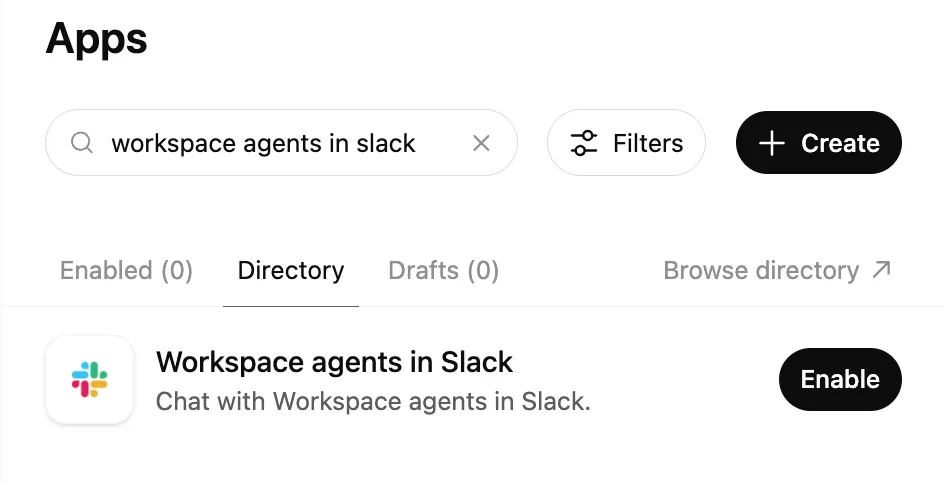
Ова е дополнителна апликација во ChatGPT што мора да се овозможи заедно со стандардната апликација Slack во ChatGPT.
Овозможување на апликацијата ChatGPT агенти во Slack
Инсталирајте ја апликацијата ChatGPT агенти во Slack со кликнување на оваа врска. Ќе треба да се најавите на вашата сметка на ChatGPT ако веќе не сте најавени. Ќе ви се прикаже модалниот прозорец за додавање ChatGPT агенти во Slack, прикажан подолу. Прегледајте ги прикажаните информации и кликнете „Продолжи кон Slack“ за да продолжите.
Потоа ќе бидете пренасочени кон процесот за автентикација на Slack, каде што можете да ги прегледате и да ѝ ги доделите на апликацијата потребните дозволи. Во зависност од поставките на вашиот работен простор, ова може да бара одобрување од администратор на Slack.
Имајте предвид дека ако вашиот работен простор во Slack користи Slack Enterprise Grid, треба да ги следите овие упатства за да го создадете потребното одобрување за Slack на ниво на организација и поврзувањето со Slack на ниво на работен простор.
Овозможете секој да создава кориснички групи во поставките на Slack
Управувањето со кориснички групи на Slack мора да биде овозможено за сите корисници на Slack за да се користат агенти на работниот простор во Slack. Тоа е затоа што агентите на работниот простор создаваат корисничка група за да го означат со @ секој агент што е воведен во Slack.
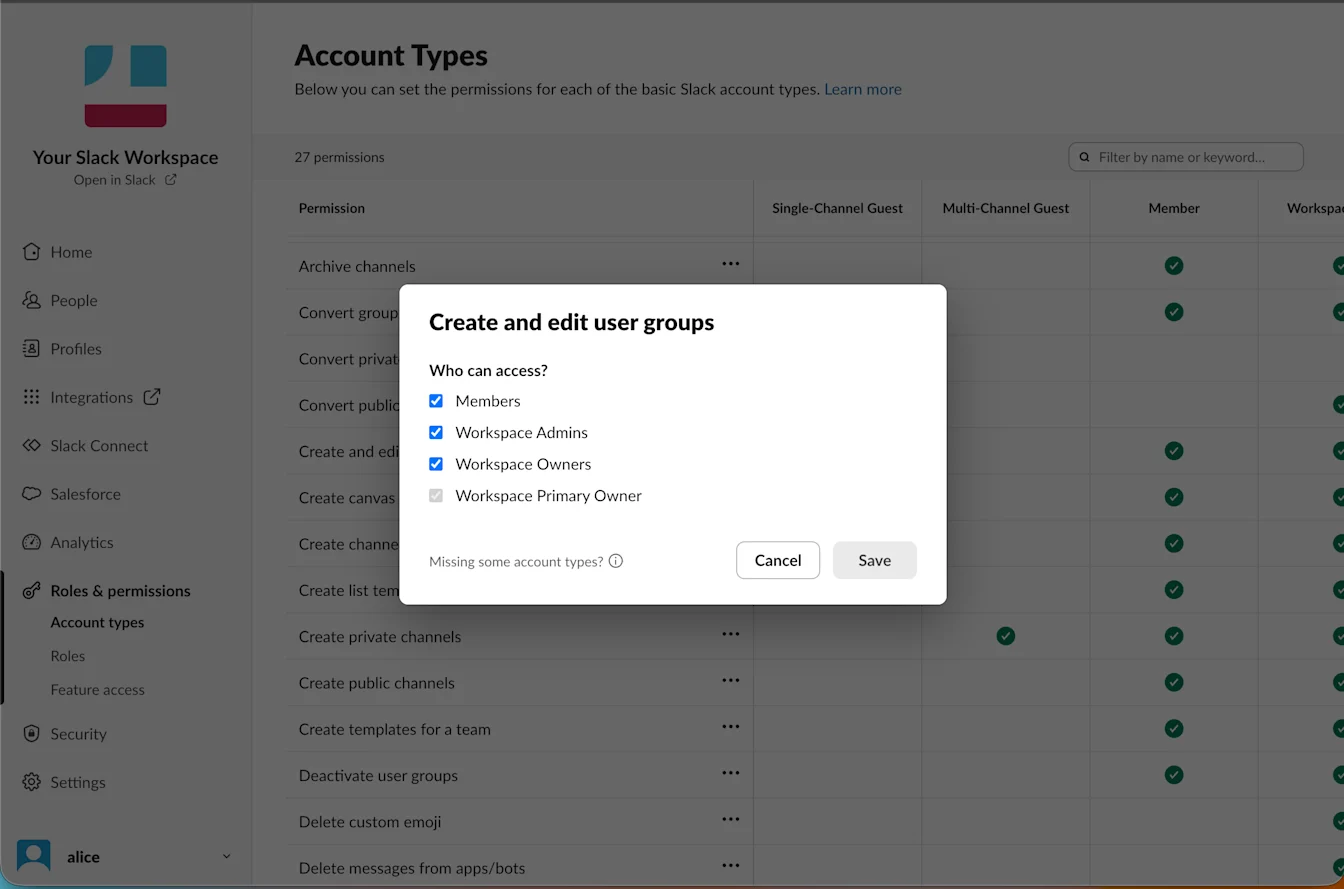
За да овозможите управување со кориснички групи, следете ги овие упатства во центарот за помош на Slack.