Преглед
Проектите ја организираат работата во рамките на API-организација. Користете ги за управување со пристапот, поставување ограничувања за моделите и ограничувања на брзината, создавање сервисни сметки и следење на користењето, наплатата и ограничувањата на трошењето за одреден збир ресурси, како што се модели, можности, нишки, асистенти, фино прилагодување и простор за складирање.
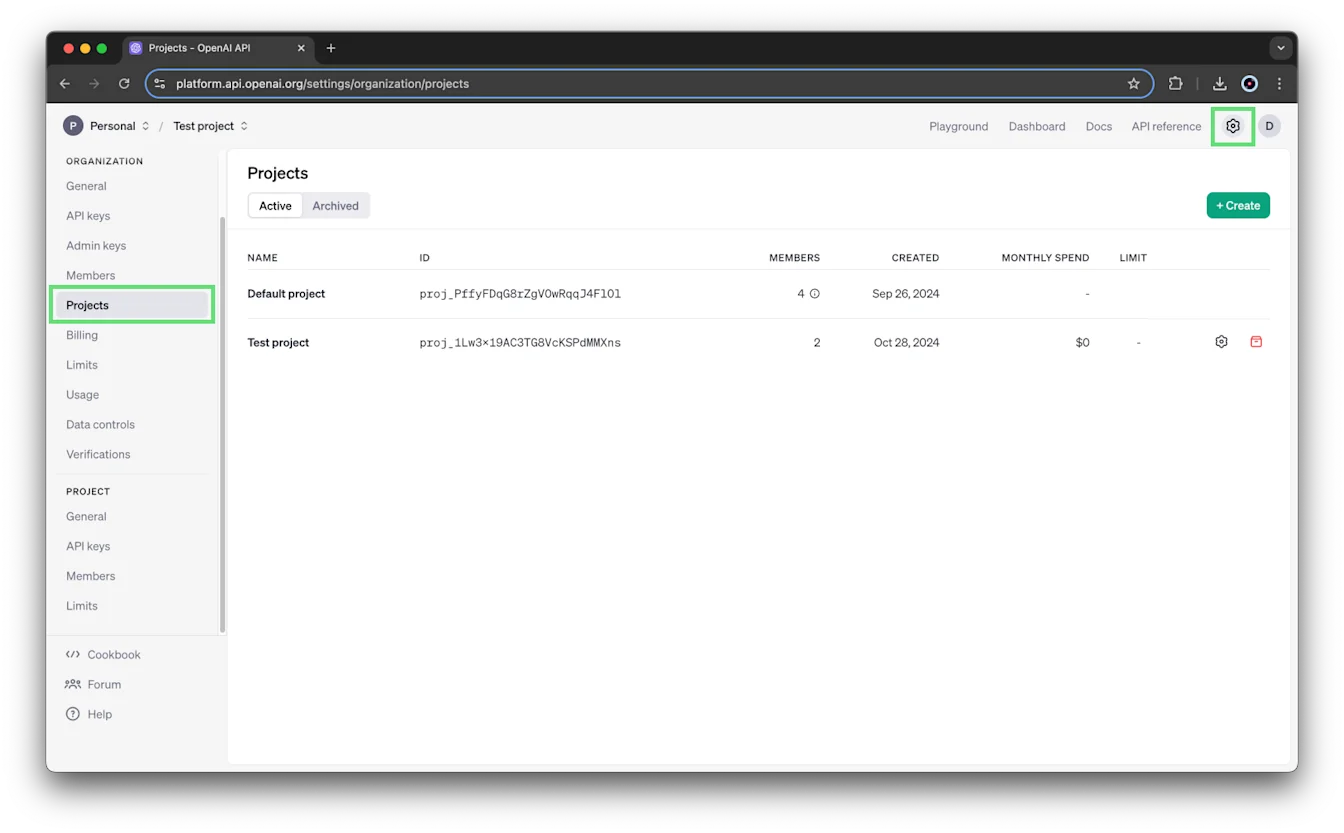
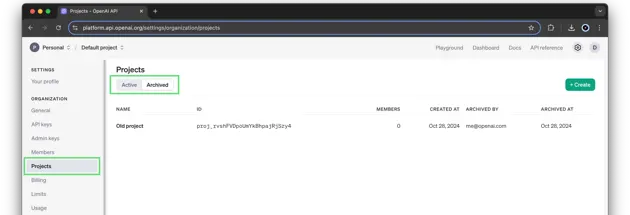
Сопствениците на организацијата можат да ги видат сите активни и архивирани проекти на страницата Проекти.
Пред да започнете
За да создадете проект, потребна ви е улогата сопственик на организацијата. Стандардно, организациите може да создадат до 2.000 проекти.
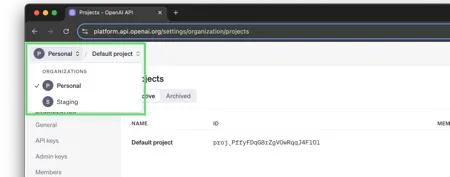
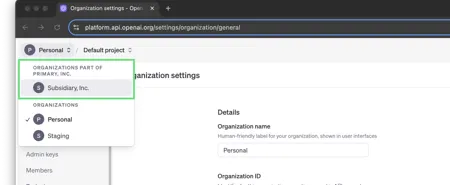
Ако вашата организација користи обединета наплата, подорганизациите се прикажуваат одделно во менито за избор на организација. Не може да создавате проекти во подорганизација.
За да се префрлите во друга организација, отворете го менито за избор на организација и изберете ја организацијата што сакате да ја користите.
Сопствениците на организации што ги исполнуваат условите може да постават регионално место на чување на податоците при создавање нов API-проект. За ова поставување не е потребно одобрение за нула задржување на податоци (ZDR). Регионалниот проект користи сопствени поставки.
За пристап до регионот ОАЕ, контактирајте со тимот за продажба. За поддржаните региони и техничките барања, погледнете го водичот за место на чување на податоците за API.
Стандарден проект
Секоја организација вклучува стандарден проект што не може да се избрише. Тој ја наследува целосната конфигурација на организацијата. Можете да ги поставите неговите ограничувања на брзината, дозволи за виртуелни модели и ограничувања на трошењето.
Не можете да додавате членови или сервисни сметки директно во стандардниот проект. Можете да вклучите пристап до стандардниот проект кога поканувате некого во организацијата, следејќи ги чекорите за поканување во организација во оваа статија.
Создавање проект
Отворете го менито за избор на проект и изберете Создај проект.
Внесете име на проектот и пополнете ги сите други прикажани полиња.
Во Место на чување на податоците и извршување на инференцијата, изберете достапен регион. За да избирате регион за обработка за секое барање, оставете ја поставката на Глобално и изберете Овозможи место на чување на податоците по барање. Прегледајте го известувањето за цените и проверете го регионот пред да го создадете проектот.
Изберете Создај.
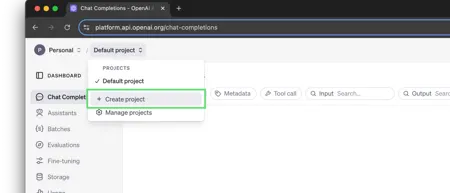
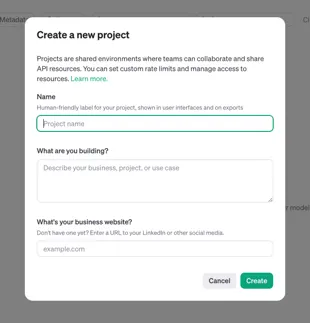
Сопствениците на организацијата автоматски се додаваат како сопственици на новите проекти.
Поставување и проверка на местото на чување на податоците
Изберете ги поставките што одговараат на вашата апликација:
Проект со фиксен регион. Изберете достапен регион при создавањето на проектот. Проверете дали опцијата опфаќа само складирање или и складирање и обработка. За подоцна да користите друг регион, создајте нов проект.
Глобален проект со место на чување на податоците по барање. Овозможете ја опцијата при создавање глобален проект. За секое барање за кое е потребна регионална обработка, користете клуч од тој проект со поддржано регионално име на хост за API. Постојните глобални проекти што веќе поддржуваат место на чување на податоците по барање може да продолжат да ги користат своите API-клучеви.
Проверете ја географската локација на проектот во неговите поставки. За да потврдите каде може да се обработи барање од глобален проект, проверете дали конкретното име на хост и работното оптоварување се поддржани според водичот за место на чување на податоците за API. Прегледајте го известувањето за цените при поставувањето и проверете ги цените за API.
Ако опцијата за место на чување на податоците не е достапна
Потврдете дека сте во саканата API-организација и дека ја имате улогата сопственик на организацијата. Исполнувањето на условите за друга API-функција, вклучително и верификација на организацијата, само по себе не ја овозможува опцијата за место на чување на податоците.
Ако опцијата не е достапна, проверете ги пораките прикажани во дијалог-прозорецот за проектот. Ако сѐ уште ви треба помош, контактирајте со поддршката на OpenAI. Наведете го вашиот ID на организација за API, ID на проектот ако постои, избраната опција, регионот и пораката за грешка со отстранети чувствителни податоци, заедно со времето и временската зона кога се појавила. Не споделувајте API-клучеви или податоци за автентикација при плаќање.
За да користите друг фиксен регион или да додадете место на чување на податоците по барање ако вашиот постоен глобален проект не ја поддржува таа опција, создајте нов проект. Неговите ресурси се одвоени од ресурсите на постојниот проект.
За грешки во барањата или доцнење по поставувањето, погледнете Решавање проблеми со грешки и доцнење на API.
Разбирање на улогите и пристапот
Табелата ги сумира улогите сопственик и читател на организацијата и сопственик и член на проектот што се користат во овие чекори. Членовите на проектот имаат дозволи слични на оние на читателите во организацијата.
| Улога | Опсег | Дозволи |
|---|---|---|
| Сопственик | Организација | Создавање и прегледување на сите проекти, корисници и API-клучеви. Следење на проектите на страницата Проекти. Поставување ограничувања на трошењето за организацијата и проектите. Доделување пристап до податоците за користење на другите корисници. Архивирање проекти. |
| Читател | Организација | Може да биде додаден во проекти, да врши инференција, да користи ресурси и да создава клучеви во тие проекти. Не може да создава проекти или да управува со корисници. |
| Сопственик | Проект | Сите дозволи на член, плус додавање корисници, управување со членовите и поставките на проектот, преименување на проектот, поставување ограничувања на неговото трошење и архивирање. |
| Член | Проект | Вршење инференција, користење ресурси, создавање клучеви на ниво на проект и испраќање API-барања што читаат или менуваат податоци. |
За детали за улогите во организацијата, видете: улоги во организацијата. За дополнителни улоги, приспособени улоги и сите дозволи, видете го водичот за улоги и дозволи за API.
Видливост на проектите
Со овие стандардни улоги, корисниците што не се сопственици на организацијата можат да ги гледаат само проектите во кои членуваат. Сопствениците на организацијата можат да ги гледаат сите проекти, членови и API-клучеви на ниво на проект и да пристапат до страницата Проекти.
Членовите на проектот можат да ги гледаат другите членови на својот проект и улогата на секој член. Само членовите на проектот и сопствениците на организацијата можат да ги гледаат фино прилагодените модели, нишките на асистентите и датотеките создадени или додадени во тој проект.
Можете да членувате во онолку проекти колку што ви се потребни. Личен API-клуч создаден во проект е ограничен на тој проект и неговите ресурси.
Граници на пристап до ресурсите
Датотеките, асистентите, просторот за складирање и нишките се ограничени на својот проект. Членовите надвор од тој проект што не се администратори не можат да пристапат до неговите ресурси, а ресурсите не можат да се преместуваат меѓу проекти.
Исклучок се фино прилагодените модели во стандардниот проект: до нив може да се пристапи од други проекти.
Управување со членовите на проектот
Поканување некого во вашата организација
Лицето мора да биде член на вашата организација пред да можете да го додадете во проект.
Кога поканувате некого во организацијата, можете да му дадете и пристап до стандардниот проект со избирање на таа опција во формуларот за покана. Оставете ја опцијата неизбрана ако не сакате да дадете пристап до стандардниот проект. Новите членови на организацијата не се додаваат автоматски во стандардниот проект.
Не треба да создадете друг проект пред да поканите некого. Можете да додадете некого во проект и откако ќе ја прифати поканата за организацијата.
Поканите испратени преку администраторскиот API ги следат правилата за крајната точка /organization/invites.
Додавање член на организацијата во проект
Сопствениците на организацијата и на проектите можат да додаваат членови:
Одете во поставките на организацијата.
Изберете го проектот, па отворете Членови.
Изберете + Додај член.
Изберете го корисникот и доделете му ја улогата Член или Сопственик.
Списокот со корисници ги прикажува корисниците на организацијата со улогата Читател. Тој не ги вклучува сервисните сметки.
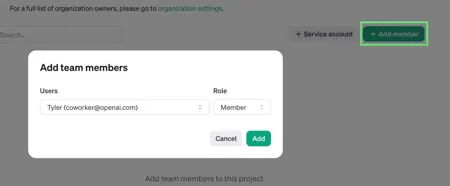
Ако поканата е неуспешна во корисничкиот интерфејс или преку администраторскиот API, проверете дали целниот проект постои и не е архивиран пред повторно да ја испратите поканата.
Промена на улога или отстранување член
Сопствениците на организацијата и на проектите можат да ја променат улогата на корисник во проект или да го отстранат корисникот од тој проект.
Одете во поставките на организацијата.
Изберете го проектот, па отворете Членови.
Поставете ја улогата на корисникот на Член или Сопственик, или изберете Отстрани за да го отстраните.
Создавање и управување со сервисни сметки
Сервисната сметка обезбедува пристап за системи, наместо да претставува поединечен корисник. Сервисните сметки се ограничени на проекти.
За создавање сервисни сметки се потребни дозволи за управување со сервисни сметки. Сопствениците на организацијата и на проектите ги имаат овие дозволи.
Создавање сервисна сметка
Изберете го проектот во избирачот на проекти.
Одете во поставките на организацијата и изберете го проектот.
Отворете Членови и изберете + Сервисна сметка.
Внесете единствен идентификатор за сервисната сметка користејќи букви, бројки и цртички.
Изберете Создај.
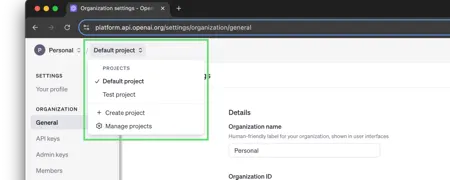
Сервисните сметки создадени на ниво на проект се единствени за проектот и не може да се користат надвор од проектот во кој се создадени.
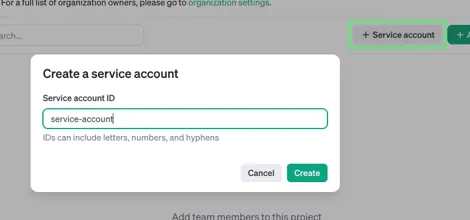
Истиот формат на идентификатор важи без разлика дали ја создавате сервисната сметка преку поставките на ниво на организација или на проект.
Сервисната сметка создадена за одреден проект е единствена за тој проект и не може да се користи надвор од него.
Зачувување на тајниот клуч
При создавање на сервисната сметка веднаш се создава API-клуч и се прикажува неговиот таен клуч. Зачувајте го тајниот клуч на безбедно место. Не можете повторно да го видите преку вашата сметка на OpenAI. Ако го изгубите, генерирајте нов клуч.
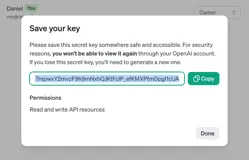
Стандардно, клучот на сервисната сметка има пристап за читање и запишување до сите API-ресурси во својот проект. Можете да ги промените тие дозволи подоцна во поставките API-клучеви на проектот.
Ажурирање или отстранување сервисна сметка
Сервисните сметки се прикажуваат заедно со корисниците во поставките Членови на проектот. За да управувате со нивниот пристап до проектот, користете ги истите чекори за промена на улога и отстранување како и за другите членови на проектот.
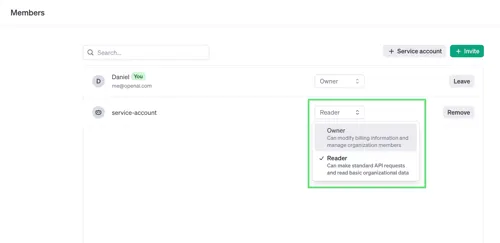
Сите сервисни сметки се прикажуваат и заедно со корисниците на страницата Членови на организацијата, вклучувајќи ги сметките создадени преку поставките на ниво на организација и на проект.
Од менито Членови на организацијата можете да ја промените улогата на сервисна сметка или да изберете Отстрани.
Создавање и управување со API-клучеви
Секој проект има свои API-клучеви:
Одете во поставките на организацијата.
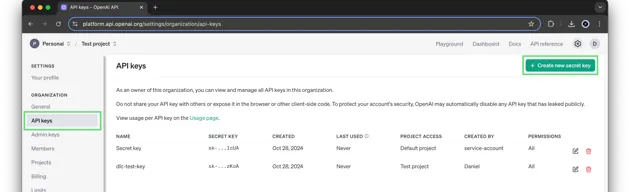
Изберете го проектот, па отворете API-клучеви.
Изберете + Создај нов таен клуч за да создадете клуч или изберете ја иконата за уредување до постоечки клуч за да ги промените неговите дозволи.
Избирање дозволи за клучот
За клучевите во сопственост на корисници, можете да ги поставите дозволите при создавањето на клучот или да ги уредите подоцна:
Сите: Целосни дозволи. Ова е стандардната поставка.
Ограничени: Изберете опсег на пристап за одредени ресурси или крајни точки. Достапните опции зависат од ресурсот и може да вклучуваат Нема, Читање, Запишување или дозволи за конкретни барања.
Само читање: Дозволи за читање за сите крајни точки.
На пример, клуч со ограничени дозволи може да го исклучи пристапот за читање и запишување до крајната точка /v1/assistants.
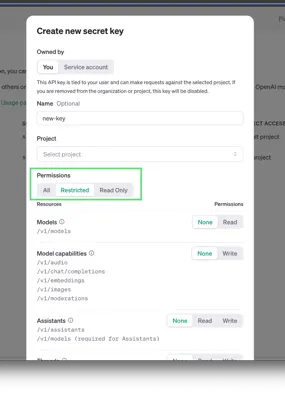
За создавање клучеви за сервисни сметки се потребни дозволи за управување со сервисни сметки. Ако не ја гледате таа опција, побарајте од сопственик на организацијата или на проектот да го создаде клучот за сервисната сметка. Дијалогот за создавање клуч не ги прикажува овие контроли за дозволи за клучевите на сервисните сметки; променете ги нивните дозволи подоцна во поставките API-клучеви на проектот.
Поставување пристап до модели и ограничувања на брзината
За управување со ограничувањата на брзината на проектот се потребни администраторски дозволи. Сопствениците на организацијата ги имаат овие дозволи, а и сопствениците на проектите можат да управуваат со ограничувањата на брзината на проектите преку API за управување.
Одете во поставките на организацијата.
Изберете го проектот, па отворете Ограничувања.
Преку Користење модели изберете кои модели може да ги користи проектот.
По потреба, поставете ограничување на брзината за секој модел.
Поставување ограничувања и известувања за трошење
Месечни ограничувања на трошењето за API се достапни и на ниво на организација и на ниво на проект. За да промените ограничување, потребна ви е дозвола за управување со поставките на соодветната организација или проект.
Ограничувањето на трошењето може да служи за следење на трошоците без да ги запира барањата. Вклучете ја опцијата Примени строго ограничување на трошењето ако сакате барањата до API да се одбиваат откако евидентираното трошење ќе го достигне ограничувањето. Ограничувањето не стапува во сила веднаш, па евидентираното трошење може малку да го надмине поставениот износ.
Известувањата за трошење ве известуваат кога ќе се достигне одреден праг; тие не ги запираат барањата.
Поставете ограничување на трошењето за организација
Одете во поставките на организацијата.
Отворете Ограничувања и најдете Трошење.
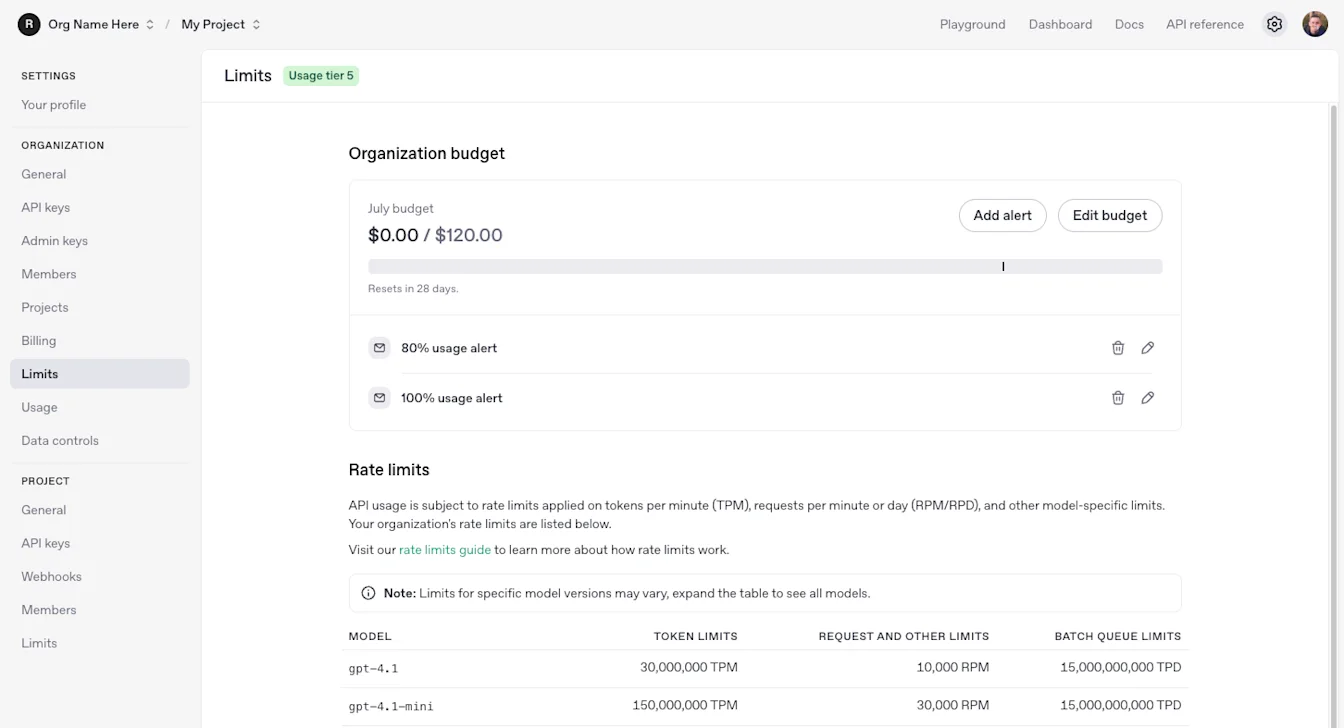
Поставете ограничување на трошењето за проект
Одете во поставките на организацијата.
Изберете го проектот, па отворете Ограничувања.
Поставете ги вредностите за Ограничување на месечното трошење и Извести кога трошењето ќе достигне.
Вклучете ја опцијата Примени строго ограничување на трошењето ако сакате да го запрете сообраќајот кон API откако евидентираното трошење ќе го достигне ограничувањето.
На оваа страница може да ја промените и поставката Користење модели.
Ако трошењето го надминува месечниот буџет на проектот, споредете ги податоците за користењето за истиот проект и месец. Проверете дали опцијата Примени строго ограничување на трошењето била вклучена во моментот на користењето. Ако била исклучена, буџетот служел само за следење на трошењето, а барањата до API продолжиле да се обработуваат. Ако сакате идните барања да се одбиваат откако евидентираното трошење ќе го достигне буџетот, сопственик на организацијата или на проектот може да ја вклучи опцијата Примени строго ограничување на трошењето во поставките Ограничувања на проектот.
Ако строгото ограничување веќе било вклучено, евидентираното трошење сепак може малку да го надмине буџетот додека ограничувањето стапи во сила. Ако трошењето за тој проект и месец и по овие проверки е значително над строгото ограничување, а причината останува нејасна, контактирајте со поддршката и наведете ги ID на проектот, применетото строго ограничување, евидентираното трошење, релевантните датуми и временската зона. Вклучете ги и идентификаторите на релевантните барања, ако ги имате. Не вклучувајте API-клучеви.
Управувајте со известувањата за трошење
Кога создавате ограничување на трошењето за проект, стандардно се создава и известување што се испраќа при достигнување 100% од ограничувањето. Изберете Додај известување за да додадете известувања за други прагови.
Сопствениците на организацијата и на проектот добиваат известувања за трошењето на проектот. Во поставките за известувањата може да додадете и други приматели преку е-пошта.
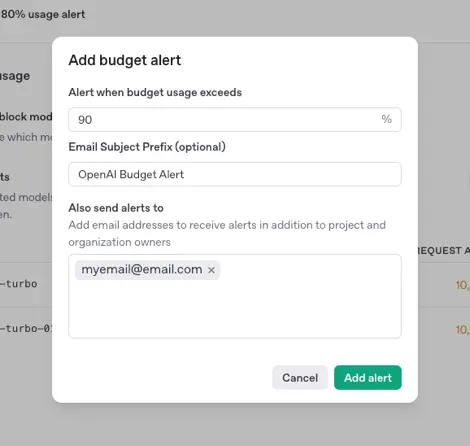
За тековните чекори за поставување и начинот на примена на ограничувањата, видете го водичот за ограничувања на трошењето.
Преглед на користењето и наплатата
Користењето може да се прикажува по проект, а за поединечни проекти можете да ја прегледувате наплатата и да поставувате ограничувања на трошењето.
Пристапот до контролната табла за користење на проектот зависи од вашата улога во организацијата и од поставките за видливост на контролната табла за користење. Самата улога сопственик на проект не ви дава пристап.
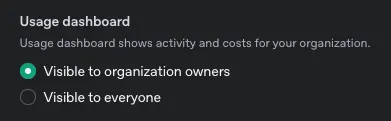
Ако не ја гледате контролната табла за користење на проектот, проверете дали видливоста е поставена на Видливо за сопствениците на организацијата.
Управување со просторот за складирање датотеки
Секој проект има квота од 100 GB за складирање датотеки. Ако ја надминете, може да се прикаже оваа грешка:
Ја надминавте вашата квота за складирање датотеки. Организациите се ограничени на 100 GB датотеки. Намалете ја големината на датотеката или контактирајте со поддршката.
Избришете ги датотеките што не ги користите за да ослободите простор. Можете да добиете список на зачуваните датотеки преку API за да ги најдете датотеките што повеќе не ви требаат.
Архивирање проект
Сопствениците на организации и проекти може да архивираат проекти преку страницата „Проекти“ или преку поставките на конкретниот проект. Кога ќе се побара потврда, внесете го името на проектот.
Архивирањето е трајно: архивиран проект не може да се врати.
Не архивирајте проект за да му го смените регионот или да ги префрлите неговите ресурси. Архивирањето е трајно и не гарантира веднаш да се избришат сите задржани податоци.
За да ги видите архивираните проекти, отворете го јазичето Архивирани на страницата „Проекти“.
Единствениот исклучок е што fine-tune моделите во „Стандардниот проект“ може да се пристапат од други проекти.
Го надминавте вашиот квотен лимит за складирање датотеки. Организациите се ограничени на 100 GB датотеки. Намалете ја големината на датотеката или контактирајте поддршка.Проектите не можат да се избришат. OpenAI ја чува нивната историја за следење на користењето и наплатата.