
യോഗ്യരായ ChatGPT ഉപയോക്താക്കൾക്ക് ഹെൽത്ത് ക്രമേണ ലഭ്യമാക്കുകയാണ്. ChatGPT-യിൽ ഹെൽത്ത് കാണുന്നില്ലെങ്കിൽ, നിങ്ങളുടെ അക്കൗണ്ടിന് അത് ഇതുവരെ ലഭ്യമായിട്ടുണ്ടാകില്ല.
അവലോകനവും ആക്സസും
എന്താണ് ChatGPT ഹെൽത്ത്.
നിങ്ങളുടെ ആരോഗ്യസ്ഥിതി മനസ്സിലാക്കാൻ പലപ്പോഴും രോഗികൾക്കുള്ള പോർട്ടലുകൾ, മെഡിക്കൽ രേഖകൾ, ആപ്പുകൾ, ശരീരത്തിൽ ധരിക്കുന്ന ഉപകരണങ്ങൾ എന്നിവയിൽ നിന്നുള്ള വിവരങ്ങൾ കൂട്ടിച്ചേർക്കേണ്ടിവരും. ഇത് ആരോഗ്യസ്ഥിതിയുടെ പൂർണചിത്രം മനസ്സിലാക്കാനും വന്ന മാറ്റങ്ങൾ നിരീക്ഷിക്കാനും ബുദ്ധിമുട്ടുണ്ടാക്കാം. നിങ്ങൾ ബന്ധിപ്പിക്കാൻ തിരഞ്ഞെടുക്കുന്ന വിവരങ്ങൾ ChatGPT ഹെൽത്ത് ഒരിടത്ത് കൊണ്ടുവരുന്നു. ഒരേ വിവരങ്ങൾ വീണ്ടും വീണ്ടും ശേഖരിക്കുകയോ അപ്ലോഡ് ചെയ്യുകയോ വിശദീകരിക്കുകയോ ചെയ്യാതെ, അവയുടെ പശ്ചാത്തലം മനസ്സിലാക്കാനും കാലക്രമേണയുള്ള മാറ്റങ്ങൾ നിരീക്ഷിക്കാനും ഇത് സഹായിക്കുന്നു.
നിങ്ങളുടെ അനുമതിയോടെ, ഹെൽത്തിൽ നിങ്ങൾ ബന്ധിപ്പിച്ച പ്രസക്തമായ വിവരങ്ങൾ ഉപയോഗിച്ച് നിങ്ങൾക്ക് അനുയോജ്യമായ മറുപടികളും നിങ്ങൾ ചോദിക്കാതെതന്നെ പുതിയ വിവരങ്ങളും നൽകാൻ ChatGPT-ക്ക് കഴിയും. ആപ്പിൾ ഹെൽത്തിൽ നിന്നുള്ള വിവരങ്ങളും പിന്തുണയ്ക്കുന്ന മെഡിക്കൽ രേഖകളും ഇതിൽ ഉൾപ്പെടുന്നു. പുതിയൊരു പരിശോധനാഫലം മുൻ പരിശോധനകളുമായി താരതമ്യം ചെയ്യാനോ, കഴിഞ്ഞ തവണ ഡോക്ടറെ കണ്ടതിനുശേഷമുള്ള മാറ്റങ്ങൾ ചുരുക്കി വിവരിക്കാനോ, ഉറക്കം, ശാരീരിക പ്രവർത്തനങ്ങൾ, വ്യായാമം എന്നിവയിലെ മാറ്റങ്ങൾ നിങ്ങളുടെ ദിനചര്യയുമായി എങ്ങനെ ബന്ധപ്പെട്ടിരിക്കുന്നുവെന്ന് പരിശോധിക്കാനോ ChatGPT-യോട് ആവശ്യപ്പെടാം.
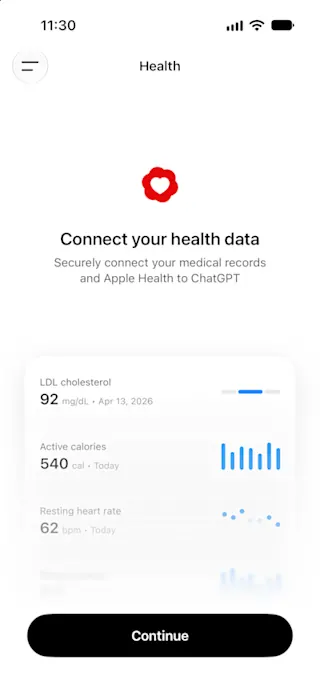
വൈദ്യപരിചരണത്തെ പിന്തുണയ്ക്കാനാണ് ഹെൽത്ത് രൂപകൽപ്പന ചെയ്തിരിക്കുന്നത്, അതിന് പകരമാകാനല്ല. രോഗനിർണയത്തിനോ ചികിത്സയ്ക്കോ വേണ്ടിയുള്ളതല്ല ഇത്. അടിയന്തര ശ്രദ്ധ ആവശ്യമുള്ള ലക്ഷണങ്ങളോ അടിയന്തരാവസ്ഥകളോ ഉണ്ടായാൽ ഉടൻ ആരോഗ്യവിദഗ്ധരുടെ സഹായം തേടുക.
ആർക്കെല്ലാം ഹെൽത്ത് ഉപയോഗിക്കാം?
യു.എസിൽ യോഗ്യതയുള്ള, സൈൻ ഇൻ ചെയ്ത ChatGPT Free, ഗോ, പ്ലസ്, Pro ഉപയോക്താക്കൾക്ക് ഹെൽത്ത് ലഭ്യമാണ്. വെബിലും iOS-ലും ഇത് ഉപയോഗിക്കാം.
ബന്ധിപ്പിച്ച കൗമാരക്കാരുടെ അക്കൗണ്ടുകളിൽ ഹെൽത്ത് ഉപയോഗിക്കാനുള്ള സൗകര്യം രക്ഷിതാക്കൾക്ക് ഓഫാക്കാം. ഹെൽത്തിനുള്ള പേരന്റൽ കണ്ട്രോളുകളെക്കുറിച്ച് കൂടുതലറിയുക.
ആപ്പിൾ ഹെൽത്ത് ബന്ധിപ്പിക്കാൻ ഒരു ഐഫോൺ ആവശ്യമാണ്.
ഞാൻ എങ്ങനെ തുടങ്ങണം?
ഒന്നും ബന്ധിപ്പിക്കാതെതന്നെ ChatGPT-യിൽ ആരോഗ്യസംബന്ധമായ ചോദ്യങ്ങൾ ചോദിക്കാം. ഹെൽത്ത് ഉപയോഗിച്ച് നിങ്ങളുടെ സ്വന്തം ഡാറ്റയെ അടിസ്ഥാനമാക്കിയുള്ള മറുപടികൾ ലഭിക്കാൻ, ആപ്പിൾ ഹെൽത്ത്, യു.എസിലെ ആശുപത്രി സംവിധാനങ്ങളിൽ നിന്നുള്ള പിന്തുണയ്ക്കപ്പെടുന്ന മെഡിക്കൽ രേഖകൾ, വൺ മെഡിക്കൽ, അല്ലെങ്കിൽ ഫങ്ഷൻ ഹെൽത്ത് എന്നിവ ബന്ധിപ്പിക്കാം.
ChatGPT സൈഡ്ബാറിൽനിന്ന് ഹെൽത്ത് തുറക്കുക. അത് കാണാൻ കൂടുതൽ മെനു തിരഞ്ഞെടുക്കേണ്ടിവന്നേക്കാം.
ഹെൽത്ത് ബന്ധിപ്പിക്കുക അല്ലെങ്കിൽ ആരംഭിക്കുക തിരഞ്ഞെടുക്കുക.
ബന്ധിപ്പിക്കാനായി ആപ്പിൾ ഹെൽത്ത്, മെഡിക്കൽ രേഖകൾ, അല്ലെങ്കിൽ പിന്തുണയ്ക്കപ്പെടുന്ന മറ്റൊരു ഉറവിടം തിരഞ്ഞെടുക്കുക.
സൈൻ ഇൻ ചെയ്യാനും അനുമതി നൽകാനുമുള്ള ഘട്ടങ്ങൾ പിന്തുടരുക.
നിങ്ങളുടെ ഡാറ്റ സമന്വയിപ്പിക്കുന്നതുവരെ കാത്തിരിക്കുക. സമന്വയിപ്പിക്കാൻ ഏതാനും മിനിറ്റുകൾ എടുത്തേക്കാം. വിപുലമായ വിവരചരിത്രമാണെങ്കിൽ കൂടുതൽ സമയമെടുത്തേക്കാം.
നിലവിലെ രോഗാവസ്ഥകൾ, മരുന്നുകൾ, കുടുംബ ആരോഗ്യചരിത്രം എന്നിവ ചേർക്കുകയോ പുതുക്കുകയോ ചെയ്യുക.
ഡാറ്റ സമന്വയിപ്പിച്ചുകഴിഞ്ഞാൽ, ChatGPT-യിൽ എവിടെനിന്നും ചോദ്യങ്ങൾ ചോദിക്കാം.
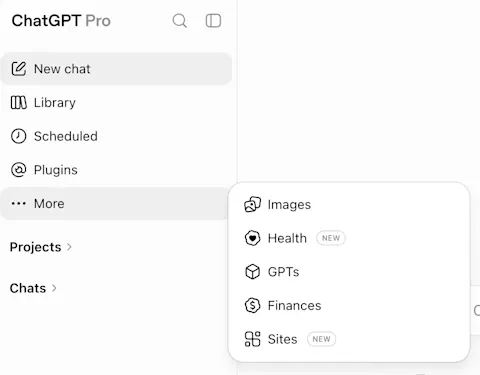
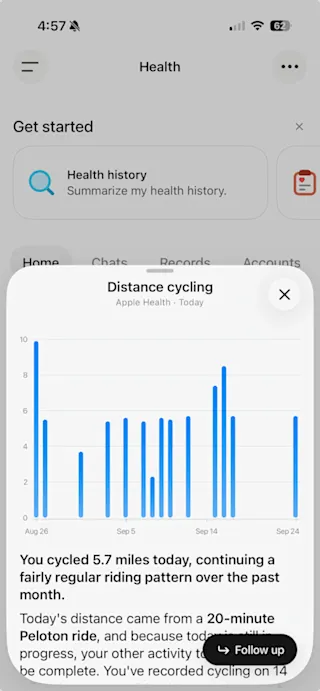
അക്കൗണ്ടുകൾ ബന്ധിപ്പിക്കാനും നിയന്ത്രിക്കാനും, സമീപകാല ഡാറ്റയും പ്രവണതകളും കാണാനും, നിർദേശിച്ച പ്രോംപ്റ്റുകൾ പരിശോധിക്കാനും, സമന്വയിപ്പിച്ച രേഖകൾ വായിക്കാനും, മുൻ ആരോഗ്യസംഭാഷണങ്ങളിലേക്ക് മടങ്ങാനും ഹെൽത്ത് ടാബ് ഉപയോഗിക്കാം.
നിങ്ങൾക്കനുസരിച്ചുള്ള വിശദീകരണങ്ങളും ഉൾക്കാഴ്ചകളും കാണാൻ ഹെൽത്ത് ടാബിൽ ഒരു ചാർട്ടോ അളവോ സമന്വയിപ്പിച്ച രേഖയോ തിരഞ്ഞെടുക്കുക. കാലക്രമത്തിലുള്ള നിങ്ങളുടെ ഡാറ്റയോ പ്രവണതകളോ കാണിക്കുന്ന, ഇടപഴകാൻ കഴിയുന്ന ഒരു ചാർട്ട് ഇവയിൽ ഉൾപ്പെട്ടേക്കാം. ഉദാഹരണത്തിന്, ഒരു പ്രോംപ്റ്റ് ടൈപ്പ് ചെയ്യാതെതന്നെ ലാബ് പരിശോധനാഫലം തിരഞ്ഞെടുക്കുക. അതിന്റെ അർത്ഥവും കാലക്രമത്തിൽ ഫലങ്ങളിൽ വന്ന മാറ്റങ്ങളും മനസ്സിലാക്കാൻ സഹായം ലഭിക്കും.
ഞാൻ ഹെൽത്തിന്റെ മുമ്പത്തെ പതിപ്പ് ഉപയോഗിച്ചിരുന്നു. എന്റെ പഴയ ചാറ്റുകളും ഫയലുകളും എവിടെയാണ്?
നിങ്ങളുടെ മുമ്പത്തെ ഹെൽത്ത് ചാറ്റുകളും അപ്ലോഡ് ചെയ്ത ഫയലുകളും ChatGPT സൈഡ്ബാറിലെ പ്രോജക്റ്റുകൾക്ക് കീഴിലുള്ള ഒരു ഹെൽത്ത് പ്രോജക്റ്റിൽ തുടരും. എളുപ്പത്തിൽ ലഭിക്കാൻ അത് പിൻ ചെയ്തിട്ടുമുണ്ടാകാം. പഴയ ഹെൽത്ത് അനുഭവത്തിന്റെ വേർതിരിച്ച നിയന്ത്രണങ്ങൾ ഈ പ്രോജക്റ്റിൽ നിലനിർത്തിയിട്ടുണ്ട്. ഉദാഹരണത്തിന്, ഹെൽത്ത് പ്രോജക്റ്റിലെ ഓർമകൾ ആ പ്രോജക്റ്റിൽ മാത്രം ഒതുങ്ങുന്നു. ChatGPT-യിലെ മറ്റിടങ്ങളിലുള്ള ചാറ്റുകൾ വ്യക്തിഗതമാക്കാൻ അവ ഉപയോഗിക്കാനാവില്ല.
ഹെൽത്ത് പ്രോജക്റ്റും പുതിയ ഹെൽത്ത് ടാബും വെവ്വേറെയാണ്. നിങ്ങളുടെ പഴയ ചാറ്റുകളും ഫയലുകളും പുതിയ ഹെൽത്ത് ടാബിലേക്ക് സ്വയമേവ മാറില്ല.
ആരോഗ്യവിവരങ്ങൾ ChatGPT-യുമായി ബന്ധിപ്പിക്കൽ
ഏതൊക്കെ ഡാറ്റാ ഉറവിടങ്ങൾ ബന്ധിപ്പിക്കാം?
നിലവിൽ ChatGPT-യിലെ ഹെൽത്തുമായി ഇനിപ്പറയുന്ന അക്കൗണ്ടുകൾ ബന്ധിപ്പിക്കാം:
Apple Health (iOS മൊബൈലിൽ മാത്രം).
പിന്തുണയ്ക്കുന്ന യു.എസ്. സേവനദാതാക്കളുടെ പോർട്ടലുകൾ.
One Medical, Function Health.
സേവനദാതാവും ആപ്പും അനുസരിച്ച് ലഭ്യത വ്യത്യാസപ്പെടും. ഒന്നിലധികം അക്കൗണ്ടുകൾ ബന്ധിപ്പിക്കാം. ഹെൽത്ത് ടാബിൽനിന്ന് എപ്പോൾ വേണമെങ്കിലും അക്കൗണ്ടുകൾ ചേർക്കുകയോ നീക്കംചെയ്യുകയോ ചെയ്യാം.
മെഡിക്കൽ രേഖകൾ എങ്ങനെ ബന്ധിപ്പിക്കാം?
ഹെൽത്ത് ടാബിൽനിന്ന് ആദ്യമായി ഹെൽത്ത് ബന്ധിപ്പിക്കുമ്പോൾ, നിങ്ങൾ ആഗ്രഹിക്കുന്നുവെങ്കിൽ മെഡിക്കൽ രേഖകൾ ബന്ധിപ്പിക്കുന്നതിനുള്ള നിർദേശങ്ങൾ ലഭിക്കും. പിന്നീട് കൂടുതൽ അക്കൗണ്ടുകൾ ചേർക്കാൻ, ഹെൽത്ത് > അക്കൗണ്ടുകൾ > അക്കൗണ്ട് ചേർക്കുക എന്നതിലേക്ക് പോകുക. നിങ്ങളുടെ ആരോഗ്യസേവനദാതാവിനെ തിരഞ്ഞ്, അവരുടെ സൈൻ ഇൻ, സമ്മതം നൽകൽ ഘട്ടങ്ങൾ പൂർത്തിയാക്കുക.
സംഭാഷണത്തിനിടയിലും പിന്തുണയ്ക്കപ്പെടുന്ന ആരോഗ്യസേവനദാതാവിന്റെ അക്കൗണ്ട് ബന്ധിപ്പിക്കാൻ ChatGPT നിർദേശിച്ചേക്കാം. ഉദാഹരണത്തിന്, സമീപകാലത്ത് വൺ മെഡിക്കൽ സന്ദർശിച്ചതിനെക്കുറിച്ച് നിങ്ങൾ ചോദിക്കുകയും ആ അക്കൗണ്ട് ബന്ധിപ്പിച്ചിട്ടില്ലാതിരിക്കുകയും ചെയ്താൽ. ബന്ധിപ്പിക്കാൻ ആ നിർദേശം തിരഞ്ഞെടുത്ത് സേവനദാതാവിന്റെ സൈൻ ഇൻ, സമ്മതം നൽകൽ ഘട്ടങ്ങൾ പിന്തുടരുക.
നിങ്ങളുടെ സേവനദാതാവ് ലഭ്യമല്ലെങ്കിൽ, അവരുടെ പേര് സഹിതം ഹെൽപ്പ് സെന്റർ വഴി സഹായവിഭാഗത്തെ ബന്ധപ്പെട്ട് അവരെ ചേർക്കാൻ അഭ്യർത്ഥിക്കാം. നിങ്ങളുടെ സന്ദേശത്തിൽ മെഡിക്കൽ വിവരങ്ങൾ ഉൾപ്പെടുത്തരുത്.
രേഖകൾ ബന്ധിപ്പിച്ചുള്ള ഹെൽത്ത് ഉപയോഗം നിങ്ങളുടെ സ്വന്തം രേഖകൾക്കായി ഉദ്ദേശിച്ചിട്ടുള്ളതാണ്. മറ്റൊരാളുടെ വിവരങ്ങൾ പരിശോധിക്കണമെങ്കിൽ, പ്രത്യേക അക്കൗണ്ടോ ആ പ്രോജക്റ്റിൽ മാത്രമുള്ള മെമ്മറിയും അപ്ലോഡ് ചെയ്ത ഫയലുകളും ഉപയോഗിക്കുന്ന പ്രത്യേക പ്രോജക്റ്റോ ഉപയോഗിക്കുക.
ആപ്പിൾ ഹെൽത്ത് എങ്ങനെ ബന്ധിപ്പിക്കാം?
ഹെൽത്ത് ടാബിൽനിന്ന് ആദ്യമായി ഹെൽത്ത് ബന്ധിപ്പിക്കുമ്പോൾ, ഏറ്റവും പുതിയ ChatGPT iOS ആപ്പാണ് ഉപയോഗിക്കുന്നതെങ്കിൽ, നിങ്ങൾ ആഗ്രഹിക്കുന്നുവെങ്കിൽ ആപ്പിൾ ഹെൽത്ത് ബന്ധിപ്പിക്കുന്നതിനുള്ള നിർദേശങ്ങൾ ലഭിക്കും.
പിന്നീട് ChatGPT iOS ആപ്പിൽ ആപ്പിൾ ഹെൽത്ത് ബന്ധിപ്പിക്കാൻ, ഹെൽത്ത് തുറന്ന് കൂടുതൽ ഓപ്ഷനുകളുടെ മെനു (•••) തിരഞ്ഞെടുക്കുക. തുടർന്ന് ആപ്പിൾ ഹെൽത്ത് തിരഞ്ഞെടുത്ത് പങ്കിടേണ്ട ഡാറ്റാ വിഭാഗങ്ങൾ തിരഞ്ഞെടുക്കുക.
സംഭാഷണത്തിനിടയിലും ആപ്പിൾ ഹെൽത്ത് ബന്ധിപ്പിക്കാൻ ChatGPT നിർദേശിച്ചേക്കാം. ആ നിർദേശത്തിലെ ഘട്ടങ്ങൾ പിന്തുടർന്ന് ഐഫോണിലെ ChatGPT ആപ്പിൽ സജ്ജീകരണം പൂർത്തിയാക്കുകയും പങ്കിടേണ്ട ഡാറ്റാ വിഭാഗങ്ങൾ തിരഞ്ഞെടുക്കുകയും ചെയ്യുക.
ഒരു ഫിറ്റ്നസ് ആപ്പ്, പോഷകാഹാര ആപ്പ്, അല്ലെങ്കിൽ വൂപ്പ്, ഔറ പോലുള്ള ധരിക്കാവുന്ന ഉപകരണം എങ്ങനെ ബന്ധിപ്പിക്കാം?
ആപ്പിൾ ഹെൽത്തുമായി ബന്ധിപ്പിക്കാവുന്ന ധരിക്കാവുന്ന ഉപകരണമോ ഫിറ്റ്നസ് ആപ്പോ പോഷകാഹാര ആപ്പോ (വൂപ്പ്, ഔറ, ഗാർമിൻ, സ്ട്രാവ, മൈഫിറ്റ്നസ്പാൽ പോലുള്ളവ) ഉപയോഗിക്കുന്നുണ്ടെങ്കിൽ, ആപ്പിൾ ഹെൽത്തുമായി ഡാറ്റ പങ്കിടാൻ അത് സജ്ജീകരിച്ചിട്ടുണ്ടെന്ന് ഉറപ്പാക്കുക.
ആപ്പിൾ ഹെൽത്ത് ChatGPT-യുമായി ബന്ധിപ്പിച്ചുകഴിഞ്ഞാൽ, ആപ്പ് ആപ്പിൾ ഹെൽത്ത് വഴി ലഭ്യമാക്കുന്ന വിവരങ്ങൾ നിങ്ങളുടെ അനുമതിയോടെ ChatGPT-ക്ക് ഉപയോഗിക്കാം. ChatGPT-ക്ക് ലഭ്യമാകുന്ന വിവരങ്ങൾ ആപ്പും അളവും അനുസരിച്ച് വ്യത്യാസപ്പെടും. ചില ആപ്പുകൾ സ്വന്തമായി കണക്കാക്കുന്ന സ്കോറുകൾ കൈമാറ്റം ചെയ്യപ്പെട്ടേക്കില്ല.
വൂപ്പ്
ആപ്പിൾ ഹെൽത്ത് വഴിയാണ് വൂപ്പ് ChatGPT-യുമായി ബന്ധിപ്പിക്കുന്നത്.
വൂപ്പിൽനിന്ന് ആപ്പിൾ ഹെൽത്തിലേക്ക് ഡാറ്റ സമന്വയിപ്പിക്കൽ പ്രവർത്തനക്ഷമമാക്കാൻ:
വൂപ്പ് ആപ്പ് തുറന്ന് കൂടുതൽ മെനുവിലേക്ക് പോകുക.
ആപ്പ് ക്രമീകരണങ്ങൾ തിരഞ്ഞെടുത്ത്, തുടർന്ന് സംയോജനങ്ങൾ തിരഞ്ഞെടുക്കുക.
ആപ്പിൾ ഹെൽത്ത് തിരഞ്ഞെടുക്കുക.
ബന്ധിപ്പിക്കുക തിരഞ്ഞെടുക്കുക. പങ്കിടേണ്ട ഡാറ്റ തിരഞ്ഞെടുത്ത്, തുടർന്ന് അനുവദിക്കുക തിരഞ്ഞെടുക്കുക.
വൂപ്പിന്റെ ആപ്പിൾ ഹെൽത്ത് സംയോജനത്തെക്കുറിച്ച് കൂടുതലറിയുക
ഔറ
ആപ്പിൾ ഹെൽത്ത് വഴിയാണ് ഔറ ChatGPT-യുമായി ബന്ധിപ്പിക്കുന്നത്.
ഔറയിൽനിന്ന് ആപ്പിൾ ഹെൽത്തിലേക്ക് ഡാറ്റ സമന്വയിപ്പിക്കൽ പ്രവർത്തനക്ഷമമാക്കാൻ:
ഔറ ആപ്പിന്റെ ഹോം സ്ക്രീനിലെ മെനു ഐക്കൺ തിരഞ്ഞെടുക്കുക.
ക്രമീകരണങ്ങൾ തിരഞ്ഞെടുത്ത്, തുടർന്ന് ഡാറ്റ പങ്കിടൽ എന്നതിന് കീഴിലെ ആപ്പിൾ ഹെൽത്ത് തിരഞ്ഞെടുക്കുക.
ഹെൽത്തുമായി ബന്ധിപ്പിക്കുക ഓണാക്കുക.
ഔറയുടെ ആപ്പിൾ ഹെൽത്ത് സംയോജനത്തെക്കുറിച്ച് കൂടുതലറിയുക
ഗാർമിൻ
ആപ്പിൾ ഹെൽത്ത് വഴിയാണ് ഗാർമിൻ ChatGPT-യുമായി ബന്ധിപ്പിക്കുന്നത്.
ഗാർമിനിൽനിന്ന് ആപ്പിൾ ഹെൽത്തിലേക്ക് ഡാറ്റ സമന്വയിപ്പിക്കൽ പ്രവർത്തനക്ഷമമാക്കാൻ:
ഗാർമിൻ കണക്റ്റ് ആപ്പിൽ കൂടുതൽ തിരഞ്ഞെടുക്കുക.
ക്രമീകരണങ്ങൾ തിരഞ്ഞെടുത്ത്, തുടർന്ന് ബന്ധിപ്പിച്ച ആപ്പുകൾ തിരഞ്ഞെടുക്കുക.
ലഭ്യമായ ആപ്പുകൾ എന്നതിന് കീഴിലെ ആപ്പിൾ ഹെൽത്ത് തിരഞ്ഞെടുക്കുക.
ആപ്പിൾ ഹെൽത്തുമായി ബന്ധിപ്പിക്കുക തിരഞ്ഞെടുക്കുക.
ഗാർമിന്റെ ആപ്പിൾ ഹെൽത്ത് സംയോജനത്തെക്കുറിച്ച് കൂടുതലറിയുക
ആപ്പിൾ ഹെൽത്തുമായി ബന്ധിപ്പിക്കുന്ന മറ്റ് ആപ്പുകൾക്കായി, ഐഫോണിൽ ക്രമീകരണങ്ങൾ > ആപ്പുകൾ > ഹെൽത്ത് > ഡാറ്റാ ആക്സസും ഉപകരണങ്ങളും തുറക്കുക. ആപ്പ് തിരഞ്ഞെടുത്ത്, ആപ്പിൾ ഹെൽത്തുമായി പങ്കിടേണ്ട ഡാറ്റ തിരഞ്ഞെടുക്കുക.
സംഭാഷണങ്ങളിൽ ഹെൽത്ത് ഉപയോഗിക്കൽ
ഹെൽത്തിൽ ബന്ധിപ്പിച്ച ഡാറ്റ ChatGPT എപ്പോഴാണ് ഉപയോഗിക്കുക?
ഹെൽത്തിൽ ഡാറ്റ സമന്വയിപ്പിച്ചുകഴിഞ്ഞാൽ, ആ ഡാറ്റ ഉപയോഗിച്ച് ChatGPT-യിൽ എവിടെനിന്നും ചോദ്യങ്ങൾ ചോദിക്കാം. പ്രസക്തമായ സാഹചര്യങ്ങളിൽ, നിങ്ങളുടെ അനുമതിയോടെ, മറുപടി നിങ്ങൾക്കനുസരിച്ച് വ്യക്തിഗതമാക്കാൻ ഹെൽത്തിൽ ബന്ധിപ്പിച്ച ഡാറ്റ ChatGPT ഉപയോഗിച്ചേക്കാം. ഉദാഹരണത്തിന്, സമീപകാല ലാബ് പരിശോധനാഫലങ്ങൾ വിശദീകരിക്കാനും, ഡോക്ടറുമായുള്ള കൂടിക്കാഴ്ചയ്ക്കായി ചോദ്യങ്ങൾ തയ്യാറാക്കാനും, ഉറക്കത്തിലെയും ശാരീരിക പ്രവർത്തനങ്ങളിലെയും പ്രവണതകൾ മനസ്സിലാക്കാനും, അലർജി പരിഗണിച്ച് ഭക്ഷണം നൽകുന്ന റെസ്റ്റോറന്റ് കണ്ടെത്താനും ഹെൽത്ത് ബന്ധിപ്പിച്ച ഡാറ്റ ഉപയോഗിച്ചേക്കാം. നിങ്ങൾ ആവശ്യപ്പെടാതെതന്നെ പുതിയ വിവരങ്ങൾ അറിയിക്കാനും ബന്ധിപ്പിച്ച ഡാറ്റ ChatGPT ഉപയോഗിച്ചേക്കാം. ഉദാഹരണത്തിന്, പുതിയ മെഡിക്കൽ രേഖകൾ സമന്വയിപ്പിക്കുമ്പോഴോ ആപ്പിൾ ഹെൽത്ത് ഡാറ്റയിൽ ആരോഗ്യസംബന്ധമായ ഒരു പുതിയ പ്രവണത കണ്ടെത്തുമ്പോഴോ.
നിങ്ങൾ പ്രതീക്ഷിക്കുന്ന സമയത്ത് ഹെൽത്തിൽ ബന്ധിപ്പിച്ച ഡാറ്റ ChatGPT ഉപയോഗിക്കുന്നില്ലെങ്കിൽ, മറുപടി നിങ്ങൾക്കനുസരിച്ച് വ്യക്തിഗതമാക്കാൻ ഹെൽത്ത് ഉപയോഗിക്കണമെന്ന് സൂചിപ്പിക്കാൻ സന്ദേശത്തിൽ ‘@Health’ ചേർക്കാം.
ഏതെല്ലാം അക്കൗണ്ടുകൾ ബന്ധിപ്പിക്കണമെന്നും ഹെൽത്തിൽ ബന്ധിപ്പിച്ച വിവരങ്ങൾ ChatGPT എപ്പോൾ ഉപയോഗിക്കണമെന്നും നിങ്ങൾ തീരുമാനിക്കുന്നു.
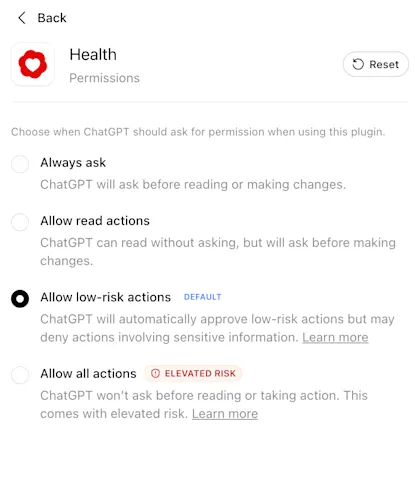
2026 സെപ്റ്റംബർ മുതൽ (കാണുക: ChatGPT പതിപ്പുകളുടെ കുറിപ്പുകൾ), പുതിയ ഹെൽത്ത് പ്ലഗിൻ കണക്ഷനുകൾക്ക് ChatGPT സ്വതവേ ഉപയോഗിക്കുന്നത് എല്ലാ പ്ലഗിനുകൾക്കുമായി നിങ്ങൾ നൽകിയ അനുമതി ക്രമീകരണമാണ്. നിങ്ങളുടെ പ്ലഗിനുകൾ ക്രമീകരണങ്ങളിൽ മാറ്റമൊന്നും വരുത്തിയില്ലെങ്കിൽ, സ്വതവേയുള്ള അനുമതി ക്രമീകരണം “അപകടസാധ്യത കുറഞ്ഞ പ്രവർത്തനങ്ങൾ അനുവദിക്കുക” എന്നതാണ്. പിന്നീട് ക്രമീകരണങ്ങൾ > പ്ലഗിനുകൾ > ഹെൽത്ത് എന്നതിൽ ഹെൽത്തിനുള്ള അനുമതികൾ മാറ്റാം.
ഹെൽത്തിനുള്ള അനുമതികൾ മാറ്റാൻ:
ക്രമീകരണങ്ങൾ തുറക്കുക.
പ്ലഗിനുകൾ തിരഞ്ഞെടുത്ത്, തുടർന്ന് ഹെൽത്ത് തിരഞ്ഞെടുക്കുക.
നിങ്ങൾക്ക് അനുയോജ്യമായ അനുമതി ക്രമീകരണം തിരഞ്ഞെടുക്കുക.
രോഗാവസ്ഥകൾ, മരുന്നുകൾ, കുടുംബ ആരോഗ്യചരിത്രം എന്നിവ എങ്ങനെ പരിശോധിക്കാം അല്ലെങ്കിൽ പുതുക്കാം?
ഹെൽത്ത് ടാബിൽനിന്ന് ആദ്യമായി ഹെൽത്ത് ബന്ധിപ്പിക്കുമ്പോൾ, രോഗാവസ്ഥകൾ, മരുന്നുകൾ, കുടുംബ ആരോഗ്യചരിത്രം എന്നിവ പരിശോധിക്കാനും പുതുക്കാനുമുള്ള നിർദേശങ്ങൾ ലഭിക്കും.
പിന്നീട് കൂടുതൽ മാറ്റങ്ങൾ വരുത്താൻ, ഹെൽത്ത് തുറന്ന് കൂടുതൽ ഓപ്ഷനുകളുടെ മെനു (•••) തിരഞ്ഞെടുക്കുക. തുടർന്ന് നിലവിലുള്ള രോഗാവസ്ഥകൾ, നിലവിൽ കഴിക്കുന്ന മരുന്നുകൾ, അല്ലെങ്കിൽ കുടുംബ ആരോഗ്യചരിത്രം തിരഞ്ഞെടുക്കുക.
സമന്വയിപ്പിച്ച രേഖകളിലെ വിവരങ്ങൾ സ്ഥിരീകരിക്കാനും, ഒരു രോഗാവസ്ഥ ഇപ്പോൾ ഇല്ലെന്നോ ഒരു മരുന്ന് ഇപ്പോൾ കഴിക്കുന്നില്ലെന്നോ അടയാളപ്പെടുത്താനും, വിട്ടുപോയ വിവരങ്ങൾ ചേർക്കാനും കഴിയും.
ഹെൽത്ത് പ്രൊഫൈലിൽ സൂക്ഷിച്ചിട്ടുള്ള നിലവിലെ രോഗാവസ്ഥകൾ, ഇപ്പോൾ കഴിക്കുന്ന മരുന്നുകൾ, കുടുംബ ആരോഗ്യചരിത്രം എന്നിവ പുതുക്കാൻ സംഭാഷണത്തിനിടെ ChatGPT-യോട് ആവശ്യപ്പെടുകയും ചെയ്യാം. ഉദാഹരണത്തിന്:
“ഞാൻ ഇപ്പോൾ [medication] കഴിക്കുന്നില്ല. ഞാൻ നിലവിൽ കഴിക്കുന്ന മരുന്നുകളുടെ വിവരങ്ങൾ പുതുക്കുക.”
“എന്റെ കുടുംബ ആരോഗ്യചരിത്രത്തിൽ [condition] ചേർക്കുക.”
മാറ്റം സംരക്ഷിച്ചുകഴിഞ്ഞാൽ, ChatGPT സംഭാഷണത്തിൽ സ്ഥിരീകരണം കാണിക്കും.
വിവരങ്ങൾ പുതുക്കുന്നത് നിങ്ങളുടെ നിലവിലെ സാഹചര്യം മനസ്സിലാക്കാൻ ChatGPT-യെ സഹായിക്കുന്നു. നിങ്ങളുടെ ആരോഗ്യസേവനദാതാവിന്റെ കൈവശമോ ആപ്പിൾ ഹെൽത്തിലോ സൂക്ഷിച്ച രേഖകൾ മാറ്റാൻ ChatGPT-ക്ക് കഴിയില്ല.
ഹെൽത്ത് സംഭാഷണങ്ങൾക്ക് മെമ്മറികൾ സൃഷ്ടിക്കാനാകുമോ?
അതെ. മെമ്മറി ഓണായിരിക്കുമ്പോൾ, ഹെൽത്ത് ഉപയോഗിക്കുന്ന സംഭാഷണങ്ങൾക്ക് ഭാവിയിലെ ചാറ്റുകൾ നിങ്ങൾക്കനുസരിച്ച് വ്യക്തിഗതമാക്കാനുള്ള മെമ്മറികൾ സൃഷ്ടിക്കാനാകും. ഉദാഹരണത്തിന്, ജോലി നേരത്തേ തുടങ്ങുന്നതിനാൽ ഉറക്കം മെച്ചപ്പെടുത്താൻ ശ്രമിക്കുകയാണെന്ന് നിങ്ങൾ ChatGPT-യോട് പറഞ്ഞാൽ, ഉറക്കരീതികളെക്കുറിച്ചോ ദിനചര്യയെക്കുറിച്ചോ ഉള്ള ഭാവി സംഭാഷണങ്ങളിൽ ആ ലക്ഷ്യം അതിന് ഓർത്തുവയ്ക്കാനാകും. ഹെൽത്തിൽ സമന്വയിപ്പിച്ച ഡാറ്റയിൽനിന്ന് നേരിട്ട് മെമ്മറികൾ സൃഷ്ടിക്കില്ല.
മെമ്മറികൾ സൃഷ്ടിക്കാതെ സംഭാഷണം നടത്തണമെങ്കിൽ, ടെമ്പററി ചാറ്റ് ഉപയോഗിക്കുകയോ ക്രമീകരണങ്ങൾ > വ്യക്തിഗതമാക്കൽ എന്നതിൽ മെമ്മറി ഓഫാക്കുകയോ ചെയ്യാം.
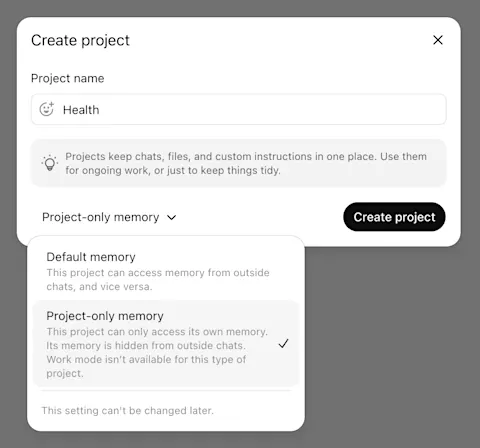
ChatGPT-യിലെ മറ്റ് മെമ്മറികളിൽനിന്ന് ഹെൽത്ത് മെമ്മറികൾ വേർതിരിച്ച് സൂക്ഷിക്കണമെങ്കിൽ, ഹെൽത്ത് സംഭാഷണങ്ങൾക്കായി പ്രത്യേക പ്രോജക്റ്റ് സൃഷ്ടിച്ച് പ്രോജക്റ്റിൽ മാത്രമുള്ള മെമ്മറി ഓണാക്കുന്നത് പരിഗണിക്കാം.
സ്വകാര്യതയും ഡാറ്റാ നിയന്ത്രണങ്ങളും
ഹെൽത്തിൽ ബന്ധിപ്പിച്ച ഡാറ്റ മോഡലുകളെ പരിശീലിപ്പിക്കാനോ പരസ്യങ്ങൾ ലക്ഷ്യമിട്ട് കാണിക്കാനോ ഉപയോഗിക്കുമോ?
ഇല്ല. ChatGPT-യിൽ മോഡൽ പരിശീലനത്തിനായി നിങ്ങൾ ഏത് ക്രമീകരണം തിരഞ്ഞെടുത്താലും, ബന്ധിപ്പിച്ച മെഡിക്കൽ രേഖകളോ ആപ്പിൾ ഹെൽത്ത് വിവരങ്ങളോ അവ ഉപയോഗിക്കുന്ന സംഭാഷണങ്ങളോ ഞങ്ങളുടെ അടിസ്ഥാന മോഡലുകളെ പരിശീലിപ്പിക്കാനോ പരസ്യങ്ങൾ ലക്ഷ്യമിട്ട് കാണിക്കാനോ ഉപയോഗിക്കില്ല. ഹെൽത്തിൽ ബന്ധിപ്പിച്ച ഡാറ്റ ഉപയോഗിക്കാത്ത സംഭാഷണങ്ങൾക്ക്, നിങ്ങൾ തിരഞ്ഞെടുത്ത സാധാരണ ChatGPT മോഡൽ പരിശീലന ക്രമീകരണങ്ങൾ ബാധകമാണ്. ക്രമീകരണങ്ങൾ > ഡാറ്റാ നിയന്ത്രണങ്ങൾ എന്നതിൽ ഇവ എപ്പോൾ വേണമെങ്കിലും മാറ്റാം.
എന്റെ ഡാറ്റ എങ്ങനെയാണ് സംരക്ഷിക്കപ്പെടുന്നത്?
സ്വകാര്യതയും സുരക്ഷയും ഉറപ്പാക്കുന്ന പലതലത്തിലുള്ള സംരക്ഷണ സംവിധാനങ്ങളോടെയാണ് ഹെൽത്ത് രൂപകൽപ്പന ചെയ്തിരിക്കുന്നത്. ChatGPT-യിലെ എല്ലാ ചാറ്റുകളും സംഭരിക്കുമ്പോഴും കൈമാറ്റം ചെയ്യുമ്പോഴും സ്വതവേ എൻക്രിപ്റ്റ് ചെയ്യപ്പെടുന്നു. ഹെൽത്തിൽ ബന്ധിപ്പിച്ച വിവരങ്ങൾക്ക് അധിക എൻക്രിപ്ഷൻ സംരക്ഷണവും ലഭിക്കുന്നു.
ChatGPT-യിൽ മോഡൽ പരിശീലനത്തിനായി നിങ്ങൾ ഏത് ക്രമീകരണം തിരഞ്ഞെടുത്താലും, ബന്ധിപ്പിച്ച മെഡിക്കൽ രേഖകളോ ആപ്പിൾ ഹെൽത്ത് വിവരങ്ങളോ അവ ഉപയോഗിക്കുന്ന സംഭാഷണങ്ങളോ ഞങ്ങളുടെ അടിസ്ഥാന മോഡലുകളെ പരിശീലിപ്പിക്കാനോ പരസ്യങ്ങൾ ലക്ഷ്യമിട്ട് കാണിക്കാനോ ഉപയോഗിക്കില്ല.
ഏതെല്ലാം അക്കൗണ്ടുകൾ ബന്ധിപ്പിക്കണമെന്നും ഹെൽത്തിൽ ബന്ധിപ്പിച്ച വിവരങ്ങൾ ChatGPT എപ്പോൾ ഉപയോഗിക്കണമെന്നും നിങ്ങൾ തീരുമാനിക്കുന്നു.
2026 സെപ്റ്റംബർ മുതൽ (കാണുക: ChatGPT പതിപ്പുകളുടെ കുറിപ്പുകൾ), പുതിയ ഹെൽത്ത് പ്ലഗിൻ കണക്ഷനുകൾക്ക് ChatGPT സ്വതവേ ഉപയോഗിക്കുന്നത് എല്ലാ പ്ലഗിനുകൾക്കുമായി നിങ്ങൾ നൽകിയ അനുമതി ക്രമീകരണമാണ്. നിങ്ങളുടെ പ്ലഗിനുകൾ ക്രമീകരണങ്ങളിൽ മാറ്റമൊന്നും വരുത്തിയില്ലെങ്കിൽ, സ്വതവേയുള്ള അനുമതി ക്രമീകരണം “അപകടസാധ്യത കുറഞ്ഞ പ്രവർത്തനങ്ങൾ അനുവദിക്കുക” എന്നതാണ്. പിന്നീട് ക്രമീകരണങ്ങൾ > പ്ലഗിനുകൾ > ഹെൽത്ത് എന്നതിൽ ഹെൽത്തിനുള്ള അനുമതികൾ മാറ്റാം.
ഹെൽത്തിൽ ബന്ധിപ്പിച്ച വിവരങ്ങളുടെ കണക്ഷൻ നിങ്ങൾക്ക് എപ്പോൾ വേണമെങ്കിലും വിച്ഛേദിക്കാം. ഹെൽത്ത് > അക്കൗണ്ടുകൾ എന്നതിൽ എപ്പോൾ വേണമെങ്കിലും അക്കൗണ്ടുകളുടെ കണക്ഷൻ വിച്ഛേദിക്കാം. അങ്ങനെ ചെയ്യുമ്പോൾ, ആ ഉറവിടത്തിൽനിന്ന് സമന്വയിപ്പിച്ച ഡാറ്റ 30 ദിവസത്തിനകം OpenAI-യുടെ സംവിധാനങ്ങളിൽനിന്ന് ഇല്ലാതാക്കും. നിങ്ങളുടെ ChatGPT സംഭാഷണ ചരിത്രത്തിൽ ഇതിനകം ഉൾപ്പെട്ട വിവരങ്ങൾ, ആ സംഭാഷണങ്ങൾ ഇല്ലാതാക്കുന്നതുവരെ നിലനിൽക്കും.
സംവേദനക്ഷമമായ വിവരങ്ങൾ പങ്കിടുമ്പോൾ സംരക്ഷണം ഉറപ്പാക്കാൻ അധിക സുരക്ഷാ സംവിധാനങ്ങൾ സഹായിക്കുന്നു. നിങ്ങളുടെ ആപ്പിൾ ഹെൽത്ത് ഡാറ്റയെ അടിസ്ഥാനമാക്കിയുള്ള പരിശീലനപദ്ധതി കൂടെ ഓടുന്ന വ്യക്തിക്ക് അയയ്ക്കുന്നതുപോലെ, ഹെൽത്ത് വിവരങ്ങൾ വെളിപ്പെടുത്താൻ സാധ്യതയുള്ള ഒരു പ്രവർത്തനം ബന്ധിപ്പിച്ച മറ്റൊരു പ്ലഗിനിൽ ChatGPT ചെയ്യുന്നതിനു മുമ്പ്, ആ പങ്കിടൽ നിങ്ങളുടെ അഭ്യർത്ഥനയ്ക്ക് അനുസൃതമാണോയെന്ന് പരിശോധിക്കാൻ അധിക സുരക്ഷാ സംവിധാനങ്ങൾ സഹായിക്കുന്നു. ചില സംവേദനക്ഷമമായ പ്രവർത്തനങ്ങൾ നടത്തുന്നതിനു മുമ്പ് ChatGPT നിങ്ങളോട് സ്ഥിരീകരണം ആവശ്യപ്പെട്ടേക്കാം. ഹെൽത്തിൽ ബന്ധിപ്പിച്ച വിവരങ്ങളെ കേന്ദ്രീകരിച്ച്, ആക്രമണസാഹചര്യങ്ങൾ അനുകരിക്കുന്ന പ്രത്യേക റെഡ്-ടീം പരിശോധനകളിലൂടെ ഈ സുരക്ഷാ സംവിധാനങ്ങൾ ഞങ്ങൾ പരീക്ഷിക്കുകയും കണ്ടെത്തലുകൾ ഉപയോഗിച്ച് സംരക്ഷണം ശക്തിപ്പെടുത്തുകയും ചെയ്യുന്നു.
ഹെൽത്തിൽ ബന്ധിപ്പിച്ച നിങ്ങളുടെ ഡാറ്റയ്ക്ക് ഞങ്ങളുടെ ഹെൽത്ത് സ്വകാര്യതാ അറിയിപ്പ് ബാധകമാണ്.
ബന്ധിപ്പിച്ച അക്കൗണ്ടുകളുടെ കണക്ഷൻ എങ്ങനെ വിച്ഛേദിക്കാം?
മെഡിക്കൽ രേഖകളുടെ കണക്ഷൻ വിച്ഛേദിക്കാൻ:
ഹെൽത്ത് തുറക്കുക.
അക്കൗണ്ടുകൾ ടാബ് തിരഞ്ഞെടുക്കുക.
കണക്ഷൻ വിച്ഛേദിക്കേണ്ട അക്കൗണ്ടിന് അടുത്തുള്ള കൂടുതൽ ഓപ്ഷനുകളുടെ മെനു (•••) തിരഞ്ഞെടുക്കുക.
അക്കൗണ്ട് നീക്കം ചെയ്യുക തിരഞ്ഞെടുക്കുക.
ആപ്പിൾ ഹെൽത്തിന്റെ കണക്ഷൻ വിച്ഛേദിക്കാൻ:
ഹെൽത്ത് തുറക്കുക.
കൂടുതൽ ഓപ്ഷനുകളുടെ മെനു (•••) തിരഞ്ഞെടുക്കുക.
ആപ്പിൾ ഹെൽത്ത് തിരഞ്ഞെടുക്കുക.
കണക്ഷൻ വിച്ഛേദിക്കുക തിരഞ്ഞെടുക്കുക.
ഒരു അക്കൗണ്ടിന്റെ കണക്ഷൻ വിച്ഛേദിക്കുകയോ അക്കൗണ്ട് നീക്കം ചെയ്യുകയോ ചെയ്താൽ, അക്കൗണ്ടുകൾ സ്ക്രീനിൽ ആ മാറ്റം ദൃശ്യമാകാൻ ഏതാനും സെക്കൻഡുകൾ എടുത്തേക്കാം. ഒരു അക്കൗണ്ടിന്റെ കണക്ഷൻ വിച്ഛേദിച്ച ശേഷം, സമന്വയിപ്പിച്ച ഡാറ്റ 30 ദിവസത്തിനകം ഞങ്ങളുടെ സംവിധാനങ്ങളിൽനിന്ന് ഇല്ലാതാക്കും.
ഒരു അക്കൗണ്ടിന്റെ കണക്ഷൻ വിച്ഛേദിക്കുമ്പോൾ എന്ത് സംഭവിക്കും?
ബന്ധിപ്പിച്ച മെഡിക്കൽ രേഖകളുടെയോ ആപ്പിൾ ഹെൽത്തിന്റെയോ, അല്ലെങ്കിൽ രണ്ടിന്റെയും കണക്ഷൻ എപ്പോൾ വേണമെങ്കിലും വിച്ഛേദിക്കാം. ഹെൽത്ത് > അക്കൗണ്ടുകൾ എന്നതിൽ അക്കൗണ്ടുകളുടെ കണക്ഷൻ വിച്ഛേദിക്കുക. ഒരു അക്കൗണ്ടിന്റെ കണക്ഷൻ വിച്ഛേദിക്കുമ്പോൾ, ആ ഉറവിടത്തിൽനിന്ന് സമന്വയിപ്പിച്ച ഡാറ്റ 30 ദിവസത്തിനകം OpenAI-യുടെ സംവിധാനങ്ങളിൽനിന്ന് ഇല്ലാതാക്കും. നിങ്ങളുടെ ChatGPT സംഭാഷണ ചരിത്രത്തിൽ ഇതിനകം ഉൾപ്പെട്ട വിവരങ്ങൾ, ആ സംഭാഷണങ്ങൾ ഇല്ലാതാക്കുന്നതുവരെ നിലനിൽക്കും.
പ്രശ്നപരിഹാരം
സൈഡ്ബാറിൽ ഹെൽത്ത് കാണുന്നില്ലെങ്കിൽ എന്ത് ചെയ്യണം?
യു.എസിൽ യോഗ്യതയുള്ള, സൈൻ ഇൻ ചെയ്ത ChatGPT Free, ഗോ, പ്ലസ്, Pro ഉപയോക്താക്കൾക്ക് ഹെൽത്ത് ലഭ്യമാണ്. വെബിലും iOS-ലും ChatGPT 1.2026.188 അല്ലെങ്കിൽ അതിനുശേഷമുള്ള പതിപ്പുകളിൽ ഇത് ഉപയോഗിക്കാം.
നിങ്ങളുടെ അക്കൗണ്ട് മാതാപിതാവിന്റെയോ രക്ഷാകർത്താവിന്റെയോ അക്കൗണ്ടുമായി ബന്ധിപ്പിച്ചിട്ടുണ്ടെങ്കിൽ, പേരന്റൽ കണ്ട്രോളുകളിൽ ഹെൽത്ത് ഓഫാക്കിയിട്ടുണ്ടോ എന്ന് പരിശോധിക്കുക. ഈ ക്രമീകരണം നിങ്ങൾക്ക് കാണാം. എന്നാൽ അക്കൗണ്ടുകൾ തമ്മിൽ ബന്ധിപ്പിച്ചിരിക്കുന്നിടത്തോളം ഇത് നിയന്ത്രിക്കുന്നത് നിങ്ങളുടെ മാതാപിതാവോ രക്ഷാകർത്താവോ ആണ്. ഹെൽത്ത് ഓണായിട്ടും കാണുന്നില്ലെങ്കിൽ, നിങ്ങളുടെ അക്കൗണ്ടിന് ഹെൽത്ത് ലഭ്യമാണെന്നും ChatGPT ആപ്പ് ഏറ്റവും പുതിയ പതിപ്പാണെന്നും ഉറപ്പാക്കുക.
നിങ്ങൾക്ക് 18 വയസ്സോ അതിൽ കൂടുതലോ പ്രായമുണ്ടെങ്കിലും ChatGPT നിങ്ങളുടെ അക്കൗണ്ടിൽ കൗമാരക്കാർക്കുള്ള സംരക്ഷണങ്ങൾ പ്രയോഗിക്കുന്നുണ്ടെങ്കിൽ, കാണുക: ChatGPT-യിലെ പ്രായം കണക്കാക്കൽ.
യോഗ്യതയുള്ള എല്ലാ ഉപയോക്താക്കൾക്കും ഇത് ലഭ്യമാകാൻ ഏതാനും ആഴ്ചകൾ എടുത്തേക്കാം.
കണക്റ്റ് ചെയ്ത ഡാറ്റ ലഭ്യമാക്കാൻ ഹെൽത്തിന് കഴിയുന്നില്ല
ഹെൽത്ത് ലഭ്യമാണെങ്കിലും കണക്റ്റ് ചെയ്ത ഉറവിടത്തിൽ നിന്ന് ChatGPT-യ്ക്ക് ഡാറ്റ ലഭ്യമാക്കാൻ കഴിയുന്നില്ലെങ്കിൽ, ഹെൽത്തിൽ ആ ഉറവിടത്തിന്റെ കണക്ഷനും സമന്വയ നിലയും പരിശോധിക്കുക.
ഐഫോണിലെ ആപ്പിൾ ഹെൽത്തിനായി:
അനുമതികൾ പരിശോധിക്കുക. നിങ്ങളുടെ ഐഫോണിൽ ക്രമീകരണങ്ങൾ > ആപ്പുകൾ > ഹെൽത്ത് > ഡാറ്റാ ആക്സസും ഉപകരണങ്ങളും > ChatGPT തുറക്കുക. നിങ്ങൾ പങ്കിടാൻ ആഗ്രഹിക്കുന്ന ഡാറ്റാ വിഭാഗങ്ങൾ വായിക്കാനുള്ള അനുമതി നൽകിയിട്ടുണ്ടെന്ന് ഉറപ്പാക്കുക.
സമന്വയ നില പരിശോധിക്കുക. ChatGPT-യിൽ ഹെൽത്ത് തുറന്ന് കൂടുതൽ ഓപ്ഷനുകളുടെ മെനു (•••) തിരഞ്ഞെടുക്കുക. തുടർന്ന് ആപ്പിൾ ഹെൽത്ത് തിരഞ്ഞെടുത്ത് അതിന്റെ സമന്വയ നില പരിശോധിക്കുക.
കണക്റ്റ് ചെയ്ത ആരോഗ്യസേവന ദാതാവിന്റെ അക്കൗണ്ടിന് ഇപ്പോൾ സമന്വയിപ്പിക്കുക ലഭ്യമാണെങ്കിൽ അത് തിരഞ്ഞെടുക്കുക. അതിലേക്കുള്ള ആക്സസിന്റെ കാലാവധി കഴിഞ്ഞെങ്കിൽ, വീണ്ടും കണക്റ്റ് ചെയ്യുക തിരഞ്ഞെടുത്ത് നിർദേശങ്ങൾ പിന്തുടരുക.
ചില ഡാറ്റ പശ്ചാത്തലത്തിൽ ഇപ്പോഴും സമന്വയിപ്പിച്ചുകൊണ്ടിരിക്കാം.
സജ്ജീകരണം പൂർത്തിയാകുന്നതിനുമുമ്പ് കണക്ഷൻ പരാജയപ്പെടുകയോ ഈ പരിശോധനകൾക്ക് ശേഷവും ഡാറ്റ ലഭ്യമാകാതിരിക്കുകയോ ചെയ്താൽ, ഹെൽപ്പ് സെന്റർ വഴി OpenAI സഹായവിഭാഗത്തെ ബന്ധപ്പെടുക. നിങ്ങളുടെ ഉപകരണം, ആപ്പ് പതിപ്പ്, പിശക് സന്ദേശം എന്നിവയും പ്രശ്നം ഒരു സംഭാഷണത്തെ മാത്രമാണോ എല്ലാ സംഭാഷണങ്ങളെയുമാണോ ബാധിക്കുന്നതെന്നും ഉൾപ്പെടുത്തുക. നിലവിലുള്ള സംഭാഷണത്തിൽ ഹെൽത്ത് പ്രവർത്തിക്കാതിരിക്കുകയും പുതിയ സംഭാഷണത്തിൽ പ്രവർത്തിക്കുകയും ചെയ്യുന്നുണ്ടെങ്കിൽ അത് സൂചിപ്പിക്കുക. നിങ്ങളുടെ ആദ്യ അഭ്യർത്ഥനയിൽ മെഡിക്കൽ വിവരങ്ങൾ ഉൾപ്പെടുത്തരുത്.
Strava, Oura പോലുള്ള ആപ്പുകളിൽ കാണുന്ന അതേ അളവുകൾ ChatGPT കാണിക്കാത്തത് എന്തുകൊണ്ട്?
Apple Health വഴിയോ ബന്ധിപ്പിച്ച മറ്റൊരു ഉറവിടം വഴിയോ ആപ്പ് പങ്കിടുന്ന വിവരങ്ങൾ മാത്രമേ ChatGPT കാണൂ. ഉറക്ക സ്കോർ, ലീഡർബോർഡിലെ സ്ഥാനം തുടങ്ങിയ ചില ആപ്പ്-നിർദ്ദിഷ്ട അളവുകൾ പങ്കിടാതിരിക്കാം, അല്ലെങ്കിൽ അവ വ്യത്യസ്തമായി കണക്കാക്കപ്പെട്ടേക്കാം.
ഒരു സംഭാഷണത്തിൽ ഹെൽത്തിൽ ബന്ധിപ്പിച്ച എന്റെ ഡാറ്റ ChatGPT ഉപയോഗിക്കാതിരുന്നത് എന്തുകൊണ്ട്?
പ്രസക്തമാകുകയും നിങ്ങൾ അനുവദിക്കുകയും ചെയ്യുമ്പോൾ, ഒരു മറുപടി വ്യക്തിഗതമാക്കാൻ ഹെൽത്തിൽ ബന്ധിപ്പിച്ച ഡാറ്റ ChatGPT ഉപയോഗിച്ചേക്കാം. ഹെൽത്തിൽ ബന്ധിപ്പിച്ച വിവരങ്ങൾ ഒരു ചാറ്റിൽ ഉപയോഗിക്കാനുള്ള സാധ്യത കൂട്ടാൻ നിങ്ങളുടെ സന്ദേശത്തിൽ @Health ചേർക്കാം.
പതിവുചോദ്യങ്ങൾ
വോയ്സ് മോഡിലോ Codex-ലോ ഹെൽത്ത് പ്രവർത്തിക്കുമോ?
വോയ്സ് മോഡിൽ ഹെൽത്ത് പ്രവർത്തിക്കും. ChatGPT വോയ്സിനെക്കുറിച്ച് കൂടുതലറിയുക.
നിലവിൽ Codex-ൽ ഹെൽത്ത് ഉപയോഗിക്കാനാവില്ല.
ആപ്പിൾ ഹെൽത്തിലേക്കോ കണക്റ്റ് ചെയ്ത മറ്റൊരു അക്കൗണ്ടിലേക്കോ ChatGPT-യ്ക്ക് വിവരങ്ങൾ തിരികെ രേഖപ്പെടുത്താനാകുമോ?
ഇല്ല. നിങ്ങളുടെ ആരോഗ്യസേവന ദാതാവിന്റെ കൈവശമുള്ള രേഖകൾ തിരുത്താനോ ആപ്പിൾ ഹെൽത്തിലേക്കോ കണക്റ്റ് ചെയ്ത മറ്റൊരു അക്കൗണ്ടിലേക്കോ വിവരങ്ങൾ രേഖപ്പെടുത്താനോ ChatGPT-യ്ക്ക് കഴിയില്ല. നിലവിലെ രോഗാവസ്ഥകൾ, ഇപ്പോൾ കഴിക്കുന്ന മരുന്നുകൾ, കുടുംബത്തിലെ രോഗചരിത്രം എന്നിവയിൽ വരുത്തുന്ന മാറ്റങ്ങൾ, സംഭാഷണത്തിൽ ആവശ്യപ്പെടുന്ന മാറ്റങ്ങൾ ഉൾപ്പെടെ, ChatGPT-യിലെ നിങ്ങളുടെ ഹെൽത്ത് പ്രൊഫൈലിനെ മാത്രമേ മാറ്റൂ.
ഹെൽത്ത് HIPAA-യ്ക്ക് യോഗ്യമാണോ?
ChatGPT-യിലെ ഹെൽത്ത് ക്ലിനിക്കൽ ഉപയോഗത്തിനോ നിയമപരിരക്ഷ ലഭിക്കുന്ന സ്ഥാപനങ്ങളുടെ ഉപയോഗത്തിനോ വേണ്ടിയുള്ളതല്ല. ഇത് ബിസിനസ് അസോസിയേറ്റ് കരാറും നൽകുന്നില്ല.
നിങ്ങൾ HIPAA പരിരക്ഷയിലുള്ള ഒരു സ്ഥാപനമോ, അതായത് ആരോഗ്യസേവനദാതാവോ ഇൻഷുറൻസ് ദാതാവോ, അത്തരമൊരു സ്ഥാപനത്തിന്റെ ബിസിനസ് അസോസിയേറ്റോ ആണെങ്കിൽ, HIPAA പാലനത്തെ പിന്തുണയ്ക്കുന്നതും ക്ലിനിക്കൽ സാഹചര്യങ്ങളിൽ ഉപയോഗിക്കാവുന്നതുമായ ഹെൽത്ത്കെയറിനായി ChatGPT, ക്ലിനീഷ്യന്മാർക്കായുള്ള ChatGPT എന്നിവ ഞങ്ങൾ നൽകുന്നു.
പേരന്റൽ കണ്ട്രോളുകൾ ഹെൽത്തിനെ എങ്ങനെ ബാധിക്കും?
നിങ്ങളുടെ അക്കൗണ്ടുമായി ബന്ധിപ്പിച്ച മാതാപിതാവോ രക്ഷാകർത്താവോ ഹെൽത്ത് ഓഫാക്കുമ്പോൾ, സൈഡ്ബാറിലോ പ്ലഗിൻ ഡയറക്ടറിയിലോ ഹെൽത്ത് ലഭ്യമാകില്ല. നിങ്ങളുടെ ഹെൽത്ത് കണക്ഷൻ വിച്ഛേദിക്കുകയും സമന്വയിപ്പിച്ച ആരോഗ്യ ഡാറ്റ ഇല്ലാതാക്കുകയും ചെയ്യും. നിലവിലുള്ള ചാറ്റുകൾ നിലനിൽക്കും.
ഹെൽത്ത് വീണ്ടും ഓണാക്കിയാൽ, ഹെൽത്തും നിങ്ങളുടെ ഡാറ്റാ ഉറവിടങ്ങളും വീണ്ടും ബന്ധിപ്പിക്കേണ്ടിവരും. മുമ്പത്തെ കണക്ഷനും സമന്വയിപ്പിച്ച ഡാറ്റയും സ്വയമേവ പുനഃസ്ഥാപിക്കപ്പെടില്ല. ഹെൽത്തിനുള്ള പേരന്റൽ കണ്ട്രോളുകളെക്കുറിച്ച് കൂടുതലറിയുക.
അക്കൗണ്ടുകൾ തമ്മിലുള്ള ബന്ധം നീക്കിയാൽ, രക്ഷിതാവ് ഏർപ്പെടുത്തിയ ഹെൽത്ത് നിയന്ത്രണം ഇനി ബാധകമാകില്ല. മറ്റ് യോഗ്യതാ മാനദണ്ഡങ്ങൾ പാലിക്കുന്നുണ്ടെങ്കിൽ നിങ്ങൾക്ക് ഹെൽത്ത് ഉപയോഗിക്കാം. ഹെൽത്ത് മുമ്പ് ഓഫാക്കിയിരുന്നെങ്കിൽ, അപ്പോഴും വീണ്ടും ബന്ധിപ്പിക്കേണ്ടിവരും.