
അവലോകനം
ChatGPT ജോലി, Codex എന്നിവയിൽ ബിസിനസ് സംബന്ധമായ ചോദ്യങ്ങൾ അന്വേഷിക്കാൻ ഡാറ്റ പ്ലഗിൻ നിങ്ങളെ സഹായിക്കുന്നു. ബന്ധിപ്പിച്ചിട്ടുള്ള കമ്പനി ഡാറ്റയും ബിസിനസിന്റെ പശ്ചാത്തല വിവരങ്ങളും ഉപയോഗിച്ച് എന്തൊക്കെ മാറിയെന്ന് വിശകലനം ചെയ്യാനും കണ്ടെത്തലുകൾ വിശദീകരിക്കാനും സംവേദനാത്മക ഡാഷ്ബോർഡുകളും റിപ്പോർട്ടുകളും സൃഷ്ടിക്കാനും ഇതിന് കഴിയും. അതേ സംഭാഷണത്തിൽ തുടർചോദ്യങ്ങൾ ചോദിച്ച് നിങ്ങളുടെ വിശകലനങ്ങൾ മെച്ചപ്പെടുത്താനും സാധുത പരിശോധിക്കാനും പ്രസിദ്ധീകരിക്കാനും കഴിയും. നിങ്ങൾ നിലവിൽ ഉപയോഗിക്കുന്ന ബിസിനസ് ഇന്റലിജൻസ് ഉപകരണങ്ങൾ, ഡാറ്റ സമ്പുഷ്ടമാക്കാനുള്ള കണക്ടറുകൾ തുടങ്ങിയവയുമായും ഇത് നന്നായി സംയോജിച്ച് പ്രവർത്തിക്കുന്നു. പ്ലഗിൻ ഡയറക്ടറിയിൽ നിന്ന് നിങ്ങൾക്ക് പ്ലഗിൻ ഇൻസ്റ്റാൾ ചെയ്യാം.
ആരംഭിക്കുന്നതിന് മുമ്പ്
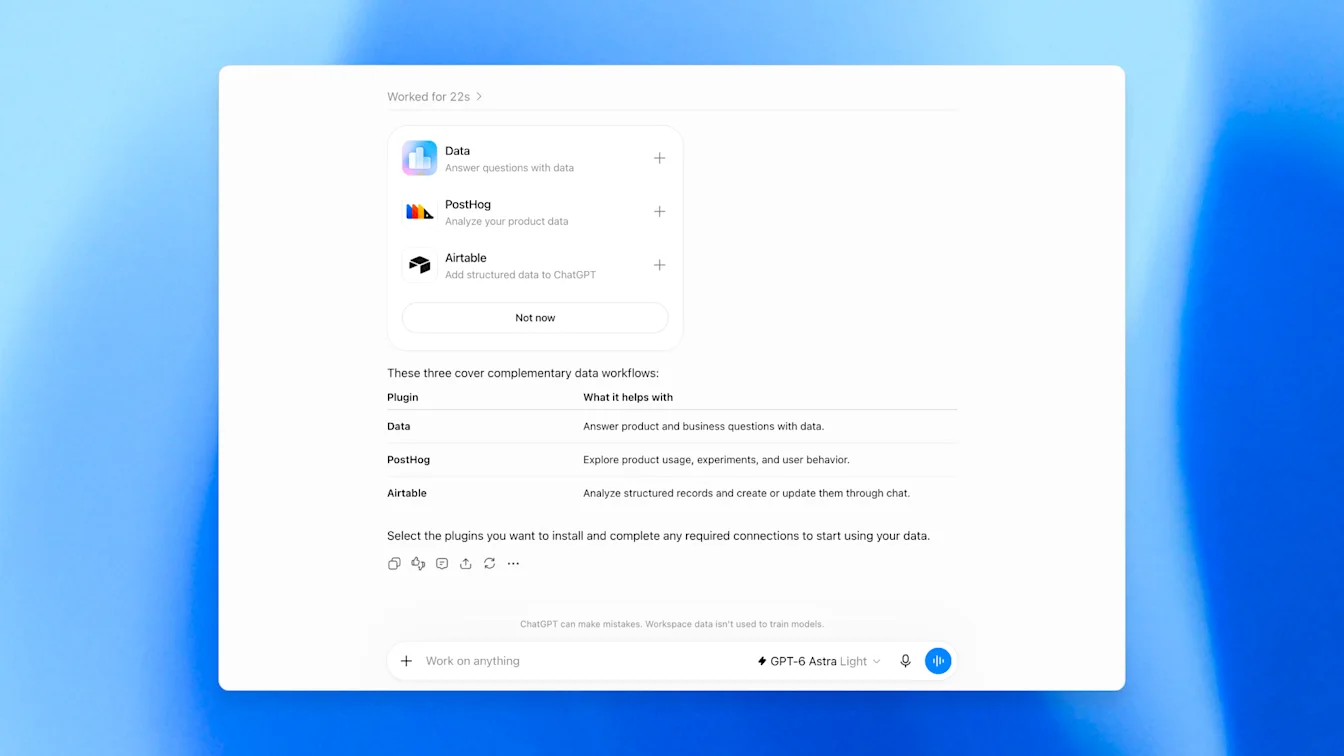
ഡാറ്റ ഏജന്റ് ഉപയോഗിക്കണമെങ്കിൽ, നിങ്ങളുടെ ChatGPT ജോലി അല്ലെങ്കിൽ Codex അക്കൗണ്ടിലോ വർക്ക്സ്പേസിലോ ഡാറ്റ പ്ലഗിൻ ലഭ്യമായിരിക്കണം. ബന്ധിപ്പിച്ച സേവനത്തിൽ നിന്നുള്ള വിവരങ്ങൾ വിശകലനം ചെയ്യാൻ, ബന്ധപ്പെട്ട ഡാറ്റാ സ്രോതസ്സിന്റെ പ്ലഗിനും അതിൽ ഉൾപ്പെടുന്ന ആപ്പുകളും ലഭ്യമായിരിക്കണം. ആവശ്യമായ മൂന്നാം കക്ഷി പ്ലഗിനുകൾ ഇൻസ്റ്റാൾ ചെയ്യാൻ ഡാറ്റ പ്ലഗിൻ സംഭാഷണത്തിനിടയിൽത്തന്നെ നിങ്ങളോട് ആവശ്യപ്പെടും. അതിനാൽ, ബന്ധപ്പെട്ട പ്ലഗിനുകൾ നിങ്ങളുടെ വർക്ക്സ്പേസിൽ പ്രവർത്തനക്ഷമമാക്കിയിട്ടുണ്ടെങ്കിൽ, മുൻകൂട്ടി മറ്റ് സജ്ജീകരണങ്ങളൊന്നും ചെയ്യേണ്ടതില്ല.
നിങ്ങളുടെ വർക്ക്സ്പേസിനായി ഡാറ്റ സജ്ജീകരിക്കുക
നിങ്ങൾ വർക്ക്സ്പേസ് അഡ്മിനിസ്ട്രേറ്ററാണെങ്കിൽ:
അഡ്മിൻ കൺസോളിൽ പോയി ഉദ്ദേശിക്കുന്ന ChatGPT വർക്ക്സ്പേസ് തിരഞ്ഞെടുക്കുക.
പ്ലഗിനുകൾ തുറന്ന് ഡാറ്റ തിരഞ്ഞെടുക്കുക.
അതിന്റെ ഇൻസ്റ്റാളേഷൻ നയം പരിശോധിക്കുക: ലഭ്യമാണ് എന്നത് അംഗങ്ങളെ സ്വയം ഇൻസ്റ്റാൾ ചെയ്യാൻ അനുവദിക്കുന്നു; ഇൻസ്റ്റാൾ ചെയ്തത് എന്നത് സ്വതവേ ഇൻസ്റ്റാൾ ചെയ്യുന്നു.
പ്രസക്തമായ ഡാറ്റാ സ്രോതസ്സ് പ്ലഗിനുകൾ പ്രവർത്തനക്ഷമമാക്കി സജ്ജീകരിക്കുക. അവയിൽ ഉൾപ്പെടുന്ന ആപ്പുകളിലേക്കുള്ള പ്രവേശനം നിയന്ത്രിക്കുക.
എന്റർപ്രൈസിലും എഡ്യുവിലും, പ്രവേശനം ആവശ്യമുള്ള അംഗങ്ങൾക്കോ ഗ്രൂപ്പുകൾക്കോ നൽകിയിട്ടുള്ള റോളുകൾക്കായി പ്ലഗിൻ ഇൻസ്റ്റാളേഷൻ നയവും ഓരോ ആപ്പിന്റെയും റോൾ അടിസ്ഥാനത്തിലുള്ള പ്രവേശനാനുമതിയും സജ്ജീകരിക്കുക. ബിസിനസിൽ, വർക്ക്സ്പേസിലുടനീളം പ്ലഗിൻ ഇൻസ്റ്റാളേഷൻ നയവും ആപ്പുകളുടെ ലഭ്യതയും നിയന്ത്രിക്കുക. റോൾ അടിസ്ഥാനത്തിലുള്ള പ്രവേശന നിയന്ത്രണങ്ങൾ കാണുക.
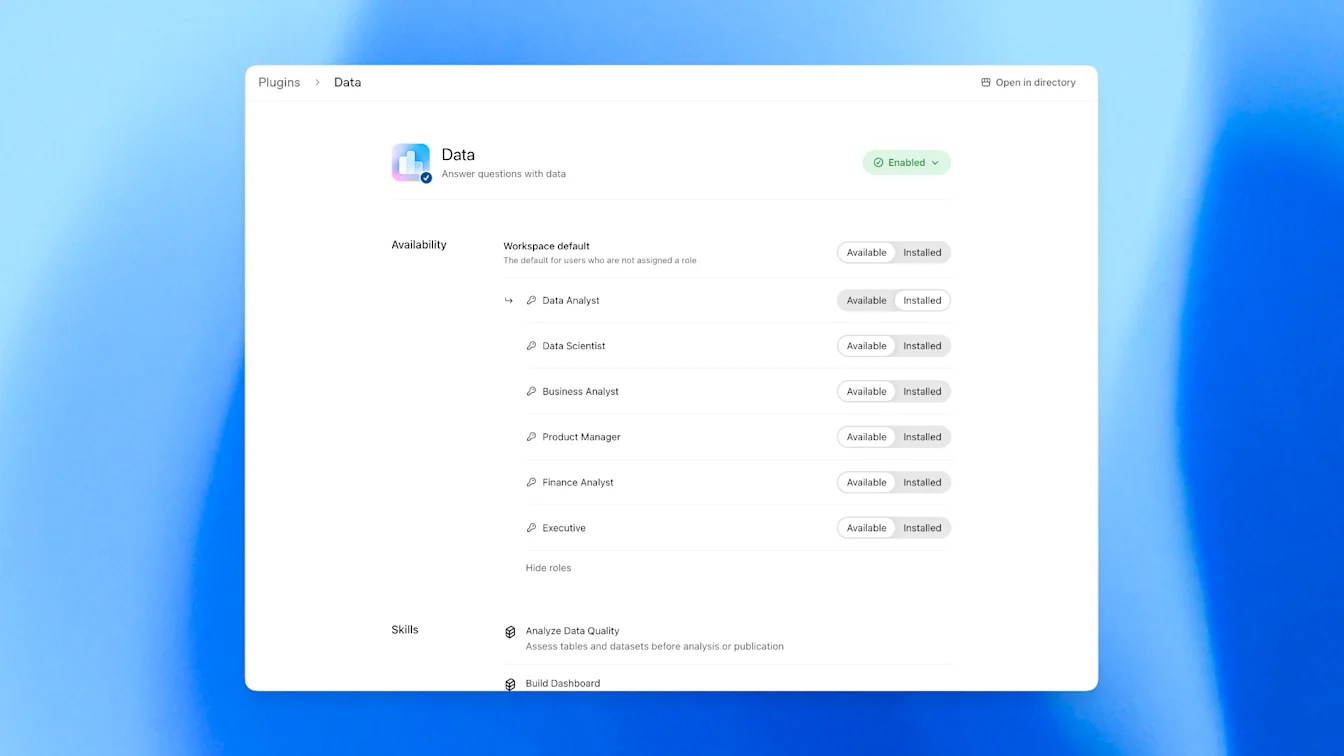
ഡാറ്റ പ്ലഗിനിൽ നിന്ന് മികച്ച ഫലങ്ങൾ ലഭിക്കാൻ, കുറഞ്ഞത് ഇനിപ്പറയുന്നവയെങ്കിലും സജ്ജീകരിക്കണമെന്ന് ശക്തമായി ശുപാർശ ചെയ്യുന്നു:
ഡാറ്റാബ്രിക്സ് അല്ലെങ്കിൽ സ്നോഫ്ലേക്ക് പോലുള്ള ഒരു ഡാറ്റാ വെയർഹൗസ് പ്ലഗിൻ
മോഡൽ ശരിയായ ദിശയിൽ പ്രവർത്തിക്കുന്നുവെന്ന് ഉറപ്പാക്കാൻ ആധികാരിക നിർവചനങ്ങളും ക്വറികളും അടങ്ങിയ ഒരു ഡാറ്റാ അർത്ഥനിർവചന പാളി
നിങ്ങളുടെ പുതിയ ഡാഷ്ബോർഡുകളും റിപ്പോർട്ടുകളും പ്രസിദ്ധീകരിക്കാനും ടീമുമായി പങ്കിടാനും സഹായിക്കുന്ന ChatGPT Sites
വേണമെങ്കിൽ, കൂടുതൽ പ്രയോജനകരമായ പശ്ചാത്തല വിവരങ്ങളും പരിചിതമായ ദൃശ്യവൽക്കരണ സേവനവും നൽകാൻ കഴിയുന്ന ഒരു ബിസിനസ് ഇന്റലിജൻസ് ഉപകരണം
ചില ആപ്പുകൾ അംഗങ്ങൾക്ക് ഉപയോഗിക്കാനാകണമെങ്കിൽ ആദ്യം ഒരു അഡ്മിനിസ്ട്രേറ്റർ ആപ്പ് ടെംപ്ലേറ്റ് സജ്ജീകരിക്കണം. നിലവിലുള്ള സജ്ജീകരണ മാർഗനിർദേശങ്ങൾക്ക്, ChatGPT ആപ്പ് ടെംപ്ലേറ്റുകൾ, ChatGPT-യിൽ സ്നോഫ്ലേക്ക് ആപ്പ് ടെംപ്ലേറ്റ് സജ്ജീകരിക്കുക, ChatGPT-യിൽ ഡാറ്റാബ്രിക്സ് ആപ്പ് ടെംപ്ലേറ്റ് സജ്ജീകരിക്കുക എന്നിവ കാണുക.
ആരംഭിക്കുക
ChatGPT ഡെസ്ക്ടോപ്പ് ആപ്പിൽ പ്ലഗിനുകൾ തുറക്കുക, അല്ലെങ്കിൽ വെബിലെ ChatGPT-യിൽ പ്ലഗിൻ ഡയറക്ടറി തുറക്കുക.
ഡാറ്റ കണ്ടെത്തി തിരഞ്ഞെടുക്കുക.
ഇതിനകം ഇൻസ്റ്റാൾ ചെയ്തിട്ടില്ലെങ്കിൽ, പ്ലഗിൻ ഇൻസ്റ്റാൾ ചെയ്യുക തിരഞ്ഞെടുക്കുക.
നിങ്ങൾ ഉപയോഗിക്കാൻ ആഗ്രഹിക്കുന്ന ഡാറ്റാ സ്രോതസ്സുകൾക്കായി അക്കൗണ്ട് ബന്ധിപ്പിക്കാനോ സജ്ജീകരിക്കാനോ ആവശ്യമായ ഘട്ടങ്ങൾ പൂർത്തിയാക്കുക.
@Data ഉപയോഗിച്ച് സംഭാഷണം ആരംഭിച്ച് നിങ്ങളുടെ ബിസിനസ് സംബന്ധമായ ചോദ്യം വിവരിക്കുക.
സ്രോതസ്സ്, അളവുകോൽ, കാലയളവ്, നടത്തേണ്ട താരതമ്യം എന്നിവ അറിയാമെങ്കിൽ അവയും ഉൾപ്പെടുത്തുക. ഉദാഹരണത്തിന്:
“@Data ഈ പാദത്തിലെ വരുമാനം കഴിഞ്ഞ പാദത്തിലേതുമായി താരതമ്യം ചെയ്ത് ഏറ്റവും വലിയ മാറ്റങ്ങൾ വിശദീകരിക്കുക.”
“@Data കഴിഞ്ഞ മാസം ഉപഭോക്താക്കളെ നിലനിർത്തുന്ന നിരക്ക് കുറഞ്ഞത് എന്തുകൊണ്ടാണെന്ന് അന്വേഷിക്കുക. നിങ്ങൾ ഉപയോഗിച്ച ഡാറ്റയും നിർവചനങ്ങളും കാണിക്കുക.”
“@Data മേഖലയനുസരിച്ച് വിൽപ്പനയുടെ വിവിധ ഘട്ടങ്ങളിലുള്ള അവസരങ്ങൾ കാണിക്കുന്ന ഒരു ഡാഷ്ബോർഡ് തയ്യാറാക്കി ഏറ്റവും വലിയ മാറ്റങ്ങൾ എടുത്തുകാണിക്കുക.”
ഇൻസ്റ്റാളേഷനും അക്കൗണ്ട് സജ്ജീകരണവും സംബന്ധിച്ച പൊതുവായ വിവരങ്ങൾക്ക്, ChatGPT-യിലെയും Codex-ലെയും പ്ലഗിനുകൾ, ChatGPT-യിൽ ആപ്പ് അക്കൗണ്ടുകൾ ബന്ധിപ്പിക്കലും നിയന്ത്രിക്കലും എന്നിവ കാണുക.
പ്ലഗിൻ പ്രവർത്തിപ്പിക്കുക
ഡാറ്റ പ്ലഗിൻ പേര് എടുത്തുപറയാതെയും പ്രവർത്തിപ്പിക്കാനാകുമെന്ന് ശ്രദ്ധിക്കുക. അതിനാൽ പ്രോംപ്റ്റുകളിൽ എല്ലായ്പ്പോഴും “@Data” ചേർക്കേണ്ടതില്ല. പരിചയപ്പെടുന്നതുവരെ പ്ലഗിന്റെ പേരും നിർദിഷ്ട സ്കില്ലുകളും വ്യക്തമായി പരാമർശിച്ച് തുടങ്ങാൻ ഞങ്ങൾ ശുപാർശ ചെയ്യുന്നു. തുടർന്ന്, പേര് എടുത്തുപറയാതെ പ്രവർത്തിപ്പിക്കുന്ന രീതിയെ കൂടുതൽ ആശ്രയിക്കാം. എപ്പോഴെങ്കിലും സംശയം തോന്നിയാൽ, ഡാറ്റ പ്ലഗിൻ ഉപയോഗിച്ചോ എന്ന് ChatGPT ജോലി അല്ലെങ്കിൽ Codex-നോട് ചോദിക്കാം.
മൂന്നാം കക്ഷി പ്ലഗിനുകൾ ഇൻസ്റ്റാൾ ചെയ്യുക
ഡാറ്റ പ്ലഗിൻ ഉപയോഗിക്കുമ്പോൾ, അത് സ്വമേധയാ നിങ്ങളുടെ വർക്ക്സ്പേസിൽ ലഭ്യമായ പ്ലഗിനുകൾ തിരയും. നിങ്ങളുടെ ചോദ്യത്തിന് കൂടുതൽ പ്രയോജനകരമായ ഫലം നൽകാൻ അവ സഹായിക്കുമെങ്കിൽ, അവ ഇൻസ്റ്റാൾ ചെയ്യാൻ നിർദേശിക്കുകയും ചെയ്യും. ഇതിൽ OpenAI പ്ലഗിനുകളും നിങ്ങളുടെ കമ്പനിയുടെ ആഭ്യന്തര മാർക്കറ്റ്പ്ലേസിലെ പ്ലഗിനുകളും ഉൾപ്പെടും.
നിങ്ങളുടെ ഡാറ്റയും ബിസിനസ് സന്ദർഭവും ഉപയോഗിച്ച് പ്രവർത്തിക്കുക
Amazon Redshift, ClickHouse, Databricks, Google BigQuery, MongoDB, Snowflake എന്നിവ പോലുള്ള അംഗീകൃത ഉറവിടങ്ങളുമായി Data-യ്ക്ക് പ്രവർത്തിക്കാം. ആ കണക്ഷനുകൾ ലഭ്യമാണെങ്കിൽ, Google Drive, SharePoint തുടങ്ങിയ സേവനങ്ങളിൽ നിന്നുള്ള ഫയലുകളും രേഖകളും വിശകലനത്തിലേക്ക് കൊണ്ടുവരാനും ഇതിന് കഴിയും.
നിങ്ങളുടെ സ്ഥാപനത്തിന്റെ ബിസിനസ് നിർവചനങ്ങൾ, ചിലപ്പോൾ “സെമാന്റിക് പാളി” എന്ന് വിളിക്കപ്പെടുന്നവ, Data-യുടെ വിശകലനങ്ങളുടെ കൃത്യത മെച്ചപ്പെടുത്താൻ സഹായിക്കുന്നു. സെമാന്റിക് പാളികൾ, രേഖകൾ, വിശ്വസനീയ ഡാഷ്ബോർഡുകൾ എന്നിവയിൽ നിന്നുള്ള മെട്രിക് നിർവചനങ്ങൾ, ഇഷ്ടാനുസൃത കണക്കുകൂട്ടലുകൾ, ഡാറ്റാസെറ്റുകൾ തമ്മിലുള്ള ബന്ധങ്ങൾ എന്നിവ ഇതിൽ ഉൾപ്പെടാം. നിങ്ങളുടെ ടീം ഒരു പ്രത്യേക നിർവചനമോ ഉറവിടമോ തിരഞ്ഞെടുക്കുന്നെങ്കിൽ, അത് ഉപയോഗിക്കാൻ Data-യോട് പറയുക.
ആദ്യ ഉത്തരത്തിനുശേഷം, ഗ്രൂപ്പുകൾ താരതമ്യം ചെയ്യാനോ മാറ്റം പരിശോധിക്കാനോ തെളിവുകൾ അവലോകനം ചെയ്യാനോ തുടർചോദ്യങ്ങൾ ചോദിക്കുക. ഫലത്തെ ആശ്രയിക്കുന്നതിന് മുമ്പ് ഉറവിടം, കാലയളവ്, ഫിൽട്ടറുകൾ, മെട്രിക് നിർവചനം എന്നിവ പരിശോധിക്കുക. ഒരു ഫലം നിലവിലുള്ള റിപ്പോർട്ടിൽനിന്ന് വ്യത്യസ്തമാണെങ്കിൽ, ആ വിശദാംശങ്ങൾ താരതമ്യം ചെയ്യാൻ Data-യോട് ആവശ്യപ്പെടുക.
ഡാഷ്ബോർഡുകൾ സൃഷ്ടിച്ച് മെച്ചപ്പെടുത്തുക
ഒരു വിശകലനത്തെ സംവേദനാത്മക ഡാഷ്ബോർഡാക്കി മാറ്റാൻ Data-യോട് ആവശ്യപ്പെടുക. നിങ്ങൾ കാണാൻ ആഗ്രഹിക്കുന്ന മെട്രിക്കുകൾ, വിഭജനങ്ങൾ, താരതമ്യങ്ങൾ എന്നിവ വിവരിക്കുക. ചാർട്ടുകളോ വിന്യാസമോ ക്രമീകരിക്കാൻ ആവശ്യപ്പെടാം. ഡാഷ്ബോർഡിന്റെ രൂപം ഇഷ്ടാനുസൃതമാക്കാൻ ബ്രാൻഡ് മാർഗനിർദേശങ്ങളും നൽകാം.
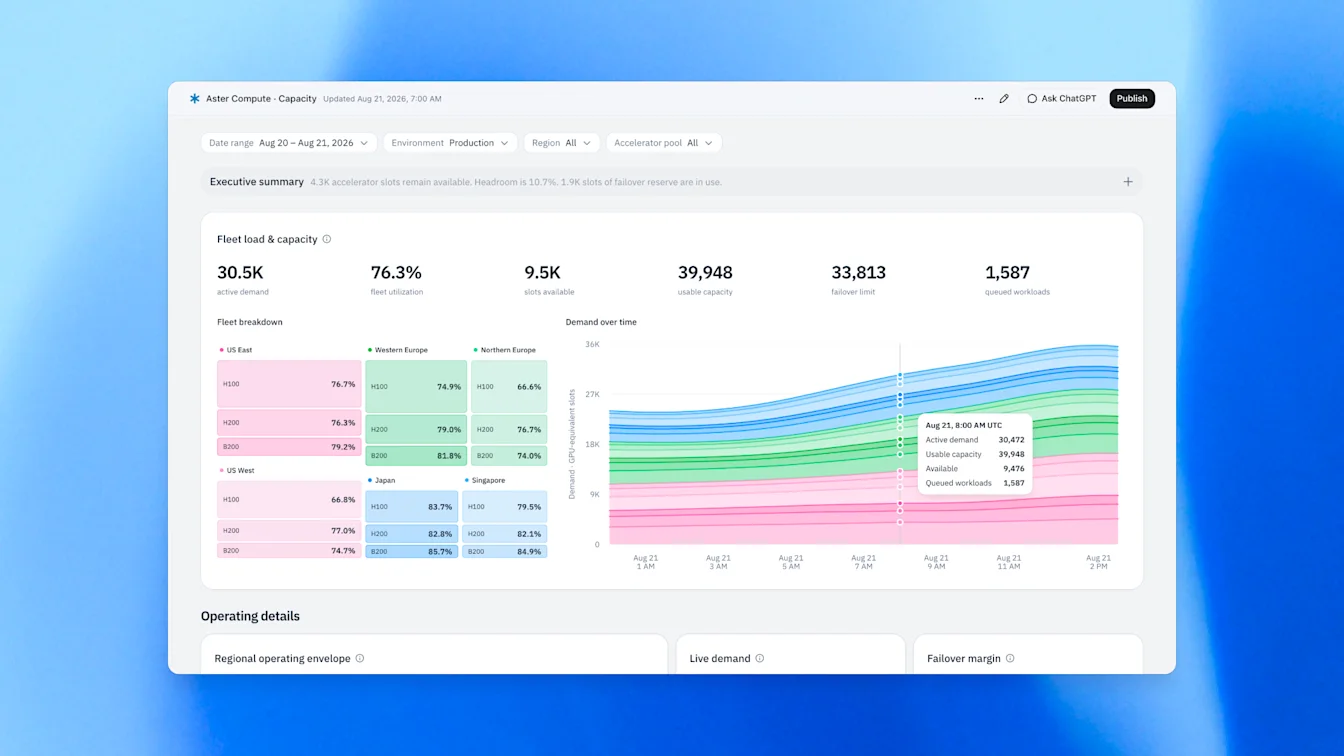
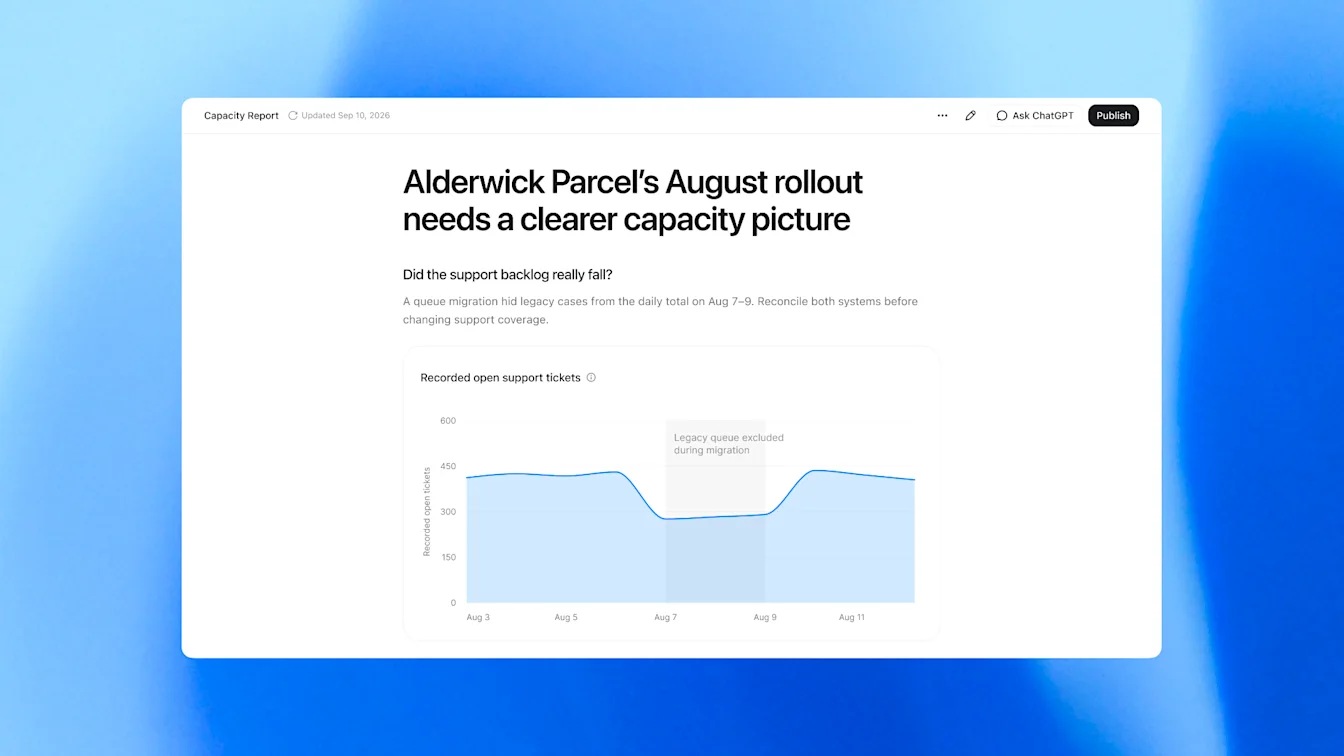
ആവശ്യാനുസരണം ഡാഷ്ബോർഡുകൾ തിരുത്താനും പങ്കിടാനും പുതുക്കാനും കഴിയും. ഒരു ചാർട്ടിനെ പിന്തുണയ്ക്കുന്ന വിവരങ്ങൾ വിശദീകരിക്കാനും പുതുക്കിയ ഫലങ്ങൾ ആവശ്യമുള്ളപ്പോൾ വിശകലനം പുതുക്കാനും Data-യോട് ആവശ്യപ്പെടുക.
Omni, Oracle BI, Power BI, Sigma, Tableau, ThoughtSpot എന്നിവ ഉൾപ്പെടെയുള്ള ബന്ധിപ്പിച്ച ബിസിനസ് ഇന്റലിജൻസ് ഉപകരണങ്ങളുമായും Data-യ്ക്ക് പ്രവർത്തിക്കാം. ലഭ്യമായ ഡാഷ്ബോർഡ് പ്രവർത്തനങ്ങൾ ബന്ധിപ്പിച്ച ഉപകരണം, അത് പിന്തുണയ്ക്കുന്ന ശേഷികൾ, നിങ്ങളുടെ പ്രവേശനാനുമതി എന്നിവയെ ആശ്രയിച്ചിരിക്കുന്നു.
ഡാഷ്ബോർഡുകൾ പ്രസിദ്ധീകരിക്കുക, പങ്കിടുക, പരിപാലിക്കുക
OpenAI Sites ഇൻസ്റ്റാൾ ചെയ്തിട്ടുണ്ടെങ്കിൽ, നിങ്ങളുടെ വർക്ക്സ്പേസിലെ വ്യക്തികളുമായി സൈറ്റ് എളുപ്പത്തിലും സുരക്ഷിതമായും പങ്കിടാം. നിങ്ങളുടെ ഉപകരണത്തിൽ സൃഷ്ടിച്ച ആർട്ടിഫാക്റ്റിൽ പ്രസിദ്ധീകരിക്കുക തിരഞ്ഞെടുക്കുക, പ്രോംപ്റ്റ് നൽകുക, ആരുമായി പങ്കിടണമെന്ന് തിരഞ്ഞെടുക്കുക. വിശകലനത്തിൽ ഉപയോഗിച്ച ഡാറ്റ പ്രസിദ്ധീകരിച്ച സൈറ്റിലേക്ക് പകർത്തപ്പെടുമെന്നത് ശ്രദ്ധിക്കുക. അതിനാൽ ആരുമായി പങ്കിടണമെന്ന് തിരഞ്ഞെടുക്കുമ്പോൾ ഡാറ്റയ്ക്കുള്ള അനുമതികൾ പരിഗണിക്കുക.
പ്രസിദ്ധീകരിച്ച ശേഷം, ക്ലൗഡ് ഓട്ടോമേഷൻ സജ്ജീകരിച്ച് നിങ്ങളുടെ ഡാഷ്ബോർഡ് പുതുക്കി നിലനിർത്താം. ഇതിനും ഡാറ്റ പ്ലഗിൻ സഹായിക്കും.
പ്രവേശനവും പ്രവർത്തനങ്ങളും മനസ്സിലാക്കുക
ഏതൊക്കെ കണക്ഷനുകൾ ലഭ്യമാണെന്നും അവ ആർക്കൊക്കെ ഉപയോഗിക്കാമെന്നും വർക്ക്സ്പേസ് അഡ്മിനിസ്ട്രേറ്റർമാർ നിയന്ത്രിക്കുന്നു. ബാധകമായ പട്ടിക, വരി, നിര നിയന്ത്രണങ്ങൾ ഉൾപ്പെടെ ബന്ധിപ്പിച്ച അക്കൗണ്ടിന്റെ നിലവിലുള്ള അനുമതികളാണ് ക്വറികൾ ഉപയോഗിക്കുന്നത്.
പ്ലഗിൻ ഇൻസ്റ്റാളേഷനും അടിസ്ഥാന ആപ്പുകളിലേക്കുള്ള പ്രവേശനവും വെവ്വേറെയാണ്. ഒരു പ്ലഗിൻ ഇൻസ്റ്റാൾ ചെയ്തിരിക്കാം, എന്നാൽ ആവശ്യമായ ആപ്പിന് തുടർന്നും സജ്ജീകരണമോ അംഗീകാരമോ വർക്ക്സ്പേസ് പ്രവേശനമോ വേണ്ടിവന്നേക്കാം.
അടുത്ത ഘട്ടങ്ങൾ ശുപാർശ ചെയ്യാനോ കണ്ടെത്തലുകൾ മറ്റുള്ളവർക്കായി തയ്യാറാക്കാനോ ChatGPT ജോലി അല്ലെങ്കിൽ Codex-നോട് ആവശ്യപ്പെടാം. Slack അല്ലെങ്കിൽ ഇമെയിൽ വഴി പങ്കിടുന്നതും ബന്ധിപ്പിച്ച ഉപകരണങ്ങളിൽ നടപടിയെടുക്കുന്നതും അവ പിന്തുണയ്ക്കുന്ന പ്രവർത്തനങ്ങൾ, നിങ്ങളുടെ അനുമതികൾ, ബാധകമായ അംഗീകാര ആവശ്യകതകൾ എന്നിവയെ ആശ്രയിച്ചിരിക്കുന്നു. ഒരു പ്രവർത്തനത്തിന് അംഗീകാരം നൽകുന്നതിന് മുമ്പ് ലക്ഷ്യസ്ഥാനവും ഉള്ളടക്കവും പരിശോധിക്കുക.
വർക്ക്സ്പേസ് നിയന്ത്രണങ്ങൾക്ക് കാണുക: പ്ലഗിനുകൾക്കും ആപ്പുകൾക്കുമുള്ള അഡ്മിൻ നിയന്ത്രണങ്ങൾ, സുരക്ഷ, പാലനം.
നിങ്ങളുടെ ടീമിനോ സ്ഥാപനത്തിനോ അനുയോജ്യമാക്കുക
ഡാറ്റ പ്ലഗിൻ സ്വതവേ തന്നെ പ്രയോജനകരമായി പ്രവർത്തിക്കുന്നു. ഫലങ്ങളുടെ ഗുണനിലവാരം മെച്ചപ്പെടുത്താൻ നിങ്ങളുടെ ബിസിനസിന്റെ പശ്ചാത്തല വിവരങ്ങൾ ഉപയോഗിക്കാനും അത് ശ്രമിക്കും. ടെംപ്ലേറ്റുകളും പശ്ചാത്തല വിവരങ്ങൾ നൽകുന്ന സ്കില്ലുകളും ഉപയോഗിച്ച് നിങ്ങളുടെ ടീമിനോ സ്ഥാപനത്തിനോ അനുയോജ്യമായി അതിന്റെ പ്രവർത്തനം ക്രമീകരിക്കാം.
ടെംപ്ലേറ്റുകൾ
ആദ്യ മാർഗം ടെംപ്ലേറ്റുകൾ ഉപയോഗിക്കുന്നതാണ്. ഡോക്യുമെന്റുകൾ, അവതരണങ്ങൾ, സ്പ്രെഡ്ഷീറ്റുകൾ എന്നിവയിലെന്നപോലെ Sites-ൽ നിന്നും നിങ്ങൾക്ക് ടെംപ്ലേറ്റ് സൃഷ്ടിക്കാം. നിങ്ങൾ വീണ്ടും ഉപയോഗിക്കാനോ ടീം പിന്തുടരാനോ ആഗ്രഹിക്കുന്ന വിശകലനങ്ങൾ, ഡാഷ്ബോർഡുകൾ, റിപ്പോർട്ടുകൾ എന്നിവ ഒരേ മാനദണ്ഡങ്ങളോടെ ആവർത്തിച്ച് തയ്യാറാക്കാൻ ഇവ ഏറെ ഉപകാരപ്രദമാണ്.
ഇത് പ്രവർത്തിക്കുന്നത് ഇങ്ങനെയാണ്:
“@Template Creator ദയവായി <url> ഉപയോഗിച്ച് ഒരു ടെംപ്ലേറ്റ് സൃഷ്ടിക്കുക” എന്ന് പറയുക. ഇത് ഒരു സ്കിൽ സൃഷ്ടിക്കും, ഉദാഹരണത്തിന് “$product-feature-deepdive”.
ഭാവിയിൽ ഒരു പുതിയ വിശകലനത്തിന് അത് ഉപയോഗിക്കണമെങ്കിൽ, “പുതിയ ഇമേജ് കറൗസൽ സവിശേഷതയിൽ $product-feature-deepdive ഉപയോഗിക്കുക” എന്ന് നിർദേശിക്കാം.
ടീമുമായി പങ്കിടാൻ, സ്കിൽ നേരിട്ട് ഒരു സിപ്പ് ഫയലായി നൽകാം. അല്ലെങ്കിൽ ഒരു പ്ലഗിനിൽ ഉൾപ്പെടുത്തി ടീമുമായി പങ്കിടാൻ നിങ്ങളുടെ അഡ്മിനിസ്ട്രേറ്ററോട് ആവശ്യപ്പെടാം. ഈ ടെംപ്ലേറ്റ് പൊതുമാനദണ്ഡമാക്കണമെങ്കിൽ, നിങ്ങളുടെ വർക്ക്സ്പേസിലെ ഉപയോക്താക്കൾക്കായി ആ പ്ലഗിൻ സ്വയമേവ ഇൻസ്റ്റാൾ ചെയ്യാൻ അഡ്മിനിസ്ട്രേറ്റർക്ക് ക്രമീകരിക്കാം. നേരിട്ട് പങ്കിടാനുള്ള കൂടുതൽ സവിശേഷതകൾ ഉടൻ വരുന്നു.
പശ്ചാത്തല വിവരങ്ങൾ നൽകുന്ന സ്കില്ലുകൾ
ഒരു പ്രത്യേക വിഷയത്തെക്കുറിച്ചുള്ള പശ്ചാത്തല വിവരങ്ങൾ നൽകാൻ സ്കില്ലുകൾ ഏറെ ഉപകാരപ്രദമാണ്. പ്രസക്തമാകുമ്പോൾ അവ പ്രവർത്തിപ്പിക്കാൻ മോഡലിന് തീരുമാനിക്കാം. ഡാറ്റ പ്ലഗിന്റെ സ്വതവേയുള്ള പ്രവർത്തനം മാറ്റുന്ന നിർദേശങ്ങൾ സ്കില്ലുകളിൽ സൂക്ഷിക്കാൻ ഞങ്ങൾ ശുപാർശ ചെയ്യുന്നു. വിശകലനത്തിനുള്ള മികച്ച രീതികൾ മുതൽ ഡാഷ്ബോർഡിന്റെ മൊത്തത്തിലുള്ള രൂപവും അനുഭവവും ഇഷ്ടാനുസൃതമാക്കാനുള്ള പുതിയ രൂപകൽപ്പനാ സംവിധാനങ്ങൾ വരെ ഇതിൽ ഉൾപ്പെടുത്താം.
ഘട്ടങ്ങൾ:
“@Data പശ്ചാത്തല വിവരങ്ങൾ നൽകുന്ന ഒരു പുതിയ സ്കിൽ സൃഷ്ടിക്കാൻ ഞാൻ ആഗ്രഹിക്കുന്നു” എന്ന് പറയുക.
നിർദേശിക്കുന്ന ഘട്ടങ്ങൾ പിന്തുടർന്ന്, ഭാവിയിൽ ChatGPT ജോലി അല്ലെങ്കിൽ Codex ഉപയോഗിക്കണമെന്ന് നിങ്ങൾ ആഗ്രഹിക്കുന്ന പശ്ചാത്തല വിവരങ്ങൾ നൽകുക. പ്രധാന നിർവചനങ്ങൾക്കായി ലളിതമായ ഒരു ഡാറ്റാ അർത്ഥനിർവചന പാളി സൃഷ്ടിക്കുന്നതും ഇതിൽ ഉൾപ്പെടുത്താം.
സ്കിൽ പരിശോധിച്ച് അംഗീകരിക്കുക. അത് ആർക്കുവേണ്ടിയാണെന്ന് വ്യക്തമാക്കുക—നിങ്ങൾക്കു മാത്രമോ ടീമിനോ കമ്പനി മുഴുവനുമോ വേണ്ടിയാകാം.
ഇത് നിങ്ങളുടെ ഉപകരണത്തിൽ ഒരു സ്കിൽ ആയി സംരക്ഷിക്കപ്പെടും. ഭാവിയിലെ ഡാറ്റാ ജോലികളിൽ ആവശ്യമുള്ളപ്പോൾ ChatGPT ജോലി അല്ലെങ്കിൽ Codex ഇത് സ്വയമേവ ഉപയോഗിക്കും.
ടീമുമായി പങ്കിടാൻ, സ്കിൽ നേരിട്ട് ഒരു സിപ്പ് ഫയലായി നൽകാം. അല്ലെങ്കിൽ ഒരു പ്ലഗിനിൽ ഉൾപ്പെടുത്തി ടീമുമായി പങ്കിടാൻ നിങ്ങളുടെ അഡ്മിനിസ്ട്രേറ്ററോട് ആവശ്യപ്പെടാം. ഈ ടെംപ്ലേറ്റ് പൊതുമാനദണ്ഡമാക്കണമെങ്കിൽ, നിങ്ങളുടെ വർക്ക്സ്പേസിലെ ഉപയോക്താക്കൾക്കായി ആ പ്ലഗിൻ സ്വയമേവ ഇൻസ്റ്റാൾ ചെയ്യാൻ അഡ്മിനിസ്ട്രേറ്റർക്ക് ക്രമീകരിക്കാം.
പ്രശ്നപരിഹാരം
ഡാറ്റ അല്ലെങ്കിൽ ആവശ്യമായ ഒരു സ്രോതസ്സ് ലഭ്യമല്ല
ഉദ്ദേശിച്ച അക്കൗണ്ടും വർക്ക്സ്പേസുമാണ് നിങ്ങൾ ഉപയോഗിക്കുന്നതെന്ന് പരിശോധിക്കുക. പ്ലഗിന്റെ ലഭ്യതയും സജ്ജീകരണത്തിനുള്ള ആവശ്യകതകളും പരിശോധിക്കുക. അഡ്മിനിസ്ട്രേറ്റർ നിയന്ത്രിക്കുന്ന വർക്ക്സ്പേസിൽ, ഡാറ്റയുടെ ഇൻസ്റ്റാളേഷൻ നയവും അതിന് അടിസ്ഥാനമായ ആപ്പുകളിലേക്കുള്ള പ്രവേശനവും പരിശോധിക്കാൻ അഡ്മിനിസ്ട്രേറ്ററോട് ആവശ്യപ്പെടുക.
കണക്ഷൻ പ്രവർത്തിക്കുന്നുണ്ടെങ്കിലും വിവരങ്ങൾ ലഭ്യമല്ല
സേവനദാതാവിന്റെ ഉദ്ദേശിച്ച അക്കൗണ്ട് തന്നെയാണ് ബന്ധിപ്പിച്ചിരിക്കുന്നതെന്നും ആ അക്കൗണ്ട് ഉപയോഗിച്ച് സേവനദാതാവിന്റെ സേവനത്തിൽ വിവരങ്ങൾ നേരിട്ട് ആക്സസ് ചെയ്യാനാകുമെന്നും ഉറപ്പാക്കുക. കണക്ഷൻ വിജയകരമായതുകൊണ്ട് മാത്രം സ്രോതസ്സിൽ അധിക അനുമതികൾ ലഭിക്കില്ല. എന്താണ് ലഭ്യമല്ലാത്തതെന്ന് തിരിച്ചറിയാൻ സഹായിക്കുന്നതിന്, നിങ്ങളുടെ അഭ്യർത്ഥനയിൽ ഒരു നിർദ്ദിഷ്ട ഡാറ്റാസെറ്റോ റിപ്പോർട്ടോ അളവുകോലോ ഉൾപ്പെടുത്തുക.
ഒരു ഡാഷ്ബോർഡോ പ്രവർത്തനമോ പൂർത്തിയാക്കാൻ കഴിയുന്നില്ല
ബന്ധിപ്പിച്ച ഉപകരണം ആവശ്യപ്പെട്ട പ്രവർത്തനത്തെ പിന്തുണയ്ക്കുന്നുണ്ടോ, അക്കൗണ്ടിന് അത് നിർവഹിക്കാൻ കഴിയുമോ, വർക്ക്സ്പേസ് ക്രമീകരണങ്ങൾ അത് അനുവദിക്കുന്നുണ്ടോ എന്നിവ പരിശോധിക്കുക. ChatGPT അംഗീകാരത്തിനായി കാത്തിരിക്കുകയുമാകാം. ഒരു വിശകലനം തെറ്റാണെന്ന് തോന്നുന്നുവെങ്കിൽ, അത് പങ്കിടുന്നതിനോ അതനുസരിച്ച് പ്രവർത്തിക്കുന്നതിനോ മുമ്പ് അതിന് അടിസ്ഥാനമായ സ്രോതസ്സുകളും നിർവചനങ്ങളും പരിശോധിക്കുക.
കണക്ഷൻ, അനുമതികൾ, പ്രവർത്തനങ്ങൾ എന്നിവയുമായി ബന്ധപ്പെട്ട കൂടുതൽ പ്രശ്നപരിഹാര നിർദ്ദേശങ്ങൾക്കായി കാണുക: ChatGPT-യിലെ ആപ്പുകളുടെ പ്രശ്നപരിഹാരം.