
മുൻവ്യവസ്ഥകൾ
SSO സജ്ജീകരിക്കാൻ, ഇനിപ്പറയുന്നവ നിർബന്ധമാണ്:
ആഗോള അഡ്മിനിസ്ട്രേറ്റർ കൺസോൾ ഉൾപ്പെടുന്ന ഒരു OpenAI പ്ലാൻ ഉണ്ടായിരിക്കണം
ആഗോള അഡ്മിനിസ്ട്രേറ്ററായിരിക്കണം
തുടരുന്നതിന് മുമ്പ്, ഞങ്ങളുടെ SSO ഘടന നിങ്ങൾക്ക് പരിചിതമാണെന്ന് ഉറപ്പാക്കാൻ SSO അവലോകനം, ഉപയോക്തൃ മാനേജ്മെന്റ് എന്നീ സഹായരേഖാ പേജുകൾ പരിശോധിക്കുക.
ഒരു API പ്ലാറ്റ്ഫോം സ്ഥാപനത്തിനോ ChatGPT വർക്ക്സ്പേസിനോ വേണ്ടി നിങ്ങൾ മുമ്പ് SSO ക്രമീകരിച്ചിട്ടുണ്ടെങ്കിൽ, നിങ്ങളുടെ SSO ക്രമീകരണങ്ങൾ OpenAI ഐഡന്റിറ്റി പേജിൽ ക്രമീകരിക്കാൻ ഇതിനകം ലഭ്യമായിരിക്കണം. SSO പ്രവർത്തനക്ഷമമാക്കാൻ ഉദ്ദേശിക്കുന്ന വർക്ക്സ്പേസോ സ്ഥാപനമോ നിങ്ങളുടെ ആഗോള അഡ്മിനിസ്ട്രേറ്റർ കൺസോളിൽ കാണുന്നില്ലെങ്കിൽ, ഈ പേജിന്റെ താഴെ വലത് കോണിലുള്ള ചാറ്റ് ബബിൾ ഉപയോഗിച്ച് ഞങ്ങളുടെ പിന്തുണാ സംഘവുമായി ബന്ധപ്പെടുക.
⚠️ SSO ശരിയായി സജ്ജീകരിച്ചില്ലെങ്കിൽ നിങ്ങളുടെ ഉപയോക്താക്കൾക്ക് ആക്സസ് നഷ്ടപ്പെടും.
തെറ്റായ സജ്ജീകരണം SSO required ആയി സജ്ജമാക്കിയിരിക്കുന്ന org-ുകളിലെയും വർക്ക്സ്പേസുകളിലെയും നിങ്ങളുടെ ഉപയോക്താക്കൾക്ക് ആക്സസ് നഷ്ടപ്പെടാൻ കാരണമാകാം. Global Admin എന്ന നിലയിൽ, Admin Portal-ൽ SSO Optional ആയി തുടരാൻ ഞങ്ങൾ ശുപാർശ ചെയ്യുന്നു.
സജ്ജീകരണ സമയത്ത്, പ്രത്യേകം ലോഗിൻ ചെയ്ത രണ്ട് വിൻഡോകൾ തുറന്നുവെക്കുക:
ഒന്ന് incognito window വഴി ലോഗിൻ ചെയ്തത്.
ഒന്ന് നിങ്ങളുടെ സാധാരണ ബ്രൗസർ വഴി ലോഗിൻ ചെയ്തത്.
ഇത് നിങ്ങളെ ഒരു വിൻഡോയിൽ ലോഗിൻ പ്രക്രിയയും നിങ്ങളുടെ SSO/Domain Verification സജ്ജീകരണവും പരിശോധിക്കാൻ, ആവശ്യമായാൽ രണ്ടാമത്തെ വിൻഡോ വഴി മാറ്റങ്ങൾ പിൻവലിക്കാൻ അനുവദിക്കുന്നു.
SSO പരീക്ഷിക്കൽ
നിങ്ങളുടെ ഉപയോക്താക്കളിൽ ബാധ ഉണ്ടാകാനുള്ള അപകടം കൂടാതെ സജ്ജീകരണ പ്രക്രിയ പരീക്ഷിക്കാൻ ആഗ്രഹിക്കുന്നുവെങ്കിൽ, ആപ്ലിക്കേഷൻ വഴി ഇവിടെ അത് ചെയ്യാം.
ഈ പരീക്ഷണ ആപ്ലിക്കേഷനിൽ വിജയകരമായ ഒരു കണക്ഷൻ പൂർത്തിയാക്കിയാൽ അത് നിങ്ങളുടെ പ്രൊഡക്ഷൻ ഓർഗുമായി ബന്ധിപ്പിക്കപ്പെടില്ല, കണക്ഷൻ സംരക്ഷിക്കപ്പെടുകയും ഇല്ല (അതിനാൽ തയ്യാറാകുമ്പോൾ നിങ്ങളുടെ പ്രൊഡക്ഷൻ ഇൻസ്റ്റൻസിൽ അതേ പാരാമീറ്ററുകൾ വീണ്ടും ഉപയോഗിക്കാം). അതായത്, ആവശ്യകതകൾ പരിചയപ്പെടുന്നതിനും നഷ്ടമായ മുൻവ്യവസ്ഥകൾ പരിഹരിക്കുന്നതിനും സാൻഡ്ബോക്സായോ പ്ലേഗ്രൗണ്ടായോ ഇത് സുരക്ഷിതമായി ഉപയോഗിക്കാം.
SSO പ്രവർത്തനക്ഷമമാക്കൽ
ആരംഭിക്കുന്നതിന്, ആഗോള ഭരണ കൺസോളിൽനിന്ന് OpenAI ഐഡന്റിറ്റി പേജിലേക്ക് പോകുക. ChatGPT-യിലെ "വർക്ക്സ്പേസ് നിയന്ത്രിക്കുക" ക്രമീകരണങ്ങൾക്ക് കീഴിലുള്ള "ഐഡന്റിറ്റി & പ്രൊവിഷനിങ്" പേജിലെ ലിങ്കിൽനിന്നോ, നിങ്ങളുടെ API പ്ലാറ്റ്ഫോം സ്ഥാപന ക്രമീകരണങ്ങളിലെ ഐഡന്റിറ്റി ടാബിൽനിന്നോ ആ പേജിലെത്താം.
ചുവടെയുള്ള ചില ഉദാഹരണങ്ങളിൽ Okta-യിലെ സജ്ജീകരണം കാണിക്കുന്നുണ്ടെങ്കിലും, ഇതേ രീതി എല്ലാ SAML IdP-കൾക്കും ബാധകമാണ്.
ഡൊമെയ്ൻ സ്ഥിരീകരണം
SSO പ്രവർത്തനക്ഷമമാക്കാൻ, ആദ്യം കുറഞ്ഞത് ഒരു ഡൊമെയ്ൻ സ്ഥിരീകരിക്കണമെന്ന് ഞങ്ങൾ ആവശ്യപ്പെടുന്നു.
പ്രധാനപ്പെട്ടത്: ഡൊമെയ്ൻ പരിശോധന ആ ഡൊമെയ്ൻ ഉള്ള ഉപയോക്താക്കളിൽ ഉണ്ടാക്കാനിടയുള്ള തുടർപ്രഭാവം അവലോകനം ചെയ്യാൻ ഓർക്കുക.
ആരംഭിക്കാൻ “+ Add Domain” ബട്ടൺ ക്ലിക്ക് ചെയ്ത് നിങ്ങളുടെ DNS നൽകുക:
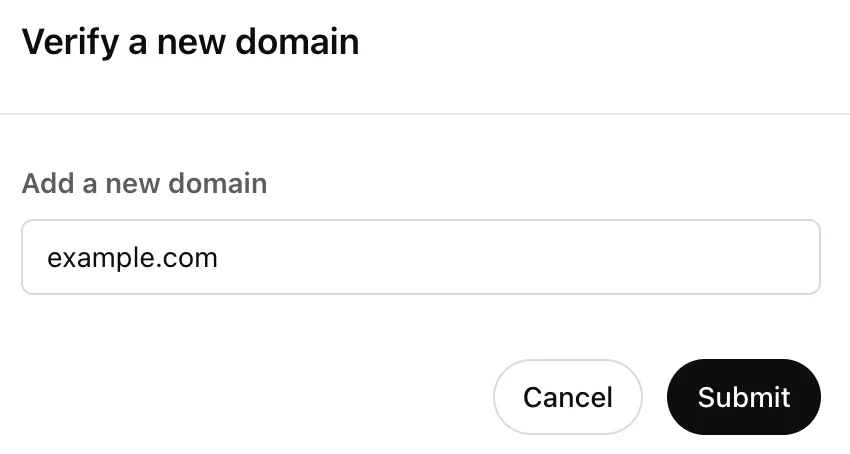
സമർപ്പിച്ച ശേഷം, നിങ്ങളുടെ ഡൊമെയ്നിന്റെ ഉടമസ്ഥത സ്ഥിരീകരിക്കാൻ ഞങ്ങൾ ഒരു key നൽകും. നിങ്ങളുടെ DNS പ്രൊവൈഡറിലേക്ക് പോയി, നൽകിയ value ഉപയോഗിച്ച് ഒരു TXT record ചേർക്കുക:
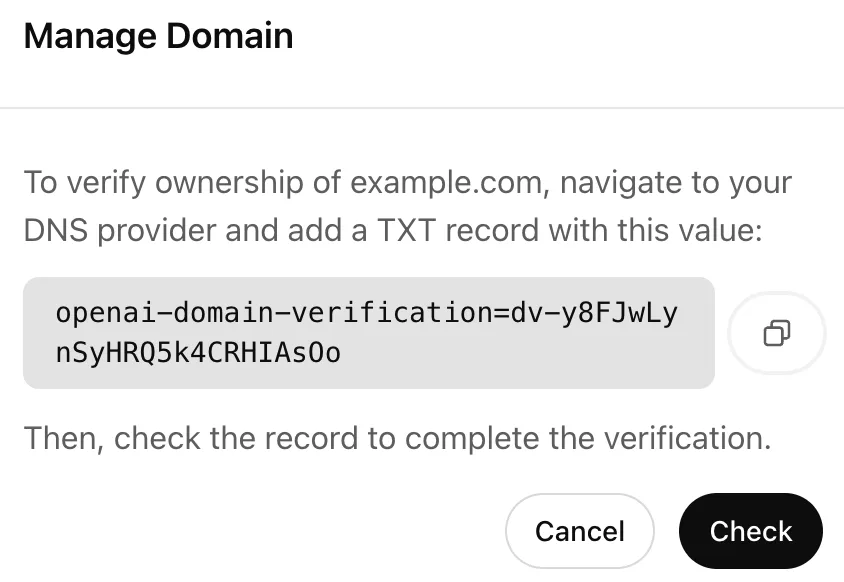
സ്ഥിരീകരണ പരിശോധന വിജയിക്കാൻ, നിങ്ങളുടെ TXT record DNS lookup വഴി എത്തിച്ചേരാനാകണം.
നിങ്ങളുടെ DNS പ്രൊവൈഡറിൽ ഇത് പൂർത്തിയാക്കിയ ശേഷം, setup പേജിലേക്ക് മടങ്ങി “Check” ബട്ടൺ ക്ലിക്ക് ചെയ്യുക. നിങ്ങളുടെ ഡൊമെയ്ൻ ഉടമസ്ഥത വിജയകരമായി സാധൂകരിച്ചാൽ, സ്റ്റാറ്റസ് “Verified.” ആയി അപ്ഡേറ്റ് ചെയ്തതായി നിങ്ങൾ കാണും.
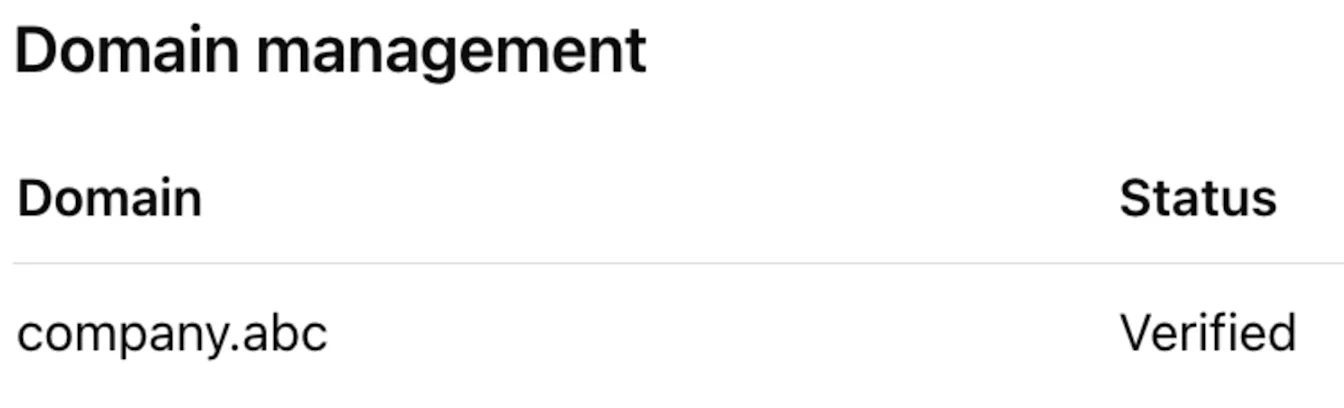
ഓരോ Admin Portal-ലും 99 വരെ verified domains ചേർക്കാം. ഒരു ഡൊമെയ്ൻ കാലഹരണപ്പെട്ടതായി അടയാളപ്പെടുത്തുന്നതിന് മുമ്പ് verification check പൂർത്തിയാക്കാൻ 7 ദിവസത്തെ കാലയളവും നൽകുന്നു. ഡൊമെയ്നുകൾ ഒരു Admin Portal-ൽ മാത്രമേ verify ചെയ്യാൻ കഴിയൂ. നിങ്ങളുടെ Admin Portal-ൽ ഇല്ലാത്ത ഒരു organization-ലോ workspace-ലോ അതേ domain verify ചെയ്യേണ്ടതുണ്ടെങ്കിൽ, Support-നെ ബന്ധപ്പെടുക.
നിങ്ങളുടെ ആപ്ലിക്കേഷൻ കോൺഫിഗർ ചെയ്യൽ
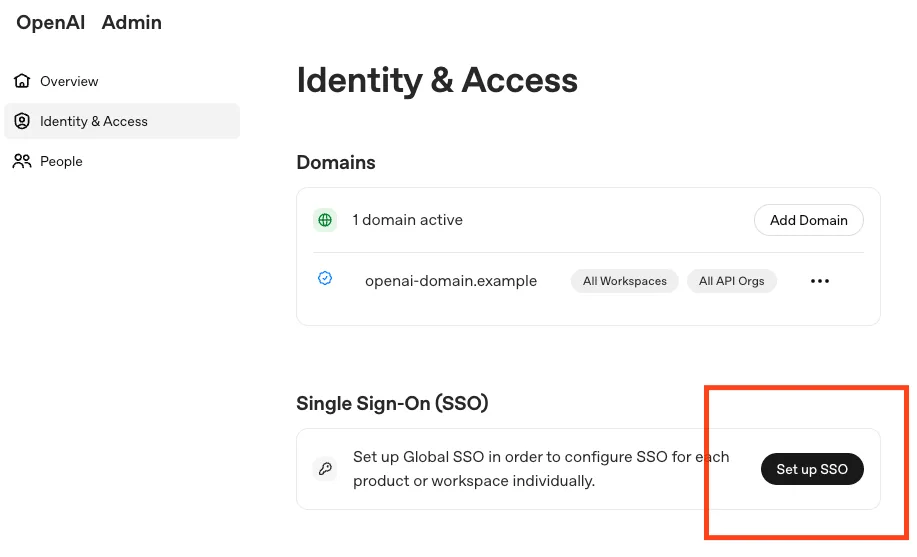
നിങ്ങളുടെ ഡൊമെയ്ൻ വിജയകരമായി പരിശോധിച്ചുറപ്പിച്ചതിന് ശേഷം, നിങ്ങളുടെ IdP ആപ്ലിക്കേഷൻ കോൺഫിഗർ ചെയ്ത് SSO സജ്ജീകരണവുമായി മുന്നോട്ട് പോകാം.
ആരംഭിക്കാൻ, “SSO സജ്ജീകരിക്കുക” ബട്ടൺ ക്ലിക്ക് ചെയ്യുക:
നിങ്ങളുടെ ഐഡന്റിറ്റി ദാതാവിനെ തിരഞ്ഞെടുക്കൽ
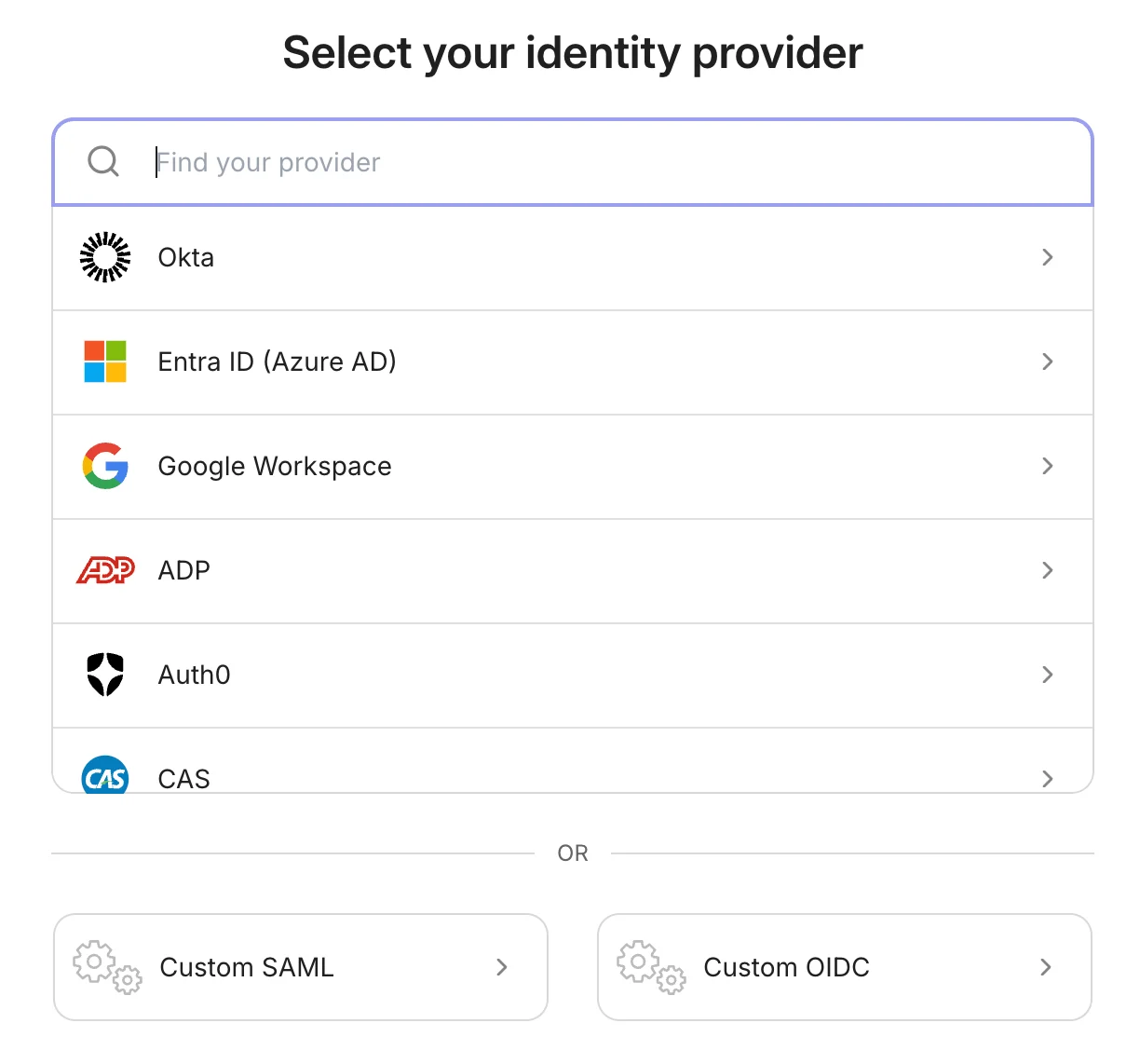
SAML സംയോജനങ്ങൾക്ക് സ്വതവേ പിന്തുണ നൽകുന്ന ഏറ്റവും ജനപ്രിയമായ IdP-കളുടെ പട്ടികയിൽനിന്ന് നിങ്ങൾക്ക് തിരഞ്ഞെടുക്കാം. പട്ടികയിൽ നിങ്ങളുടെ IdP കാണുന്നില്ലെങ്കിലോ OIDC ബന്ധം ഉപയോഗിക്കണമെങ്കിലോ, ചുവടെ കാണുന്ന അനുയോജ്യമായ ഇഷ്ടാനുസൃത ബന്ധ ബട്ടൺ തിരഞ്ഞെടുക്കാം:
ആപ്ലിക്കേഷൻ സൃഷ്ടിക്കൽ/ബന്ധിപ്പിക്കൽ
നിങ്ങളുടെ IdP ആപ്ലിക്കേഷൻ സൃഷ്ടിച്ച് ഞങ്ങളുമായി ബന്ധിപ്പിക്കാൻ സഹായിക്കുന്ന ഘട്ടംഘട്ടമായ ക്രമീകരണ സഹായിയെ ഇപ്പോൾ പിന്തുടരാം. നിങ്ങൾ ഉപയോഗിക്കുന്ന IdP അനുസരിച്ച് നിർദ്ദേശങ്ങളിൽ ചെറിയ വ്യത്യാസമുണ്ടാകാം, എന്നാൽ പൊതുവായ സജ്ജീകരണം ഒന്നുതന്നെയാണ്:
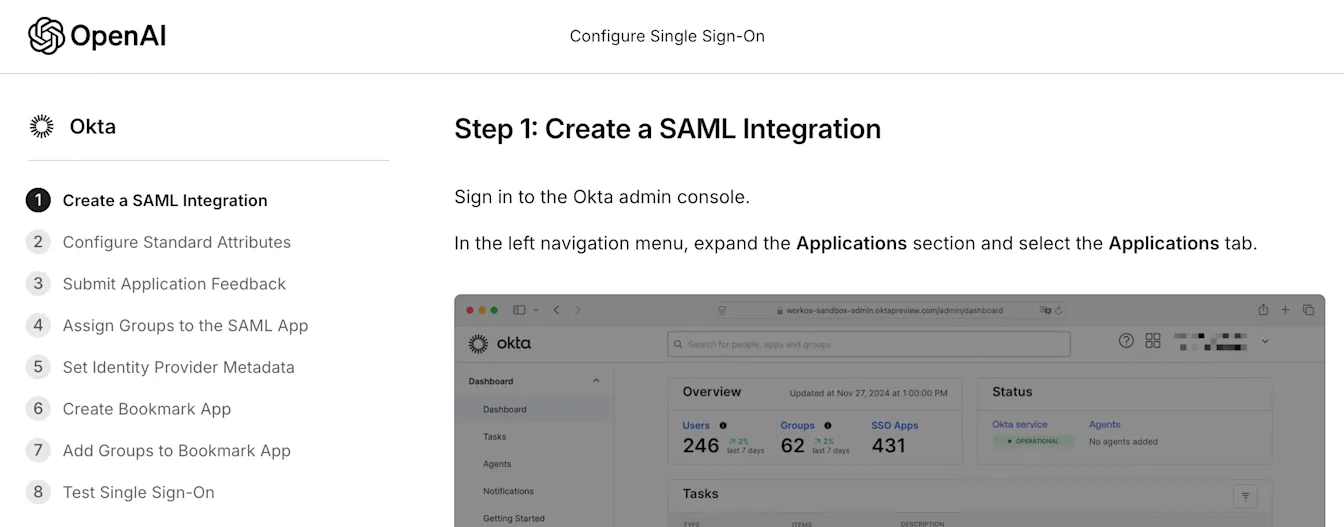
സൃഷ്ടിക്കൽ ഘട്ടത്തിൽ നൽകുന്ന URL-കൾ നിങ്ങളുടെ സ്ഥാപനത്തിന് മാത്രമുള്ളതായിരിക്കുമെന്നത് ശ്രദ്ധിക്കുക:
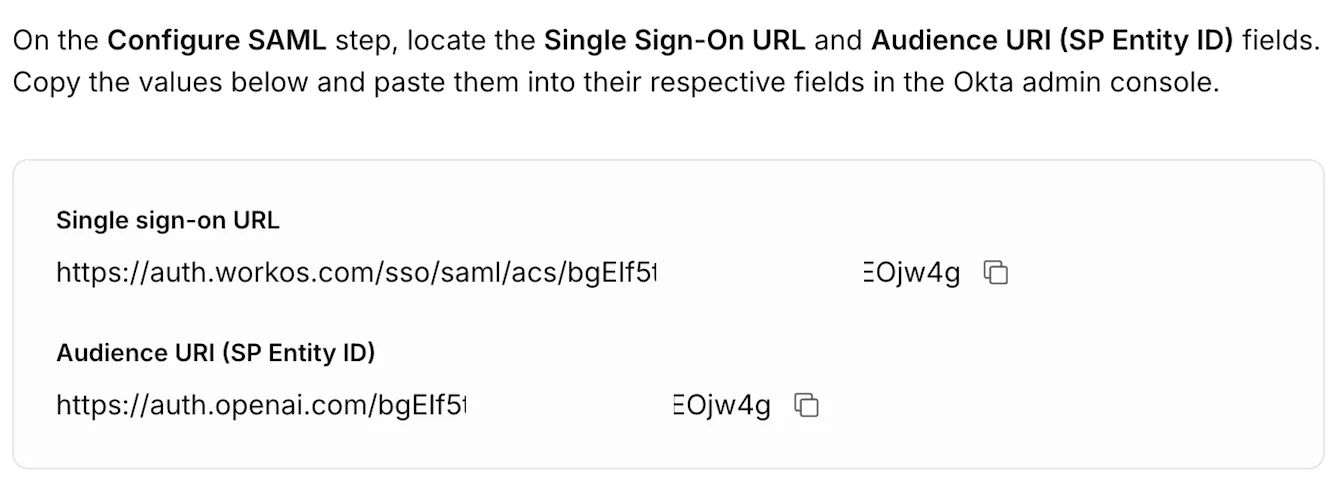
പ്രധാനപ്പെട്ടത്: പ്രവർത്തനക്ഷമമായ ഒരു SSO connection reset ചെയ്യാൻ നിങ്ങൾ തിരഞ്ഞെടുക്കുകയാണെങ്കിൽ, ഈ URL values മാറും. SSO വീണ്ടും സജ്ജീകരിക്കുമ്പോൾ, അവ നിങ്ങളുടെ application-ൽ അതനുസരിച്ച് അപ്ഡേറ്റ് ചെയ്തിട്ടുണ്ടെന്ന് ഉറപ്പാക്കണം.
URL setup പൂർത്തിയാക്കിയ ശേഷം, നിങ്ങളുടെ application വഴി authenticate ചെയ്യുന്ന ഉപയോക്താക്കൾക്കായുള്ള attribute mapping നിർവചിക്കുന്നതിലേക്ക് തുടരാം.
ആട്രിബ്യൂട്ട് മാപ്പിംഗ്
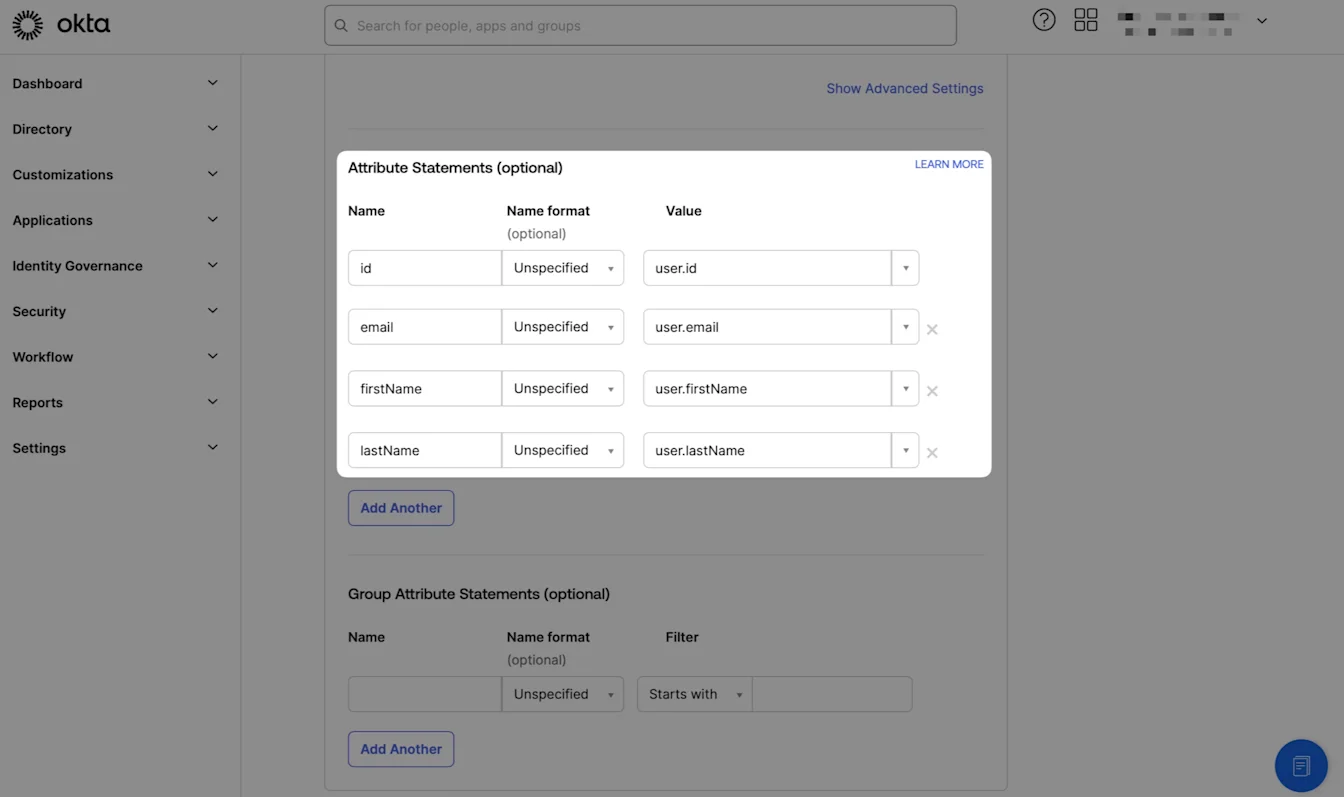
നിങ്ങളുടെ SSO ആപ്ലിക്കേഷനിൽ നിങ്ങൾ നിർവചിക്കുന്ന ആട്രിബ്യൂട്ട് മാപ്പിംഗ് ഒടുവിൽ ഏത് OpenAI അക്കൗണ്ടുകളാണ് പ്രാമാണീകരിക്കപ്പെടുന്നത്, നിങ്ങളുടെ ഉപയോക്താക്കൾ OpenAI ഉൽപ്പന്നങ്ങളിൽ എങ്ങനെ പ്രത്യക്ഷപ്പെടുന്നു എന്നിവ നിർണയിക്കുന്നു. ഞങ്ങളുടെ നിലവിലെ ഉപയോക്തൃ മോഡൽ മൂന്ന് പ്രോപ്പർട്ടികളെ പിന്തുണയ്ക്കുന്നു:
ഇമെയിൽ വിലാസം (SAML പ്രതികരണത്തിൽ ആവശ്യമാണ്, ഏത് അക്കൗണ്ടാണ് ആക്സസ് ചെയ്യുന്നതെന്ന് നിർണയിക്കുന്നു)
പേര് (ഐച്ഛികം, പക്ഷേ ശുപാർശ ചെയ്യുന്നു)
കുടുംബനാമം (ഐച്ഛികം, പക്ഷേ ശുപാർശ ചെയ്യുന്നു)
കുറിപ്പ്: SAML Responses decrypt ചെയ്യുന്നത് ഞങ്ങൾ പിന്തുണയ്ക്കുന്നില്ല. attributes ശരിയായി തിരിച്ചറിയാൻ കഴിയുന്നുവെന്ന് ഉറപ്പാക്കാൻ, നിങ്ങളുടെ response അല്ലെങ്കിൽ assertion encrypt ചെയ്യാത്തതാണെന്ന് ദയവായി ഉറപ്പാക്കുക.
നിങ്ങളുടെ IdP അനുസരിച്ച് കൃത്യമായ attribute mapping വ്യത്യാസപ്പെടും. setup wizard-ൽ നിങ്ങളുടെ IdP-ക്കായി കാണിച്ചിരിക്കുന്ന കൃത്യമായ mapping തന്നെ പിന്തുടരാൻ ഞങ്ങൾ ശുപാർശ ചെയ്യുന്നു. ഉദാ. Okta-യിൽ അത് ഇങ്ങനെയായിരിക്കും:
പുതിയ ഉപയോക്താക്കൾ അവരുടെ email addresses display name ആയി സജ്ജീകരിച്ച നിലയിൽ വരുന്നതായി നിങ്ങൾ കാണുകയാണെങ്കിൽ, നിങ്ങളുടെ attribute mapping പരിശോധിച്ച് നിങ്ങളുടെ responses encrypt ചെയ്യാത്തതാണെന്ന് ഉറപ്പാക്കുക.
മറുവശത്ത്, പുതിയ ഉപയോക്താക്കളോട് അവരുടെ പേരും ജന്മദിനവും നൽകാൻ ആവശ്യപ്പെടുകയാണെങ്കിൽ, നിങ്ങളുടെ attribute response-ൽ നിന്ന് ശരിയായ name value ഞങ്ങൾ തിരിച്ചറിയുന്നില്ലെന്നതിന് ഇത് സൂചനയായിരിക്കാം.
ഇമെയിൽ മാറ്റങ്ങൾ
ഇടയ്ക്കിടെ, നിങ്ങളുടെ IdP-യിൽ ഒരു ഉപയോക്താവിന്റെ ഇമെയിൽ വിലാസം അപ്ഡേറ്റ് ചെയ്യപ്പെടാം, ഉദാ.
വിവാഹത്തിന് ശേഷമുള്ള നിയമപരമായ പേരുമാറ്റം
അവരുടെ കമ്പനി ഏറ്റെടുക്കപ്പെട്ടതിനാൽ അവർക്ക് പുതിയ ഡൊമെയ്ൻ ലഭിച്ചു
തുടങ്ങിയവ.
ഇത് SSO SAMLResponse-ലെ emailaddress ക്ലെയിമിന്റെ മൂല്യം മാറ്റുകയാണെങ്കിൽ, വിജയകരമായ SSO-യ്ക്കുശേഷം പുതിയ ഇമെയിൽ വിലാസവുമായി ബന്ധിപ്പിച്ചിരിക്കുന്ന മറ്റൊരു OpenAI ഉപയോക്താവിലേക്ക് പ്രവേശിക്കും (മുമ്പ് നിലവിലില്ലെങ്കിൽ സൃഷ്ടിക്കുകയും ചെയ്യും). ഈ ഉപയോക്താവിനെ യഥാർത്ഥ ഉപയോക്താവിൽ നിന്ന് വേറിട്ട് ഓർഗിലേക്കോ വർക്ക്സ്പേസിലേക്കോ ക്ഷണിക്കേണ്ടിവരും.
പ്രധാന ഇമെയിൽ വിലാസങ്ങൾ
ചില സാഹചര്യങ്ങളിൽ, ഒന്നിലധികം വ്യത്യസ്ത ഇമെയിൽ വിലാസങ്ങളുള്ള ഉപയോക്താക്കൾ നിങ്ങൾക്കുണ്ടാകാം. വിതരിത മെയിലിംഗ് സിസ്റ്റങ്ങൾ ഉള്ള വലിയ കമ്പനികളിലും, ഉദാഹരണത്തിന് വ്യത്യസ്ത സ്കൂളുകളുള്ള Edu ഉപഭോക്താക്കളിലും ഇത് സാധാരണ സാഹചര്യമാണ്.
ഈ സാഹചര്യത്തിൽ, നിങ്ങളുടെ SAML പ്രതികരണത്തിലെ ആട്രിബ്യൂട്ടുകളിൽ ഒറ്റ ഇമെയിൽ വിലാസം മാത്രം ഉൾപ്പെടുന്നുവെന്ന് ഉറപ്പാക്കാൻ ഞങ്ങൾ ശുപാർശ ചെയ്യുന്നു, കാരണം ഒന്നിലധികം ഇമെയിലുകൾ ഉൾപ്പെടുത്തുന്നത് അതിനെ പുതിയതോ നിലവിലുള്ളതോ ആയ ഉപയോക്താവുമായി ബന്ധിപ്പിക്കാൻ ശ്രമിക്കുമ്പോൾ ആശയക്കുഴപ്പം സൃഷ്ടിക്കാം.
കൂടാതെ, ഉപയോക്താക്കൾക്ക് സ്ഥിരമായ ഇമെയിൽ വിലാസം (ഉദാ. UPN) ഉണ്ടെങ്കിൽ, അവരുടെ മറ്റ് ഇമെയിൽ വിലാസങ്ങൾ മാറിയേക്കുമ്പോഴും ബാധിക്കപ്പെടാത്ത ഒരു സ്ഥിരമായ OpenAI ഉപയോക്തൃ അക്കൗണ്ട് ലഭ്യമാക്കാൻ നിങ്ങളുടെ ആട്രിബ്യൂട്ട് മാപ്പിംഗിൽ അത് ഉപയോഗിക്കാൻ ഞങ്ങൾ ശുപാർശ ചെയ്യുന്നു.
IdP ആപ്ലിക്കേഷൻ ആക്സസ് പ്രൊവിഷൻ ചെയ്യുക
നിങ്ങളുടെ ആട്രിബ്യൂട്ട് മാപ്പിംഗ് വിജയകരമായി സൃഷ്ടിച്ചുകഴിഞ്ഞാൽ, ആവശ്യമുള്ള ഗ്രൂപ്പുകൾ വഴി അനുയോജ്യമായ ഉപയോക്താക്കൾക്ക് ആക്സസ് പ്രൊവിഷൻ ചെയ്യാനുള്ള ഘട്ടങ്ങളിലൂടെ വിസാർഡ് നിങ്ങളെ നയിക്കും.
മികച്ച പ്രായോഗിക രീതികൾക്കായി ഉപയോക്തൃ മാനേജ്മെന്റ് സംബന്ധിച്ച ഞങ്ങളുടെ ശുപാർശകൾ ദയവായി അവലോകനം ചെയ്യുക.
IdP മെറ്റാഡാറ്റ സജ്ജീകരിക്കൽ
സജ്ജീകരണത്തിലെ ഈ ഘട്ടത്തിൽ, നിങ്ങളുടെ IdP-യുടെ മെറ്റാഡാറ്റ നിർവചിക്കാൻ നിങ്ങൾക്ക് രണ്ട് വേർതിരിച്ച ഓപ്ഷനുകളുണ്ട്: ഡൈനാമിക് കോൺഫിഗറേഷനും മാനുവൽ കോൺഫിഗറേഷനും.
ഡൈനാമിക് കോൺഫിഗറേഷൻ
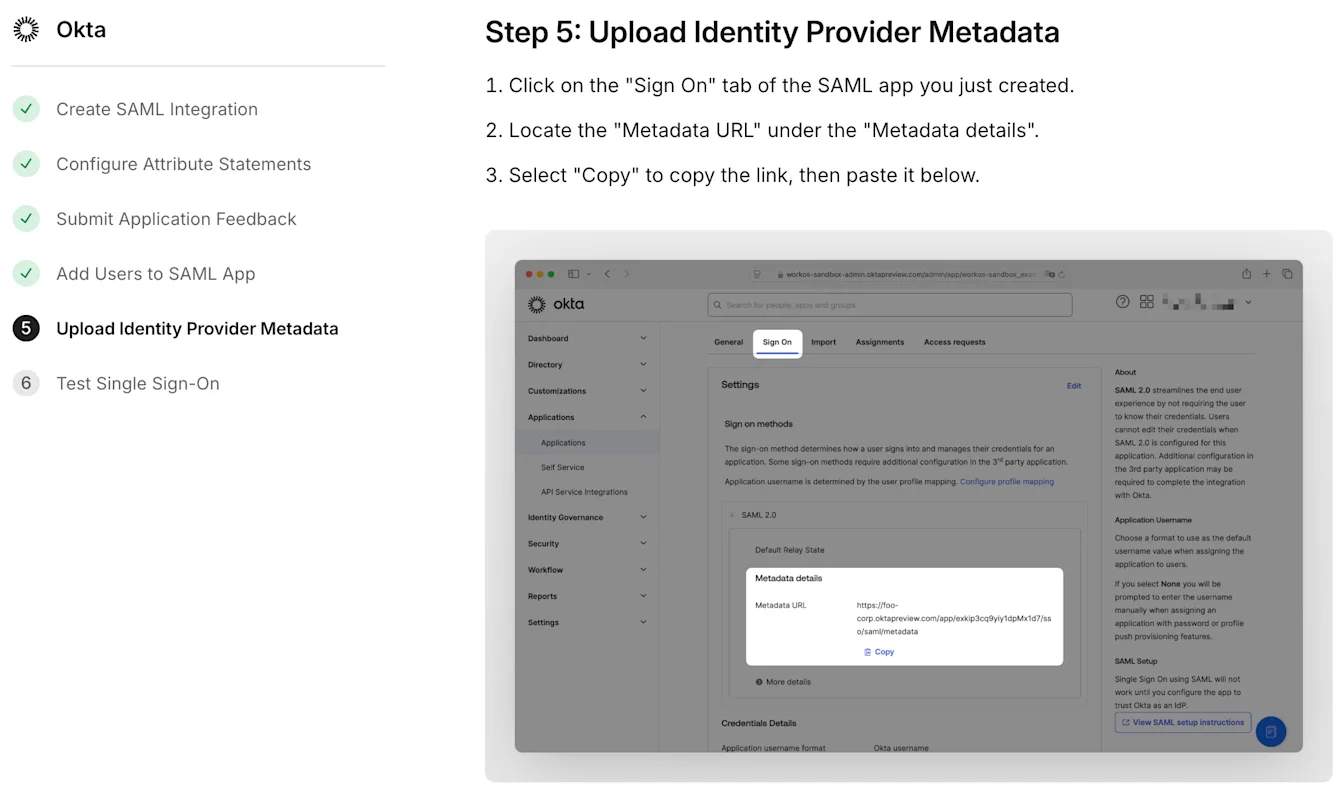
ഇതാണ് ശുപാർശ ചെയ്യുന്ന ഏറ്റവും ലളിതമായ ഓപ്ഷൻ. ഡൈനാമിക് കോൺഫിഗറേഷനിൽ, നിങ്ങളുടെ ആപ്ലിക്കേഷനുമായി ബന്ധപ്പെട്ട മെറ്റാഡാറ്റ URL (നിങ്ങൾ മുമ്പ് കോൺഫിഗർ ചെയ്ത SSO URL-ഉം Entity ID-യും ഉപയോഗിച്ച് ഇപ്പോൾ പൂരിപ്പിച്ചിരിക്കുന്നത്) നൽകുക മാത്രം മതി. ഇത് നിങ്ങളുടെ IdP-യിൽ എവിടെ കണ്ടെത്താമെന്ന് സജ്ജീകരണ വിസാർഡ് കാണിക്കും:
മാനുവൽ കോൺഫിഗറേഷൻ
പേര് സൂചിപ്പിക്കുന്നതുപോലെ, മാനുവൽ കോൺഫിഗറേഷനിന് കുറച്ച് കൂടുതൽ പ്രവർത്തനം ആവശ്യമാണ്. നിങ്ങളുടെ IdP അനുസരിച്ച്, ഒരു x.509 സർട്ടിഫിക്കറ്റിനൊപ്പം ബന്ധപ്പെട്ട SSO URL-ഉം IdP issuer-ഉം നൽകേണ്ടിവരും:

IdP ആരംഭിക്കുന്ന പ്രവേശനം
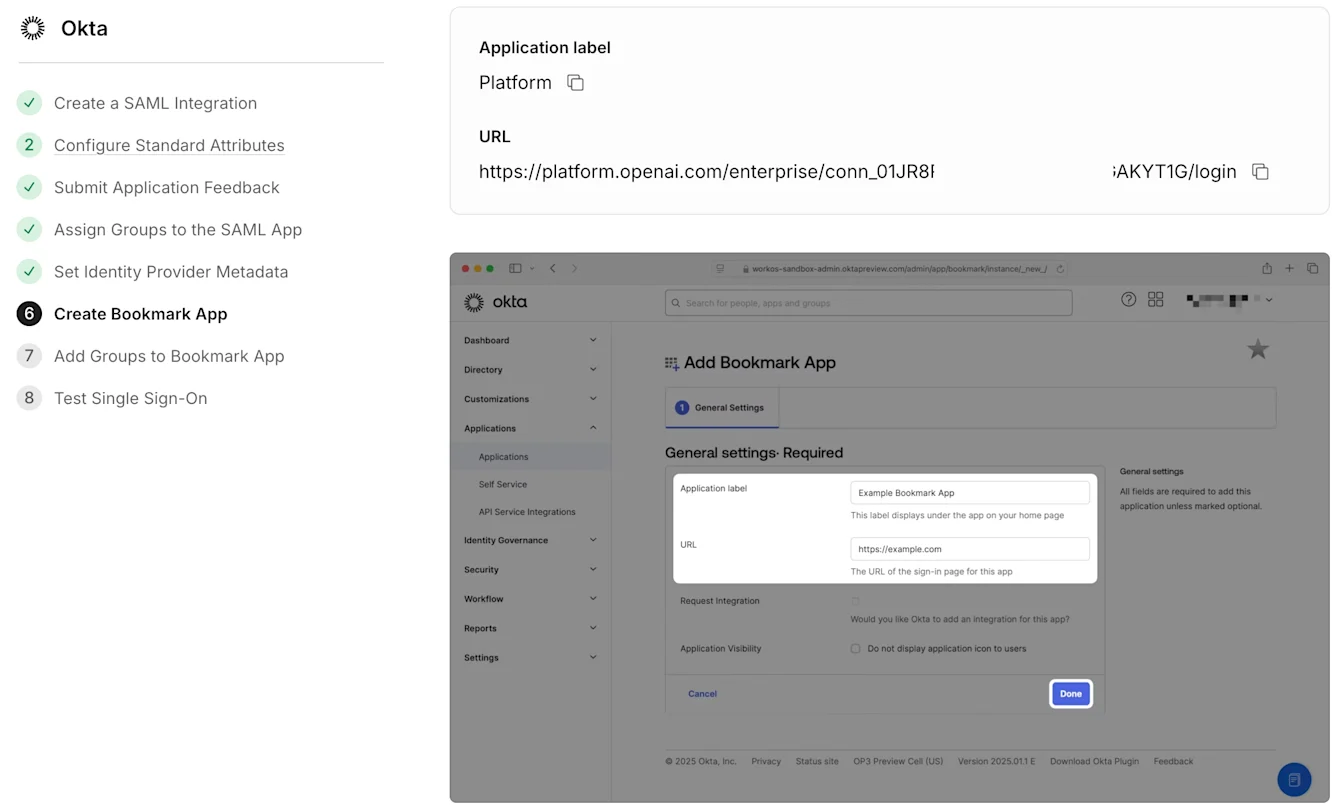
നിങ്ങളുടെ ഉപയോക്താക്കൾക്ക് അവരുടെ ഡാഷ്ബോർഡിലെ ഒരു ടൈൽ ക്ലിക്ക് ചെയ്ത് സ്വയം പ്രാമാണീകരിക്കപ്പെടാൻ കഴിയണമെങ്കിൽ, സജ്ജീകരണ പ്രക്രിയയുടെ ഭാഗമായി നിങ്ങളുടെ ആപ്ലിക്കേഷനിലേക്കുള്ള IdP ആരംഭിക്കുന്ന പ്രാമാണീകരണം കോൺഫിഗർ ചെയ്യാം. നിങ്ങളുടെ IdP അനുസരിച്ച് കൃത്യമായ പ്രക്രിയ വ്യത്യാസപ്പെടുമെങ്കിലും, പൊതുവായ പ്രക്രിയ താഴെ പറയുന്ന രൂപത്തിലുള്ള നൽകിയ URL ഉപയോഗിക്കും:
ChatGPT: https://chatgpt.com/auth/login?sso=true&connection=conn_0123abc
API പ്ലാറ്റ്ഫോം: https://platform.openai.com/enterprise/conn_01ABC02DEF/login
ഉദാഹരണത്തിന്, ഈ URL ഉപയോഗിച്ച് പുതിയ ബുക്ക്മാർക്ക് ആപ്ലിക്കേഷൻ സൃഷ്ടിക്കുന്നതിലൂടെ Okta നിങ്ങളെ നയിക്കും:
അതേസമയം Entra ID നൽകിയ “പ്രവേശന URL” അനുയോജ്യമായ ഫോമിൽ നൽകാൻ നിങ്ങളെ അനുവദിക്കും:
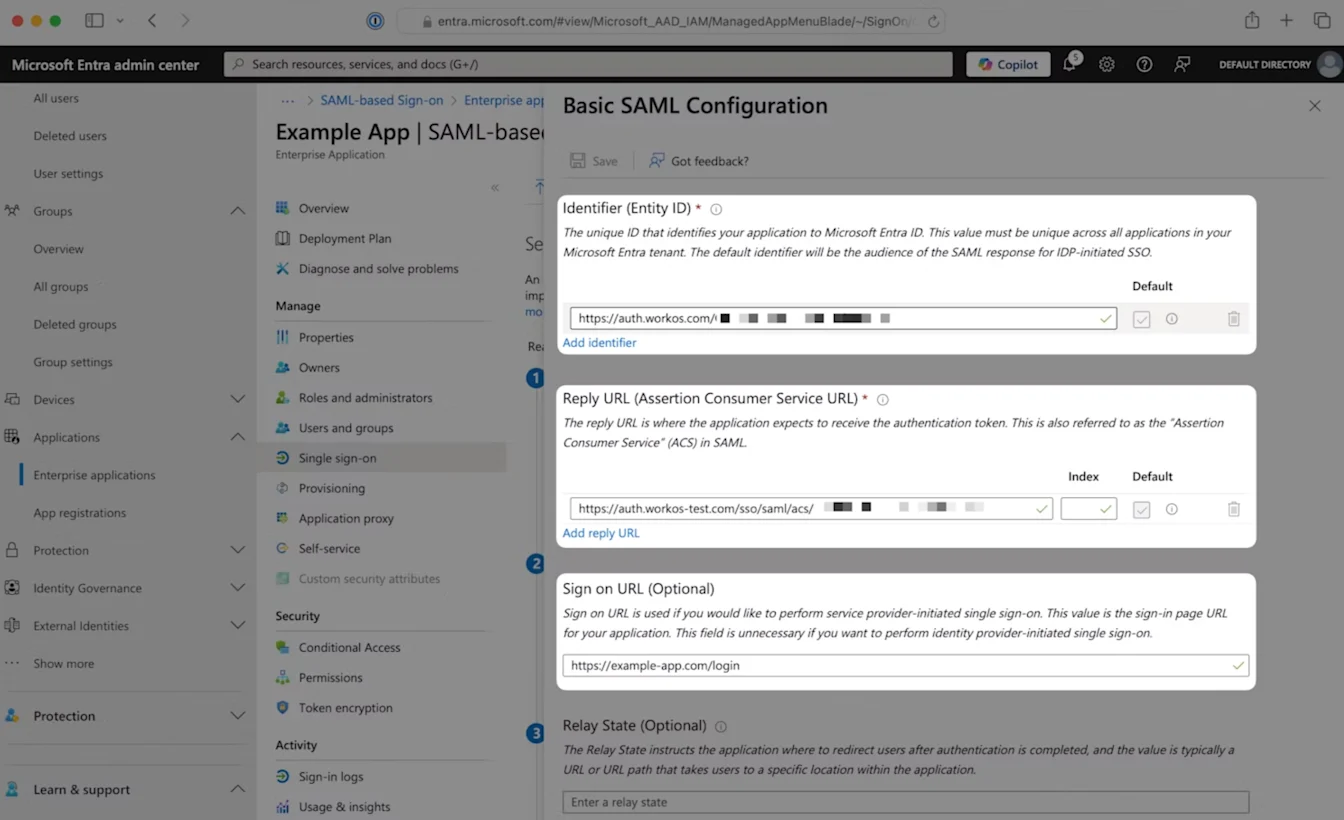
പ്രധാനപ്പെട്ടത്: പ്രവർത്തനക്ഷമമായ ഒരു SSO connection reset ചെയ്യാൻ നിങ്ങൾ തിരഞ്ഞെടുക്കുകയാണെങ്കിൽ, ഈ URL values മാറും.
അത് അർത്ഥമാക്കുന്നത്, നിങ്ങൾ പുതിയ connection ക്രമീകരിക്കുമ്പോൾ നിങ്ങളുടെ Sign on URLയും അതനുസരിച്ച് അപ്ഡേറ്റ് ചെയ്യേണ്ടിവരും. അല്ലാത്തപക്ഷം, ഉപയോക്താക്കൾക്ക് അവരുടെ tiles വഴി authenticate ചെയ്യാൻ കഴിയില്ല.
സജ്ജീകരണം പൂർത്തിയാക്കൽ
നിങ്ങളുടെ IdP-യുടെ മെറ്റാഡാറ്റ ക്രമീകരിച്ചുകഴിഞ്ഞാൽ, വേണമെങ്കിൽ ബുക്ക്മാർക്ക് ആപ്പുകൾ സജ്ജീകരിക്കുന്നതിന് "തുടരുക" ക്ലിക്ക് ചെയ്യാം. അവസാന നിർബന്ധിത ക്രമീകരണ ഘട്ടം "ഏകീകൃത സൈൻ-ഓൺ പരിശോധിക്കുക" എന്ന പേജിലായിരിക്കും:
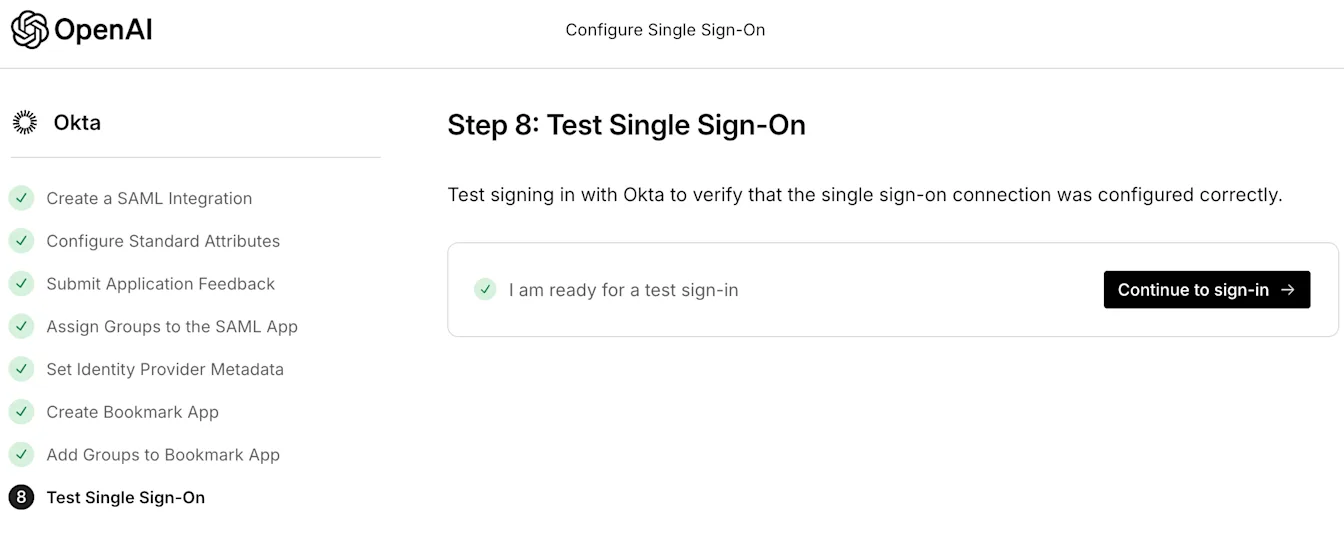
"പ്രവേശിക്കുന്നത് തുടരുക" അമർത്തിയാൽ, സജ്ജീകരണ സഹായി നിങ്ങളുടെ പുതിയ ബന്ധം പരിശോധിക്കാൻ ശ്രമിക്കും. എല്ലാം വിജയകരമാണെങ്കിൽ, SSO പ്രവർത്തനക്ഷമമാക്കിയതായി കണക്കാക്കാം. ഈ മാറ്റം ഇപ്പോൾ നിങ്ങളുടെ ക്രമീകരണ പേജിൽ കാണാനാകും:

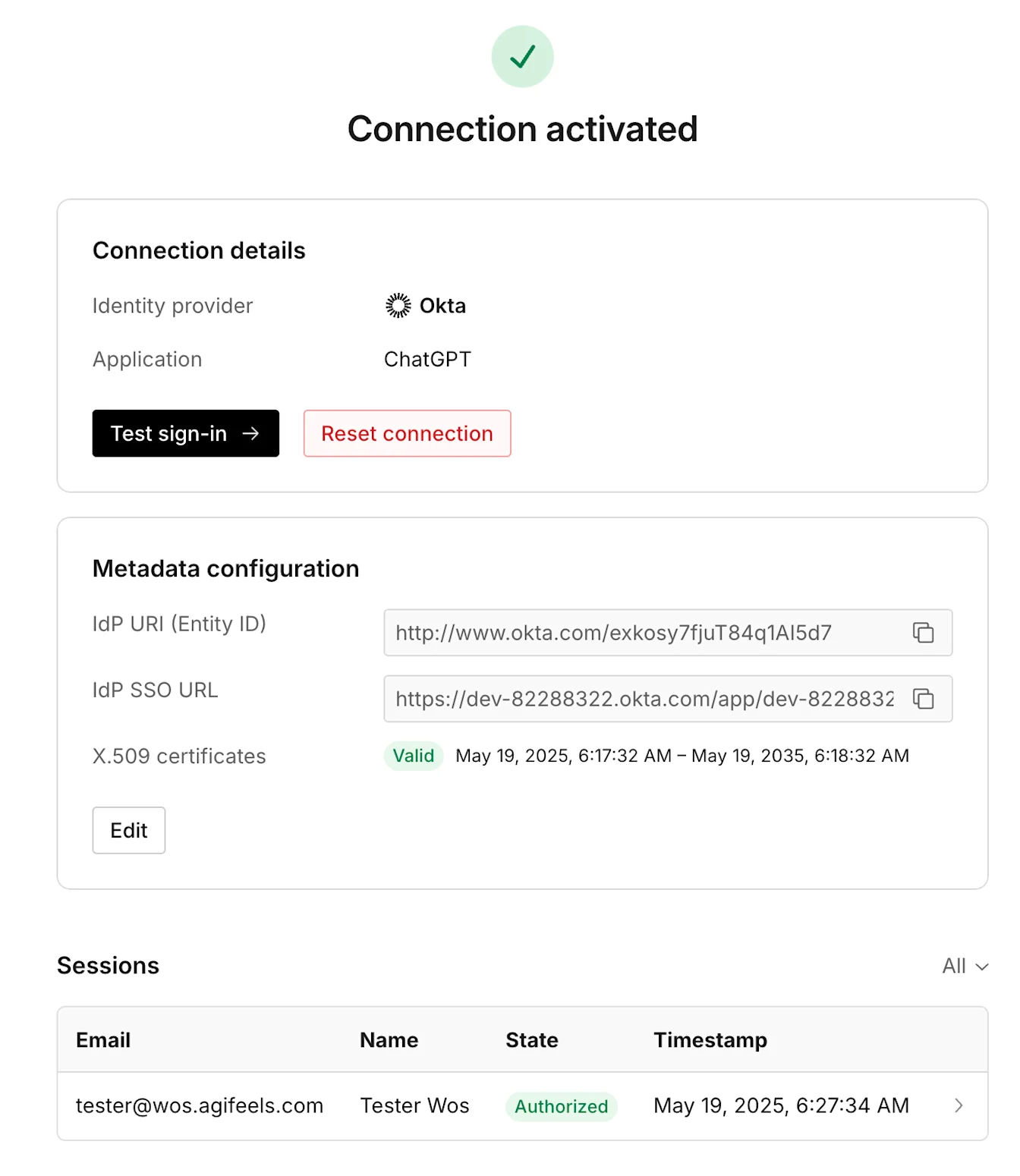
അനുബന്ധ അക്കൗണ്ടുകളോ ക്ഷണങ്ങളോ ഉള്ള നിങ്ങളുടെ IdP ഗ്രൂപ്പിലെ ഉപയോക്താക്കൾക്ക് ഇപ്പോൾ SSO ഉപയോഗിച്ച് പ്രവേശിക്കാനാകും:
അവർക്ക് chatgpt.com അല്ലെങ്കിൽ platform.openai.com സന്ദർശിച്ച് ഇമെയിൽ നൽകാം. തുടർന്ന് അവരെ അവരുടെ IdP-യിലേക്ക് അയയ്ക്കുമ്പോൾ പ്രാമാണീകരിക്കാം.
സജ്ജീകരണ സമയത്ത് നിങ്ങൾ വേണമെങ്കിൽ ക്രമീകരിച്ച ബുക്ക്മാർക്ക് ടൈലിന്റെ URL അവർക്ക് ഉപയോഗിക്കാം.
നിങ്ങളുടെ ഉപയോക്താക്കൾക്ക് വിജയകരമായി പ്രാമാണീകരിക്കാനാകുന്നില്ലെങ്കിലോ മാറ്റങ്ങൾ പഴയപടിയാക്കാൻ ബുദ്ധിമുട്ടുണ്ടാകുന്നെങ്കിലോ ഉടനടി സഹായത്തിനായി പിന്തുണാ വിഭാഗവുമായി ബന്ധപ്പെടുക.
API പ്ലാറ്റ്ഫോമിൽ SSO പ്രവർത്തനക്ഷമമാക്കുമ്പോൾ, ആ ഡൊമെയ്നിലുള്ള എല്ലാ ഉപയോക്താക്കൾക്കും ഡൊമെയ്ൻ സ്ഥിരീകരണം ബാധകമാകുമെന്ന് ഓർക്കുക. അതായത്, ഉപയോക്താക്കൾ നിങ്ങളുടെ എന്റർപ്രൈസ് സ്ഥാപനത്തിൽ ഉൾപ്പെടുന്നില്ലെങ്കിലും, അവരുടെ വ്യക്തിഗത സ്ഥാപനങ്ങൾ ആക്സസ് ചെയ്യാൻ അവർ നിങ്ങളുടെ IdP ഗ്രൂപ്പിൽ അംഗമായിരിക്കണം.
പ്രവേശന പ്രശ്നങ്ങൾ പരിഹരിക്കൽ
SSO പ്രവർത്തനക്ഷമമാക്കിയതിന് ശേഷം പ്രവേശിക്കുന്നതിൽ പ്രശ്നങ്ങൾ നേരിടുന്നുവെങ്കിൽ, സാധാരണ പിശകുകൾ തിരിച്ചറിയുന്നതിനുള്ള സഹായത്തിന് ഞങ്ങളുടെ പതിവുചോദ്യങ്ങളും പ്രശ്നപരിഹാരവും പേജ് പരിശോധിക്കാം. അവിടെ മതിയായ ഉത്തരം കണ്ടെത്താനായില്ലെങ്കിൽ, ദയവായി മടിക്കാതെ പിന്തുണാ സംഘത്തെ ബന്ധപ്പെടുക.