Зар сурталчилгааны менежерийг хоёр аргаар ашиглаж эхлэх боломжтой: бүртгүүлэх явцдаа вэбсайтынхаа URL-ыг ашиглан зар болон анхны кампанит ажлаа үүсгэх, эсвэл энэ алхмыг алгасаад Зар сурталчилгааны менежер рүү орсны дараа кампанит ажил үүсгэх. Аль ч аргаар сурталчлагчийн бүртгэл үүсгэж, Зар сурталчилгааны менежер дотор тохиргоогоо дуусгаж болно.
Нэг хүнээр сурталчлагчийн бүртгэлийг үүсгүүлээд, хандах эрх хэрэгтэй бусад хүнийг уриарай. Танай байгууллага бүртгэлтэй бол админаас нь таныг урихыг хүсээрэй.
1. Нэвтрэх эсвэл бүртгэл үүсгэх
ads.openai.com руу очоод Нэвтрэх эсвэл Бүртгүүлэх гэснийг сонгоорой. ChatGPT-д ашигладаг OpenAI бүртгэлээрээ нэвтрээрэй. Хэрэв бүртгэлгүй бол шинээр үүсгээрэй.
Дараа нь вэбсайтынхаа URL-аар эхлэх эсвэл Зар сурталчилгааны менежер рүү шууд орох эсэхээ сонгож болно.
2. Хэрхэн эхлэхээ сонгоно уу
1-р хувилбар: Бүртгүүлэх явцдаа анхны зар болон кампанит ажлаа үүсгэх
Вэбсайтын URL хаягийг асуух үед хаягаа оруулна уу. Зар сурталчилгааны менежер нь таны вэбсайтад тулгуурлан анхны зарыг тань үүсгэхэд тусална.
Зараа хянаж, шаардлагатай өөрчлөлтүүдийг хийнэ үү.
Үргэлжлүүлэн тэр зартаа тулгуурлаж анхны кампанит ажлаа үүсгэнэ үү.
Кампанит ажлын мэдээллээ хянаж, баталгаажуулна уу.
Сурталчлагчийн бүртгэл үүсгэхийн тулд сурталчлагчийн нэр болон бусад шаардлагатай бүртгэлийн мэдээллийг оруулна уу.
Бүртгүүлэх явцад үүсгэсэн зарын талаар доорх эхлэх үеийн мэдэгдэлд: “Таны зарууд хяналт шалгалтад тэнцсэний дараа нийтлэгдэнэ” гэж тайлбарласан. Таны илгээсэн зарууд зөвшөөрөгдөж, төлбөр, бүртгэлийн бэлэн байдал болон кампанит ажлын тохиргоо нь зар харуулах боломжийг бүрдүүлсэн үед гарч эхэлж болно. Үүнээс хойш зар сурталчилгааны зардал тооцогдож эхэлж болно.
Зар сурталчилгааны менежер рүү очих гэснийг сонгож, кампанит ажлын төлөв, төсөв, хуваарь болон таны анхаарах шаардлагатай үйлдлүүдийг шалгана уу. Зар сурталчилгаа явуулахад бэлэн биш бол кампанит ажлаа түр зогсоож, төлөвийг нь шалгана уу.
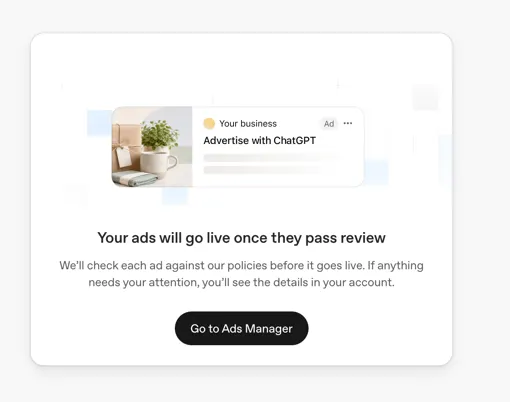
Эхлэх үеийн мэдэгдлийн жишээ: “Таны зарууд хяналт шалгалтад тэнцсэний дараа нийтлэгдэнэ.” Зарууд зөвшөөрөгдөж, бүртгэл, төлбөр болон кампанит ажлын шаардлагууд мөн хангагдсан үед гарч эхэлж болно.
Анх оруулсан сурталчлагчийн нэрийг тань Бүртгэлийн нэр, Брэндийн нэр болон Албан ёсны нэр болгон ашиглана. Бүртгэл үүсгэсний дараа Тохиргоо → Ерөнхий хэсэгт нэр тус бүрийг өөрчилж болно. Дэлгэрэнгүйг доорх “Бүртгэлийн нэр, брэндийн нэр болон албан ёсны нэрийн ялгааг ойлгох” хэсгээс үзнэ үү.
2-р хувилбар: Зар үүсгэх алхмыг алгасаад Зар сурталчилгааны менежер рүү шууд очих
Вэбсайтын URL хаяг оруулахыг хүсэх үед энэ алхмыг алгасаад Зар сурталчилгааны менежер рүү үргэлжлүүлэх сонголтыг сонгоно уу.
Сурталчлагчийн бүртгэл үүсгэхийн тулд сурталчлагчийн нэр болон бусад шаардлагатай бүртгэлийн мэдээллийг оруулна уу.
Зар сурталчилгааны менежерт орсныхоо дараа бэлэн болсон үедээ анхны кампанит ажлаа үүсгэнэ үү.
Энэ хувилбарт ч нэрсийн анхны утгыг ижил аргаар тохируулна: таны сурталчлагчийн нэрийг эхлээд Бүртгэлийн нэр, Брэндийн нэр болон Албан ёсны нэр гэсэн талбаруудад оруулна. Бүртгэл үүсгэсний дараа эдгээрийг тус тусад нь засаж болно.
Бүртгэлийн нэр, брэндийн нэр болон албан ёсны нэрийн ялгааг ойлгох
Зар сурталчилгааны менежер нь өөр өөр зориулалтаар гурван нэр ашигладаг. Эдгээр нь ижил байж болно. Эсвэл та дотооддоо ашиглах бүртгэл, олон нийтэд харагдах брэнд болон бүртгэлтэй байгууллагадаа өөр өөр нэр ашиглаж болно.
Бүртгэлийн нэр: Зар сурталчилгааны менежер дотор бүртгэлээ ялган таних, удирдахад ашиглах нэр.
Брэндийн нэр: ChatGPT дэх зарын тань хажууд олон нийтэд харагдах нэр.
Албан ёсны нэр: Төлбөр тооцоо болон байгууллагыг баталгаажуулахад ашигладаг, байгууллагын тань албан ёсоор бүртгүүлсэн нэр.
Бүртгүүлэх явцад таны оруулсан сурталчлагчийн нэг нэрийг бүх гурван талбарт ашиглана. Бүртгэл үүссэний дараа Тохиргоо → Ерөнхий хэсэгт очиж, нэрсийг тус тусад нь шинэчилнэ үү. Брэндийн нэр эсвэл Албан ёсны нэрийг өөрчилбөл хяналт шалгалт хийгдэнэ. Дэлгэрэнгүйг энэ нийтлэлийн сүүлийн хэсгээс үзнэ үү.
Илгээхээсээ өмнө бүртгэлийн бүх шаардлагатай мэдээллийг, мөн харагдаж байгаа бол улс эсвэл бүс нутаг, валют, цагийн бүсийг хянана уу. Бүртгэл үүсгэсний дараа эдгээр гурван тохиргоог өөрчлөх боломжгүй. Зар сурталчилгааны бүртгэл үүсгэснээр та бүртгүүлэх явцад танилцуулсан нөхцөлийг зөвшөөрч, нууцлалын бодлоготой танилцсанаа баталгаажуулна.
OpenAI нь нийлүүлэгчийн маягт бөглөх эсвэл манай компанийн гэрээнд гарын үсэг зурах боломжтой юу?
Өөрөө удирдах ChatGPT зар сурталчилгаа ашиглахдаа таны байршилд үйлчлэх стандарт OpenAI зар сурталчилгааны нөхцөл-ийг мөрдөнө үү. Өөрөө удирдах үйлчилгээний хувьд OpenAI-ийн тусламжийн баг харилцагч тус бүрийн нийлүүлэгчийн болон магадлан шалгах маягтыг бөглөх, харилцагчийн өгсөн гэрээнд гарын үсэг зурах, хууль зүйн нөхцөлийг тусгайлан тохиролцох боломжгүй.
Аюулгүй байдал болон шаардлага, стандартын нийцлийн талаарх нээлттэй баримт бичгүүдийг Найдвартай байдлын портал-аас үзнэ үү.
Хэрэв та OpenAI-ийн зар сурталчилгааны борлуулалтын хариуцсан ажилтантай аль хэдийн хамтран ажиллаж байгаа бол холбогдох батлагдсан гэрээ байгуулах эсвэл нийлүүлэгчээр бүртгүүлэх үйл явцын талаар тэр ажилтантай холбогдоно уу.
3. Зар сурталчилгааны менежерт тохиргоогоо гүйцээнэ үү
Бүртгүүлэхдээ аль ч аргыг сонгосон бай, кампанит ажлын заруудыг харуулж эхлэхээс өмнө Зар сурталчилгааны менежерт дараах алхмуудыг гүйцэтгэнэ үү.
Төлбөрийн тохиргоо хийх
Төлбөр хэсгийг нээж, зааврын дагуу тохиргоог гүйцээнэ үү. Өөрөө удирдаж, картаар төлбөр төлдөг бүртгэл ашиглаж байгаа бол кредит картын мэдээлэл болон байгууллагын нэр, төлбөрийн хаяг, нэхэмжлэх хүлээн авах имэйл зэрэг шаардлагатай төлбөрийн мэдээллээ оруулна уу. Кампанит ажлын заруудыг харуулж эхлэхийн тулд эхлээд төлбөрийн тохиргоог хийх шаардлагатай.
Карт нэмэх үед төлбөрийн хэрэгслийг тань баталгаажуулахын тулд тодорхой хэмжээний мөнгийг түр түгжиж болзошгүй. Түгжих дүн нь улс орноос хамааран өөр байх бөгөөд зар сурталчилгааны бүртгэлд тань хадгалсан төлбөрийн валютаар тооцогдоно. Тохиргоо хийх явцад харуулах түр түгжих дүнг шалгана уу. Түр түгжсэн мөнгө нь зар сурталчилгааны төлбөрөөс тусдаа юм.
Дэлгэрэнгүй мэдээллийг Төлбөр тооцоо ба төлбөр төлөх хэсгээс үзнэ үү.
Төлбөрийн болон худалдан авагчийн хаягийн ялгааг ойлгох
Нэхэмжлэхээр төлбөр төлдөг харилцагчдад:
Төлбөрийн бүртгэлээ тохируулахдаа та хоёр хаяг оруулна. Байгууллагын тань төлбөр тооцооны зохицуулалтаас хамааран эдгээр нь ижил эсвэл өөр байж болно.
Төлбөрийн хаяг (нэхэмжлэх хүлээн авагч): Нэхэмжлэх хүлээн авдаг компанийн хаяг.
Худалдан авагчийн хаяг (худалдан авагч тал): Зар сурталчилгааны бүртгэлийг эзэмшдэг, гэрээнд тань нэр нь дурдагдсан хуулийн этгээдийн үйл ажиллагааны хаяг.
Хоёр хаяг ижил бол Төлбөрийн хаягтай ижил сонголтыг хэвээр үлдээнэ үү. Хэрэв өөр бол энэ сонголтын чагтыг авч, худалдан авагчийн хаягийг тусад нь оруулна уу.
Мөн төлбөр тооцоо хариуцсан үндсэн ажилтныхаа нэхэмжлэх хүлээн авах имэйл хаягийг оруулна. Нэхэмжлэхийн хуулбар хүлээн авах бусад имэйл хаягийг таслалаар тусгаарлан нэмж болно. Мөн хүсвэл нэхэмжлэх дээр харуулах худалдан авах захиалгын дугаар оруулж болно.
Илгээхээсээ өмнө төлбөрийн бүх мэдээллийг хянаж, холбогдох хуулийн этгээд болон хаягтай тохирч байгаа эсэхийг шалгана уу.
Лого болон бүртгэлийн нэрсээ баталгаажуулах
Тохиргоо → Ерөнхий хэсэгт очиж лого, Бүртгэлийн нэр, Брэндийн нэр, Албан ёсны нэрээ шалгана уу. Логогоо баталгаажуулах эсвэл шинэчилж, Брэндийн нэр нь зар дээр бизнесээ харуулахыг хүссэн нэр мөн эсэхийг шалгана уу. Албан ёсны нэр хэсэгт байгууллагынхаа бүртгэлтэй нэрийг ашиглана уу.
Шаардлагатай бол хэрэглэгч урих
Багийн гишүүддээ хандах эрх өгөхийн тулд Тохиргоо → Хэрэглэгчид хэсэгт очиж, Урих гэснийг сонгоод имэйл хаягуудыг нь оруулна уу. Урих хүн бүрийн эрхийн түвшнийг сонгоно уу:
Админ: Платформыг ашиглах бүрэн эрхтэй.
Гишүүн: Кампанит ажил үүсгэж, удирдах эрхтэй.
Үзэгч: Зөвхөн контент үзэх эрхтэй.
Нэг бүртгэлд хамтран ажиллахын тулд хэрэглэгчдийг одоо ашиглаж буй сурталчлагчийн бүртгэлдээ урина уу.
Анхны кампанит ажлаа хянах
Бүртгүүлэх явцдаа кампанит ажил үүсгэсэн бол Зар сурталчилгааны менежерт хянана уу. Тэр алхмыг алгассан бол одоо анхны кампанит ажлаа үүсгэнэ үү. Эхлүүлэхээсээ өмнө кампанит ажлын мэдээлэл зөв, шаардлагатай тохиргоо болон хяналт шалгалт бүрэн дууссан эсэхийг шалгана уу.
Олон сурталчлагчийн ажлыг хариуцдаг бол
Сурталчлагч бүрд тусдаа бүртгэл үүсгээрэй. Та нэг OpenAI бүртгэлээрээ харьяалагддаг бүртгэлүүддээ нэвтэрч, тэдгээрийн хооронд шилжиж болно.
Зар сурталчилгааны менежер дотор нэмэлт зар сурталчилгааны бүртгэл үүсгэх
Та нэг OpenAI бүртгэлээрээ сурталчлагчийн олон бүртгэлд нэвтэрч болно. Өөрөө удирдах үйлчилгээг ашигладаг, шаардлага хангасан сурталчлагчид бизнесдээ зориулж нэмэлт бүртгэл үүсгэх боломжтой.
Та зар сурталчилгааны 10 буюу түүнээс олон бүртгэлд харьяалагддаг болсон бол өөрөө дахин зар сурталчилгааны бүртгэл үүсгэх боломжгүй. Энэ нь бүртгэл үүсгэхэд хамаарах хязгаар бөгөөд бүртгэлд нэгдэхийг хязгаарлахгүй: одоо байгаа бусад зар сурталчилгааны бүртгэлд таныг урих боломжтой хэвээр байна.
Бүртгэл үүсгэх хязгаарыг хэрхэн тооцдог вэ?
Энэ хязгаарт таны харьяалагддаг бүх зар сурталчилгааны бүртгэл, үүнд өөрөө үүсгэсэн болон урилгаар нэгдсэн бүртгэлүүд багтана. Энэ нь таны одоо харьяалагдаж буй бүртгэлүүд дээр нэмж 10 бүртгэл үүсгэх тусдаа эрх биш юм.
Жишээлбэл:
Хэрэв та зар сурталчилгааны 9 бүртгэлд харьяалагддаг бол бүртгэл үүсгэх бусад шаардлагыг хангасан тохиолдолд дахин нэгийг үүсгэх боломжтой байж болно.
Хэрэв та 2 бүртгэл үүсгэж, өөр 8 бүртгэлд нэгдсэн бол нийт 10 бүртгэлд харьяалагдаж байгаа тул өөрөө дахин бүртгэл үүсгэх боломжгүй.
Хэрэв та 10 буюу түүнээс олон бүртгэлд харьяалагддаг бол одоо байгаа өөр зар сурталчилгааны бүртгэлийн админ ердийн эрх олгох журмаар таныг урьж болно. Бүртгэл үүсгэх хязгаар нь ийм байдлаар нэгдэхэд саад болохгүй.
Нэмэлт зар сурталчилгааны бүртгэл үүсгэх
Одоо байгаа OpenAI бүртгэлээрээ Зар сурталчилгааны менежер рүү нэвтрээрэй.
Одоо байгаа бүртгэлүүдээс кредит картаар төлбөр төлдөг, өөрөө удирдах үйлчилгээний шаардлага хангасан зар сурталчилгааны бүртгэлийг сонгоорой.
Бүртгэлийн цэсийг нээгээд Бүртгэл үүсгэх сонголт байвал сонгоорой.
Тохиргооны зааврыг дагаж, илгээхийн өмнө байгууллага болон бүртгэлийн мэдээллээ шалгаарай.
Шинэ бүртгэлд шаардлагатай төлбөрийн тохиргоо, баталгаажуулалт, бүртгэлийн хяналт шалгалтын бүх алхмыг дуусгаарай.
Нэмэлт бүртгэл үүсгэх боломж нь өөрөө удирдах үйлчилгээний кредит картын төлбөрийн шаардлага хангасан эсэх, байгууллагаас олгосон эрх болон шинээр үүсгэж болох бүртгэлийн үлдсэн тооноос хамаарна. 10-аас цөөн бүртгэлтэй байх нь дангаараа шаардлага хангасныг батлахгүй. Бүртгэлийн тохиргоог бүрэн дуусгахын тулд дээрх тохиргооны алхмуудыг дагаарай.
Бүртгэл үүсгэх сонголт яагаад харагдахгүй эсвэл идэвхгүй байна вэ?
Та бүртгэл үүсгэх 10 бүртгэлийн хязгаарт хүрсэн, эсвэл сонгосон бүртгэл буюу байгууллага тань дахин бүртгэл үүсгэх шаардлагыг хангаагүй байж болно.
Ашиглахыг хүссэн OpenAI бүртгэлээрээ нэвтэрсэн эсэхээ шалгаарай. Алдааны мэдэгдэлд байгууллагын админтай холбогдохыг хүссэн бол Түгээмэл асуудлыг шийдвэрлэх нийтлэлийн эрхтэй холбоотой зааврыг дагаарай.
Та 10-аас цөөн бүртгэлд харьяалагддаг ч дахин бүртгэл үүсгэж чадахгүй байгаа бол доорх мэдээллийг ашиглан тусламжийн багтай холбогдоорой. Тусламжийн баг саад болж буй шалтгааныг тодорхойлоход тусална.
Одоо байгаа бүртгэлд хандах эрх авах
Тухайн зар сурталчилгааны бүртгэлийн админаас таныг урихыг хүсээрэй. Админ Зар сурталчилгааны менежер дотор Тохиргоо > Хэрэглэгчид > Урих хэсэгт очоод таны нэвтрэхдээ ашигладаг имэйл хаягийг оруулж болно.
Одоо байгаа сурталчлагчийн бүртгэлд хандахын тулд дахин бүртгэл үүсгэх шаардлагагүй. Нэмэлт бүртгэл үүсгэснээр баталгаажуулалт, бүртгэлийн хяналт шалгалт болон бусад шаардлагыг алгасах боломжгүй.
Тусламж авахад хэрэгтэй мэдээлэл
ads-support@openai.com хаягаар холбогдох эсвэл Тусламжийн төвийн баруун доод буланд байрлах тусламжийн виджетийг ашиглаарай. Дараах мэдээллийг оруулаарай:
Нэвтрэхдээ ашигладаг имэйл хаяг.
Боломжтой бол асуудал гарах үед сонгосон байсан зар сурталчилгааны бүртгэлийн нэр болон ID.
Урилгаар нэгдсэн бүртгэлүүдийг оруулаад одоо нийт хэдэн зар сурталчилгааны бүртгэлд харьяалагдаж байгаа тоо.
Бүртгэл үүсгэх сонголт харагдахгүй байгаа эсэх, эсвэл сонгосны дараа алдаа гарч байгаа эсэх.
Алдааны мэдэгдлийн яг тэр эх бичвэр эсвэл дэлгэцийн зураг, мөн оролдлого хийсэн огноо, цаг, цагийн бүс.
Хэрэв асуудал эрхтэй холбоотой бол тохиргоо хийх явцад харагдаж буй байгууллага.
Нууц үг, төлбөрийн картын мэдээлэл болон нэвтрэхтэй холбоотой бусад нууц мэдээллийг бүү оруулаарай.
Та бүртгэлтэй юу? Бүртгэлийн нэр, брэндийн нэр болон хуулийн этгээдийн нэрээ шинэчлэх
2026 оны 9-р сарын 25-наас эхлэн та Зар сурталчилгааны менежер дотор Бүртгэлийн нэр, Брэндийн нэр болон Хуулийн этгээдийн нэрийг тус тусад нь удирдах боломжтой.
Энэ шинэчлэлтээс өмнө үүсгэсэн бүртгэлүүдийн хувьд эдгээр гурван талбар анхандаа ижил нэртэй байна. Эдгээрийг өөрчлөхийн тулд Тохиргоо → Ерөнхий хэсгийг нээж, холбогдох талбарыг шинэчилнэ үү.
Бүртгэлийн нэрийг өөрчлөх нь зөвхөн Зар сурталчилгааны менежерт нөлөөлөх бөгөөд хянан шалгалт хийх шаардлага үүсгэхгүй.
Брэндийн нэрийг өөрчилбөл брэндийг хянан шалгах үйл явц эхэлж, шинэ нэр батлагдах хүртэл зар харуулахыг түр зогсооно.
Хуулийн этгээдийн нэрийг өөрчилбөл бизнесийг хянан шалгах үйл явц дахин эхлэх бөгөөд зар харуулахыг түр зогсоож болзошгүй.