
आढावा
वर्कस्पेस हे स्वतःचे सदस्य, सेटिंग्ज आणि संसाधने असलेले ChatGPT वातावरण आहे. वर्कस्पेस भूमिका, सीट प्रकार आणि वैशिष्ट्यांच्या परवानग्या एखाद्या व्यक्तीच्या प्रवेशाचे वेगवेगळे भाग नियंत्रित करतात:
| काय बदलायचे | काय वापरायचे | अधिक माहिती कुठे मिळेल |
|---|---|---|
| एखादी व्यक्ती काय प्रशासित करू शकते | अंगभूत वर्कस्पेस भूमिका | खाली वर्कस्पेस भूमिका निवडा. |
| एखाद्या व्यक्तीला कोणत्या उत्पादनांचा प्रवेश मिळू शकतो | सीट प्रकार | खाली सीट प्रकार निवडा. |
| कोणत्या व्यक्ती गटाच्या सदस्य आहेत किंवा त्याचे प्रशासन करतात | गट सदस्यत्व किंवा गट व्यवस्थापक म्हणून नियुक्ती | गट आणि गट व्यवस्थापकांचे व्यवस्थापन. |
| एखादी व्यक्ती कोणती वैशिष्ट्ये वापरू शकते | वर्कस्पेसचे डीफॉल्ट आणि सानुकूल भूमिका | भूमिकाधारित प्रवेश नियंत्रणाद्वारे वैशिष्ट्यांचा प्रवेश व्यवस्थापित करणे. |
उपलब्धता
खालील अंगभूत वर्कस्पेस भूमिका ChatGPT Enterprise आणि Edu ला लागू होतात. या लेखातील सीट प्रकार आणि सदस्य व्यवस्थापनाच्या सूचना ChatGPT Enterprise साठी आहेत. गट व्यवस्थापकाला कामे सोपवण्याची सुविधा ChatGPT Enterprise मध्ये उपलब्ध आहे.
वर्कस्पेस भूमिका निवडा
प्रत्येक वर्कस्पेसमध्ये चार अंगभूत भूमिका असतात:
सदस्य: त्यांच्या सीट प्रकारानुसार, योजनेनुसार आणि परवानग्यांनुसार अनुमत वैशिष्ट्ये वापरू शकतात. सदस्य भूमिकेमुळे प्रशासकीय अधिकार मिळत नाहीत.
विश्लेषण दर्शक: यांना सदस्याचा प्रवेश असतो आणि ते वर्कस्पेसचे विश्लेषणही पाहू शकतात.
प्रशासक: सदस्य आणि गट व्यवस्थापित करण्यात मदत करतात, Codex प्रवेश टोकन व्यवस्थापित करतात आणि समर्थित प्रशासकीय कामे करतात.
मालक: वर्कस्पेस संरचना, बिलिंग, ओळख सेटिंग्ज, सदस्यत्व आणि सानुकूल भूमिका व्यवस्थापित करतात. मालक आणखी मालकांना आमंत्रित करू शकतात.
तक्त्यात प्रत्येक अंगभूत भूमिकेला दिलेल्या परवानग्या दाखवल्या आहेत. भूमिकेमुळे सीट प्रकार, योजना किंवा वैशिष्ट्याची पात्रता बदलत नाही. उदाहरणार्थ, फक्त Codex साठी असलेल्या सीटला तिच्या वर्कस्पेस भूमिकेमुळे ChatGPT चा प्रवेश मिळत नाही.
| परवानगी | सदस्य | विश्लेषण दर्शक | प्रशासक | मालक |
|---|---|---|---|---|
| चॅटची मुख्य कार्यक्षमता वापरणे | होय | होय | होय | होय |
| वर्कस्पेसचे वापरकर्ते पाहणे | होय | होय | होय | होय |
| वर्कस्पेसचे विश्लेषण पाहणे | — | होय | होय | होय |
| नवीन सदस्यांना आमंत्रित करणे | — | — | होय | होय |
| नवीन प्रशासक किंवा मालकांना आमंत्रित करणे | — | — | — | होय |
| आमंत्रण रद्द करणे | — | — | होय | होय |
| वापरकर्ता काढून टाकणे | — | — | होय | होय |
| वापरकर्त्याची वर्कस्पेस भूमिका बदलणे | — | — | — | होय |
| समर्थित अनुभवांमध्ये गट पाहणे | होय | होय | होय | होय |
| गट व्यवस्थापित करणे | — | — | होय | होय |
| बिलिंगमध्ये योजनेची माहिती पाहणे | — | — | होय | होय |
| बिलिंगमध्ये पावत्या पाहणे | — | — | — | होय |
| ओळख आणि तरतूद पाहणे व व्यवस्थापित करणे | — | — | — | होय |
| वर्कस्पेस सेटिंग्ज पाहणे व व्यवस्थापित करणे | — | — | — | होय |
| GPT तयार करणे | होय | होय | होय | होय |
| GPT सेटिंग्ज पाहणे व व्यवस्थापित करणे | — | — | — | होय |
| ॲप्स पाहणे व व्यवस्थापित करणे | — | — | होय | होय |
सामायिकरण अनुभवांमधील गटाची दृश्यमानता संपूर्ण गट निर्देशिका पाहण्याची किंवा संपादित करण्याची परवानगी देत नाही. उपलब्धता आणि दृश्यमानतेच्या नियमांसाठी, हे पाहा: गट आणि गट व्यवस्थापकांचे व्यवस्थापन.
ChatGPT Enterprise मध्ये मालक किंवा प्रशासक एखाद्या सदस्याला गट व्यवस्थापक म्हणूनही नियुक्त करू शकतो. निवडक गट कार्यांसाठी ही अतिरिक्त नियुक्ती आहे; ती अंगभूत वर्कस्पेस भूमिकेची जागा घेत नाही किंवा सीट प्रकार बदलत नाही. नियुक्ती आणि सोपवलेल्या परवानग्यांसाठी, हे पाहा: गट आणि गट व्यवस्थापकांचे व्यवस्थापन.
ChatGPT Enterprise मध्ये सीट प्रकार निवडा
ChatGPT Enterprise मध्ये मानक ChatGPT सीट आणि Codex सीट उपलब्ध आहेत. Codex सीट फक्त Codex चा प्रवेश देते. वर्कस्पेसमध्ये यांपैकी कोणताही एक सीट प्रकार किंवा दोन्हींचे मिश्रण असू शकते आणि सीट कोणत्याही अंगभूत भूमिकेला नियुक्त करता येतात.
सीट प्रकारानुसार उत्पादन प्रवेशासाठी, हे पाहा: ChatGPT Enterprise म्हणजे काय?. क्रेडिट्सवर आधारित बिलिंग वापरणाऱ्या करारांसाठी Codex वापराचे दर जाणून घेण्यासाठी क्रेडिट्सवर आधारित दरपत्रक पाहा. USD मध्ये टोकन-आधारित बिलिंग असलेल्या पात्र ChatGPT Enterprise करारांसाठी एंटरप्राइझ टोकन-आधारित दरपत्रक पाहा.
ChatGPT Enterprise मधील सदस्य व्यवस्थापित करा
सदस्यांना आमंत्रित करा
तुम्ही आमंत्रित केलेली प्रत्येक व्यक्ती तुमच्या संघाची अपेक्षित आणि नियमित सदस्य असावी. ChatGPT Enterprise वर्कस्पेस संस्थेमध्ये सातत्यपूर्ण आणि सहयोगी वापरासाठी तयार केलेली आहेत. सेवा कराराचे उल्लंघन करून सीट नियुक्तीचा गैरवापर केल्यास वर्कस्पेस निष्क्रिय किंवा खाते निलंबित केले जाऊ शकते.
मालक आणि प्रशासक ईमेल, CSV अपलोड किंवा SCIM द्वारे सदस्यांना आमंत्रित करू शकतात. फक्त मालकच नवीन प्रशासक किंवा मालकांना आमंत्रित करू शकतात.
तुमचे एंटरप्राइझ वर्कस्पेस उघडा.
वर्कस्पेस सेटिंग्ज > सदस्य येथे जा.
सदस्याला आमंत्रित करा निवडा.
ईमेल पत्ते प्रविष्ट करा किंवा CSV फाइल अपलोड करा.
प्रत्येक आमंत्रणासाठी वर्कस्पेस भूमिका आणि सीट प्रकार निवडा.
वर्कस्पेस सेटिंग्ज > ओळख आणि प्रवेश मध्ये डीफॉल्ट सीट प्रकार सेट करा. तुम्ही SCIM वापरत असल्यास, नव्याने तरतूद केलेल्या वापरकर्त्यांना हा डीफॉल्ट सीट प्रकार मिळतो.
CSV अपलोडसाठी खालील स्तंभ आणि स्वरूप वापरा:email,role,seat typeuser1@company.com,member,Codexanalyst1@company.com,member,ChatGPTadmin@company.com,admin,Codexit@company.com,owner,ChatGPT
| स्तंभ | स्वीकारलेली मूल्ये |
|---|---|
| role | owner, admin, member, analytics_viewer |
| seat type | ChatGPT, Codex |
मूल्यांमध्ये लहान-मोठ्या अक्षरांचा फरक केला जात नाही. भूमिका दिलेली नसल्यास, ओळखली जात नसल्यास किंवा CSV अपलोड करणाऱ्या व्यक्तीसाठी उपलब्ध नसल्यास, वापरकर्त्याला सदस्य म्हणून जोडले जाते. सीट प्रकार दिलेला नसल्यास वर्कस्पेसचा डीफॉल्ट वापरला जातो.
सदस्यांना आमंत्रित केल्याने करारानुसार बिलिंग आणि क्रेडिट्सवर परिणाम होऊ शकतो. एंटरप्राइझ सीटची भर, तफावत समायोजन आणि सामायिक क्रेडिट्ससाठी, हे पाहा: एंटरप्राइझ, Edu आणि व्यवसाय योजनांसाठी लवचिक किंमत.
आमंत्रणे आणि सामील होण्याच्या विनंत्या व्यवस्थापित करा
मालक आणि प्रशासक प्रलंबित आमंत्रणे व सामील होण्याच्या विनंत्या व्यवस्थापित करू शकतात.
वर्कस्पेस सेटिंग्ज > सदस्य येथे जा.
प्रलंबित आमंत्रणे किंवा प्रलंबित विनंत्या उघडा.
त्या व्यक्तीची वर्कस्पेस भूमिका आणि सीट प्रकार तपासा.
आवश्यकतेनुसार घटक मंजूर करा, पुन्हा पाठवा, संपादित करा किंवा नाकारा.
सदस्याची वर्कस्पेस भूमिका बदला
फक्त मालकच अंगभूत वर्कस्पेस भूमिका बदलू शकतात.
वर्कस्पेस सेटिंग्ज > सदस्य येथे जा.
तुम्हाला अद्ययावत करायचा असलेला सदस्य शोधा.
भूमिका स्तंभात त्यांची सध्याची भूमिका निवडा.
नवीन वर्कस्पेस भूमिका निवडा.
सदस्याचा सीट प्रकार बदला
पर्याय उपलब्ध असेल तेथे वर्कस्पेस मालक सीट प्रकार बदलू शकतात.
ChatGPT सीटवरून Codex सीटवर बदल केल्यास त्या वर्कस्पेसमधील चॅट, मेमरी, प्रकल्प, सामायिक प्रकल्प आणि इतर ChatGPT वैशिष्ट्यांचा प्रवेश काढून घेतला जातो. त्या व्यक्तीचा इतिहास, सेटिंग्ज आणि इतर डेटा हटवला जात नाही. त्यांना पुन्हा ChatGPT सीटवर बदलल्यास प्रवेश पूर्ववत होतो.
वर्कस्पेस सेटिंग्ज > सदस्य येथे जा.
सदस्य शोधा आणि अधिक पर्यायांचा मेनू (•••) उघडा.
सीट प्रकार बदला निवडा.
ChatGPT किंवा Codex निवडा आणि पुष्टी करण्यापूर्वी प्रवेशातील बदल तपासा.
सीट प्रकार बदला हा पर्याय उपलब्ध नसल्यास, तुमच्या OpenAI खाते संघाशी संपर्क साधा.
सदस्य काढून टाका
SCIM द्वारे व्यवस्थापित न केलेले सदस्य मालक आणि प्रशासक काढून टाकू शकतात.
वर्कस्पेस सेटिंग्ज > सदस्य येथे जा.
तुम्हाला काढून टाकायचा असलेला सदस्य शोधा.
अधिक पर्यायांचा मेनू (•••) निवडा.
सदस्य काढून टाका निवडा.
SCIM द्वारे व्यवस्थापित सदस्यांना तुमच्या ओळख प्रदात्यामधून काढून टाका. स्वयंचलित तरतूद सुरू करण्यापूर्वी किंवा बदलण्यापूर्वी डीफॉल्ट सीट प्रकार तपासा. सेटअपसाठी, हे पाहा: SCIM तरतूद आणि व्यवस्थापन.
वैयक्तिक वर्कस्पेस असलेल्या कर्मचाऱ्यांचा आढावा घ्या
पात्र ChatGPT Enterprise वर्कस्पेसचे मालक आणि प्रशासक त्यांच्या संस्थेच्या सत्यापित ईमेल डोमेनसह वैयक्तिक ChatGPT वर्कस्पेस वापरणाऱ्या लोकांचा आढावा घेऊ शकतात आणि त्यांना कंपनीच्या वर्कस्पेसमध्ये सामील होण्यासाठी आमंत्रित करू शकतात.
सत्यापित डोमेन निवडलेल्या Enterprise वर्कस्पेसशी संबंधित असणे आवश्यक आहे. त्या वर्कस्पेसचे आधीपासून सदस्य असलेले लोक या यादीत समाविष्ट नसतात.
वैयक्तिक वर्कस्पेसची यादी उघडा
तुम्हाला व्यवस्थापित करायचा असलेला Enterprise वर्कस्पेस उघडा.
वर्कस्पेसची सेटिंग्ज > सदस्य येथे जा.
वैयक्तिक वर्कस्पेस निवडा.
तुम्हाला वैयक्तिक वर्कस्पेस वापरणाऱ्या कर्मचाऱ्यांबद्दल सूचनाही दिसू शकते. तीच यादी उघडण्यासाठी वापरकर्त्यांचा आढावा घ्या निवडा. यादी उघडल्याने आमंत्रणे पाठवली जात नाहीत.
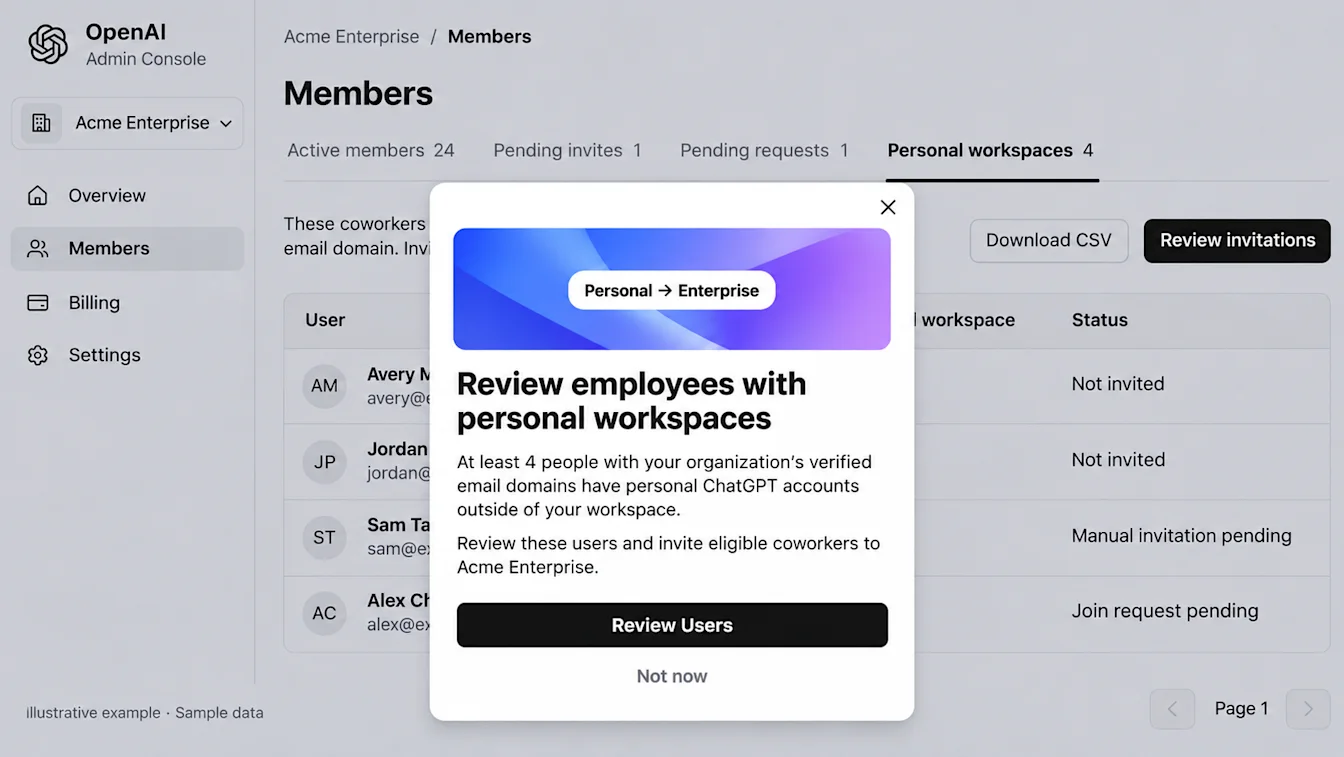
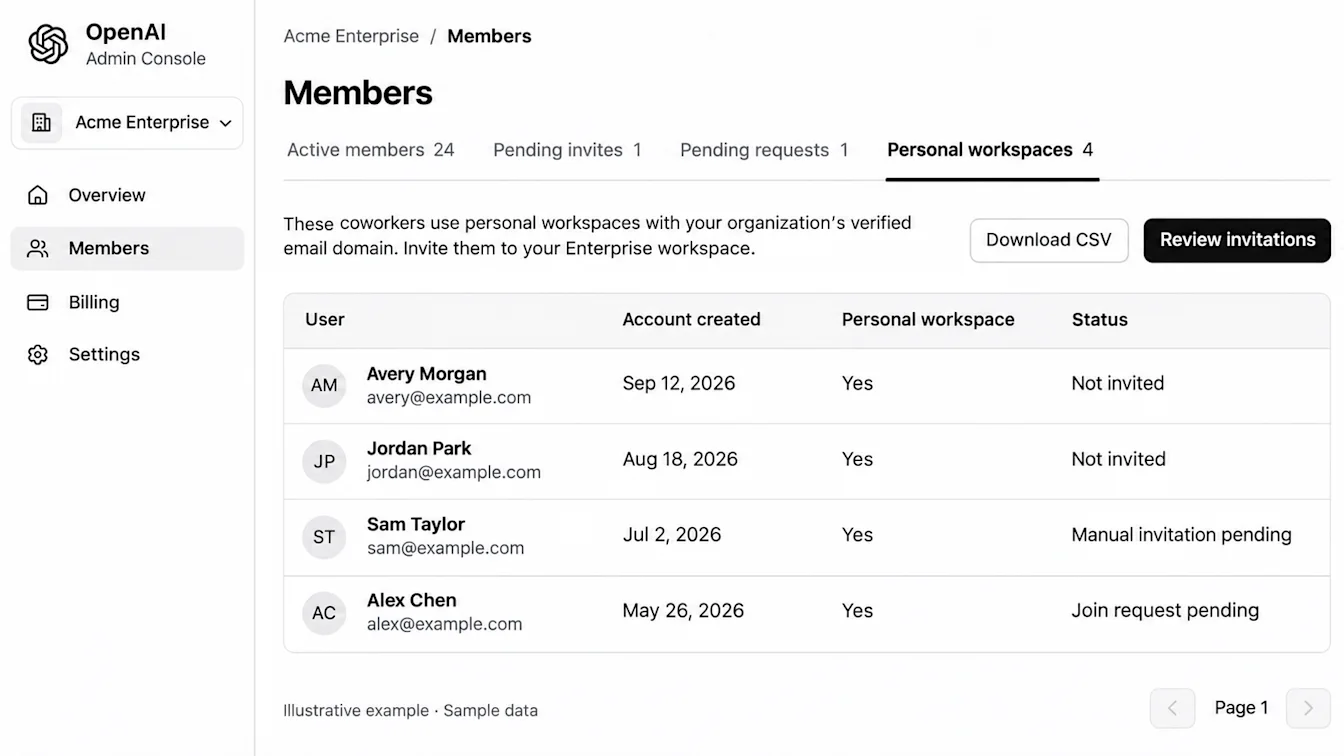
प्रत्येक व्यक्तीसाठी दाखवलेली खात्याची आणि आमंत्रणाची माहिती तपासा. खाते तयार केले या नोंदीत ChatGPT खाते कधी तयार केले ते दिसते; त्यावरून अलीकडील वापराबद्दल माहिती मिळत नाही. ज्यांची आमंत्रणे किंवा सामील होण्याच्या विनंत्या प्रलंबित आहेत, असे लोकही यादीत दिसू शकतात.
SCIM शिवाय वापरकर्त्यांना आमंत्रित करा
तुमच्या वर्कस्पेसमध्ये SCIM वापरले जात नसल्यास:
सध्याच्या पृष्ठावरील वापरकर्त्यांचा आढावा घ्या.
आमंत्रणांचा आढावा घ्या निवडा. वापरकर्ते स्वतंत्रपणे निवडण्याचा पर्याय उपलब्ध असल्यास, तुम्हाला आमंत्रित करायचे असलेले वापरकर्ते निवडा, त्यानंतर निवडलेल्यांचा आढावा घ्या (N) निवडा.
पुष्टीकरणात कोणत्या वर्कस्पेससाठी आमंत्रणे पाठवली जात आहेत आणि वापरकर्त्यांची संख्या किती आहे ते तपासा.
आमंत्रणे पाठवण्यासाठी पुष्टी करा.
त्या पुष्टीकरणात समाविष्ट असलेल्या वापरकर्त्यांनाच आमंत्रणे पाठवली जातात. इतर पृष्ठांचा स्वतंत्रपणे आढावा घ्या.
परिणाम पाहण्यासाठी प्रलंबित आमंत्रणे आणि सक्रिय सदस्य या याद्या तपासा. एखादे आमंत्रण पाठवल्याची खात्री होत नसल्यास, ते पुन्हा पाठवण्यापूर्वी त्या याद्या तपासा.
अधिक सदस्यांना आमंत्रित करण्यापूर्वी, सदस्यांसाठी उपलब्ध जागा आणि तुमच्या करारातील शुल्क आकारणीच्या अटी तपासा.
SCIM द्वारे वापरकर्त्यांना प्रवेश उपलब्ध करून द्या
तुमच्या वर्कस्पेसमध्ये SCIM वापरले जात असल्यास, तुमच्या ओळख प्रदात्यामार्फत प्रवेश व्यवस्थापित करा:
उपलब्ध वैयक्तिक वर्कस्पेसची यादी निर्यात करण्यासाठी CSV डाउनलोड करा निवडा.
कोणत्या कर्मचाऱ्यांना प्रवेश द्यावा याचा आढावा घ्या.
तुमच्या ओळख प्रदात्यामध्ये त्या कर्मचाऱ्यांना योग्य अनुप्रयोग किंवा गटाशी जोडा.
त्यांना प्रवेश उपलब्ध करून देण्याची आणि त्यांच्या आमंत्रणाची स्थिती तपासण्यासाठी सदस्य येथे परत जा.
स्वतः आमंत्रण पाठवल्याने वापरकर्त्याला SCIM द्वारे प्रवेश उपलब्ध करून दिला गेला आहे याची पुष्टी होत नाही. प्रारंभिक मांडणी आणि व्यवस्थापनाच्या सूचनांसाठी, SCIM द्वारे प्रवेश उपलब्ध करून देणे आणि व्यवस्थापन पहा.
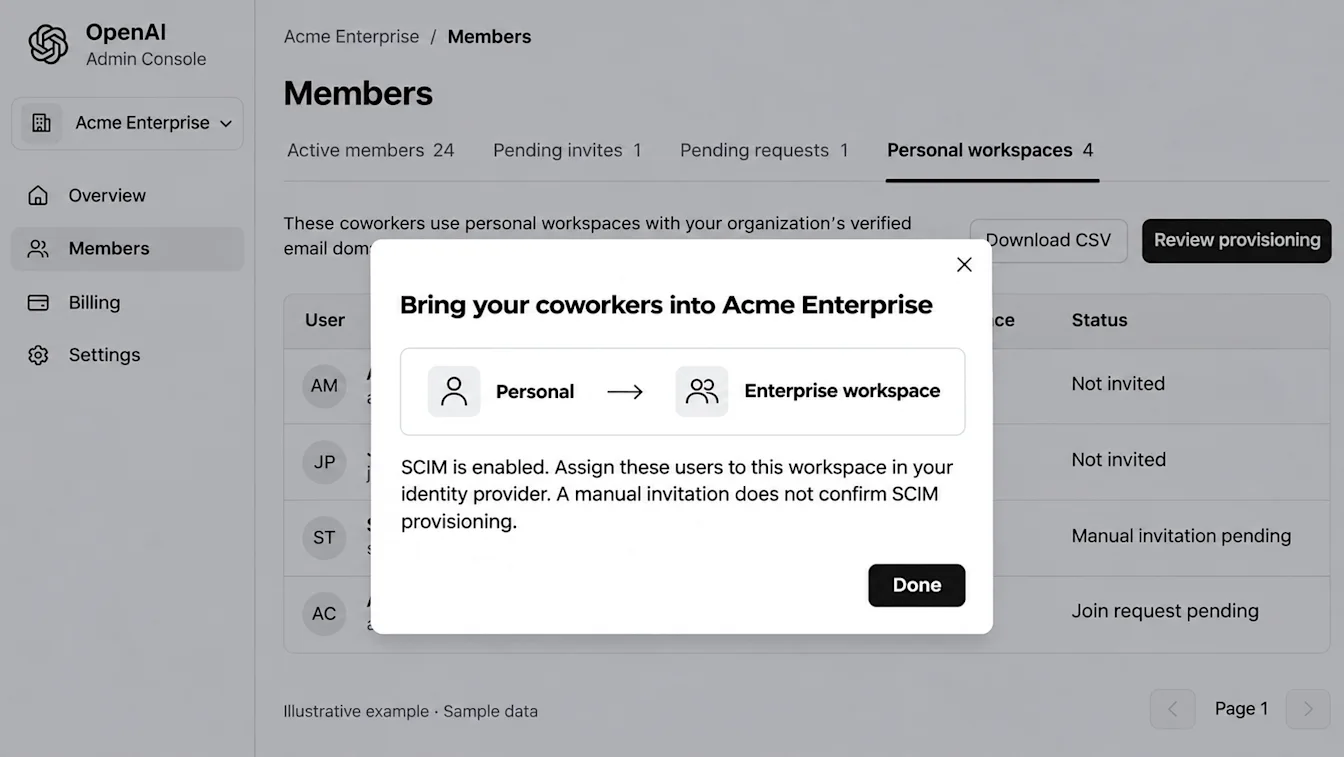
CSV डाउनलोड करा हा पर्याय SCIM वापरणाऱ्या आणि न वापरणाऱ्या अशा दोन्ही प्रकारच्या वर्कस्पेससाठी उपलब्ध आहे. कोणत्या ओळी निवडल्या आहेत याची पर्वा न करता, निर्यातीत सर्व पृष्ठांवरील उपलब्ध यादी समाविष्ट होते. ती डाउनलोड केल्याने वापरकर्त्यांना आमंत्रित केले जात नाही किंवा त्यांचा डेटा स्थलांतरित होत नाही.
आमंत्रण पाठवल्यानंतर काय होते?
आमंत्रण पाठवल्याने वैयक्तिक वर्कस्पेसमधील आशय हस्तांतरित होत नाही. पात्र कर्मचाऱ्यांना साइन इन केल्यावर स्थलांतराची सूचना दिसू शकते. या सूचनेत त्यांच्यासाठी उपलब्ध पर्याय आणि काही अंतिम मुदत असल्यास तिची माहिती दिलेली असते.
कर्मचाऱ्यांना आमंत्रित करण्यापूर्वी, त्यांना तयारी करता यावी म्हणून तुमचा वैयक्तिक वर्कस्पेस ChatGPT Business किंवा Enterprise मध्ये स्थलांतरित करणे हा लेख त्यांच्याशी शेअर करा.
वर्कस्पेसमध्ये सामील व्हा किंवा वर्कस्पेस बदला
वापरकर्ते आमंत्रणाद्वारे एंटरप्राइझ वर्कस्पेसमध्ये सामील होतात. सामील होताना कंपनीच्या ईमेल डोमेनशी संबंधित वैयक्तिक वर्कस्पेस एंटरप्राइझ वर्कस्पेसमध्ये विलीन करणे किंवा हटवणे आवश्यक असू शकते. विद्यमान ChatGPT खाते नसलेल्या वापरकर्त्यासाठी सामील होण्याच्या प्रक्रियेत खाते तयार केले जाते.
वैयक्तिक वर्कस्पेसमध्ये वापरकर्त्याचे चॅट, मेमरी, संदर्भ, ॲप्स आणि इतर वैयक्तिक ChatGPT संसाधने असतात. एंटरप्राइझ वर्कस्पेसमध्ये संस्थेची संसाधने आणि सेटिंग्ज असतात.
एकाधिक वर्कस्पेसचे सदस्य असलेले वापरकर्ते सक्रिय वर्कस्पेस निवडू शकतात. ChatGPT वेबवर प्रोफाइल मेनू वापरा. मोबाइलवर बाजूचा मेनू वापरा. वैयक्तिक वर्कस्पेस अजूनही उपलब्ध असल्यास वापरकर्ते त्यावर स्विच करू शकतात.
वारंवार विचारले जाणारे प्रश्न
सानुकूल भूमिकेमुळे फक्त Codex साठी असलेल्या सीटला ChatGPT चा प्रवेश मिळू शकतो का?
नाही. फक्त Codex साठी असलेली सीट Codex पुरतीच मर्यादित राहते. Codex-विशिष्ट भूमिकाधारित प्रवेश नियंत्रण परवानग्या तरीही लागू होतात. वैशिष्ट्यांच्या परवानग्यांसाठी, हे पाहा: भूमिकाधारित प्रवेश नियंत्रणाद्वारे वैशिष्ट्यांचा प्रवेश व्यवस्थापित करणे.
SCIM वापरकर्त्याचा सीट प्रकार नियुक्त करू शकते का?
SCIM द्वारे तरतूद केलेल्या वापरकर्त्यांना वर्कस्पेसचा डीफॉल्ट सीट प्रकार मिळतो. वापरकर्त्यांसाठी तरतूद करण्यापूर्वी तो डीफॉल्ट सेट करा.
एखाद्या व्यक्तीला एका गटासाठी प्रशासकीय प्रवेश कसा द्यायचा?
ChatGPT Enterprise मध्ये मालक किंवा प्रशासक एखाद्या विद्यमान गट सदस्याला गट व्यवस्थापक म्हणून नियुक्त करून समर्थित कामे सोपवू शकतो. फक्त मालकच नियुक्त भूमिकांवरील परवानग्या संपादित करा हे सुरू किंवा बंद करू शकतो. पायऱ्यांसाठी, हे पाहा: गट आणि गट व्यवस्थापकांचे व्यवस्थापन.