
Untuk menyambungkan Google Workspace anda kepada ChatGPT menggunakan persediaan diurus oleh pentadbir, mula-mula konfigurasikan akses dalam konsol pentadbir Google:
Cipta akaun perkhidmatan dengan akses baca sahaja kepada Google Drive, pengguna dan kumpulan.
Sangat disyorkan agar akaun perkhidmatan ini dicipta di bawah akaun Google yang sama yang dikaitkan dengan ChatGPT Workspace anda. Jika akaun dalam ruang kerja ChatGPT mempunyai domain e-mel yang berbeza daripada yang digunakan dalam Google Workspace, terdapat langkah tambahan yang perlu anda ikuti untuk mendayakan penyambung ini untuk pengguna anda.
Cipta akaun pentadbir yang akan diwakili oleh akaun perkhidmatan.
Kemudian, lengkapkan persediaan dalam konsol pentadbir ChatGPT:
Muat naik kunci peribadi akaun perkhidmatan (fail JSON daripada Google)
Tentukan akaun pentadbir (tiada kelayakan diperlukan).
Pilih fail yang hendak disegerakkan dan pilih pengguna yang akan mempunyai akses kepada sambungan.
Panduan ini menerangkan setiap satu daripada 6 langkah ini.
Menyediakan Akaun Perkhidmatan
Pergi ke console.cloud.google.com.
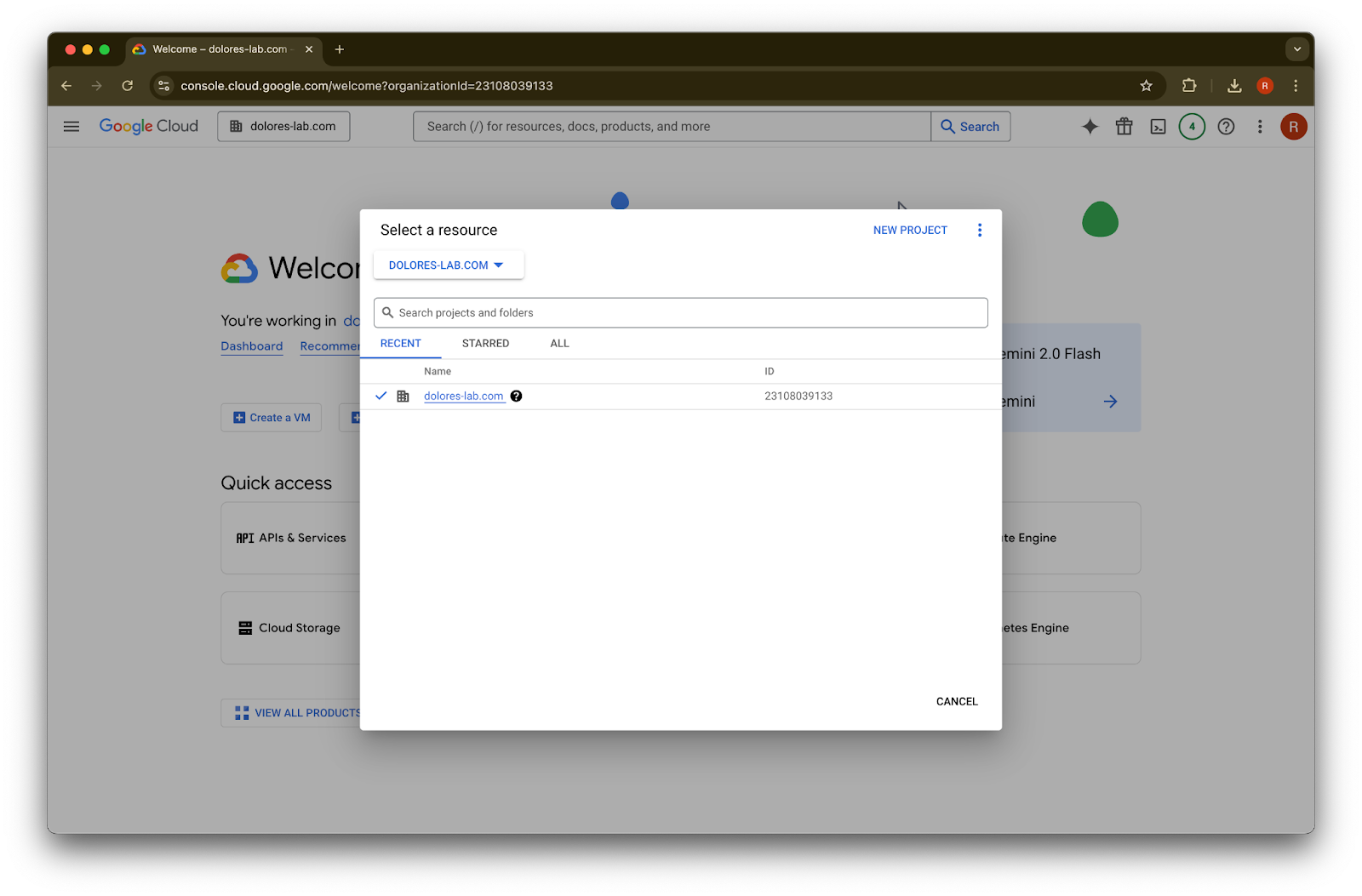
Klik menu lungsur projek.ImejPastikan anda log masuk ke Google Workspace yang sama seperti yang dikaitkan dengan ruang kerja ChatGPT anda (jika anda tidak mempunyai Google Workspace yang dikaitkan dengan ruang kerja ChatGPT anda dan e-mel antara kedua-duanya berbeza, anda perlu mengikuti langkah tambahan, jika tidak pengguna anda mungkin tidak dapat menggunakan penyambung disegerakkan Google Drive).
Pilih Projek Baharu
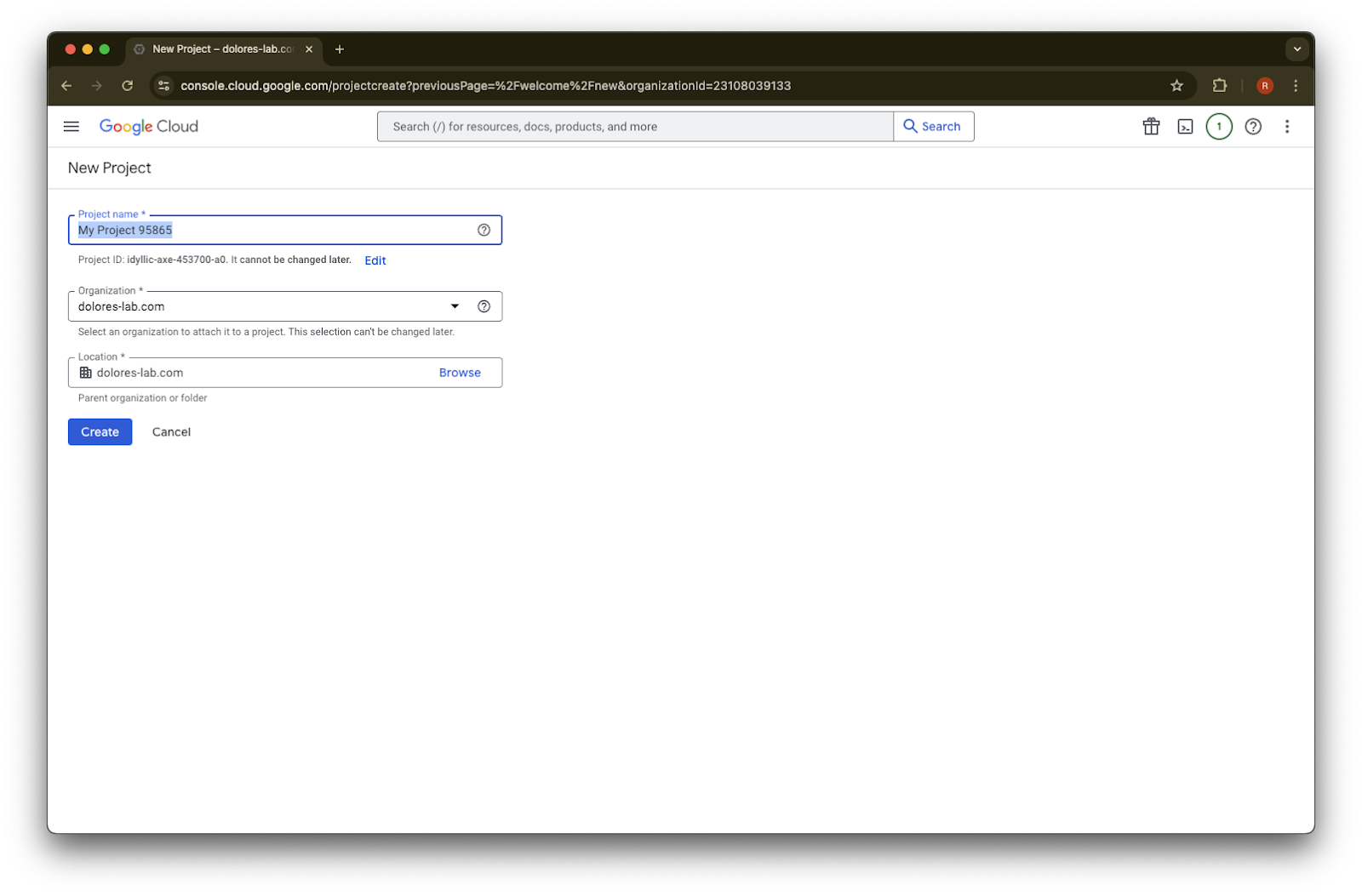
Masukkan Nama Projek
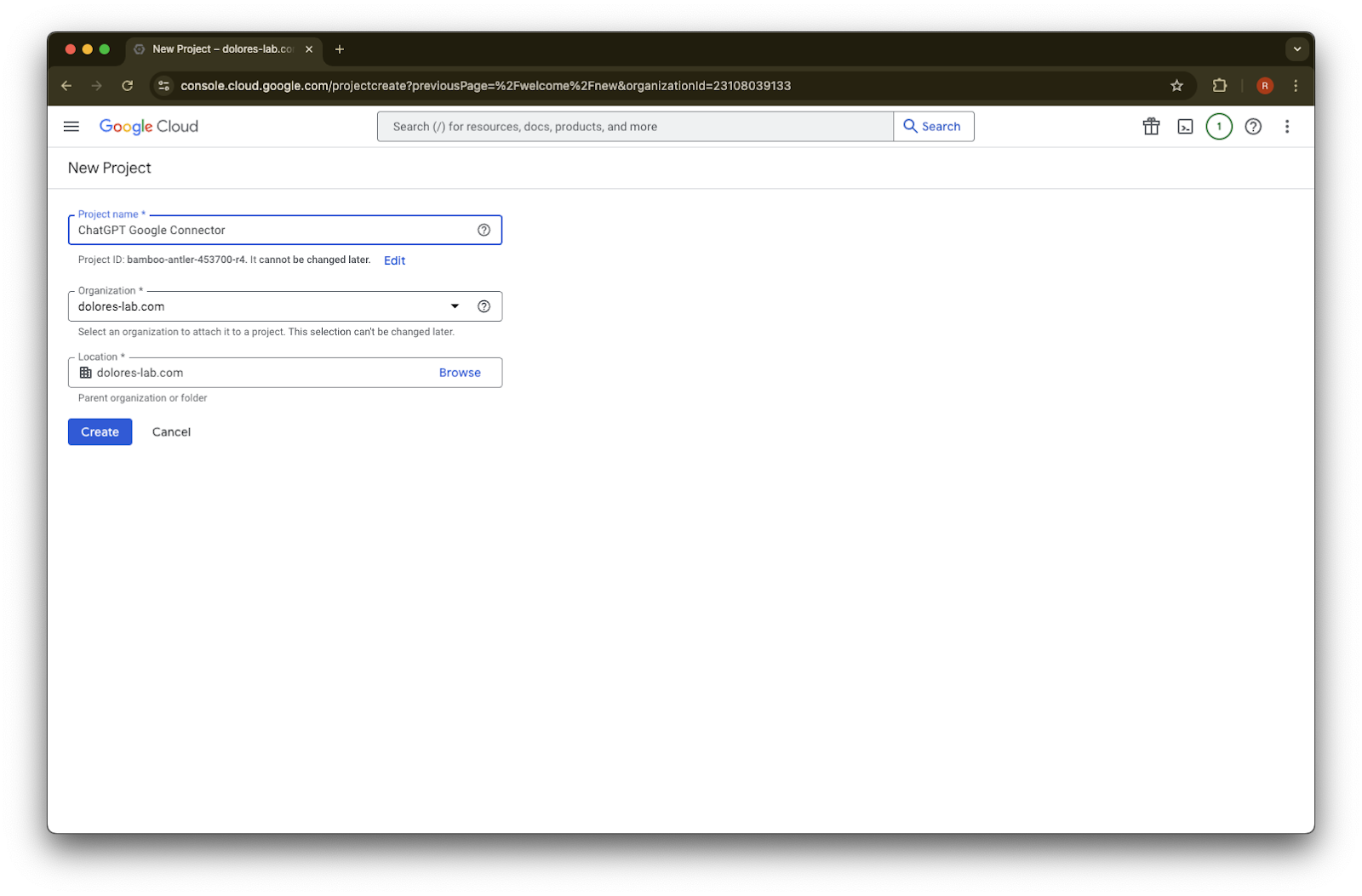
Cipta projek
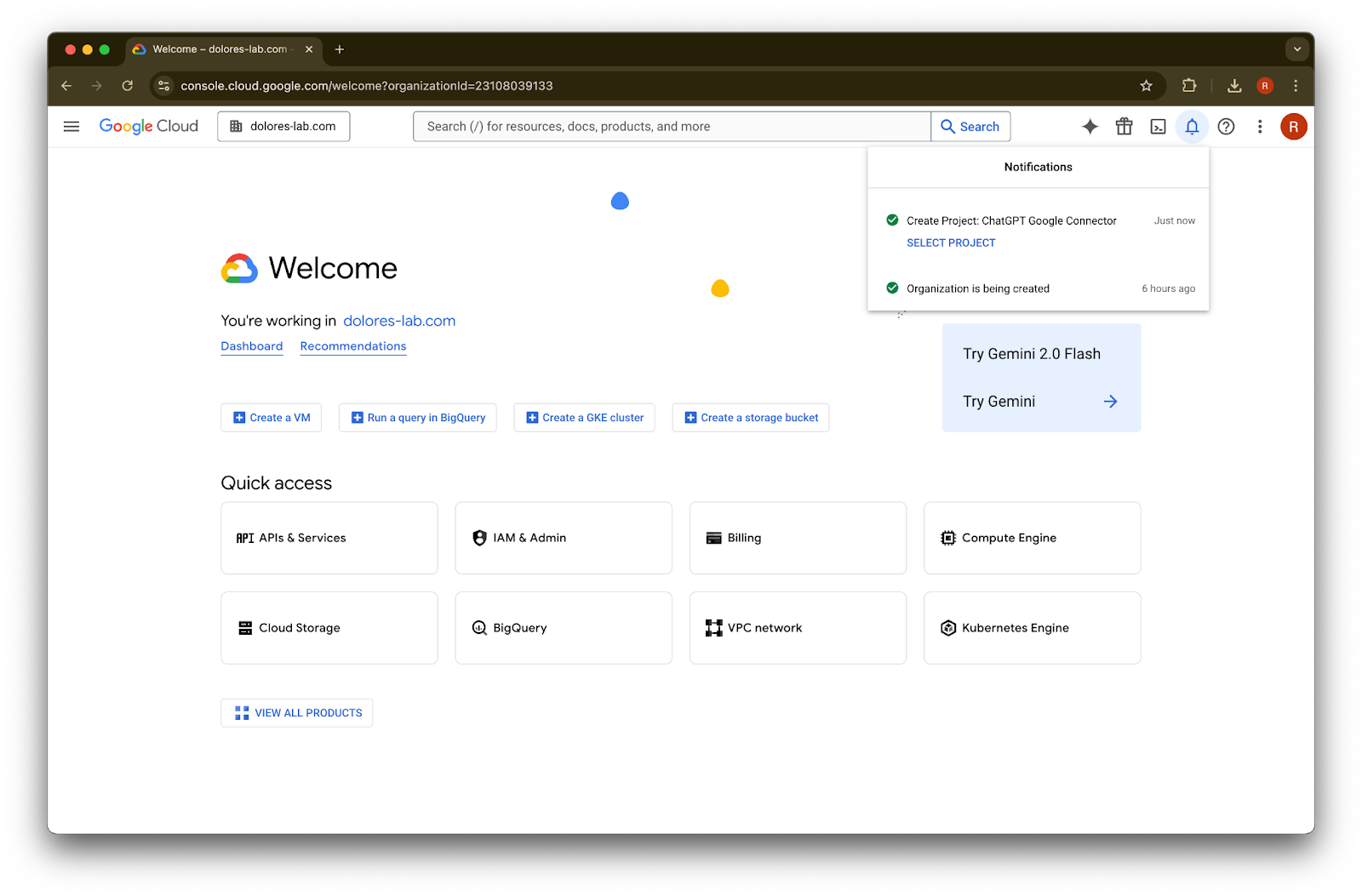
Tunggu sehingga projek dicipta, kemudian klik Pilih Projek
Klik API & Perkhidmatan
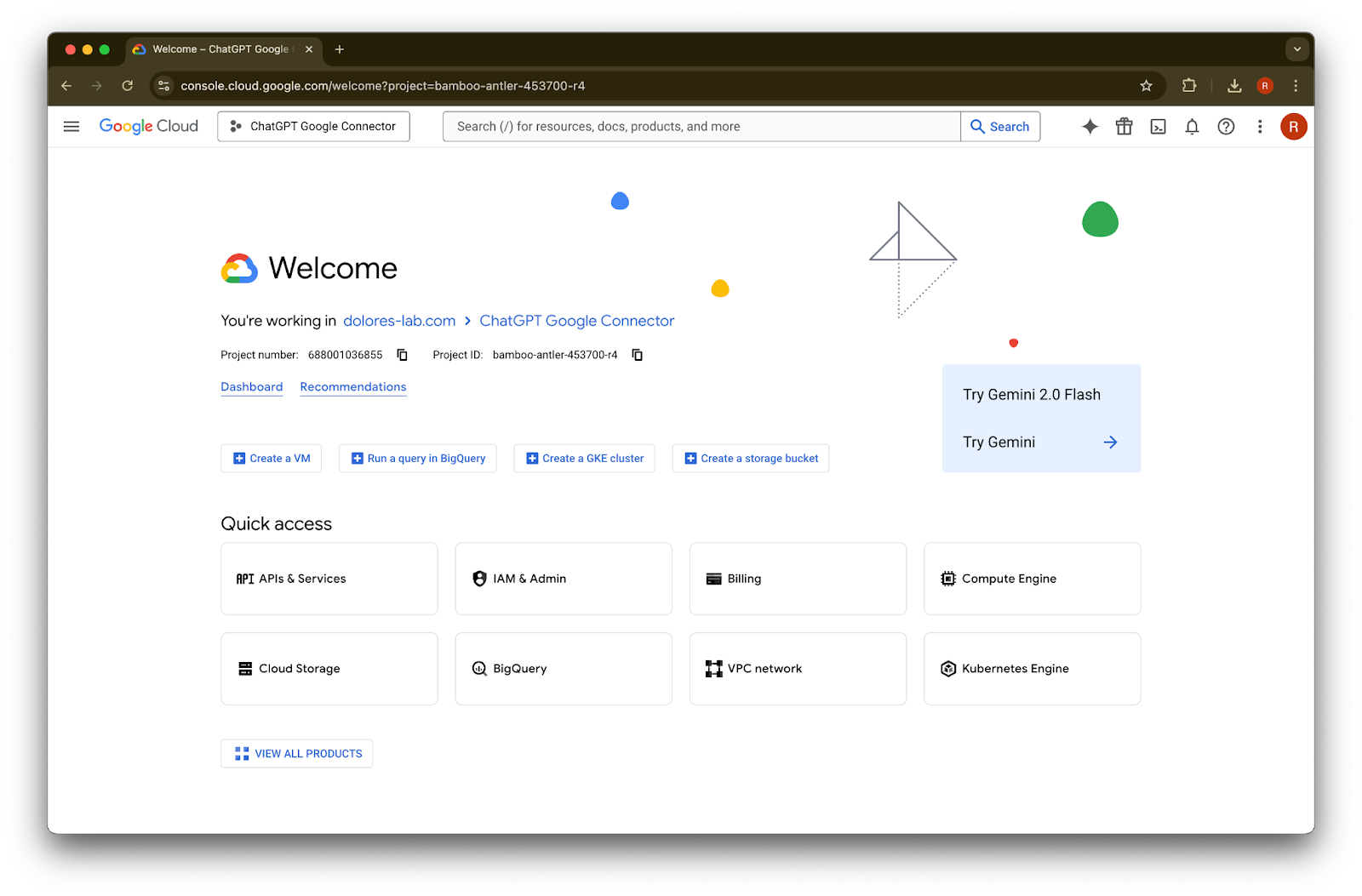
Klik Pustaka
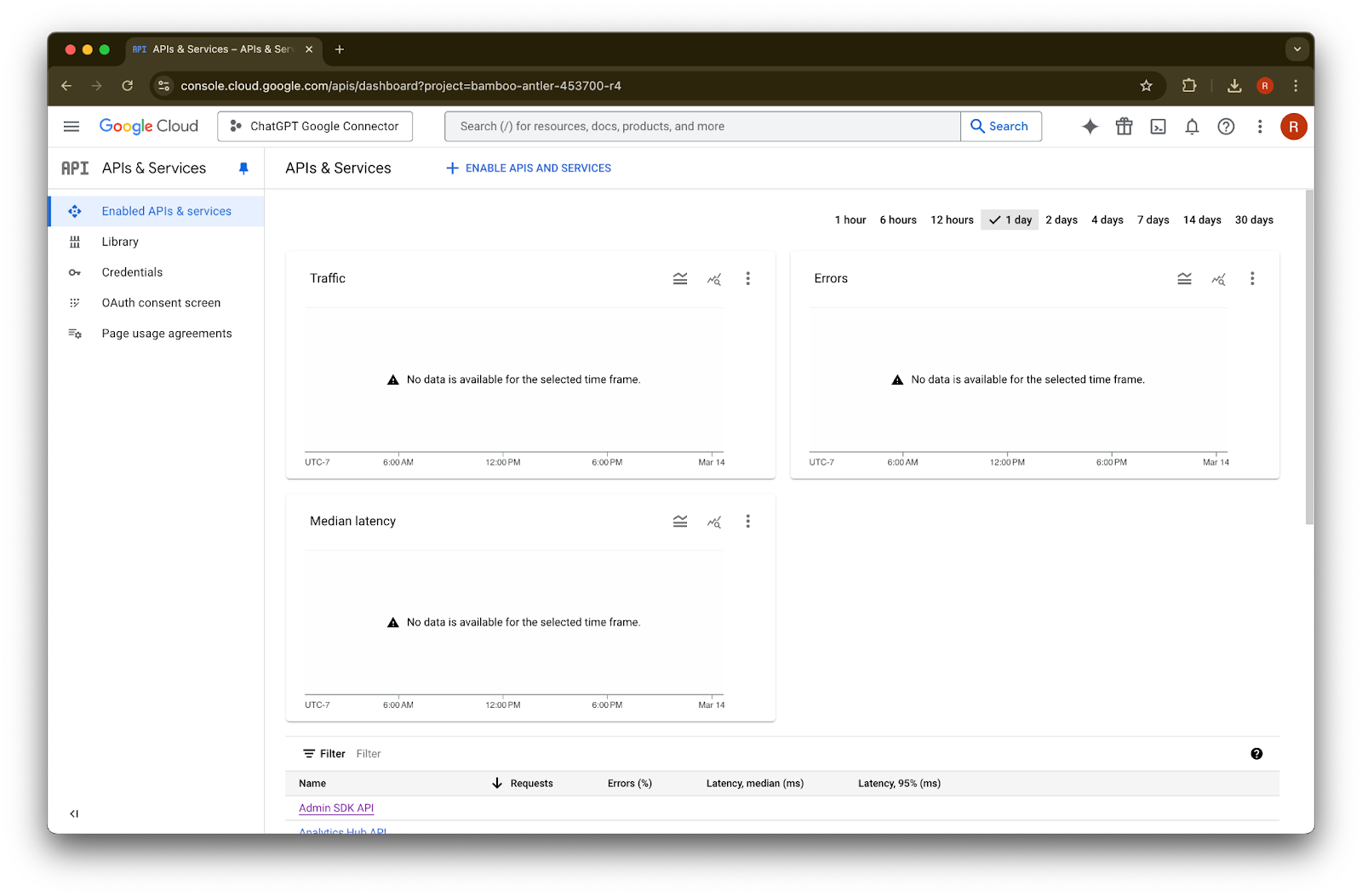
Sekarang kita akan menambah tiga API menggunakan kotak carian untuk mencarinya
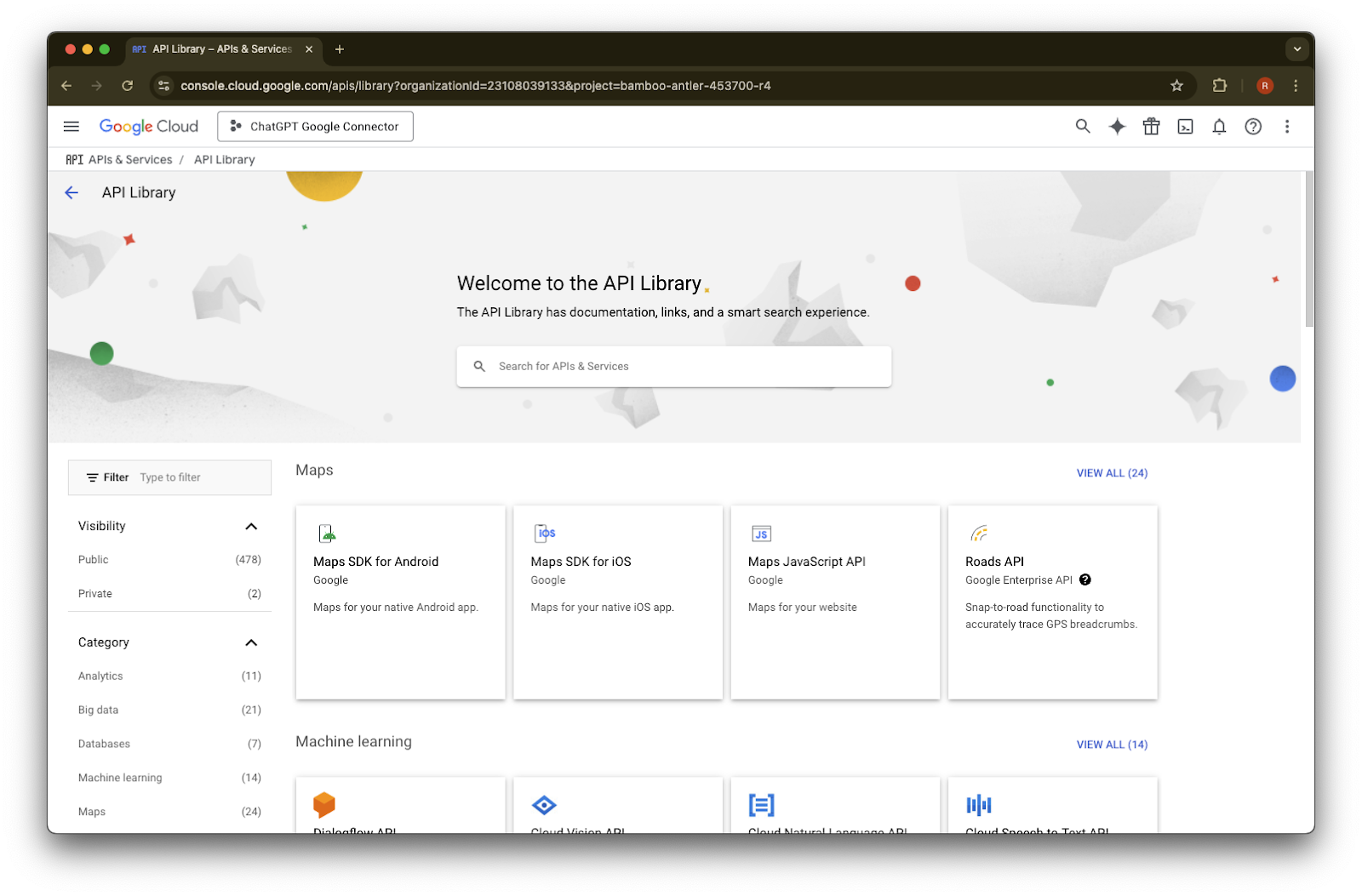
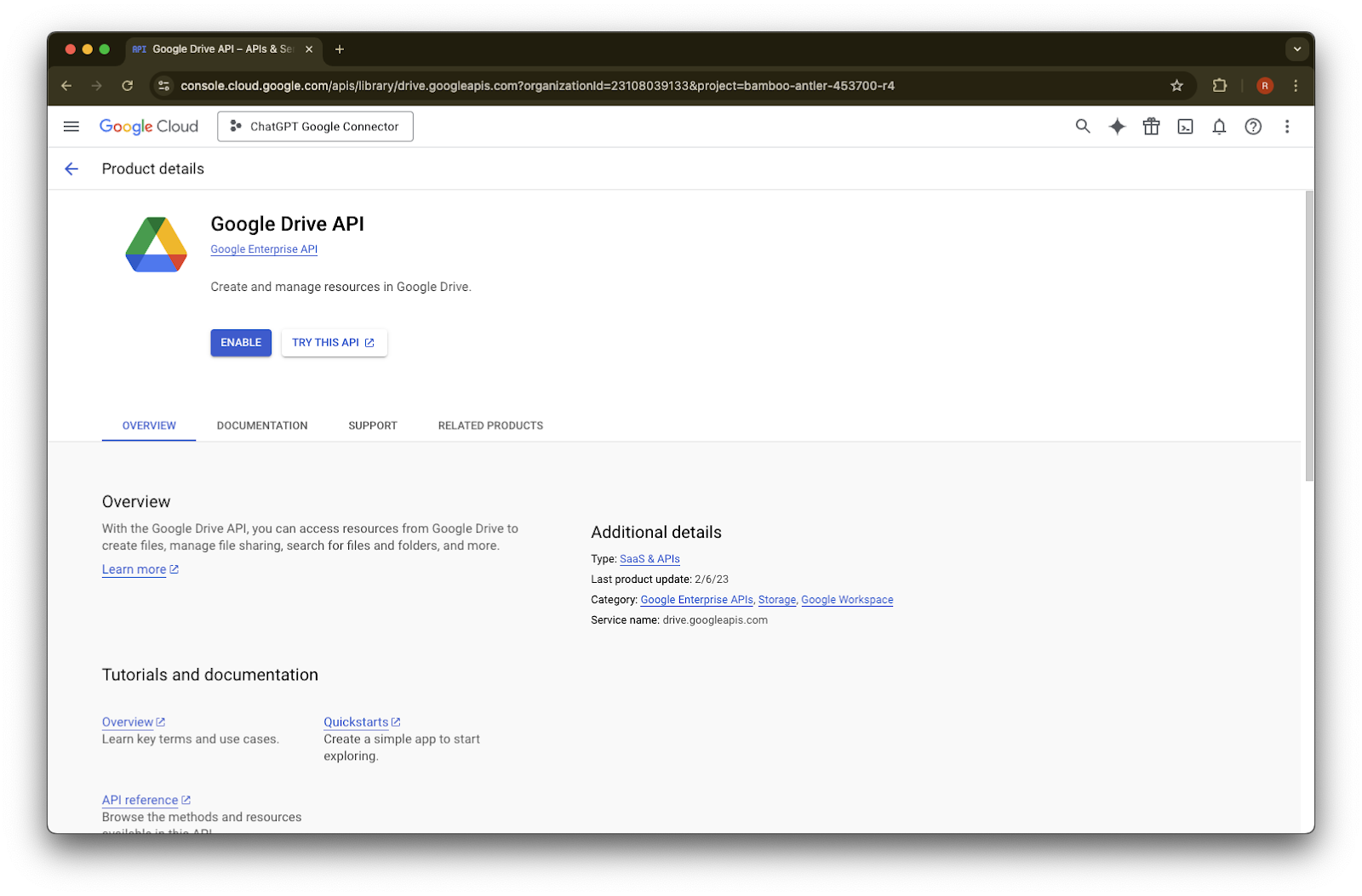
Cari dan pilih Google Drive API
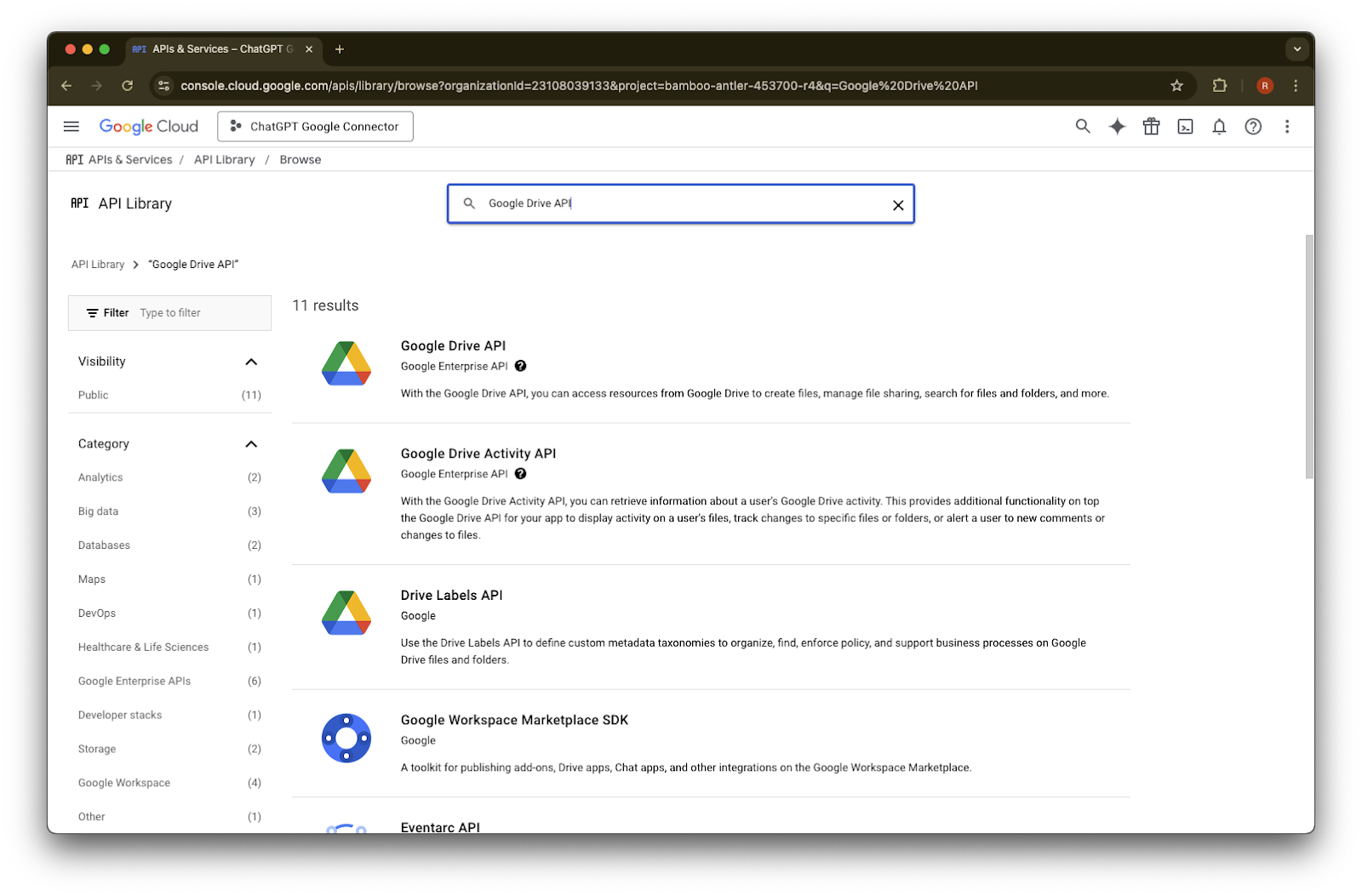
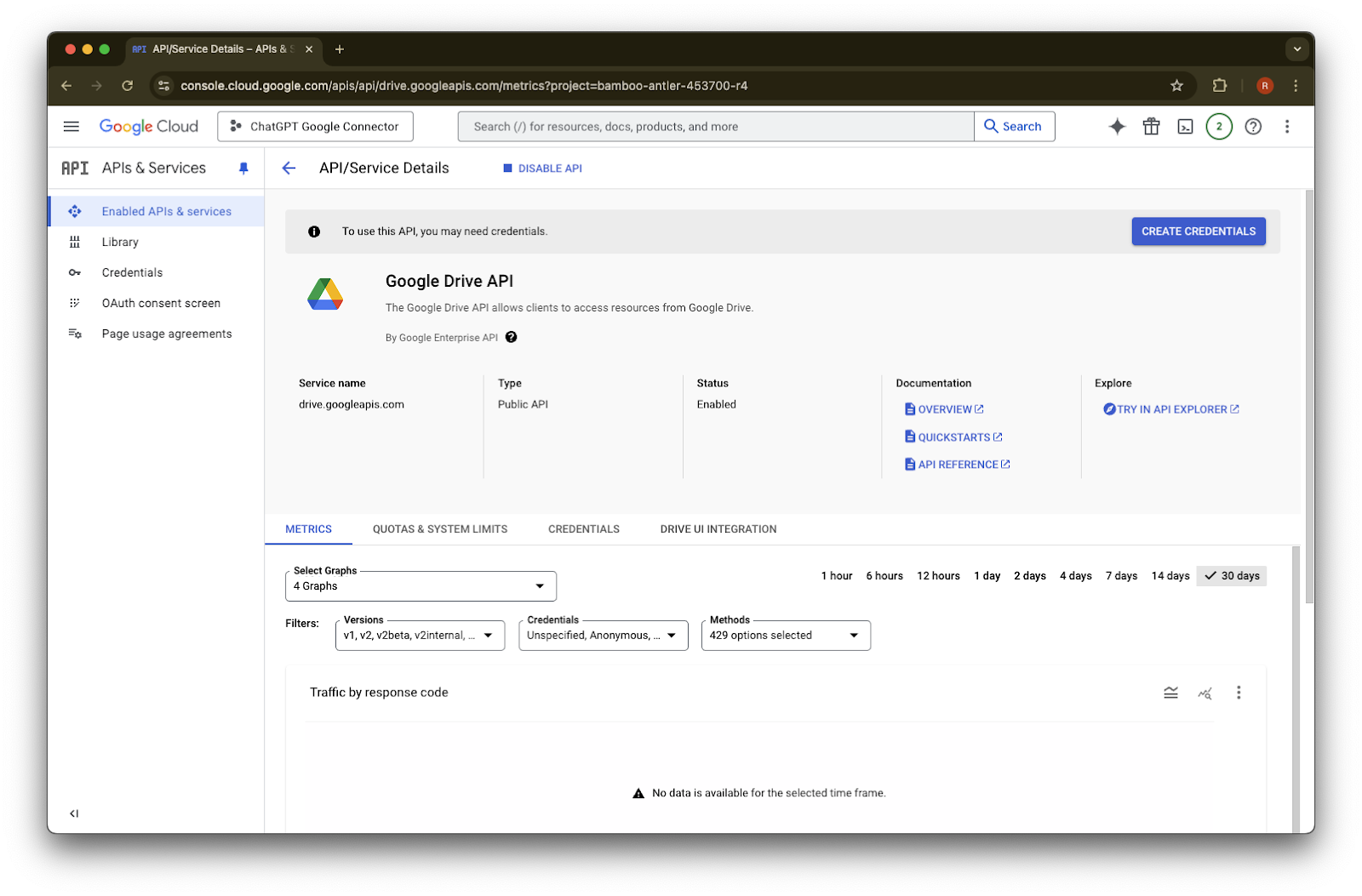
Klik Dayakan
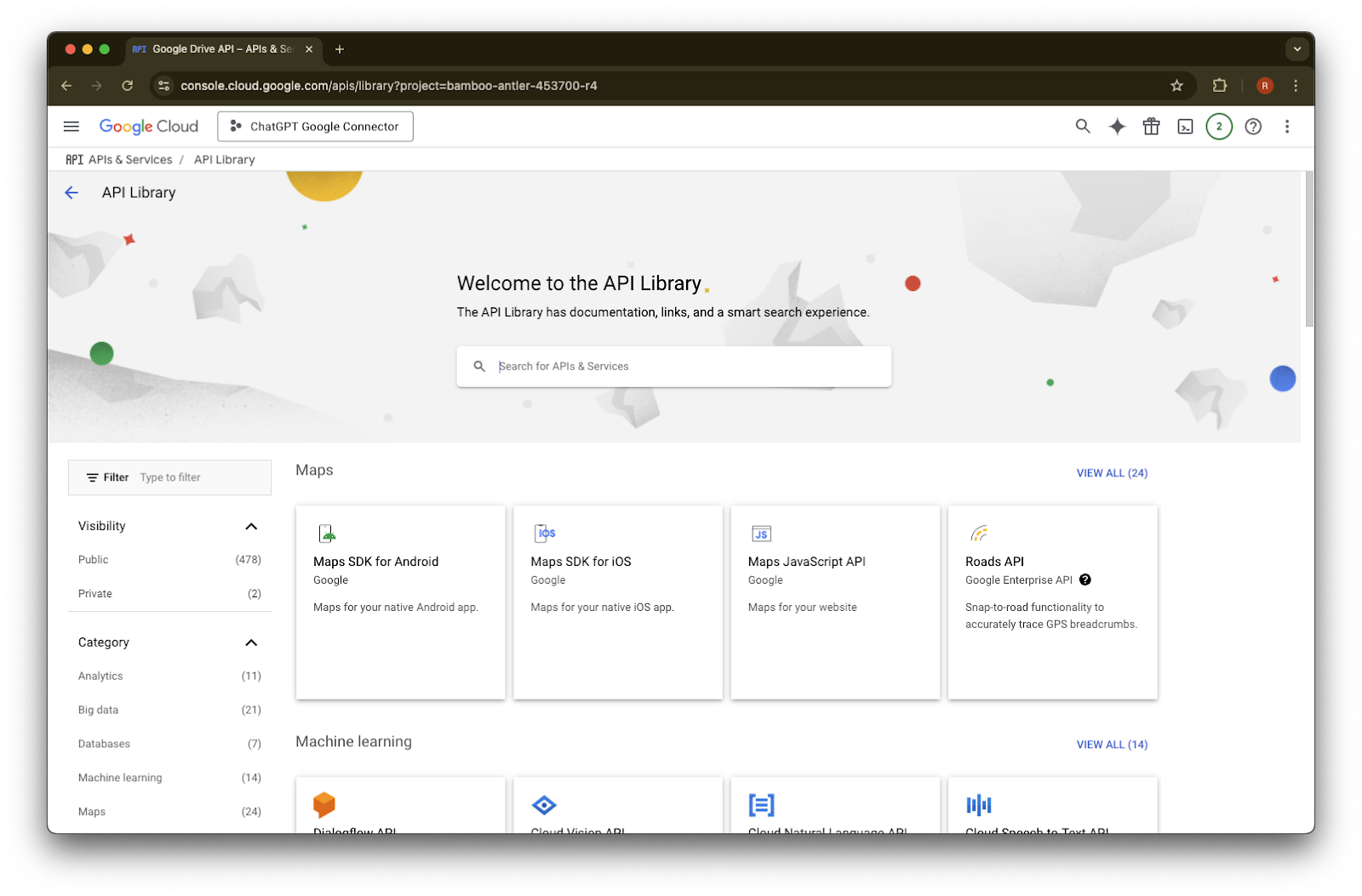
Klik Pustaka
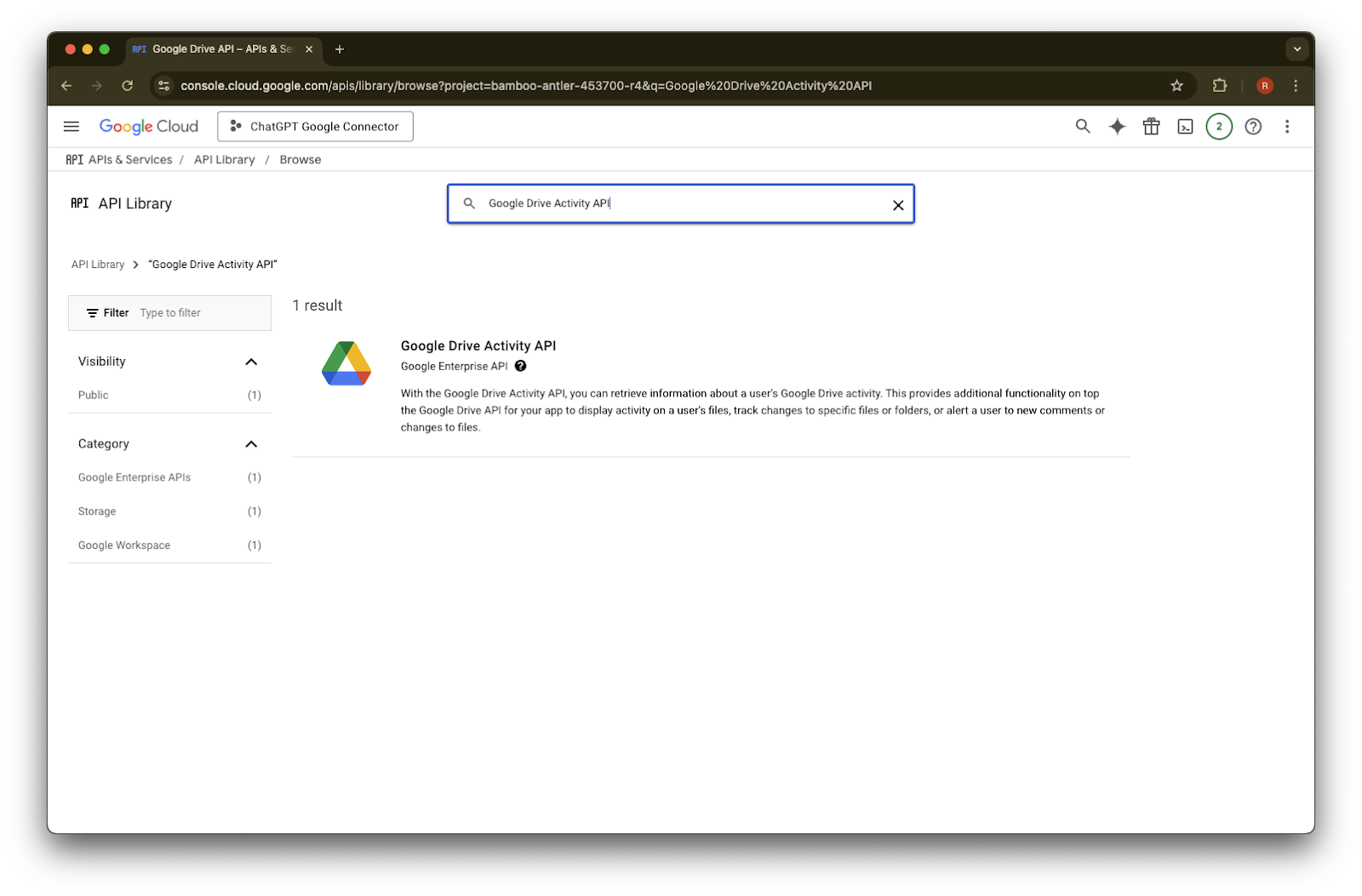
Cari Google Drive Activity
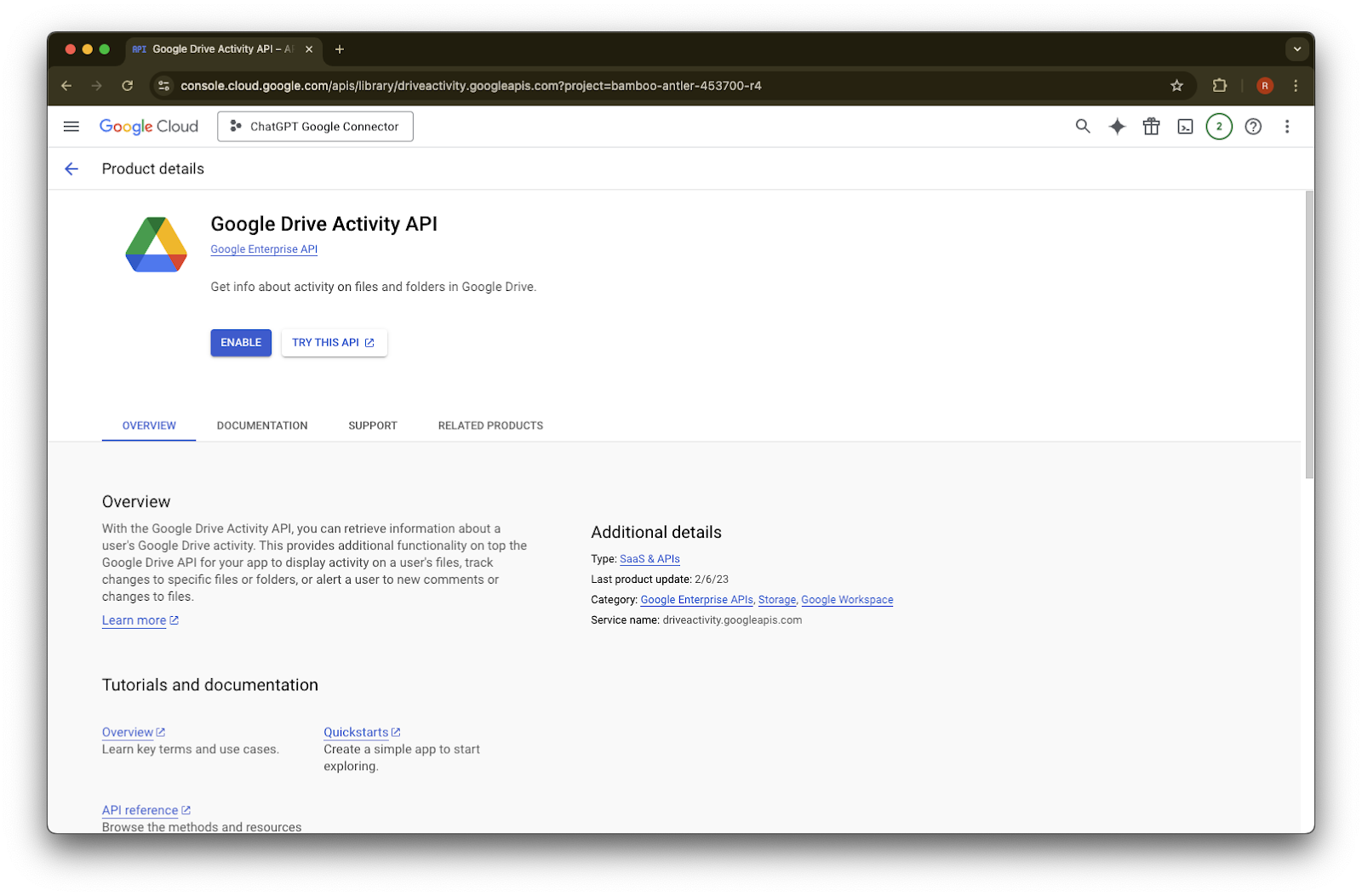
Pilih Google Drive Activity API
Klik Dayakan
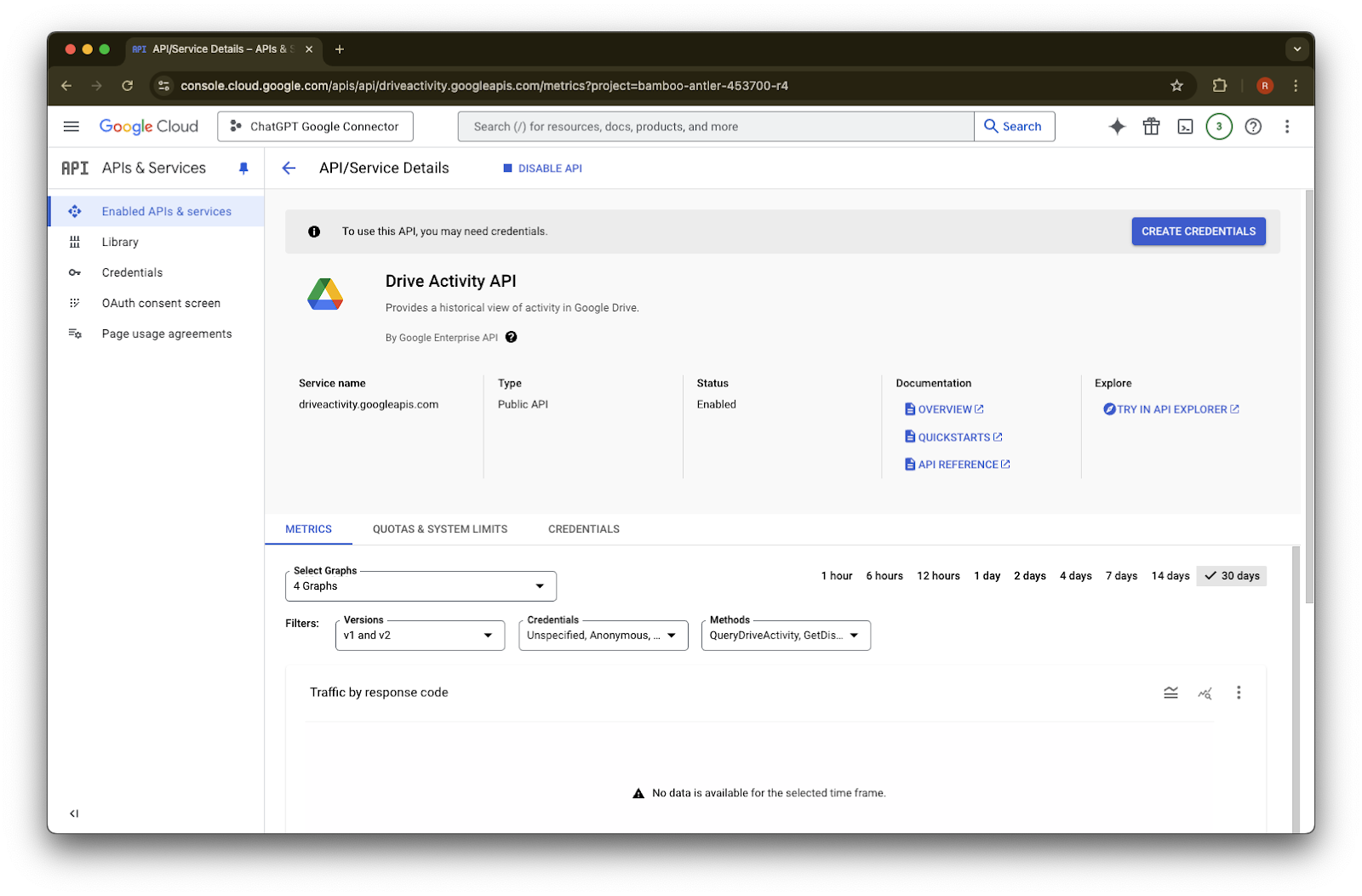
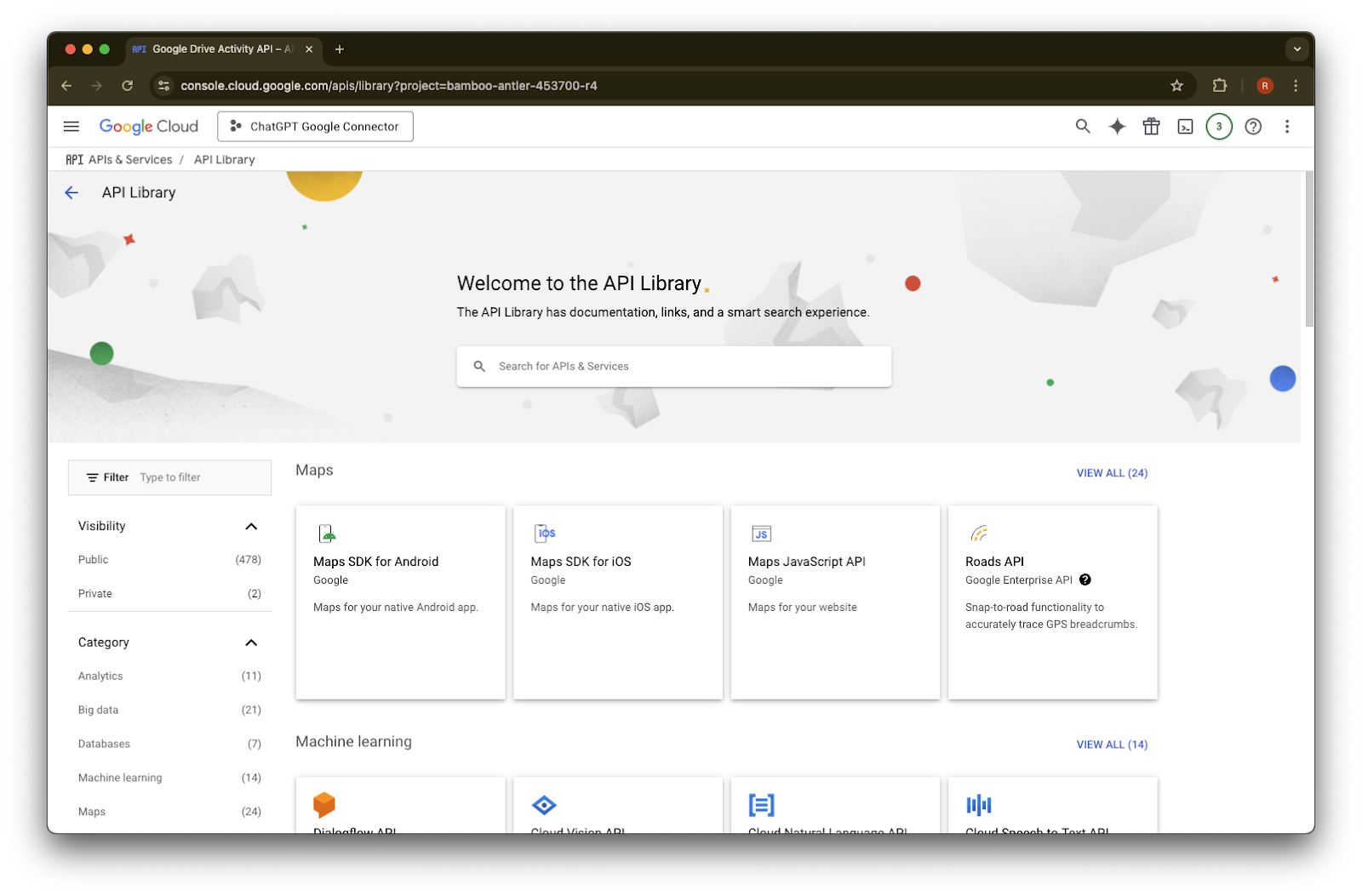
Klik Pustaka
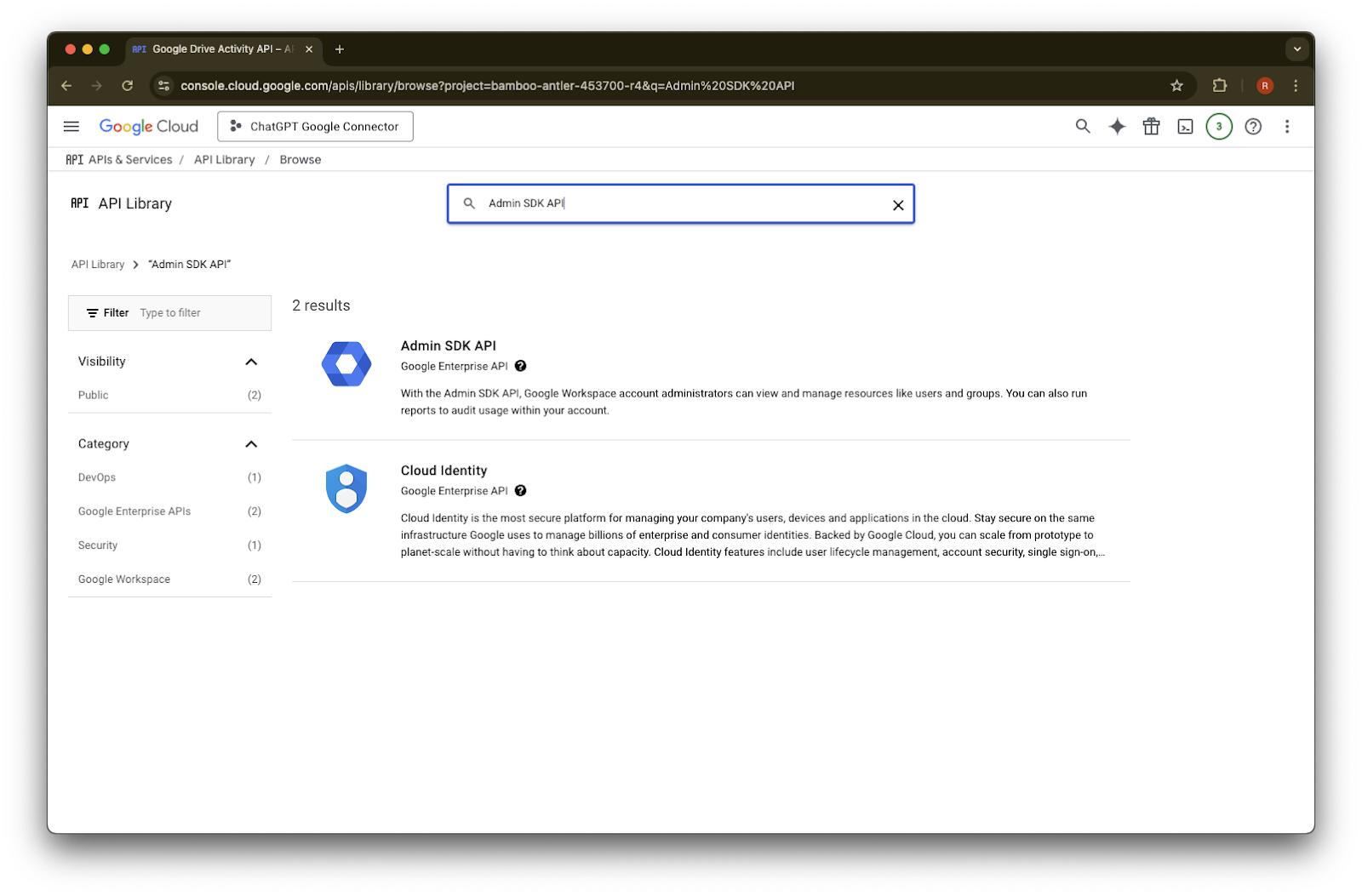
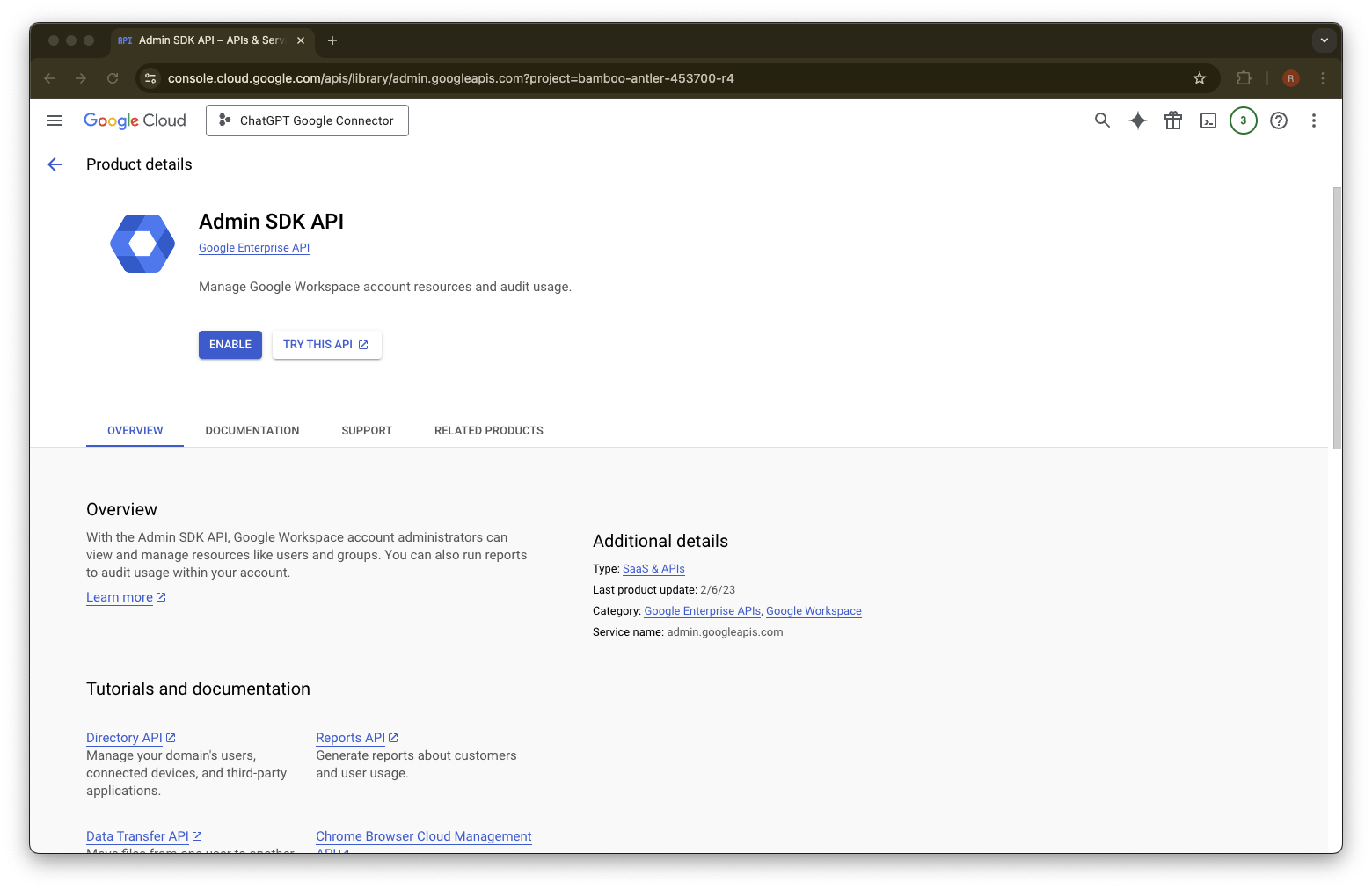
Cari Admin SDK API
Pilih Admin SDK API
Klik Dayakan
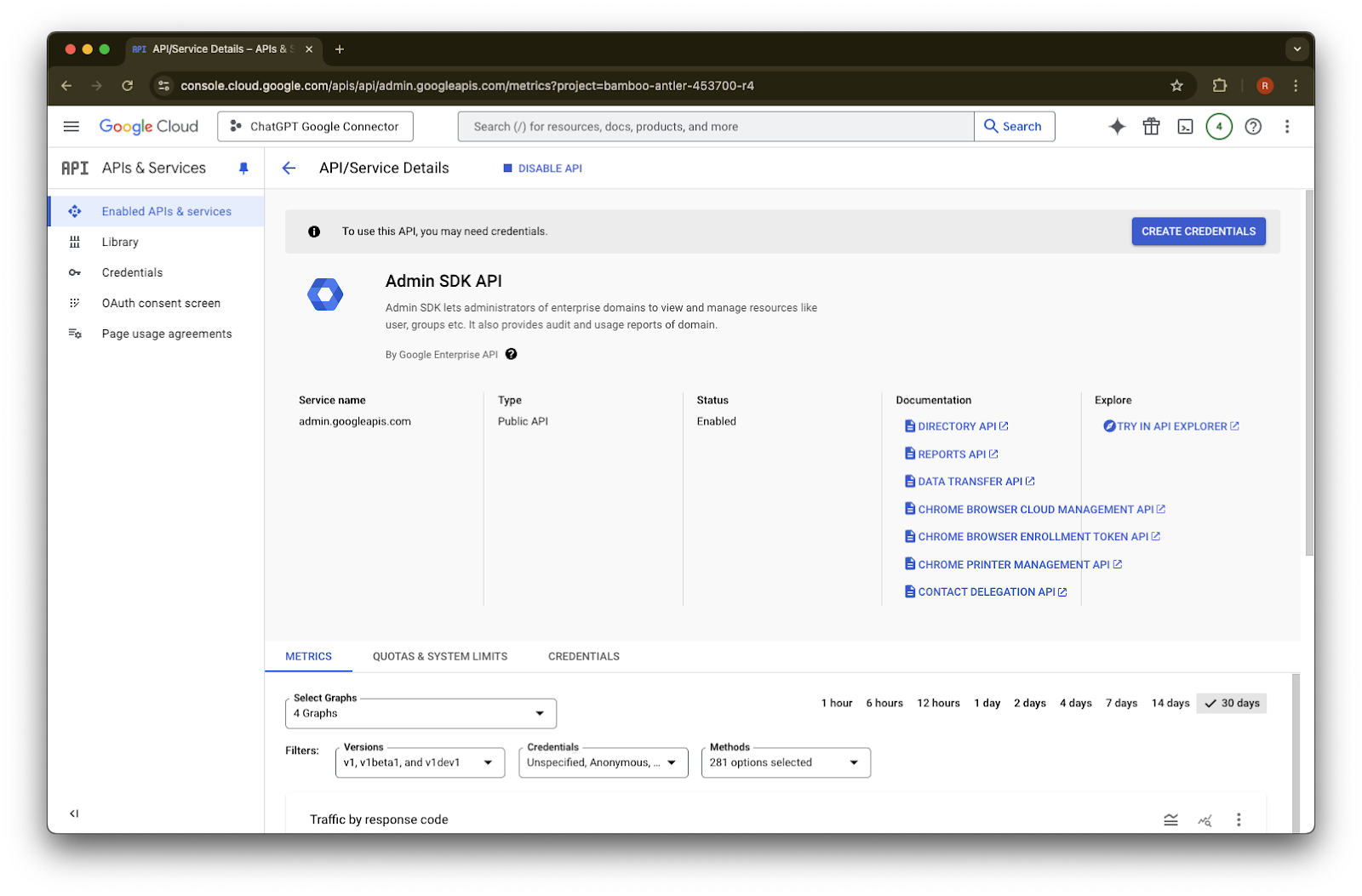
Klik Kelayakan
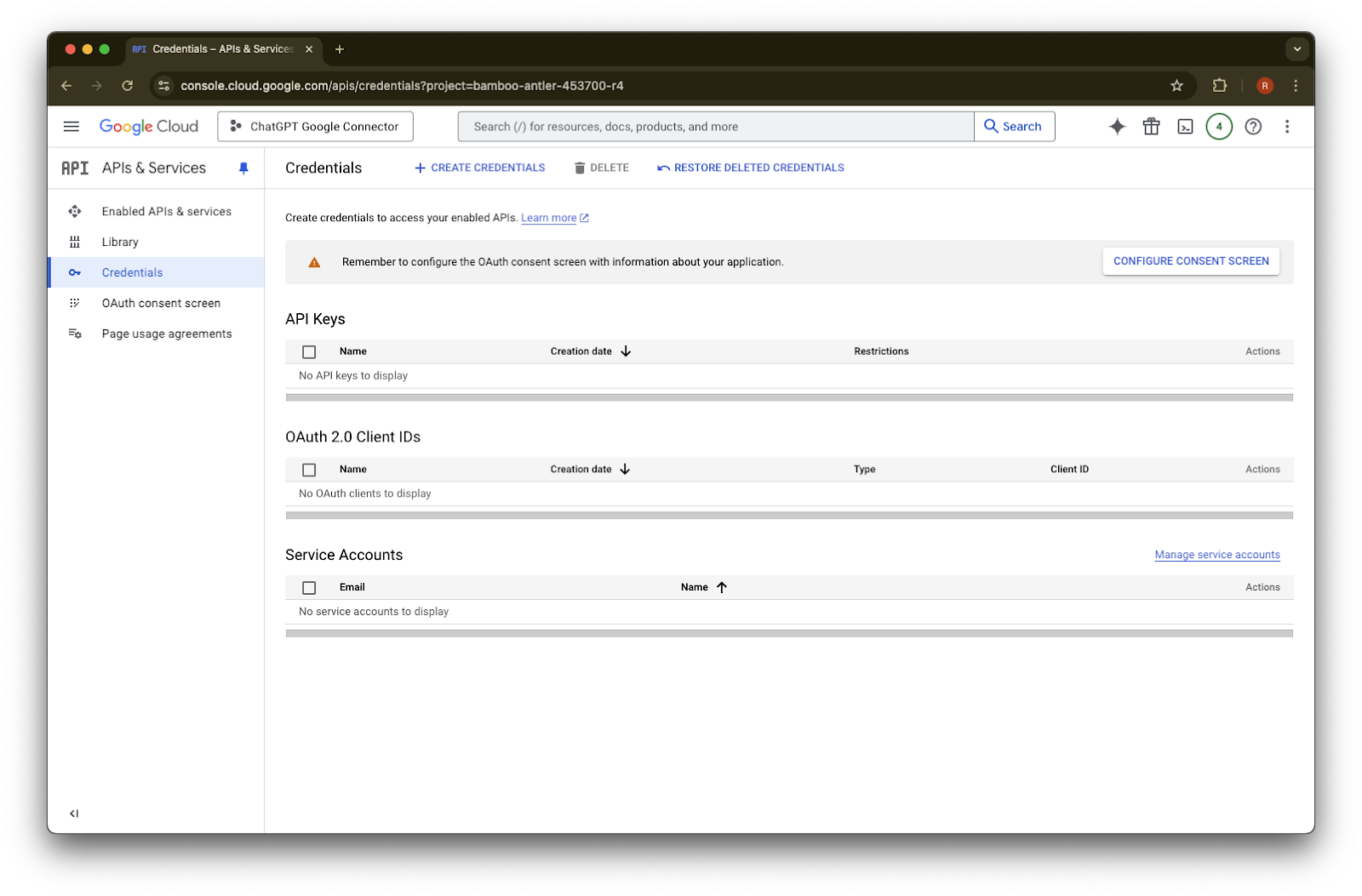
Klik Cipta Kelayakan
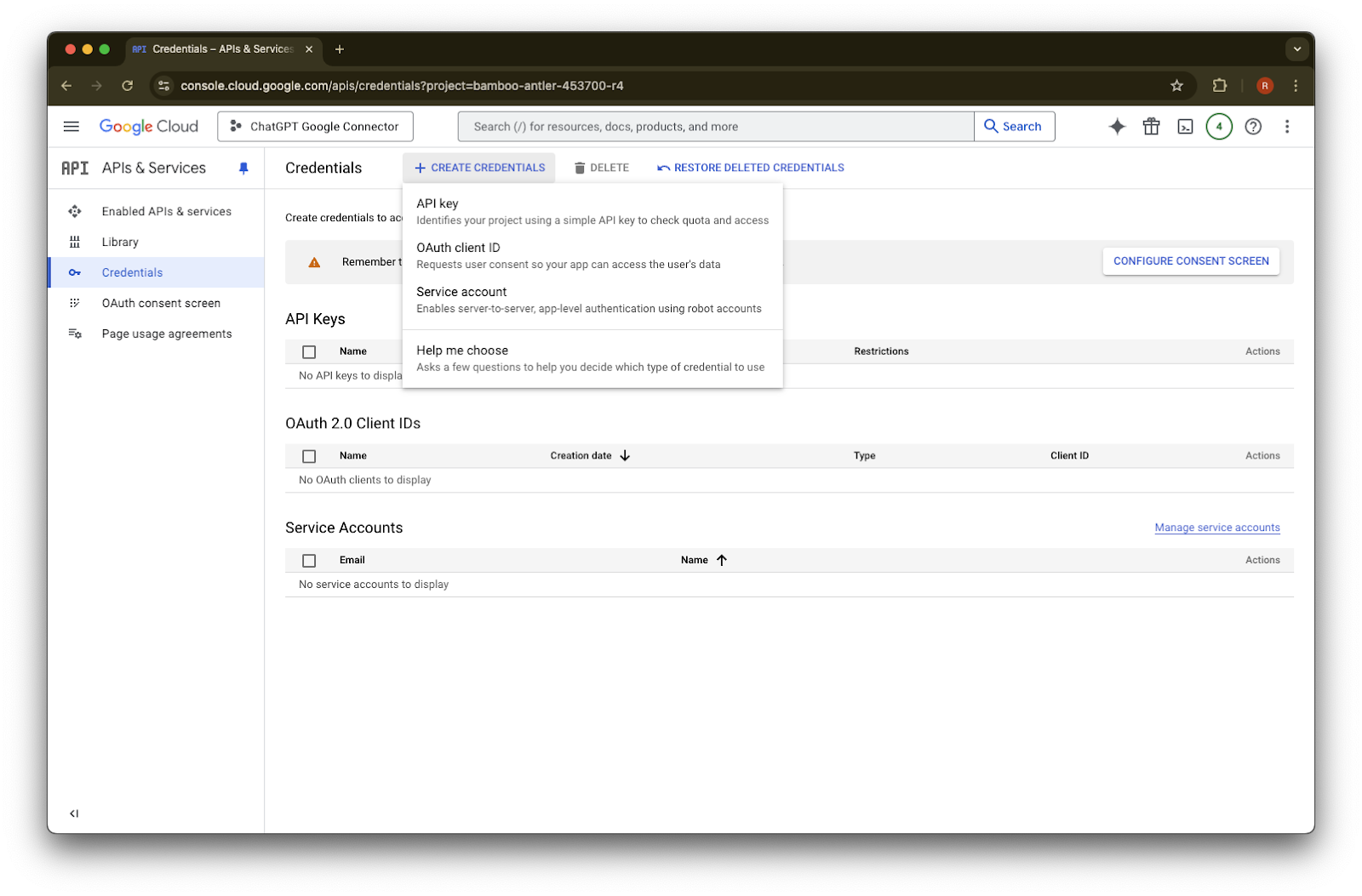
Klik Akaun perkhidmatan
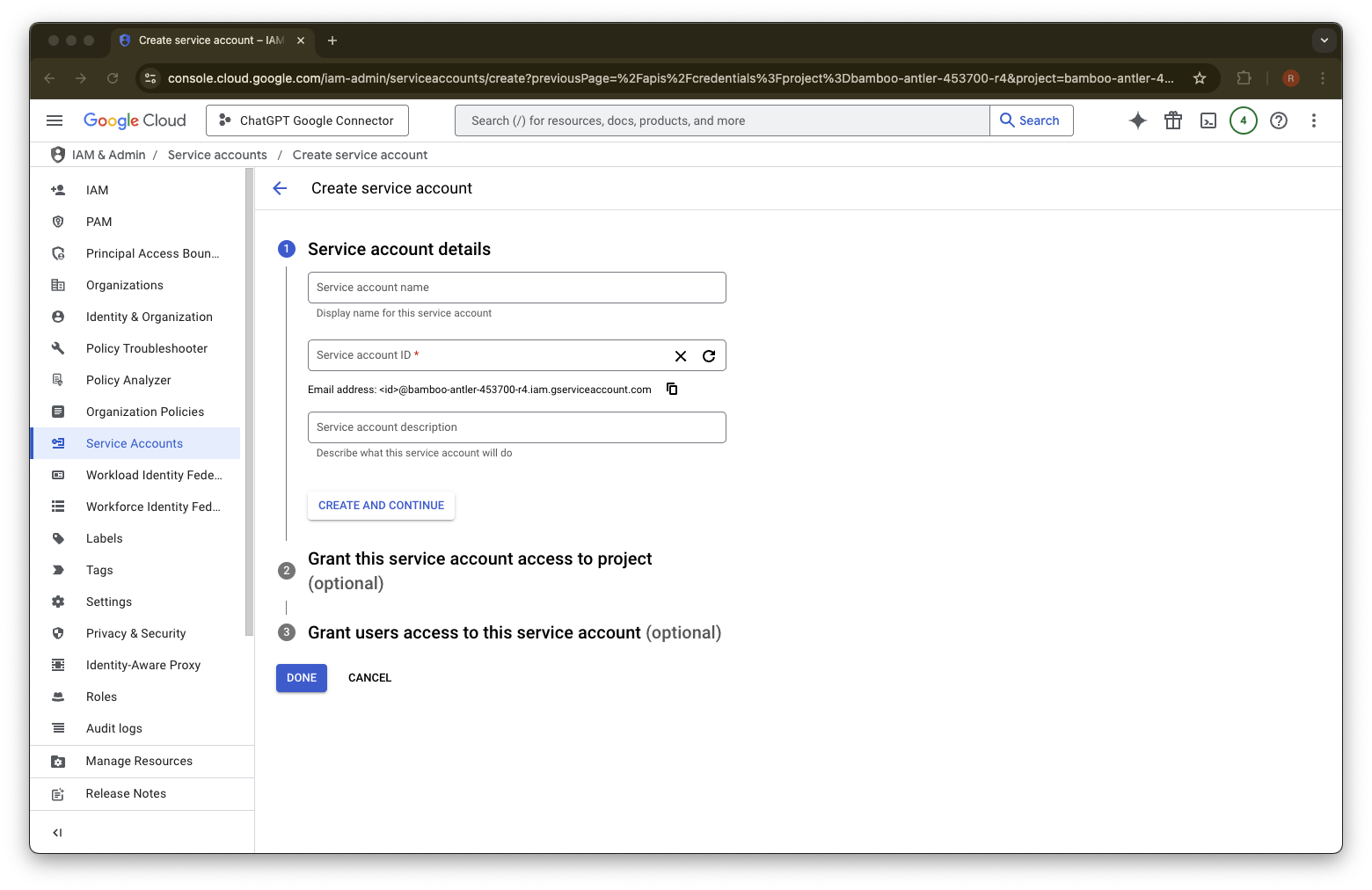
Berikan nama dan perihalan pilihan anda untuk akaun perkhidmatan ini
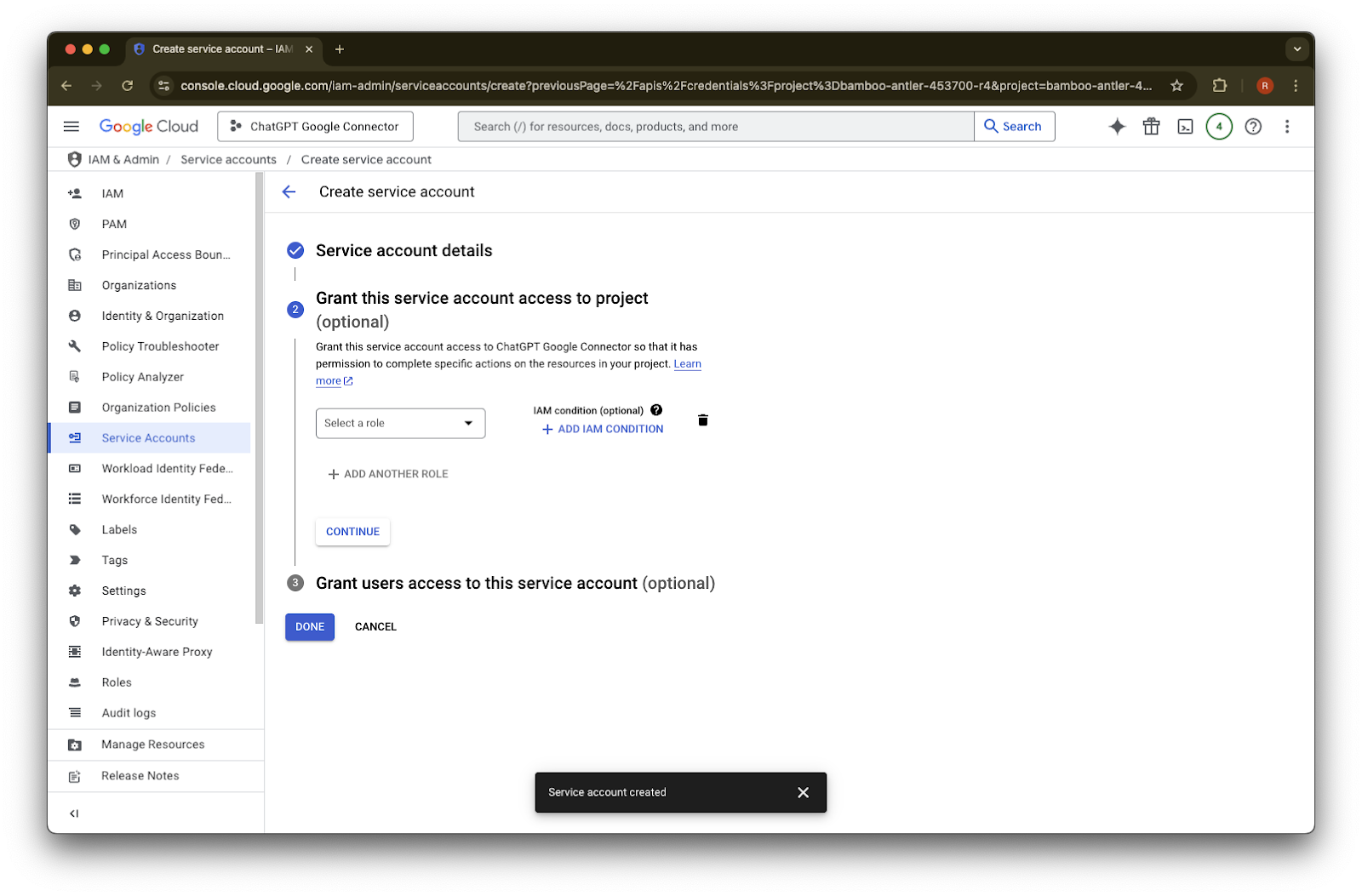
(Pilihan) Anda boleh menetapkan peranan - ini tidak diperlukan oleh ChatGPT.
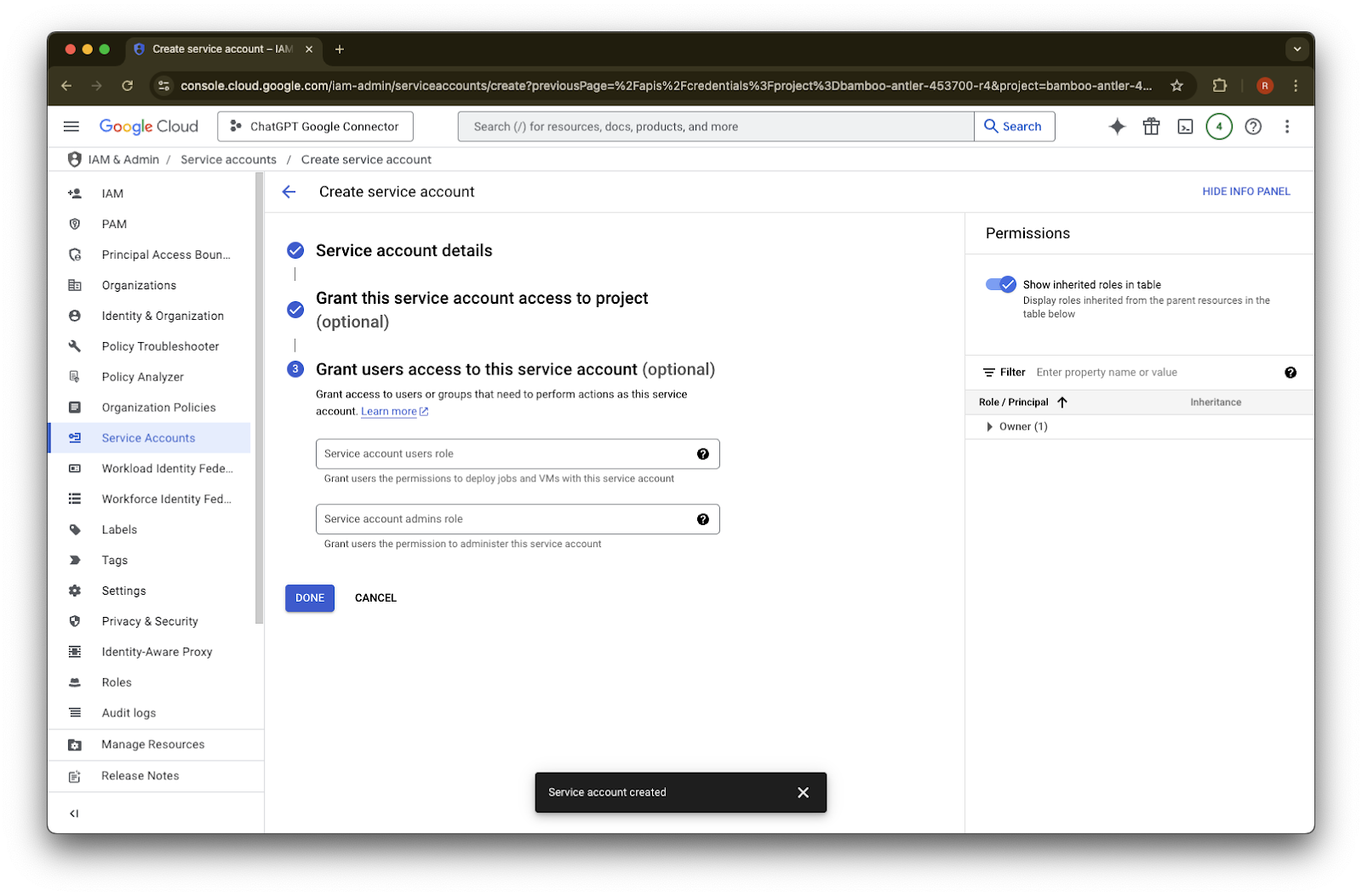
(Pilihan) Anda boleh memberikan akses kepada akaun perkhidmatan - ini tidak diperlukan oleh ChatGPT.
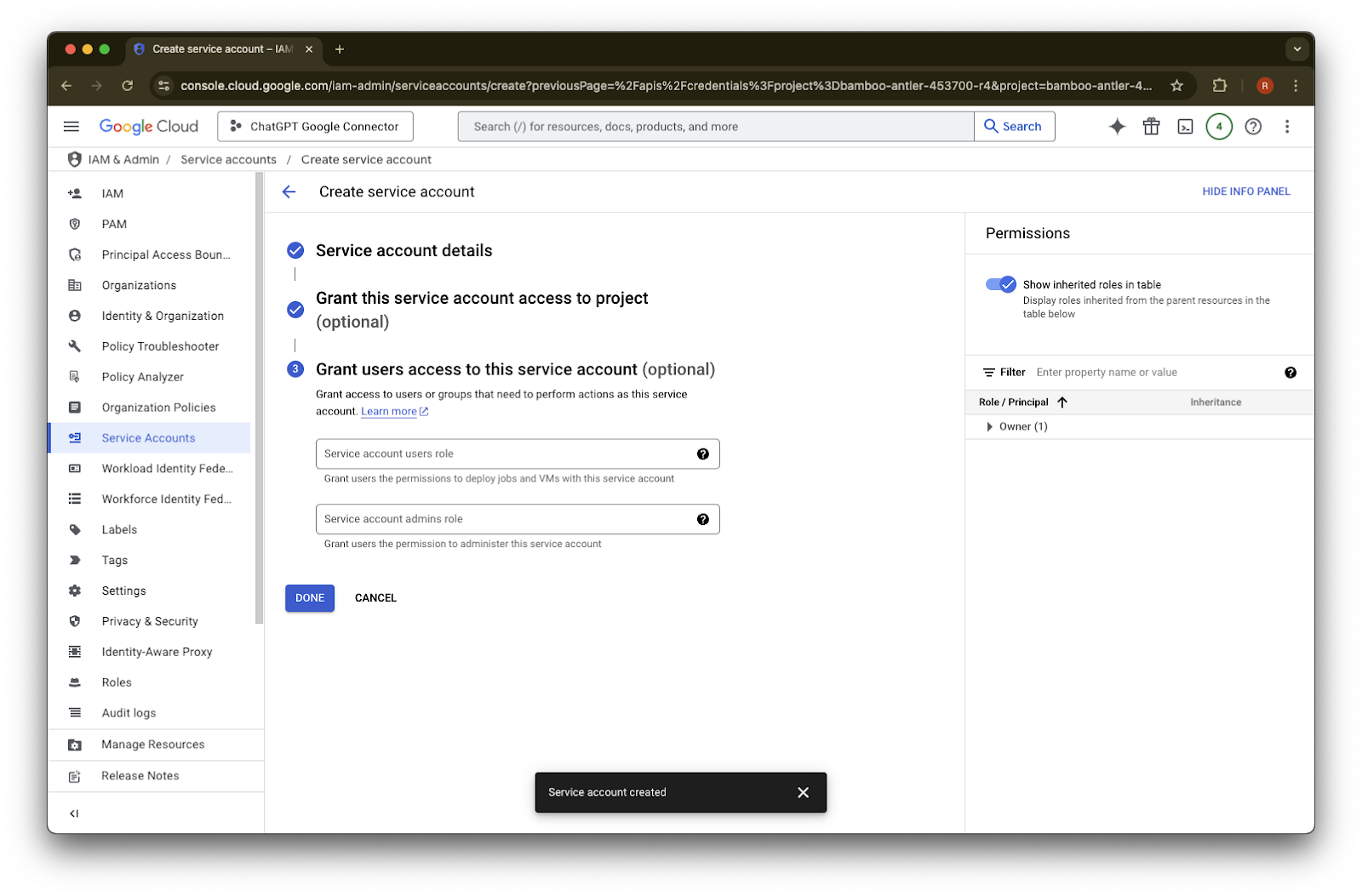
Klik Selesai.
Klik akaun perkhidmatan yang baru dicipta.
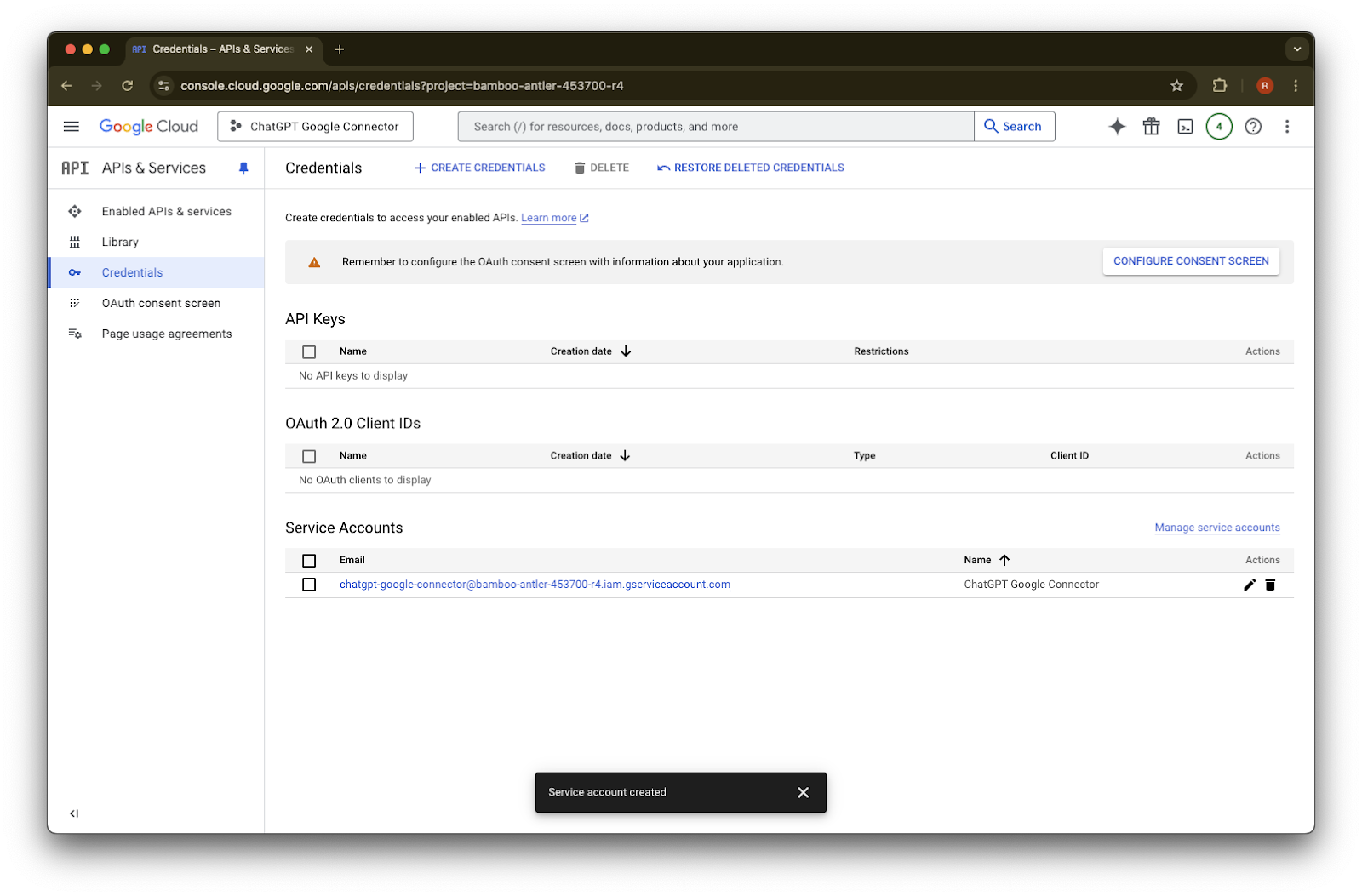
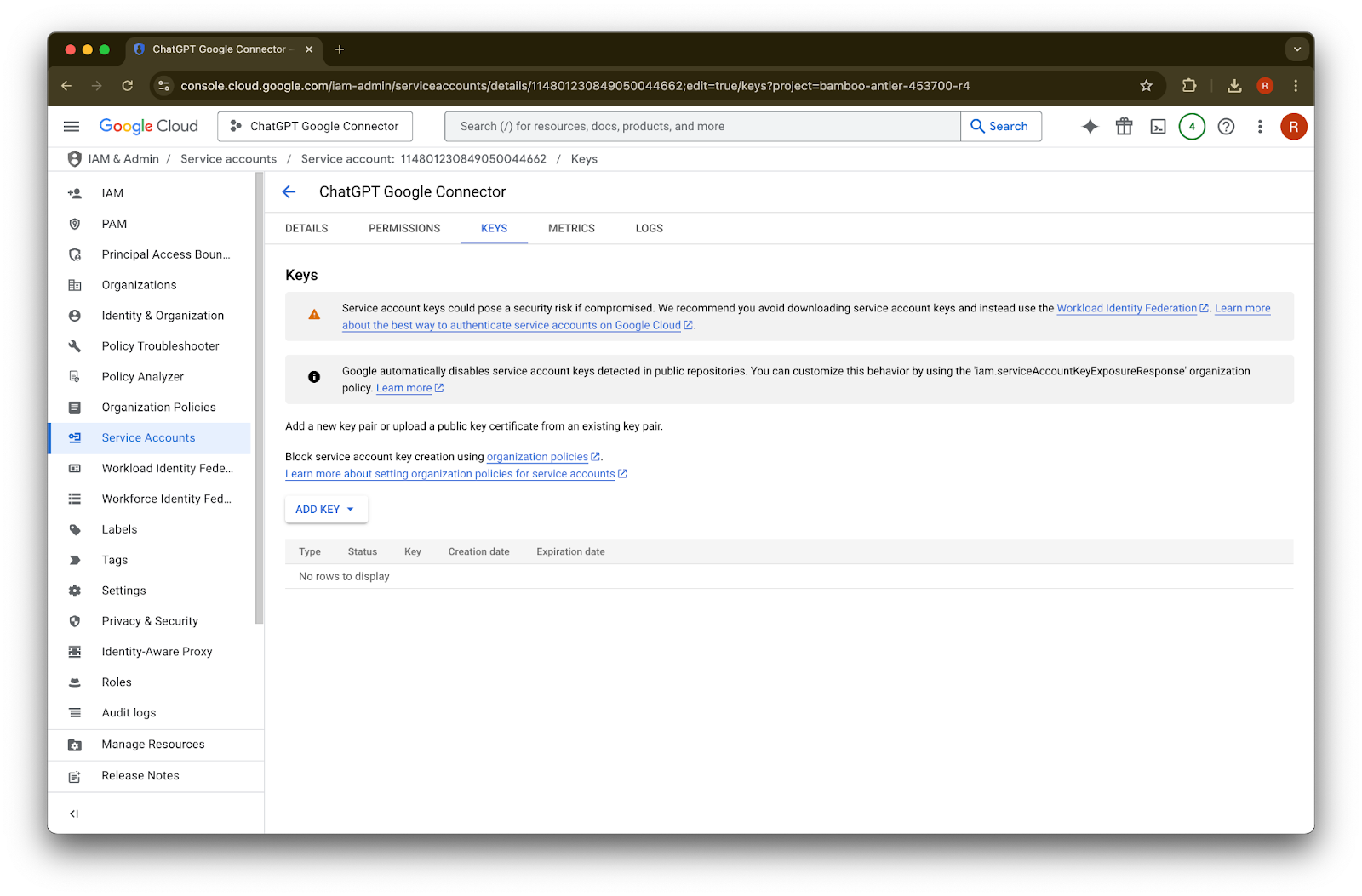
Klik kunci.
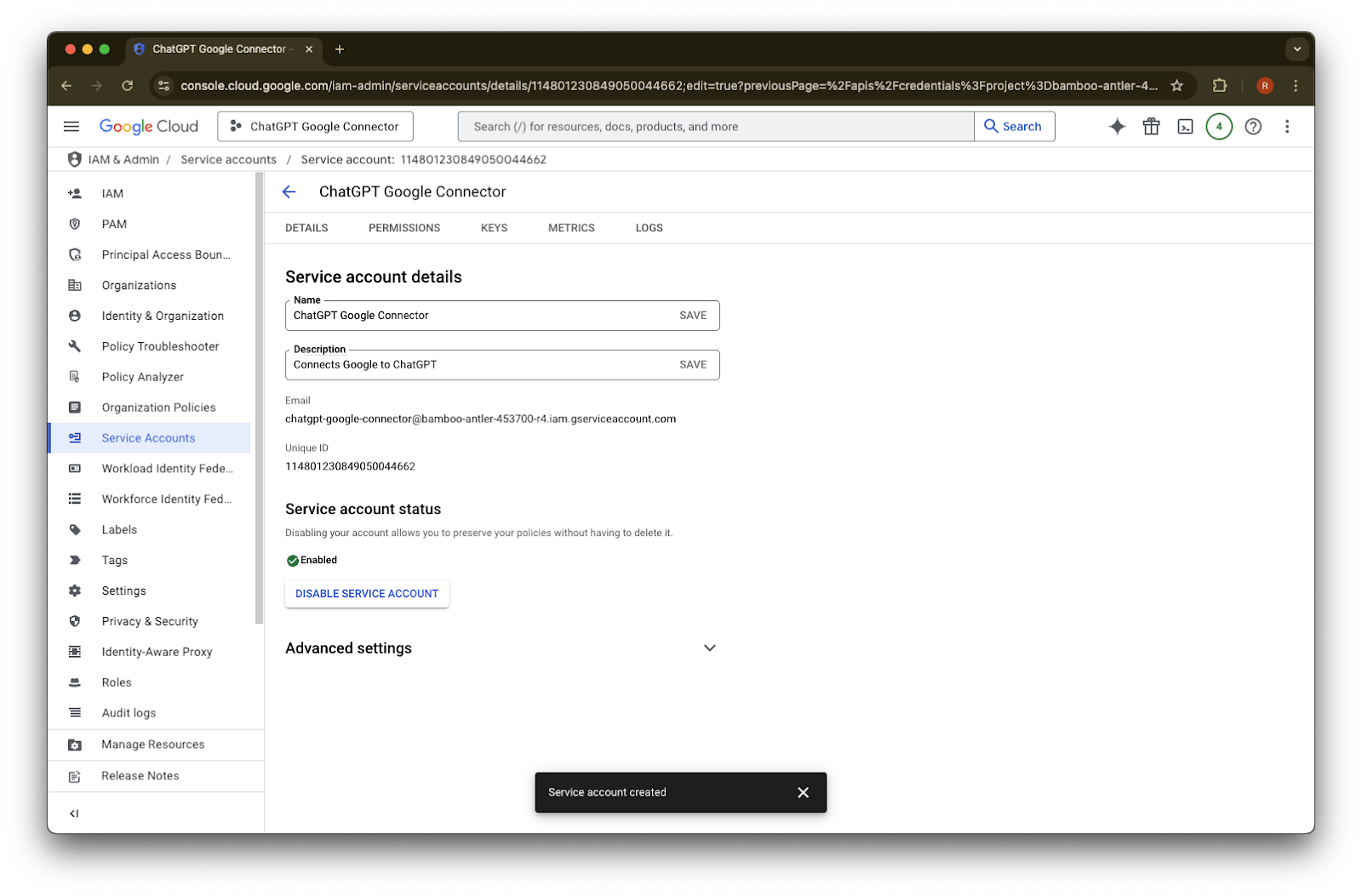
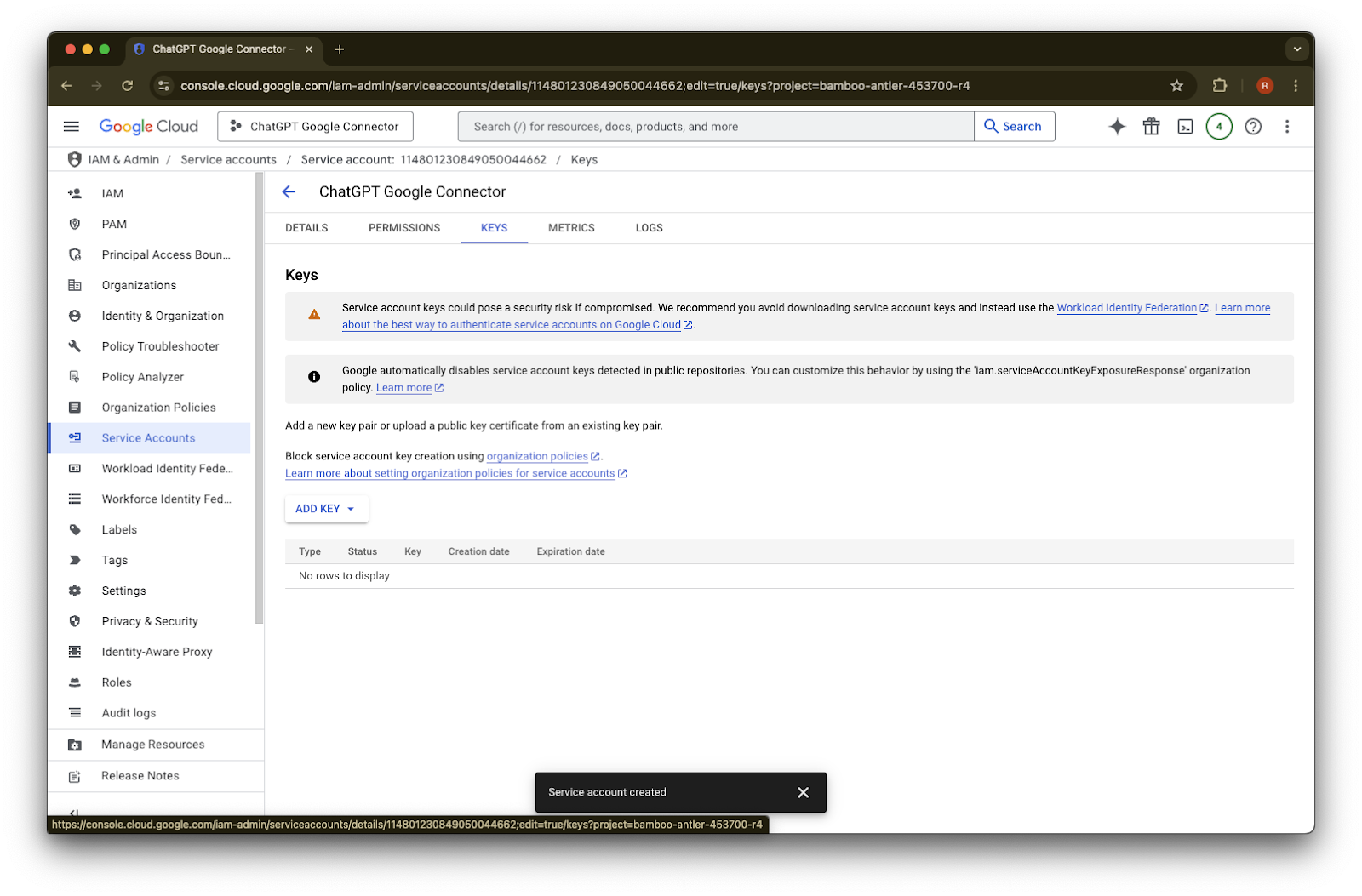
Klik Tambah Kunci
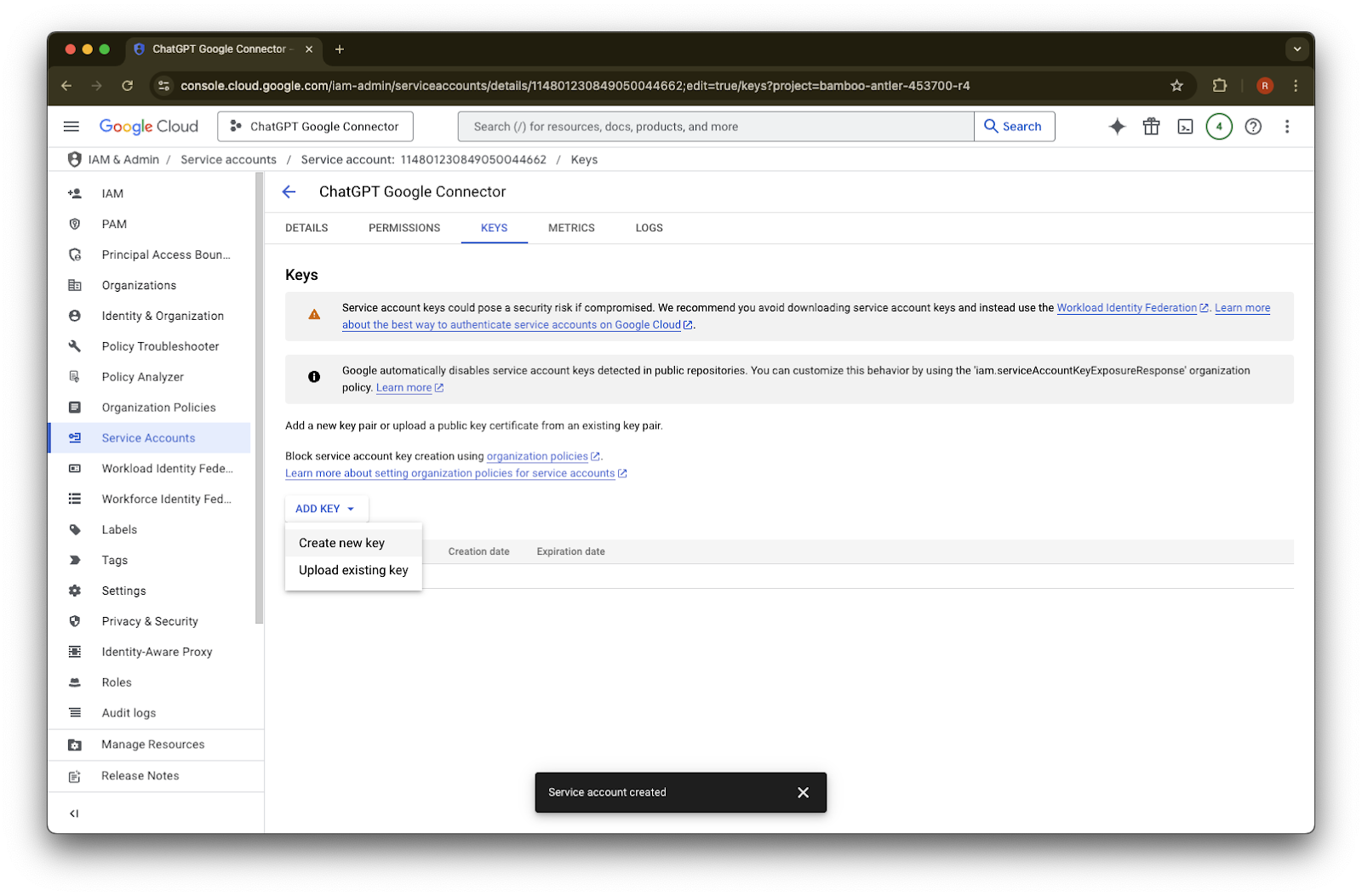
Klik Cipta kunci baharu
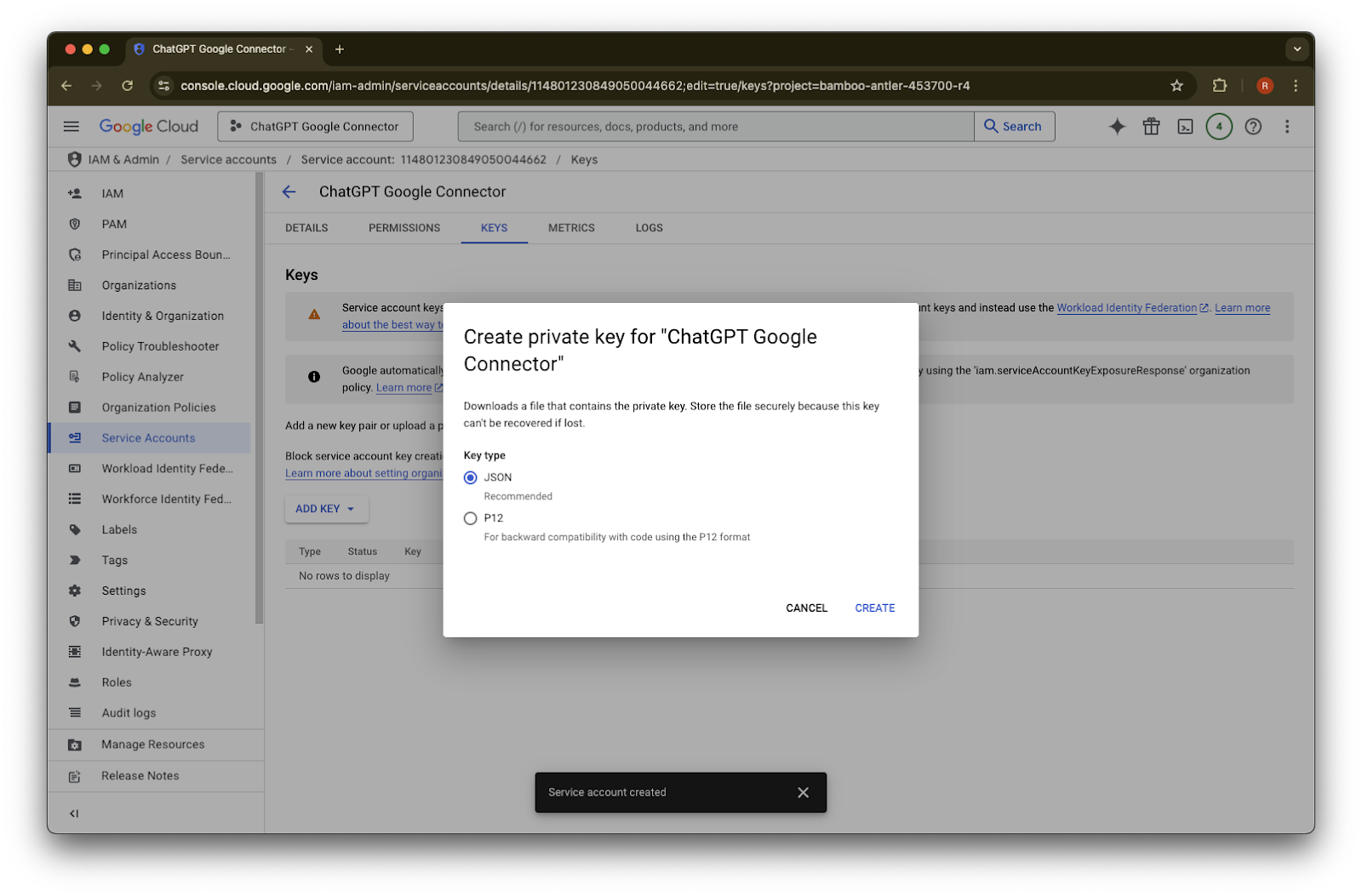
Kekalkan jenis kunci JSON lalai dan klik Cipta
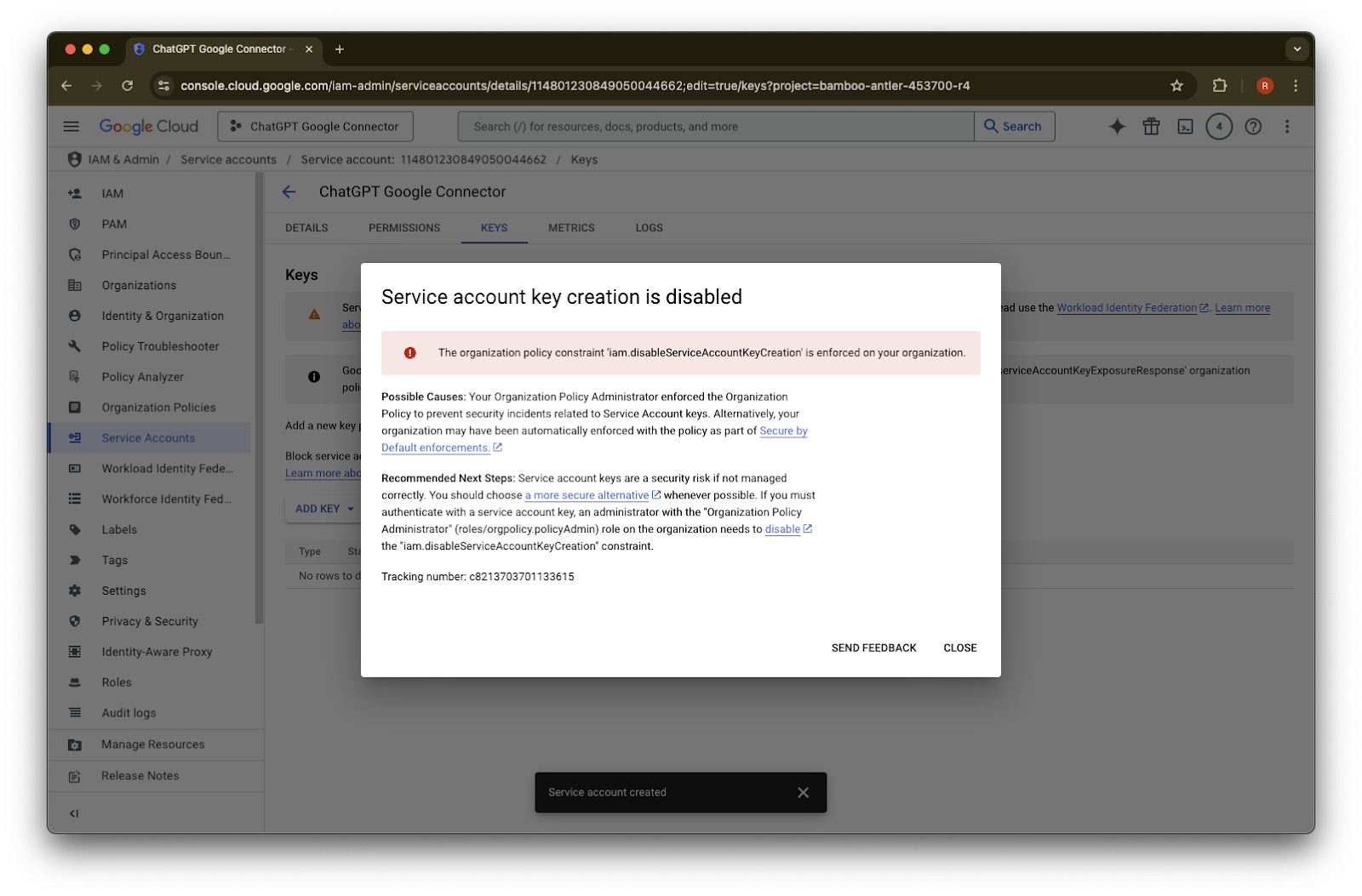
Jika anda melihat mesej ralat yang menyatakan “Penciptaan kunci akaun perkhidmatan dilumpuhkan”, ikuti langkah ini untuk mendayakan penciptaan.
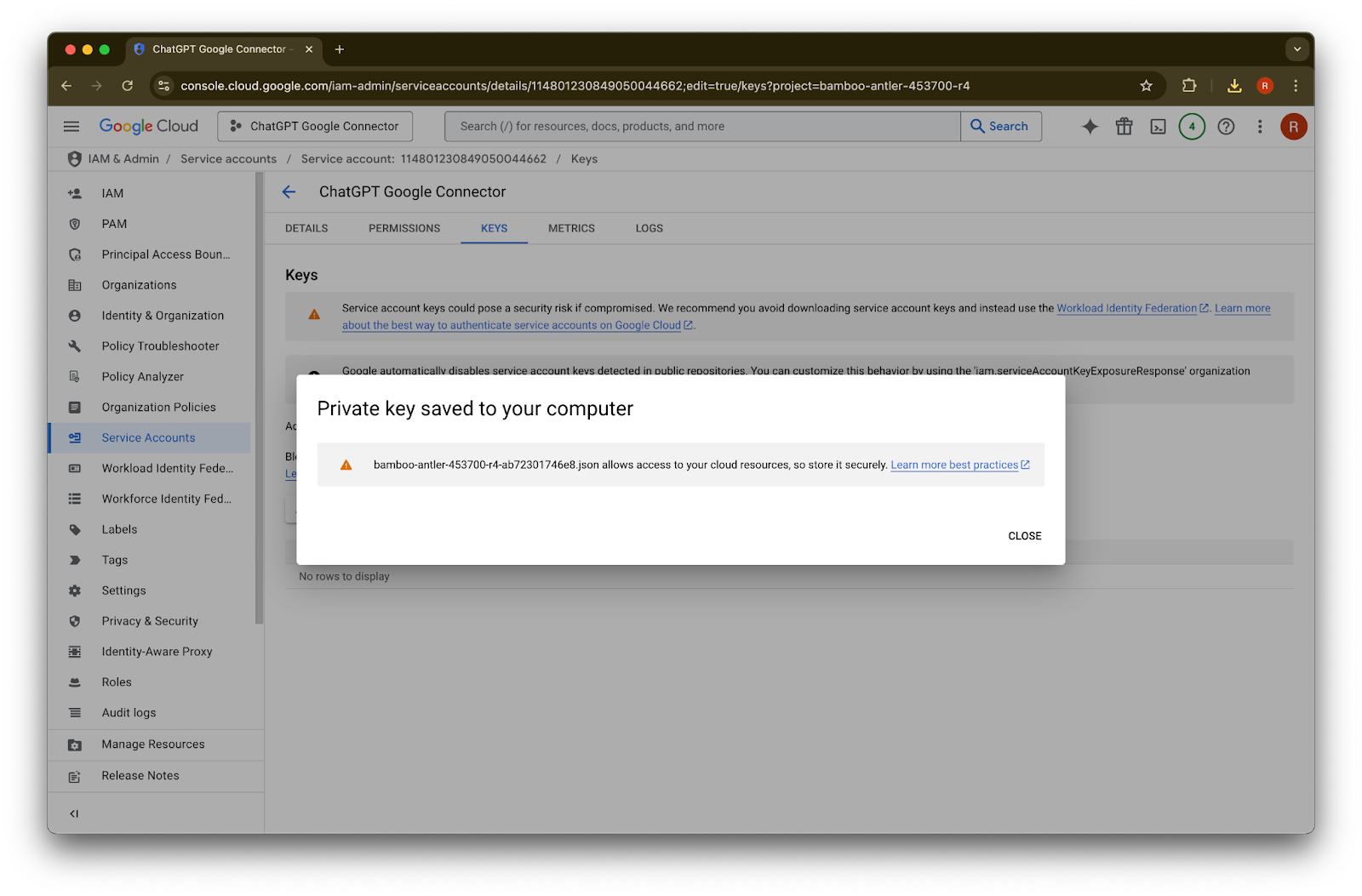
Klik Tutup. Kunci kini telah dimuat turun ke komputer anda. Anda akan memuat naiknya ke konsol pentadbir ChatGPT kemudian.
Klik butiran
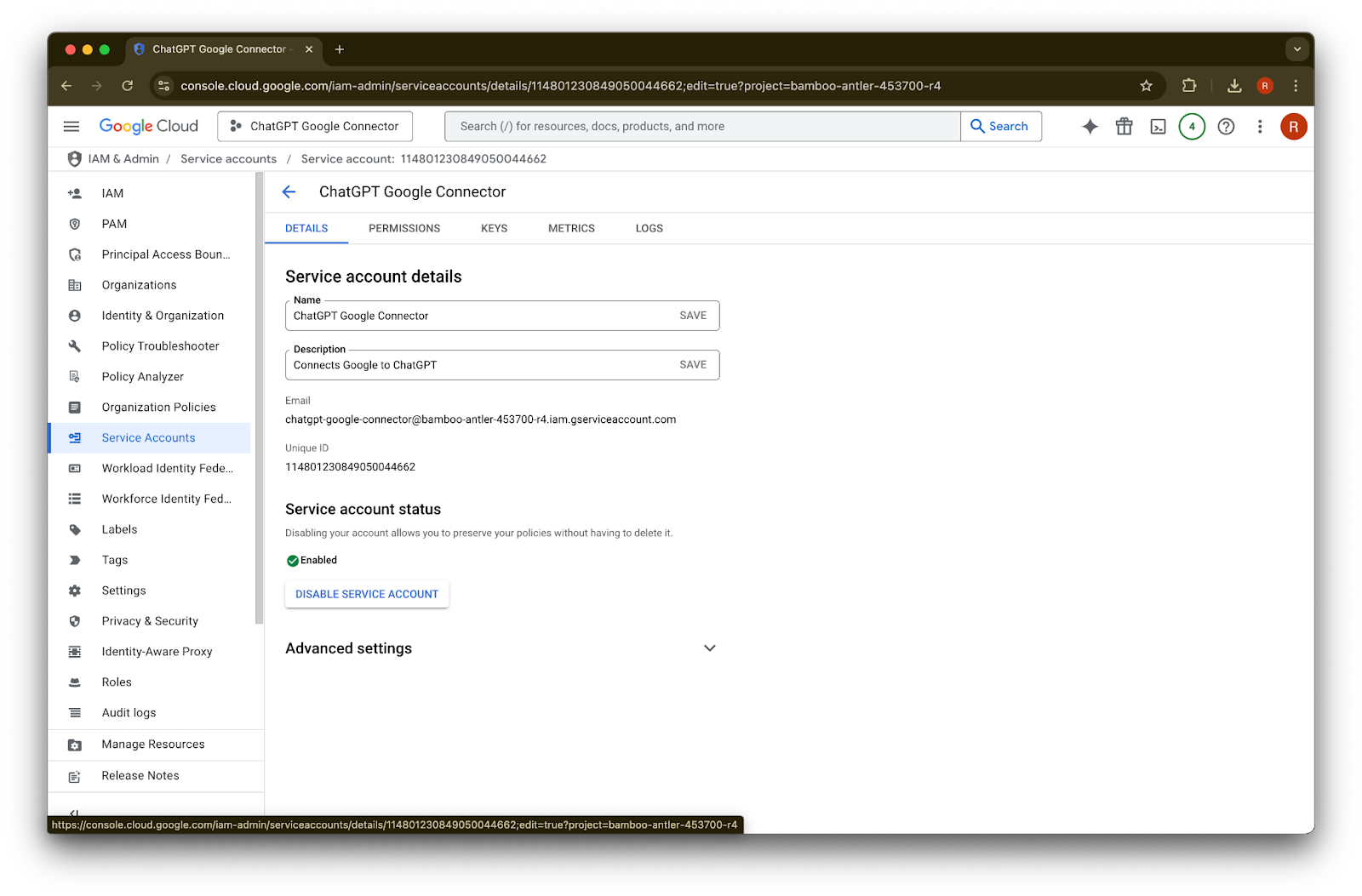
Catatkan ID Unik. Ini akan diperlukan dalam Langkah 42.
Kembangkan Tetapan lanjutan
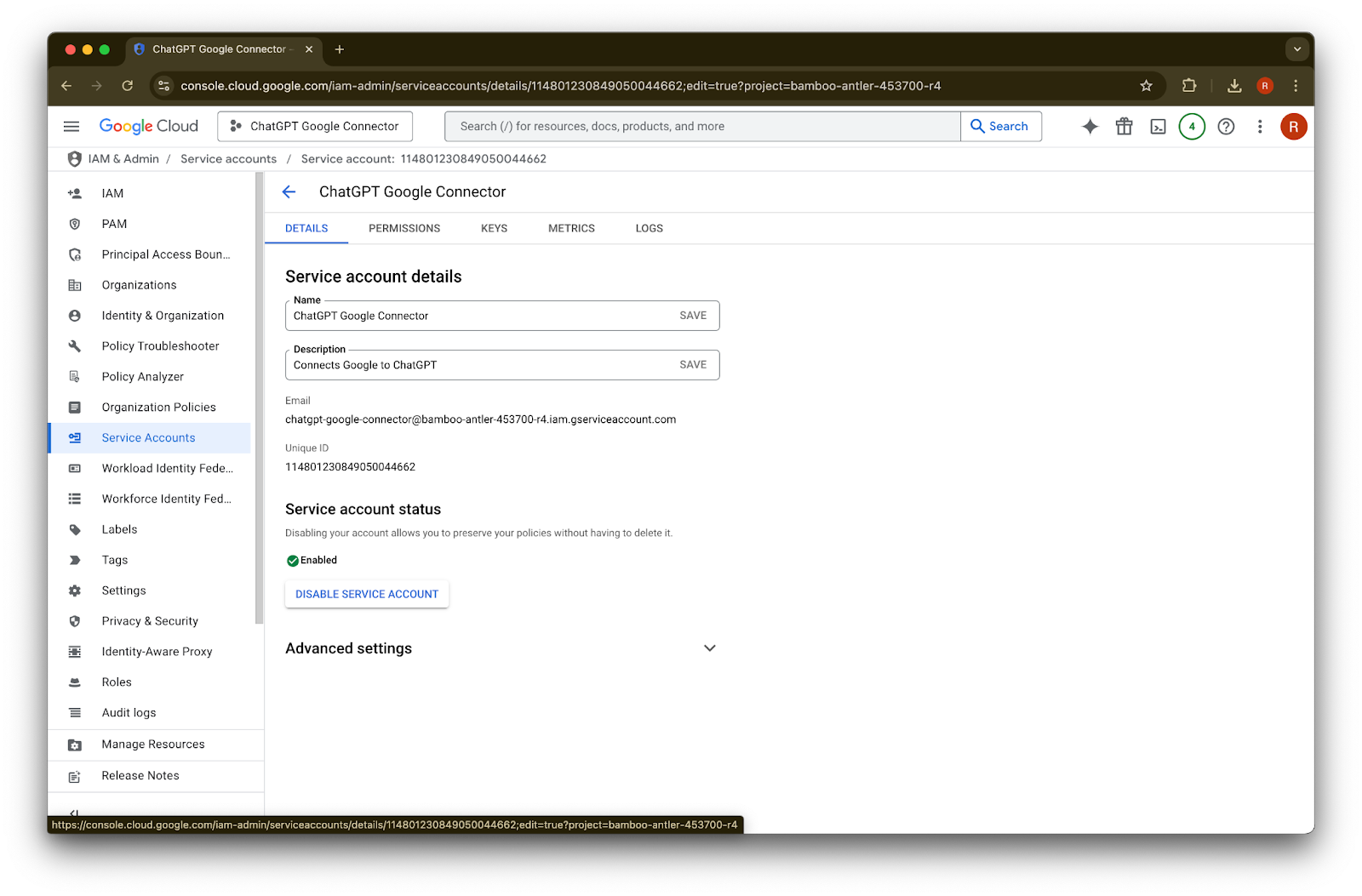
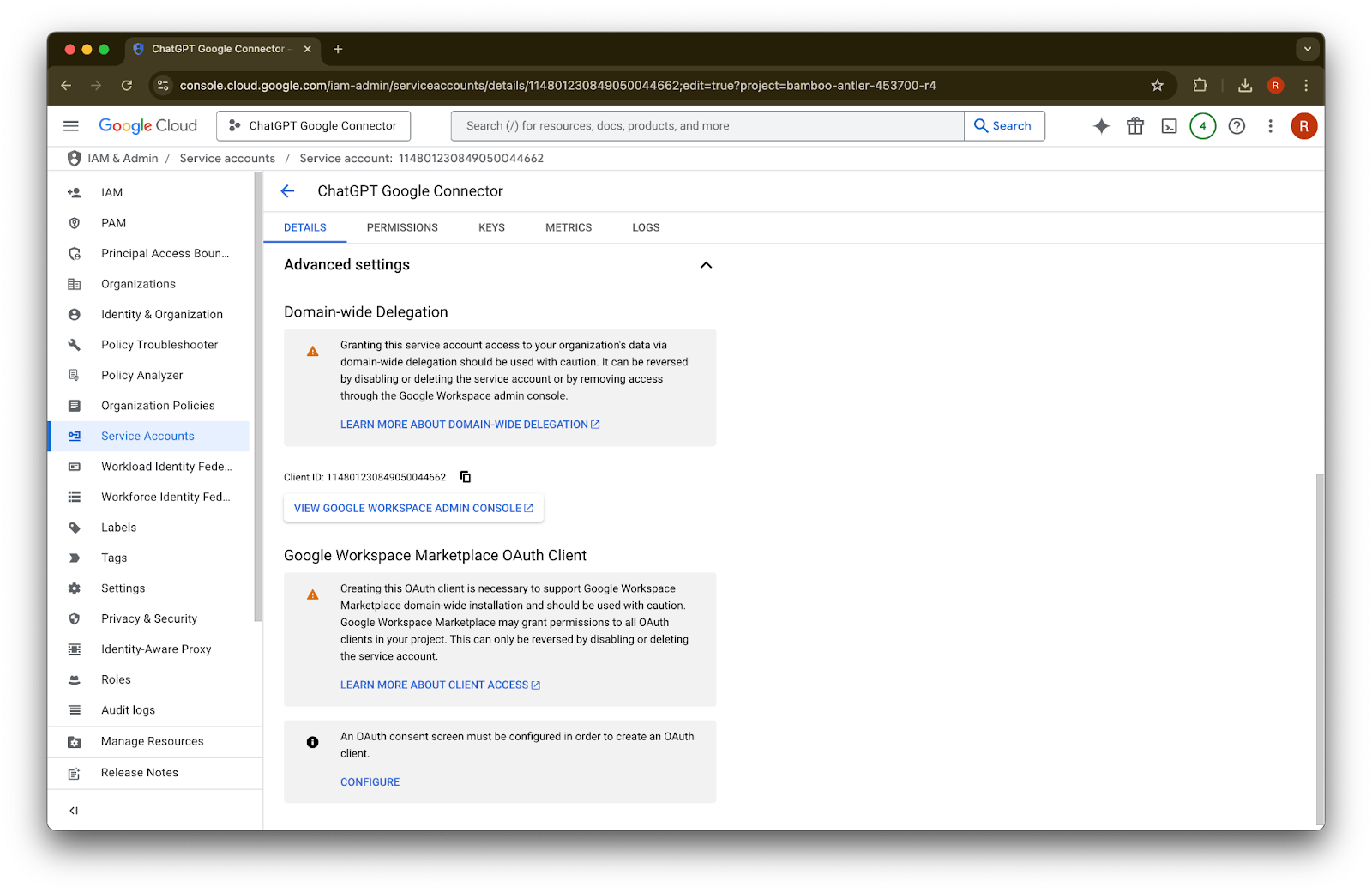
Tatal ke bawah dan klik Lihat Konsol Pentadbir Google Workspace. Konsol Google Workspace akan dibuka dalam tab baharu.
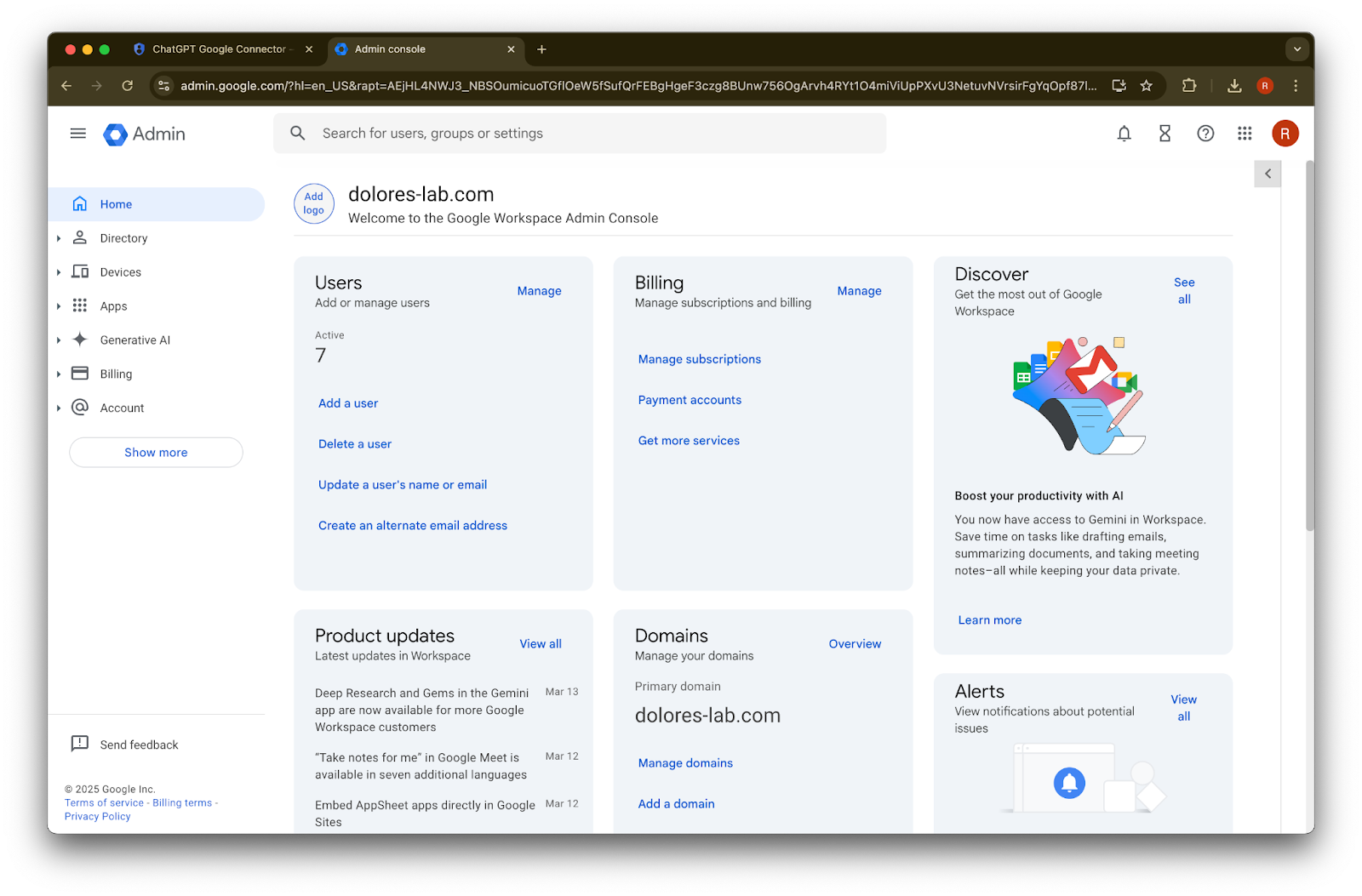
Klik Tunjukkan lagi
Kembangkan bahagian Keselamatan
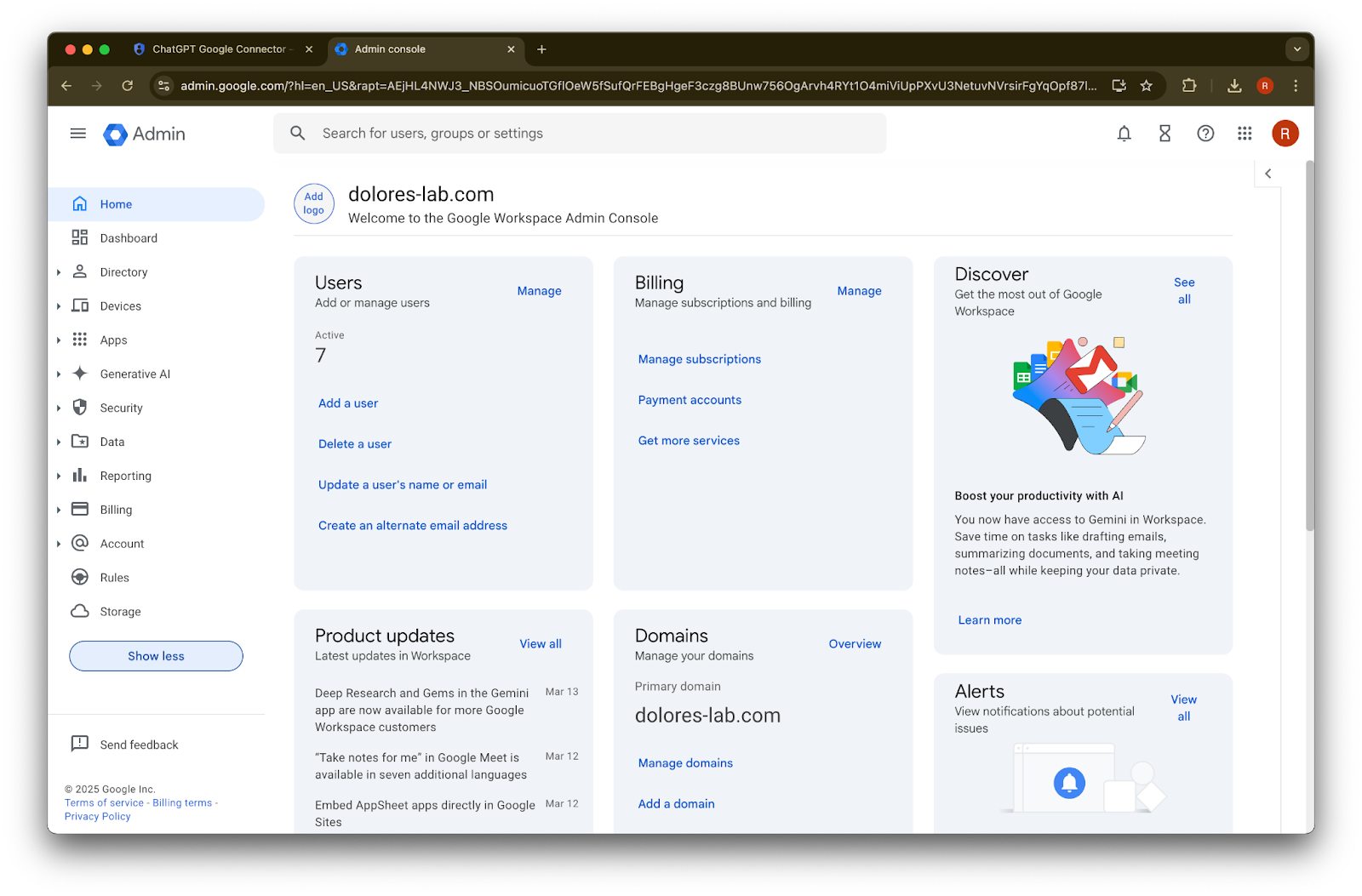
Kembangkan bahagian Akses dan kawalan data
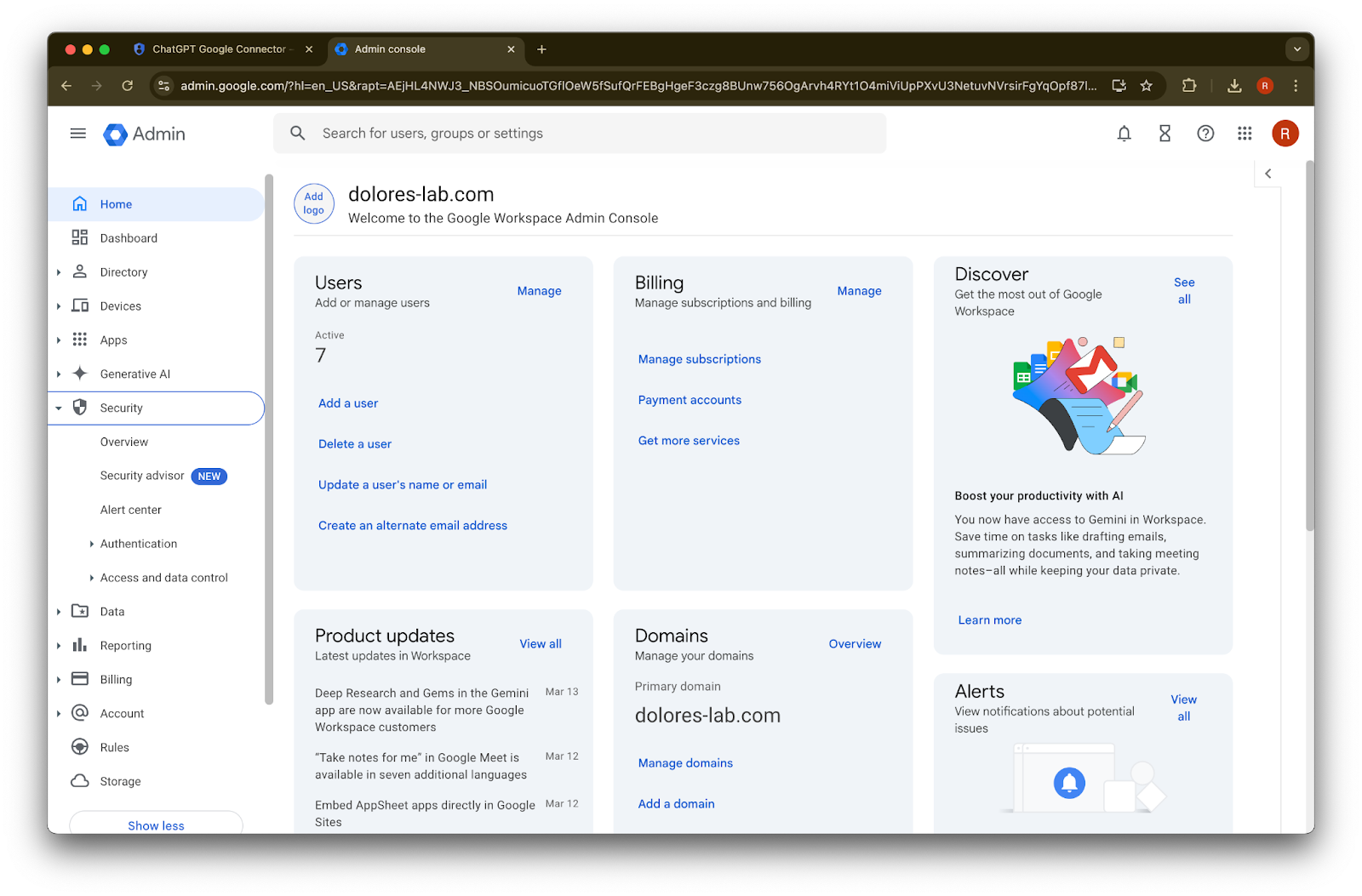
Klik bahagian Kawalan API
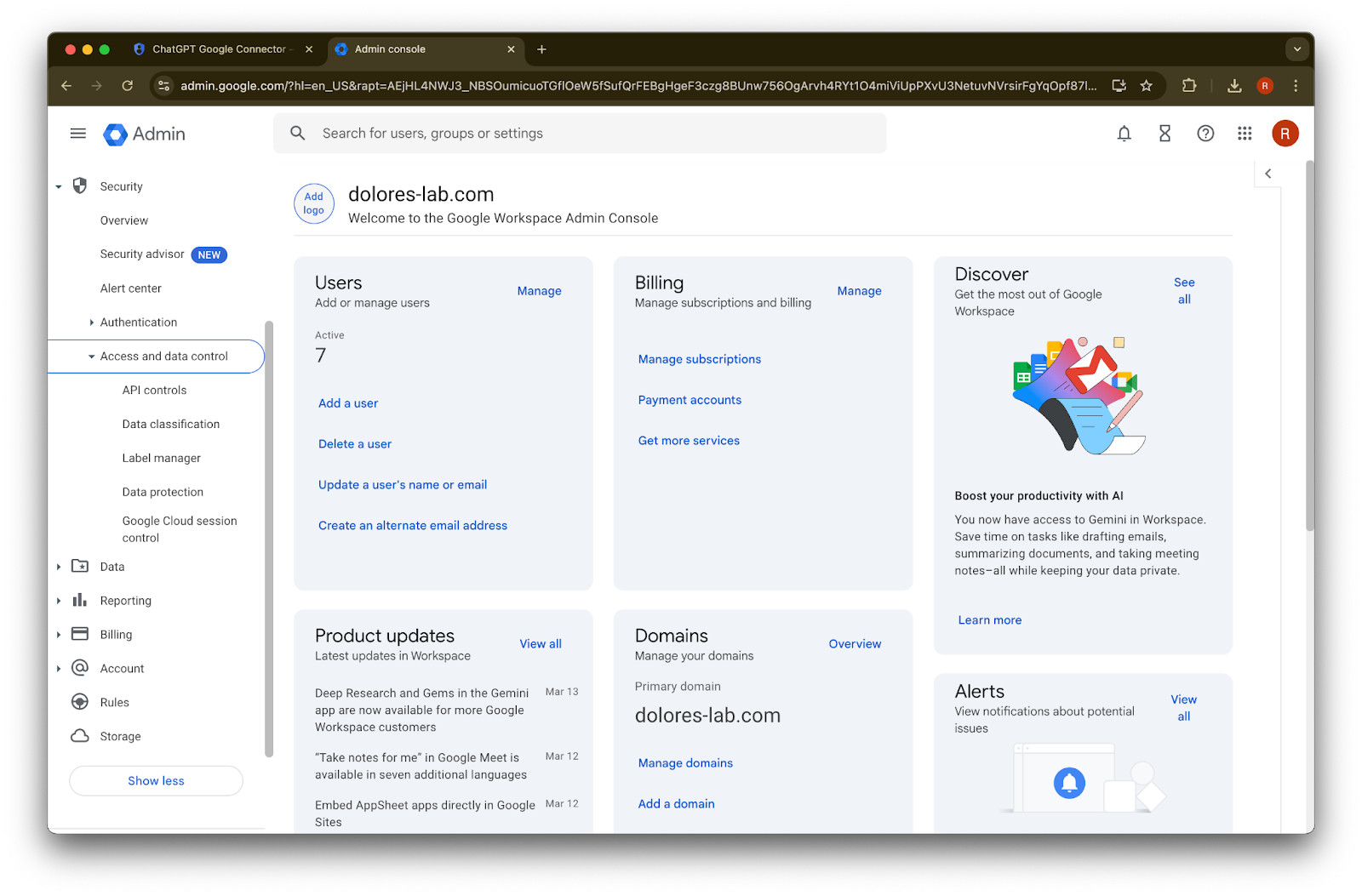
Klik Urus Delegasi Seluruh Domain
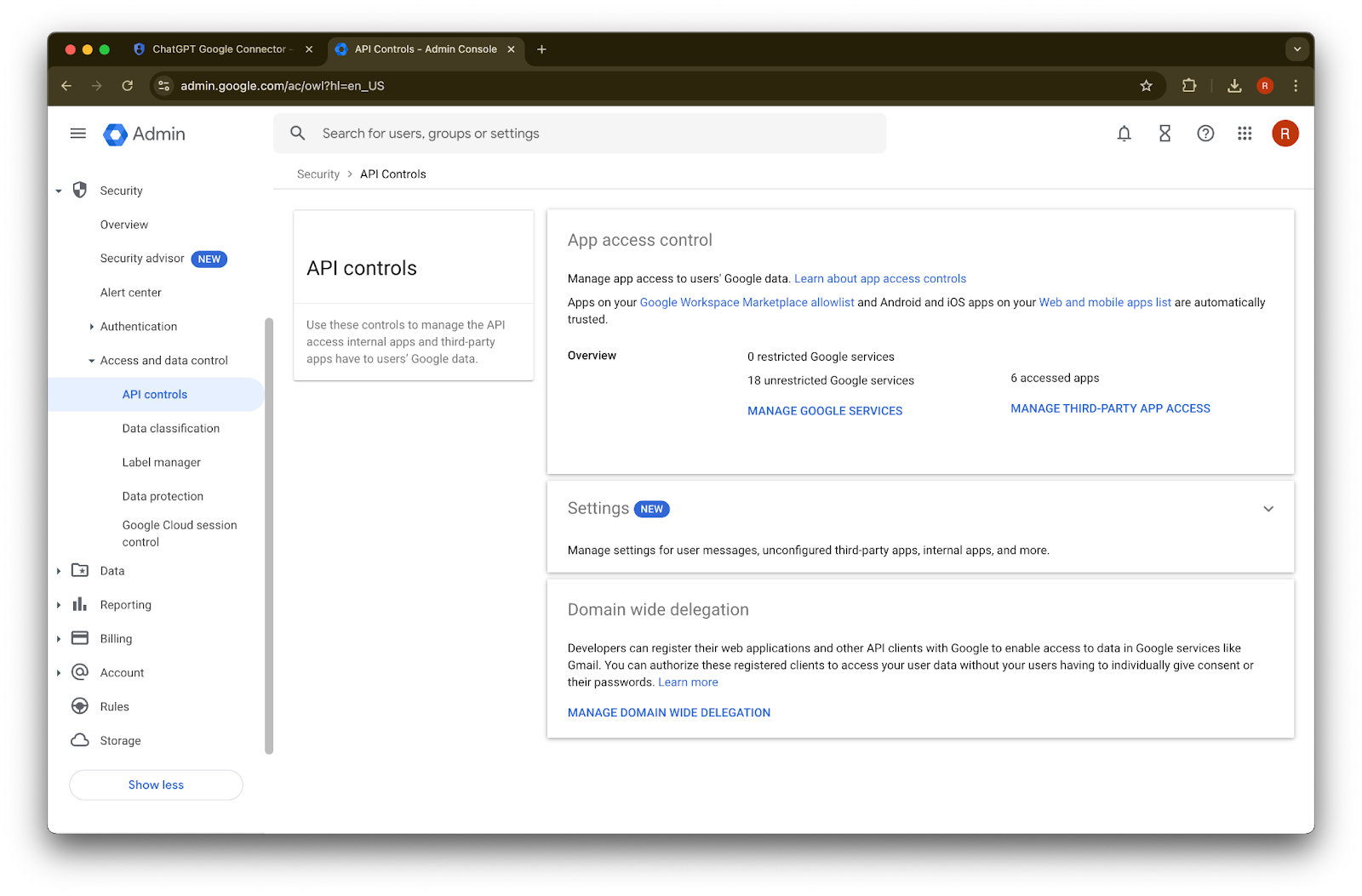
Klik Tambah baharu
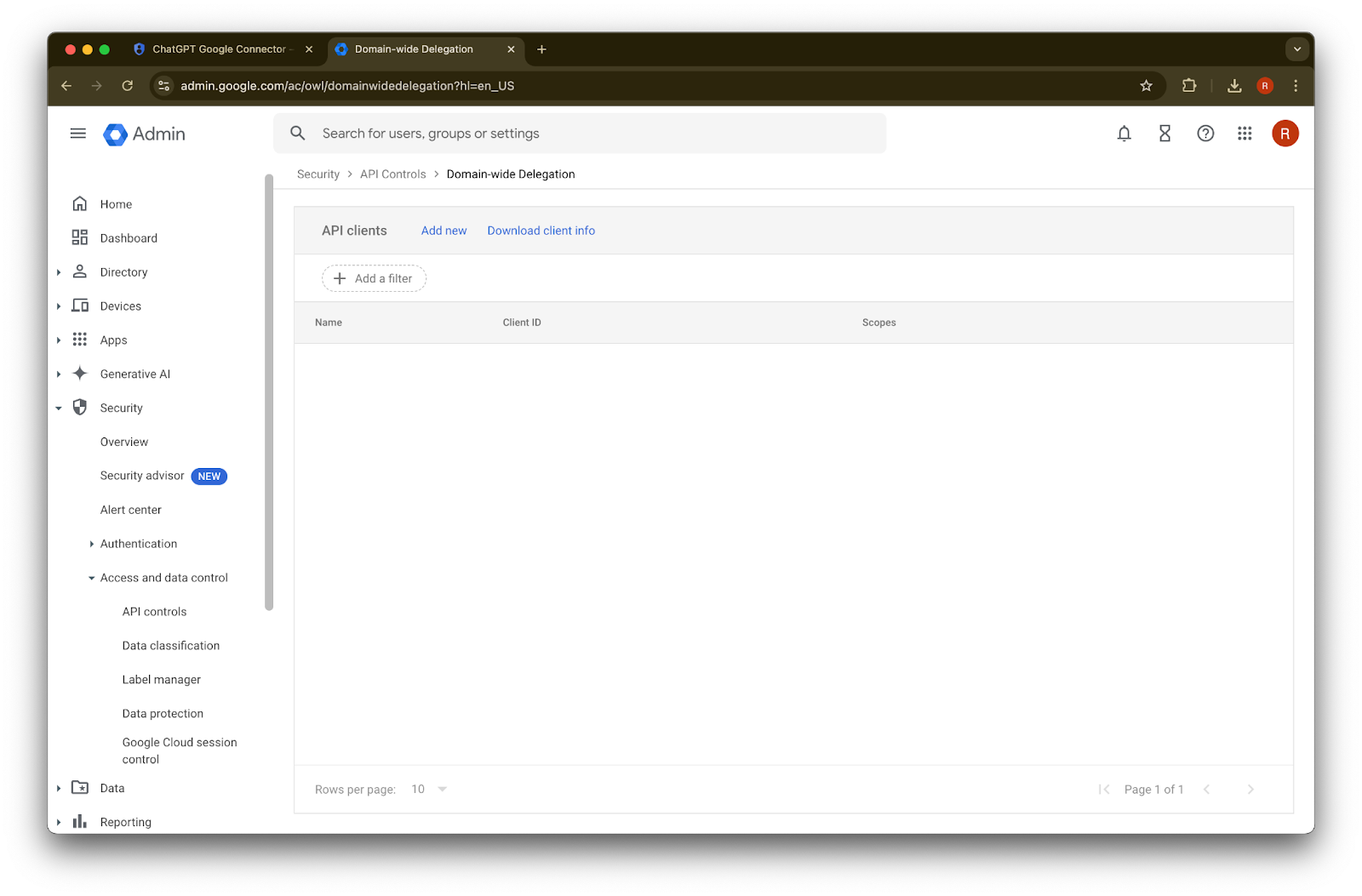
Gunakan ID Unik yang dicatatkan sebelum ini sebagai nilai untuk ID Klien ini
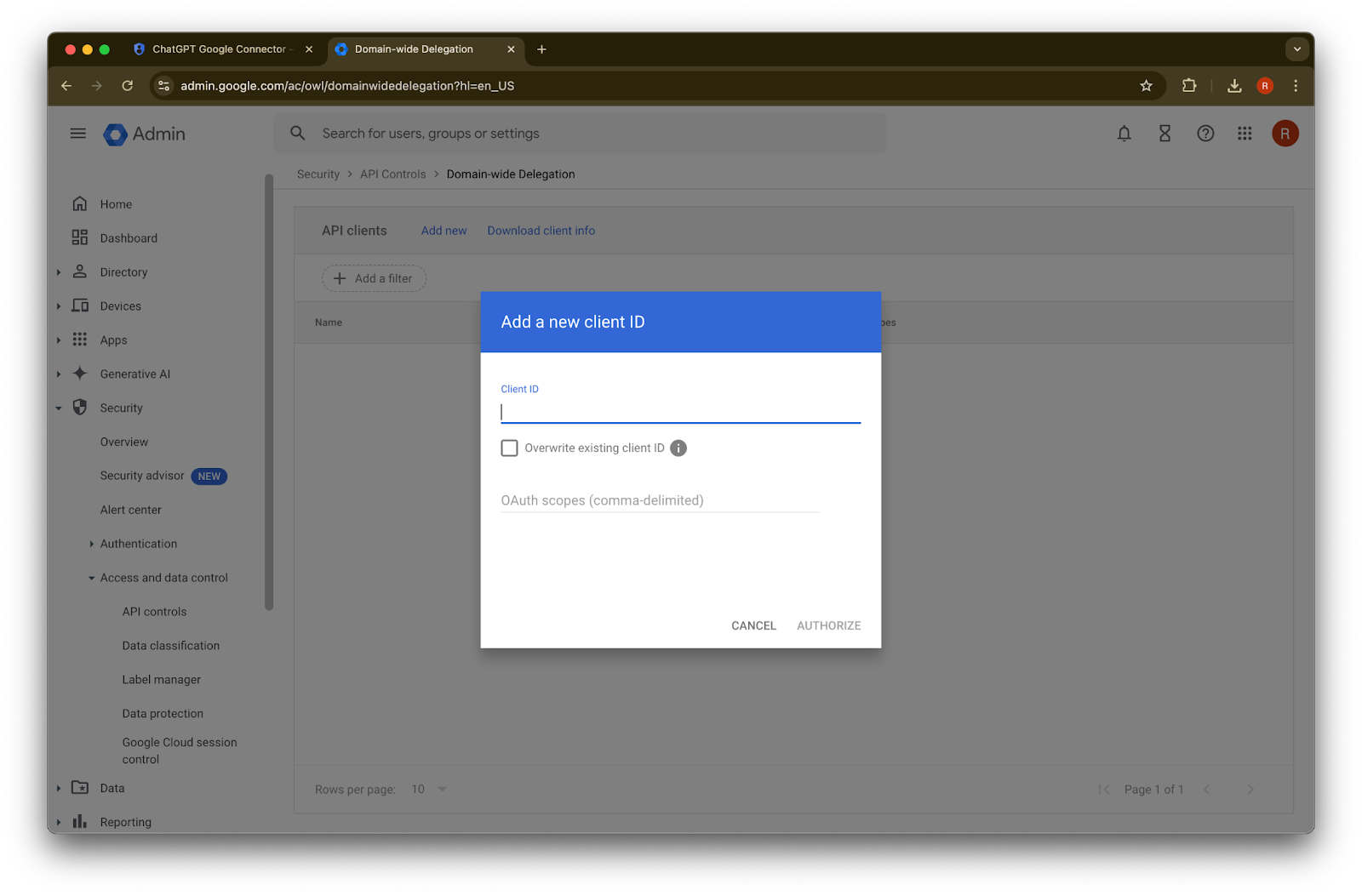
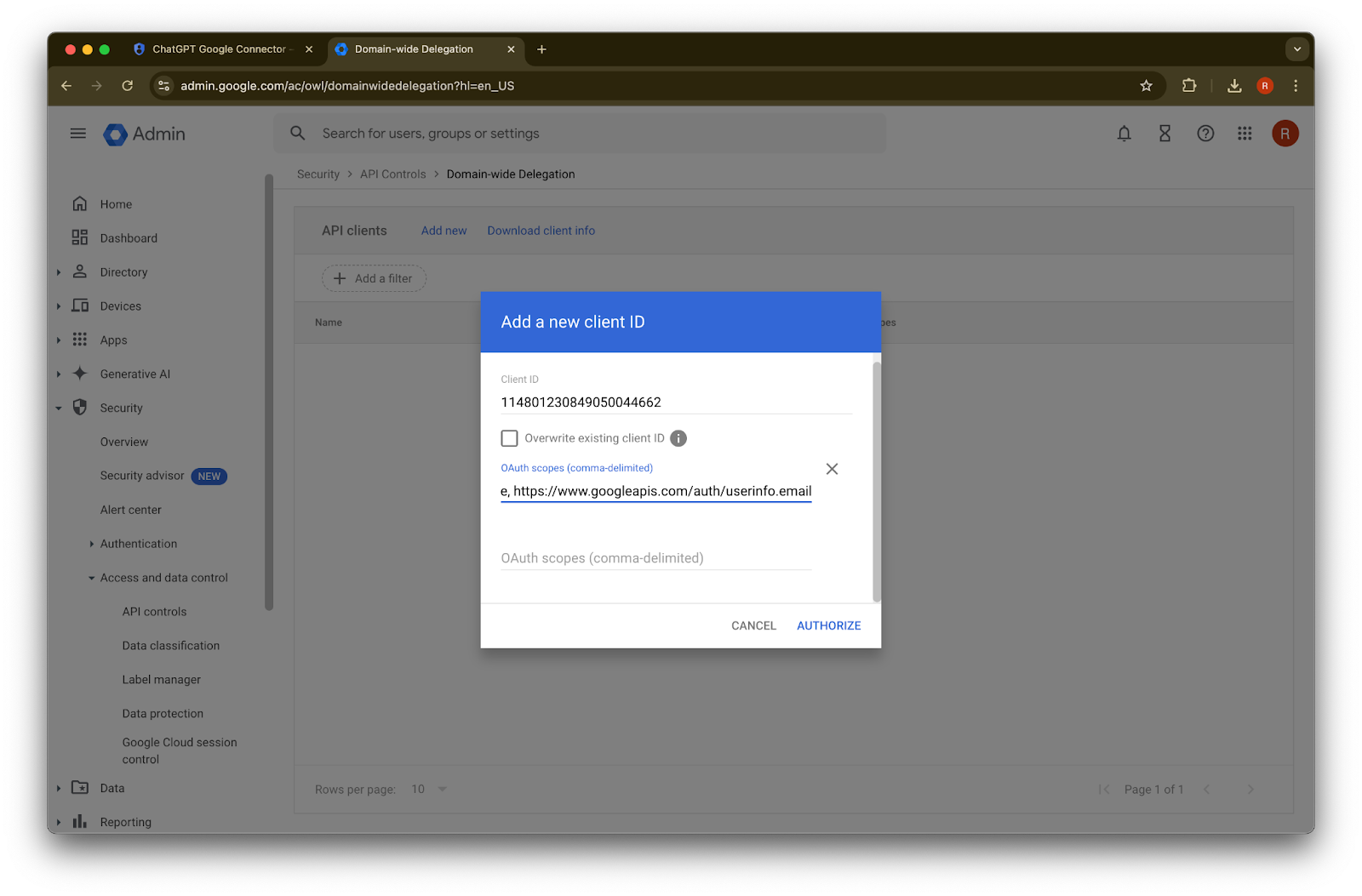
Untuk skop OAuth, rujuk nilai skop kebenaran berikut yang dipisahkan dengan koma dan perlu anda salin serta tampal:
https://www.googleapis.com/auth/admin.directory.group.readonly, https://www.googleapis.com/auth/admin.directory.group.member.readonly, https://www.googleapis.com/auth/admin.directory.user.readonly, https://www.googleapis.com/auth/admin.directory.user.alias.readonly, https://www.googleapis.com/auth/drive.activity.readonly, https://www.googleapis.com/auth/drive.metadata.readonly, https://www.googleapis.com/auth/drive.readonly, https://www.googleapis.com/auth/userinfo.profile, https://www.googleapis.com/auth/userinfo.email| Skop | Rasional |
| admin.directory.group.readonly | menguatkuasakan kebenaran berasaskan kumpulan |
| admin.directory.group.member.readonly | menguatkuasakan kebenaran berasaskan kumpulan |
| admin.directory.user.alias.readonly | mengendalikan kes apabila pengguna diberi kebenaran melalui alias |
| drive.activity.readonly | untuk dimaklumkan apabila perubahan berlaku pada fail |
| drive.metadata.readonly | menyegerakkan kandungan fail dan metadata berkaitan (cth. tarikh terakhir diubah suai) |
| drive.readonly | menyegerakkan kandungan fail dan metadata berkaitan (cth. tarikh terakhir diubah suai) |
| userinfo.profile | menentukan pengguna yang failnya kami segerakkan |
| userinfo.email | menentukan pengguna yang failnya kami segerakkan |
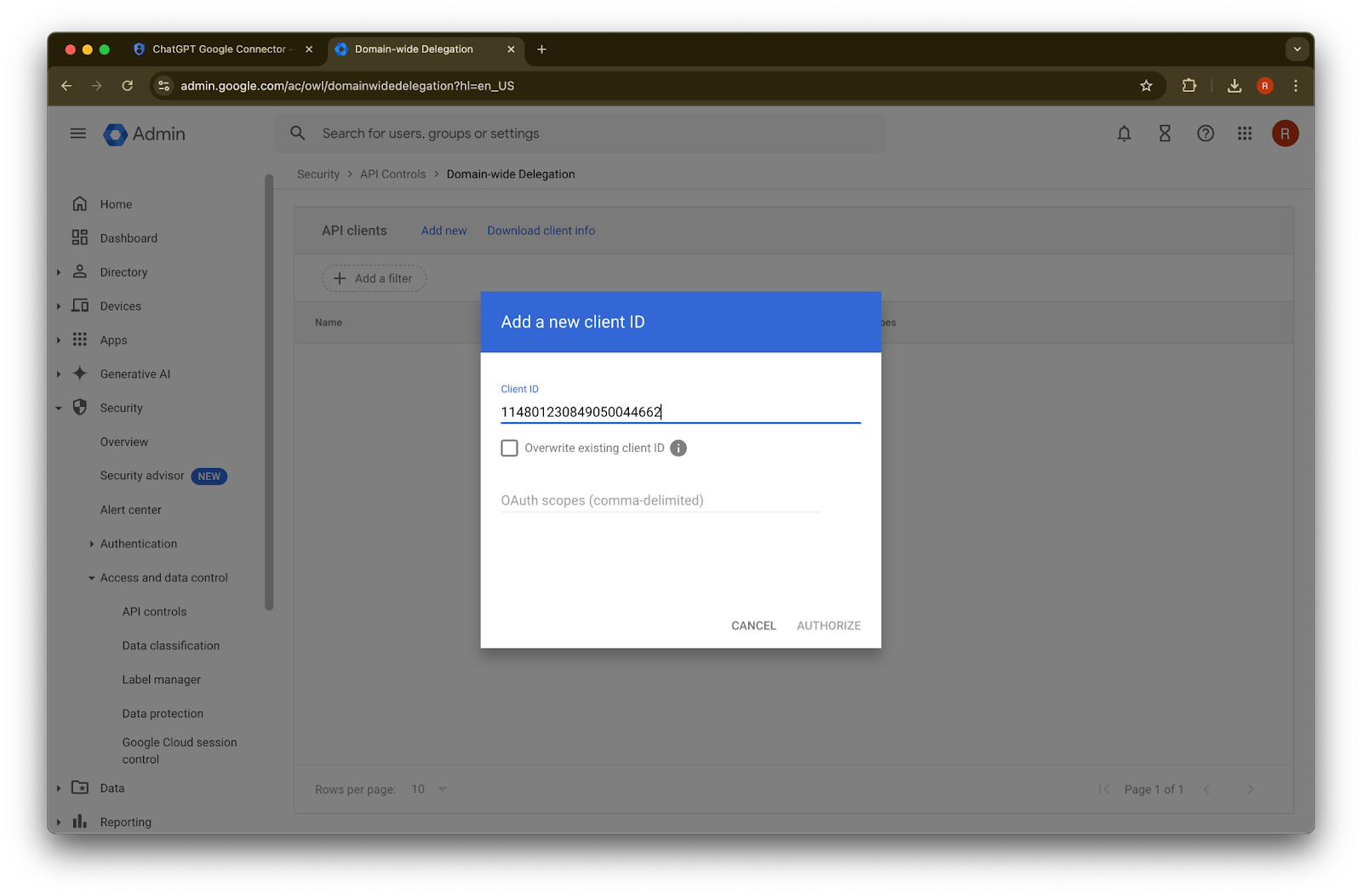
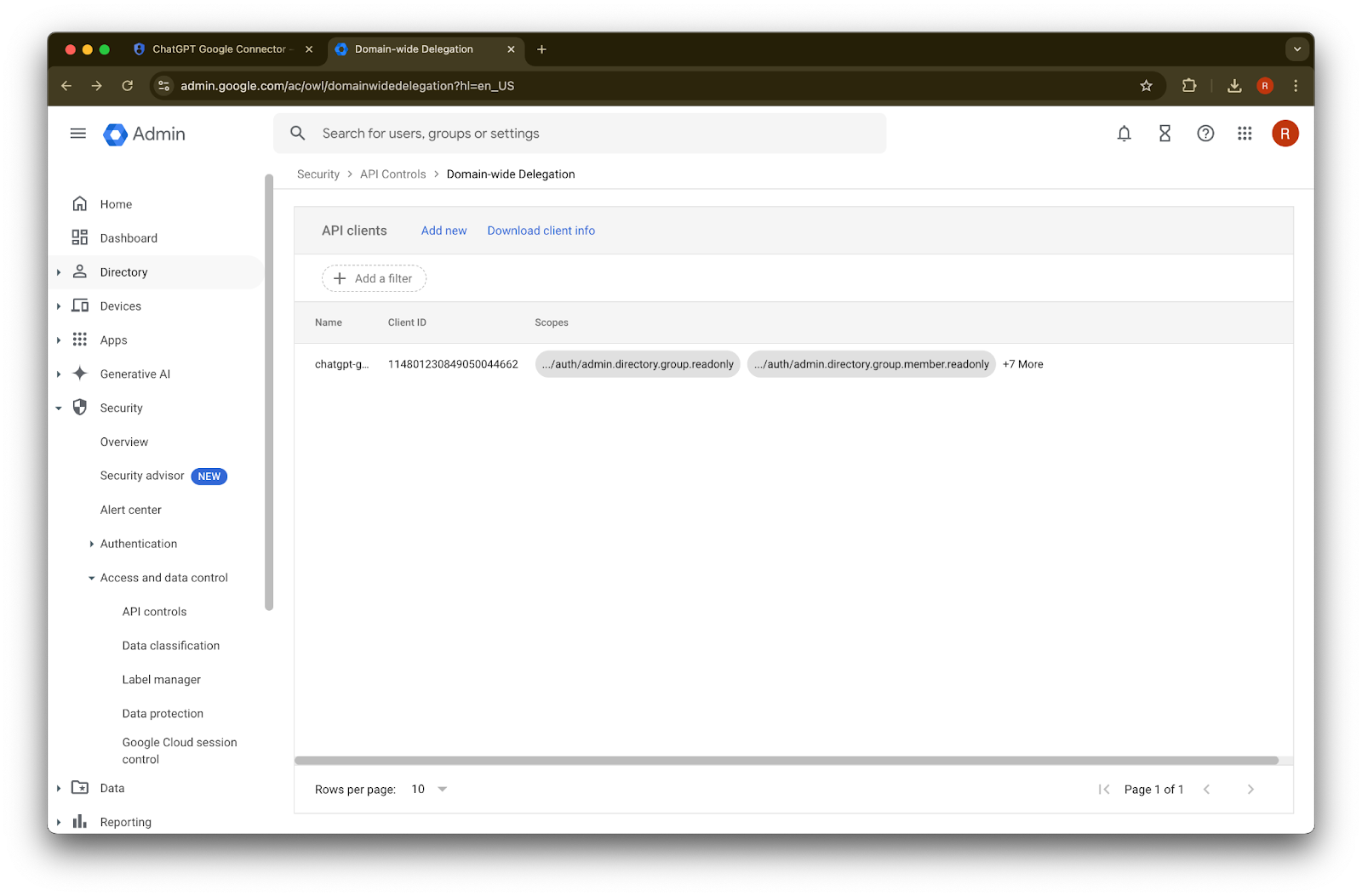
45. Klik Benarkan
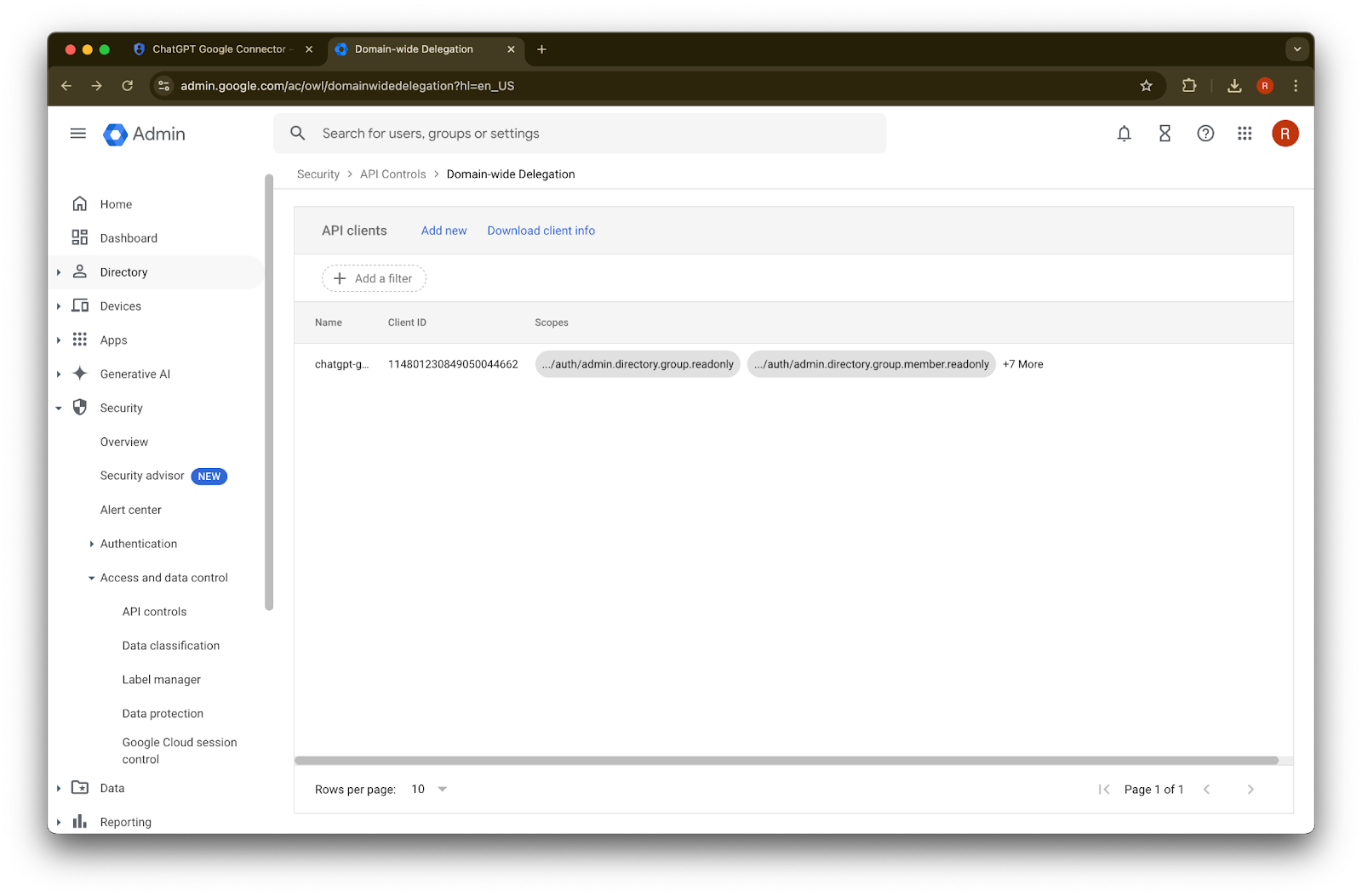
46. Berjaya!
Menyediakan Akaun Pentadbir
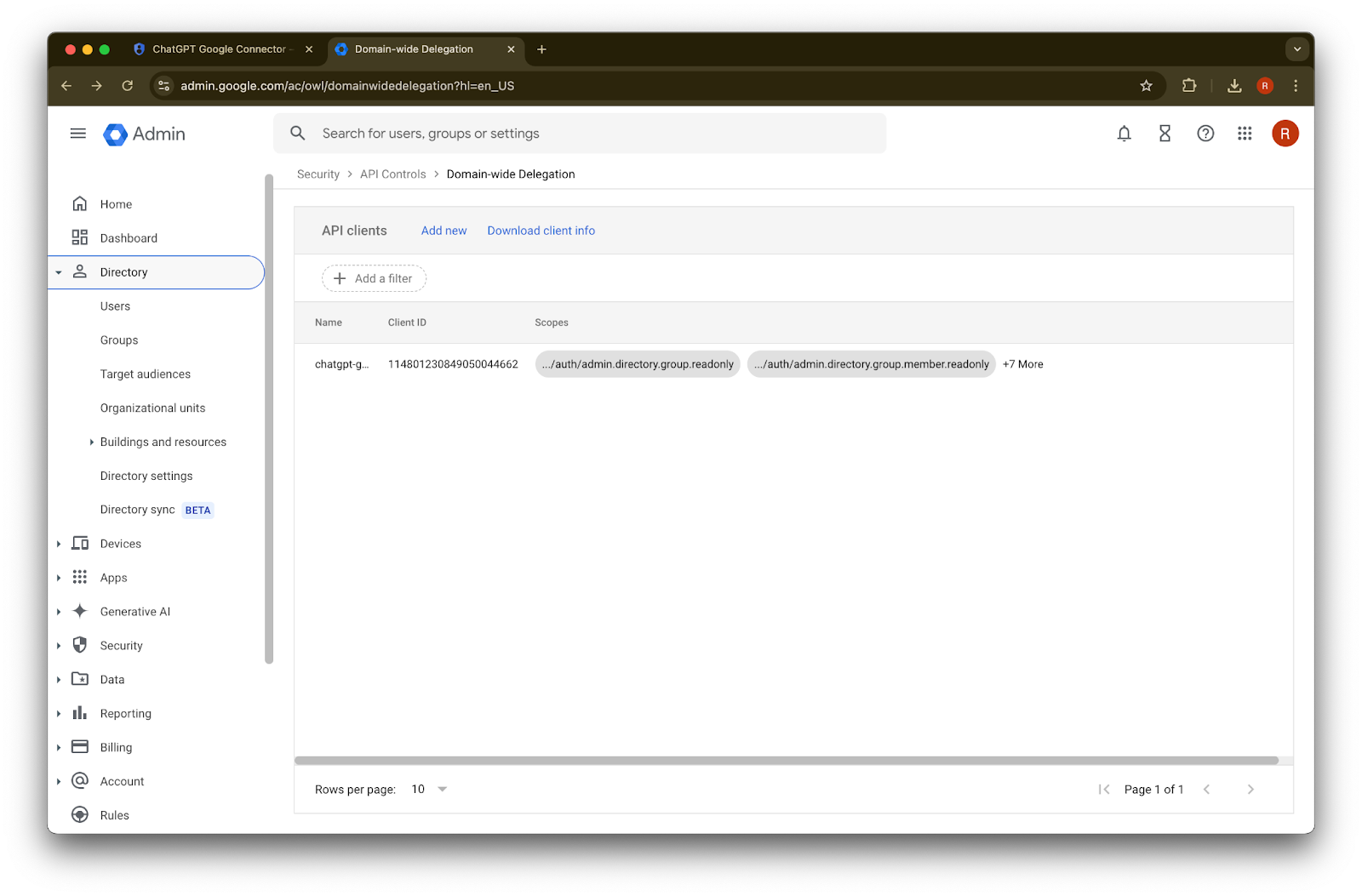
Kembangkan Direktori
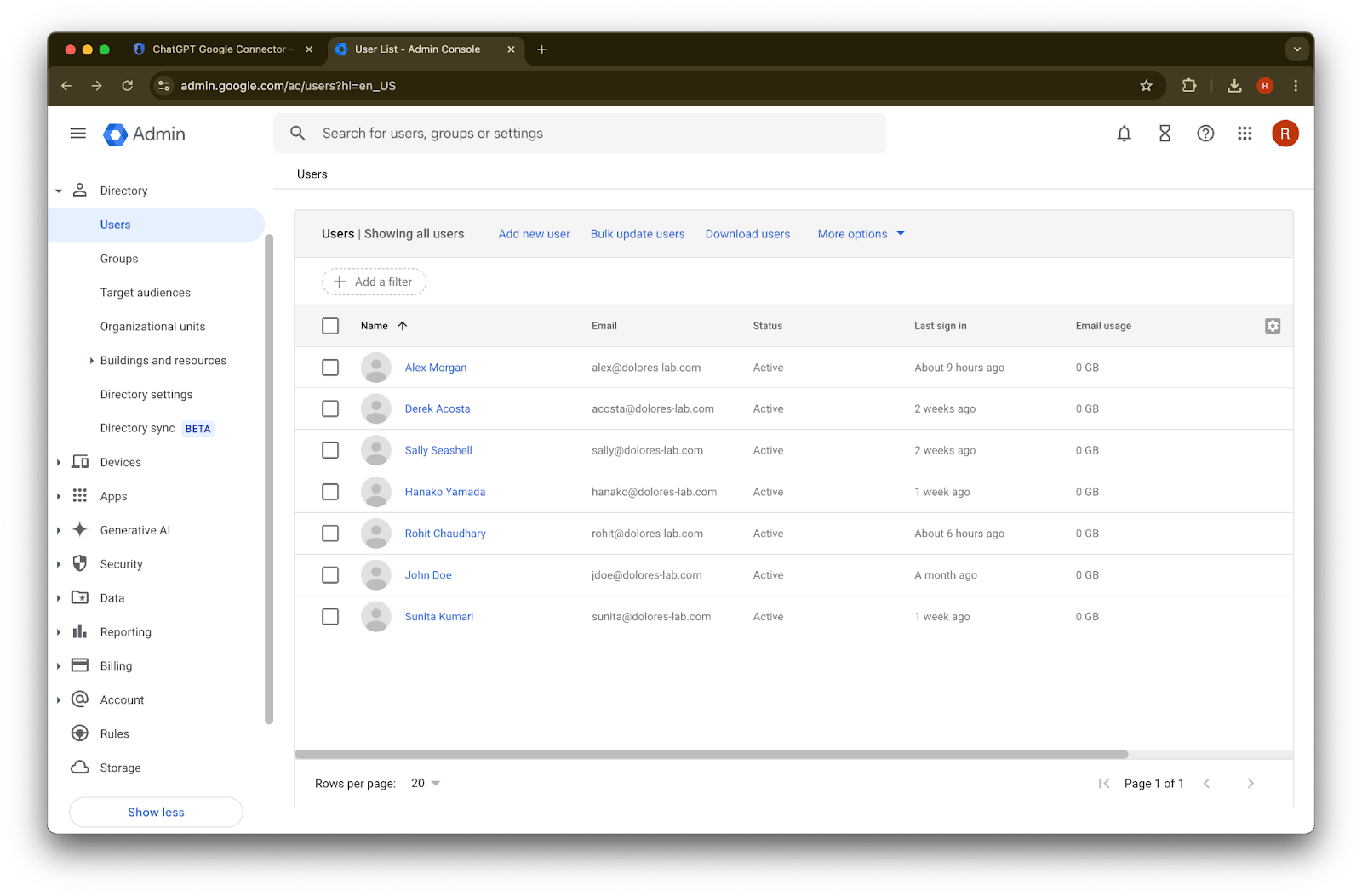
Klik Pengguna
Berikan nama pertama, nama keluarga dan alamat e-mel utama pilihan anda
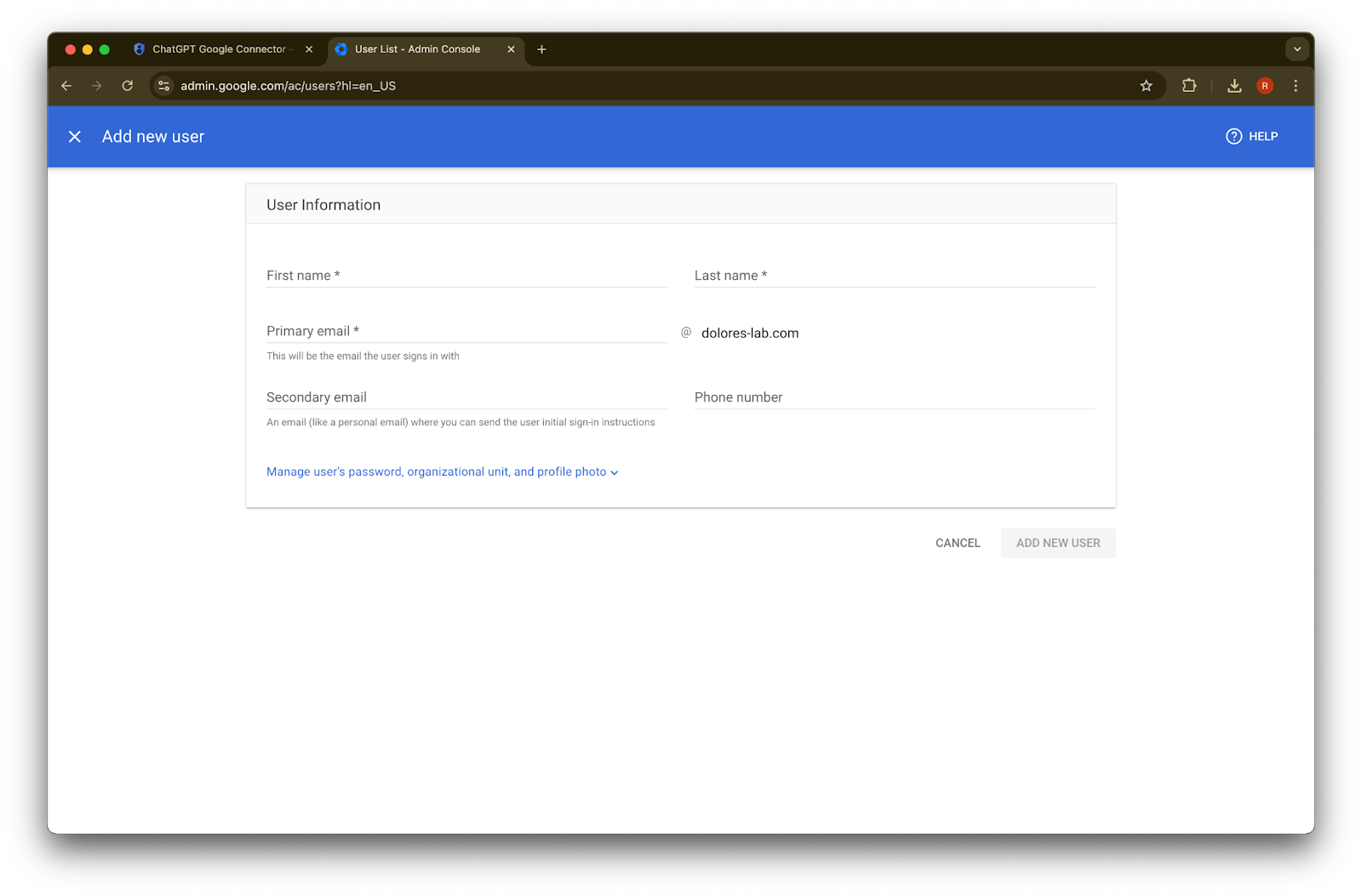
Klik Tambah pengguna baharu
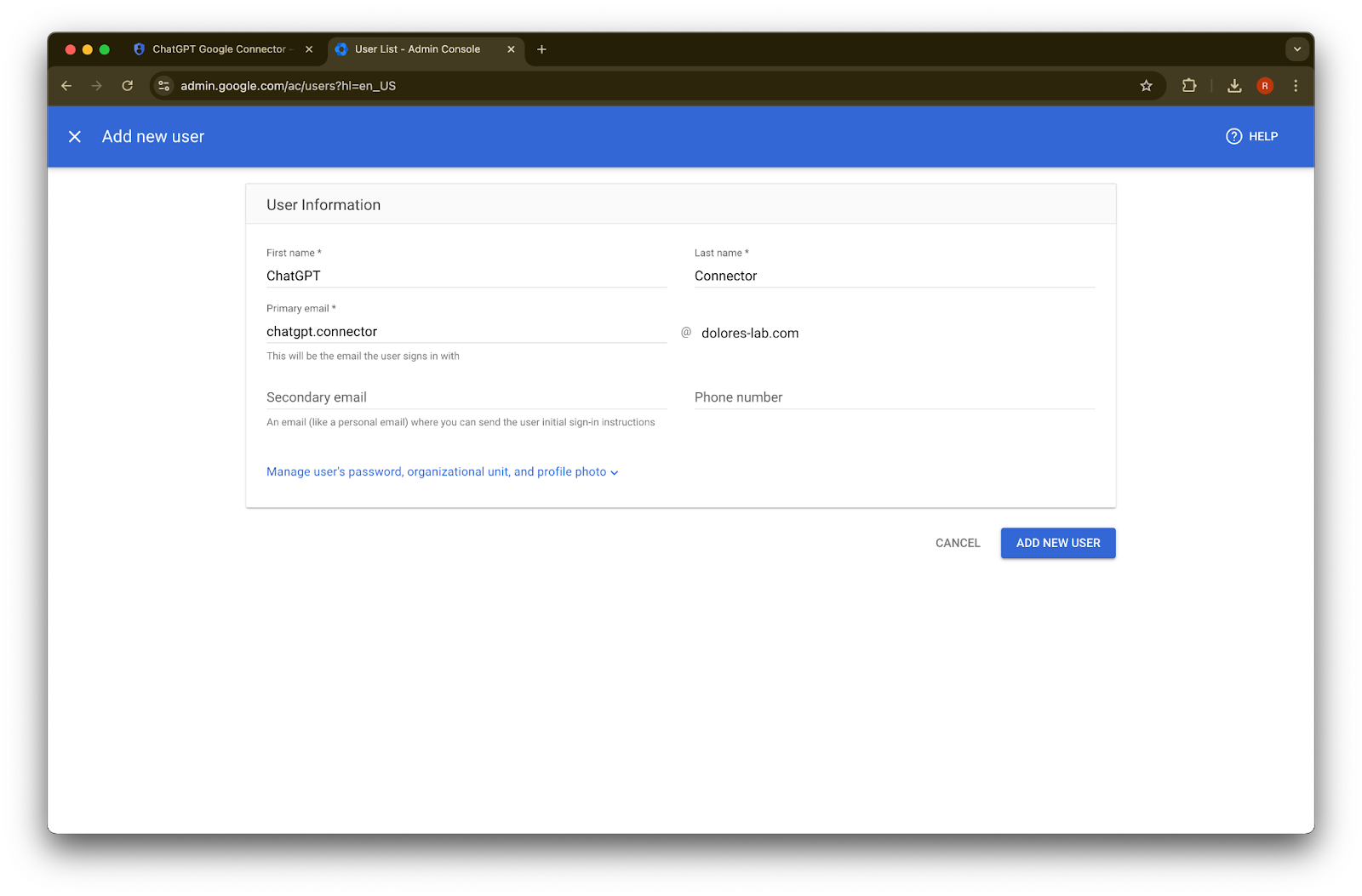
(Pilihan) Catat kelayakan ini. ChatGPT tidak memerlukan kelayakan ini.
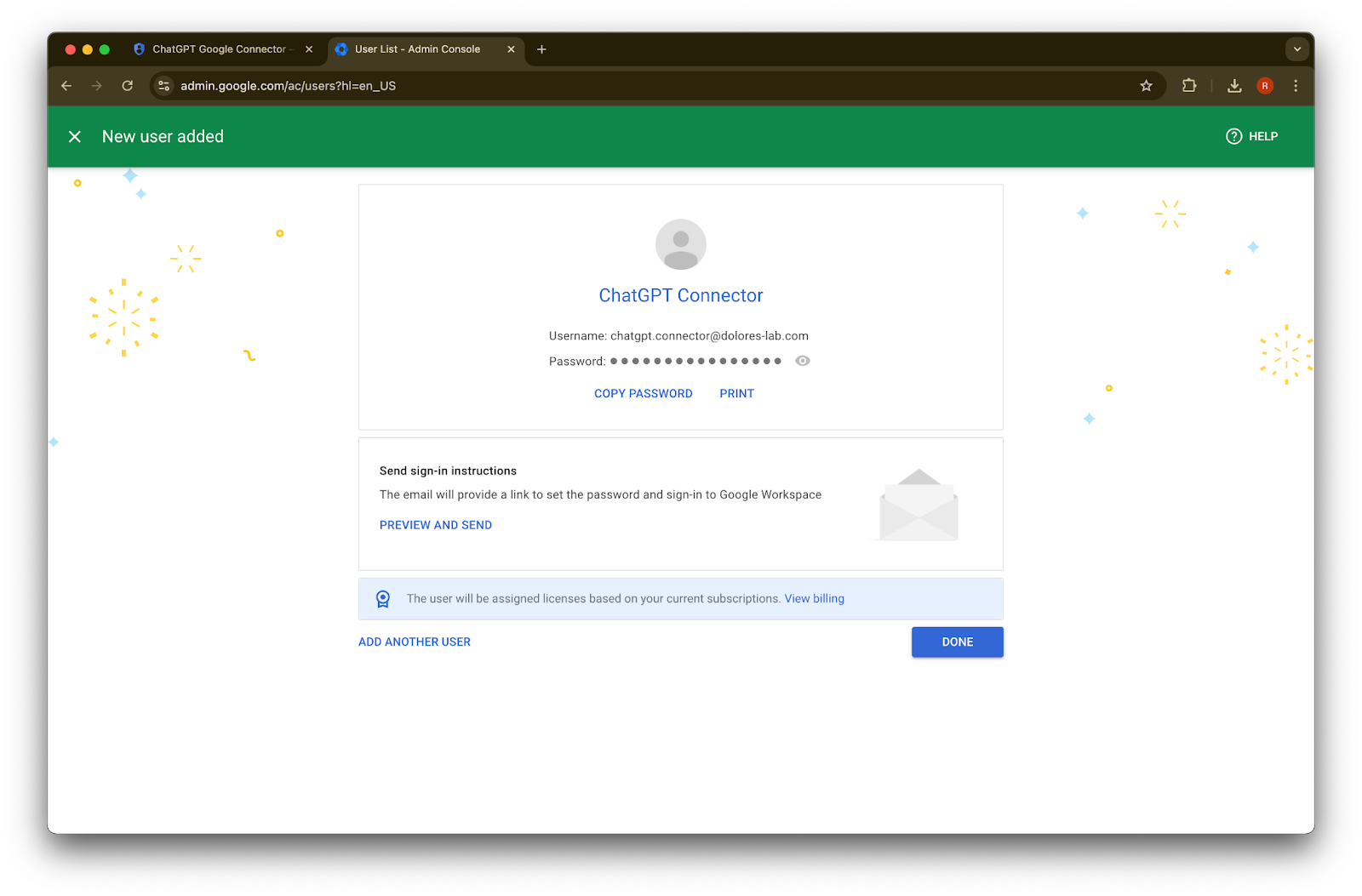
Klik Selesai.
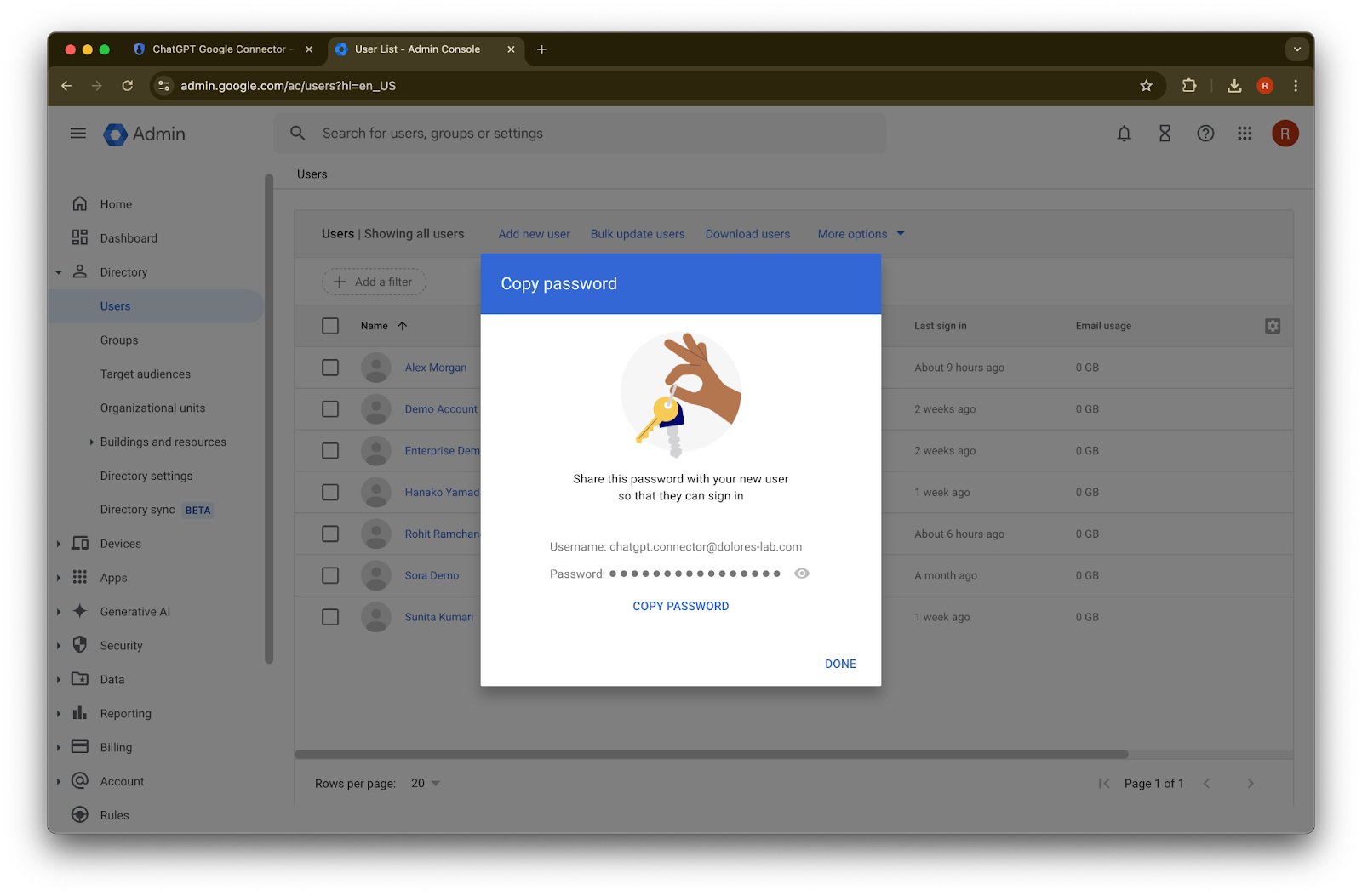
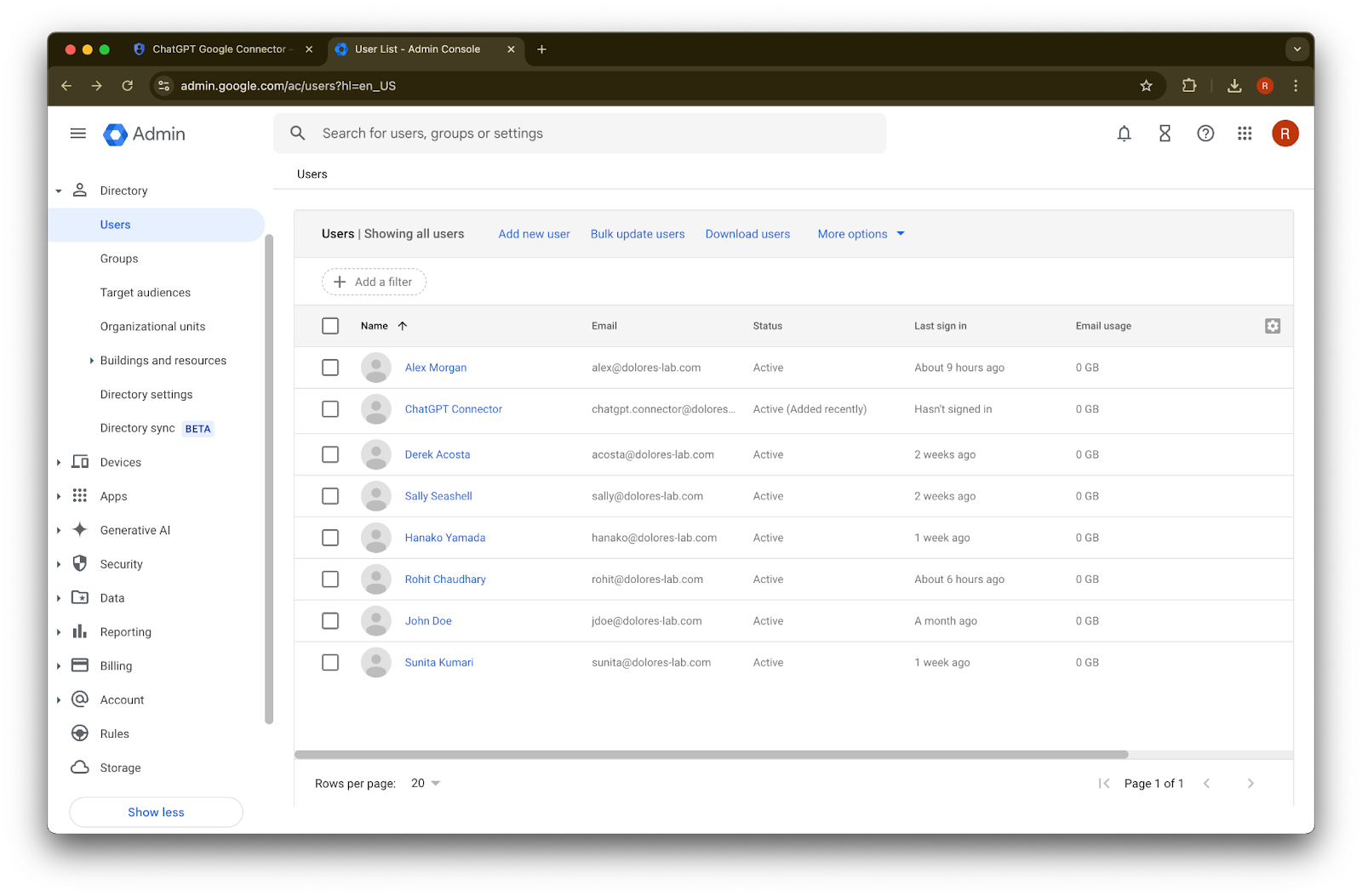
Klik akaun yang baru anda cipta. Jika ia tidak muncul dalam senarai, segarkan semula halaman atau kosongkan cache dan kuki anda, kemudian cuba lagi.
Klik tetapkan peranan.
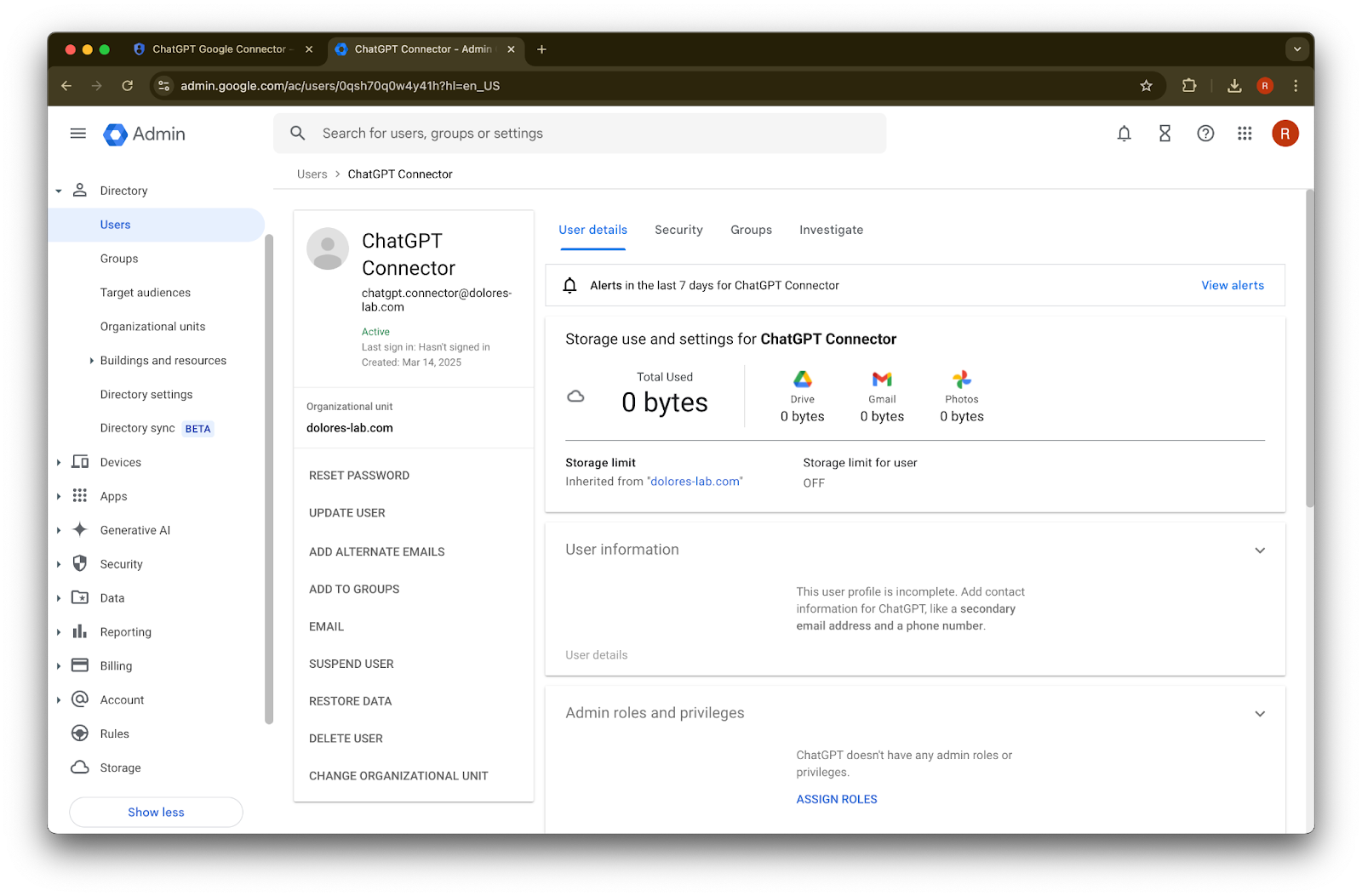
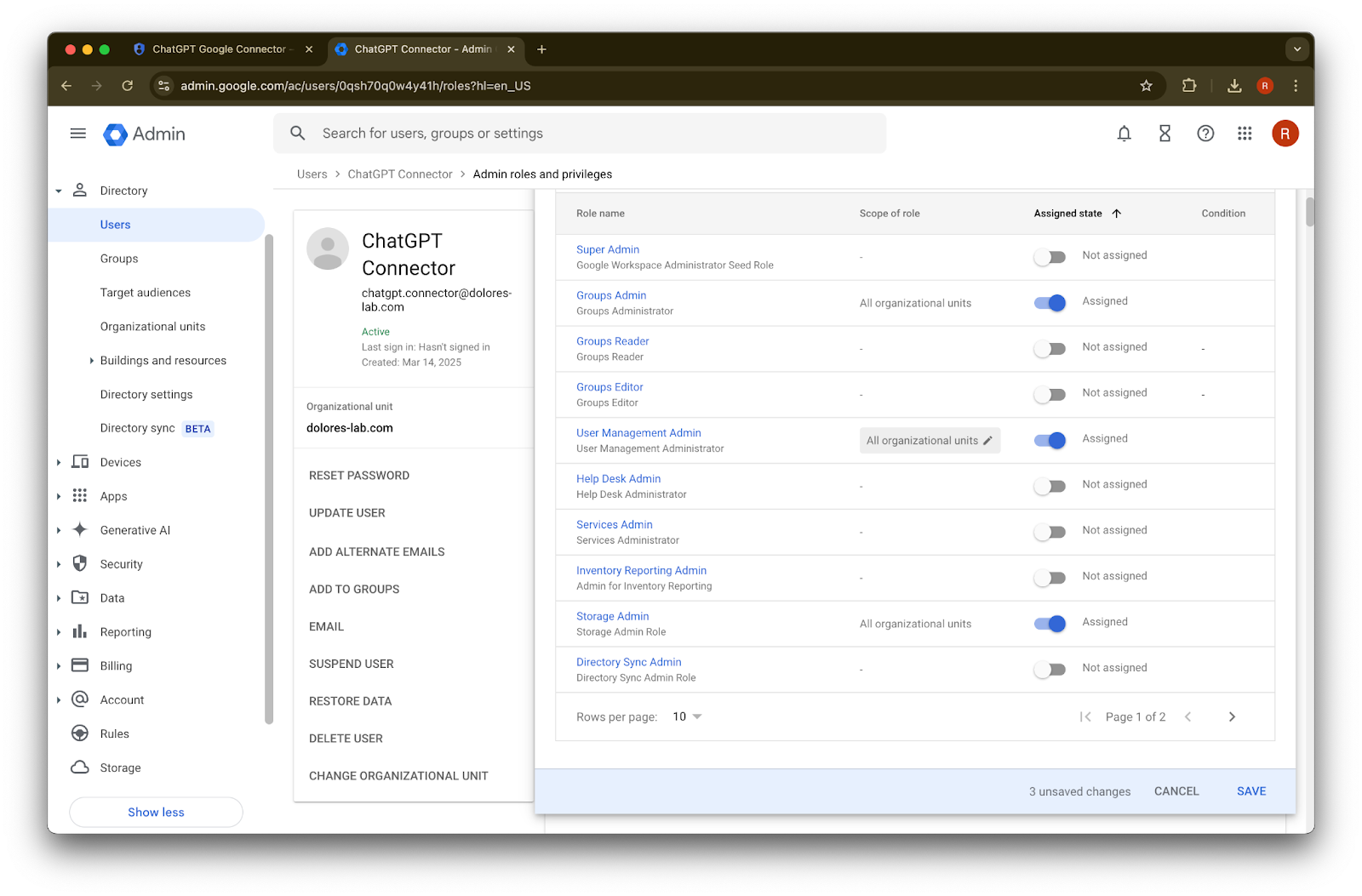
Hidupkan peranan Pembaca Kumpulan, Pentadbir Pengurusan Pengguna, dan Pentadbir Storan.
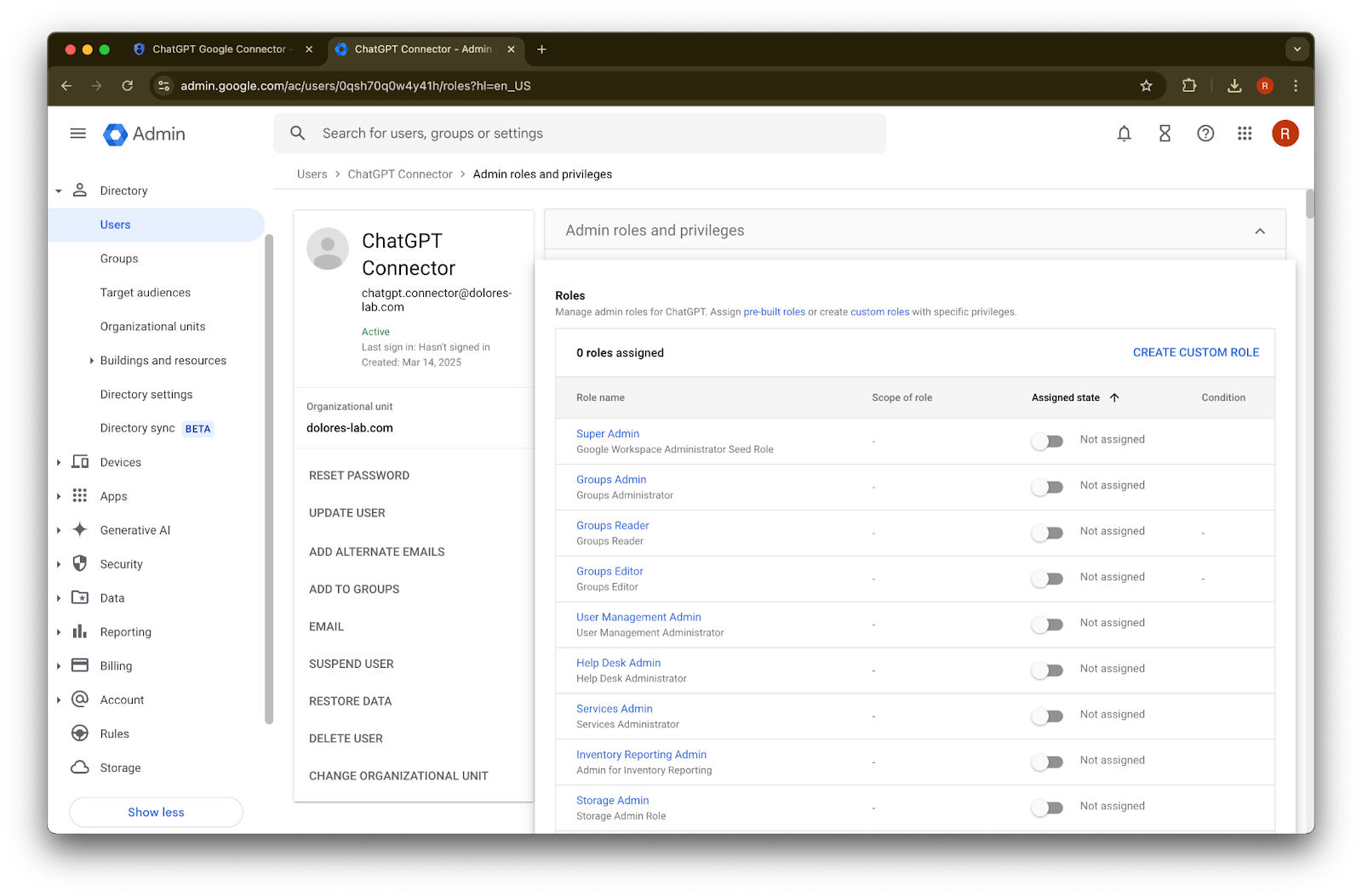
Tatal ke bawah dan klik Simpan. Akaun pentadbir kini telah berjaya dicipta dan dikonfigurasikan.
Melengkapkan persediaan pada Konsol Pentadbir ChatGPT
Pergi ke ChatGPT dan klik ikon profil di penjuru kanan atas halaman.
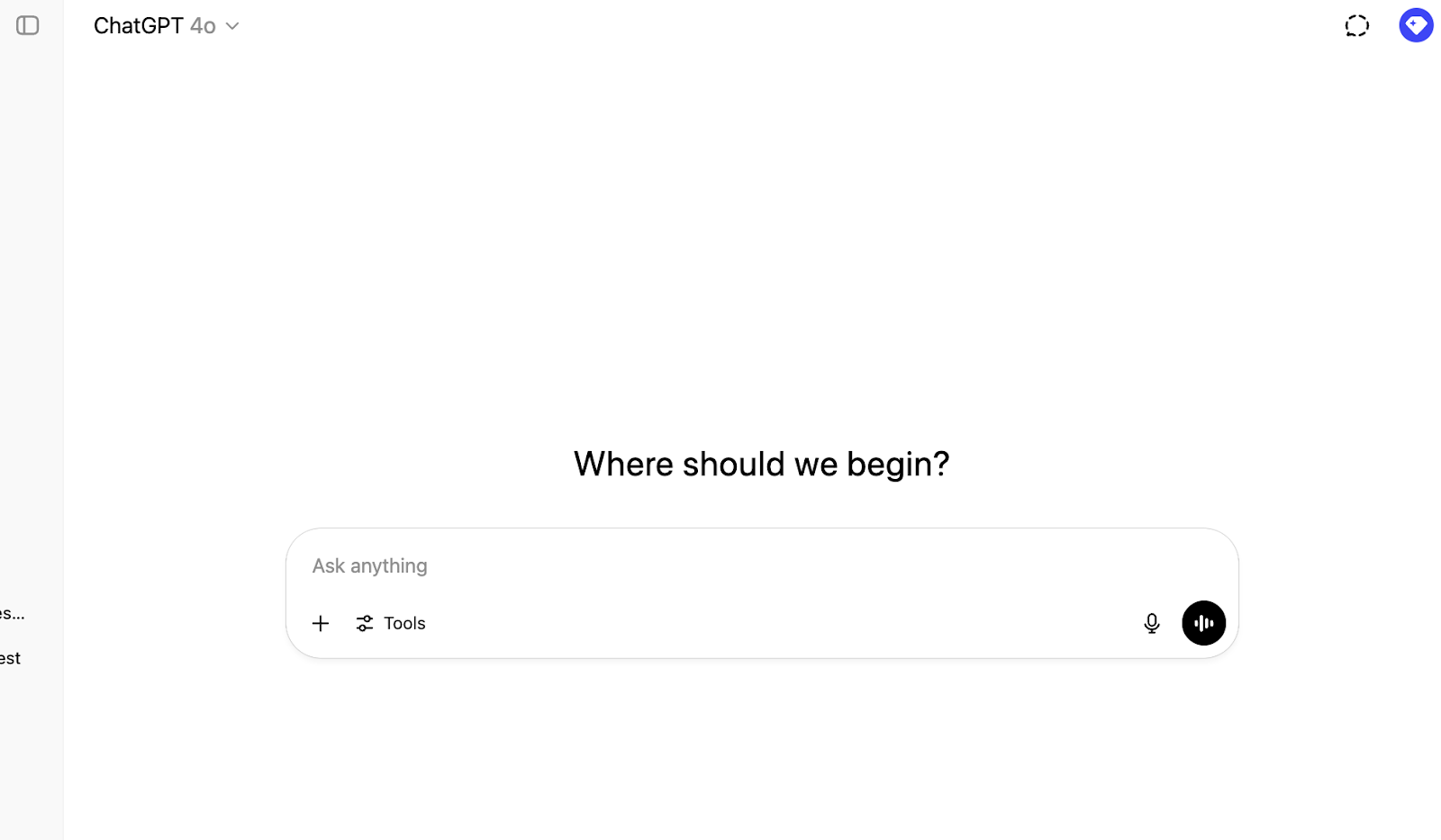
Klik Urus ruang kerja
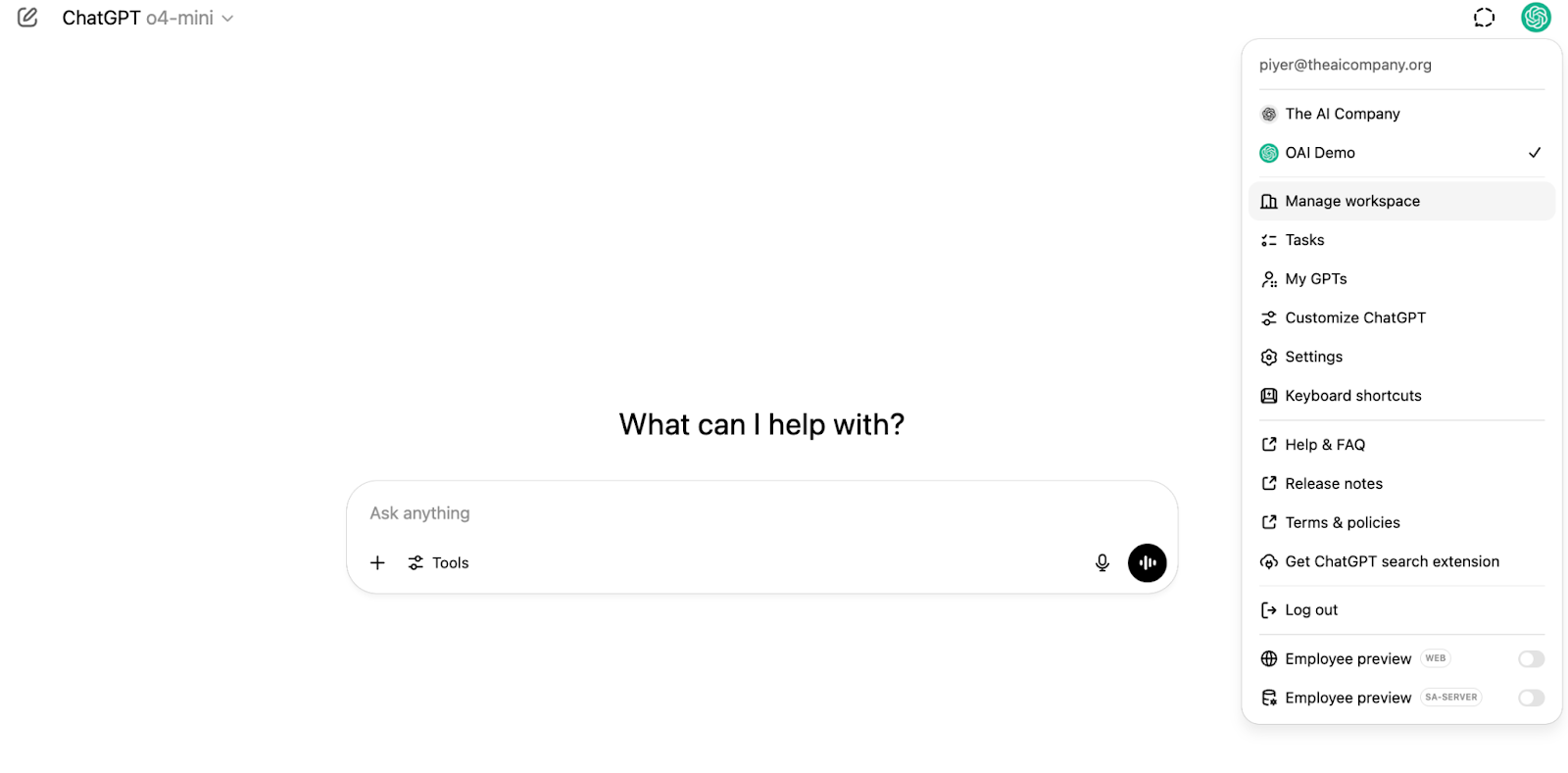
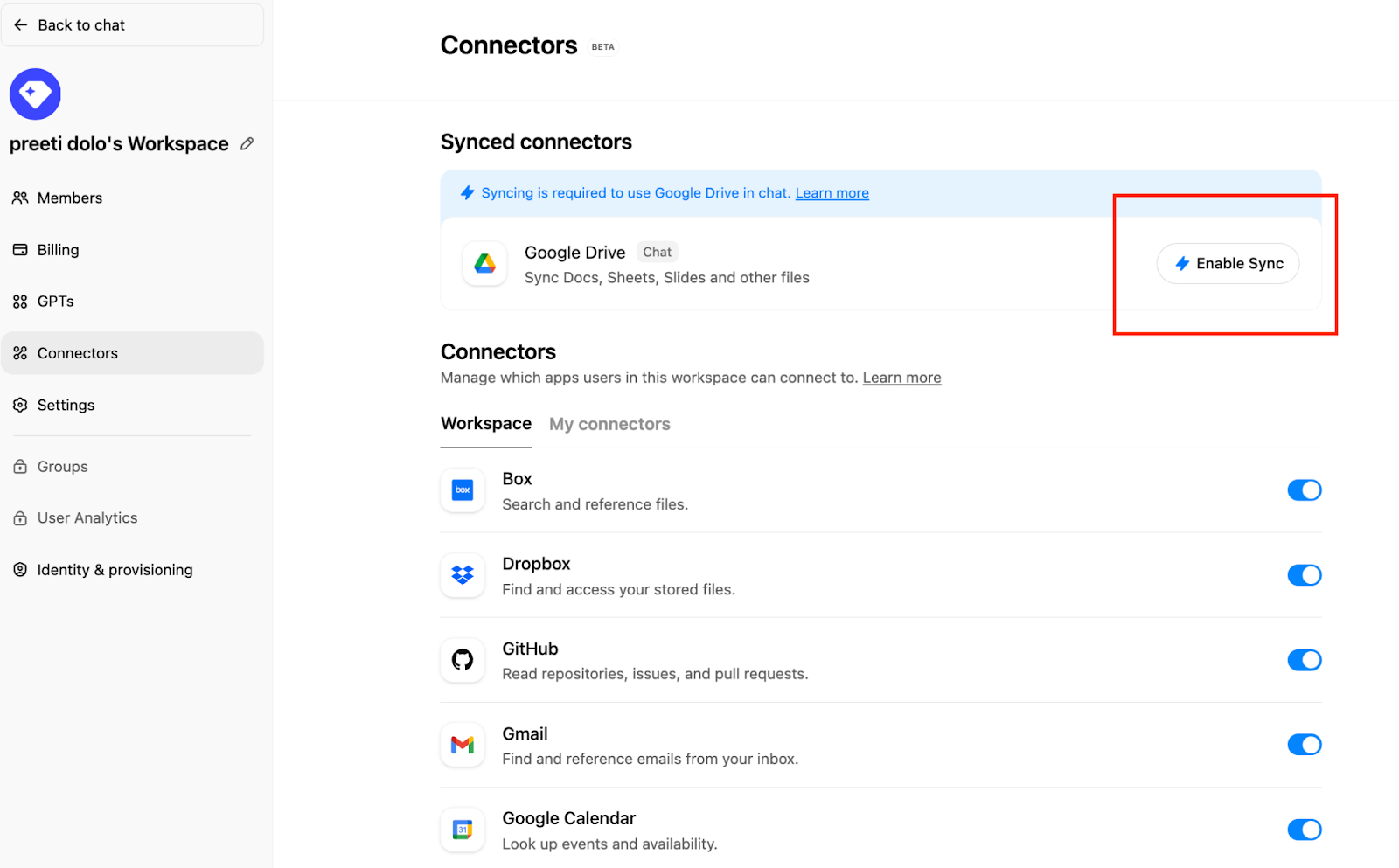
Klik Sambungan kemudian di bawah ‘Penyambung disegerakkan’ → Dayakan Penyegerakan
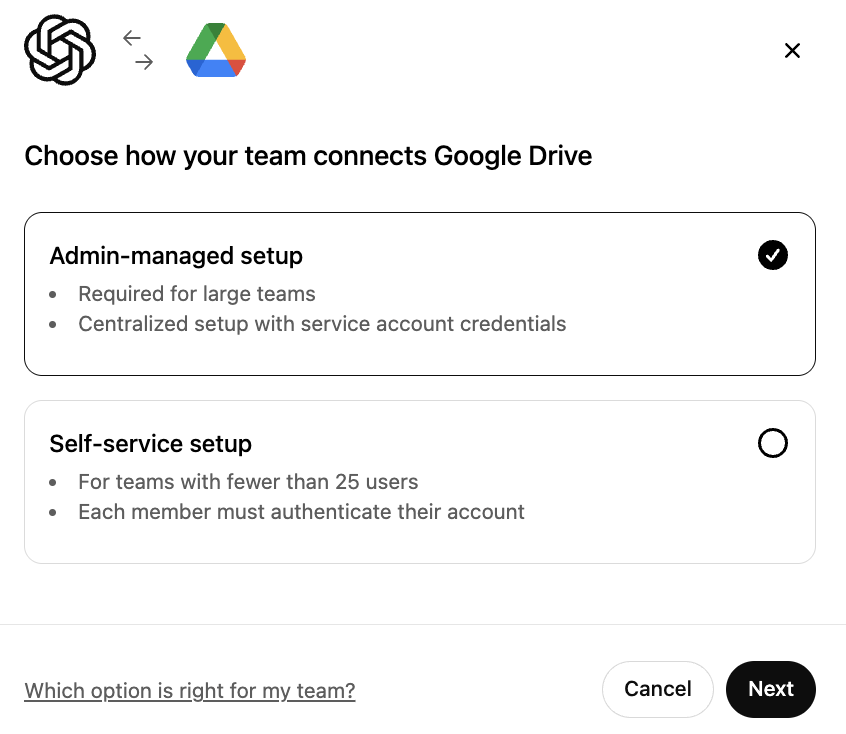
Pastikan Diurus oleh pentadbir dipilih dan klik Seterusnya
Taipkan nama paparan. Kami mengesyorkan anda menggunakan nama Google Workspace anda.
Sila ambil perhatian bahawa buat masa ini kami tidak menyokong penukaran nama sambungan anda.
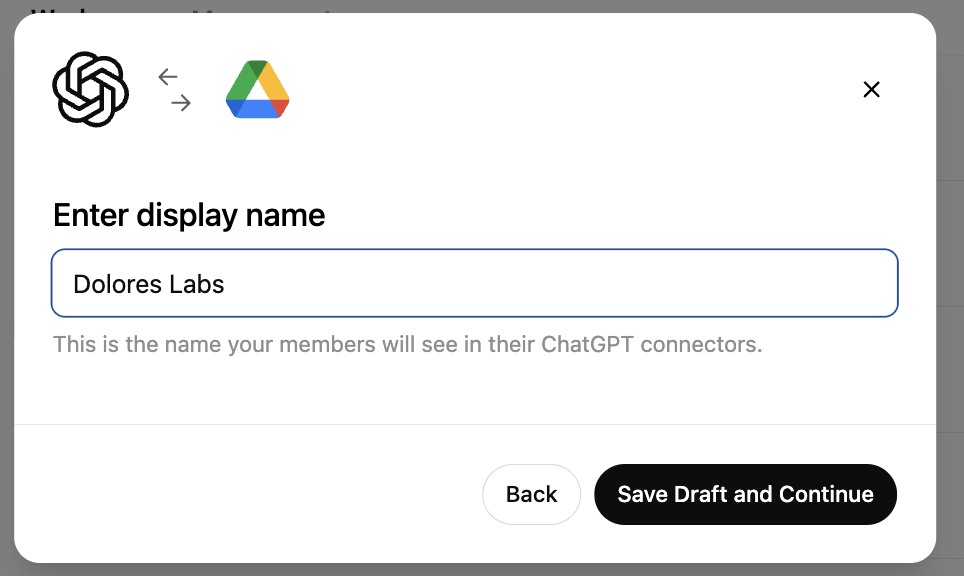
Klik Simpan Draf dan Teruskan
Klik Muat naik kunci. Pilih fail JSON, iaitu kunci yang anda muat turun sebagai sebahagian daripada persediaan akaun perkhidmatan di atas. Pastikan kunci ini tepat
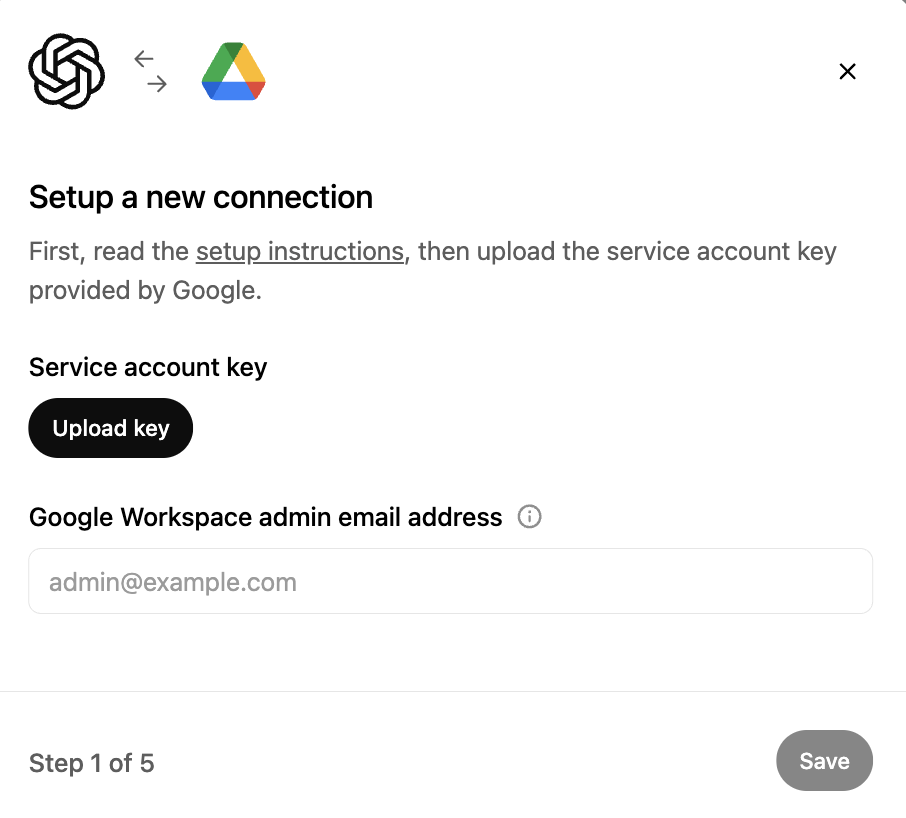
Taipkan alamat e-mel pentadbir. Ini ialah akaun pentadbir yang anda cipta sebelum ini.
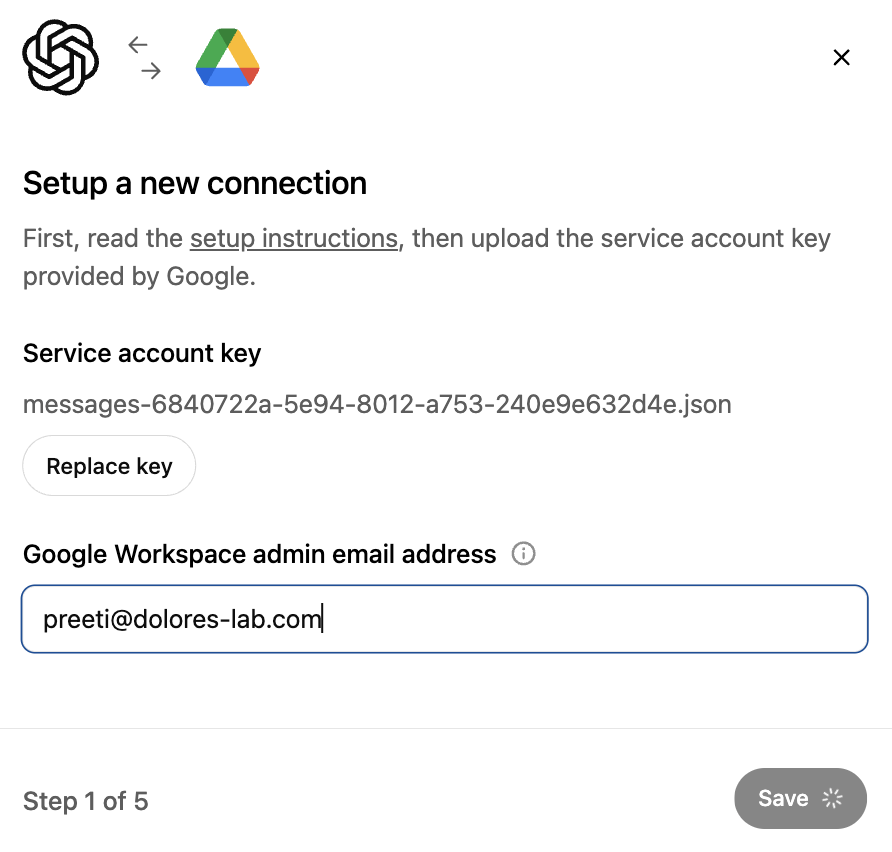
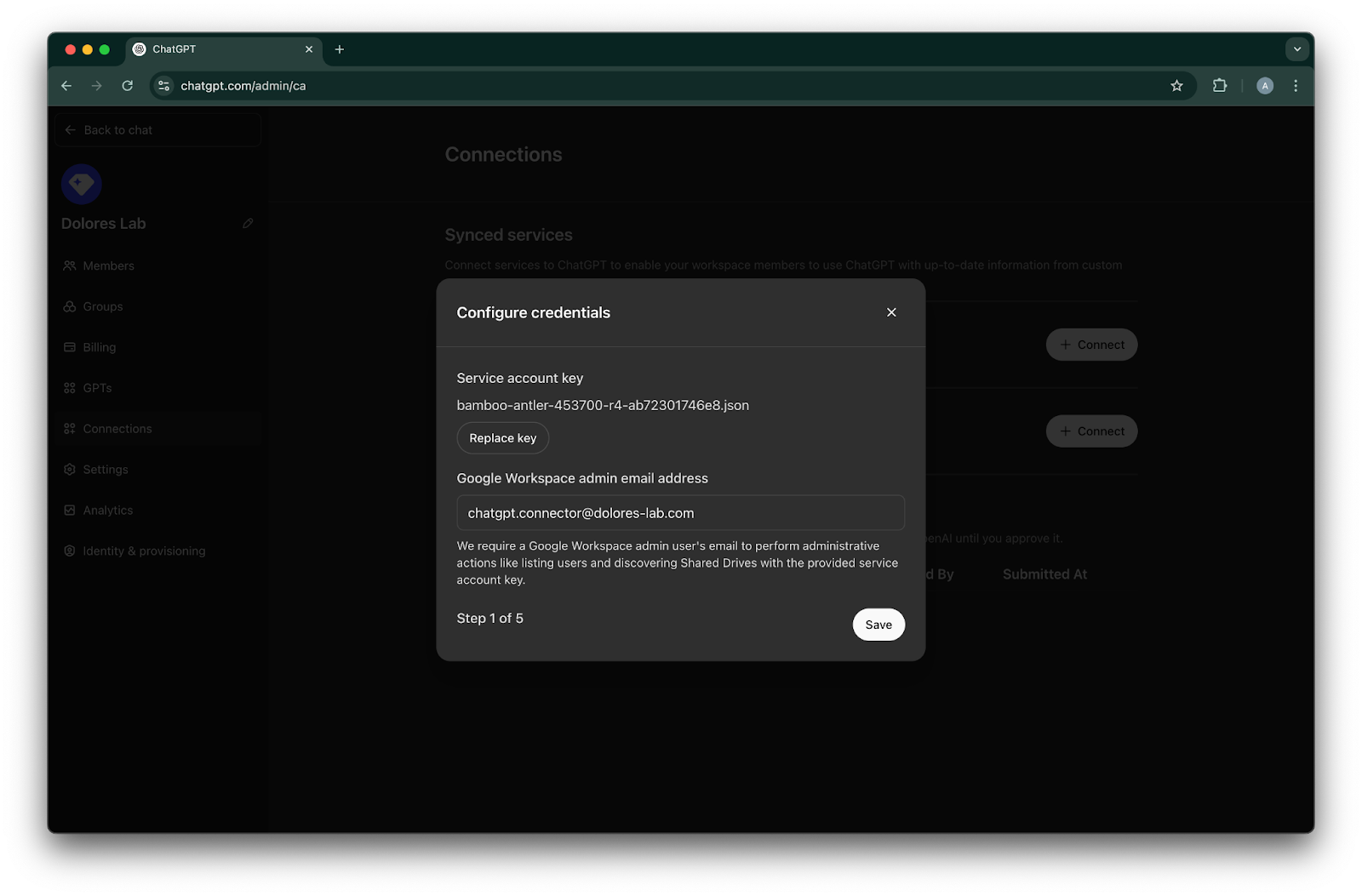
Klik Simpan.
Pilih sama ada anda mahu fail dalam My Drive semua pengguna anda disertakan.
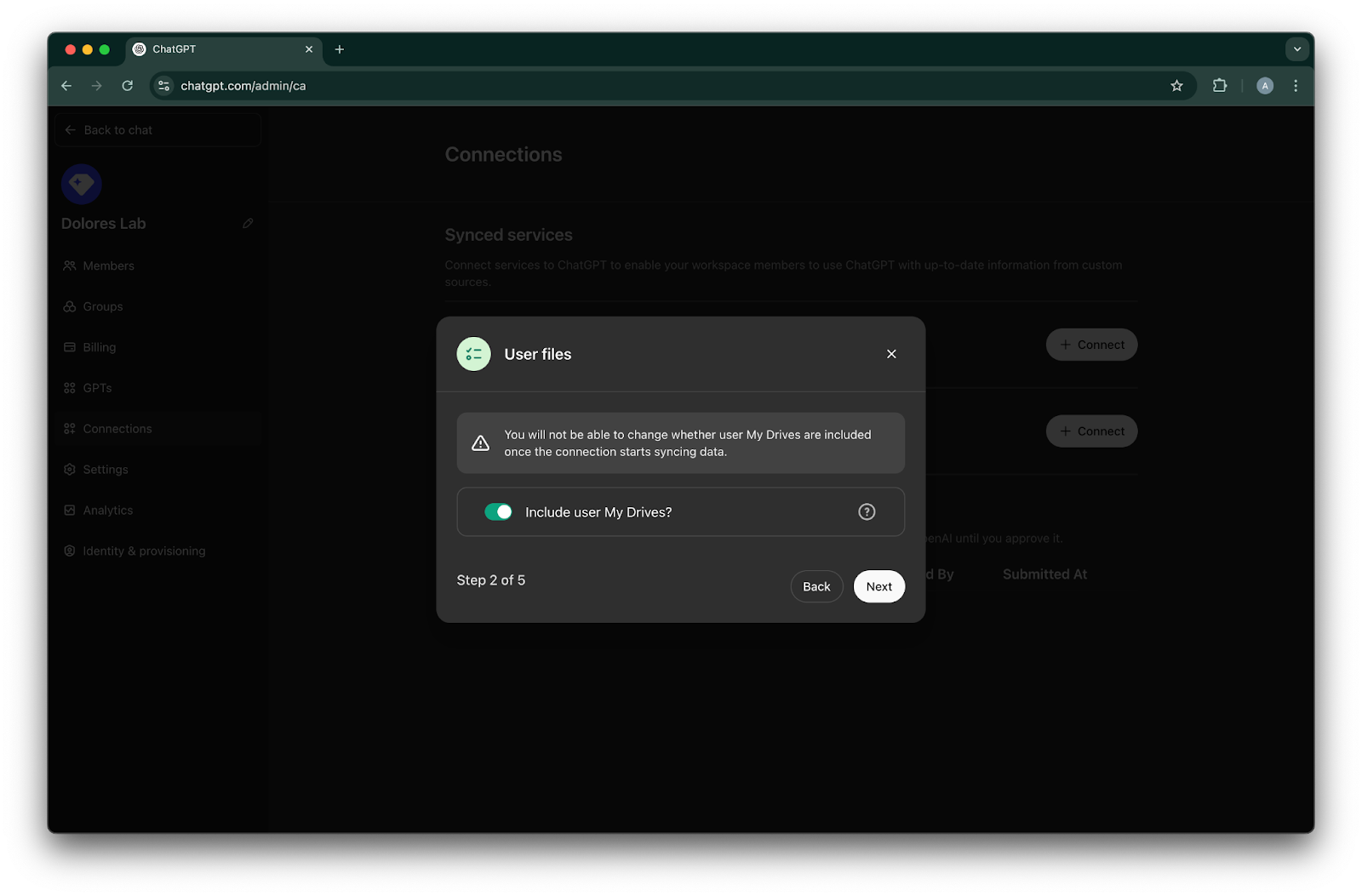
Klik Seterusnya
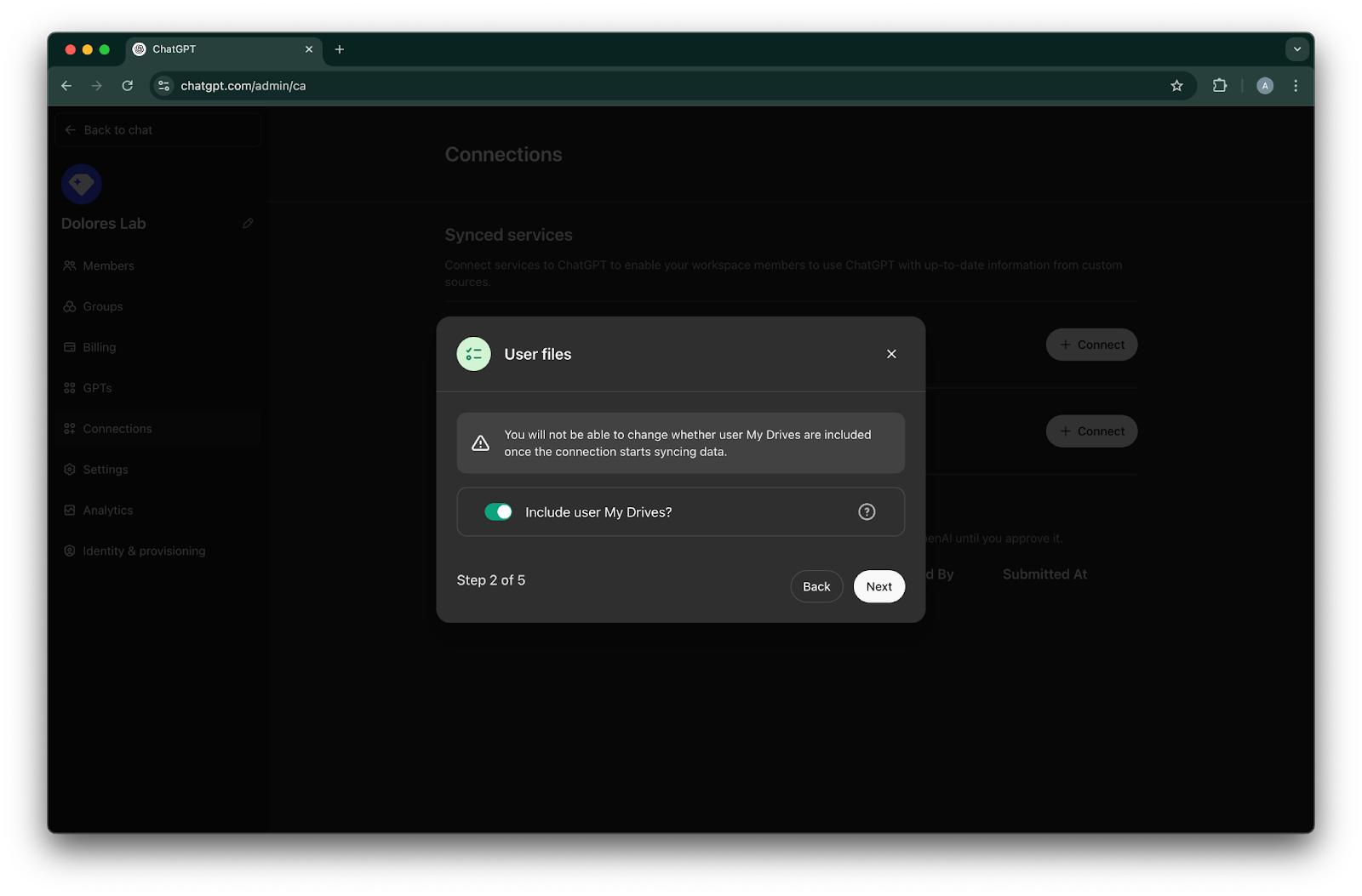
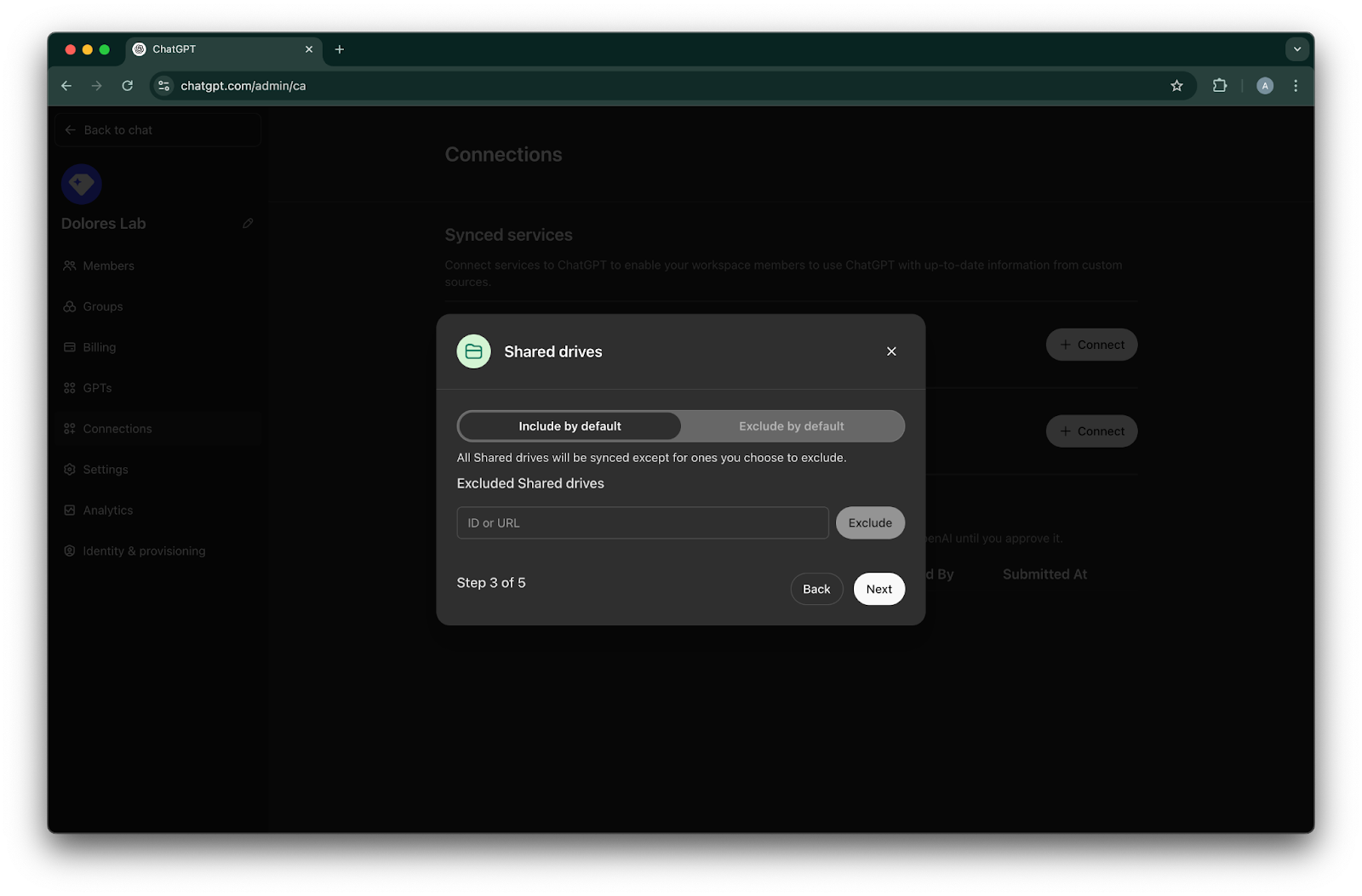
Pilih cara untuk mengurus pemacu dikongsi. Kami menyokong tiga senario berikut:
Jika anda mahu menyertakan semua pemacu dikongsi, pilih Sertakan secara lalai dan jangan tambah ID pemacu dikongsi untuk dikecualikan
Jika anda mahu menyertakan kebanyakan pemacu dikongsi, pilih Sertakan secara lalai dan tambah ID pemacu dikongsi yang ingin anda kecualikan
Jika anda mahu mengecualikan kebanyakan pemacu dikongsi, pilih Kecualikan secara lalai dan tambah ID pemacu dikongsi yang ingin anda sertakan
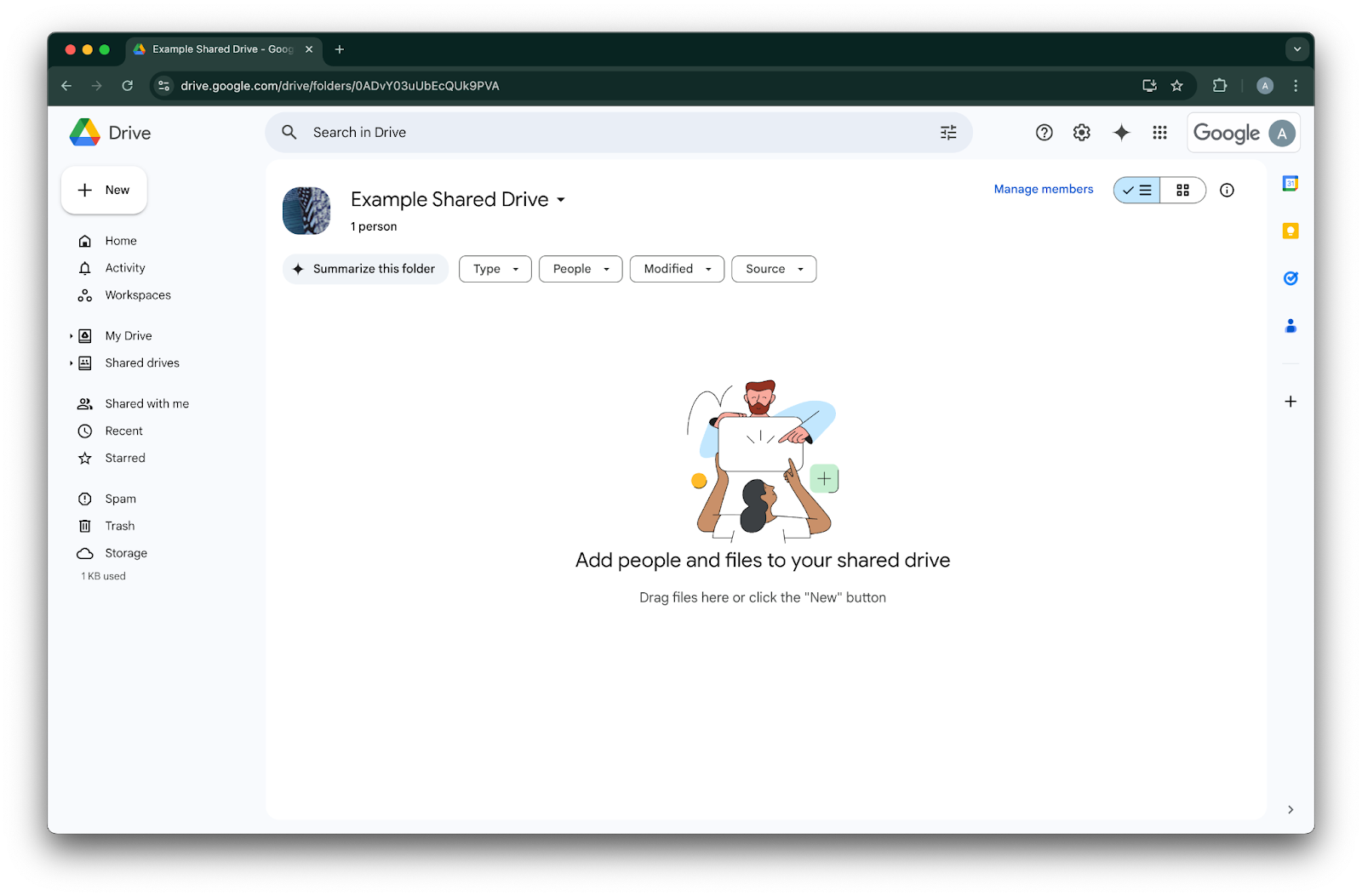
Untuk mencari ID bagi pemacu dikongsi, pergi kepadanya dalam pelayar web. Bahagian terakhir URL ialah ID pemacu dikongsi.
Dalam contoh berikut, ID tersebut ialah 0ADvY03uUbEcQUk9PVA'
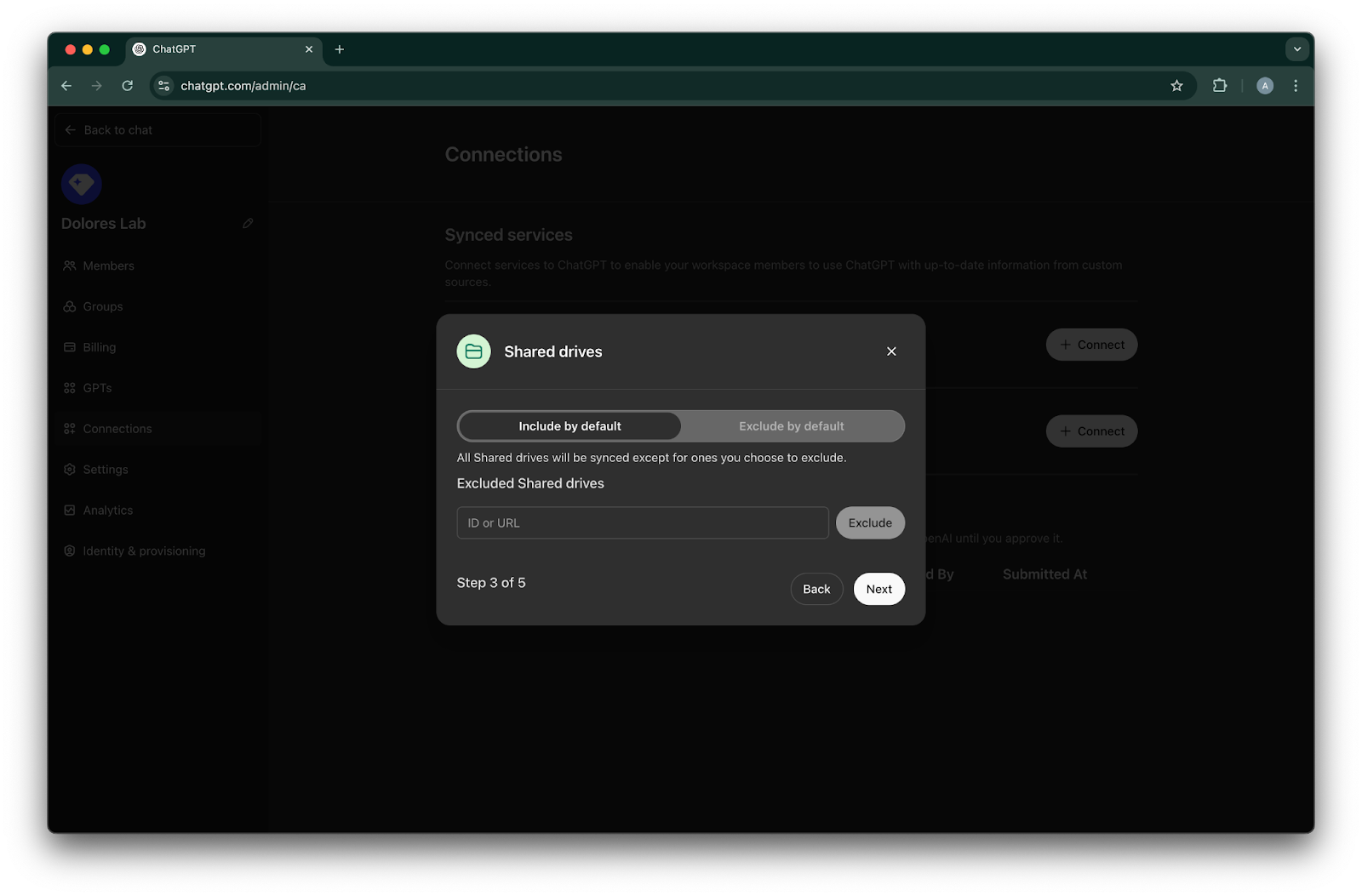
Klik Seterusnya
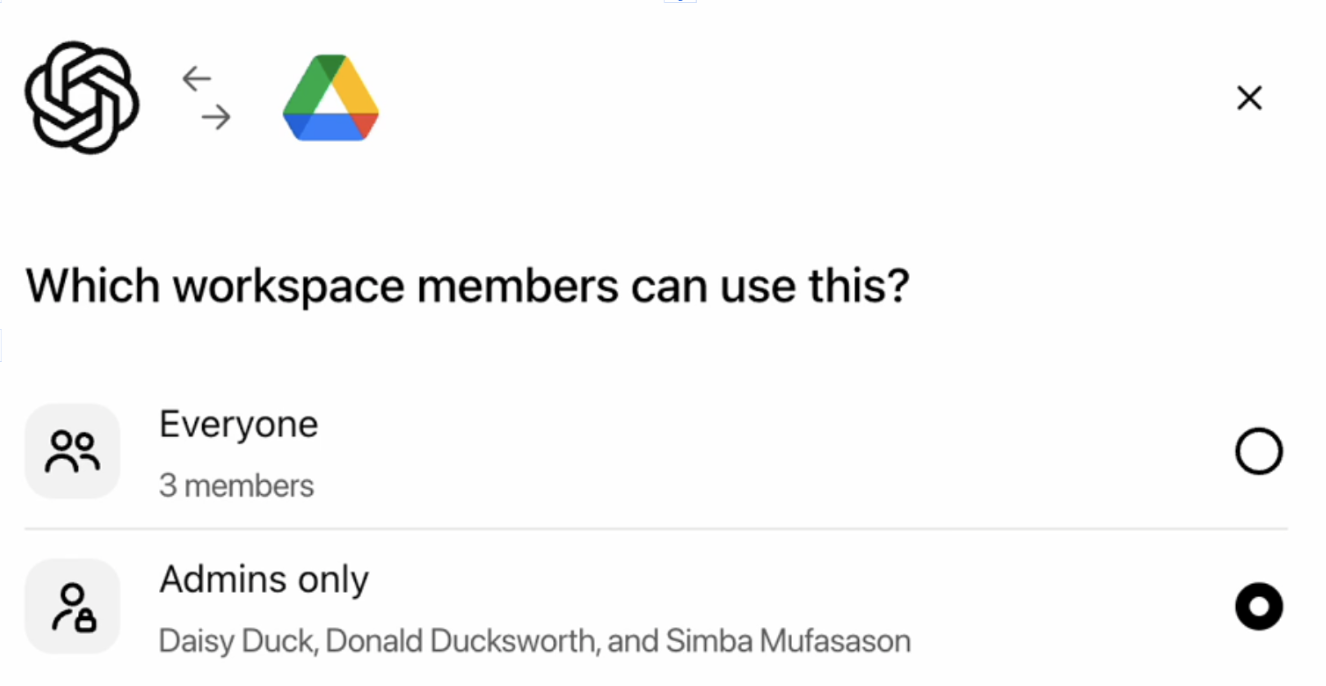
Pilih siapa yang patut mempunyai akses kepada sambungan Google Drive. Anda boleh memilih Pentadbir ruang kerja ChatGPT sahaja, atau mendayakannya untuk semua orang. Jika didayakan untuk semua orang, pengguna baharu yang ditambahkan pada ruang kerja akan disertakan secara automatik.
Klik Mulakan penyegerakan
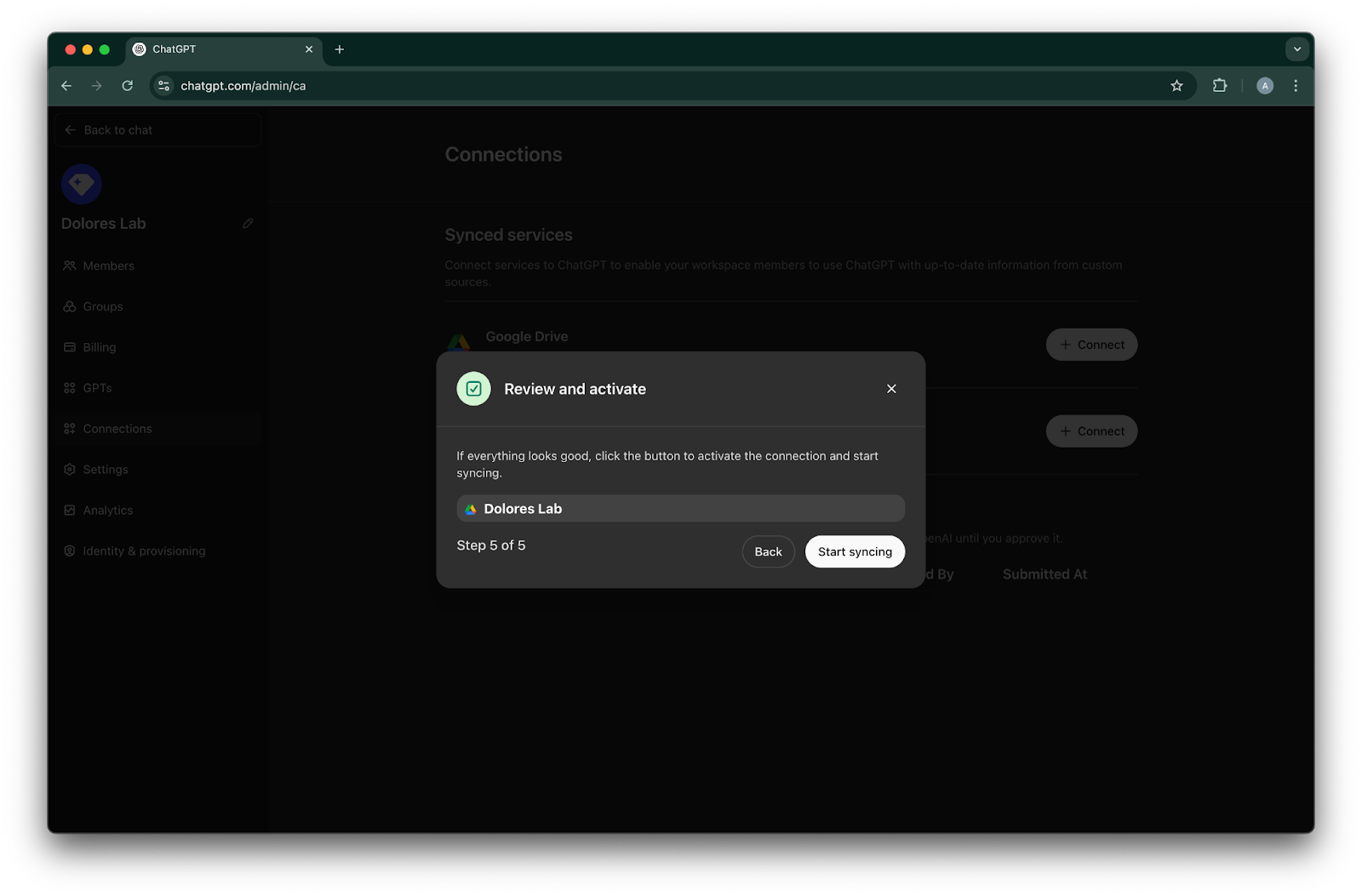
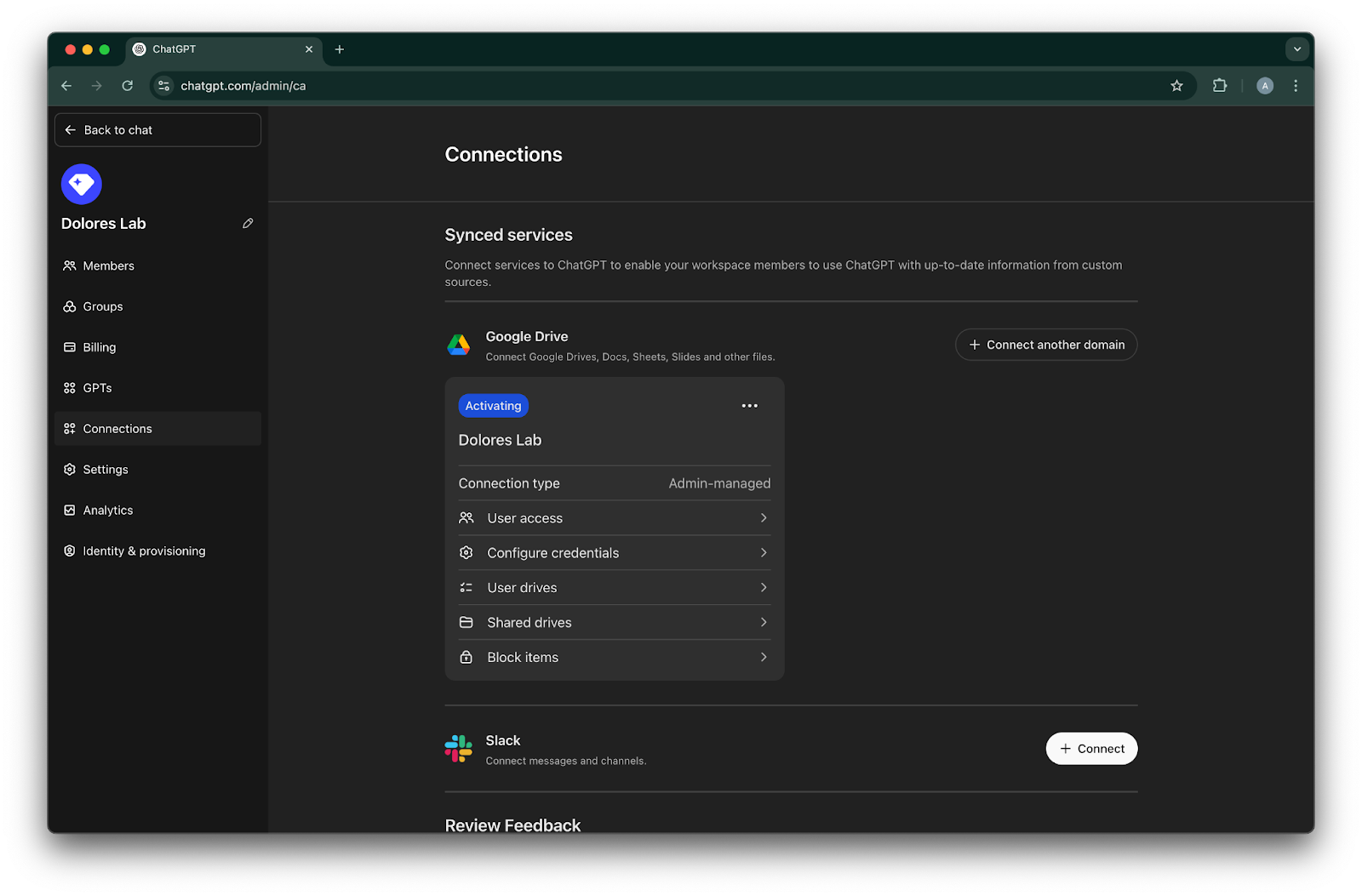
Sambungan Google Drive anda kini berjaya dicipta!
Sila ambil perhatian bahawa walaupun penyegerakan akan bermula serta-merta, proses ini boleh mengambil masa beberapa jam hingga beberapa hari untuk selesai, bergantung pada bilangan fail yang disertakan berdasarkan tetapan anda. Setelah fail yang ditambah/diedit dalam 30 hari yang lalu selesai disegerakkan, penyambung akan tersedia kepada pengguna yang anda dayakan untuknya.
Mendayakan penciptaan kunci akaun perkhidmatan
Jika anda menerima ralat berikut, anda perlu mendayakan penciptaan akaun perkhidmatan untuk projek khusus ini:
Kekangan dasar organisasi ‘iam.disableServiceAccountKeyCreation’ dikuatkuasakan pada organisasi anda.
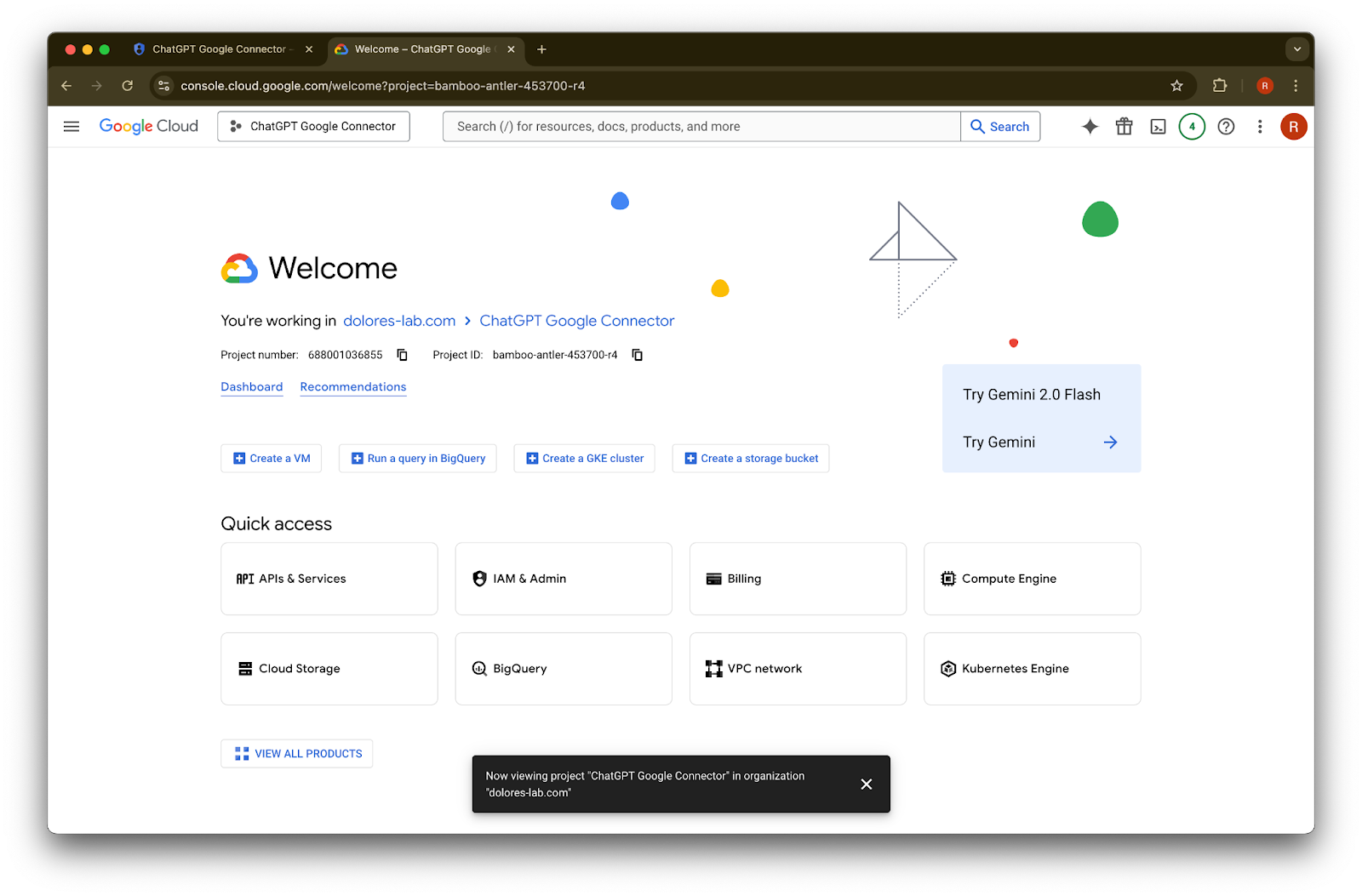
Buka tab baharu dan pergi ke console.cloud.google.com. Pastikan projek yang dipilih ialah projek yang telah anda pilih.
Klik ikon menu di penjuru kiri atas.
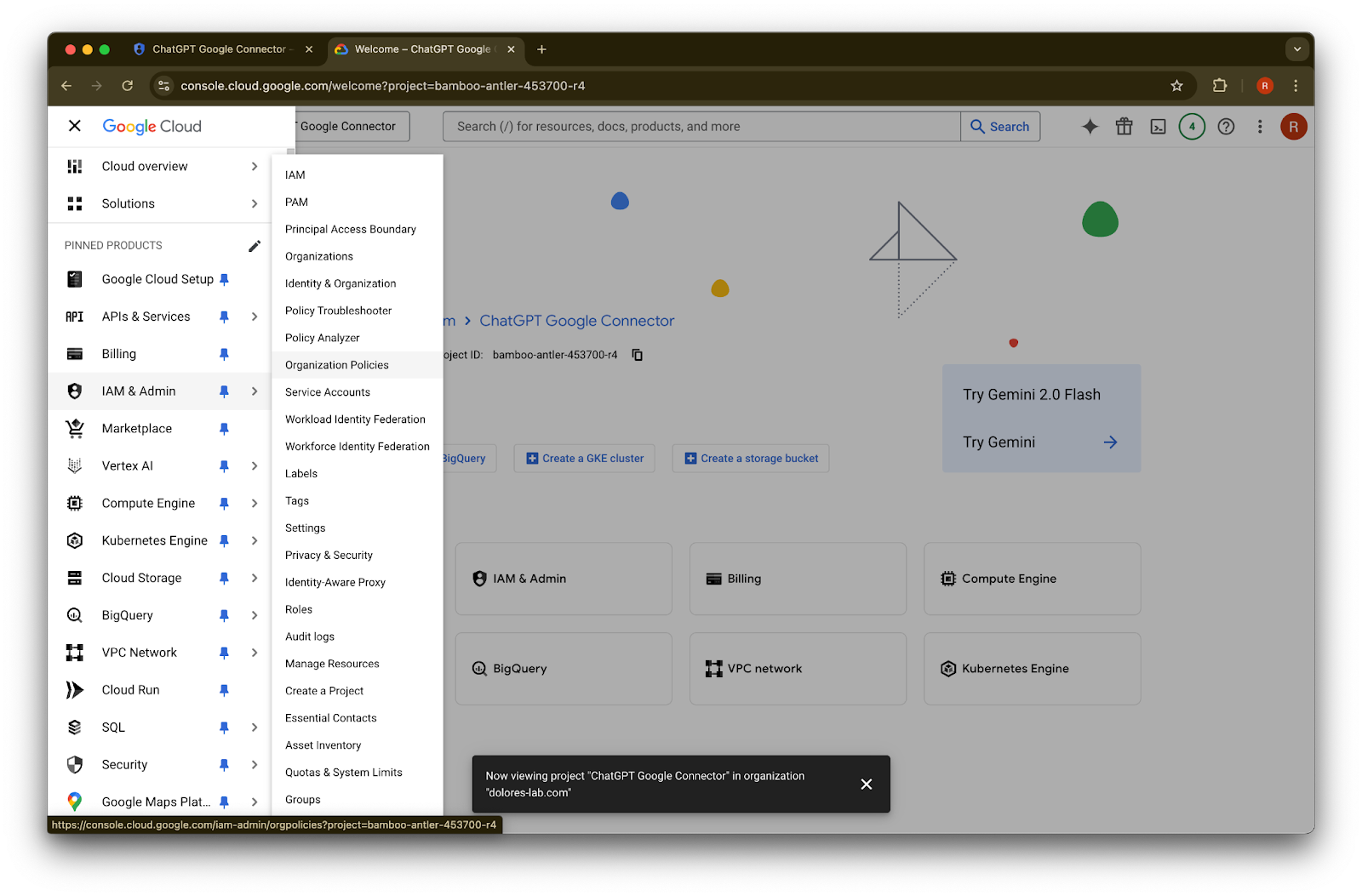
Tuding pada IAM & Pentadbir
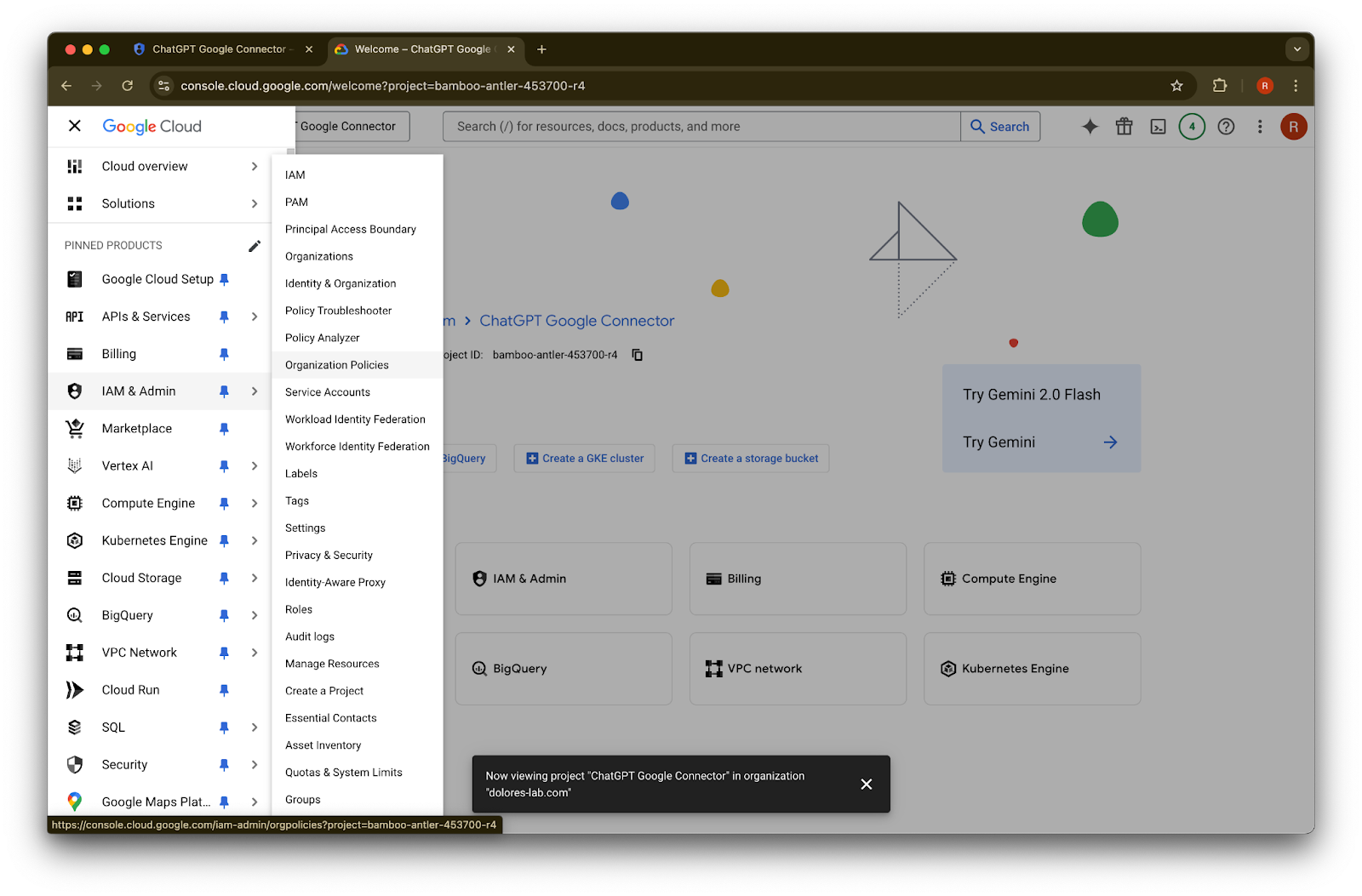
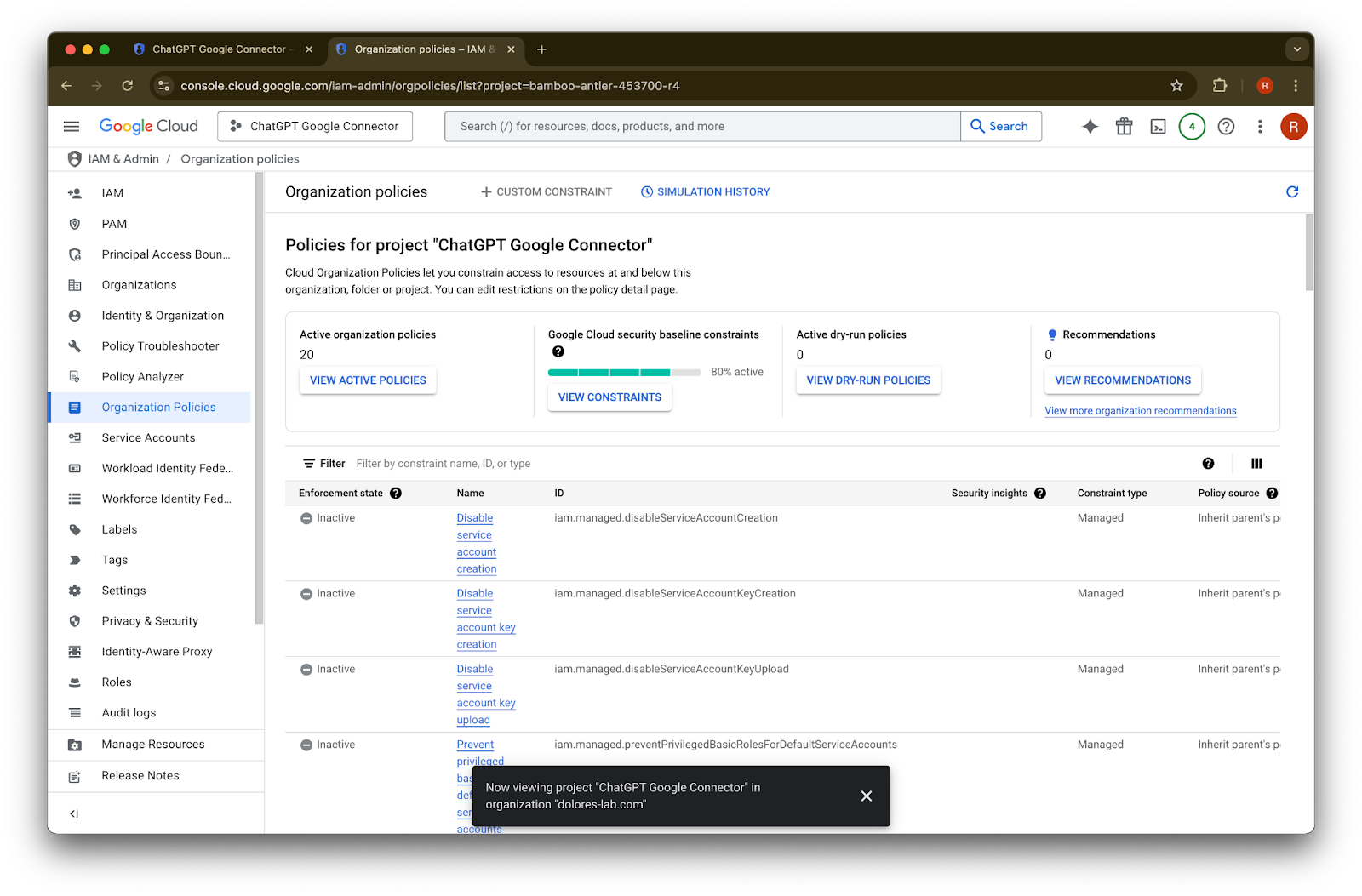
Klik Dasar Organisasi
Cari iam.disableServiceAccountKeyCreation
Klik hasil untuk constraints/iam.disableServiceAccountKeyCreation
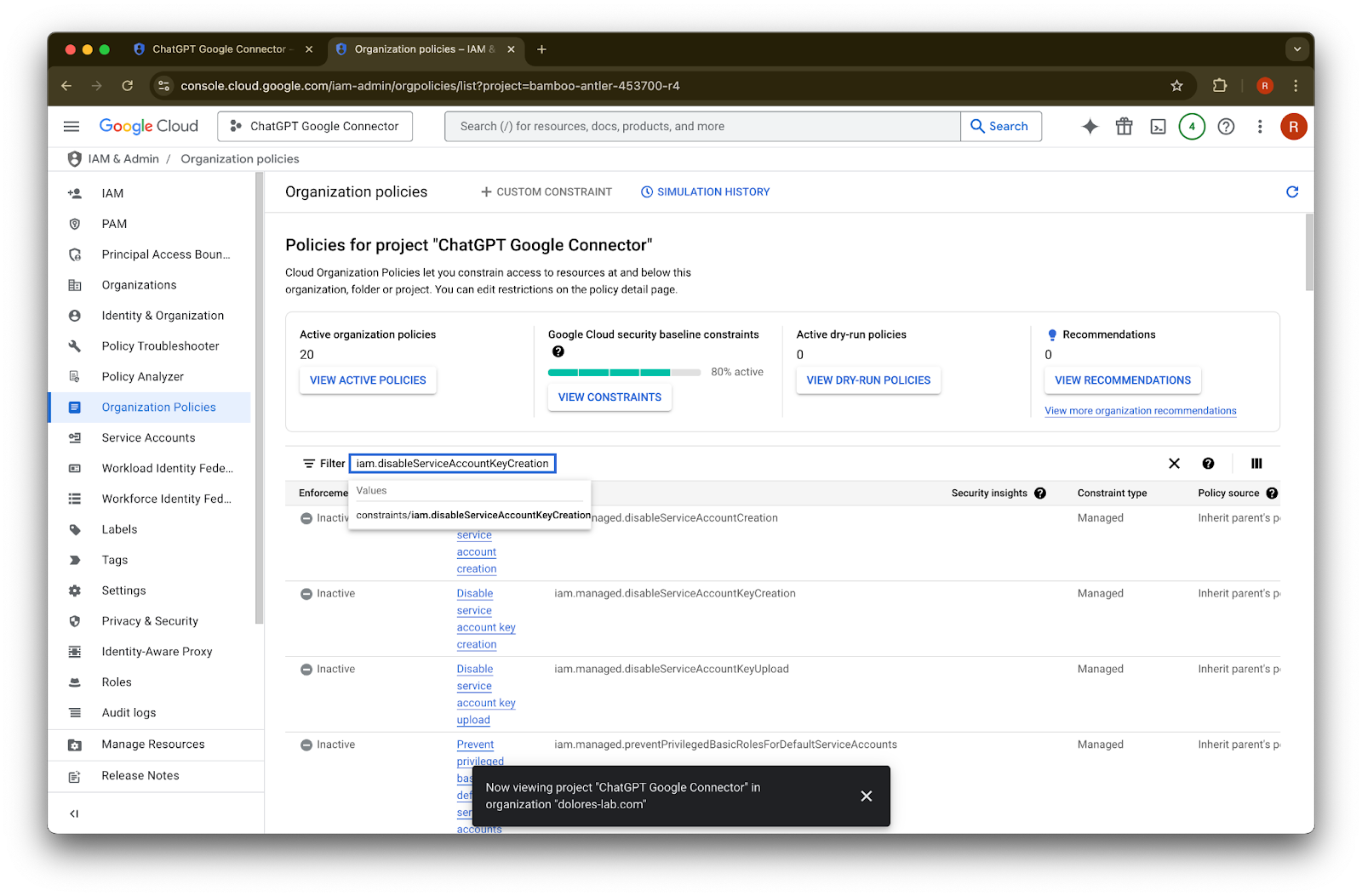
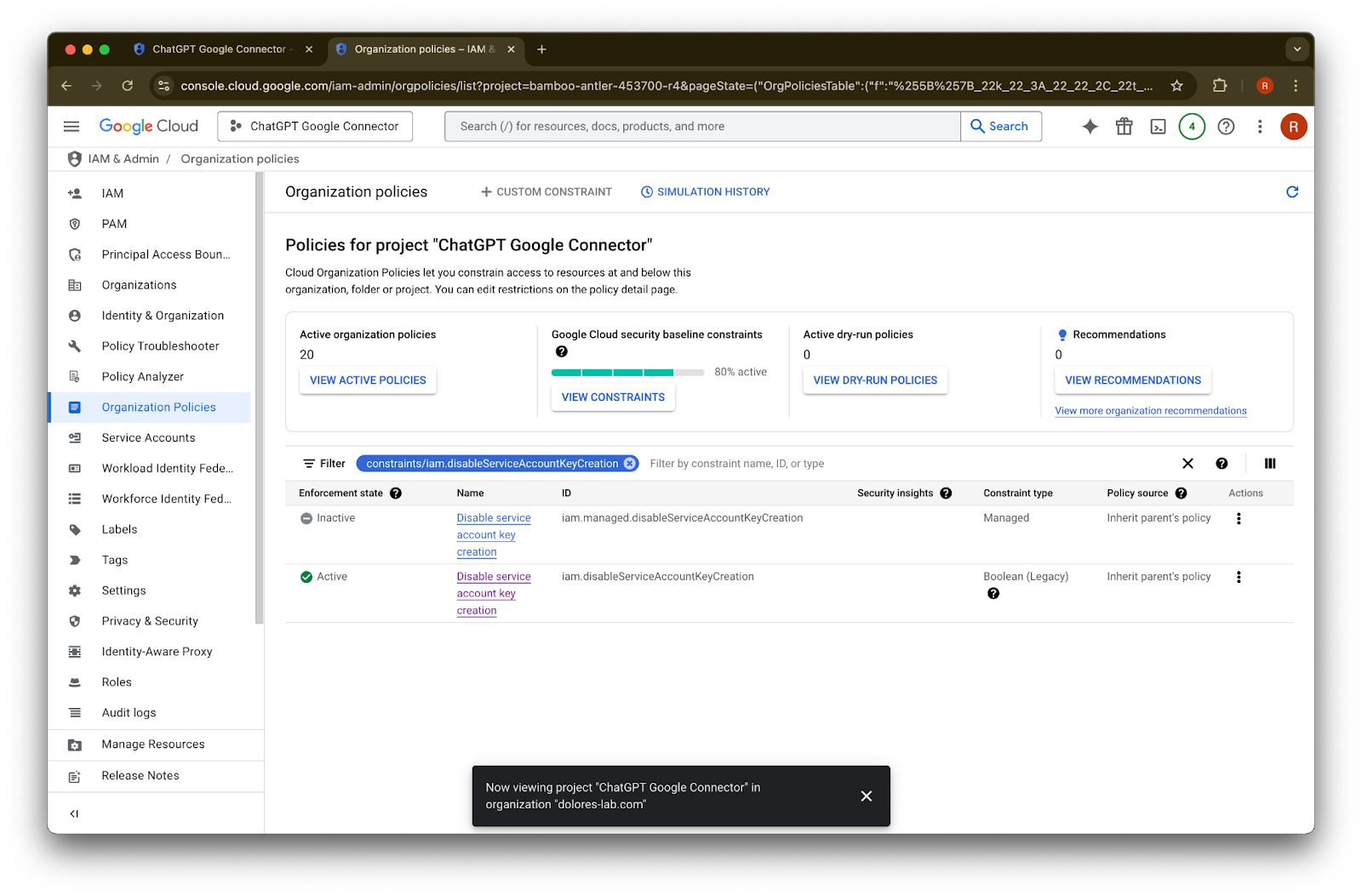
Klik … bagi baris dengan ID iam.disableServiceAccountKeyCreation
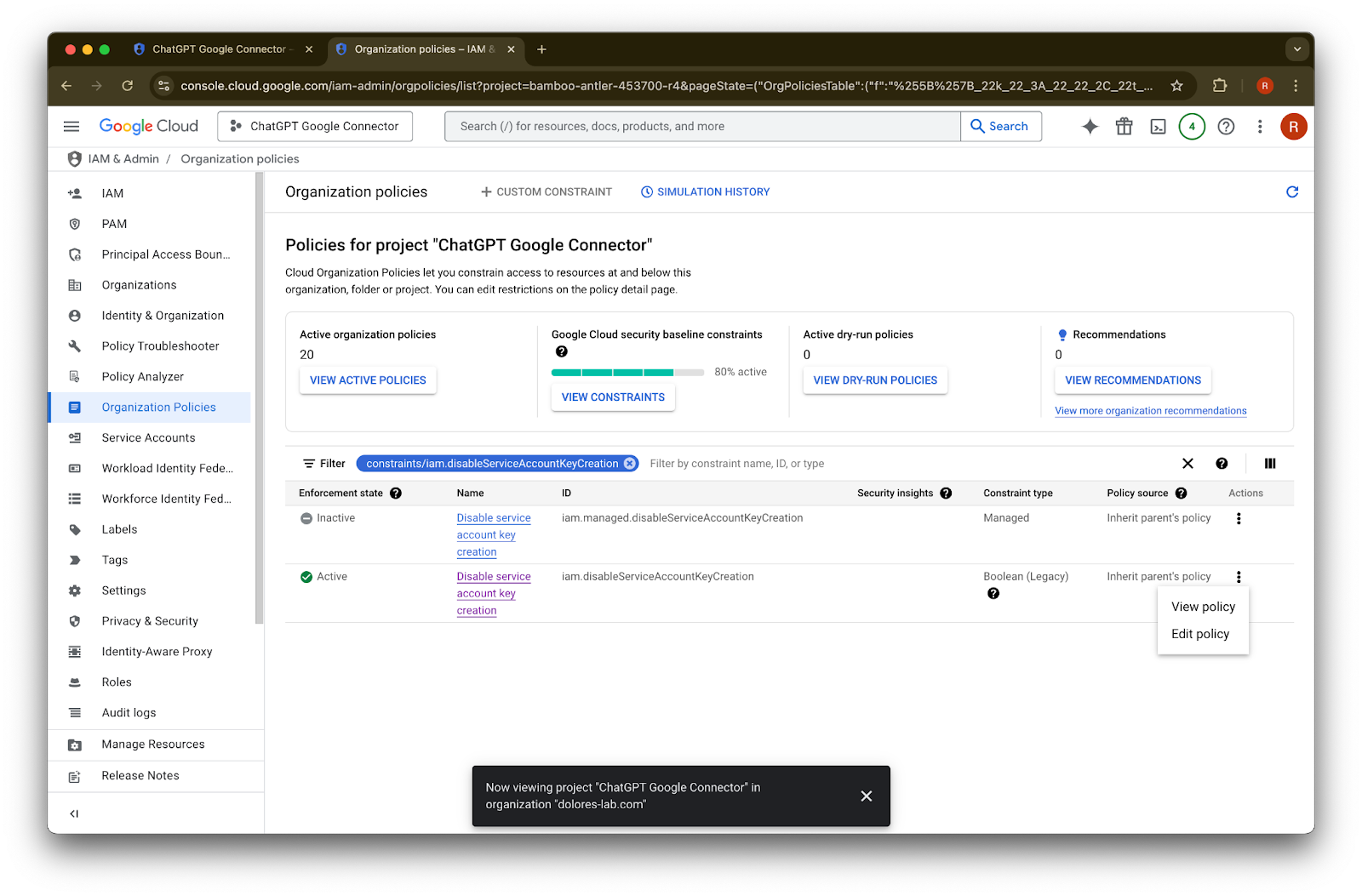
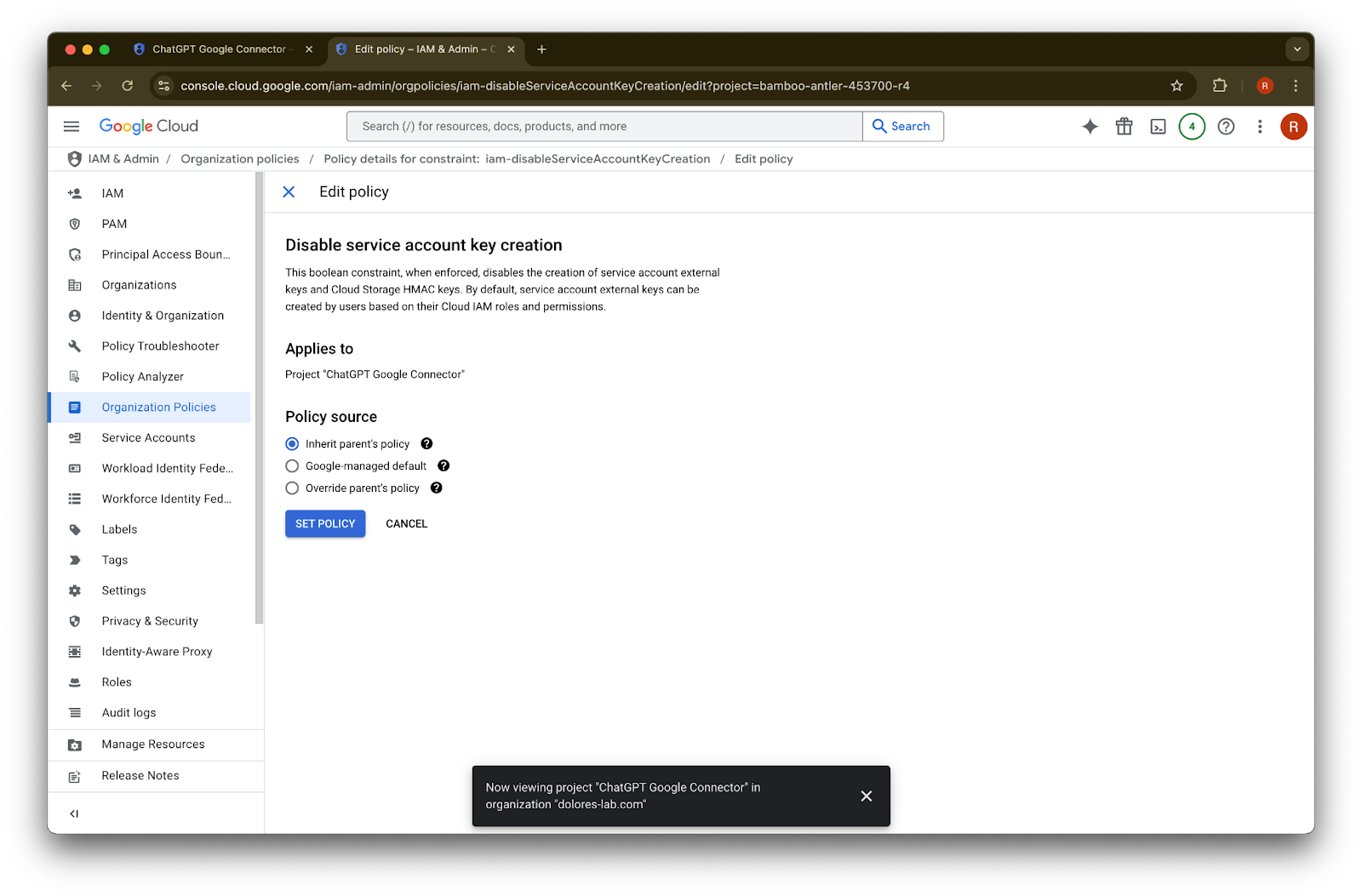
Klik Edit dasar. Jika Edit dasar dilumpuhkan, anda perlu menjadi Pentadbir Dasar Organisasi.
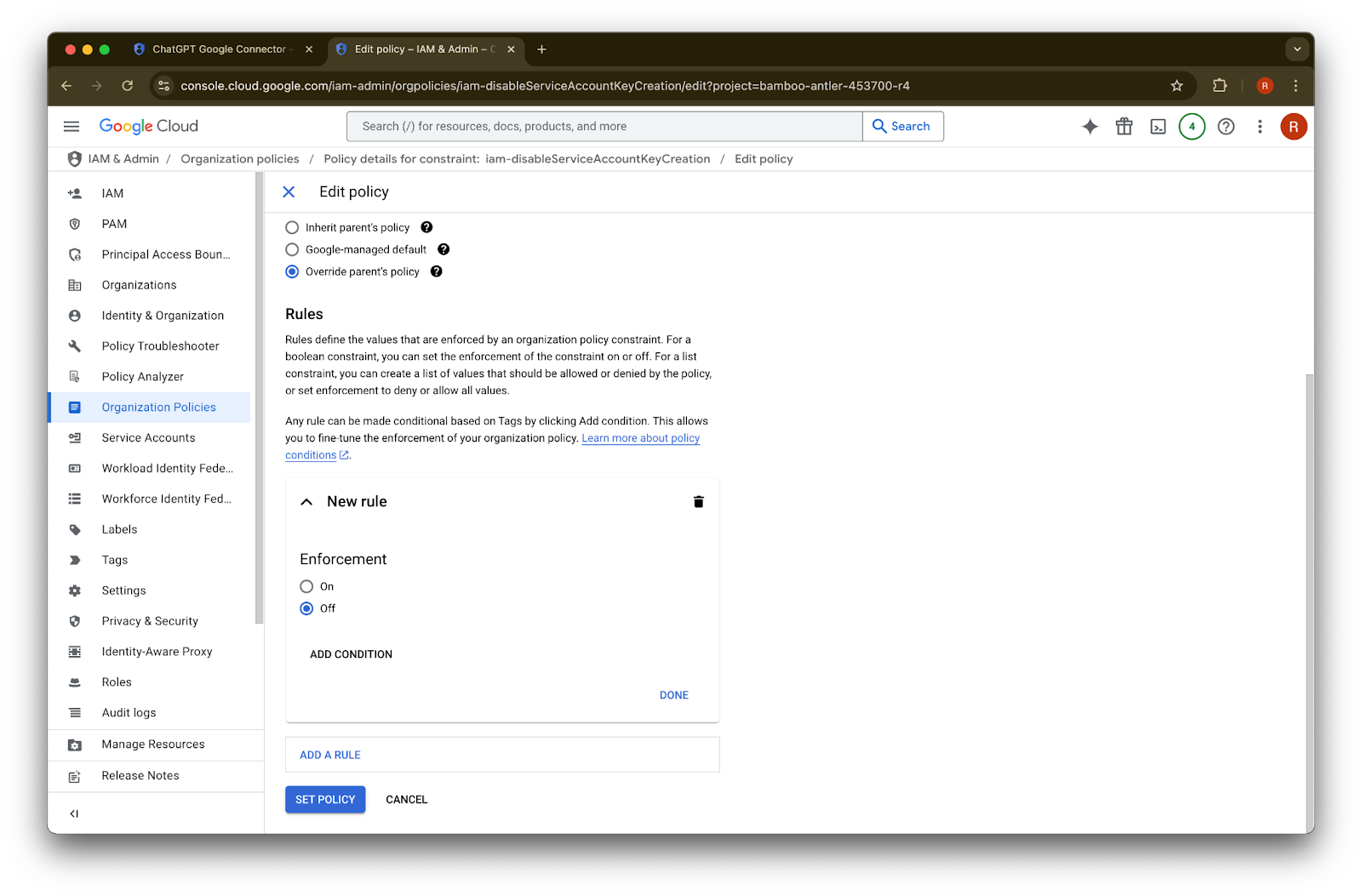
Klik Batalkan dasar induk
Klik Tambah peraturan
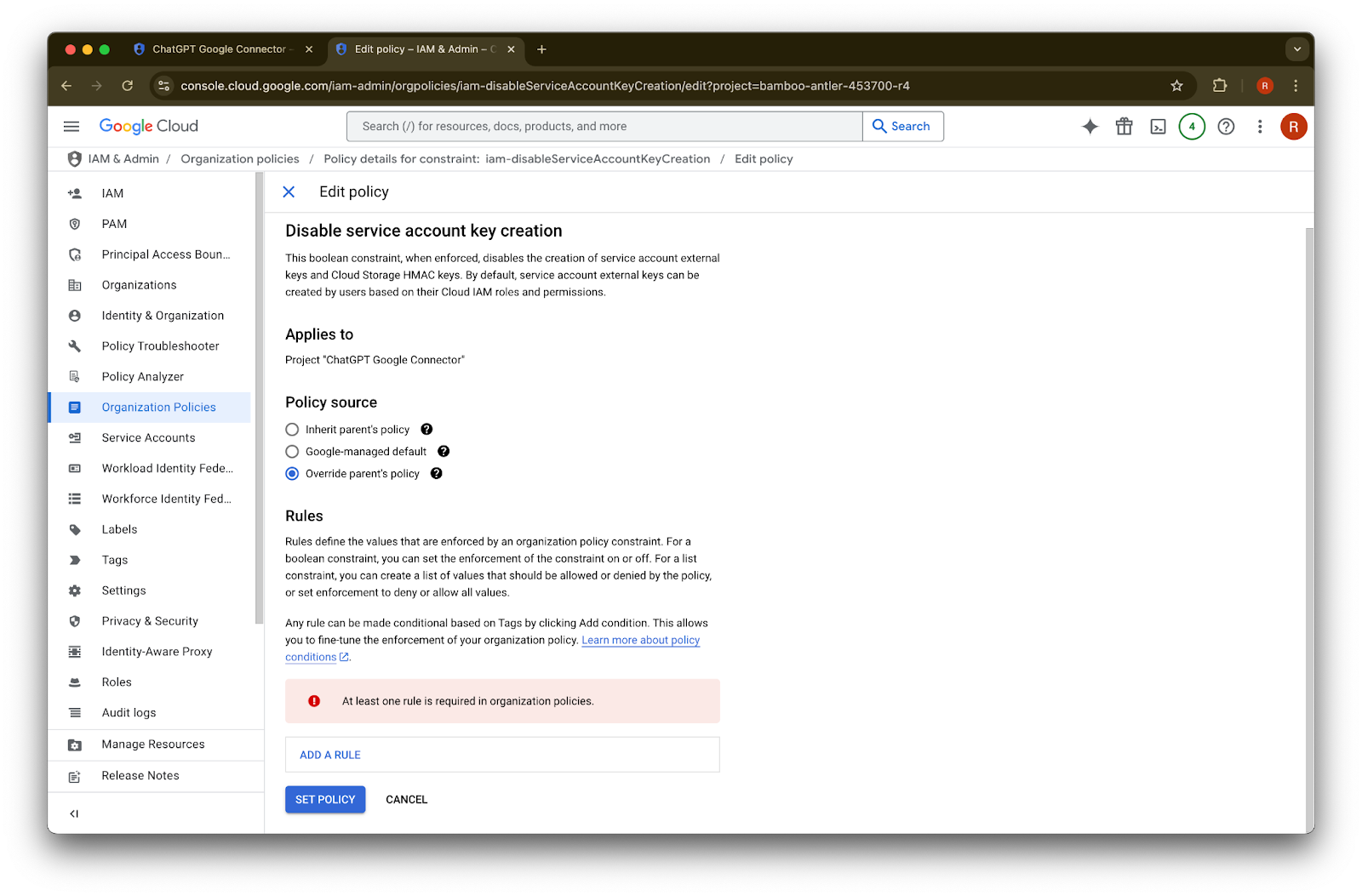
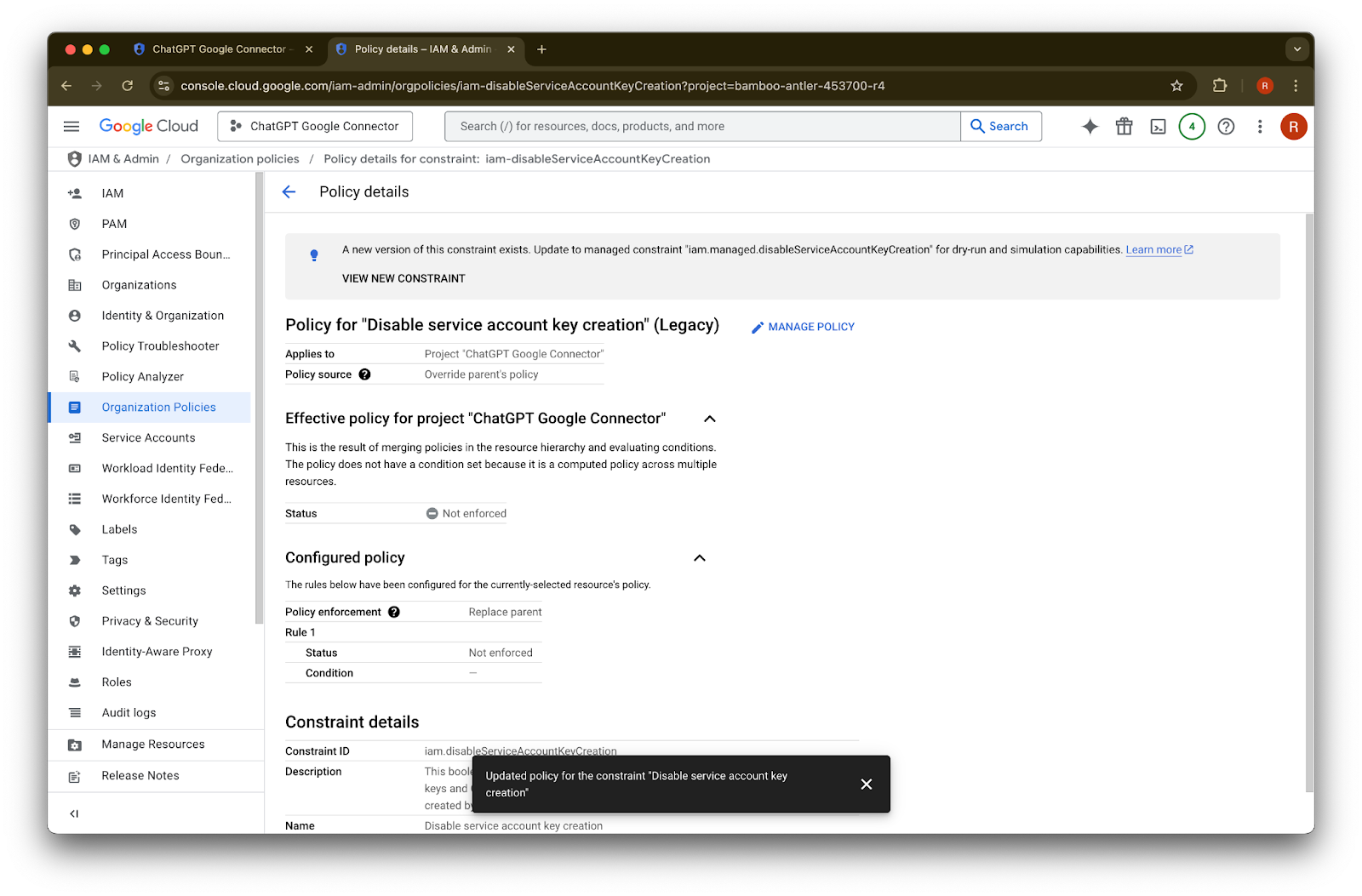
Klik Tetapkan Dasar
Anda kini boleh mencipta kunci akaun perkhidmatan. Pendayaan ini mungkin mengambil masa beberapa minit untuk berkuat kuasa.
Menjadi Pentadbir Dasar Organisasi
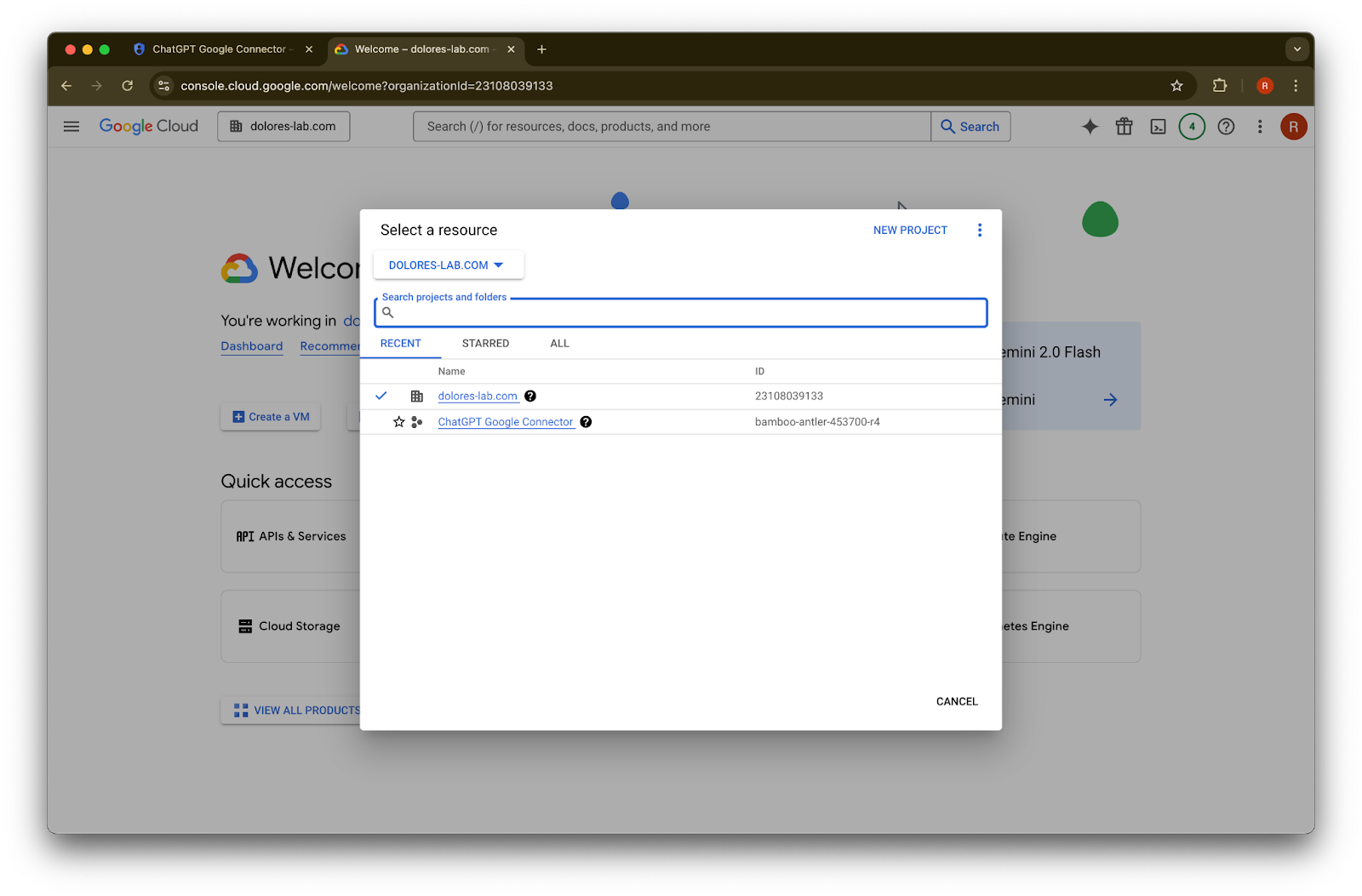
Pergi ke console.cloud.google.com dan klik pemilih projek/organisasi
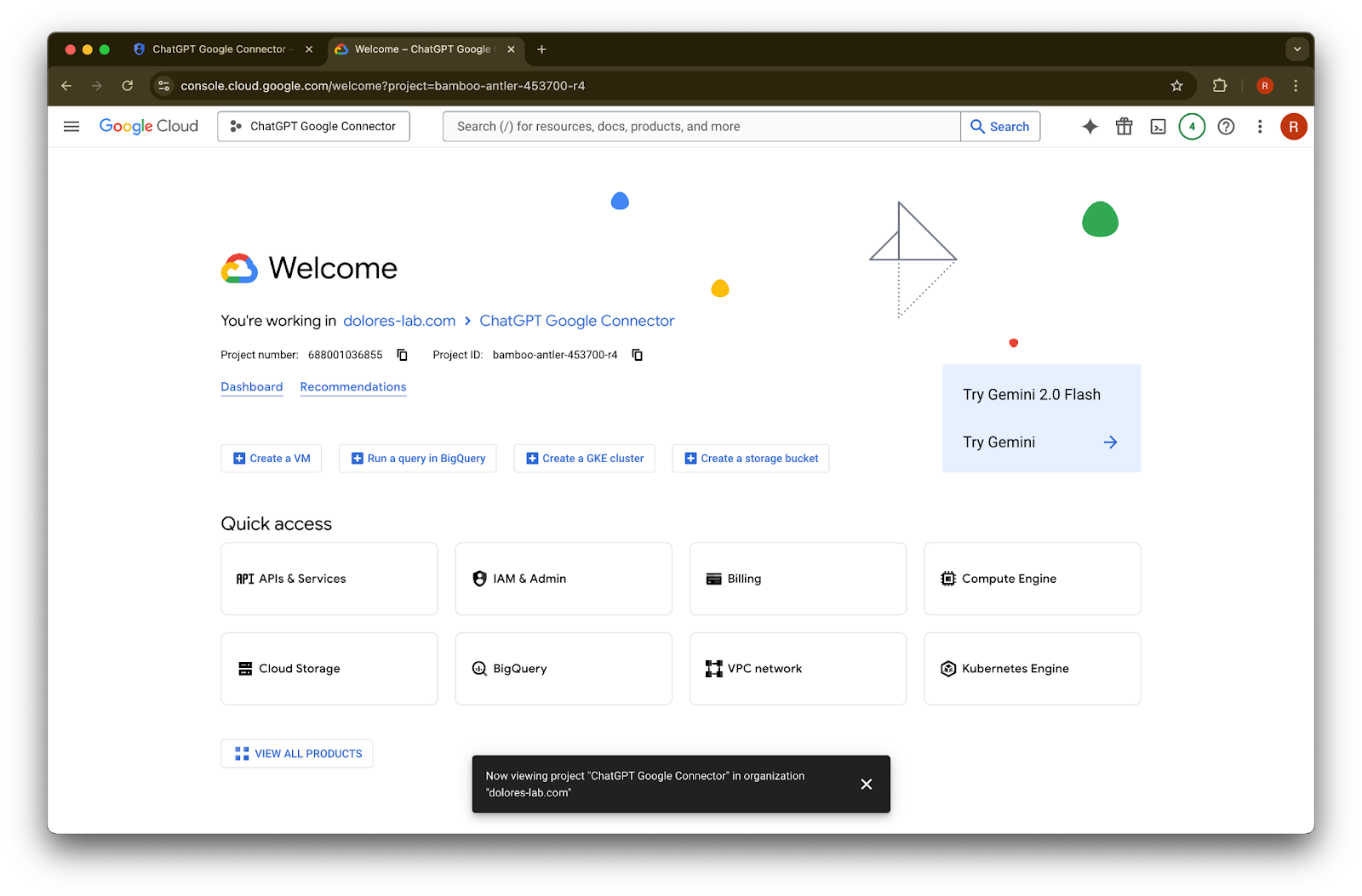
Klik organisasi anda
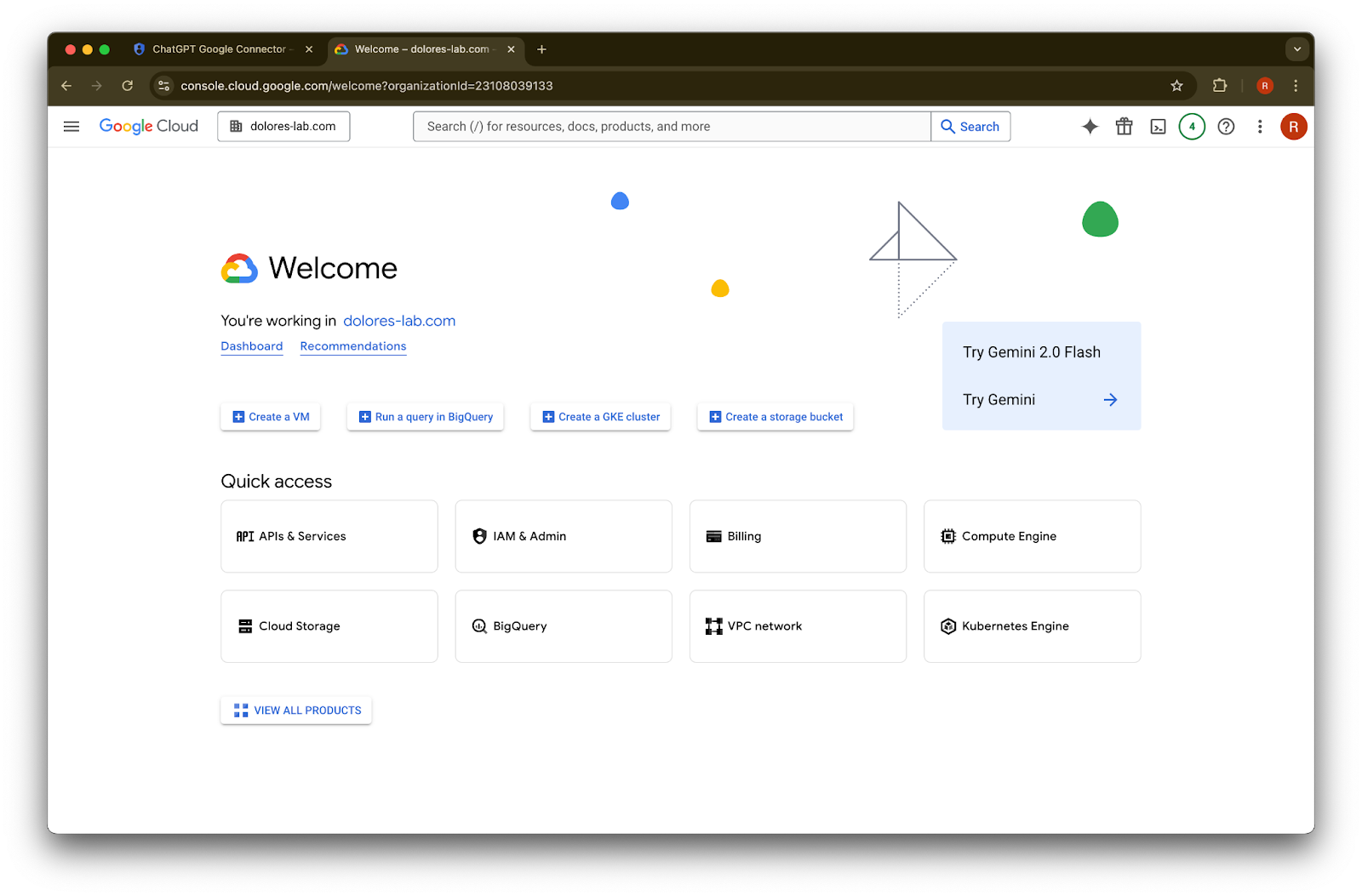
Klik ikon menu di penjuru kiri atas
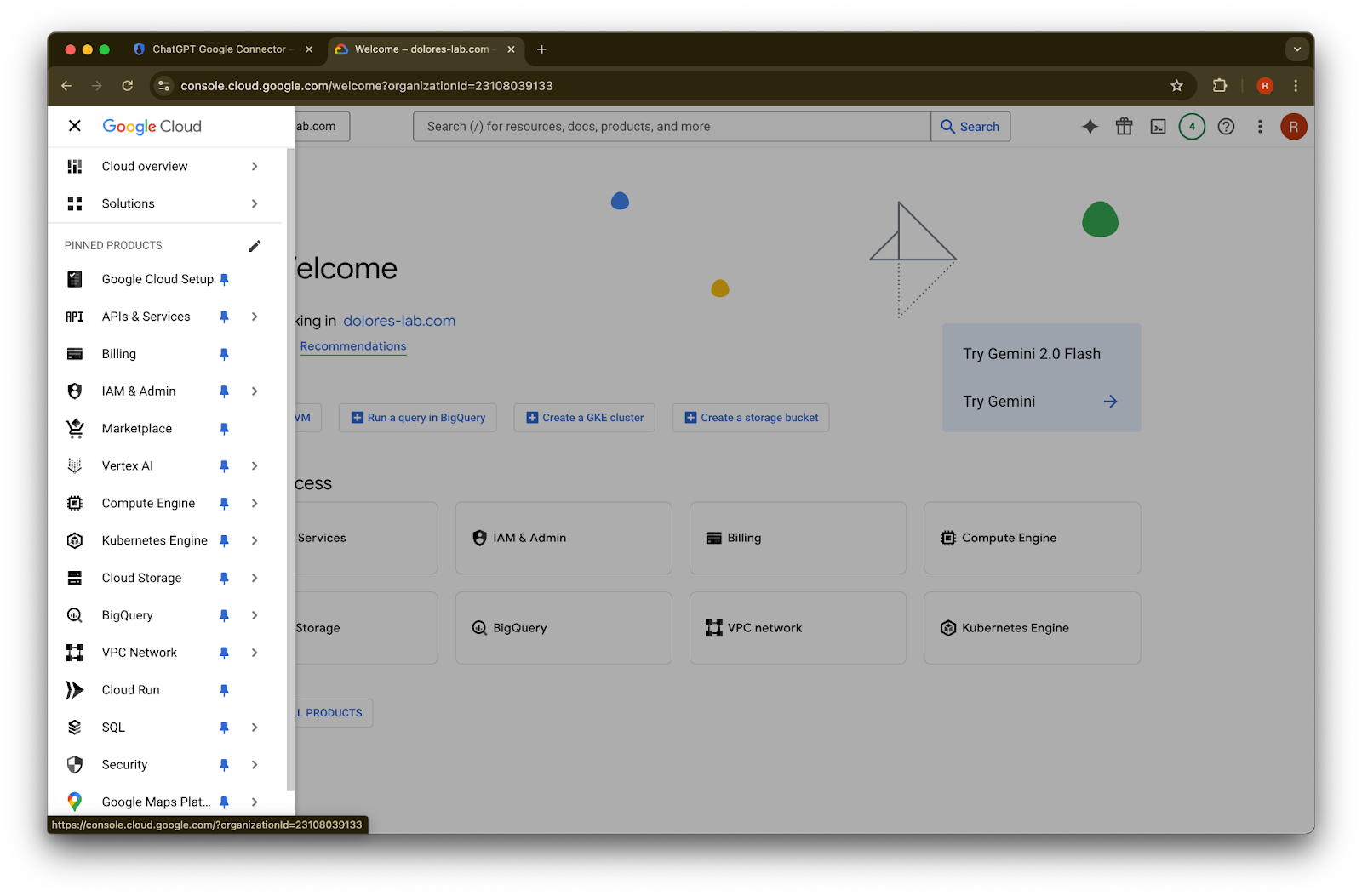
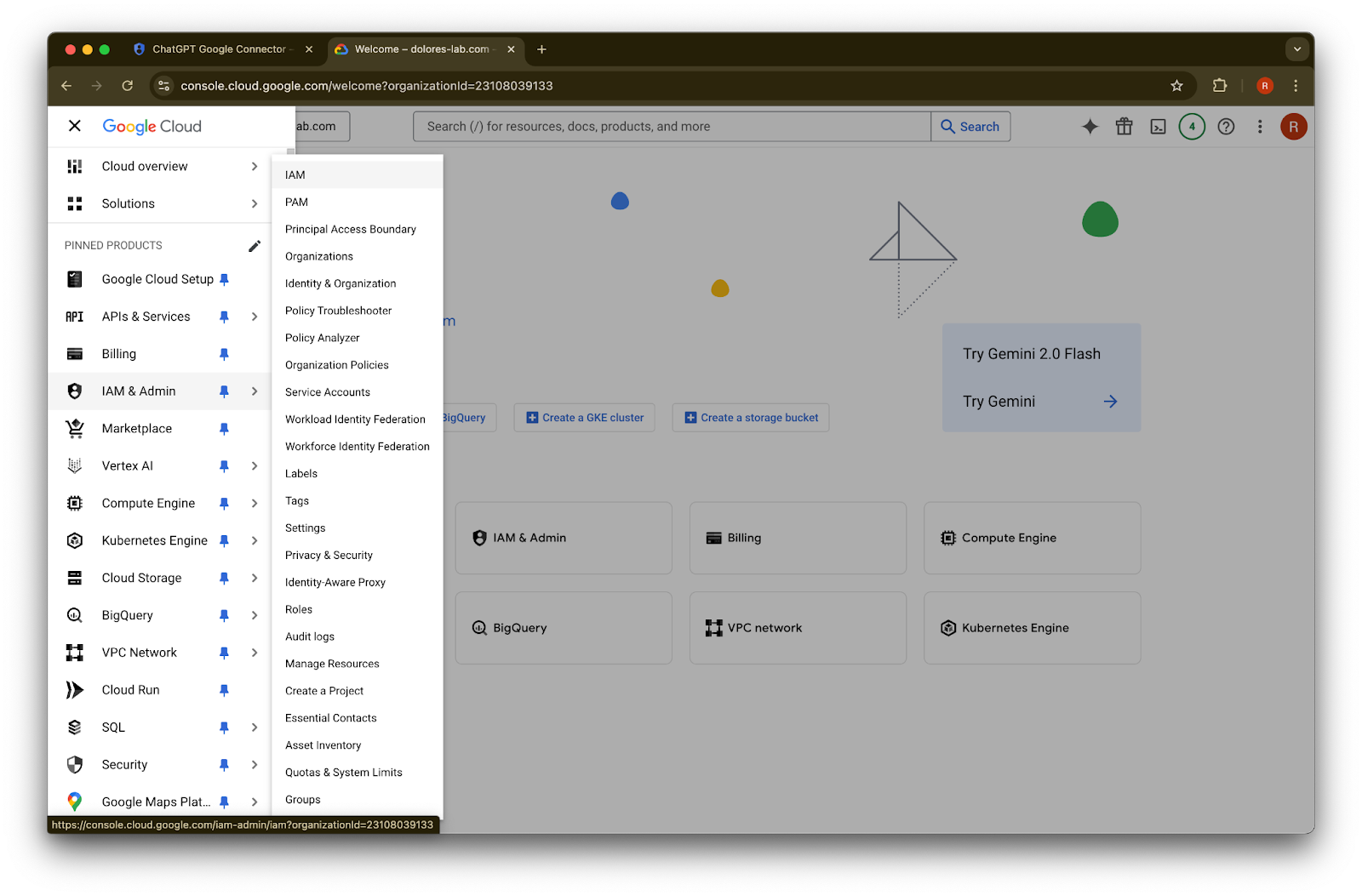
Tuding pada IAM & Pentadbir
Klik IAM
Klik pensel untuk akaun anda
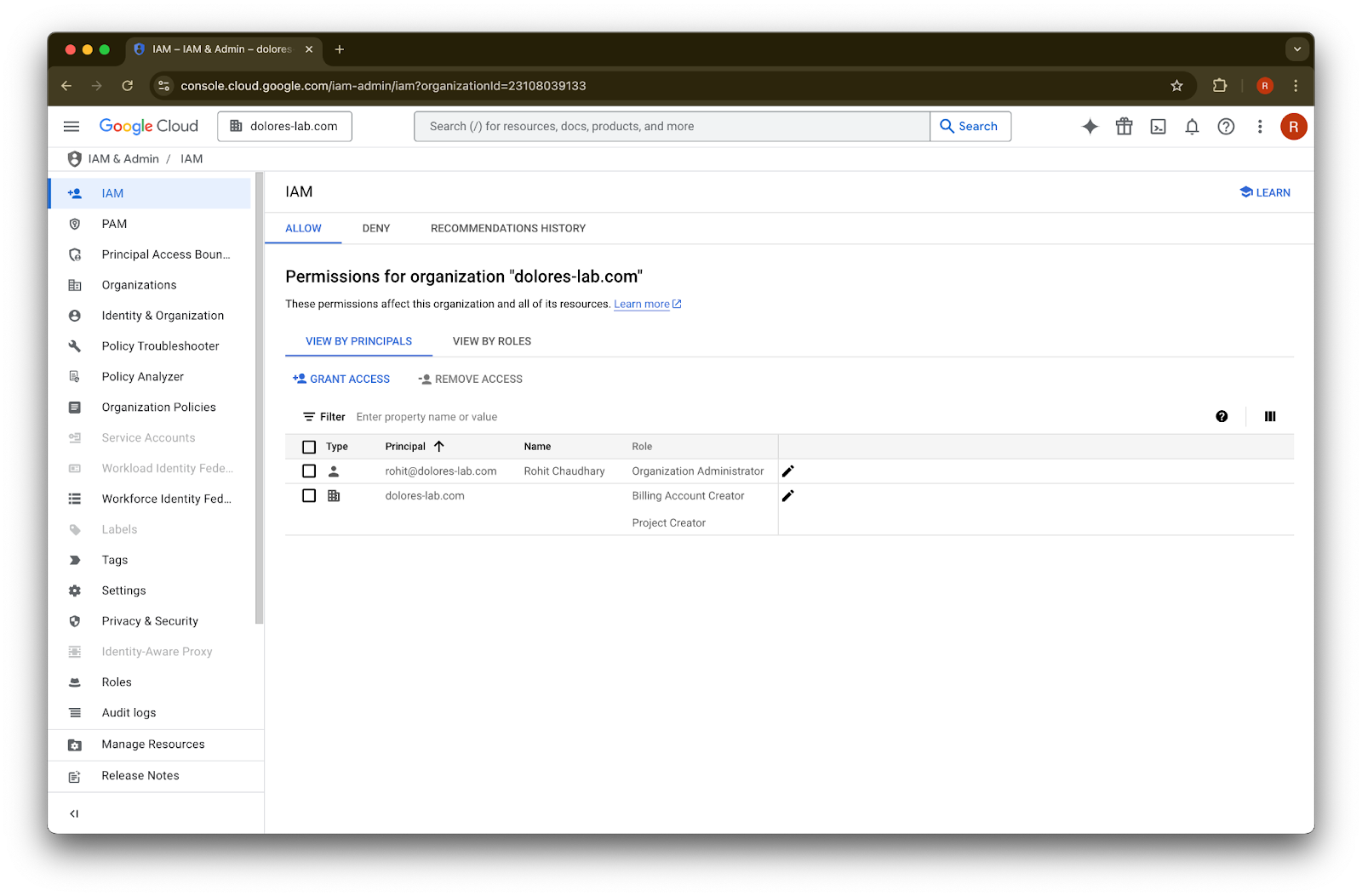
Klik Tambah Peranan Lain
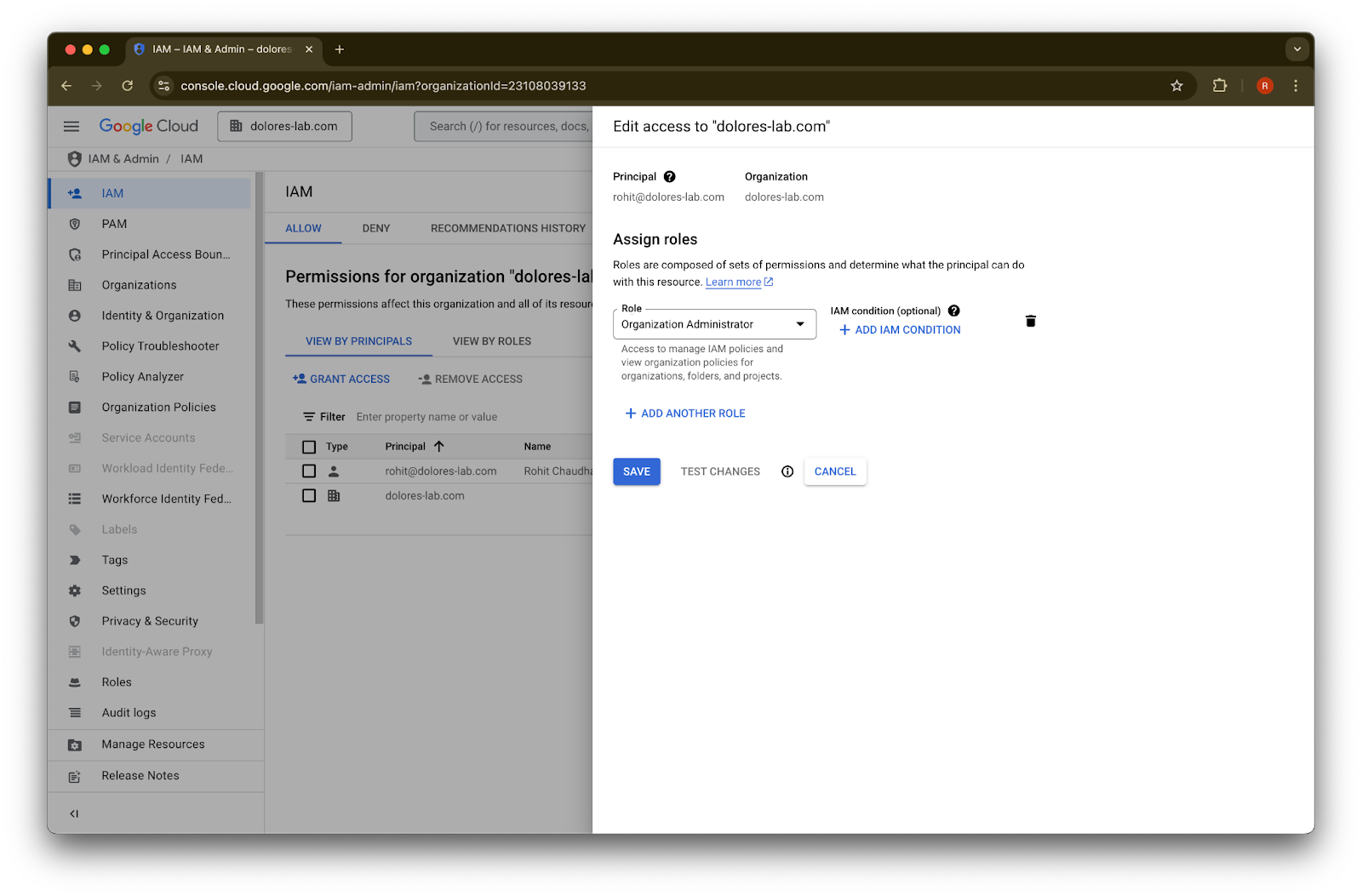
Cari Organization Policy Administrator
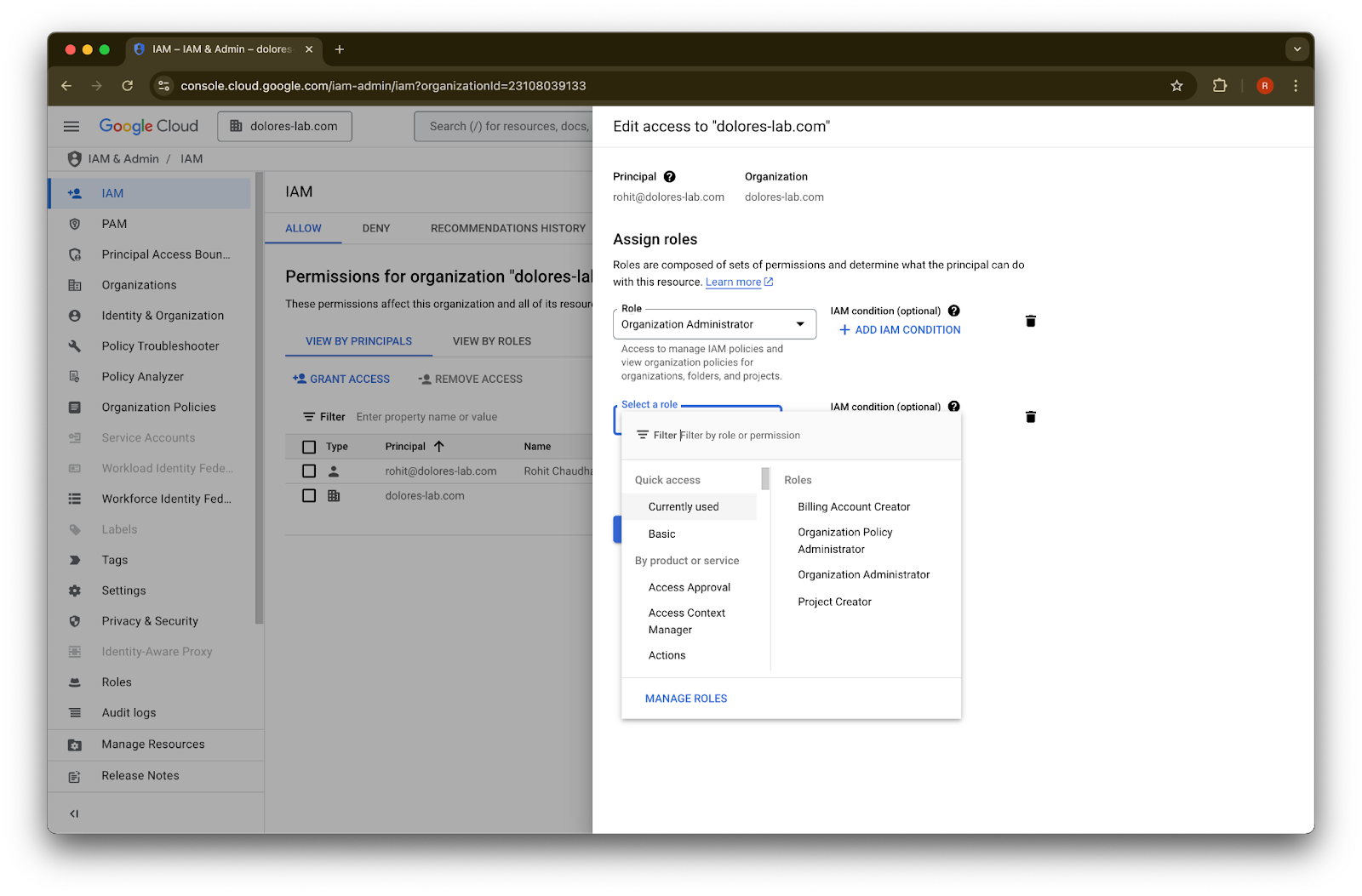
Klik Organization Policy Administrator
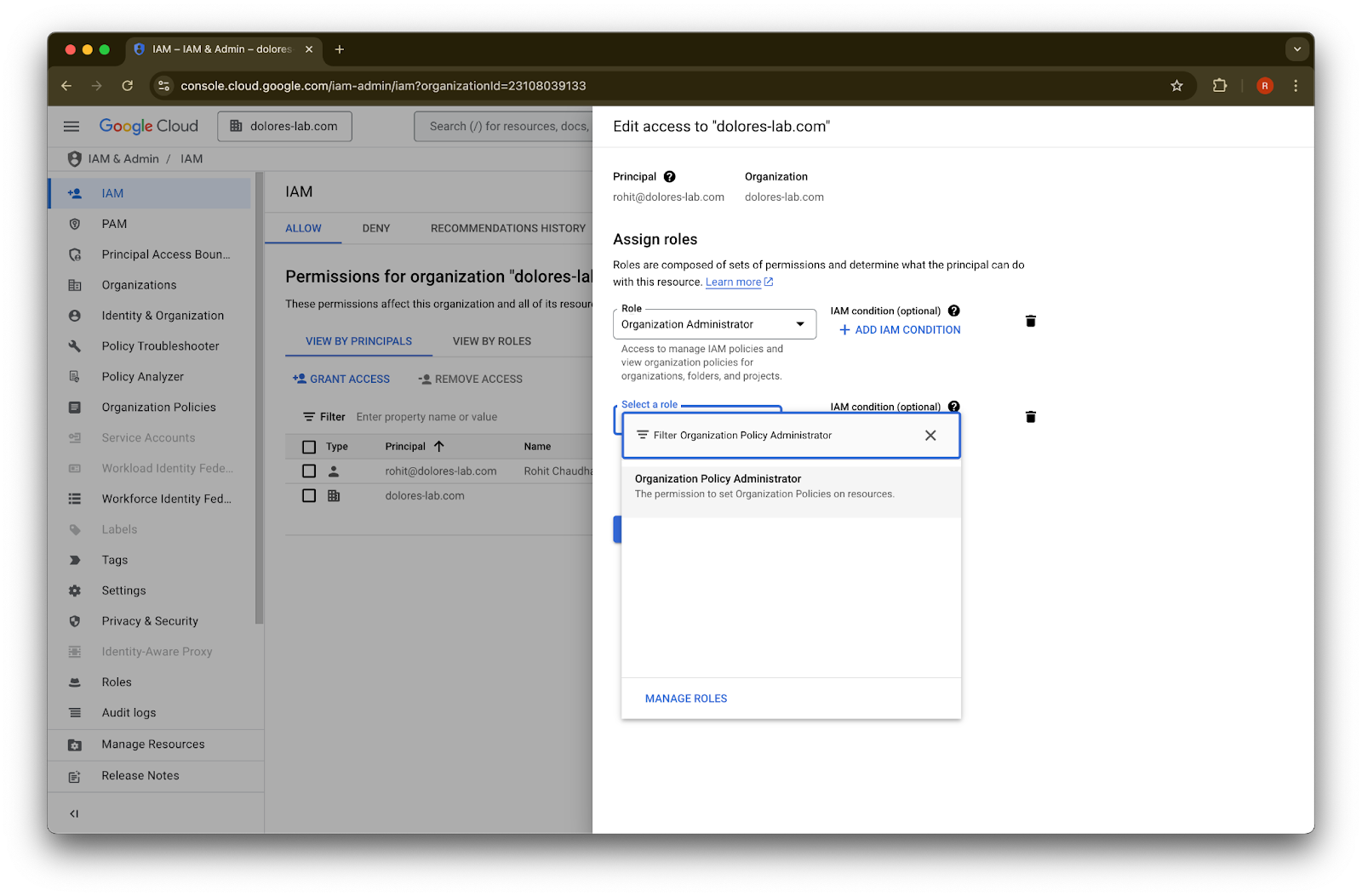
Klik Simpan
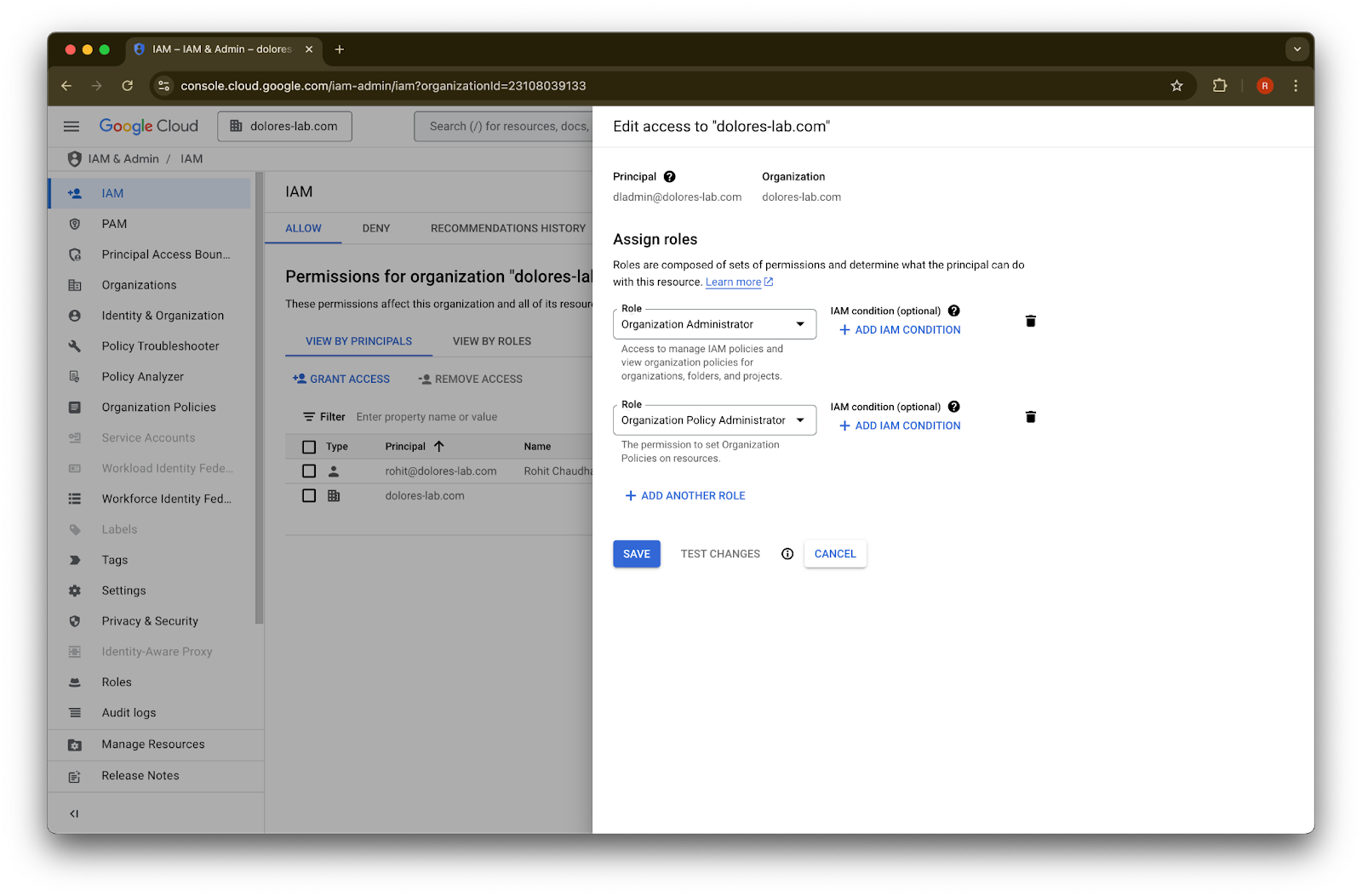
Akaun anda kini mempunyai kebenaran untuk mendayakan penciptaan kunci akaun perkhidmatan. Ini mungkin mengambil masa beberapa minit untuk berkuat kuasa.
Menggunakan Alias E-mel Google untuk Mengekalkan Akaun E-mel Berbeza bagi Google Workspace dan ChatGPT
Jika anda pentadbir yang menyambungkan Google Workspace kepada ruang kerja ChatGPT anda menggunakan persediaan diurus oleh pentadbir untuk penyambung disegerakkan Google Drive, dan organisasi anda menggunakan domain e-mel yang berbeza untuk ChatGPT dan Google Workspace, anda perlu mengambil langkah tambahan untuk memastikan pengguna berjaya mengakses penyambung disegerakkan Google Drive.
Syor: Jika boleh, gunakan alamat e-mel utama yang sama untuk akaun Google Workspace dan ChatGPT.
Jika ini tidak dapat dilakukan, ikut arahan di bawah untuk mengkonfigurasikan alias e-mel Google Workspace yang sepadan dengan e-mel log masuk ChatGPT.
Langkah-langkah untuk Menambah Alias Google Workspace
Ikuti langkah ini dalam Konsol Pentadbir Google untuk memastikan e-mel ChatGPT setiap pengguna boleh dipautkan kepada akaun Google Workspace mereka:
Pergi ke Konsol Pentadbir. Navigasi ke: Direktori > Pengguna
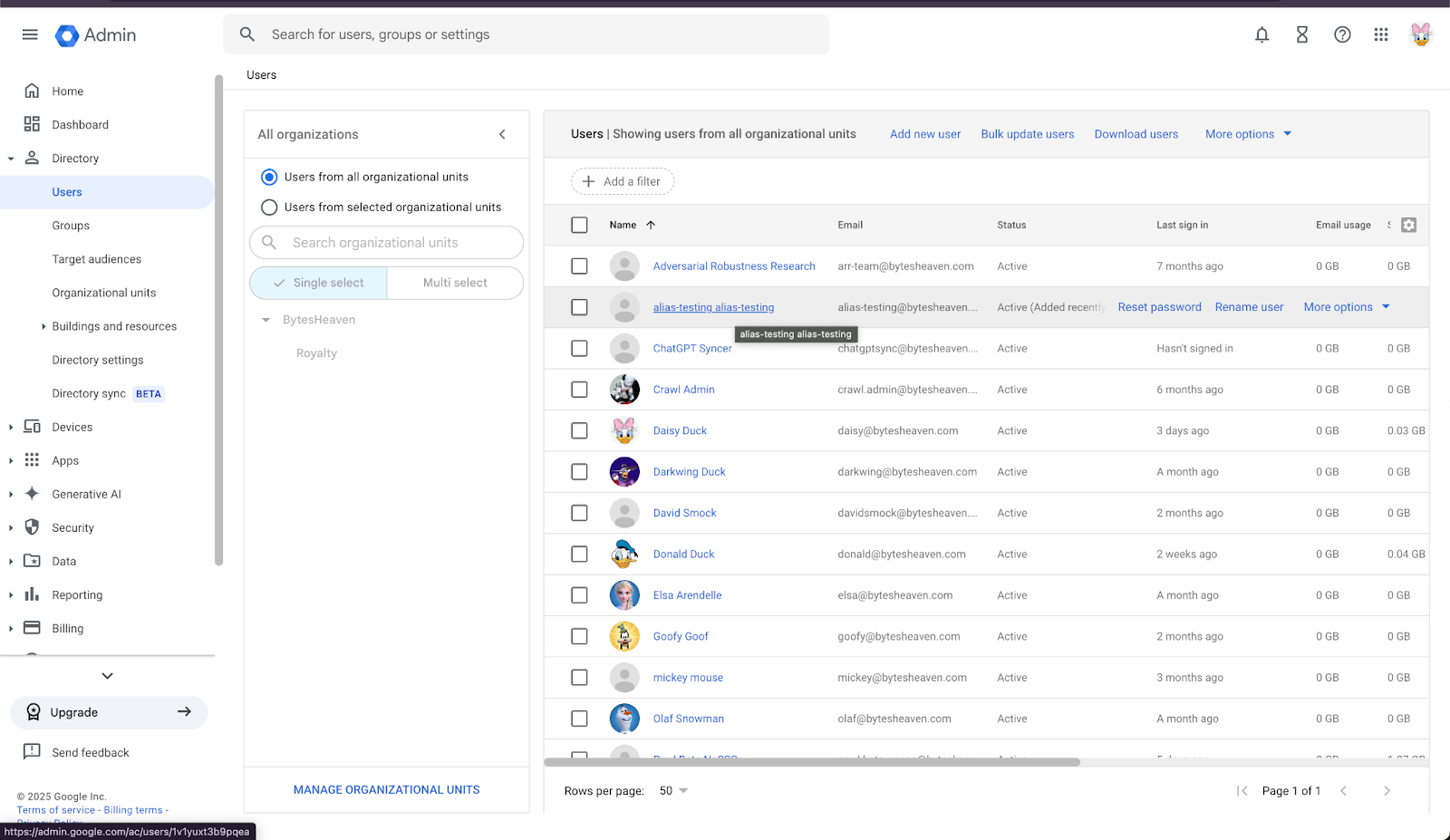
Pilih Pengguna, kemudian “TAMBAH E-MEL ALTERNATIF”.
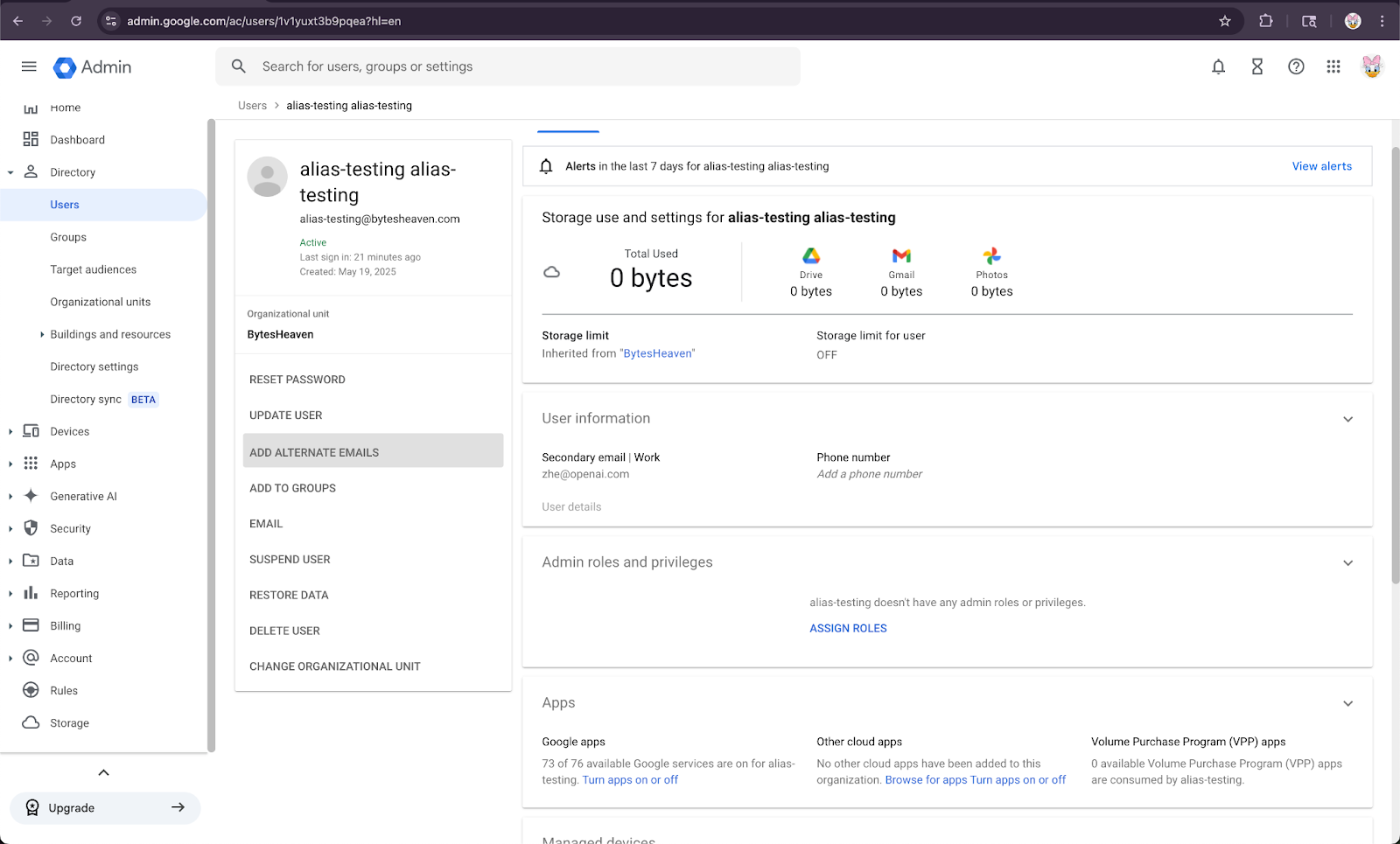
Tambah E-mel Alternatif. Pastikan ia sepadan dengan akaun ChatGPT pengguna.
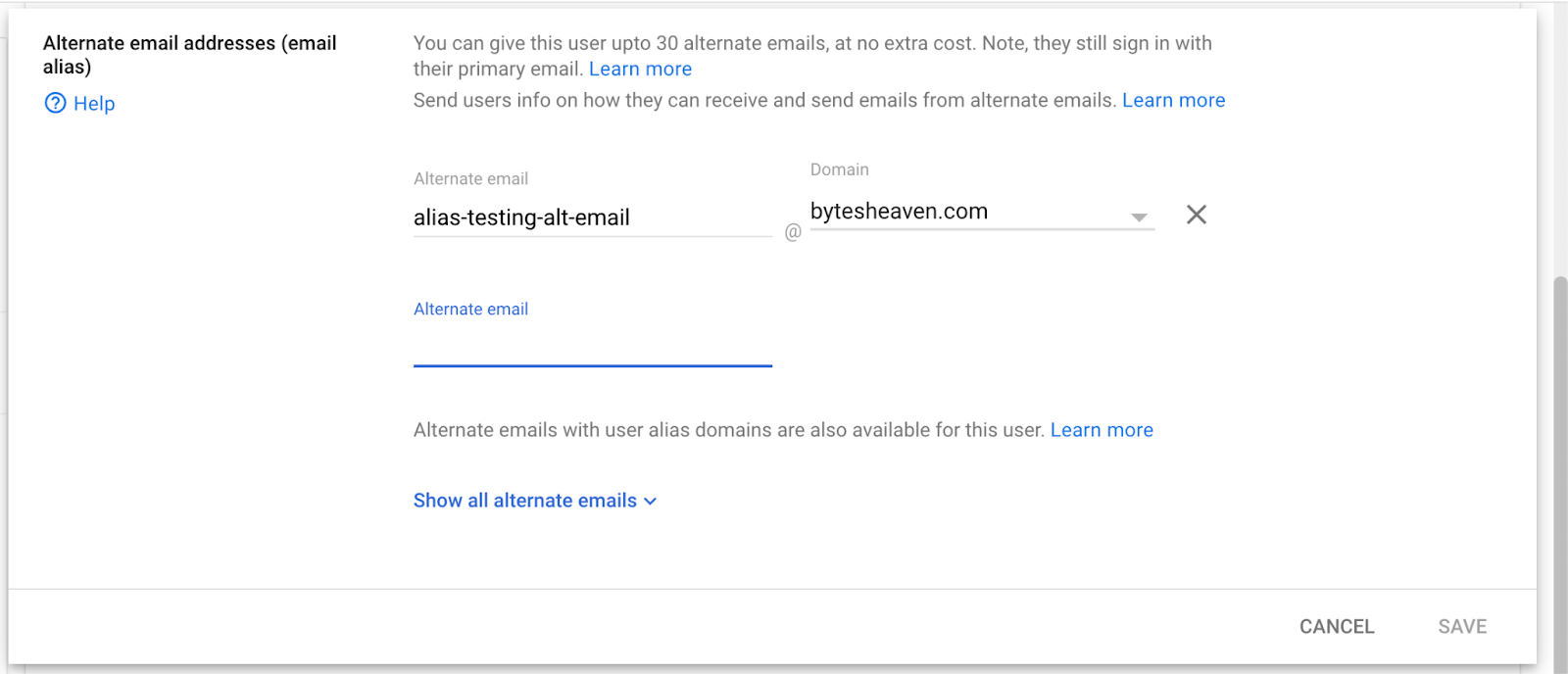
Pilih Simpan
---
Batasan yang Diketahui
Alamat e-mel peribadi tidak disokong
Pengguna yang mendaftar untuk ChatGPT menggunakan alamat peribadi (cth., example@gmail.com) tidak boleh menyambung kepada Google Workspace. Persediaan ini tidak disokong dan menimbulkan risiko keselamatan kerana ia membolehkan akses kepada data dalaman dari luar organisasi.
Alias Gmail “+” tidak disokong
Gmail membolehkan pengguna mencipta alias dengan menambahkan “+” pada alamat mereka (cth., user+alias@gmail.com). Jenis alias ini tidak berfungsi dengan penyambung disegerakkan Google Drive. Alias mesti dikonfigurasikan secara jelas dalam Google Workspace.
Mesej Ralat Biasa
Jika alamat e-mel tidak dipautkan dengan betul, pengguna mungkin melihat mesej ini: “Kami tidak dapat menyambungkan akaun anda kepada Google Drive. Klik untuk mengetahui lebih lanjut.”
Jika pengguna menerima mesej ini, semak langkah dalam dokumen ini dan pastikan langkah tersebut diikuti dengan tepat. Jika bantuan tambahan diperlukan, sila hubungi pasukan sokongan kami.