Jika anda melihat ChatGPT Space dan bukannya Pustaka, anda boleh mencari fail yang disimpan di situ. Di web, buka ChatGPT Space dan pilih Semua > Item anda. Untuk maklumat lanjut, lihat: Bermula dengan ChatGPT Space dalam ChatGPT.
Gambaran keseluruhan
Dengan Pustaka, anda boleh mencari fail yang telah dimuat naik ke ChatGPT dan menggunakannya semula dalam sembang baharu tanpa perlu memuat naiknya lagi. Contohnya, anda boleh meminta ChatGPT membuat carta daripada hamparan minggu lalu atau memuat turun pembentangan yang anda hasilkan dalam sembang terdahulu.
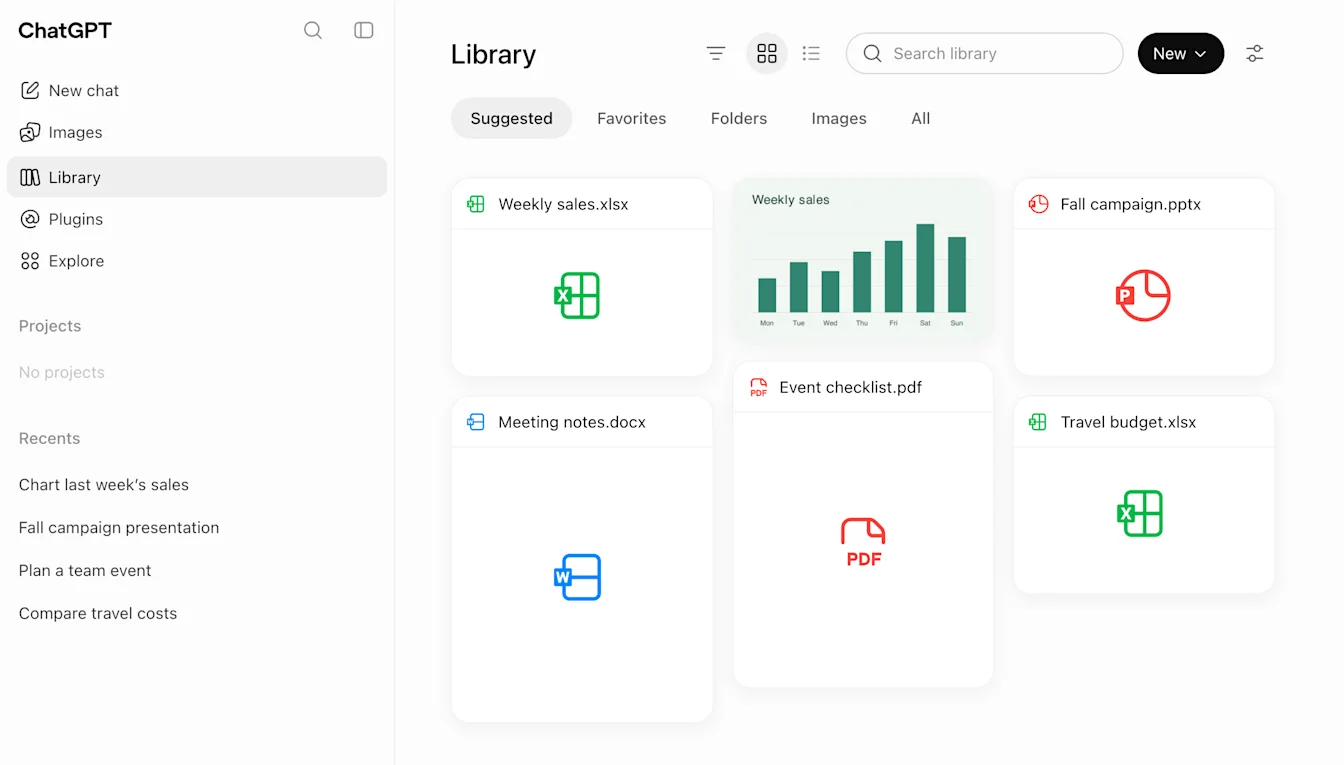
Anda juga boleh mencari imej yang telah anda jana dalam Imej.
Had storan Pustaka anda berasingan daripada had kekerapan anda boleh memuat naik fail atau menghantar mesej.
Ketersediaan
Anda boleh mengakses fail yang disimpan di web, iOS dan Android, termasuk di Kawasan Ekonomi Eropah, Switzerland dan United Kingdom.
Pada ChatGPT Free dan Go, buka Pustaka.
Pada akaun ChatGPT Plus dan Pro yang layak, ChatGPT Space menggantikan Pustaka. Tiada halaman Pustaka yang berasingan di web. Anda masih boleh memilih Tambah daripada pustaka dalam sembang untuk melampirkan fail yang disimpan.
Dalam ruang kerja Business, Enterprise, Edu atau ChatGPT untuk Penjagaan Kesihatan, buka ChatGPT Space jika anda melihatnya. Jika tidak, buka Pustaka.
Dalam ChatGPT Space, pilih Semua > Dikongsi dengan anda untuk mencari fail yang dikongsi dengan anda atau pasukan anda. Untuk fail dalam ruang dikongsi, buka ruang itu. Projek anda masih tersedia secara berasingan.
Cari dan gunakan fail
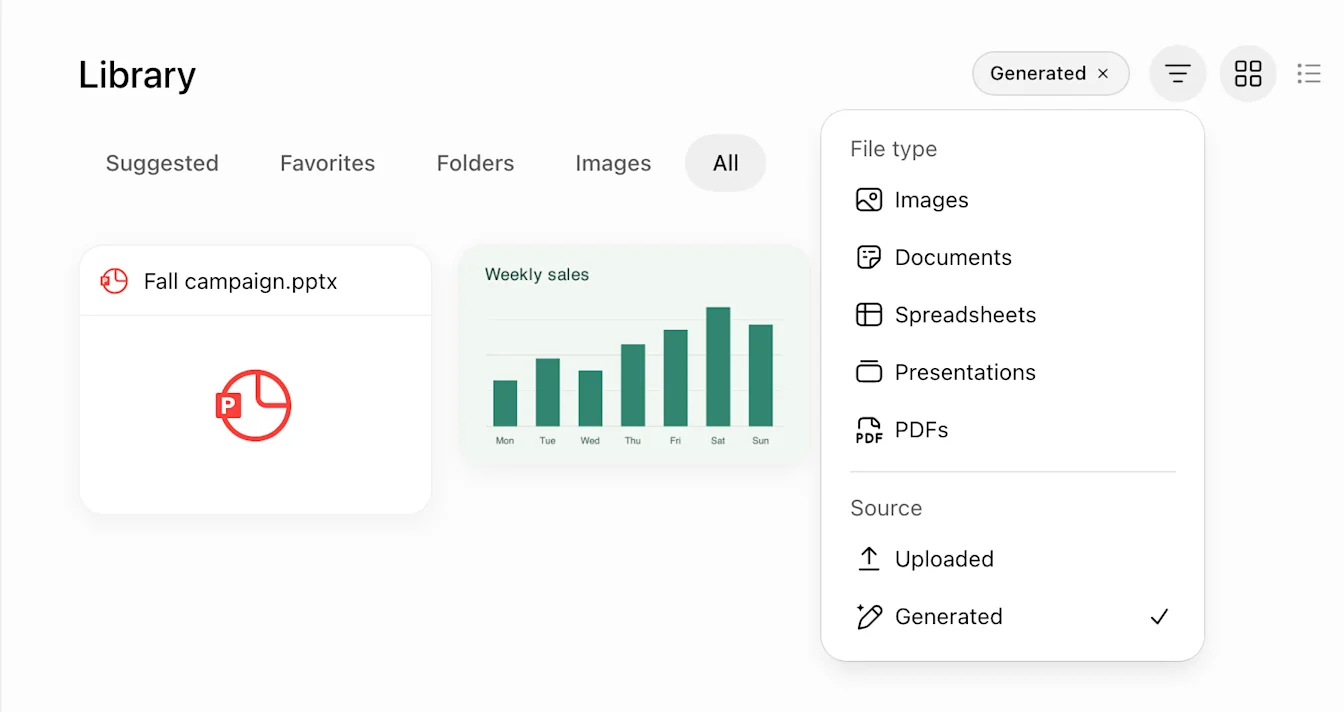
Buka Pustaka untuk melayari fail anda atau mencari mengikut nama. Di web, pilih Penapis untuk mengecilkan skop hasil carian anda.
Di bawah Sumber, pilih Dimuat naik atau Dijana.
Di bawah Jenis fail, pilih Imej, Dokumen, Hamparan, Pembentangan atau PDF.
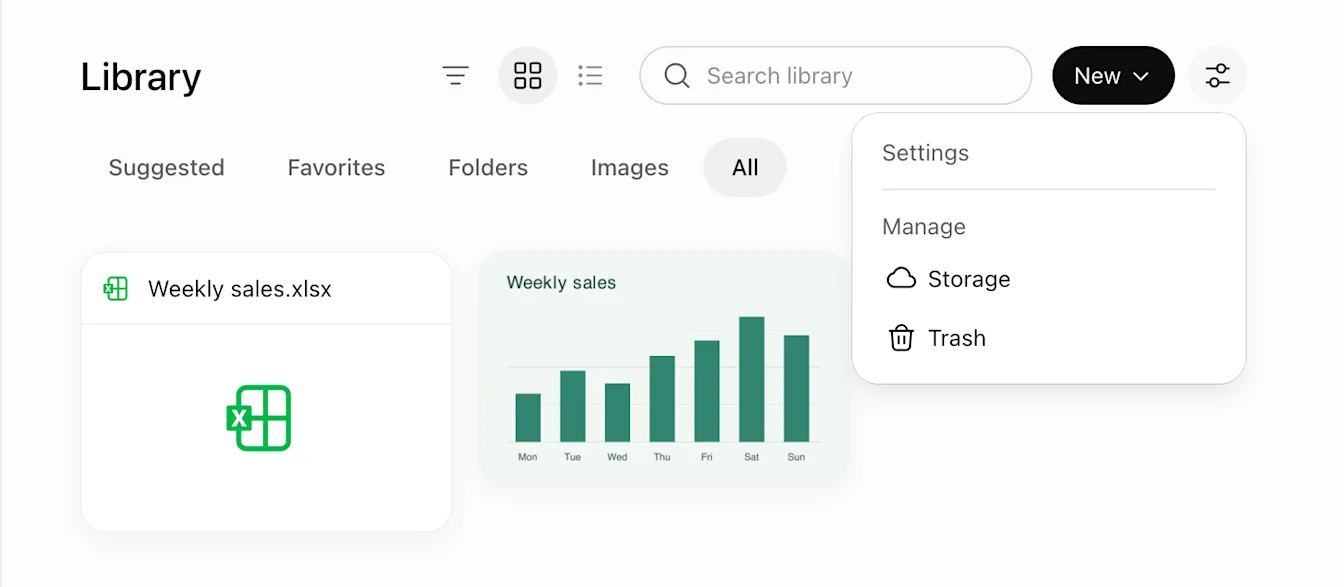
Untuk menyertakan fail yang namanya bermula dengan tanda titik, buka Tetapan dalam Pustaka di web. Hidupkan Tunjukkan fail tersembunyi jika tersedia.
Tambahkan fail yang disimpan pada sembang
Dalam sembang di web, pilih +.
Pilih Tambah daripada pustaka. Jika anda melihat Fail terkini sebaliknya, pilih Fail terkini > Tambah daripada pustaka.
Pilih fail, kemudian pilih Tambah pada sembang.
Jika fail muncul dalam Fail terkini, anda boleh memilihnya di situ untuk melampirkannya terus.
Muat turun fail
Dalam Pustaka, pilih satu atau lebih fail, kemudian pilih Muat turun.
Jika fail yang dicipta oleh ChatGPT tidak dapat dimuat turun daripada sembang, semak sama ada fail itu telah disimpan ke Pustaka. Di web, tapis mengikut Dijana dan jenis fail untuk mencarinya. Jika fail itu ada di situ, cuba muat turunnya daripada Pustaka.
Cari fail daripada sembang terkunci
Sembang terkunci tidak tersedia dalam ChatGPT untuk Penjagaan Kesihatan.
Apabila sembang dikunci, fail yang anda muat naik atau cipta di dalamnya disembunyikan daripada Pustaka atau ChatGPT Space. Anda hanya boleh membukanya dalam sembang itu. Fail yang anda tambahkan dari tempat lain dalam Pustaka, ChatGPT Space atau perkhidmatan yang disambungkan mengekalkan peraturan akses sedia ada.
Pergi ke Projek > Sembang terkunci. Pada peranti mudah alih, anda mungkin perlu pergi ke Teroka > Projek dahulu, kemudian pilih Sembang terkunci.
Masukkan PIN akaun anda atau gunakan kaedah pengesahan peranti anda, jika tersedia.
Jika anda membuka kunci sembang secara kekal, fail yang sebelum ini disimpan ke Pustaka atau ChatGPT Space akan muncul semula di situ.
Menetapkan semula PIN akaun anda akan memadam secara kekal fail yang dilindungi hanya oleh PIN itu. Sokongan OpenAI tidak dapat memulihkan kandungan yang dipadam akibat penetapan semula PIN.
Susun kegemaran
Anda boleh menambahkan fail, termasuk imej yang dijana, pada Kegemaran dalam Pustaka. Untuk menyimpan produk atau tempat di situ, pilih ikon penanda bukunya dalam ChatGPT.
Di web, anda boleh memilih folder apabila menandai produk atau tempat. Untuk memindahkan item yang disimpan, buka menu pilihan lanjut (•••) item itu dalam Pustaka. Pilih Pindah ke folder atau, jika item itu sudah berada dalam folder, Pindah. Pilih folder destinasi.
Membeli-belah dengan ChatGPT Search menerangkan cara membeli-belah menggunakan imej dan mencuba pemakaian produk.
Kongsi fail dan folder
Jika perkongsian tersedia dalam Pustaka anda, buka menu pilihan lanjut (•••) untuk fail atau folder dan pilih Kongsi.
Untuk menjemput orang tertentu, masukkan nama atau alamat e-mel mereka, pilih Pelihat atau Penyunting, kemudian pilih Jemput. Mereka boleh mencari fail atau folder itu dalam Dikongsi dengan saya.
Untuk berkongsi pautan ruang kerja, pilih ruang kerja anda di bawah Akses pautan dan pilih Pelihat atau Penyunting. Pilih Salin pautan dan hantar pautan itu kepada ahli ruang kerja yang memerlukannya.
Anda boleh mengubah akses dalam dialog perkongsian.
Simpan fail dan urus storan
ChatGPT menyimpan secara automatik fail yang layak yang anda muat naik atau cipta dalam sembang. Untuk memuat naik fail terus ke Pustaka di web, seret fail ke dalam Pustaka atau pilih Baharu > Muat naik.
Jika ruang tidak mencukupi untuk sesuatu fail, anda tidak boleh memuat naiknya terus ke Pustaka. Anda mungkin masih boleh melampirkannya pada sembang tanpa menyimpannya ke Pustaka.
Fail dalam sembang sementara
Selagi sembang kekal sementara, ChatGPT tidak menyimpan fail yang anda muat naik ke Pustaka atau ChatGPT Space. Jika anda menyimpan sembang ke sejarah anda, ChatGPT juga mungkin menyimpan fail yang layak ke Pustaka atau ChatGPT Space, bergantung pada ciri yang anda miliki dan baki storan anda.
Had saiz fail
Setiap fail yang anda muat naik ke GPT atau sembang boleh bersaiz sehingga 512 MB. Sesetengah jenis fail mempunyai had tambahan.
| Jenis fail | Had setiap fail |
|---|---|
| Fail teks dan dokumen | 2 juta token. Had ini tidak terpakai pada hamparan. |
| Fail CSV dan hamparan | Kira-kira 50 MB, bergantung pada saiz setiap baris. |
| Imej | 20 MB |
Semak storan Pustaka anda
Di web, buka Pustaka dan pergi ke Tetapan > Storan untuk melihat jumlah ruang yang telah digunakan dan yang masih berbaki. Jika amaran storan memaparkan Urus, anda juga boleh memilihnya untuk menyemak penggunaan anda.
| Pelan | Storan Pustaka |
|---|---|
| Free | Sehingga 512 MB |
| Go | Sehingga 4 GB |
| Plus dan Business | Sehingga 20 GB |
| Enterprise, Edu dan ChatGPT untuk Penjagaan Kesihatan | Sehingga 25 GB bagi setiap pengguna |
| Pro | Sehingga 100 GB |
Anda boleh mencapai had muat naik walaupun masih mempunyai ruang storan. Jika mesej menyatakan masa untuk mencuba lagi, tunggu sehingga waktu itu. Memadam fail yang disimpan tidak akan menetapkan semula had kadar muat naik. Selesaikan masalah muat naik fail.
Padam fail yang disimpan
Memadam sembang tidak memadam fail yang disimpan secara berasingan dalam Pustaka. Untuk membuang salinan yang disimpan, padamkannya daripada Pustaka.
Memadam fail daripada Pustaka turut membuangnya daripada projek yang menggunakannya. Kandungan daripada fail itu mungkin kekal dalam sembang. Jika anda memulihkan fail itu, anda mungkin perlu menambahkannya semula pada projek dikongsi.
Dalam Pustaka, pilih fail yang ingin anda padamkan. Di web, anda boleh memilih beberapa fail dengan menghalakan penuding ke atas setiap fail dan memilih kotak semaknya.
Pilih Padam, semak pilihan anda dan sahkan.
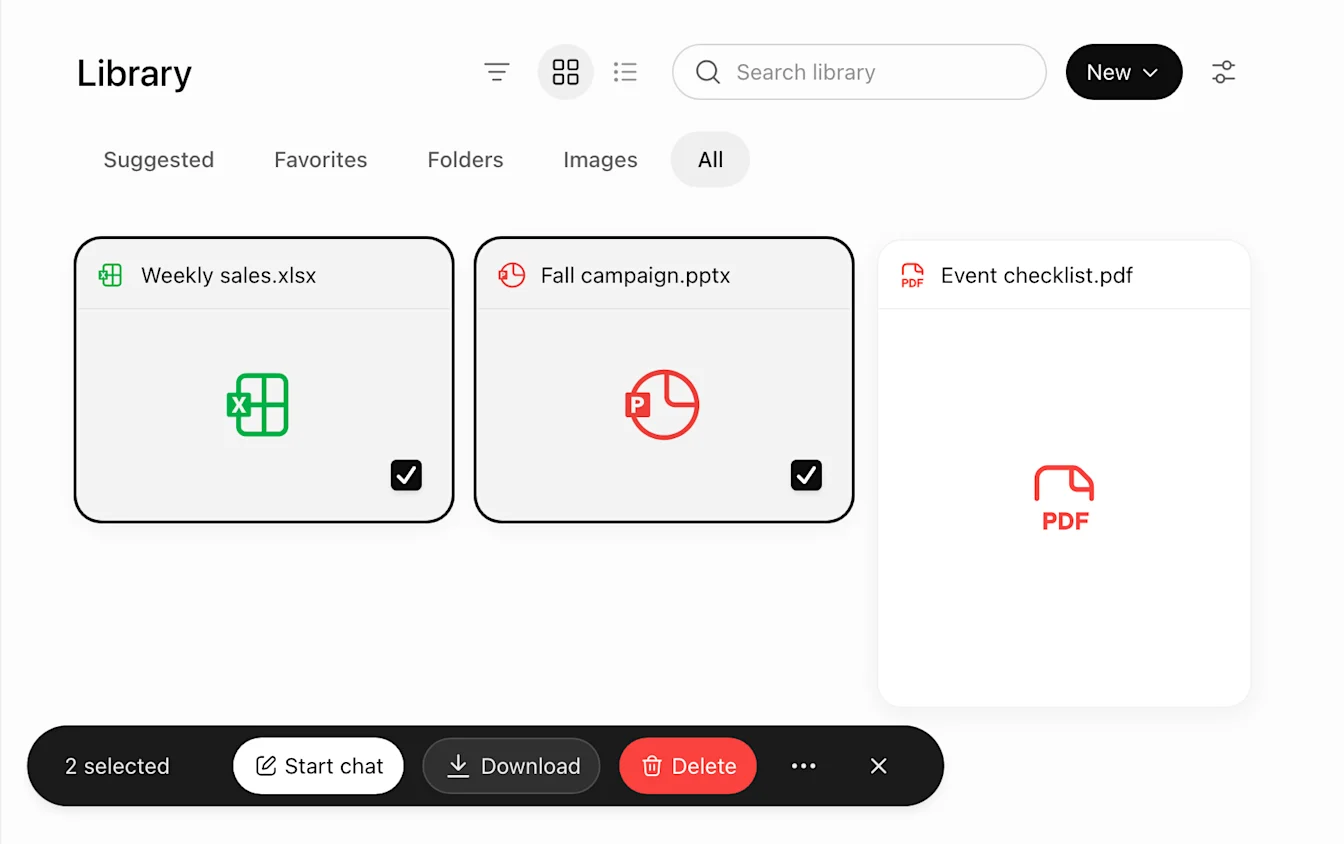
Fail yang dipadam hilang daripada paparan utama Pustaka anda serta-merta. Apabila Pustaka mengemas kini jumlah penggunaan storan anda, fail dalam Sampah tidak dikira. Anda tidak perlu mengosongkan Sampah untuk mengosongkan ruang.
Anda tidak boleh memadam fail atau folder Google Drive yang disambungkan daripada Pustaka. Untuk mengurus atau memadam fail atau folder asal, bukanya dalam Google Drive.
Pulihkan fail atau padamkannya secara kekal
Jika Sampah tersedia, anda boleh memulihkan fail sehingga 30 hari selepas memadamkannya. Dasar pengekalan ruang kerja anda mungkin memendekkan tempoh itu.
Di web, buka Pustaka dan pergi ke Tetapan > Sampah.
Untuk memulihkan fail, buka menu pilihan lanjut (•••) fail itu. Pilih Pulihkan, kemudian pilih Pulihkan sekali lagi untuk mengesahkan.
Untuk memadam fail secara kekal, buka menu pilihan lanjut (•••) fail itu. Pilih Padam selama-lamanya, kemudian pilih Padam selama-lamanya sekali lagi untuk mengesahkan.
Untuk memadam semua fail dalam Sampah secara kekal, pilih Kosongkan sampah, kemudian pilih Padam selama-lamanya untuk mengesahkan.
OpenAI menjadualkan fail yang dipadam untuk dipadam secara kekal daripada sistemnya dalam masa 30 hari. Pengecualian berikut terpakai.
Maklumat pengenalan telah dibuang daripada kandungan fail dan kandungan itu tidak lagi dikaitkan dengan akaun anda.
OpenAI mesti menyimpan fail itu lebih lama demi keselamatan atau untuk memenuhi kewajipan undang-undang.
Ketahui lebih lanjut tentang memadam dan mengarkibkan sembang serta tempoh ChatGPT menyimpan sembang dan fail.
Gunakan fail daripada aplikasi yang disambungkan
Anda boleh melayari folder daripada Google Drive, Box, Dropbox atau SharePoint dalam Pustaka. Sambungkan aplikasi dalam ChatGPT dan benarkan akses kepada fail anda. Dalam ruang kerja, pentadbir anda juga mungkin perlu membenarkan tindakan tertentu.
Jika OneDrive tersedia dalam ruang kerja anda, anda boleh melayari foldernya dalam Pustaka di web. Sambungan SharePoint anda memerlukan akses kepada OneDrive kerja atau sekolah anda. Anda tidak boleh menggunakan akaun OneDrive peribadi dengan sambungan ini.
Sambungkan Google Drive
Pelayaran Google Drive tersedia untuk pengguna Plus, Pro, Business, Enterprise, Edu dan Penjagaan Kesihatan yang layak di web serta pada versi aplikasi iOS dan Android yang disokong. Jika anda mempunyai kedua-dua Sembang dan Kerja di web, anda boleh melayari Google Drive dalam mana-mana satu daripadanya.
Jika anda berada dalam ruang kerja, pentadbir anda perlu membenarkan tindakan Google Drive yang diperlukan untuk pelayaran.
Sambungkan Google Drive dalam ChatGPT dan berikan kebenaran untuk melayari fail anda.
Buka Pustaka dan pilih Google Drive.
Dalam Pustaka, anda akan menemui fail dan folder daripada Drive Saya bersama fail yang telah anda muat naik atau cipta dalam ChatGPT. Di bawah Dikongsi dengan saya, anda boleh mencari item yang dikongsi terus dengan anda, termasuk fail dan folder individu daripada pemacu dikongsi. Anda tidak boleh melayari keseluruhan pemacu dikongsi sebagai lokasi berasingan dalam Pustaka.
Perkara yang boleh anda lihat bergantung pada akaun Google yang anda sambungkan dan tetapan akses ruang kerja anda. Fail anda kekal dalam Google Drive.
Bekerja dengan fail dan folder Google Drive
Layari atau cari fail Drive dalam Pustaka. Anda boleh menambahkannya pada sembang melalui kotak mesej atau menggunakan sebutan @ tanpa memuat naik fail itu lagi.
Minta ChatGPT meringkaskan fail, membandingkan fail atau mencipta sesuatu yang baharu.
Di web, anda boleh memulakan sembang menggunakan folder Google Drive.
Dalam Pustaka, pilih kotak semak di sebelah folder.
Pilih Mulakan sembang.
Beritahu ChatGPT perkara yang ingin anda lakukan dengan fail tersebut.
Jika anda tidak melihat Mulakan sembang, tambahkan fail satu per satu pada sembang.
Jika disokong, anda boleh membiarkan Google Docs, Sheets atau Slides terbuka di sebelah sembang anda. Jika penyuntingan disokong dan anda mempunyai kebenaran, ChatGPT boleh mengemas kini fail asal. Untuk ciri penyuntingan dan kerjasama yang tidak tersedia dalam ChatGPT, buka fail dalam Google Drive.
Soalan lazim kawalan data aplikasi Google menerangkan cara OpenAI menggunakan data daripada fail dan folder Google Drive.
Sambungkan semula aplikasi
Anda mungkin perlu menyambungkan semula aplikasi untuk memberi Pustaka kebenaran melayari failnya. Jika organisasi anda memerlukan kelulusan pentadbir untuk kebenaran baharu, hubungi pentadbir ruang kerja atau IT anda.
Pergi ke Tetapan > Pemalam. Jika anda melihat Aplikasi sebaliknya, pergi ke Tetapan > Aplikasi.
Pilih aplikasi yang ingin anda sambungkan semula.
Di bawah Akaun yang disambungkan, pilih Sambung semula di sebelah akaun. Jika anda melihat Sambungan sebaliknya, cari Sambung semula di situ.
Jika diminta, log masuk dan luluskan kebenaran yang diminta.
Jika anda tidak melihat Sambung semula, ikut arahan yang dipaparkan untuk aplikasi anda. Ketahui lebih lanjut tentang menyambungkan dan mengurus akaun aplikasi.
Menyambung semula akan mengemas kini kebenaran untuk Pustaka. Tindakan ini tidak memadam fail atau folder daripada perkhidmatan yang disambungkan.
Urus kebenaran aplikasi untuk ruang kerja anda
Pentadbir ruang kerja boleh menghidupkan atau mematikan tindakan satu per satu untuk sesetengah aplikasi. Jika anda mematikan tindakan yang diperlukan untuk pelayaran, ahli tidak boleh melayari folder daripada aplikasi itu dalam Pustaka.
Tindakan lain mempengaruhi ciri seperti carian, pratonton, muat turun dan fail terkini. Contohnya, ahli masih boleh melayari folder Google Drive jika anda mematikan recent_documents dan membiarkan tindakan yang diperlukan untuk pelayaran dihidupkan.
Tindakan awam untuk aplikasi yang disambungkan
| Aplikasi | Diperlukan untuk melayari folder | Tindakan lain |
|---|---|---|
| Google Drive | list_folder, search, get_file_metadata | fetch, recent_documents |
| Box | list_folder_content_by_folder_id, get_folder_details | get_file_details, search_files_keyword, search_folders_by_name |
| Dropbox | list_folder, get_file_metadata | download_link, fetch, file_preview, get_shared_link_metadata, search |
| SharePoint | Tiada tindakan awam diperlukan. | — |
Ahli dalam ruang kerja baca sahaja boleh melayari folder yang disambungkan tanpa tindakan muat naik peribadi atau tulis. Mereka mungkin tidak dapat memuat naik fail atau menyimpan perubahan.
Tetapan privasi dan ruang kerja
OpenAI menggunakan fail dan sembang anda mengikut tetapan dan kawalan data anda. Contohnya, jika anda menghidupkan Memori, fail dan sembang mungkin digunakan untuk membantu ChatGPT mengingati butiran berguna tentang anda merentas sembang.
Latihan model
OpenAI mungkin menggunakan kandungan (termasuk fail yang anda muat naik) yang dihantar ke ChatGPT dan perkhidmatan lain untuk individu bagi meningkatkan prestasi model jika anda menghidupkan Tingkatkan model untuk semua. Anda boleh mematikannya pada bila-bila masa dalam Tetapan > Kawalan Data.
Ketahui lebih lanjut tentang cara data anda digunakan untuk meningkatkan prestasi model.
Pengekalan fail dalam ruang kerja Enterprise, Edu dan Penjagaan Kesihatan
Fail yang dimuat naik ke atau dicipta dalam ChatGPT dan disimpan ke Pustaka dikekalkan mengikut dasar pengekalan ruang kerja.
Bagi fail sedia ada yang disimpan dalam Pustaka di ruang kerja Enterprise, Edu atau Penjagaan Kesihatan yang mempunyai dasar pengekalan, membuka projek, membuka atau memuat turun fail, atau menambahkan fail Pustaka yang sama pada sembang lain tidak memulakan semula tempoh pengekalan fail tersebut. Fail boleh tamat tempoh di bawah dasar ruang kerja anda walaupun anda kerap menggunakannya.
Peraturan ini terpakai pada akses kepada fail Pustaka sedia ada. Muat naik sementara dan fail yang kekal disimpan dalam perkhidmatan yang disambungkan tertakluk pada peraturan yang berbeza.
Kawal bila ChatGPT merujuk fail Pustaka
Jika tetapan ini tersedia, pemilik ruang kerja boleh memilih sama ada untuk membenarkan ChatGPT merujuk fail Pustaka secara automatik. Tetapan ahli sendiri masih terpakai. Jika pemilik ruang kerja mematikan tetapan ini, ahli masih boleh melayari, mencari, membuka dan melampirkan fail sendiri.
Dalam ruang kerja yang mempunyai dasar pematuhan HIPAA, ChatGPT tidak boleh merujuk fail Pustaka secara automatik. Pemilik ruang kerja tidak boleh menghidupkan tetapan ini.
Akses pentadbir pematuhan
Pentadbir pematuhan boleh mengeksport dan memadam fail Pustaka melalui titik akhir API Pematuhan khusus Pustaka. Ketahui lebih lanjut tentang Platform Pematuhan OpenAI untuk pelanggan Enterprise dan Edu.
Menyelesaikan masalah Pustaka
Cari fail yang hilang
Pastikan anda telah log masuk ke akaun dan ruang kerja tempat anda menggunakan fail itu. Jika anda tidak melihat Pustaka atau tidak dapat mencari fail dalam ChatGPT Space, cuba mencari fail daripada bar sisi.
Jika anda memuat naik atau mencipta fail dalam sembang terkunci, buka sembang itu.
Jika anda telah memadam fail itu, semak Sampah dalam Pustaka di web, jika tersedia.
Jika fail berada dalam aplikasi yang disambungkan, pastikan anda masih mempunyai akses kepadanya dalam aplikasi itu.
Jika anda mencari imej yang telah anda cipta, semak Imej. Ketahui lebih lanjut tentang mengurus imej yang dijana.
Semak sebab fail yang dipadam masih muncul
Jika anda hanya melihat fail itu dalam Sampah, anda sudah membuangnya daripada paparan utama Pustaka anda. Mengosongkan Sampah tidak akan memadam fail yang masih berada dalam paparan utama.
Jika fail muncul semula dalam paparan utama atau anda melihat ralat, maklumkan kepada Sokongan OpenAI langkah yang gagal dan sama ada masalah itu berlaku pada satu fail atau beberapa fail.