
Oversikt
Før du inviterer ansatte som allerede bruker ChatGPT, bør du bekrefte hvilken konto de skal bruke, og forklare påloggingskravene for arbeidsområdet. Gå gjennom eventuelle migreringsvalg med dem, slik at de forstår hva som vil skje med det personlige innholdet, abonnementene og tilgangen deres.
Sjekk eksisterende kontoer før dere sender invitasjoner
Spør om ansatte allerede bruker en personlig ChatGPT-konto eller en Plus- eller Pro-konto med jobbens e-postadresse. Bekreft den nøyaktige e-postadressen som skal motta invitasjonen, og hvilket arbeidsområde i bedriften den gjelder.
Ansatte bør godta invitasjonen og logge inn med den samme e-postadressen. Hvis de oppretter en ny konto som erstatning eller bruker en annen adresse, kan det se ut som om det forventede arbeidsområdet eller den eksisterende historikken mangler.
Hvis en invitasjon mangler, ber dere en eier av arbeidsområdet om å sjekke ventende invitasjoner og velge Send invitasjon på nytt hvis alternativet er tilgjengelig. Invitasjoner som administreres via SCIM, kan ikke sendes på nytt direkte. Avklar uventede invitasjoner med IT-avdelingen før dere logger inn. Hvis en ChatGPT Business-invitasjon fortsatt venter, se: Feilsøking av invitasjoner til arbeidsområder.
En konto er det en ansatt bruker for å logge inn på ChatGPT. Et arbeidsområde inneholder chatter, innhold og innstillinger. Én konto kan ha tilgang til separate personlige arbeidsområder og bedriftsarbeidsområder. Å bli med i et bedriftsarbeidsområde og å migrere personlig innhold er to separate handlinger.
Forstå hva ansatte vil se
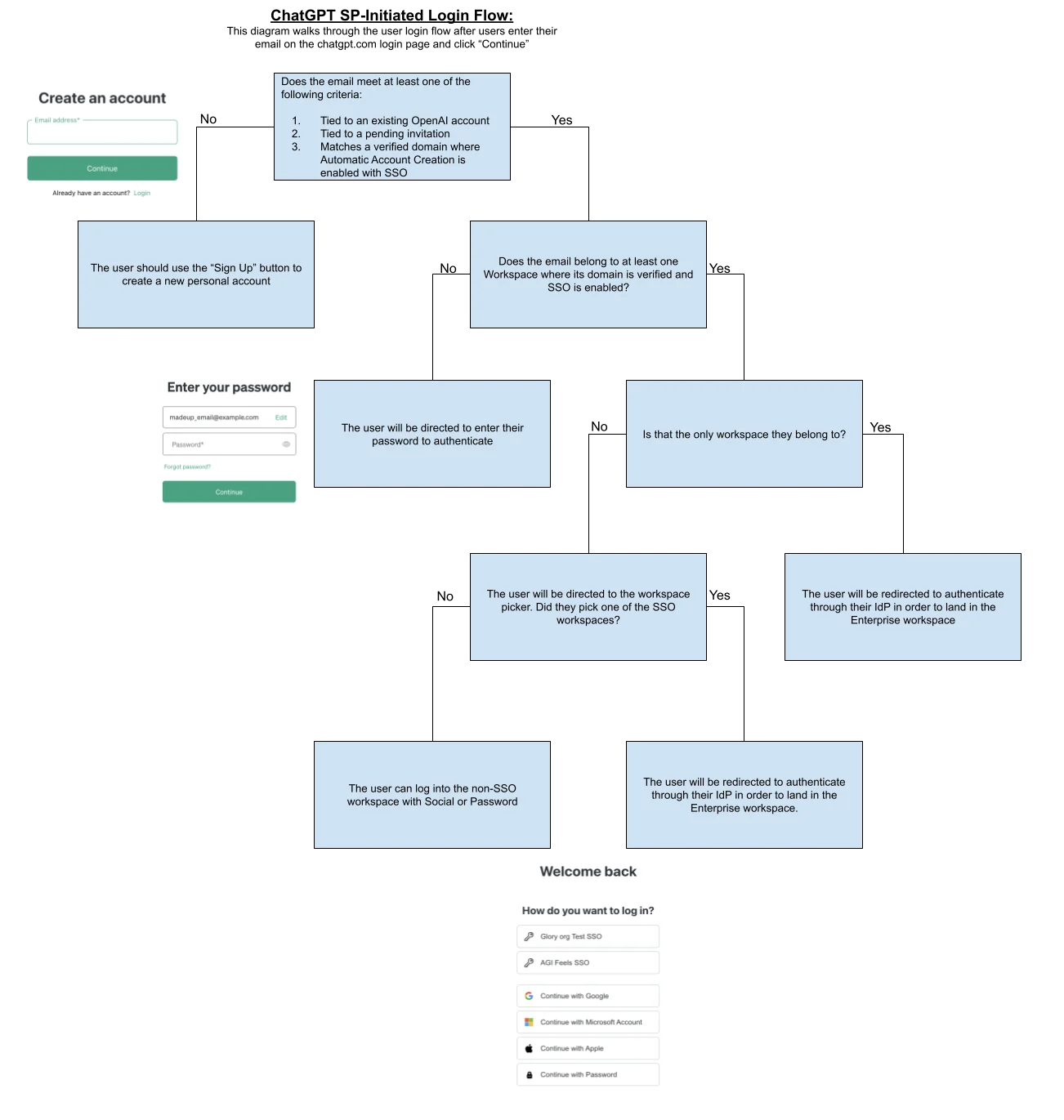
Ansatte kan se ulike påloggings- og oppstartsalternativer avhengig av invitasjonen, arbeidsområdets abonnement og den eksisterende kontoen. Bruk tabellen nedenfor til å forklare hva som gjelder for dem.
| Situasjon | Pålogging til arbeidsområdet | Hva den ansatte kan forvente |
|---|---|---|
| Invitert til et Enterprise- eller Edu-arbeidsområde som oppfyller vilkårene | Engangspålogging, når det kreves. | Blir med i bedriftens arbeidsområde. Brukere som oppfyller vilkårene og har et eksisterende personlig arbeidsområde, kan få en forespørsel om migrering. |
| Invitert til et ChatGPT Business-arbeidsområde | Påloggingsmetoden som er tillatt i arbeidsområdet. | Blir med i Business-arbeidsområdet. Ansatte kan beholde det personlige arbeidsområdet atskilt eller velge å slå det sammen med Business. Administratorer kan ikke kreve sammenslåing eller sletting. |
| Ingen invitasjon til arbeidsområdet eller godkjent registrering | Den ansattes eksisterende påloggingsmetode. | Et personlig arbeidsområde forblir vanligvis atskilt. Pålogging alene gir ikke medlemskap i arbeidsområdet. |
Gå gjennom pålogging og klargjøring
Hvis du endrer e-postadressen på en personlig konto, blir ikke nødvendigvis den tidligere jobb-e-postadressen tilgjengelig for en ny konto eller SCIM-klargjøring. Tidligere bruk av SSO kan også fortsette å påvirke tilgangen etter at et verifisert domene er fjernet. Kontakt OpenAIs kundestøtte før du gjør endringer. Ikke fjern et verifisert domene eller opprett en erstatningskonto for å omgå problemet.
Der automatisk kontooppretting er tilgjengelig for Enterprise eller Edu, kan pålogging med en verifisert e-postadresse fra bedriften utløse den samme migreringsprosessen. For Enterprise-abonnementer er automatisk kontooppretting slått på som standard for det første arbeidsområdet som opprettes i en ny tenant og oppfyller kravene. Gå gjennom innstillingen og forbered de berørte ansatte før du knytter et verifisert domene til arbeidsområdet. Se Administrere tenanten din i administrasjonskonsollen for informasjon om standardinnstillinger og kontrollmuligheter for arbeidsområder.
Automatisk kontooppretting reaktiverer ikke et fjernet eller deaktivert medlemskap i et arbeidsområde. Hvis du ser «Ingen ChatGPT-konto som oppfyller kravene, ble funnet», ber du en eier eller administrator av arbeidsområdet bekrefte at du skal ha tilgang, og invitere deg på nytt.
På Enterprise-abonnementer tildeler automatisk kontooppretting fullverdige brukerplasser i arbeidsområdet i henhold til organisasjonens vanlige faktureringsvilkår. En bruker som legges til i arbeidsområdet, kan oppta en brukerplass selv om tilgangsinnstillingene hos identitetsleverandøren hindrer pålogging. Hvis det samme verifiserte domenet er knyttet til flere arbeidsområder, kan automatisk kontooppretting invitere personen til mer enn ett arbeidsområde. Gå gjennom domenetilknytninger og aktiverte innstillinger før utrulling.
Gå gjennom migreringsvalg og konsekvenser
Velg hvordan personlig innhold skal håndteres
Før ansatte migrerer personlig innhold, må dere forklare hvilke alternativer som er tilgjengelige for det nye arbeidsområdet. Avklar om de kan beholde sitt personlige arbeidsområde separat, eller om de må gjennomføre et migreringstrinn. Hvis ansatte beholder sitt personlige arbeidsområde separat, fortsetter eventuelle personlige abonnementer til de sies opp. Gå gjennom hvilket innhold som støttes, hva som ikke tas med, og konsekvensene for tilgang sammen med dem før de fortsetter. Les mer her: Alternativer for migrering av personlige arbeidsområder.
Hvis et Business-arbeidsområde oppgraderes til Enterprise, blir ikke selve Business-arbeidsområdet slått sammen med et annet arbeidsområde. En ansatt kan likevel få en egen forespørsel om å migrere sitt personlige arbeidsområde under oppstarten i Enterprise.
Når en Enterprise- eller Edu-invitasjon bruker et verifisert bedriftsdomene, kan en ansatt med et eksisterende personlig arbeidsområde knyttet til samme e-postadresse måtte gjennomføre et migreringstrinn. Følg alternativene som vises for det nye arbeidsområdet. En invitasjon som bruker et uverifisert eller eksternt domene, utløser vanligvis ikke migrering.
Forbered ansatte på fristen for migrering til Enterprise eller Edu
Enterprise- og Edu-arbeidsområder med et verifisert domene gir ansatte som må migrere fra sitt personlige arbeidsområde, en overgangsperiode på 7 dager. Perioden starter når de ansatte legges til i arbeidsområdet. Dette migreringskravet og overgangsperioden på 7 dager gjelder ikke for arbeidsområder uten et verifisert domene. De kan fortsette å bruke sitt personlige arbeidsområde frem til fristen som vises i ChatGPT. Tilgangen til det nye arbeidsområdet forblir sperret til de har fullført det tilgjengelige alternativet for migrering eller eksport og deaktivering.
Ta med fristen som vises, og migreringsalternativene i oppstartsinstruksjonene. Be ansatte om å be om, laste ned og kontrollere eventuell nødvendig eksport av personlige data før de deaktiverer sitt personlige arbeidsområde. Det kan ta opptil 7 dager før eksporten kommer, og nedlastingslenkene utløper etter 24 timer. Se fremgangsmåten her: Eksportere ChatGPT-data.
Hvis en eksport mislykkes eller en ansatt ikke får fullført alternativene som vises, må dere kontakte OpenAIs brukerstøtte før fristen.
Gå gjennom innhold og abonnementer
Chatter og dataresidens: Krav til dataresidens kan hindre at personlige chatter overføres til bedriftens arbeidsområde. Hvis overføring ikke er tilgjengelig, bør du eksportere viktige data fra det personlige arbeidsområdet før du starter migreringen, og kontrollere at den nedlastede filen kan åpnes. Selvbetjent dataeksport er ikke tilgjengelig i ChatGPT Business- eller Enterprise-arbeidsområder. Hvis eksporten mislykkes, må du stoppe og kontakte OpenAIs kundestøtte.
GPT-er: Migrerte GPT-er er private og deles ikke automatisk med andre medlemmer av arbeidsområdet. Hvis en GPT tidligere ble delt via en offentlig lenke eller publisert i GPT Store, må den migrerte kopien deles på nytt for at andre skal kunne bruke den. Hvilke delingsalternativer som er tilgjengelige, avhenger av innstillingene i målarbeidsområdet og brukerens tillatelser.
Abonnementer: Et Plus- eller Pro-abonnement som faktureres via nettet og oppfyller vilkårene, kan sies opp og refunderes gjennom migreringsprosessen som vises. Et abonnement kjøpt gjennom Apple eller Google må kanskje sies opp separat.
Personlig innhold: Bekreft hvilken konto og hvilket personlig arbeidsområde som inneholder de berørte chattene og GPT-ene, før du godtar en forespørsel om migrering. Ansatte kan ikke velge ut enkelte chatter, prosjekter eller filer som skal overføres.
Sites: Sites overføres ikke ved migrering fra et personlig arbeidsområde til Business eller Enterprise.
Du finner en fullstendig liste over innhold som støttes, og unntak i veiledningen for migrering av personlige arbeidsområder.
Forstå tilgangen etter migrering
Migrering kopierer personlig innhold som støttes, til bedriftens arbeidsområde og deaktiverer det personlige arbeidsområdet. Det finnes ingen angrefunksjon som flytter innhold fra bedriftens arbeidsområde tilbake til et personlig arbeidsområde. Hvis et Business-arbeidsområde senere deaktiveres, kan en separat gjenopprettingsprosess aktivere det opprinnelige personlige arbeidsområdet og dataene der igjen. Dette gjenoppretter ikke tilgangen til Business og kopierer heller ikke aktiviteten fra Business tilbake.
Etter migreringen er chatter og GPT-er underlagt retningslinjene for tilgang og oppbevaring i bedriftens arbeidsområde. Hvis en ansatt slutter eller mister tilgangen til arbeidsområdet, kan vedkommende også miste tilgangen til dette innholdet.
Planlegg for tilgang til personlige kontoer
Kontotilgang er også viktig etter oppstartsprosessen. Et personlig arbeidsområde knyttet til en jobb-e-postadresse er ikke det samme som en separat konto med en e-postadresse den ansatte selv eier. Selv om arbeidsområdene holdes atskilt, er den ansattes tilgang til kontoen fortsatt avhengig av bedriftens e-postadresse.
Til personlig bruk bør du anbefale en separat konto med en e-postadresse den ansatte selv eier og kontrollerer. Ansatte bør oppbevare personlige samtaler og data på den kontoen, ikke på en konto knyttet til en jobb- eller bedriftsadresse.
Når arbeidsforholdet avsluttes, kan ansatte miste tilgangen til den berørte kontoen eller arbeidsområdet og dataene der hvis de mister tilgangen til bedriftens e-postkonto eller arbeidsområde. Innhold fra bedriftens arbeidsområde flyttes ikke tilbake til et personlig arbeidsområde. Forklar disse konsekvensene for tilgangen før ansatte fullfører oppstartsprosessen eller migreringen.
Fortell ansatte hva de kan forvente
Før utrullingen må dere fortelle ansatte:
Hvilken e-postadresse som vil motta invitasjonen.
Hvilket arbeidsområde i bedriften de skal velge.
Hvilken innloggingsmetode de skal bruke hvis arbeidsområdet krever SSO.
Om de kan få en forespørsel om å migrere sitt personlige arbeidsområde.
Hvilken frist som vises i ChatGPT for ansatte som må migrere til et Enterprise- eller Edu-arbeidsområde med et verifisert domene.
Hvem de skal kontakte før de tar beslutninger om chatter, GPT-er eller abonnementer.
Ikke gå ut fra at alle e-postinvitasjoner, leveringstidspunkter eller migreringsforespørsler kan tilpasses.
Test utrullingen med en liten gruppe
Inviter en liten gruppe som inkluderer ansatte med eksisterende personlige kontoer eller Plus- eller Pro-kontoer når det er relevant. Sjekk invitasjonen, kontoens e-postadresse, bedriftens arbeidsområde, innloggingsmetoden, migreringsalternativene, begrensningene for dataresidens og abonnementsveiledningen før dere inviterer alle. For ansatte som må migrere til et Enterprise- eller Edu-arbeidsområde med et verifisert domene, må dere også sjekke fristen som vises, tilgangen til det personlige arbeidsområdet og tilgangen til det nye arbeidsområdet etter fullført migrering.
For bedriftsinnlogging, se: Konfigurere engangspålogging (SSO) for OpenAI-produkter.
For innlogging i ChatGPT Business-arbeidsområder, se: Konfigurere engangspålogging for ChatGPT Business.
Hvis dere planlegger å synkronisere brukere fra identitetsleverandøren, se: Klargjøring og administrasjon med SCIM.
Hvis et arbeidsområde eller kontohistorikken ser ut til å mangle, se: Feilsøking av SSO, tilgang til arbeidsområder og domeneverifisering.