
Oversikt
ChatGPT Pro-brukere, samt eiere og administratorer av Enterprise- og Business-arbeidsområder, kan konfigurere Google Drive-appen med synkronisering i ChatGPT Admin Apps-innstillingene, slik at medlemmer av arbeidsområdet kan bruke ChatGPT med oppdatert informasjon fra interne kilder. Tilkoblinger kan opprettes, slettes eller endres når som helst.
Nedenfor beskrives trinnene for hver brukertype for å koble Google Drive-appen med synkronisering til ChatGPT-kontoen sin.
Merk: Google Docs-, Sheets- og Slides-handlinger er nå tilgjengelige som Google Drive-handlinger. Dette samler alle handlinger i Google Drive-appen og gjør bruken av Google-apper enklere. Frittstående Google Docs-, Sheets- og Slides-apper er ikke lenger tilgjengelige i appkatalogen for ChatGPT, og brukere bør koble til Google Drive-appen for å få tilgang til Docs, Sheets og Slides.
For ChatGPT Enterprise/Edu er disse nye, samlede Google Drive-handlingene av som standard til en administrator for arbeidsområdet aktiverer dem. For ChatGPT Business er de på som standard. Etter aktivering må Google Workspace-administratorer kanskje godkjenne oppdaterte Google Drive-omfang på nytt før brukere kan bruke disse handlingene, eller før nye brukere kan koble til. Hvis du får klager fra brukere om at de ikke kan koble til Google Drive, bør du kontrollere omfangsgodkjenningene for Google Drive, Docs, Sheets og Slides i Google Workspace, og bekrefte at alle handlinger i appen har omfang som er godkjent, eller slå av handlinger du ikke vil godkjenne.
Merk at synkroniseringsfunksjonen ikke påvirkes av denne endringen.
Pro
Start med å velge profilikonet -> Innstillinger -> Apper. Åpne ChatGPT-appkatalogen, finn Google Drive og klikk på Koble til.
Velg alternativet Synkroniser.
Du blir videresendt for å logge på Google Drive og autorisere ChatGPT til å se og laste ned alle Google Drive-filene dine.
Når dette er fullført, begynner filene å synkroniseres til ChatGPT-kontoen din. Merk at det kan ta litt tid før synkroniseringen er helt fullført.
Business og Enterprise
Administratorer for ChatGPT-arbeidsområder kan konfigurere apper med synkronisering ved hjelp av én av følgende metoder:
| Selvbetjening | Ideelt for fleksible utrullinger der administratorer vil at brukere raskt skal koble til sine egne Google-kontoer uten å administrere tjenestekontoer. Oppsett: Administrator aktiverer appen. Administratorer kan velge å aktivere for alle brukere ved å velge Rull ut til teamet mitt, eller tillate bestemte brukere. Enkeltbrukere kobler deretter til Google-kontoene sine via OAuth (logg på med Google). |
| Administratorkontrollert (Rull ut til teamet mitt) | Ideelt hvis administratorer foretrekker sentralisert autentisering via tjenestekontoer. Oppsett: Administrator konfigurerer tjenestekontoen, slik at enkeltbrukere ikke trenger å autentisere seg individuelt. Google Workspace-administratorer må opprette en Google-tjenestekonto og en administratorkonto som er konfigurert med skrivebeskyttet tilgang til Google Drive. ChatGPT synkroniserer deretter filer og eksisterende tillatelser automatisk for alle brukere som er aktivert. Når administratorkonfigurasjonen er fullført, fungerer dette automatisk for sluttbrukere (ingen handling kreves). |
Når de bruker Rull ut til teamet ditt, har administratorer for ChatGPT-arbeidsområder tre alternativer for å administrere delte disker:
Inkluder alle delte disker: Standardvalg uten unntak.
Inkluder de fleste delte disker (utelat bestemte): Inkluder som standard og angi ID-er for disker som skal utelates.
Utelat de fleste delte disker (inkluder bestemte): Utelat som standard og angi ID-er for disker som skal inkluderes.
Start med å velge Innstillinger for arbeidsområde -> Apper -> Aktivert -> Aktiver synkronisering
Merk at for Enterprise/Edu-arbeidsområder støtter Google Drive-appen med synkronisering dataresidens i regionen i støttede regioner. Finn ut mer om dataresidens.
Koble Google Drive til arbeidsområdet ditt
For å starte oppsettet klikker du på Koble til for Google Drive:
Vi anbefaler på det sterkeste hurtigoppsett for ChatGPT-arbeidsområder med ti eller færre brukere – dette alternativet krever minimalt administratoroppsett.
For et oppsett med administratorkontrollert tilgang oppretter en Google Workspace-administrator en Google-tjenestekonto og en administratorkonto. Disse konfigureres med skrivebeskyttet tilgang til organisasjonens Google Drive. ChatGPT synkroniserer deretter filer og tillatelser på vegne av brukerne du aktiverer appen for. Etter at du har fullført oppsettet, trenger ikke brukere av arbeidsområdene dine å gjøre noe. Følg disse trinnene for administratorkontrollert oppsett.
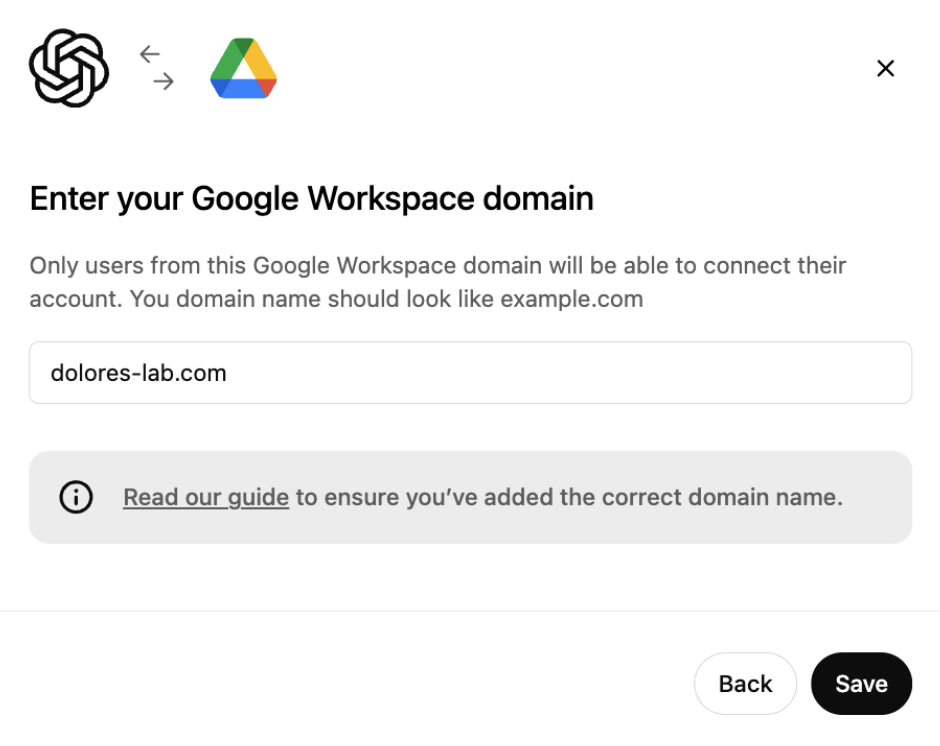
Du blir bedt om å oppgi domenenavnet, vanligvis det som tilhører jobb-e-postadressen din. Hvis ikke alle i bedriften har samme e-postdomene, må du oppgi primærdomenet – se denne Google-hjelpeartikkelen for detaljer.
Vær oppmerksom på at dette må være et Google Workspace-domene: gmail.com og googlemail.com støttes ikke.
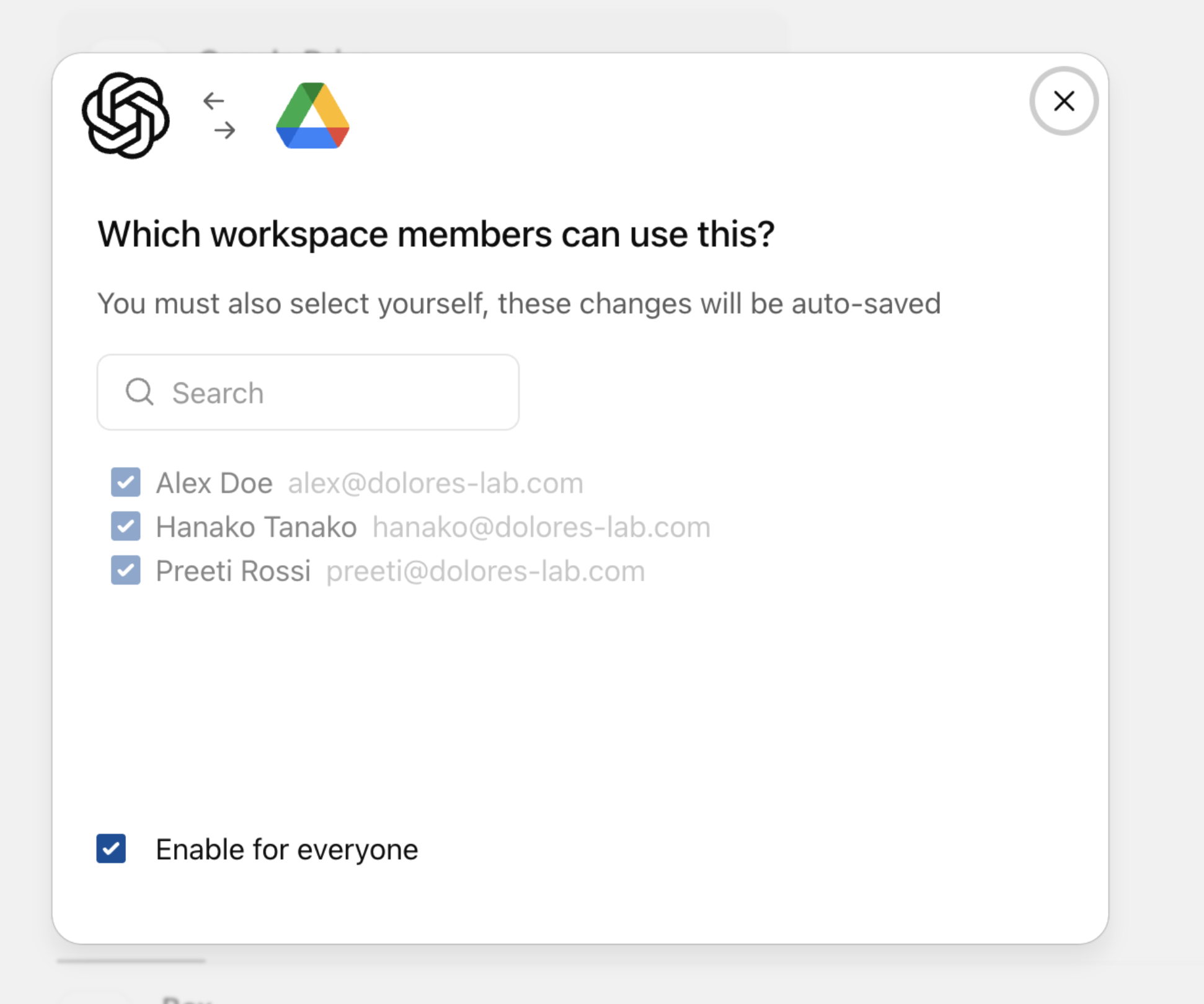
Nye ChatGPT-brukere vil ikke automatisk få tilgang til synkroniserte Google Drive-koblinger.
Hvis du legger til nye brukere i ChatGPT-arbeidsområdet ditt og vil at de skal bruke denne tilkoblingen, må du også legge dem til som bruker av denne tilkoblingen.
Klikk på Neste for å gå gjennom opprettelsen av denne tilkoblingen:
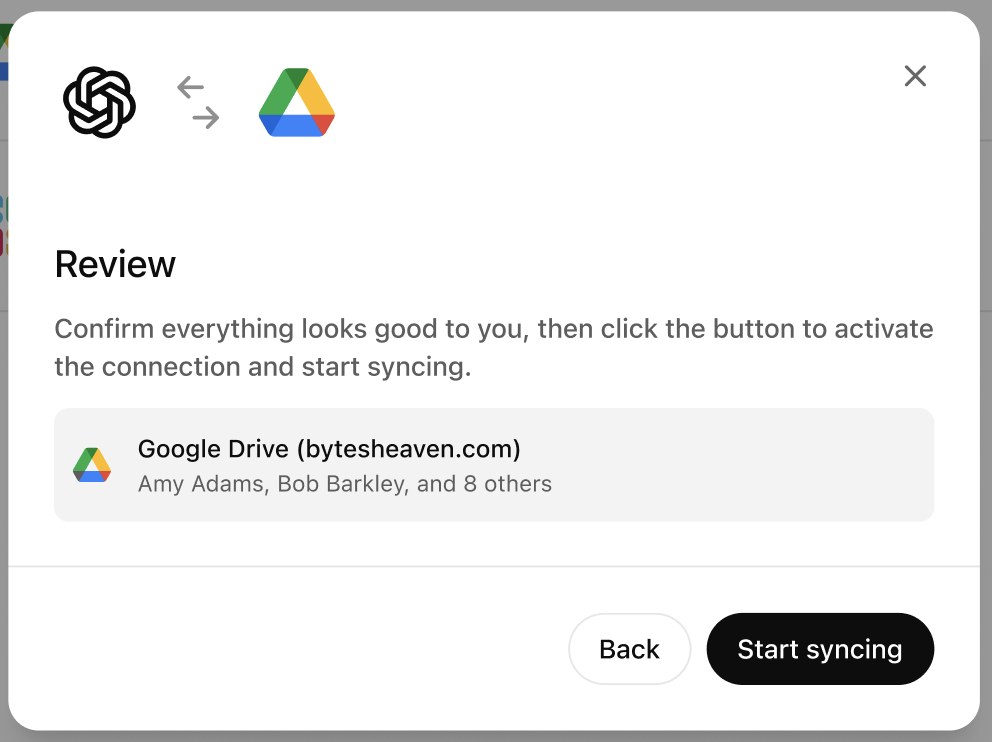
Når du velger Start synkronisering, vises tilkoblingen i administrasjonskonsollen:

På dette tidspunktet har filene i bedriftens Google Drive ennå ikke begynt å synkroniseres til ChatGPT. Dette begynner så snart hver bruker går gjennom selvbetjeningsflyten.
Hvis du bruker Oauth (selvbetjent oppsett), må hvert enkelt medlem i arbeidsområdet følge trinnene nedenfor for å bruke GDrive-koblingen.
Hvert medlem av arbeidsområdet kan nå aktivere en tilkobling til Google Drive. I ChatGPT er Google Drive nå tilgjengelig for tilkobling (du kan gjøre dette i skrivefeltet, på innstillingssiden eller via et banner på startskjermen):
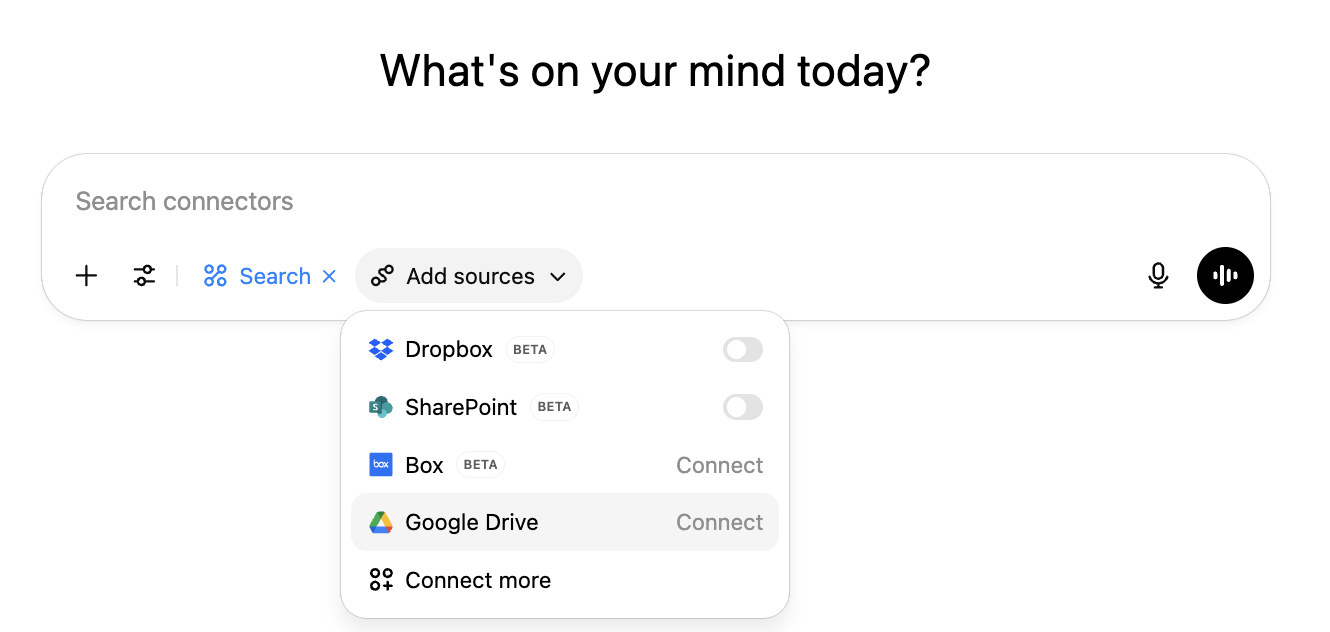
Brukere kan også aktivere denne tilkoblingen i ChatGPT-innstillingene, som du finner ved å klikke på profilikonet ditt > Innstillinger > Apper, og deretter finne Google Drive-appen i appkatalogen.
Hver bruker må klikke på Koble til. Det vises et modalvindu som forklarer at filene deres blir synkronisert, og hvis de velger Fortsett, blir de sendt til Google for å fullføre flyten.
Hvis ansatte er logget på mer enn én Google-konto, bør de velge den de bruker til jobb. For å hindre at feil konto kobles til ved et uhell, sørger vi for at domenet til den valgte kontoen samsvarer med det du oppga da du opprettet tilkoblingen.
Når kontoen som skal kobles til er valgt, ber Google brukeren om å fortsette.
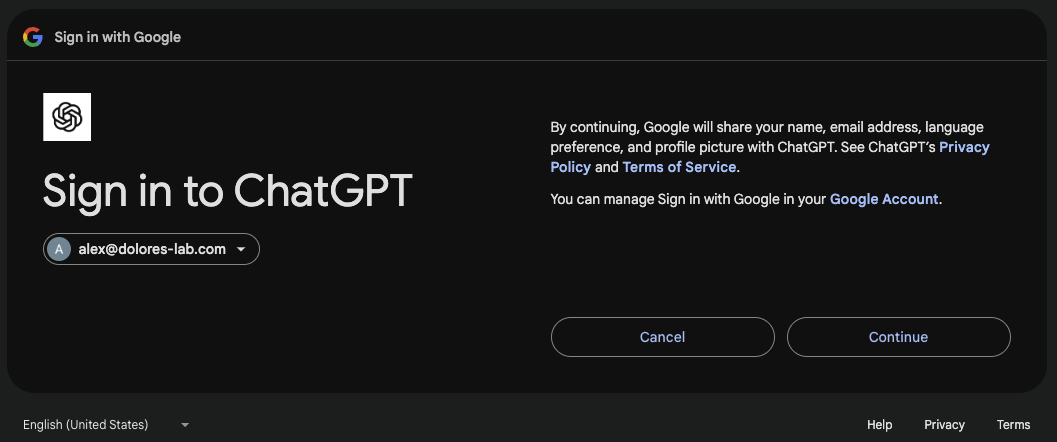
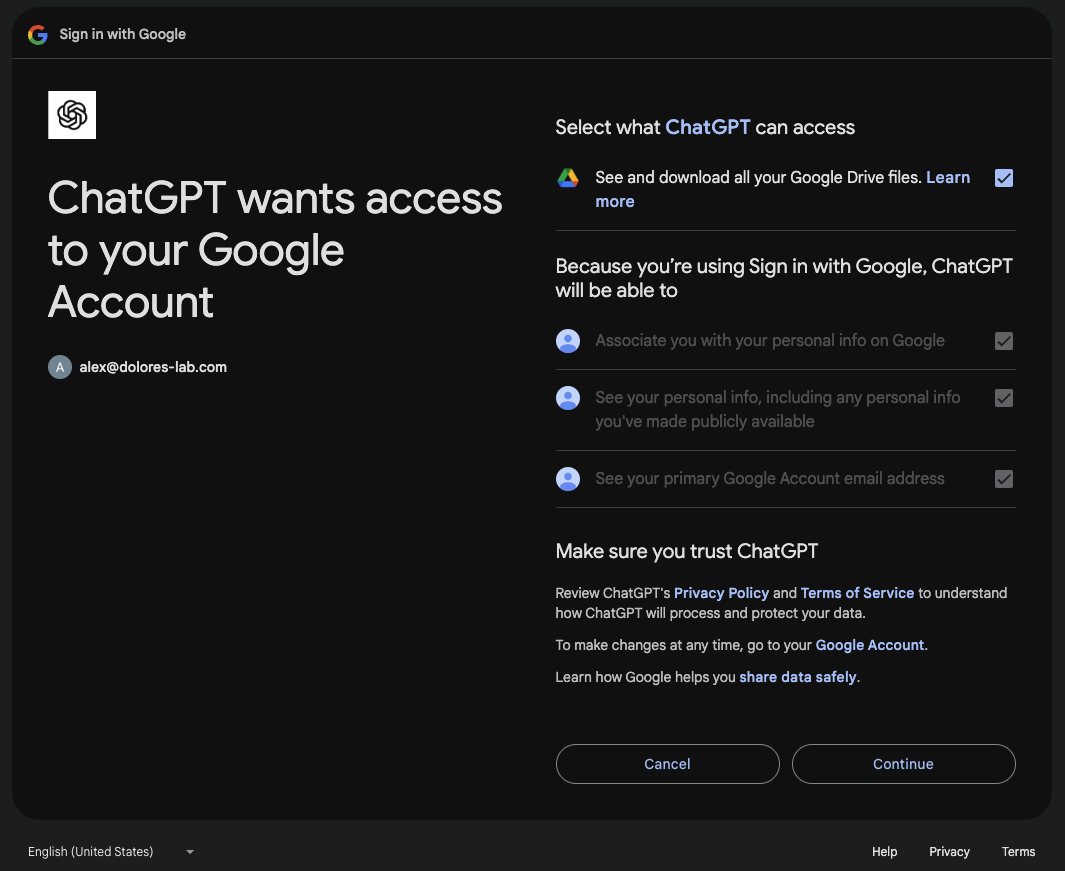
Når Google spør hva ChatGPT kan få tilgang til, velger du «Se og last ned alle Google Drive-filene dine» før du fortsetter. Hvis denne tillatelsen ikke gis, mislykkes synkroniseringsoppsettet på grunn av manglende OAuth-tillatelser, og du må koble Google Drive fra ChatGPT og til igjen, med alle forespurte tillatelser gitt.
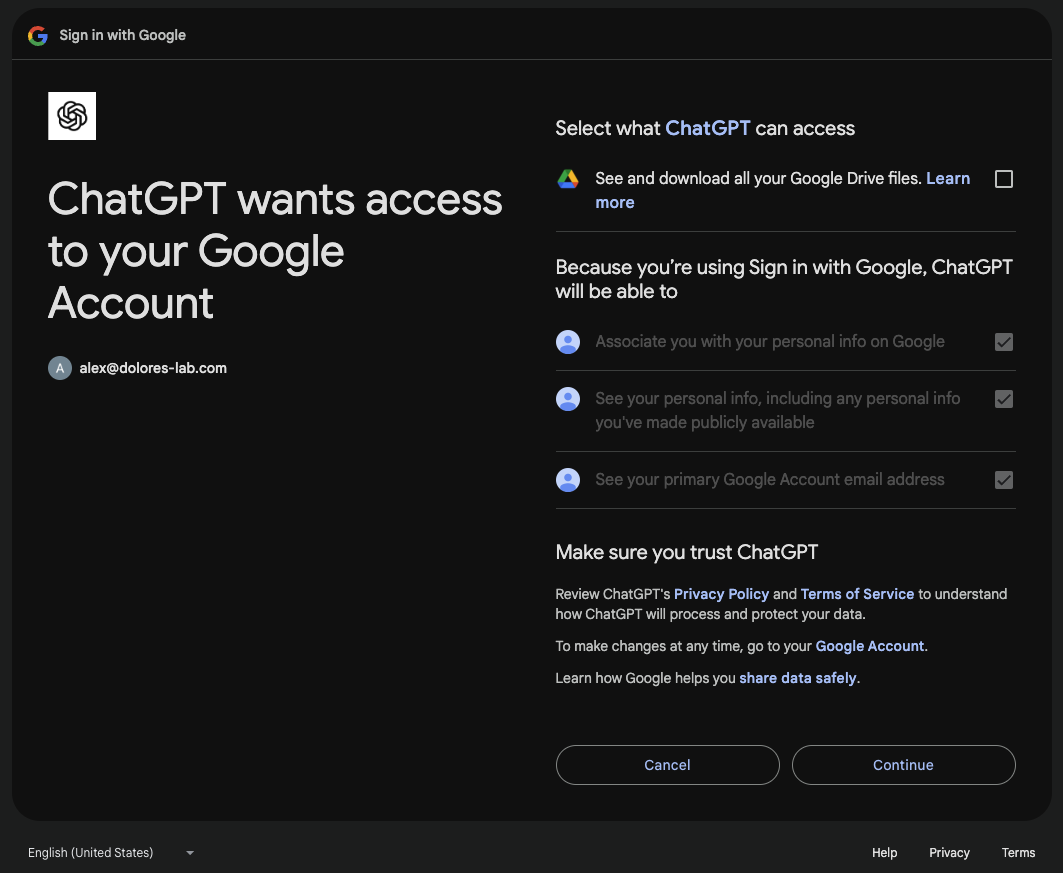
Kontroller at den første avmerkingsboksen er krysset av før du klikker på Fortsett:
Synkronisering pågår
Når du har fullført tilkoblingsflyten, begynner Google Drive å synkronisere.
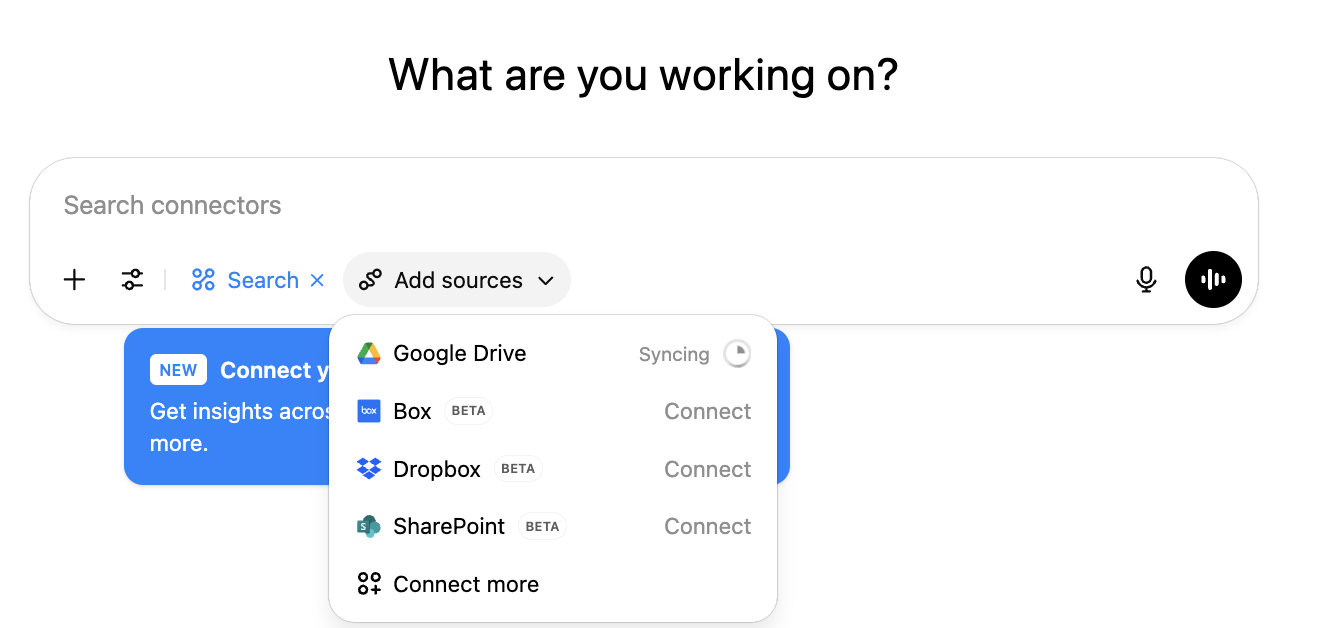
Etter hvert som Drive indekseres, ser du fremdriften her i sanntid. En delvis synkronisering lar deg søke i nylig synkroniserte filer mens resten fortsetter å synkroniseres. Avhengig av antall filer kan full indeksering ta alt fra noen timer til noen dager (særlig for større organisasjoner).

Når fremdriftsmarkøren forsvinner, er synkroniseringen fullført. Fra da av synkroniserer ChatGPT fortløpende alle nye endringer eller tillegg i Google Drive.