
Kampanjer definerer det overordnede annonseringsmålet og budsjettet ditt i Ads Manager. En god kampanje samler annonsegrupper og annonser som støtter et felles forretningsmål.
Hver kampanje inneholder:
Kampanjetittel
Mål
Konverteringshendelse (for kampanjer med målet Konverteringer)
Budsjett
Start- og sluttdato
Land det skal målrettes mot
Plattformer det skal målrettes mot (valgfritt)
Egendefinerte målgrupper som skal inkluderes eller ekskluderes (valgfritt)
Velg et kampanjemål
Kampanjemålet bestemmer hvordan annonsene prises og hvordan annonsevisningen optimaliseres. Velg Visninger (CPM), Klikk (CPC) eller Konverteringer.
Visninger (CPM): Best for å maksimere synlighet og eksponering. Du betaler per 1 000 annonsevisninger.
Klikk (CPC): Best for å få brukere til å klikke seg videre til nettstedet eller produktet ditt. Du betaler per gyldige klikk.
Konverteringer: Best for å optimalisere mot en valgt konverteringshendelse som støttes. Velg en faktureringsmetode: gyldige klikk (oCPC), fakturert per gyldige klikk, eller annonsevisninger (oCPM), fakturert per 1 000 annonsevisninger. Du betaler ikke per konvertering.
Se Konverteringsoptimaliserte kampanjer for informasjon om krav, oppsett og andre detaljer.
Angi budsjettet ditt
Kampanjebudsjettet styrer hvor mye du er villig til å bruke på alle annonsene i kampanjen til sammen. Når du oppretter en kampanje, velger du enten et totalbudsjett for kampanjen eller et dagsbudsjett.
Når du angir budsjettet:
Totalbudsjett for kampanjen: Angi det totale beløpet du vil bruke i hele kampanjeperioden. Dette gir strengere kontroll over det samlede forbruket.
Dagsbudsjett: Angi beløpet du vil at kampanjen skal bruke i gjennomsnitt per dag over en periode på 7 dager. Dette er et mål for annonsevisningen, så det faktiske forbruket kan ligge over eller under det valgte beløpet på en enkelt dag. Hvis forbruket er lavere enn dagsbudsjettet enkelte dager, kan ubrukte beløp brukes senere i samme 7-dagersperiode. Det daglige forbruket vil ikke overstige det dobbelte av det valgte dagsbudsjettet, og forbruket i den aktuelle 7-dagersperioden vil ikke overstige sju ganger dagsbudsjettet, med forbehold om forholdsmessig justering ved budsjettendringer. Se Dagsbudsjetter for mer informasjon. Det gjeldende minste dagsbudsjettet varierer med annonsekontoens faktureringsvaluta. Se tabellen over minste kampanjeforbruk nedenfor for det aktuelle beløpet. Budsjettuken går fra søndag til og med lørdag i annonsekontoens tidssone. Annonsevisningen er ikke nødvendigvis jevnt fordelt i løpet av dagen eller uken. Hvis en kampanje bruker opp ukens budsjett tidlig, kan annonsevisningen stoppe frem til neste budsjettuke, selv om kampanjen er merket som aktiv.
Fordel det planlagte forbruket mellom kampanjene etter prioritet, og juster budsjettene etter hvert som du lærer hva som fungerer best. Hvis du er ny på plattformen, anbefaler vi å starte med et dagsbudsjett, slik at du kan følge med på annonsevisningen og resultatene før du forplikter deg til et totalbudsjett for kampanjen.
Velg start- og sluttdato
Kampanjens start- og sluttdato styrer hvor lenge annonsene dine kan vises.
Når du oppretter din første kampanje, er det ikke sikkert du får mulighet til å velge start- eller sluttdato før publisering. Disse innstillingene er tilgjengelige når du redigerer kampanjen etter at den er opprettet, og når du oppretter fremtidige kampanjer.
Hvis annonsene dine må starte på en bestemt dato, må du ikke publisere kampanjen bare for å få tilgang til disse innstillingene. Annonsene kan begynne å vises før du har rukket å angi tidsplanen.
For annonser som opprettes under registreringen, forklarer oppstartsmeldingen nedenfor at annonsene kan begynne å vises etter gjennomgang. Godkjenning, kontoklargjøring, fakturering, kampanjestatus, budsjett og tidsplan avgjør om annonsene kan vises. Hvis du trenger en senere startdato, følger du veiledningen ovenfor før du publiserer.
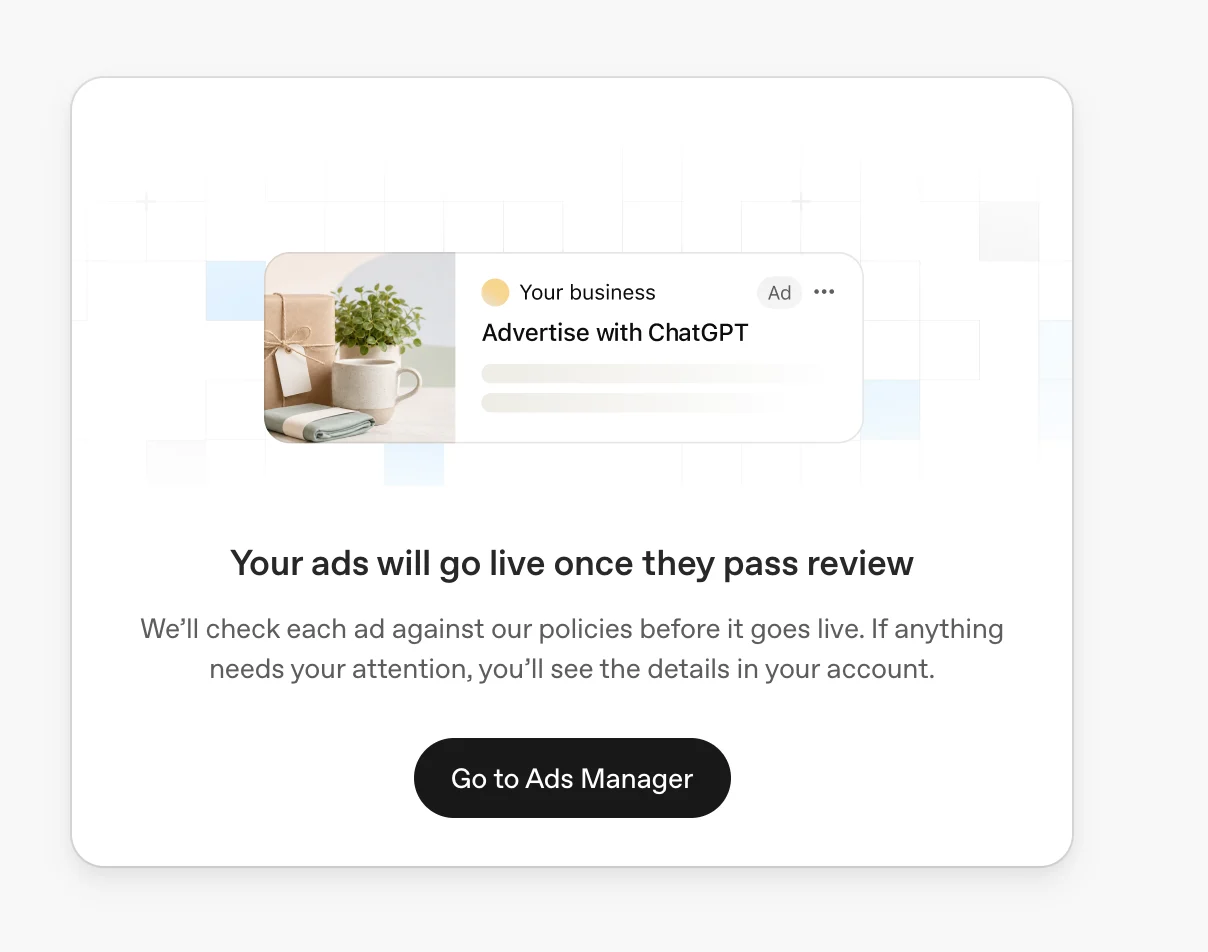
Eksempel på oppstartsmelding: «Annonsene dine begynner å vises når de er godkjent.» Annonsene kan begynne å vises etter godkjenning når kravene til konto, fakturering og kampanje også er oppfylt.
Når du velger datoer:
Gi kampanjene nok tid til å få effekt og samle inn nyttige resultatdata. Kampanjer kan alltid settes på pause eller justeres senere.
Ta hensyn til sesongvariasjoner, blant annet sesongprodukter, nye lanseringer, salgskampanjer, høytider og andre tidsavhengige kampanjer.
Tilpass kampanjeperioden til det overordnede markedsføringsbudsjettet og forretningsmålene dine.
Velg land å målrette mot
Landmålretting bestemmer hvor annonsene dine kan vises.
Hvis du bare vil målrette mot USA, må du uttrykkelig inkludere USA i kampanjens geografiske områder. Det er ikke nok å ekskludere andre land for å begrense annonsevisningen til USA.
Internasjonal målretting for nye selvbetjente kontoer
Enkelte nye selvbetjente annonsekontoer kan i starten bare annonsere i hjemlandet – landet som er knyttet til annonsekontoen. Denne begrensningen oppheves ikke ved å velge andre land.
Kontoen din får automatisk tilgang til å annonsere i andre støttede land når identitetsbekreftelsen er godkjent og du har nådd det påkrevde annonseforbruket gjennom kampanjer i hjemlandet. Det er ikke nok å bare opprette en kampanje eller angi et budsjett. De vanlige kravene for annonsevisning i kampanjer gjelder fortsatt.
Hvorfor Ads Manager sier at ingen land er tilgjengelige for målretting
De valgte geografiske områdene omfatter ikke et land der kontoen din kan annonsere for øyeblikket. Gå gjennom både inkluderte og ekskluderte geografiske områder. En aktiv kampanje eller en godkjent annonse opphever ikke kontoens landbegrensninger.
Ads Manager kan hindre publisering eller aktivering når ingen tillatte geografiske områder gjenstår. At et utkast er lagret, betyr ikke at kampanjen kan vise annonser. Velg bare et tillatt geografisk område hvis det passer for virksomheten din. Hvis advarselen ikke stemmer med innstillingene dine, kan du kontakte kundestøtte og legge ved kampanjeinformasjon og et skjermbilde.
Velg plattformer å målrette mot
Bruk plattformmålretting for å velge hvor kampanjen kan vise annonser. I dialogboksen Kampanje velger du én eller flere støttede plattformer: Android-app, nettleser på Android, nettleser på datamaskin, iOS-app eller nettleser på iOS. I Innsikt kan du segmentere etter Plattform for å se resultater for hver av de fem plattformene.
Velg egendefinerte målgrupper som skal inkluderes eller ekskluderes
Unngå egendefinerte målgrupper i kampanjer rettet mot EØS eller Sveits så lenge personlig tilpasning av annonser ikke er tilgjengelig der. Målretting ved inkludering krever minst 25 000 samsvarende brukere. Ved ekskludering kan du bruke mindre målgrupper. Du kan legge til, fjerne eller erstatte medlemmer i målgruppen uten å opprette målgruppen på nytt eller endre kampanjeoppsettet.
For å inkludere eller ekskludere egendefinerte målgrupper i en kampanje, se Konfigurer egendefinerte målgrupper for kampanjen din.
Anbefalte fremgangsmåter
Strukturer kampanjene rundt tydelige forretningsmål eller satsinger.
Bruk separate kampanjer for mål, regioner eller produktkategorier som skiller seg vesentlig fra hverandre.
Bruk tydelige og konsekvente kampanjenavn for å gjøre rapportering og administrasjon enklere.
Opprett flere annonsegrupper i hver kampanje for å teste ulike temaer, verdiforslag eller måter å formidle budskapet på.
Vanlige spørsmål om kampanjeoppsett
Kan jeg endre kampanjemålet etter at kampanjen er opprettet?
Kampanjemålet bestemmer prising og optimalisering. Hvis du trenger et annet mål, oppretter du en ny kampanje med ønsket mål i stedet for å endre målet i en eksisterende kampanje.
Kan jeg klone en kampanje med samme mål?
Klon kampanje oppretter en ny kampanje med et annet mål eller en annen støttet faktureringsmodell. Funksjonen støtter foreløpig ikke kopiering av en kampanje der både mål og faktureringsmodell beholdes uendret. Du kan for eksempel ikke klone en kampanje med målet Klikk til en annen kampanje med målet Klikk.
For å opprette en ny kampanje med samme mål velger du Opprett > Opprett kampanje, velger ønsket mål og legger inn kampanjeinnstillinger, annonsegrupper og annonser manuelt.
Kan jeg endre budsjettypen etter at kampanjen er opprettet?
Du kan justere budsjettbeløp over tid der dette støttes, men enkelte endringer av budsjettype kan ikke reverseres. Hvis du for eksempel endrer et totalbudsjett for kampanjen til et dagsbudsjett, kan du ikke endre kampanjen tilbake til et totalbudsjett. Hvis budsjettypen er feil, oppretter du en ny kampanje med riktig oppsett.
Kan jeg målrette mot en delstat, by, et marked eller et postnummer?
Nye kampanjer basert på produktfeeder støtter bare geografisk målretting og ekskludering på landsnivå. Eksisterende kampanjer basert på produktfeeder ble ikke endret automatisk. Tidligere valg av områder innenfor et land kan derfor være beholdt, men nye slike områder kan ikke legges til. For andre kampanjer er svaret ja. I tillegg til landmålretting kan du målrette mot støttede geografiske områder, som delstater eller regioner, byer, markeder og postnumre, der dette er tilgjengelig. Hvilke geografiske områder som er tilgjengelige, kan variere fra land til land. Søk etter et geografisk område under kampanjeoppsettet for å se hvilke alternativer du har.
Bruk egendefinerte metadata i feeden og produktfiltre for annonsegrupper for å velge et utvalg fra produktkatalogen. Se Opprett kampanjer fra produktfeeder.
Hvorfor viser ikke kampanjen min annonser?
Kontroller at annonsekontoen er verifisert og faktureringen er konfigurert, at kampanjen og annonsene er aktive, at kampanjeperioden inkluderer dagens dato, og at annonsegjennomgangen er fullført. Se Feilsøking for veiledning om feilsøking.
Neste steg
Etter at du har opprettet kampanjene dine, kan du:
Minste kampanjeforbruk
| Faktureringsvaluta | Minste dagsbudsjett |
|---|---|
| AED | 65 AED |
| AUD | 25 AUD |
| BRL | 40 BRL |
| CAD | 25 CAD |
| CHF | 20 CHF |
| CLP | 3 750 CLP |
| COP | 10 000 COP |
| CZK | 350 CZK |
| DKK | 110 DKK |
| EUR | 15 EUR |
| GBP | 15 GBP |
| HUF | 5 500 HUF |
| IDR | 90 000,00 IDR |
| ILS | 60 ILS |
| INR | 725 INR |
| JPY | 2 500 JPY |
| KRW | 25 000 KRW |
| KZT | 1 375 KZT |
| MXN | 150 MXN |
| MYR | 35,00 MYR |
| NGN | 3 250 NGN |
| NOK | 160 NOK |
| NZD | 25 NZD |
| PEN | 13 PEN |
| PHP | 300,00 PHP |
| PKR | 2 100 PKR |
| PLN | 65 PLN |
| QAR | 60 QAR |
| RON | 80 RON |
| SAR | 50 SAR |
| SEK | 175 SEK |
| SGD | 25,00 SGD |
| THB | 205,00 THB |
| TWD | 360,00 TWD |
| USD | 25 USD |
| VND | 120 000 VND |
| ZAR | 83 ZAR |