
Du kan komme i gang med Ads Manager på to måter: Bruk nettadressen din til å opprette en annonse og den første kampanjen din under registreringen, eller hopp over dette trinnet og opprett en kampanje etter at du har kommet inn i Ads Manager. Begge alternativene lar deg opprette en annonsørkonto og fullføre oppsettet i Ads Manager.
La én person opprette annonsørkontoen, og inviter deretter alle andre som trenger tilgang. Hvis bedriften din allerede har en konto, kan du be administratoren om å invitere deg.
1. Logg inn eller opprett en konto
Gå til ads.openai.com og velg Logg inn eller Registrer deg. Logg inn med OpenAI-kontoen du bruker til ChatGPT, eller opprett en konto hvis du ikke allerede har en.
Deretter kan du velge om du vil starte med nettadressen din eller gå direkte til Ads Manager.
2. Velg hvordan du vil komme i gang
Alternativ 1: Opprett den første annonsen og kampanjen din under registreringen
Oppgi nettadressen din når du blir bedt om det. Ads Manager bruker nettstedet ditt til å hjelpe deg med å opprette den første annonsen din.
Se gjennom annonsen og gjør eventuelle endringer du trenger.
Fortsett med å opprette den første kampanjen din basert på annonsen.
Se gjennom og bekreft kampanjeopplysningene.
Oppgi annonsørnavnet ditt og de øvrige påkrevde kontoopplysningene for å opprette annonsørkontoen.
For annonser som opprettes under registreringen, forklarer meldingen i oppsettet nedenfor: «Annonsene dine publiseres når de er godkjent.» Innsendte annonser kan begynne å vises etter godkjenning når fakturering, kontooppsett og kampanjeinnstillinger tillater visning. Da kan annonsekostnader begynne å påløpe.
Velg Gå til Ads Manager for å se gjennom kampanjens status, budsjett og tidsplan, samt eventuelle handlinger du må utføre. Hvis du ikke er klar til å annonsere, setter du kampanjen på pause og bekrefter statusen.
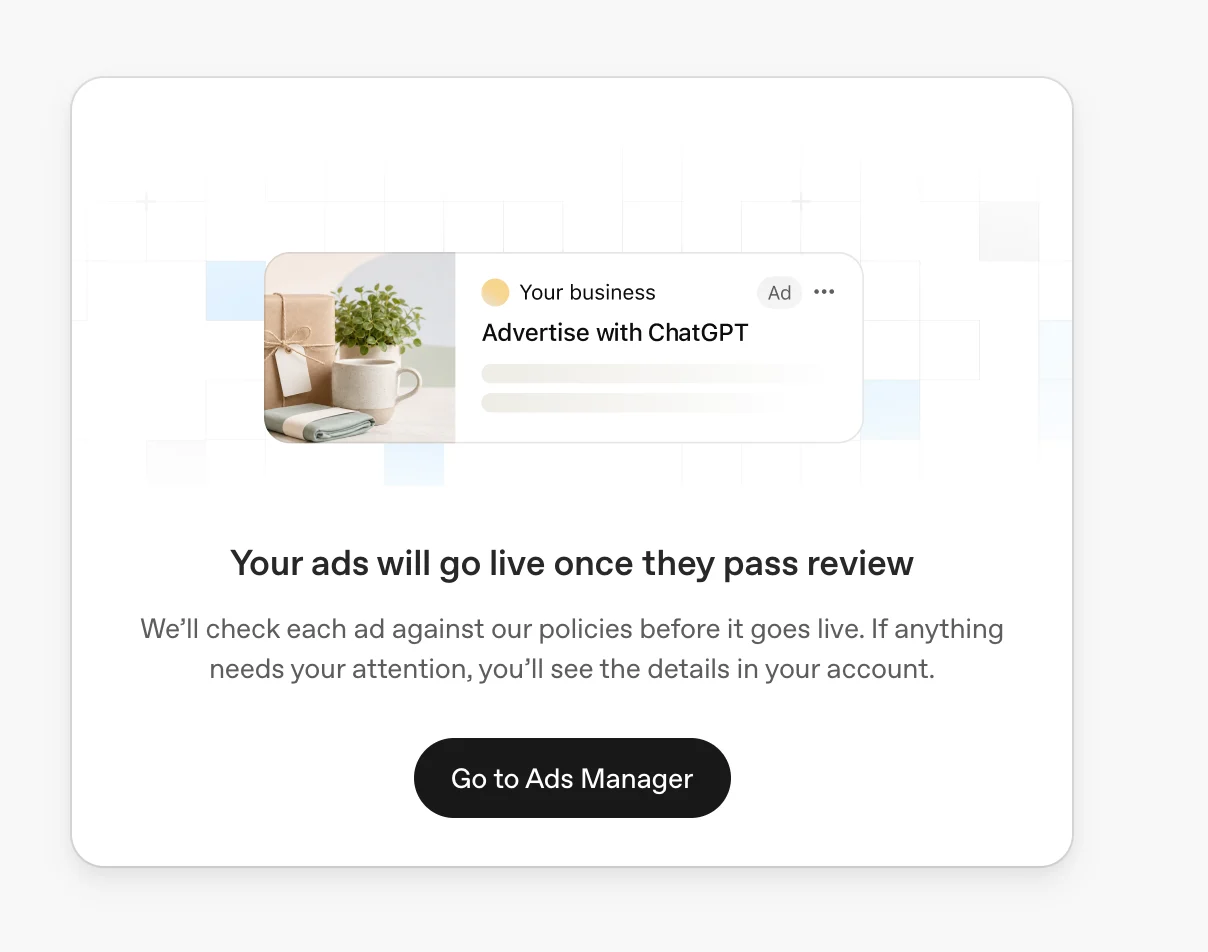
Eksempel på melding i oppsettet: «Annonsene dine publiseres når de er godkjent.» Annonser kan begynne å vises etter godkjenning når kravene til konto, fakturering og kampanje også er oppfylt.
Annonsørnavnet du oppgir, brukes i utgangspunktet som Kontonavn, Merkevarenavn og Juridisk navn. Etter at du har opprettet kontoen, kan du endre hvert navn separat under Innstillinger → Generelt. Se «Forstå forskjellen på kontonavn, merkevarenavn og juridisk navn» nedenfor for mer informasjon.
Alternativ 2: Hopp over annonseopprettingen og gå direkte til Ads Manager
Når du blir bedt om å oppgi nettadressen din, velger du alternativet for å hoppe over dette trinnet og fortsette til Ads Manager.
Oppgi annonsørnavnet ditt og de øvrige påkrevde kontoopplysningene for å opprette annonsørkontoen.
Når du er inne i Ads Manager, kan du opprette den første kampanjen din når du er klar.
Dette alternativet bruker de samme standardnavnene: Annonsørnavnet ditt fylles i utgangspunktet inn i Kontonavn, Merkevarenavn og Juridisk navn. Du kan redigere disse hver for seg etter at kontoen er opprettet.
Forstå forskjellen på kontonavn, merkevarenavn og juridisk navn
Ads Manager bruker tre navn til ulike formål. De kan være like, eller du kan bruke ulike navn for den interne kontoen, den offentlige merkevaren og den registrerte bedriften.
Kontonavn: Navnet du bruker til å identifisere og administrere kontoen din i Ads Manager.
Merkevarenavn: Det offentlige navnet som vises sammen med annonsene dine i ChatGPT.
Juridisk navn: Bedriftens registrerte juridiske navn, som brukes til fakturering og bedriftsverifisering.
Under registreringen brukes annonsørnavnet du oppgir, i alle tre feltene. Når kontoen er opprettet, går du til Innstillinger → Generelt for å oppdatere dem hver for seg. Endringer i Merkevarenavn eller Juridisk navn utløser en vurdering. Se den siste delen av denne artikkelen for mer informasjon.
Se gjennom alle påkrevde kontoopplysninger før du sender dem inn, inkludert land eller region, valuta og tidssone der disse vises. Disse tre innstillingene kan ikke endres etter at kontoen er opprettet. Ved å opprette en annonsekonto godtar du vilkårene og bekrefter at du har lest personvernerklæringen som vises under registreringen.
3. Fullfør oppsettet i Ads Manager
Uansett hvordan du registrerer deg, må du fullføre følgende trinn i Ads Manager før annonsene i kampanjene dine kan vises.
Konfigurer fakturering
Åpne Fakturering og følg veiledningen for å fullføre oppsettet. Oppgi kredittkortinformasjonen din og alle nødvendige opplysninger i faktureringsprofilen, som bedriftsnavn, faktureringsadresse og e-postadresse for fakturaer. Fakturering må være konfigurert før annonsene i kampanjene dine kan vises.
Når du legger til et kort, kan et beløp bli midlertidig reservert for å bekrefte betalingsmåten din. Beløpet varierer etter land og er i faktureringsvalutaen som er lagret for annonsekontoen din. Se beløpet som forventes reservert, under oppsettet. Reservasjonen er atskilt fra annonsekostnadene.
Du finner mer informasjon under Fakturering og betaling.
Bekreft logoen og navnene på kontoen din
Gå til Innstillinger → Generelt for å se over logoen, Kontonavn, Merkevarenavn og Juridisk navn. Bekreft eller oppdater logoen din, og sørg for at Merkevarenavn gjenspeiler hvordan du vil at bedriften skal fremstå i annonser. Bruk det registrerte foretaksnavnet ditt i feltet Juridisk navn.
Inviter brukere ved behov
For å gi kolleger tilgang går du til Innstillinger → Brukere, velger Inviter og oppgir e-postadressene deres. Velg en rolle for hver person du inviterer:
Administrator: Full tilgang til plattformen.
Medlem: Kan opprette og administrere kampanjer.
Leser: Kan bare se innhold.
Inviter brukere til den eksisterende annonsørkontoen, slik at de kan jobbe i samme konto.
Se over den første kampanjen din
Hvis du opprettet en kampanje under registreringen, kan du se over den i Ads Manager. Hvis du hoppet over det trinnet, kan du opprette den første kampanjen din nå. Sørg for at kampanjeopplysningene er riktige, og at nødvendige oppsett og kontroller er fullført før lansering.
Hvis du administrerer flere annonsører
Opprett en egen konto for hver annonsør. Du kan bruke samme OpenAI-innlogging for å få tilgang til kontoene du er medlem av, og bytte mellom dem.
Opprette flere annonsekontoer i Ads Manager
Du kan bruke samme OpenAI-innlogging for å få tilgang til flere annonsørkontoer. Selvbetjente annonsører som oppfyller kravene, kan også opprette flere kontoer for bedriften sin.
Når du er medlem av 10 eller flere annonsekontoer, kan du ikke opprette flere annonsekontoer selv. Dette er en grense for oppretting av kontoer, ikke for medlemskap: Du kan fortsatt bli invitert til flere eksisterende annonsekontoer.
Slik fungerer grensen for kontooppretting
Grensen tar hensyn til annonsekontoene du er medlem av, både kontoer du har opprettet selv, og kontoer du har blitt invitert til. Dette er ikke en egen kvote på 10 kontoer som du kan opprette i tillegg til kontoene du allerede er medlem av.
For eksempel:
Hvis du er medlem av 9 annonsekontoer, kan du ha mulighet til å opprette én til, forutsatt at du oppfyller de øvrige kravene for kontooppretting.
Hvis du har opprettet 2 kontoer og blitt medlem av 8 andre, er du medlem av 10 kontoer og kan ikke opprette flere selv.
Hvis du er medlem av 10 eller flere kontoer, kan en administrator for en annen eksisterende annonsekonto fortsatt invitere deg gjennom den vanlige prosessen for å gi tilgang. Grensen for kontooppretting hindrer ikke et slikt medlemskap.
Opprett en ekstra annonsekonto
Logg inn på Ads Manager med den eksisterende OpenAI-kontoen din.
Velg en eksisterende selvbetjent annonsekonto som oppfyller kravene og bruker kredittkortbetaling.
Åpne kontomenyen og velg Opprett konto hvis alternativet er tilgjengelig.
Følg veiledningen for oppsett, og kontroller bedrifts- og kontoopplysningene før du sender dem inn.
Fullfør alle nødvendige trinn for fakturering, verifisering og kontovurdering for den nye kontoen.
Muligheten til å opprette flere kontoer avhenger av at selvbetjent kredittkortbetaling oppfyller kravene, at du har de nødvendige tillatelsene i organisasjonen, og at grensen for kontooppretting ikke er nådd. Det å ha færre enn 10 kontoer er ikke i seg selv en garanti for at du oppfyller kravene. Følg trinnene ovenfor for å fullføre hele kontooppsettet.
Hvorfor mangler Opprett konto, eller hvorfor er alternativet blokkert?
Du kan ha nådd grensen på 10 kontoer for kontooppretting, eller den valgte kontoen eller organisasjonen oppfyller kanskje ikke kravene for å opprette en ny konto.
Kontroller at du er logget inn med riktig OpenAI-innlogging. Hvis feilmeldingen ber deg kontakte en administrator i organisasjonen, følger du veiledningen om tillatelser i Feilsøking av vanlige problemer.
Hvis du er medlem av færre enn 10 kontoer og fortsatt ikke kan opprette en til, kontakter du brukerstøtte med opplysningene nedenfor. Brukerstøtte kan hjelpe deg med å finne ut hva som hindrer opprettingen.
Få tilgang til en eksisterende konto
Be en administrator for annonsekontoen om å invitere deg. I Ads Manager kan administratoren gå til Innstillinger > Brukere > Inviter og oppgi e-postadressen du bruker til å logge inn.
Du trenger ikke å opprette en ny konto for å få tilgang til en eksisterende annonsørkonto. Å opprette flere kontoer fritar deg ikke fra krav om verifisering, kontovurdering eller andre kvalifikasjonskrav.
Nyttige opplysninger når du kontakter brukerstøtte
Kontakt ads-support@openai.com eller bruk brukerstøttewidgeten nederst til høyre i hjelpesenteret. Ta med:
E-postadressen du bruker til å logge inn.
Navnet og ID-en til annonsekontoen som er valgt når problemet oppstår, hvis tilgjengelig.
Hvor mange annonsekontoer du er medlem av nå, inkludert kontoer du har blitt invitert til.
Om Opprett konto mangler, eller om du får en feilmelding etter at du har valgt alternativet.
Den nøyaktige feilmeldingen eller et skjermbilde, samt dato, klokkeslett og tidssone for forsøket.
Organisasjonen som vises under oppsettet, hvis problemet gjelder tillatelser.
Ikke ta med passord, betalingskortopplysninger eller annen sensitiv påloggingsinformasjon.
Har du allerede en konto? Oppdater kontonavn, merkenavn og juridisk navn
Fra og med 25. september 2026 kan du administrere kontonavn, merkenavn og juridisk navn hver for seg i Ads Manager.
For kontoer opprettet før denne oppdateringen har alle tre feltene i utgangspunktet samme navn. Du kan endre dem ved å åpne Innstillinger → Generelt og oppdatere det aktuelle feltet.
Endringer i kontonavnet gjelder bare i Ads Manager og utløser ingen gjennomgang.
Endringer i merkenavnet utløser en merkevaregjennomgang og setter annonsevisningen på pause til det nye navnet er godkjent.
Endringer i det juridiske navnet starter en ny gjennomgang av virksomheten og kan sette annonsevisningen på pause.