
Bruk denne veiledningen hvis du er administrator for et ChatGPT-arbeidsområde eller bruker av ChatGPT Plus eller Pro og skal konfigurere Databricks Genie-koblingen med innebygd OAuth eller organisasjonens OAuth-klient.
Innebygd OAuth: Bruk den forhåndskonfigurerte tilkoblingen når den er tilgjengelig i ChatGPT og aktivert for Databricks-arbeidsområdet ditt. Du trenger ikke å opprette en OAuth-app eller oppgi en klient-ID eller klienthemmelighet. Følg avsnittet Innebygd OAuth nedenfor.
Egen OAuth-klient: Bruk dette alternativet hvis innebygd OAuth ikke er tilgjengelig, eller hvis organisasjonen krever en egen OAuth-klient. Følg avsnittet Egen OAuth-klient nedenfor.
Dette skal du konfigurere
Du skal opprette en Databricks-apptilkobling for ChatGPT-kontoen eller -arbeidsområdet ditt. Begge alternativene krever leverandøropplysningene for Databricks som etterspørres i ChatGPT, og tillatelser til ressursene du planlegger å bruke. Hvis du bruker en egen OAuth-klient, må du også klargjøre:
En Databricks OAuth-apptilkobling opprettet i Databricks-kontokonsollen.
OAuth-klient-ID-en og klienthemmeligheten fra Databricks.
Den nøyaktige tilbakekallings-URL-en kopiert fra ChatGPT.
Databricks-tilgangsomfang som samsvarer med koblingsfunksjonene du vil aktivere.
Alle leverandøropplysninger for Databricks som etterspørres under oppsettet i ChatGPT, for eksempel arbeidsområdevert, kontovert, konto-ID eller SQL-lager.
Før du starter
For å konfigurere dette for et arbeidsområde åpner du administrasjonskonsollen, velger ønsket ChatGPT-arbeidsområde og åpner Programtillegg. Velg Administrer eldre apper for å åpne den tidligere Apper-siden, som fortsatt er tilgjengelig. Se Administratorkontroller, sikkerhet og samsvar for programtillegg og apper for informasjon om navigering i arbeidsområdet og tilgang til eldre apper.
Du trenger:
Administrator- eller eiertilgang til ChatGPT-arbeidsområdet, eller en ChatGPT Plus- eller Pro-konto.
For en egendefinert OAuth-klient: administratortilgang til Databricks-kontoen. Administratortilgang til arbeidsområdet kan være tilstrekkelig for enkelte oppgaver, men egendefinerte apptilkoblinger konfigureres fra Databricks-kontokonsollen. For innebygd OAuth må en Databricks-administrator kontrollere at ChatGPT-appen er tilgjengelig og aktivert for arbeidsområdet ditt.
For en egendefinert OAuth-klient: Databricks-kontokonsollen åpen i en egen fane.
For en egendefinert OAuth-klient: tilkoblingsskjermen for Databricks Genie åpen i ChatGPT, slik at du kan kopiere den nøyaktige tilbakekalls-URL-en.
En avklaring av hvilke funksjoner appen trenger: Genie og AI/BI-dashbord, bredere tilgang til Databricks-API-er eller en app som kun bruker Databricks SQL-API-er. Tilgang begrenset til SQL er ikke tilstrekkelig for Genie- eller dashbordhandlinger.
For en egendefinert OAuth-klient: et sikkert sted å håndtere klienthemmeligheten fra Databricks.
Hvis Databricks-kontoen eller -arbeidsområdet ditt begrenser tilgangen med en IP-tilgangsliste, kontekstbasert kontroll for innkommende trafikk, en brannmur eller en annen nettverkspolicy: hjelp fra en Databricks-administrator som kan tillate de gjeldende IP-områdene for utgående trafikk fra ChatGPT-koblinger.
For en egendefinert OAuth-klient kopierer du den nøyaktige verdien i Tilbakekalls-URL som vises i ChatGPT.
Verdier du bør ha klare
For en egendefinert OAuth-klient: Tilbakekalls-URL. Kopier denne fra oppsettet av koblingen i ChatGPT.
For en egendefinert OAuth-klient: OAuth-klient-ID-en fra Databricks.
For en egendefinert OAuth-klient: OAuth-klienthemmeligheten fra Databricks.
For en egendefinert OAuth-klient: Databricks-tilgangsomfang som passer til appens funksjoner. For en ny Genie-/dashbordtilkobling som viser
ai-gateway,dashboardsogoffline_access, klargjør du disse tilgangsomfangene. ALLE API-er (all-apismedoffline_access) er fortsatt det eldre, mer omfattende alternativet. Bruk SQL bare for en app som kun bruker Databricks SQL-API-er.Felt for Databricks-arbeidsområdet eller -kontoen som etterspørres under oppsettet i ChatGPT.
Innebygd OAuth
Oppfyll forutsetningene ovenfor først. Bruk denne fremgangsmåten bare når innebygd OAuth er tilgjengelig i ChatGPT og aktivert for Databricks-arbeidsområdet ditt.
Be en Databricks-administrator kontrollere at ChatGPT-appen er tilgjengelig i innstillingene for appintegrasjoner i kontokonsollen og aktivert for arbeidsområdet ditt. Hvis ChatGPT-appen ikke er oppført i Databricks-kontokonsollen, kontakter du kontoansvarlig hos Databricks for å spørre om funksjonen er tilgjengelig for kontoen din.
Bytt til kontoen eller arbeidsområdet der appen skal være tilgjengelig, i ChatGPT. Gå til Innstillinger > Programtillegg for et personlig oppsett, eller til Administrasjonskonsoll > Programtillegg som administrator eller eier av arbeidsområdet for å konfigurere det for arbeidsområdet.
Velg Databricks Genie, og velg deretter Legg til apptilkobling.
Angi Vertsnavn for arbeidsområdet (obligatorisk) uten
https://eller en URL-bane.ChatGPT utleder det lokale Genie MCP-endepunktet i arbeidsområdet,
https://<workspace-host>/ai-gateway/mcp-services/system.ai.genie_one_mcp, fra dette vertsnavnet. Det er ikke nødvendig med et eget regionalt MCP-endepunkt.Velg Fortsett, logg deretter på Databricks og gjennomgå samtykkeforespørselen.
Fortsett med Koble til og test og Administrer tilgang nedenfor, inkludert testene med medlemmer som har tillatelse, og kontrollene av arbeidsområdetilgang.
Egen OAuth-klient
Sørg først for at forutsetningene ovenfor er oppfylt. Bruk dette alternativet hvis innebygd OAuth ikke er tilgjengelig, eller hvis organisasjonen krever en egen OAuth-klient. Etter oppsettet følger du trinnene under Koble til og test og Administrer tilgang nedenfor.
Start oppsettet av egendefinert OAuth i ChatGPT
Bytt til kontoen eller arbeidsområdet der appen skal være tilgjengelig, i ChatGPT.
Gå til Innstillinger > Programtillegg for et personlig oppsett, eller til Administrasjonskonsoll > Programtillegg som administrator eller eier av arbeidsområdet for å konfigurere det for arbeidsområdet.
Velg Databricks Genie i Katalog.
Velg Legg til apptilkobling.
Finn feltene OAuth-klient-ID og OAuth-klienthemmelighet i dialogboksen Koble til Databricks Genie. Du konfigurerer den egendefinerte klienten ved å oppgi påloggingsopplysninger i disse synlige feltene. Du trenger ikke velge den separat.
Kopier Tilbakekalls-URL fra ChatGPT. La denne dialogboksen stå åpen.
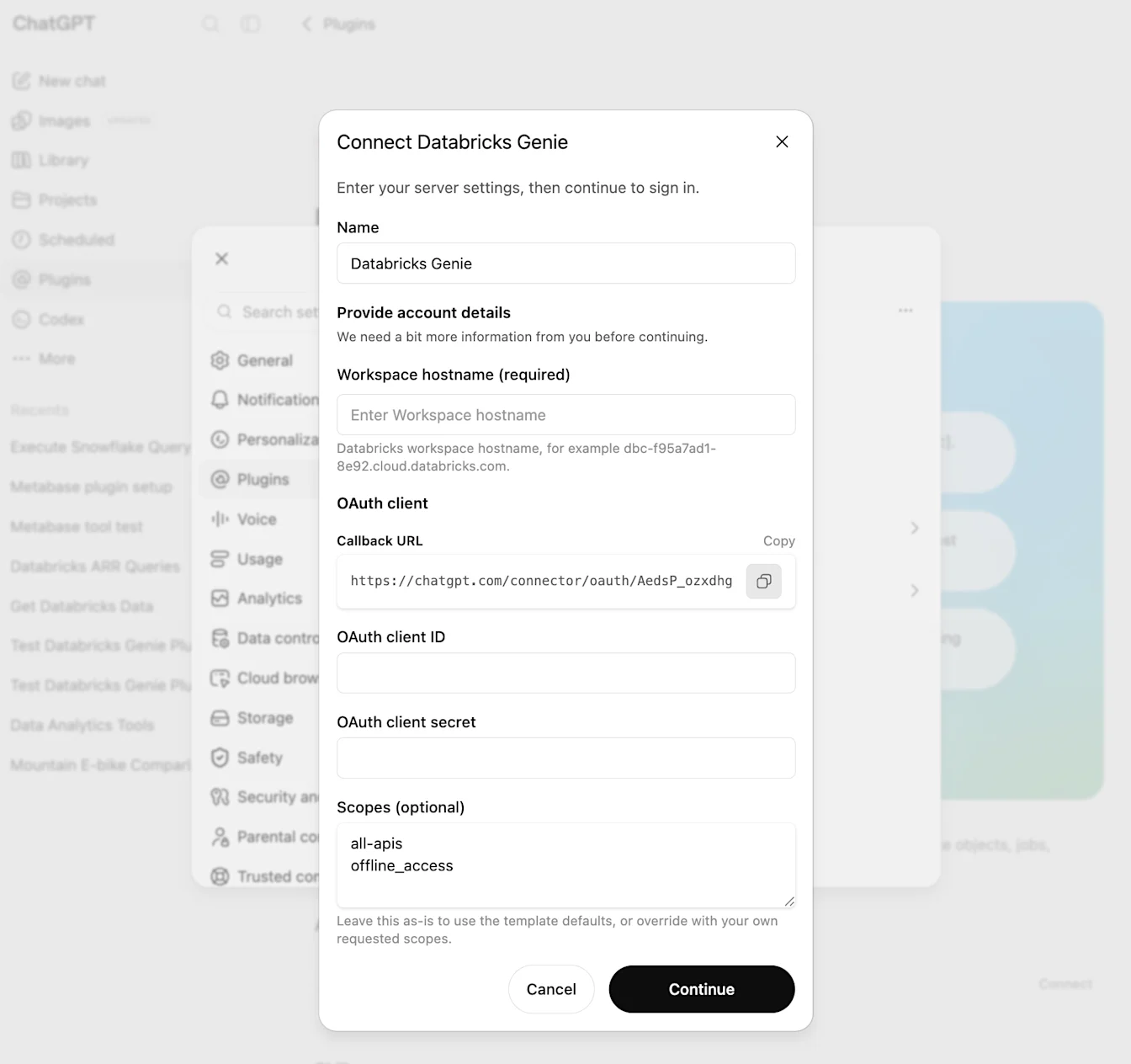
Eksempel på tilbakekalls-URL:
https://chatgpt.com/connector/oauth/<callback_id>
Ikke fjern tilbakekalls-ID-en, legg til en avsluttende skråstrek eller erstatt URL-en med en generell ChatGPT-URL. URL-en som er registrert i Databricks, må samsvare nøyaktig med Tilbakekalls-URL som vises i ChatGPT.
Opprett en egendefinert OAuth-apptilkobling i Databricks
Åpne Databricks-kontokonsollen for Databricks-kontoen din.
Åpne Innstillinger i venstre sidefelt.
Åpne fanen Apptilkoblinger.
Velg Legg til tilkobling.
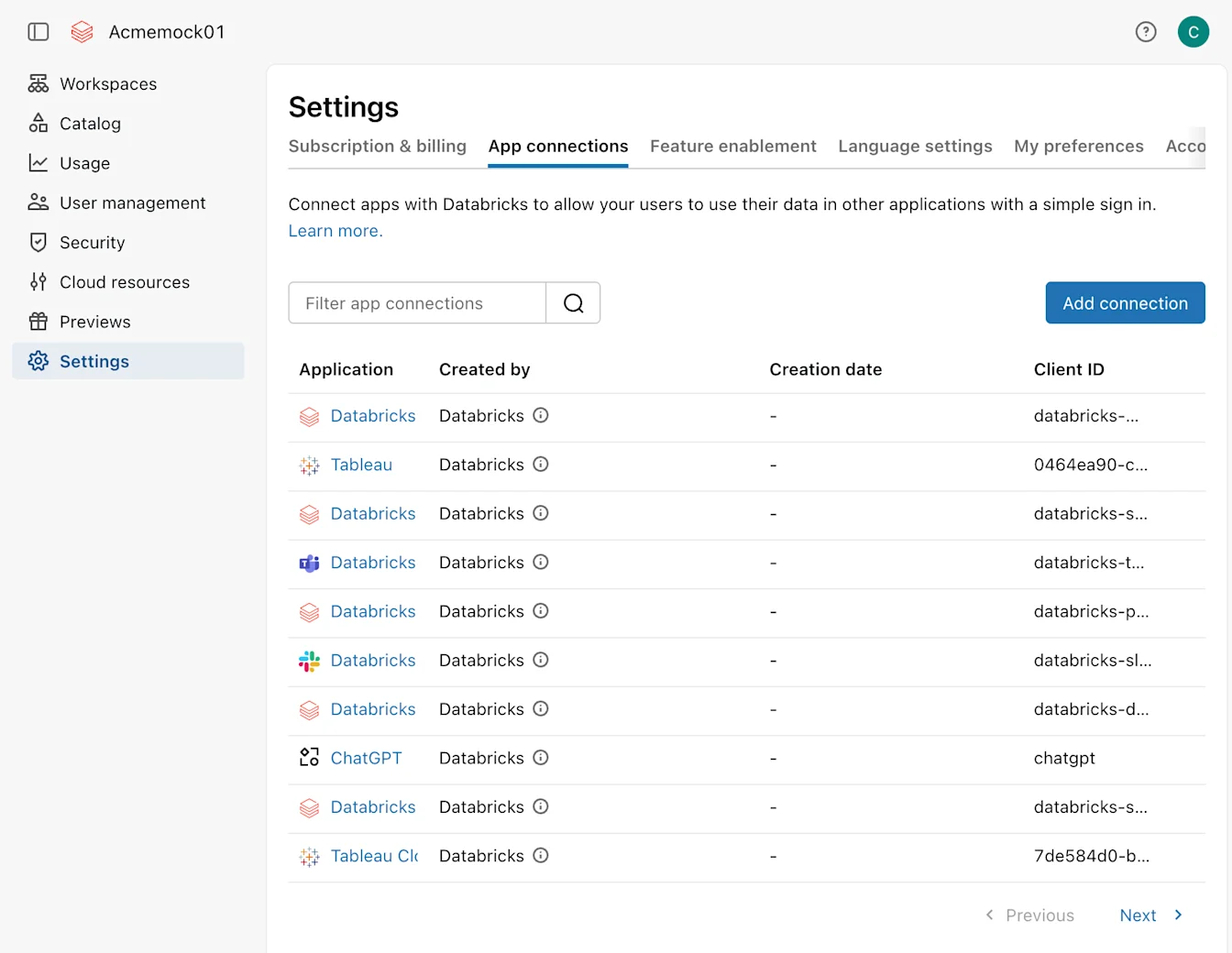
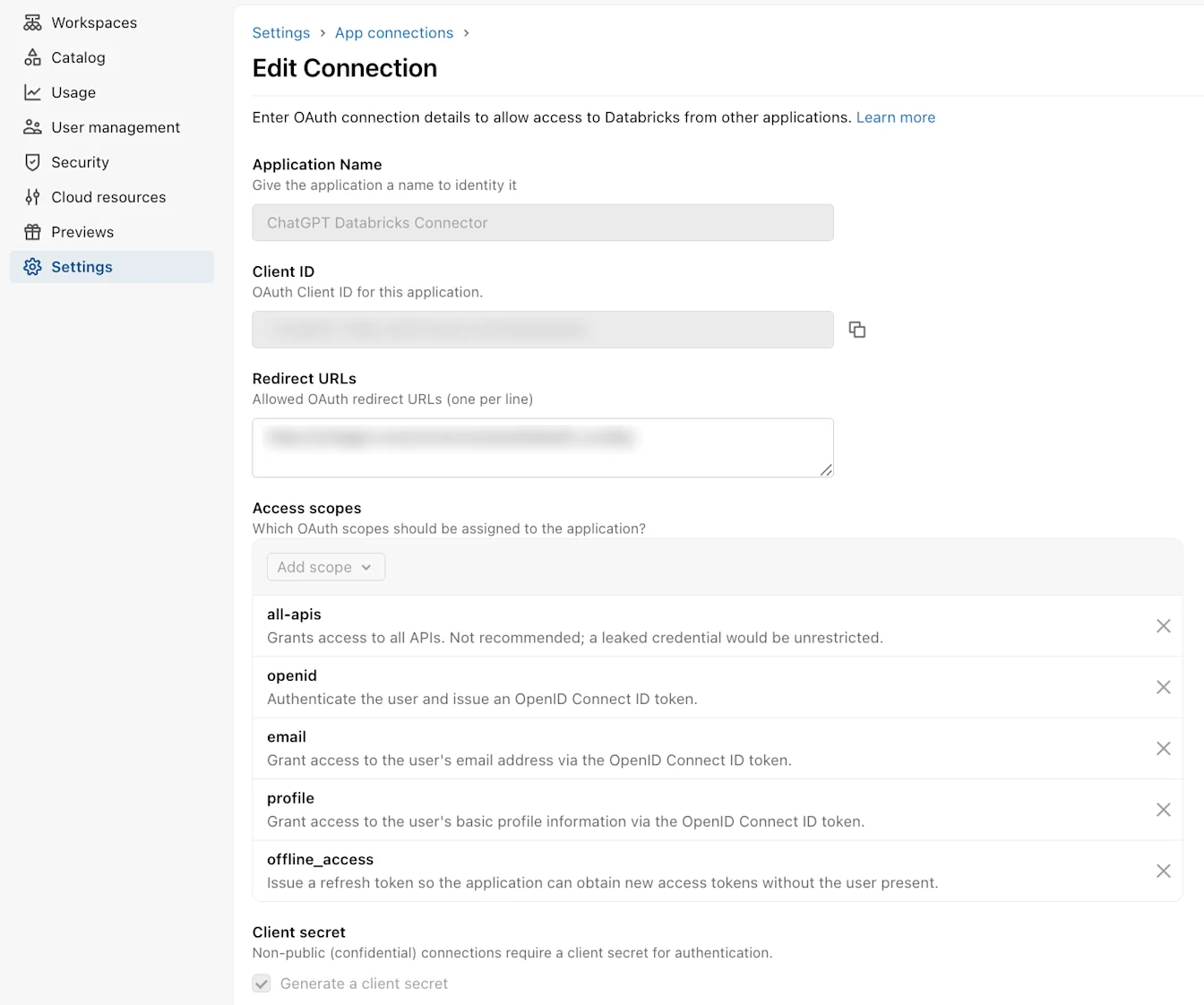
Skriv inn et appnavn, for eksempel ChatGPT Databricks-kobling.
Lim inn den nøyaktige tilbakekalls-URL-en du kopierte fra ChatGPT, i Omdirigerings-URL-er.
Under Tilgangsomfang velger du tilgangsomfangene appen trenger.
For en ny Genie-/dashbordtilkobling som viser
ai-gateway,dashboardsogoffline_accessi ChatGPT, tillater du de samme tilgangsomfangene i Databricks OAuth-appen.ALLE API-er er fortsatt det eldre, mer omfattende alternativet for generell tilgang til Databricks-API-er. For denne konfigurasjonen bruker du
all-apisogoffline_accessi ChatGPT og sørger for at Databricks OAuth-appen tillater begge. Velg helst de viste detaljerte tilgangsomfangene for en ny Genie-/dashbordtilkobling.Bruk SQL bare for en app som kun bruker Databricks SQL-API-er. Tilgang begrenset til SQL er ikke tilstrekkelig for Genie- eller dashbordhandlinger.
Sørg for at alle tilgangsomfang som senere oppføres i ChatGPT, er aktivert i denne Databricks OAuth-appen. Databricks tillater automatisk openid, email, profile og offline_access for apper som opprettes i brukergrensesnittet.
Behold Databricks' standardverdier for tokenenes levetid (TTL), med mindre organisasjonen har en egen policy: 60 minutter for tilgangstokenet og 10080 minutter for oppdateringstokenet.
Slå på Generer en klienthemmelighet. ChatGPT trenger en konfidensiell OAuth-klient for denne prosessen.
Opprett tilkoblingen.
Kopier påloggingsopplysninger fra Databricks
Kopier Klient-ID i dialogboksen Tilkobling opprettet.
Kopier Klienthemmelighet umiddelbart, og lagre den sikkert.
Hvis du lukker dialogboksen før du har kopiert hemmeligheten, må du opprette eller rotere OAuth-appens påloggingsopplysninger og bruke den nye hemmeligheten.
Databricks viser hemmeligheten bare én gang. Behandle den som en påloggingsopplysning, og ikke ta den med i skjermbilder, støttesaker, kommentarer eller chatter.
Fullfør oppsettet av egendefinert OAuth i ChatGPT
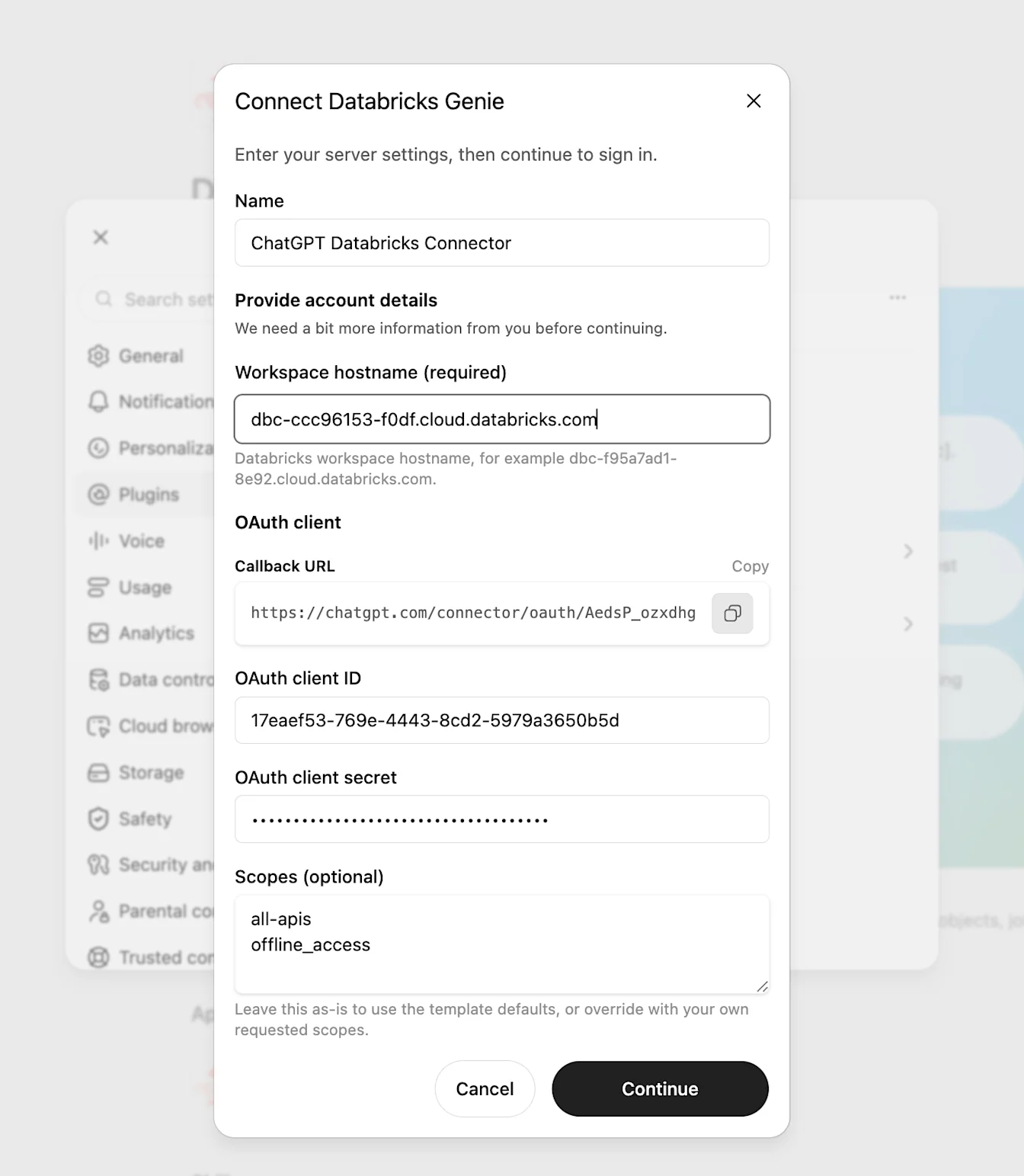
Gå tilbake til dialogboksen Koble til Databricks Genie.
Skriv inn klient-ID-en fra Databricks i OAuth-klient-ID.
Skriv inn klienthemmeligheten fra Databricks i OAuth-klienthemmelighet.
Når du oppgir disse påloggingsopplysningene, brukes den egendefinerte OAuth-klienten din. Du trenger ikke velge den separat.
I Omfang (valgfritt) angir du tilgangsomfangene som kreves for appens Databricks-endepunkt og funksjoner. Disse må samsvare med tilgangsomfangene som er aktivert i Databricks OAuth-appen.
For en ny Genie-/dashbordtilkobling som viser
ai-gateway,dashboardsogoffline_access, beholder du disse tilgangsomfangene. Sørg for at Databricks OAuth-appen tillater de samme tilgangsomfangene.ai-gatewayaktiverer den lokale Genie MCP-tilkoblingen i arbeidsområdet,dashboardsaktiverer AI/BI-dashbordhandlinger, ogoffline_accessaktiverer oppdateringstokener.Det eldre, mer omfattende alternativet,
all-apisogoffline_access, støttes fortsatt for bredere API-tilgang, men anbefales ikke for denne Genie-/dashbordtilkoblingen. Hvis Databricks-appen bare tillaterall-apis, må du oppdatere eller opprette den på nytt slik at den tillaterai-gateway,dashboardsogoffline_access. Hvis detaljerte tilgangsomfang ikke er tilgjengelige, angir du eksplisittall-apisogoffline_accessi ChatGPT og sørger for at Databricks-appen tillater begge. Ikke be om de tre detaljerte tilgangsomfangene i ChatGPT når Databricks-appen bare tillaterall-apis.Angi ett tilgangsomfang per linje, eller skill dem med komma. Alle tilgangsomfang som er oppført i ChatGPT, må være aktivert i Databricks OAuth-appen.
Angi Vertsnavn for arbeidsområdet (obligatorisk) uten https:// eller en URL-bane. Fyll ut eventuelle andre obligatoriske felt for Databricks som leverandør som vises under oppsettet.
ChatGPT utleder det lokale Genie MCP-endepunktet i arbeidsområdet,
https://<workspace-host>/ai-gateway/mcp-services/system.ai.genie_one_mcp, fra dette vertsnavnet. Det er ikke nødvendig med et eget regionalt MCP-endepunkt.Velg Fortsett.
ChatGPT ber om nøyaktig de tilgangsomfangene som er angitt i Omfang (valgfritt). Mer omfattende tilgangsomfang fra malen legges ikke til automatisk.
Koble til og test
Utfør følgende tilkoblingstester og tilgangskontroller uansett hvilken OAuth-fremgangsmåte du bruker.
Gjennomgå koblingsdetaljene, handlingene og autentiseringsinnstillingene.
Hvis du er administrator for arbeidsområdet, aktiverer du koblingen for arbeidsområdet og angir hvem som kan bruke den i henhold til arbeidsområdets policy.
Start tilkoblingsprosessen fra ChatGPT som en testbruker med tillatelse, og logg deretter på Databricks.
Kontroller at nettleseren åpner forventet Databricks-konto eller -arbeidsområde.
Gjennomgå de forespurte tilgangsomfangene, og velg deretter Autoriser.
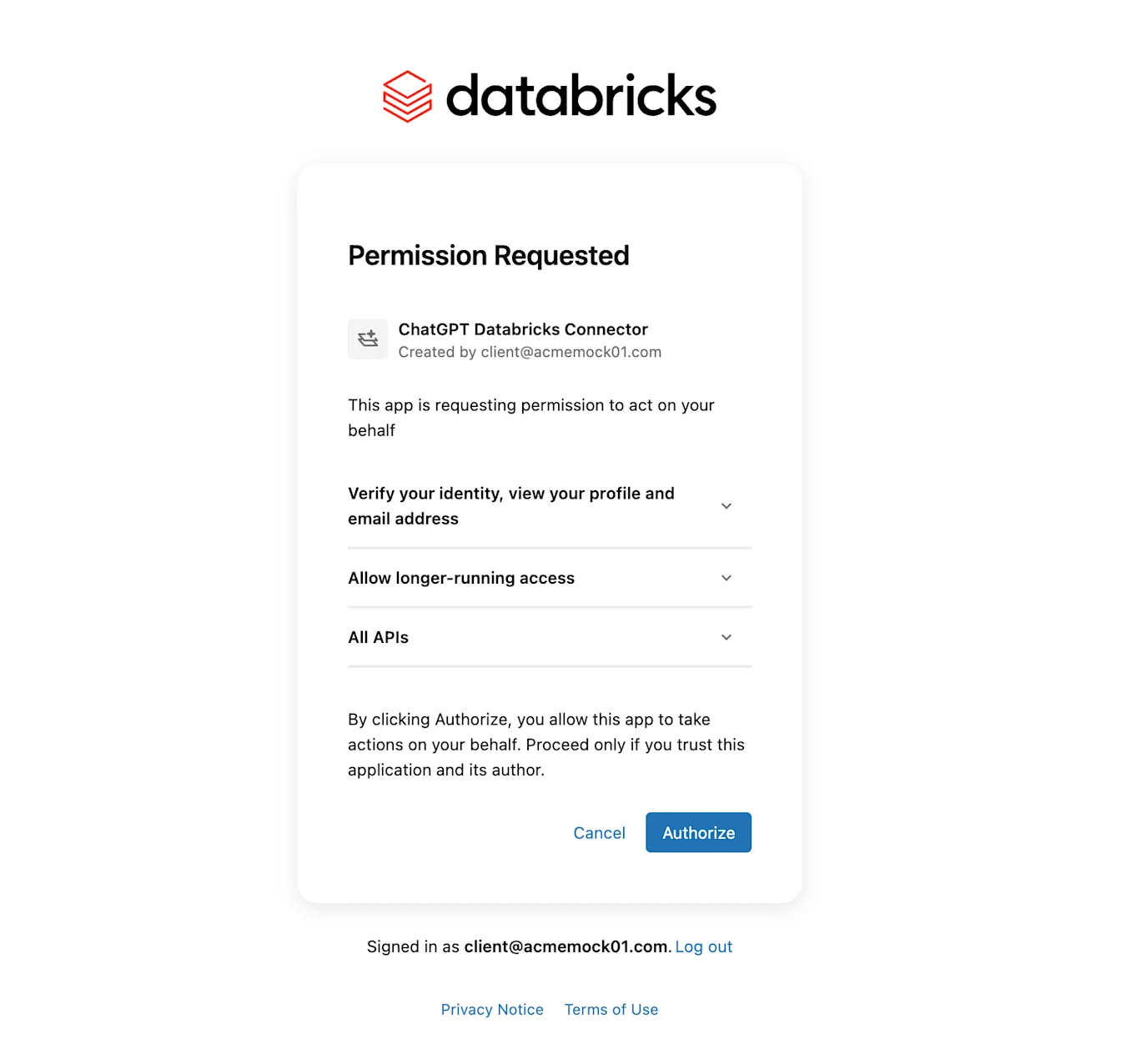
Kontroller at nettleseren går tilbake til ChatGPT, og at koblingen vises som tilkoblet.
Kjør en lesehandling med lav risiko som passer til tilkoblingens funksjoner. For en Genie-tilkobling sender du en Genie-forespørsel om data testbrukeren har tilgang til. For andre støttede funksjoner kan du hente informasjon om gjeldende bruker eller kjøre en spørring mot en godkjent Databricks SQL-ressurs. Kontroller at brukeren har de nødvendige tillatelsene til Databricks-ressursene. OAuth-tilgangsomfang alene gir ikke tilgang til data.
Hvis skrivehandlinger er aktivert, tester du med en Databricks-arbeidsflyt med klart lav risiko før en bredere utrulling.
Ved oppsett for et arbeidsområde ber du et medlem som har tillatelse, men ikke er administrator, om å koble til og gjenta testen med lav risiko.
Administrer tilgang
Både Databricks og ChatGPT bidrar til tilgangskontrollen.
I ChatGPT styrer arbeidsområdeadministratorer om appen er tilgjengelig, og hvordan medlemmer kan bruke den. I Business styrer administratorer om appen er aktivert for hele arbeidsområdet. Gå gjennom administratorkontrollene for Databricks-apper (Arbeidsområdeinnstillinger > Apper eller Administratorkonsoll > Programtillegg > Administrer eldre apper) for:
Brukertilgang, for å angi hvilke arbeidsområderoller som kan bruke koblingen i Enterprise- og Edu-arbeidsområder som støtter dette.
Handlingskontroll, for å angi hvilke Databricks-handlinger som er aktivert.
Apptillatelser, for å angi når ChatGPT spør medlemmer før koblingen brukes.
Disse apptillatelsene gjelder for ChatGPT-samtaler. Arbeidsområdeagenter bruker egne kontroller for hver agent, angitt av den som bygger agenten, for å bestemme hvilke apphandlinger som er tilgjengelige, og når sluttbrukere blir bedt om å godkjenne dem. For informasjon om agentatferd, se: ChatGPT-arbeidsområdeagenter for Enterprise og Business.
I Databricks styrer administratorer hvilke brukere som kan autorisere OAuth-appen, og hvilke Databricks-ressurser disse brukerne har tilgang til. Leverandørens tillatelser gjelder fortsatt etter at appen er aktivert i ChatGPT.
For informasjon om navigasjon i arbeidsområdet, apptilgang og abonnementsspesifikke appkontroller, se: Administratorkontroller, sikkerhet og samsvar i apper.
Feilsøking av oppsettet av Databricks-koblingen
Omdirigerings-URI samsvarer ikke: Hvis du bruker en egendefinert OAuth-klient, må du kontrollere at verdien i Omdirigerings-URL-er i Databricks samsvarer nøyaktig med Tilbakekalls-URL i ChatGPT, inkludert banen og tilbakekalls-ID-en. Ikke fjern tilbakekalls-ID-en, legg til en avsluttende skråstrek eller bytt til en annen omdirigerings-URL for ChatGPT.
Hemmeligheten mangler: Hvis du bruker en egendefinert OAuth-klient, vises hemmeligheter fra Databricks bare én gang. Generer en ny klienthemmelighet hvis den ikke ble kopiert.
OAuth-appen er ikke tilgjengelig umiddelbart: Databricks opplyser at det kan ta opptil 30 minutter å behandle oppdateringer av OAuth-apper.
Utilstrekkelig eller avvikende tilgangsomfang: Hvis du bruker en egendefinert OAuth-klient, sammenligner du Omfang (valgfritt) i ChatGPT med Tilgangsomfang i Databricks OAuth-appen. Alle tilgangsomfang ChatGPT ber om, må være aktivert der. Kontroller at tilgangsomfangene støtter endepunktet og funksjonene du bruker.
For en ny Genie-/dashbordtilkobling som viser
ai-gateway,dashboardsogoffline_access, beholder du disse tilgangsomfangene i ChatGPT og sørger for at Databricks-appen tillater alle tre. Hvis appen bare tillaterall-apis, må du oppdatere eller opprette den på nytt slik at den tillater de tre detaljerte tilgangsomfangene.Hvis detaljerte tilgangsomfang ikke er tilgjengelige, bruker du det mer omfattende alternativet som støttes: Angi
all-apisogoffline_accessi ChatGPT, og sørg for at Databricks-appen tillater begge. En app som bare tillaterall-apis, samsvarer ikke med en forespørsel fra ChatGPT omai-gateway,dashboardsogoffline_access. Tilgang begrenset til SQL er bare egnet for en app som kun bruker Databricks SQL-API-er. Den er ikke tilstrekkelig for Genie- eller dashbordhandlinger.SQL-handlinger mislykkes: For en app som kun bruker Databricks SQL-API-er, kontrollerer du tilgangsomfanget SQL, datavarehuskonfigurasjonen og Databricks-tillatelsene.
Feil ChatGPT-arbeidsområde: Opprett og aktiver koblingen i det samme ChatGPT-arbeidsområdet som brukerne skal koble den til i.
Feil Databricks-konto eller -arbeidsområde: Kontroller verdien i Vertsnavn for arbeidsområdet (obligatorisk), gjenta deretter påloggingen og bekreft at Databricks åpner forventet konto eller arbeidsområde.
Brukere kan ikke koble til: Kontroller at brukeren har tilgang til Databricks og har tillatelse til å autorisere OAuth-appen. I Business må du kontrollere at appen er aktivert for hele arbeidsområdet. I Enterprise- og Edu-arbeidsområder som støtter dette, må du også kontrollere at Brukertilgang i ChatGPT tillater koblingen.
Databricks' nettverkspolicy blokkerer koblingen: Hvis Databricks bare tillater bestemte kilde-IP-adresser, må en Databricks-administrator oppdatere de relevante IP-tilgangslistene for kontoen eller arbeidsområdet, kontekstbaserte kontroller for innkommende trafikk, brannmuren eller andre kundestyrte nettverksregler.
Tillat innkommende tilkoblinger fra de gjeldende IP-områdene for utgående trafikk fra ChatGPT-koblinger.
Konfigurer denne tillatelseslisten i Databricks eller i det kundestyrte nettverkslaget. Dette er separat fra IP-tillatelseslisten for ChatGPT-arbeidsområdet.
De publiserte IP-områdene kan endres. Automatiser oppdateringer fra JSON-filen når det er mulig.
Ikke roter klienthemmeligheten eller endre OAuth-tilgangsomfang for å omgå en nettverksblokkering. Kontroller først om Databricks avviser koblingens kilde-IP-adresser.