
Oversikt
Logg inn med ChatGPT lar deg logge inn på apper og nettsteder som støtter dette, med ChatGPT-kontoen din. Hvis du har et Go-, Plus- eller Pro-abonnement, kan du også velge å bruke ChatGPT-abonnementet ditt til KI-forespørsler i kommersielle apper og nettsteder som støtter denne funksjonen.
Start i appen eller på nettstedet som støtter dette, velg Fortsett med ChatGPT eller Logg inn med ChatGPT, og logg inn på ChatGPT-kontoen din. Deretter kan du velge om du vil la appen eller nettstedet bruke ChatGPT-abonnementet ditt. Du trenger ikke å opprette eller dele en OpenAI API-nøkkel.
Når du slår på dette, trekkes KI-forespørsler som omfattes av ordningen, fra kvoten for ChatGPT Work og Codex som er inkludert i abonnementet ditt. Du kan angi en ukentlig bruksgrense for hver app og se gjennom appbruken i ChatGPT-innstillingene. Hvor raskt du bruker opp den inkluderte kvoten, avhenger av appen og oppgavene du kjører.
Hvis du når grensene for abonnementet ditt, kan en app eller et nettsted også bruke tilgjengelige ChatGPT-kreditter hvis du uttrykkelig har tillatt apper å bruke kreditter. Appen kan ta separat betalt for abonnement, infrastruktur, tjenester eller premiumfunksjoner.
Alle kan logge inn med ChatGPT på apper og nettsteder som støtter dette, men muligheten til å bruke ChatGPT-abonnementet ditt i kommersielle apper og nettsteder som deltar i ordningen, er bare tilgjengelig med Go, Plus og Pro. Apper og nettsteder som deltar i ordningen, kan tilby dette alternativet bare med enkelte abonnementer. Abonnementene og kostnadene deres er separate fra ChatGPT-abonnementet og kredittene dine.
Tilgjengelighet
Abonnenter på ChatGPT Go, Plus og Pro kan velge å bruke den inkluderte ChatGPT-kvoten sin i kommersielle apper og nettsteder som støtter denne funksjonen. Tilgjengeligheten avhenger også av appens egne abonnementskrav. Støttede verktøy med åpen kildekode er fortsatt tilgjengelige for alle ChatGPT-brukere.
Se den oppdaterte listen over apper og verktøy som deltar i ordningen: Partnere for Logg inn med ChatGPT. Oversikten viser apper som støtter bruk av ChatGPT-abonnementet, apper som bare støtter innlogging, og integrasjoner med åpen kildekode.
Koble til en app eller et nettsted som støtter dette
Åpne appen eller nettstedet som støtter dette. I innloggingsprosessen velger du Logg inn med ChatGPT eller Fortsett med ChatGPT, hvis det tilbys.
Logg inn på ChatGPT-kontoen du vil bruke.
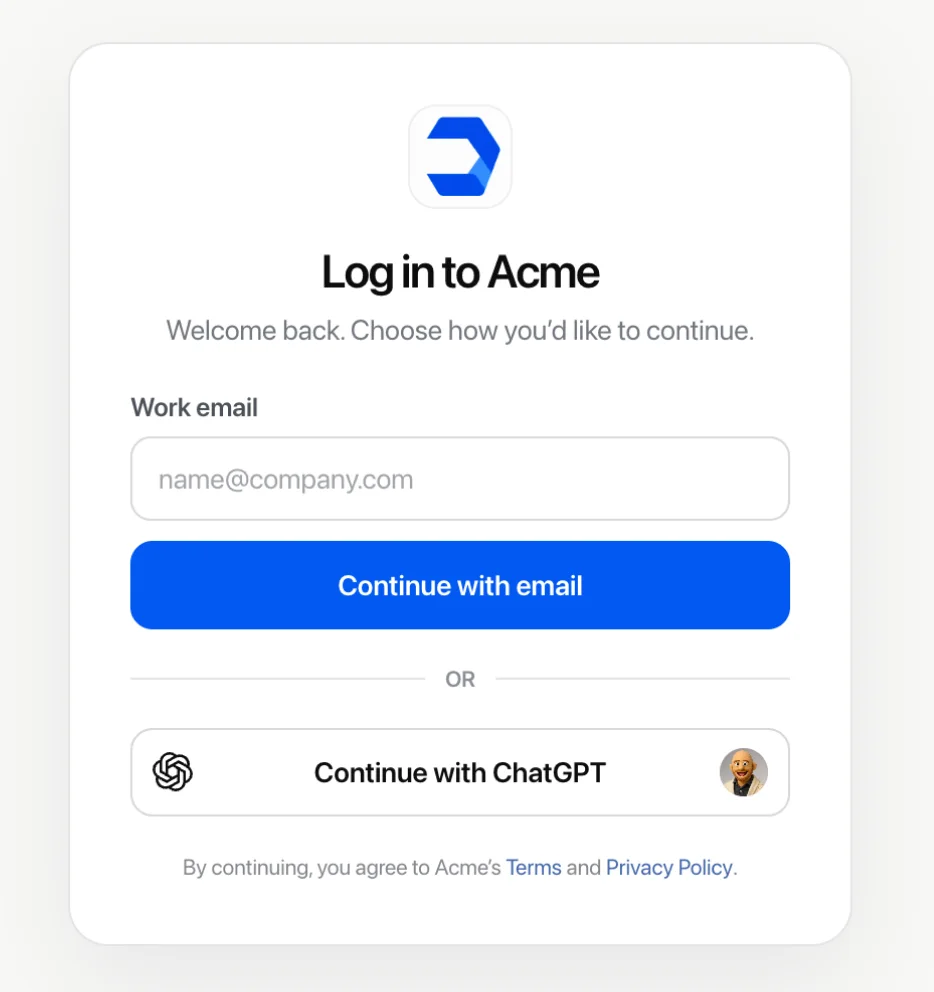
Se gjennom de grunnleggende kontoopplysningene appen eller nettstedet vil motta. Hvis det tilbys, kan du ta et eget valg om du vil bruke ChatGPT-abonnementet ditt til KI-forespørsler i appen. Fortsett deretter til appen eller nettstedet.
Hvis du allerede bruker appen, kan du se etter et alternativ for å bruke ChatGPT-abonnementet ditt i appens konto- eller faktureringsinnstillinger.
Du kan logge inn med ChatGPT uten å la appen bruke ChatGPT-abonnementet ditt. Hvis du slår av dette, belastes ikke KI-forespørsler i appen ChatGPT-abonnementet ditt via denne innloggingstilkoblingen. Appen kan tilby et annet betalingsalternativ. Se gjennom vilkårene før du velger det.
Innloggingstilkoblinger i ChatGPT viser apper og nettsteder der du allerede har logget inn med ChatGPT. Dette er ikke en katalog over alle apper og nettsteder som støtter ordningen.
For mer informasjon om innlogging med ChatGPT-identiteten din, se: Logg inn med ChatGPT.
Forstå hva du deler
Når du logger inn med ChatGPT, deles grunnleggende kontoopplysninger med appen eller nettstedet: navn, e-postadresse og profilbilde. Når du deler ChatGPT-abonnementet ditt, kan KI-forespørsler i appen som omfattes av ordningen, belastes brukskvoten for ChatGPT Work og Codex som er inkludert i abonnementet.
Bruk av ChatGPT-abonnementet ditt gir ikke i seg selv appen eller nettstedet tilgang til ChatGPT-samtalene eller -minnene dine, og deler heller ingen OpenAI-API-nøkkel. Se gjennom eventuelle andre tillatelser som forespørres, og appens personverninformasjon separat. Logg bare inn i apper og på nettsteder du stoler på.
Se appbruk og administrer grenser
Under Innstillinger > Bruk kan du se hvor mye av ChatGPT-bruken som kom fra hver app, og angi en ukentlig bruksgrense for appen. En appgrense er et tak, ikke en egen brukskvote. Den reserverer ikke en brukskvote for appen og øker heller ikke de samlede abonnementsgrensene dine.
Slik ser du gjennom og administrerer appbruk:
Gå til Innstillinger > Bruk i ChatGPT.
Finn appen under Appgrenser, og velg Administrer grenser.
Se gjennom eller endre appens ukentlige bruksgrense.
Velg Lagre.
Appens ukentlige bruksgrense styrer hvor stor prosentandel av den samlede ukentlige ChatGPT-kvoten din appen kan bruke. Appen kan nå grensen sin selv om du fortsatt har ChatGPT-kvote igjen.
Hvis du når de samlede abonnementsgrensene, stopper appens bruk av abonnementet, med mindre du har tillatt apper å bruke kreditter og har kreditter tilgjengelig.
Bruksinnstillingene viser hvor mye av appens kvote som er brukt i inneværende periode.
Hvis du når en bruksgrense, kan du sjekke bruksinnstillingene for å se når den tilbakestilles. Å logge inn på nytt eller prøve gjentatte ganger gir deg ikke brukskvoten tilbake.
Bruksinnstillingene viser ikke detaljer om handlingene dine i appen. Hvor mye som trekkes fra brukskvoten, kan variere mellom en app og ChatGPT. Ta vare på oppgavedetaljene hvis du trenger hjelp til å undersøke uventet bruk.
La apper bruke kreditter når abonnementsgrensene er nådd
Hvis dette alternativet er tilgjengelig, kan du la apper som bruker ChatGPT-abonnementet ditt, bruke tilgjengelige kreditter når abonnementsgrensene er nådd. Dette er slått av som standard og gjelder for alle apper som støtter funksjonen, innenfor grensene til hver enkelt app.
Gå til Innstillinger > Bruk i ChatGPT.
Se gjennom alternativet for å la apper bruke kreditter når den inkluderte brukskvoten er brukt opp, hvis det er tilgjengelig for kontoen din.
Velg om du vil tillate bruk av kreditter, og kontroller deretter den lagrede innstillingen.
Hvis bryteren ikke vises, er bruk av kreditter kanskje ikke tilgjengelig for kontoen din.
Bruksgrensen for en app må være satt til 100 % for at appen skal kunne bruke kreditter når den inkluderte brukskvoten er brukt opp. Å sette en appgrense til 100 % aktiverer ikke bruk av kreditter i seg selv. En lavere appgrense hindrer appen i å bruke kreditter.
Bruk av kreditter avhenger også av om kontoen din oppfyller kravene, om du har tilgjengelige kreditter, og om det finnes en samlet delingsgrense. Se gjennom innstillingen for bruk av kreditter separat fra automatiske kredittkjøp: Å la apper bruke kreditter og å kjøpe flere kreditter er to forskjellige handlinger.
Før du aktiverer bruk av kreditter, bør du se gjennom innstillingene for automatiske kredittkjøp. Hvis automatiske kjøp er aktivert, kan fortsatt bruk føre til automatiske belastninger. Du får ikke nødvendigvis et eget varsel når den inkluderte brukskvoten er brukt opp.
Hvis en app ikke kan bruke abonnementet eller kredittene dine, bytter den ikke automatisk til et annet betalt alternativ. Se gjennom eventuelle separate priser fra appen før du velger alternativet.
Koble fra en app eller et nettsted
Hvis du bare bruker ChatGPT til å logge inn på en app eller et nettsted, uten å bruke ChatGPT-abonnementet ditt der, vises kanskje ikke Administrer tilkobling eller Koble fra foreløpig. Følg disse trinnene for tilkoblinger som har disse alternativene:
Gå til Innstillinger > Sikkerhet og innlogging i ChatGPT.
Under Innloggingstilkoblinger velger du Logg inn med ChatGPT.
Velg appen eller nettstedet, og velg deretter Koble fra under Administrer tilkobling.
Bekreft ved å velge Koble fra igjen.
Hvis tilkoblingen bare brukes til innlogging og ikke viser disse alternativene, logger du ut av appen eller nettstedet for å avslutte økten der. For å slette kontoen din i appen eller på nettstedet bruker du alternativene der for kontosletting eller kontakter brukerstøtten. Å logge ut eller slette kontoen din i appen er ikke det samme som å koble appen fra ChatGPT.
Når du logger ut av appen, avsluttes økten din der, men appen kobles ikke fra ChatGPT og kan fortsatt bruke abonnementet ditt i tråd med tillatelsen du har gitt.
Hvis Koble fra er tilgjengelig, følger du trinnene ovenfor når du ikke lenger vil at appen skal bruke grunnleggende kontoopplysninger eller ChatGPT-abonnementet ditt. Appen kan holde deg innlogget til du logger ut der.
Hvis du logger inn med ChatGPT igjen senere, bør du se gjennom tillatelsene som etterspørres, før du fortsetter. Frakobling opphever ikke bruk som allerede er registrert.
Å koble fra en app og å slette opplysninger den allerede har mottatt, er to forskjellige handlinger. Se gjennom appens datainnstillinger, eller kontakt appleverandøren om hvordan sletting foregår.
For interesserte utviklere
Vi har lansert med et begrenset antall partnere. Hvis du utvikler åpen kildekode, kan du utforske utviklerdokumentasjonen vår. Hvis du er en kommersiell partner som ønsker å integrere Logg inn med ChatGPT, med eller uten tokendeling, kan du fylle ut dette interesseskjemaet.
Feilsøking
Appen sier at kontoen din ikke oppfyller kravene
Kontroller at du er logget inn på riktig ChatGPT-konto. Alle kan logge inn med ChatGPT på apper og nettsteder som støtter det, men valgfri bruk av abonnementet i kommersielle apper og nettsteder som støtter dette, krever et Go-, Plus- eller Pro-abonnement. Kontroller også at appen tilbyr dette alternativet i appabonnementet ditt. Hvis du bruker flere ChatGPT-kontoer eller arbeidsområder, må du sjekke hvilken konto eller hvilket arbeidsområde som er aktivt, før du prøver igjen.
Hvis kontoen din og appen oppfyller de publiserte kravene, men du fortsatt ikke kan bruke abonnementet, kontakter du OpenAIs brukerstøtte og oppgir appnavnet og feilen som vises. Å kjøpe kreditter eller logge inn på nytt gjør ikke at en konto oppfyller kravene.
Du kan logge inn, men appen kan ikke bruke ChatGPT-abonnementet ditt
Sjekk om du valgte å bruke ChatGPT-abonnementet ditt da du logget inn. Hvis ikke, kan du fortsatt være innlogget uten at KI-forespørsler i appen teller mot brukskvoten i ChatGPT-abonnementet ditt. Hvis du aktiverte dette, kan appen ha nådd den ukentlige bruksgrensen du satte, selv om du fortsatt har ChatGPT-kvote igjen.
Hvis du tidligere valgte å ikke bruke ChatGPT-abonnementet ditt, ser du etter et alternativ for å aktivere funksjonen i appens innstillinger. Du kan også logge inn med ChatGPT igjen og se gjennom valgene dine. Å logge inn på nytt endrer ikke nødvendigvis det tidligere valget ditt automatisk. Hvis selve innloggingen ikke ble fullført, starter du innloggingsprosessen på nytt fra appen.
For andre innloggingsproblemer eller begrensninger fra organisasjonen, se: Logg inn med ChatGPT.
Du har nådd en bruksgrense
Sjekk hvor mye brukskvote du har igjen i abonnementet, og hvilken ukentlig bruksgrense som er satt for appen. En app kan nå sin egen grense selv om du fortsatt har brukskvote igjen i ChatGPT-abonnementet. Grensen du angir, og prosentandelen som allerede er brukt, er to forskjellige verdier.
Vent til den aktuelle grensen tilbakestilles. Tidspunktet vises i bruksinnstillingene dine. Å logge inn på nytt eller prøve gjentatte ganger gir deg ikke brukskvoten tilbake. Du trenger ikke å kjøpe kreditter bare fordi en app har nådd den lavere grensen du satte.
Hvis du velger å endre en grense, bør du kontrollere den lagrede verdien før du prøver igjen. Hvis endringen mislykkes, må du ikke gå ut fra at den nye grensen har trådt i kraft.
Du har kreditter, men appen kan fortsatt ikke fortsette
Hvis bruk av kreditter i apper er tilgjengelig for kontoen din, må du aktivere dette separat og ha en tilgjengelig kredittsaldo. Innstillingen gjelder for alle apper som støtter funksjonen, men hver apps ukentlige bruksgrense gjelder fortsatt. En appgrense under 100 % hindrer appen i å bruke kreditter. Å sette grensen til 100 % aktiverer ikke bruk av kreditter i seg selv.
Kontroller disse innstillingene før du endrer dem. Det er valgfritt å aktivere bruk av kreditter eller automatiske kredittkjøp, ikke et nødvendig feilsøkingstrinn.
Bruksinformasjon er midlertidig utilgjengelig
Hvis den tilgjengelige brukskvoten din ikke kan sjekkes, prøver du igjen senere. En feil i tjenesten for bruksoversikt eller manglende visning av bruk betyr ikke nødvendigvis at du har nådd grensene dine.
En feil ved bruk av ChatGPT-abonnementet ditt flytter ikke forespørselen automatisk til et annet betalt alternativ. Appen kan tilby et separat alternativ med egne priser. Se gjennom dette før du fortsetter.
Appen ber deg koble til på nytt
Innloggingstilkoblingen din må kanskje fornyes etter at den utløper eller blir koblet fra. Hvis appen ber deg koble til på nytt og du fortsatt vil bruke tilkoblingen, følger du tilkoblingstrinnene i appen og ser gjennom tillatelsene igjen.
Hvis du koblet fra appen med vilje, må du ikke følge tilkoblingstrinnene med mindre du vil gjenopprette tilkoblingen. Appen kan holde deg innlogget i sin egen kontoøkt etter at den er koblet fra ChatGPT.
Appen ber om en funksjon som ikke støttes
Noen funksjoner som er tilgjengelige i ChatGPT eller via OpenAI-API-et, er kanskje ikke tilgjengelige når du bruker ChatGPT-abonnementet ditt i en annen app. Hvis appen melder at en funksjon ikke støttes, kontakter du appleverandøren om funksjonen appen ber om.
Bruken er høyere enn forventet
Bruken avhenger av hvilke oppgaver appen utfører, og hvordan appen er konfigurert. Sammenlign appen, tidsperioden og grensen som vises i bruksinnstillingene dine.
Kontakt appleverandøren for å finne ut hvilken aktivitet som ligger bak en uventet oppgave eller bruksmengde. Ved en mulig feil i en ChatGPT-bruksgrense eller i registrert bruk kontakter du OpenAIs brukerstøtte og legger ved eventuelle forklaringer eller saksreferanser du har fått fra appleverandøren.
Hvis du ikke vil at en app skal bruke mer av kvoten din, slutter du å bruke den og kobler den fra ChatGPT. Frakobling opphever ikke bruk som allerede er registrert. Bruksinnstillingene viser ikke nødvendigvis en fullstendig historikk over enkelthandlinger, så ta med hva du ba appen om å gjøre, og hvilket resultat den ga.
Appen var treg, eller en oppgave mislyktes
Hvis et svar begynner å vises og deretter stopper, sjekker du den siste feilmeldingen og bruksgrensene dine. At du har mottatt en del av et svar, betyr ikke at oppgaven er fullført.
Kontakt appleverandøren ved problemer med appen eller med en oppgave som mislyktes, stoppet opp eller ga et uventet resultat. Ta med hva du prøvde, når det skjedde, og om du fikk noe resultat.
Hvis det også ble registrert bruk og du mener den registrerte ChatGPT-bruken er feil, kontakter du OpenAIs brukerstøtte med oppgavedetaljene og eventuelle undersøkelser fra appleverandøren. Gi brukerstøtten beskjed hvis leverandøren allerede har gitt en refusjon eller kreditert beløpet.
Hvis problemet vedvarer
Før du kontakter brukerstøtte
Ta med:
Appens navn, ChatGPT-kontoen og abonnementet du brukte.
Omtrentlig dato og klokkeslett for problemet, samt tidssone.
Hva du prøvde, hva som skjedde, og om appen ga et resultat.
Feilmeldingen eller et skjermbilde der private opplysninger er fjernet.
Den aktuelle bruksperioden og grensen, hvis problemet gjelder bruk.
En forespørsels-ID, en referanse til en jobb i appen eller en eksisterende støttesak, hvis tilgjengelig.
En forespørsels-ID er nyttig hvis du har den, men du trenger ikke en for å melde fra om et problem. Ikke del passord, API-nøkler, tilgangs- eller oppdateringstokener eller lokale filer som inneholder innloggingsopplysninger.
Kontakt OpenAIs brukerstøtte
For hjelp med OpenAI-kontoen din, bruksinnstillinger eller en mulig feil i registrert bruk, se: Kontakt OpenAIs brukerstøtte.
Hvis du tror noen har brukt kontoen din uten tillatelse, følger du rådene om kontosikkerhet i Hvordan kan jeg rapportere svindel eller mistenkelig aktivitet? og melder fra om aktiviteten til OpenAIs brukerstøtte.