
Slette chatter
Slik sletter du en chat
Gå til sidepanelet for ChatGPT-chatloggen din.
Hold pekeren over samtalen du vil slette.
Klikk på de tre prikkene (
⋯) ved siden av chattittelen.Velg Slett fra menyen.
Bekreft slettingen når du blir bedt om det.
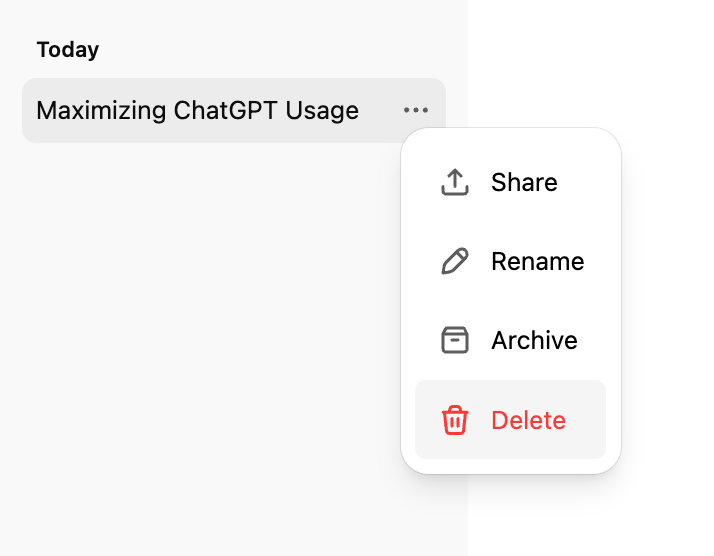
Hva skjer når du sletter en chat?
Chatten fjernes umiddelbart fra visningen av chatloggen din.
Den planlegges for permanent sletting fra OpenAIs systemer innen 30 dager, med mindre:
Den allerede har blitt avidentifisert og frakoblet kontoen din, eller
OpenAI må beholde den på grunn av sikkerhetsmessige eller juridiske forpliktelser.
Du kan ikke gjenopprette en chat når den er slettet. Slettede chatter kan ikke hentes frem via brukergrensesnittet, API-er eller brukerstøtte.
Arkivere chatter
Slik arkiverer du en chat
Gå til sidepanelet for ChatGPT-chatloggen din.
Hold pekeren over samtalen du vil slette.
Klikk på de tre prikkene (
⋯) ved siden av chattittelen.Velg Arkiver fra menyen. Ingen bekreftelse kreves.
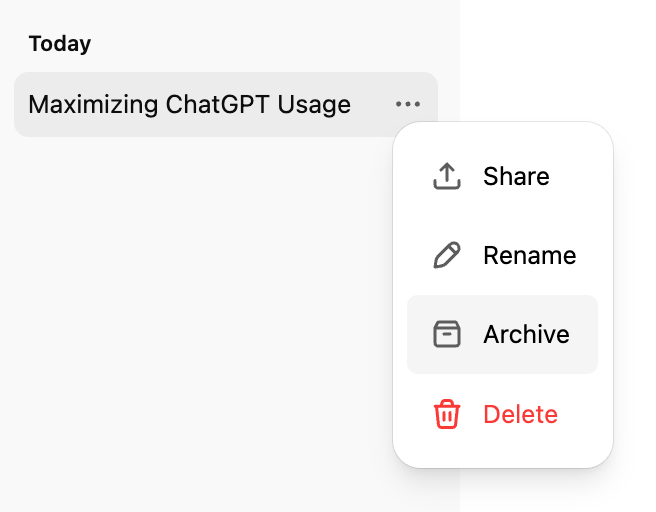
Slik administrerer du arkiverte chatter
Gå til Innstillinger > Datakontroller, og klikk deretter på knappen Administrer til høyre for Arkiverte chatter.
Derfra kan du:
Fjerne fra arkiv en chat (returnere den til den aktive loggen din).
Slette en arkivert chat (planlegge den for permanent sletting).

Tips: Arkivering er ideelt når du vil skjule rot uten å miste viktige samtaler.
Alternativer for å slette eller arkivere alle chatter
Innstillinger > Datakontroller inneholder alternativer for å arkivere eller slette alle chatter samtidig.
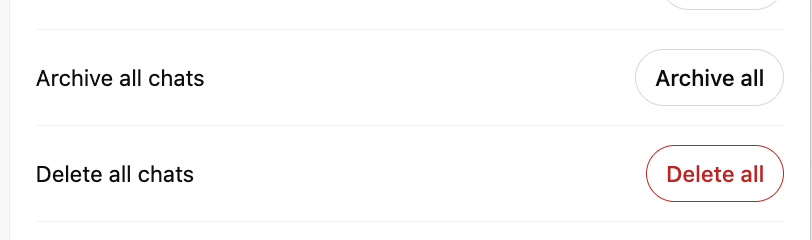
Merk at disse handlingene gjelder for alle samtaler, inkludert de som finnes i prosjekter.
Oversikt over oppbevaring
Chatter du beholder (ikke-arkiverte eller arkiverte), lagres i kontoen din til du sletter dem.
Slettede chatter fjernes umiddelbart fra visningen din og slettes permanent fra OpenAIs systemer innen 30 dager, med mindre unntak for avidentifisering eller juridiske krav gjelder.
Arkiverte chatter blir værende i kontoen din under de vanlige oppbevaringsinnstillingene dine – arkivering sletter dem ikke.
Hvis du arkiverer en samtale som brukte data fra tilkoblede apper:
Samtalen forblir lagret i kontoen din.
Eventuelle data fra tilkoblede apper som det henvises til i samtalen, forblir også lagret.
For å fjerne både samtalen og eventuelle data fra tilkoblede apper som ble brukt i den, må du slette samtalen.
Hvis du kobler fra en app, stoppes fremtidig tilgang til disse dataene, men samtaler som allerede har brukt dem, slettes ikke.
📚 Du finner en detaljert forklaring av retningslinjene for oppbevaring av chatter og filer i Retningslinjer for oppbevaring av chatter og filer i ChatGPT
Hva skjer med data fra tilkoblede apper når jeg sletter en chat?
Hvis du har koblet til apper som Google Disk, Gmail eller Kalender, kan ChatGPT bruke synkroniserte appdata til å generere svar i samtalene dine og gi deg nyttig informasjon.
Når du sletter en chat, fjernes både:
selve samtalen, og
eventuelle synkroniserte appdata som er oppbevart i den samtalen
fra kontoen din, i henhold til våre vanlige oppbevaringsregler og juridiske forpliktelser.
Sletter sletting av en chat synkroniserte data fra tilkoblede apper?
Når du sletter en samtale, slettes alle data fra tilkoblede apper som ble oppbevart i den samtalen.
Når du kobler fra en app:
hindrer det ChatGPT i å få tilgang til nye data fra den appen,
men det sletter ikke tidligere samtaler som brukte disse dataene.
For å fjerne data fra tilkoblede apper fra kontoen din må du slette alle samtaler som henviste til dem.
Feilsøking av manglende chatter
Hvis chatloggen din ser tom ut eller samtaler mangler, løser trinnene nedenfor de fleste problemer før du trenger å kontakte brukerstøtten.
Sørg for at du er logget på riktig OpenAI-konto eller arbeidsområde (inkludert riktig e-postadresse, SSO-metode eller team).
Åpne Innstillinger > Datakontroller og sjekk Arkiverte chatter – samtalen kan ha blitt arkivert i stedet for slettet.
Bekreft at bryteren Chatlogg og opplæring i Innstillinger er slått på.
Oppdater siden, eller logg ut og inn igjen for å laste inn loggen på nytt.
Sjekk status.openai.com for aktive hendelser som kan skjule chatloggen.
Be om en dataeksport via Innstillinger > Datakontroller for å bekrefte hvilke chatter som fortsatt er lagret i kontoen din.
Slettede chatter (inkludert de som er fjernet med Slett alle chatter) kan ikke gjenopprettes.
Når du kontakter brukerstøtten, må du oppgi e-postadressen for kontoen og påloggingsmetoden, navnet på arbeidsområdet eller organisasjonen (hvis relevant), omtrentlige tidsrom for de manglende samtalene, og bekrefte hvilke av kontrollene ovenfor du allerede har fullført.