Oversikt
Prosjekter organiserer arbeidet i en API-organisasjon. Bruk dem til å administrere tilgang, konfigurere modell- og bruksgrenser, opprette tjenestekontoer og følge med på bruk, fakturering og kostnadsgrenser for et definert sett med ressurser, som modeller, funksjoner, tråder, assistenter, finjustering og lagring.
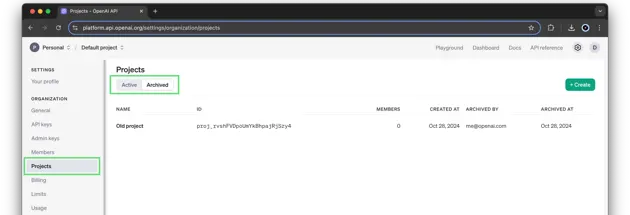
Organisasjonseiere kan se alle aktive og arkiverte prosjekter på Prosjekter-siden.
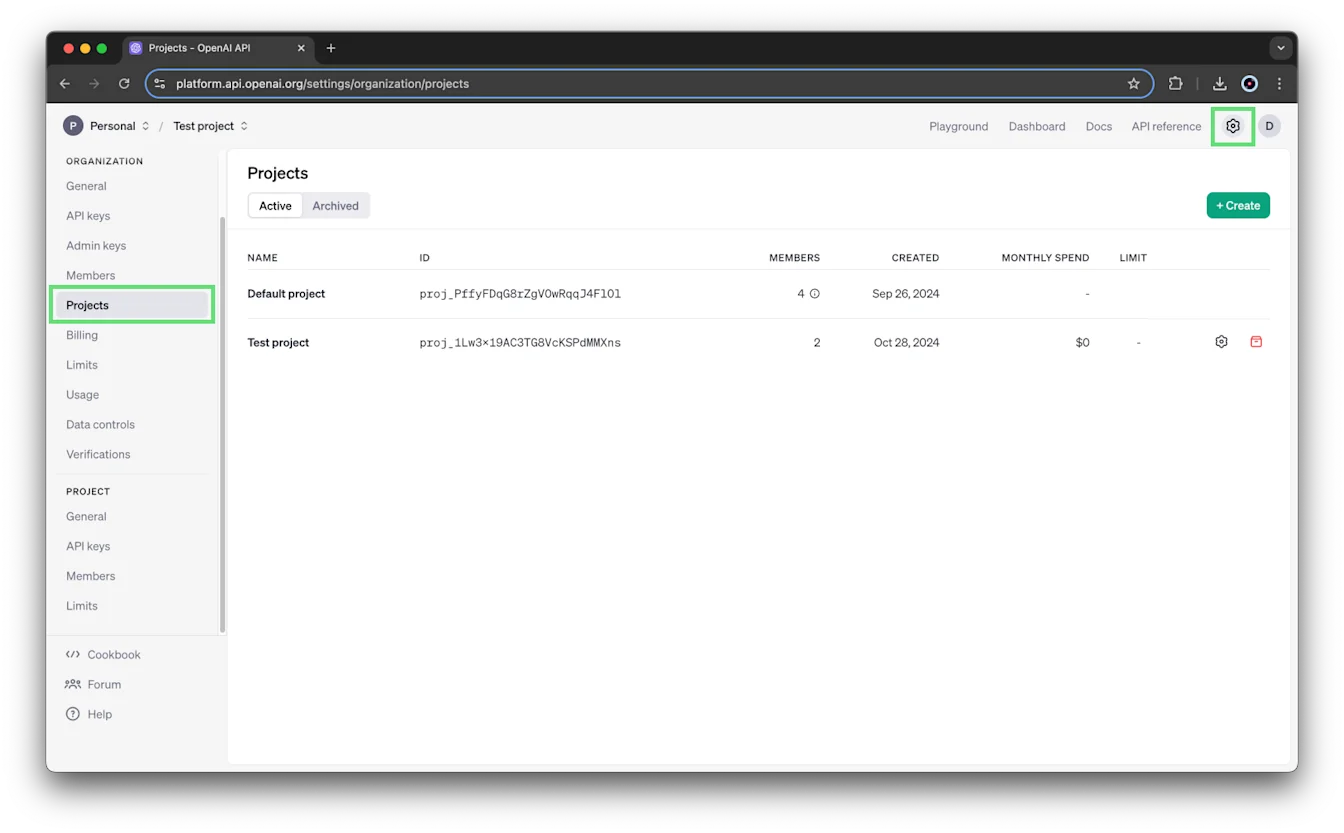
Før du begynner
Du må ha rollen som organisasjonseier for å opprette et prosjekt. Organisasjoner kan som standard opprette opptil 2 000 prosjekter.
Hvis organisasjonen din bruker samlet fakturering, vises underorganisasjoner separat i organisasjonsvelgeren. Du kan ikke opprette prosjekter i en underorganisasjon.
For å bytte organisasjon åpner du organisasjonsvelgeren og velger organisasjonen du vil bruke.
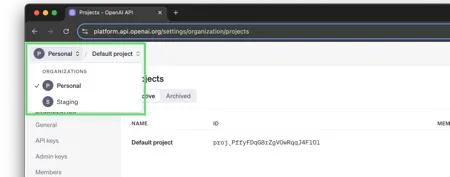
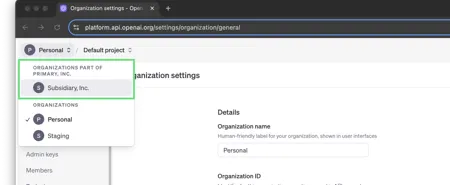
Organisasjonseiere som oppfyller kravene, kan konfigurere regional dataresidens når de oppretter et nytt API-prosjekt. Dette oppsettet krever ikke godkjenning for ingen oppbevaring av data (ZDR). Et regionalt prosjekt bruker sine egne innstillinger.
Kontakt salgsavdelingen for tilgang i De forente arabiske emirater. Se veiledningen for dataresidens i API-et for støttede regioner og tekniske krav.
Standardprosjekt
Alle organisasjoner har et standardprosjekt som ikke kan slettes. Det arver hele organisasjonens konfigurasjon. Du kan konfigurere bruksgrenser, tillatelser for virtuelle modeller og kostnadsgrenser for prosjektet.
Du kan ikke legge til medlemmer eller tjenestekontoer direkte i standardprosjektet. Du kan gi tilgang til standardprosjektet når du inviterer noen til organisasjonen, ved å følge trinnene for organisasjonsinvitasjoner i denne artikkelen.
Opprett et prosjekt
Åpne prosjektvelgeren og velg Opprett prosjekt.
Skriv inn et prosjektnavn og fyll ut eventuelle andre felt som vises.
Velg en tilgjengelig region under Data- og inferensresidens. For å velge behandlingsregion per forespørsel lar du innstillingen stå på Global og velger Aktiver dataresidens per forespørsel. Les prisinformasjonen og kontroller regionen før du oppretter prosjektet.
Velg Opprett.
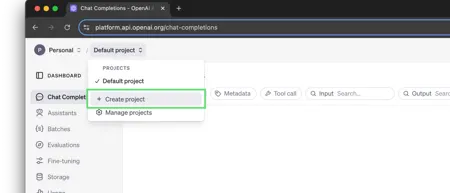
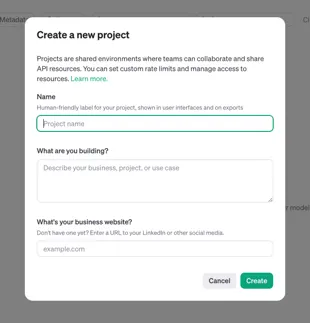
Organisasjonseiere legges automatisk til som eiere av nye prosjekter.
Konfigurer og kontroller dataresidens
Velg konfigurasjonen som passer for applikasjonen din:
Prosjekt med fast region. Velg en tilgjengelig region når du oppretter prosjektet. Sjekk om alternativet dekker bare lagring eller både lagring og behandling. Opprett et nytt prosjekt hvis du vil bruke en annen region senere.
Globalt prosjekt med residens per forespørsel. Aktiver alternativet når du oppretter et globalt prosjekt. Bruk en nøkkel fra dette prosjektet med et støttet regionalt API-vertsnavn for hver forespørsel som trenger regional behandling. Eksisterende globale prosjekter som allerede støtter residens per forespørsel, kan fortsette å bruke API-nøklene sine.
Sjekk prosjektets geografiske plassering i prosjektinnstillingene. For å bekrefte hvor en global forespørsel kan behandles, sjekk det faktiske vertsnavnet og arbeidslasten opp mot veiledningen for dataresidens i API-et. Les prisinformasjonen under oppsettet, og sjekk API-prisene.
Hvis residensalternativet ikke er tilgjengelig
Bekreft at du er i riktig API-organisasjon og har rollen som organisasjonseier. Det å være kvalifisert for en annen API-funksjon, inkludert organisasjonsverifisering, gir ikke i seg selv tilgang til dataresidens.
Hvis alternativet ikke er tilgjengelig, sjekk eventuelle meldinger i prosjektdialogen. Hvis du fortsatt trenger hjelp, kontakt OpenAI-brukerstøtte. Ta med organisasjons-ID-en for API-et, prosjekt-ID-en hvis den finnes, alternativet du valgte, regionen og feilmeldingen med tidspunkt og tidssone, men fjern sensitiv informasjon fra feilmeldingen. Ikke del API-nøkler eller betalingsinformasjon.
Opprett et nytt prosjekt hvis du vil bruke en annen fast region eller legge til residens per forespørsel når det eksisterende globale prosjektet ditt ikke har dette. Ressursene i det nye prosjektet er atskilt fra ressursene i det eksisterende prosjektet.
Ved forespørselsfeil eller forsinkelser etter oppsettet, se Feilsøking av API-feil og forsinkelser.
Forstå roller og tilgang
Tabellen oppsummerer eier- og leserrollene i organisasjonen og eier- og medlemsrollene i prosjektet som brukes i disse trinnene. Prosjektmedlemmer har tillatelser som ligner på tillatelsene til organisasjonslesere.
| Rolle | Omfang | Tillatelser |
|---|---|---|
| Eier | Organisasjon | Opprette og se alle prosjekter, brukere og API-nøkler. Følge med på prosjekter på Prosjekter-siden. Angi kostnadsgrenser for organisasjoner og prosjekter. Gi tilgang til andre brukeres bruksinformasjon. Arkivere prosjekter. |
| Leser | Organisasjon | Bli lagt til i prosjekter, utføre inferens, bruke ressurser og opprette nøkler i disse prosjektene. Kan ikke opprette prosjekter eller administrere brukere. |
| Eier | Prosjekt | Alle medlemstillatelser, samt å legge til brukere, administrere prosjektmedlemmer og innstillinger, gi prosjektet nytt navn, angi kostnadsgrenser og arkivere det. |
| Medlem | Prosjekt | Utføre inferens, bruke ressurser, opprette nøkler på prosjektnivå og sende API-forespørsler som leser eller endrer data. |
Du finner mer informasjon om organisasjonsroller under organisasjonsroller. Se veiledningen for API-roller og -tillatelser for flere roller, egendefinerte roller og en fullstendig oversikt over tillatelser.
Prosjektsynlighet
Med disse standardrollene kan brukere som ikke er organisasjonseiere, bare se prosjektene de tilhører. Organisasjonseiere kan se alle prosjekter, medlemmer og API-nøkler på prosjektnivå, og har tilgang til Prosjekter-siden.
Prosjektmedlemmer kan se de andre medlemmene i prosjektet sitt og rollen til hvert medlem. Bare prosjektmedlemmer og organisasjonseiere kan se de finjusterte modellene, assistenttrådene og filene som er opprettet eller lagt til i prosjektet.
Du kan tilhøre så mange prosjekter du trenger. En personlig API-nøkkel som er opprettet i et prosjekt, er avgrenset til dette prosjektet og ressursene i det.
Avgrensning av ressurser
Filer, assistenter, lagring og tråder er avgrenset til prosjektet de tilhører. Medlemmer utenfor prosjektet som ikke er administratorer, har ikke tilgang til ressursene, og ressurser kan ikke flyttes mellom prosjekter.
Finjusterte modeller i standardprosjektet er et unntak: De er tilgjengelige fra andre prosjekter.
Administrer prosjektmedlemmer
Inviter noen til organisasjonen din
En person må tilhøre organisasjonen din før du kan legge vedkommende til i et prosjekt.
Når du inviterer noen til organisasjonen, kan du gi tilgang til standardprosjektet ved å velge dette alternativet i invitasjonsskjemaet. La alternativet være uvalgt hvis du ikke vil gi tilgang til standardprosjektet. Nye organisasjonsmedlemmer legges ikke automatisk til i standardprosjektet.
Du trenger ikke å opprette et nytt prosjekt før du inviterer noen. Du kan også legge til noen i et prosjekt etter at de har godtatt invitasjonen til organisasjonen.
Invitasjoner som sendes via administrasjons-API-et, følger reglene for endepunktet /organization/invites.
Legg til et organisasjonsmedlem i et prosjekt
Organisasjons- og prosjekteiere kan legge til medlemmer:
Gå til organisasjonsinnstillingene.
Velg prosjektet, og åpne deretter Medlemmer.
Velg + Legg til medlem.
Velg brukeren, og tildel rollen Medlem eller Eier.
Brukerlisten viser brukere i organisasjonen med rollen Leser. Den inkluderer ikke tjenestekontoer.
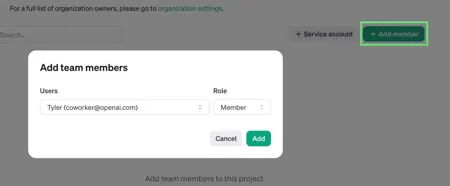
Hvis en invitasjon mislykkes i brukergrensesnittet eller administrasjons-API-et, må du kontrollere at prosjektet finnes og ikke er arkivert, før du sender invitasjonen på nytt.
Endre en rolle eller fjern et medlem
Organisasjons- og prosjekteiere kan endre en brukers prosjektrolle eller fjerne en bruker fra prosjektet.
Gå til organisasjonsinnstillingene.
Velg prosjektet, og åpne deretter Medlemmer.
Sett brukerens rolle til Medlem eller Eier, eller velg Fjern for å fjerne brukeren.
Opprett og administrer tjenestekontoer
En tjenestekonto gir systemtilgang i stedet for å representere en enkelt bruker. Tjenestekontoer er avgrenset til prosjekter.
For å opprette tjenestekontoer må du ha tillatelse til å administrere tjenestekontoer. Organisasjons- og prosjekteiere har disse tillatelsene.
Opprett en tjenestekonto
Velg prosjektet i prosjektvelgeren.
Gå til organisasjonsinnstillingene, og velg prosjektet.
Åpne Medlemmer, og velg + Tjenestekonto.
Angi en unik tjenestekonto-ID med bokstaver, tall og bindestreker.
Velg Opprett.
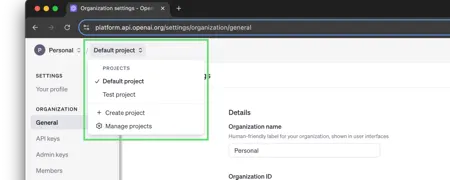
Tjenestekontoer som opprettes på prosjektnivå er unike for prosjektet og kan ikke brukes utenfor prosjektet de er opprettet i.
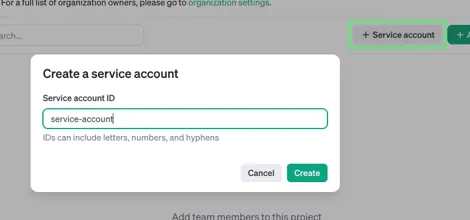
Det samme ID-formatet gjelder uansett om du oppretter tjenestekontoen fra innstillingene på organisasjons- eller prosjektnivå.
En tjenestekonto som opprettes for et prosjekt, er unik for dette prosjektet og kan ikke brukes utenfor det.
Lagre den hemmelige nøkkelen
Når du oppretter tjenestekontoen, opprettes det umiddelbart en API-nøkkel, og den hemmelige nøkkelen vises. Lagre den hemmelige nøkkelen på et sikkert sted. Du kan ikke se den igjen via OpenAI-kontoen din. Hvis du mister den, må du generere en ny nøkkel.
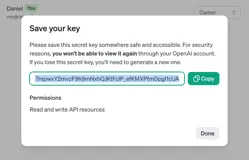
Som standard har tjenestekontonøkkelen lese- og skrivetilgang til alle API-ressurser i prosjektet. Du kan endre disse tillatelsene etterpå under API-nøkler i prosjektinnstillingene.
Oppdater eller fjern en tjenestekonto
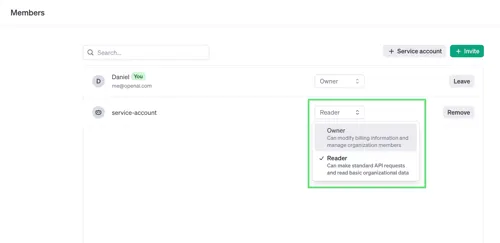
Tjenestekontoer vises sammen med brukere under Medlemmer i prosjektinnstillingene. Administrer prosjekttilgangen deres ved å følge de samme trinnene for å endre roller og fjerne medlemmer som for andre prosjektmedlemmer.
Alle tjenestekontoer vises også sammen med brukere på organisasjonens Medlemmer-side, inkludert kontoer som er opprettet fra innstillingene på organisasjons- og prosjektnivå.
I organisasjonens Medlemmer-meny kan du endre rollen til en tjenestekonto eller velge Fjern.
Opprett og administrer API-nøkler
Hvert prosjekt har sine egne API-nøkler:
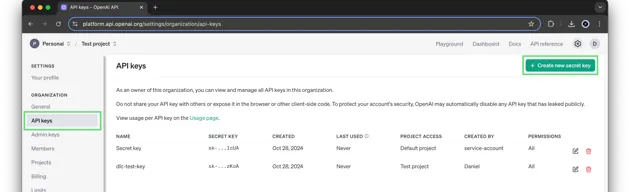
Gå til organisasjonsinnstillingene.
Velg prosjektet, og åpne deretter API-nøkler.
Velg + Opprett ny hemmelig nøkkel for å opprette en nøkkel, eller velg redigeringsikonet ved siden av en eksisterende nøkkel for å endre tillatelsene.
Velg nøkkeltillatelser
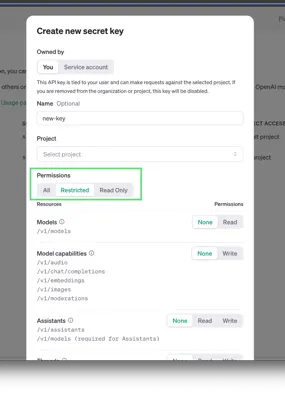
For brukereide nøkler kan du angi tillatelser når du oppretter nøkkelen, eller endre dem senere:
Alle: Alle tillatelser. Dette er standardvalget.
Begrenset: Velg tilgangsomfang for bestemte ressurser eller endepunkter. De tilgjengelige alternativene avhenger av ressursen og kan omfatte Ingen, Les, Skriv eller forespørselsspesifikke tillatelser.
Skrivebeskyttet: Lesetilgang til alle endepunkter.
En begrenset nøkkel kan for eksempel utelukke lese- og skrivetilgang til endepunktet /v1/assistants.
For å opprette tjenestekontonøkler må du ha tillatelse til å administrere tjenestekontoer. Hvis du ikke ser dette alternativet, ber du en organisasjons- eller prosjekteier om å opprette tjenestekontonøkkelen. Dialogboksen for nøkkeloppretting viser ikke disse tillatelsesvalgene for tjenestekontonøkler. Endre tillatelsene etterpå under API-nøkler i prosjektinnstillingene.
Konfigurer modelltilgang og bruksgrenser
Du må ha administratortillatelser for å administrere bruksgrenser for prosjekter. Organisasjonseiere har disse tillatelsene, og prosjekteiere kan også administrere bruksgrenser for prosjekter via administrasjons-API-et.
Gå til organisasjonsinnstillingene.
Velg prosjektet, og åpne deretter Grenser.
Bruk Modellbruk til å velge hvilke modeller prosjektet kan bruke.
Angi en bruksgrense for hver modell etter behov.
Angi kostnadsgrenser og varsler
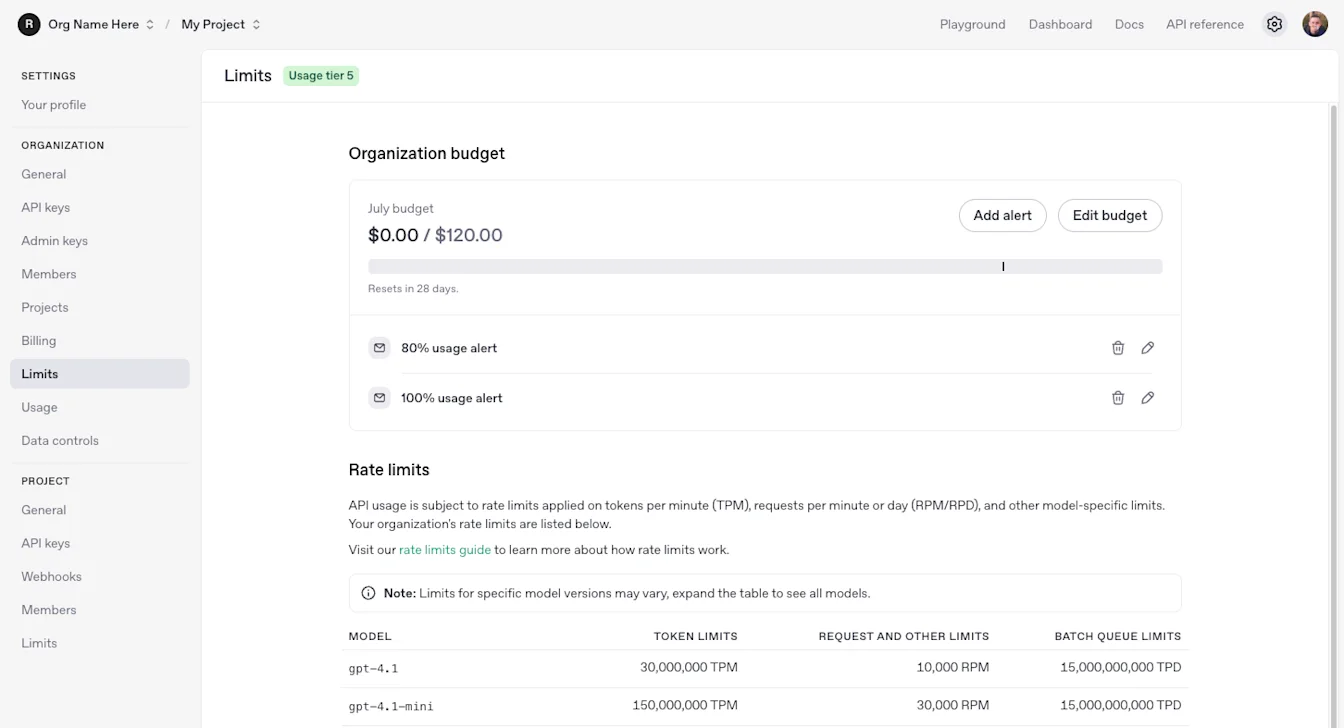
Månedlige kostnadsgrenser for API-bruk er tilgjengelige på både organisasjons- og prosjektnivå. Du må ha tillatelse til å administrere innstillingene for den aktuelle organisasjonen eller det aktuelle prosjektet før du kan endre en grense.
En kostnadsgrense kan brukes til å overvåke kostnadene uten å stoppe forespørsler. Slå på Håndhev en absolutt grense hvis du vil at API-forespørsler skal avvises når de registrerte kostnadene når grensen. Håndhevingen trer ikke i kraft umiddelbart, så de registrerte kostnadene kan overstige det angitte beløpet noe.
Kostnadsvarsler gir deg beskjed når en terskel nås. De stopper ikke forespørsler.
Angi en kostnadsgrense for en organisasjon
Gå til organisasjonsinnstillingene.
Åpne Grenser og finn Kostnader.
Angi en kostnadsgrense for et prosjekt
Gå til organisasjonsinnstillingene.
Velg prosjektet, og åpne deretter Grenser.
Angi verdiene for Grense for månedlige kostnader og Varsle når kostnadene når.
Slå på Håndhev en absolutt grense hvis du vil stoppe API-trafikken når de registrerte kostnadene når grensen.
Du kan også endre Modellbruk på denne siden.
Hvis kostnadene overstiger det månedlige prosjektbudsjettet, bør du sammenligne bruken for samme prosjekt og måned. Sjekk om Håndhev en absolutt grense var slått på da bruken fant sted. Hvis innstillingen var slått av, ble budsjettet brukt til å overvåke kostnadene, mens API-forespørslene fortsatte. Hvis du vil at fremtidige forespørsler skal avvises når de registrerte kostnadene når budsjettgrensen, kan en organisasjons- eller prosjekteier slå på Håndhev en absolutt grense under Grenser i prosjektinnstillingene.
Hvis den absolutte grensen allerede var slått på, kan de registrerte kostnadene likevel overstige budsjettet noe før håndhevingen trer i kraft. Hvis kostnadene for det aktuelle prosjektet og den aktuelle måneden fortsatt ligger langt over grensen som håndheves, og disse kontrollene ikke forklarer hvorfor, kan du kontakte brukerstøtte. Oppgi prosjekt-ID, grensen som håndheves, registrerte kostnader samt relevante datoer og tidssone. Ta med relevante forespørsels-ID-er hvis du har dem. Ikke ta med API-nøkler.
Administrer kostnadsvarsler
Når du oppretter en kostnadsgrense for et prosjekt, opprettes det som standard også et varsel ved 100 % av grensen. Velg Legg til varsel for å legge til varsler ved andre terskler.
Organisasjons- og prosjekteiere mottar kostnadsvarsler for prosjekter. Du kan legge til flere e-postmottakere i varselinnstillingene.
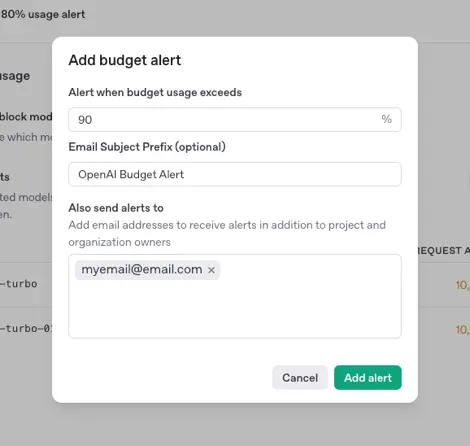
Se veiledningen for kostnadsgrenser for oppdaterte oppsettstrinn og informasjon om hvordan grensene håndheves.
Se bruk og fakturering
Bruksaktivitet kan fordeles på prosjekter, og du kan se fakturering og angi kostnadsgrenser for enkeltprosjekter.
Tilgang til et prosjekts bruksoversikt avhenger av organisasjonsrollen din og synlighetsinnstillingene for bruksoversikten. Det å være prosjekteier gir ikke i seg selv tilgang.
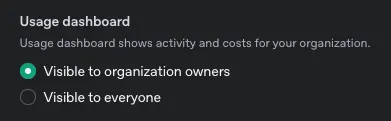
Hvis du ikke kan se bruksoversikten for et prosjekt, må du sjekke om synligheten er satt til Synlig for eiere av organisasjonen.
Administrer fillagring
Hvert prosjekt har en fillagringskvote på 100 GB. Hvis du overskrider den, kan du få denne feilmeldingen:
Du har overskredet fillagringskvoten din. Organisasjoner har en grense på 100 GB med filer. Reduser filstørrelsen eller kontakt kundestøtte.
Slett ubrukte filer for å frigjøre lagringsplass. Du kan hente en liste over lagrede filer via API-et for å finne filer du ikke lenger trenger.
Arkiver et prosjekt
Organisasjons- og prosjekteiere kan arkivere prosjekter fra Prosjekter-siden eller innstillingene for det enkelte prosjektet. Skriv inn prosjektets navn når du blir bedt om å bekrefte.
Arkivering er permanent: Et arkivert prosjekt kan ikke gjenopprettes.
Ikke arkiver et prosjekt for å endre regionen eller migrere ressursene. Arkivering er permanent og innebærer ikke at alle oppbevarte data nødvendigvis slettes umiddelbart.
Åpne fanen Arkivert på Prosjekter-siden for å se arkiverte prosjekter.
Det ene unntaket er at finjusteringer i "Standardprosjektet" kan nås fra andre prosjekter.
Du har overskredet kvoten for fillagring. Organisasjoner er begrenset til 100 GB med filer. Reduser filstørrelsen eller kontakt brukerstøtte.Prosjekter kan ikke slettes. OpenAI beholder historikken deres for å kunne spore bruk og fakturering.