
Prosjekter skal gi kunder mulighet til å organisere arbeidet sitt. Organisasjoner kan administrere tilgang og grenser, klargjøre tjenestekontoer (via brukergrensesnittet) og spore bruk innenfor et avgrenset omfang i et prosjekt (f.eks. modeller, funksjoner, tråder, assistenter, finjustering, lagring osv.). Bruksaktivitet kan brytes ned etter prosjekt, og brukere kan se fakturering og angi forbruksgrenser per prosjekt.
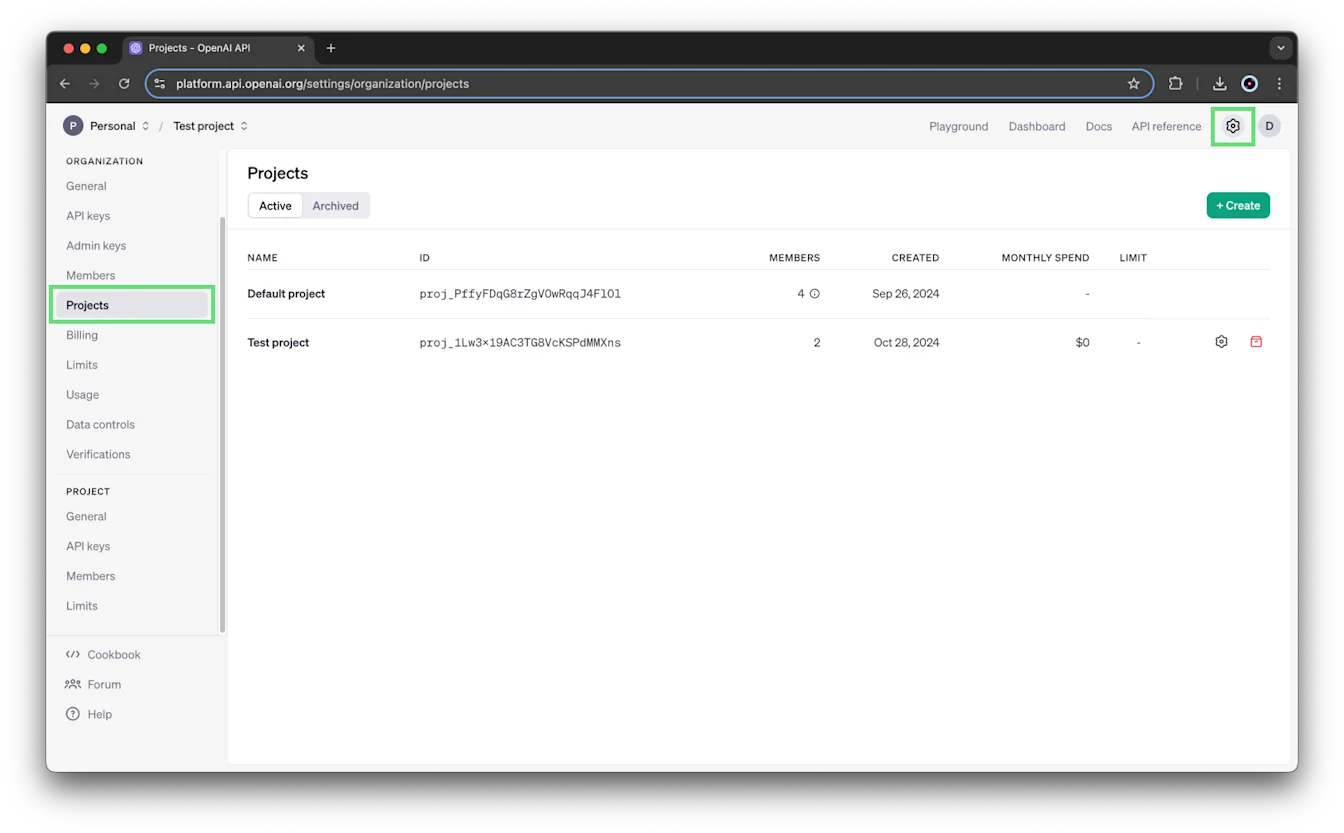
Organisasjonseiere kan se alle aktive og arkiverte prosjekter på Prosjekter-siden. Finn ut mer om brukerroller og tillatelser i API-plattformen.
Hvem kan opprette et prosjekt?
Bare organisasjonseiere kan opprette et prosjekt. Se roller og tillatelser for mer informasjon.
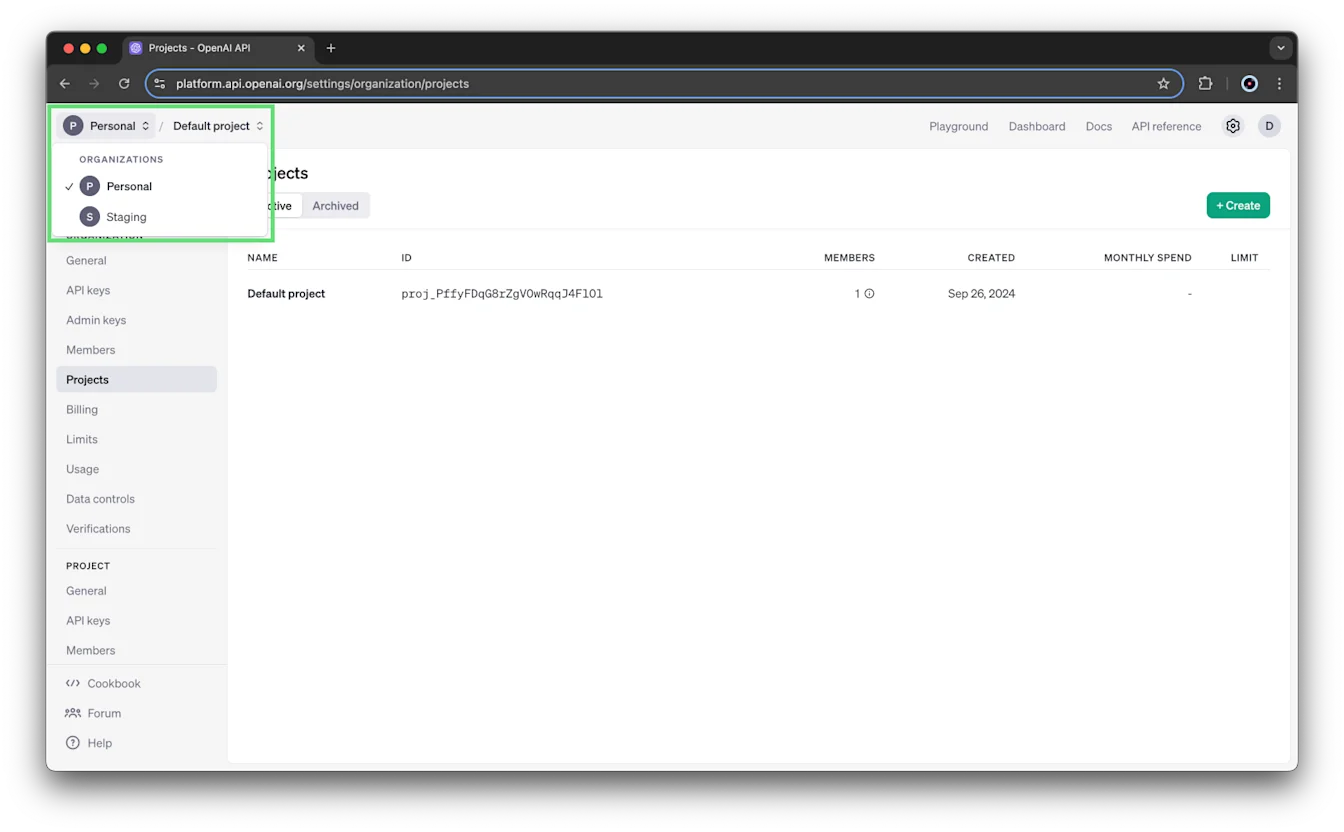
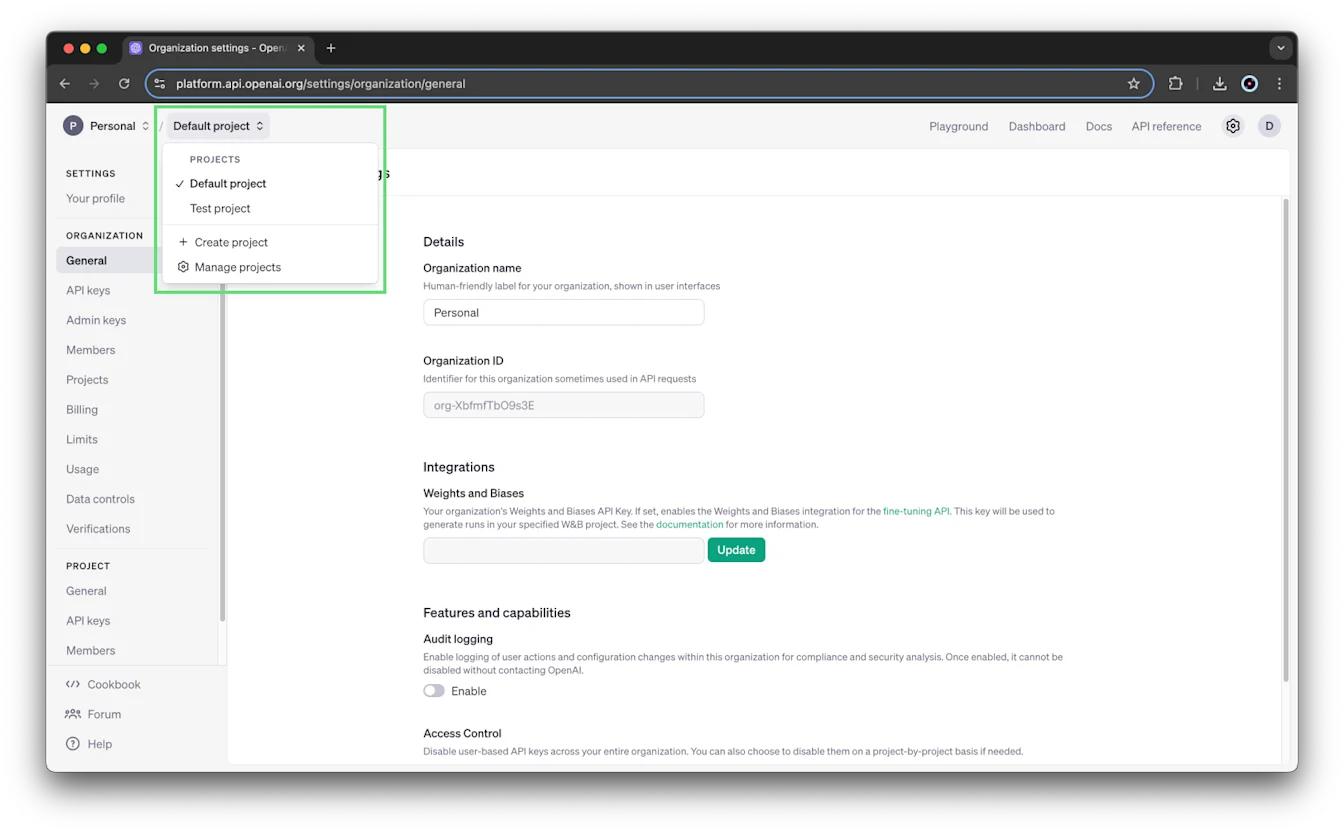
For å bytte mellom organisasjoner holder du musepekeren over organisasjonsnavnet øverst til venstre på siden og velger organisasjonen fra listen:
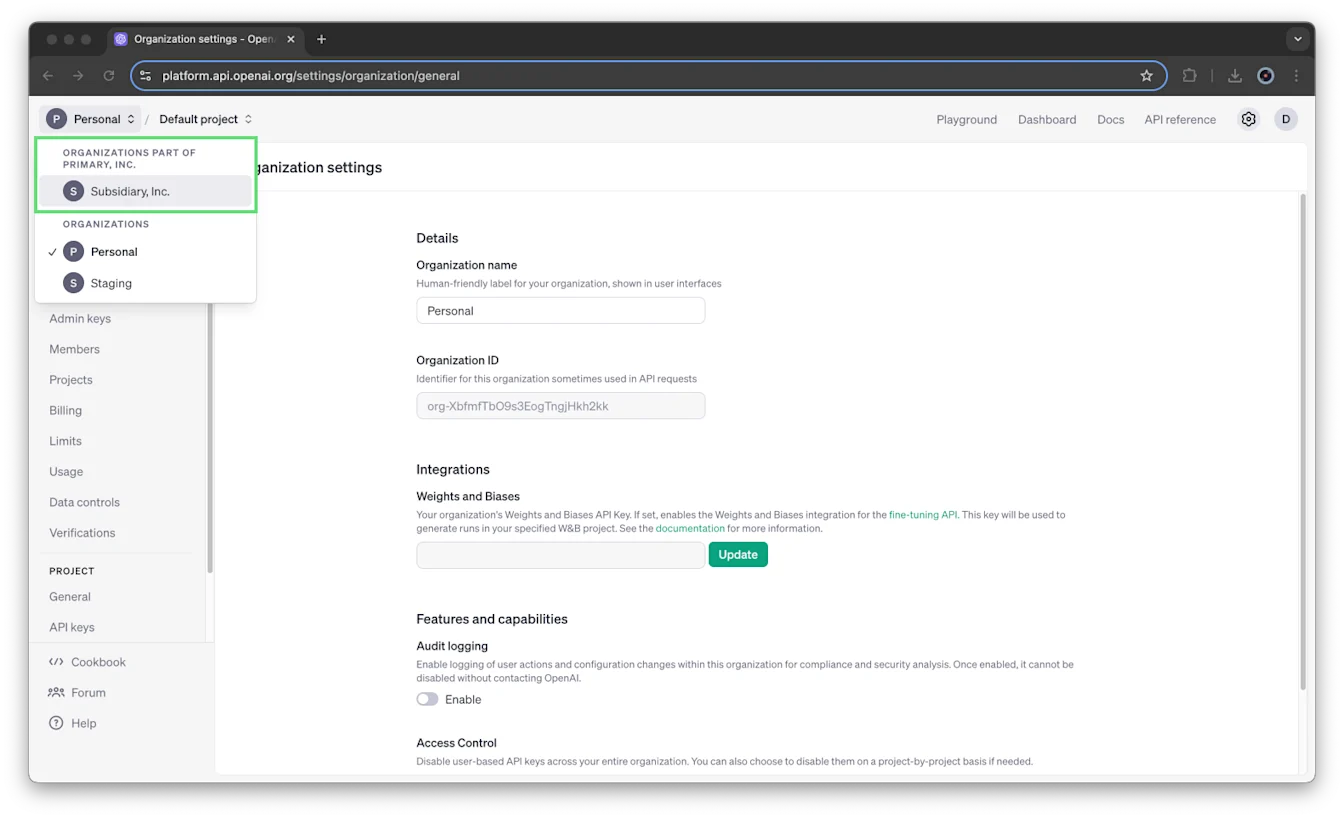
For organisasjoner med en samlet faktureringsplan identifiseres underorganisasjonene separat. Det kan ikke opprettes prosjekter i underorganisasjoner.
Hvordan fungerer prosjekter?
Hver organisasjon har et «Standardprosjekt» som ikke kan slettes. Du kan konfigurere hastighetsgrenser, tillatelser for virtuelle modeller og forbruksgrenser (fra november 2024). Det arver hele konfigurasjonen til organisasjonen, så du kan ikke legge til medlemmer eller tjenestekontoer direkte i det.
Hvordan oppretter jeg et prosjekt?
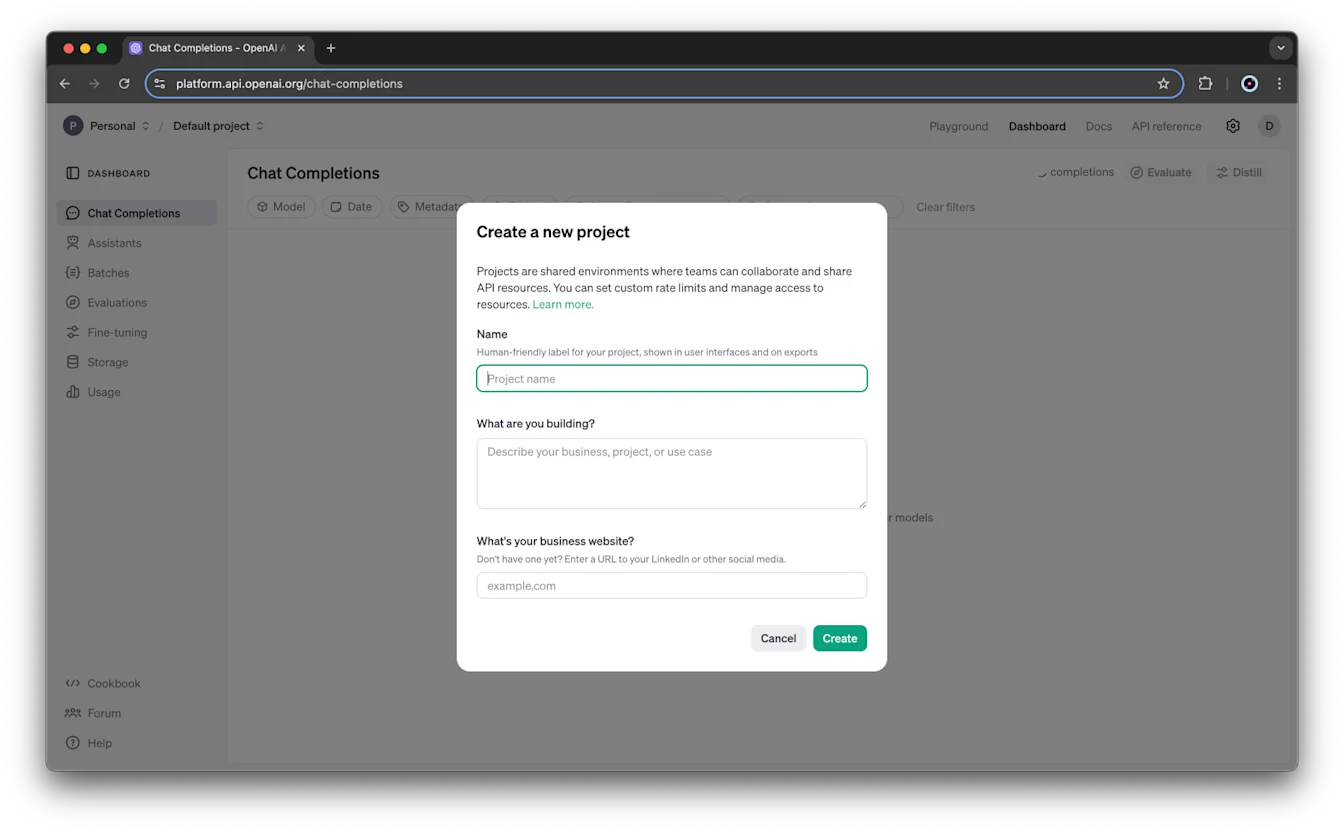
Hold først musepekeren over prosjektnavnet øverst til venstre på siden, og velg Opprett prosjekt.
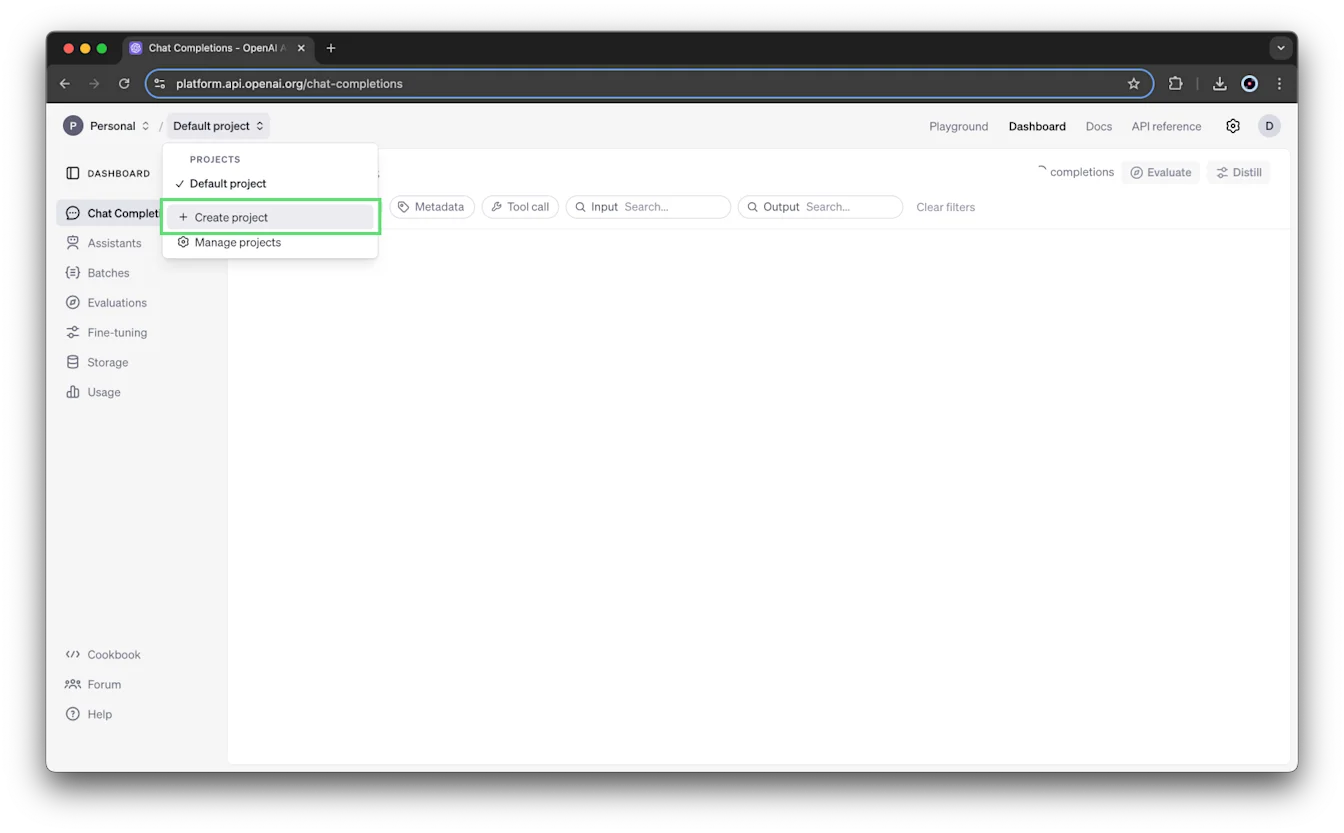
Oppgi et navn, en beskrivelse og et nettsted for prosjektet, og velg deretter Opprett.
Hvordan legger jeg til brukere i et prosjekt?
Nye organisasjonsmedlemmer legges ikke automatisk til i «Standardprosjektet». Nye medlemmer kan inviteres til prosjektet enten når de inviteres til organisasjonen (ved å merke av for «Inviter til standardprosjektet») eller etter at medlemmet har godtatt invitasjonen til organisasjonen.
Brukere som inviteres via Admin API, følger reglene som er beskrevet for endepunktet /organization/invites.
Hvis det oppstår en feil når du inviterer brukere til et prosjekt via brukergrensesnittet eller Admin API, må du først kontrollere at målprosjektet finnes og ikke er arkivert, før du sender invitasjonen på nytt.
Organisasjonseiere legges automatisk til som eiere av nye prosjekter som opprettes i organisasjonen.
Hvilke brukerroller finnes i organisasjoner og prosjekter, og hvilke tillatelser har de?
Mens organisasjoner har rollene «eier» og «leser», har prosjekter rollene «eier» og «medlem». Prosjektmedlemmer tilsvarer lesere i en organisasjon. Se tabellen nedenfor for en mer detaljert beskrivelse av tillatelsene som følger med hver brukerrolle.
| Rolle | Omfang | Beskrivelse |
|---|---|---|
| Eier | Organisasjon | Kan opprette og se alle prosjekter, alle brukere og alle API-nøkler. Kan overvåke alle prosjekter i organisasjonen via Prosjekter-siden . Kan angi forbruksgrenser for organisasjonen og prosjektene. Kan gi andre i organisasjonen tillatelse til å se bruksinformasjon. Kan arkivere prosjekter. |
| Leser | Organisasjon | Kan utføre inferens, bruke ressurser og opprette nøkler i prosjektene sine. Kan legges til i prosjekter. Kan ikke opprette prosjekter eller administrere brukere. |
| Eier | Prosjekt | Kan legge til andre brukere i prosjektet og gi prosjektet nytt navn, i tillegg til å ha alle rettighetene til et medlem. Kan angi prosjektets forbruksgrenser. Kan arkivere prosjektet. |
| Medlem | Prosjekt | Kan utføre inferens, bruke ressurser og opprette nøkler på prosjektnivå. |
Hva har jeg tilgang til hvis jeg ikke er eier i organisasjonen?
Brukere som ikke er eiere i organisasjonen, kan bare se prosjektene de er medlemmer av. Bare organisasjonseieren kan se alle prosjekter, medlemmer og API-nøkler på prosjektnivå og har tilgang til Prosjekter-siden.
Bare prosjektmedlemmer (og organisasjonseiere) kan se finjusterte modeller som er opprettet i prosjektet, tråder fra opprettede assistenter og filer som er lagt til.
Prosjektmedlemmer kan se alle de andre medlemmene i prosjektet og rollene deres (det vil si Eier eller Medlem).
Hvordan oppdaterer jeg prosjektrollen til en bruker eller fjerner en bruker fra et prosjekt?
Bare prosjektets eier kan oppdatere en brukers prosjektrolle eller fjerne en bruker fra prosjektet. Se roller og tillatelser for mer informasjon.
For å oppdatere en bruker i et prosjekt går du til organisasjonsinnstillingene, velger prosjektet og klikker på Medlemmer. Du kan angi rollen til hvert medlem som Medlem eller Eier. Du kan også velge Fjern for å fjerne brukeren fra prosjektet.
Hva er en tjenestekonto, og hvordan skiller den seg fra en vanlig brukerkonto?
En tjenestekonto fungerer som en pseudobruker beregnet på systemtilgang og er atskilt fra individuelle brukerkontoer. Bare organisasjons- og prosjekteiere kan opprette tjenestekontoer.
Tjenestekontoer er bare avgrenset til prosjekter.
Legg til et medlem i et prosjekt
Hvis du klikker på + Legg til medlem, vises en liste over brukere i organisasjonen som har rollen Leser. Hvis du vil legge til en bruker som ikke er i organisasjonen din, må du først legge vedkommende til i organisasjonen (du kan la avmerkingsboksen «Legg til i standardprosjektet» være tom hvis du ikke vil gi disse brukerne utvidet tilgang). Tjenestekontoer vises ikke i denne listen. I dette trinnet kan du velge om rollen skal være Eier eller Medlem:
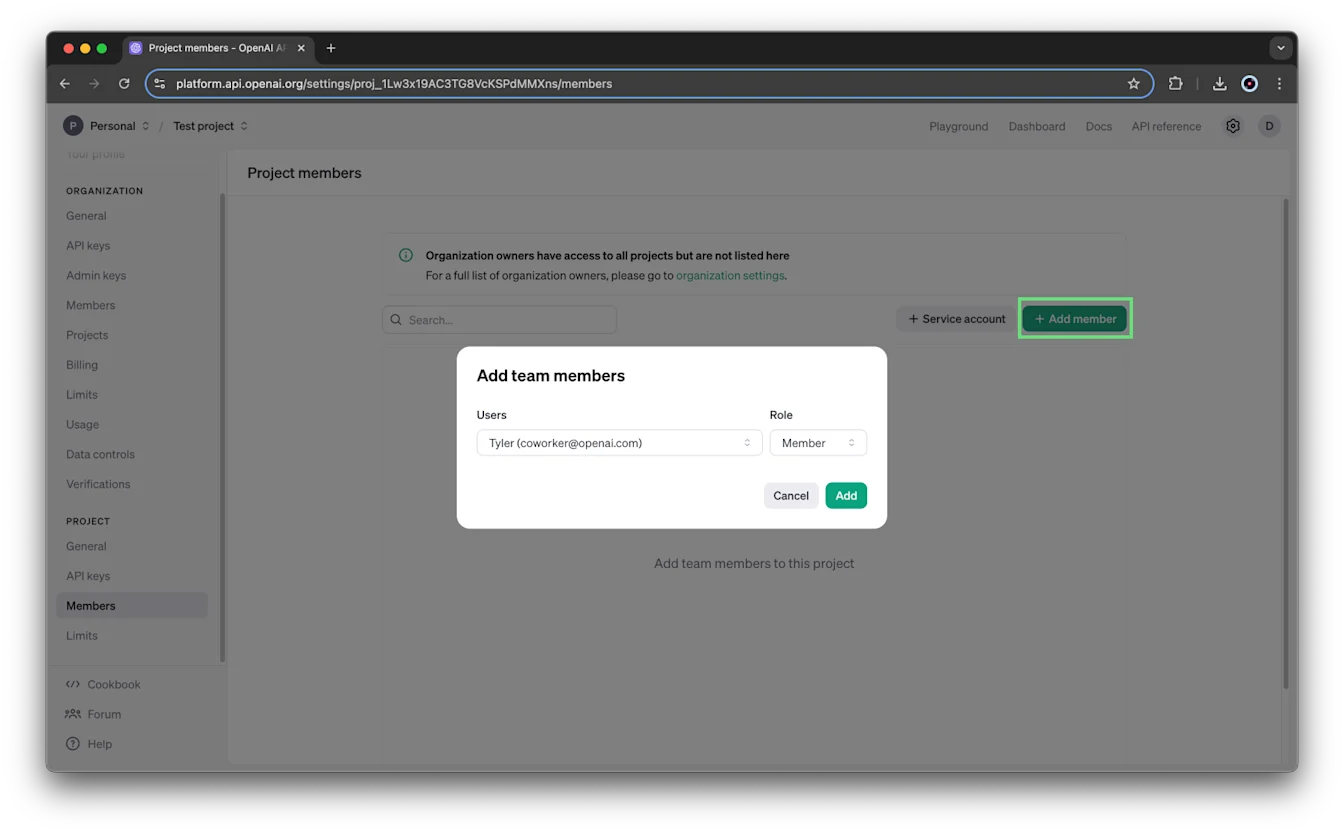
Når du legger til et teammedlem, må du tilordne vedkommende rollen Medlem eller Eier. Prosjektmedlemmer kan sende API-forespørsler som leser eller endrer data, mens prosjekteiere også kan endre prosjektinnstillinger og prosjektets forbruksgrenser samt administrere prosjektmedlemmer. Se roller og tillatelser for mer informasjon.
Slik oppretter du en tjenestekonto for et prosjekt
Gå først til prosjektet du vil opprette en tjenestekonto for, ved å velge det fra nedtrekkslisten i navigasjonsfeltet:
Gå deretter til organisasjonsinnstillingene -> Prosjekt -> Medlemmer -> og klikk på + Tjenestekonto:
Tjenestekontoer som opprettes på prosjektnivå er unike for prosjektet og kan ikke brukes utenfor prosjektet de er opprettet i.
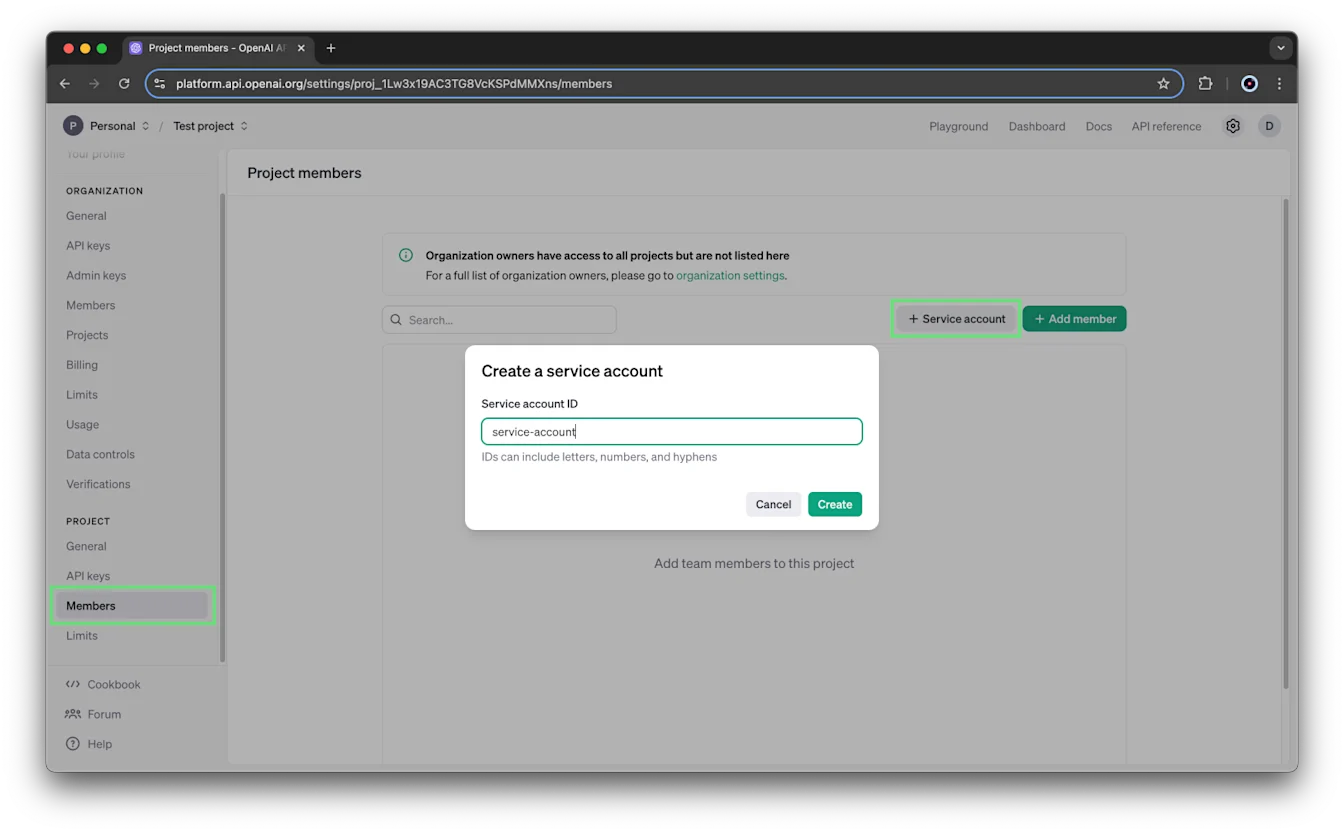
Gi tjenestekontoen et navn
Uansett om du oppretter tjenestekontoen på organisasjonsnivå eller spesifikt for et prosjekt, kan du opprette en unik tjenestekonto-ID bestående av bokstaver, tall og bindestreker, slik at det er enkelt å identifisere tjenestekontoen.
Lagre API-nøkkelen til tjenestekontoen
Når du velger Opprett, opprettes det umiddelbart en API-nøkkel for tjenestekontoen, og den hemmelige nøkkelen vises. Lagre denne hemmelige nøkkelen på et trygt og sikkert sted. Av sikkerhetshensyn kan du ikke se den igjen via OpenAI-kontoen din. Hvis du mister den hemmelige nøkkelen, må du generere en ny.
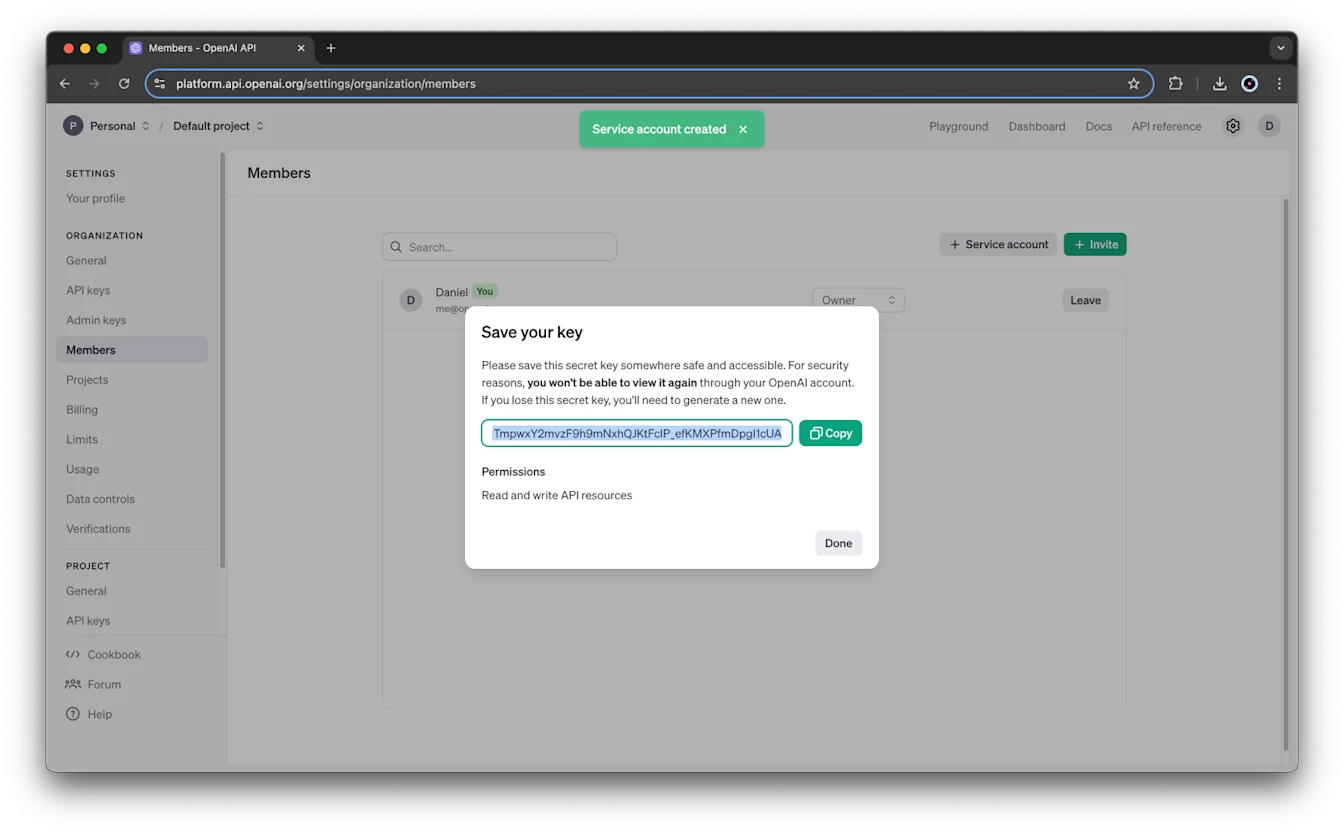
API-nøkkelen til tjenestekontoen har som standard lese- og skrivetilgang til alle API-ressursene i prosjektet. Disse tillatelsene kan oppdateres i prosjektets innstillinger for API-nøkler.
Tjenestekontoer vises sammen med prosjektmedlemmene på siden med medlemsinnstillinger for prosjektet. Se her for å finne ut mer om hvordan du oppdaterer eller fjerner tilgangen til en tjenestekonto på siden med medlemsinnstillinger for prosjektet.
Alle tjenestekontoer på tvers av både prosjekter og organisasjoner vises sammen med de menneskelige brukerne dine på medlemssiden på organisasjonsnivå.
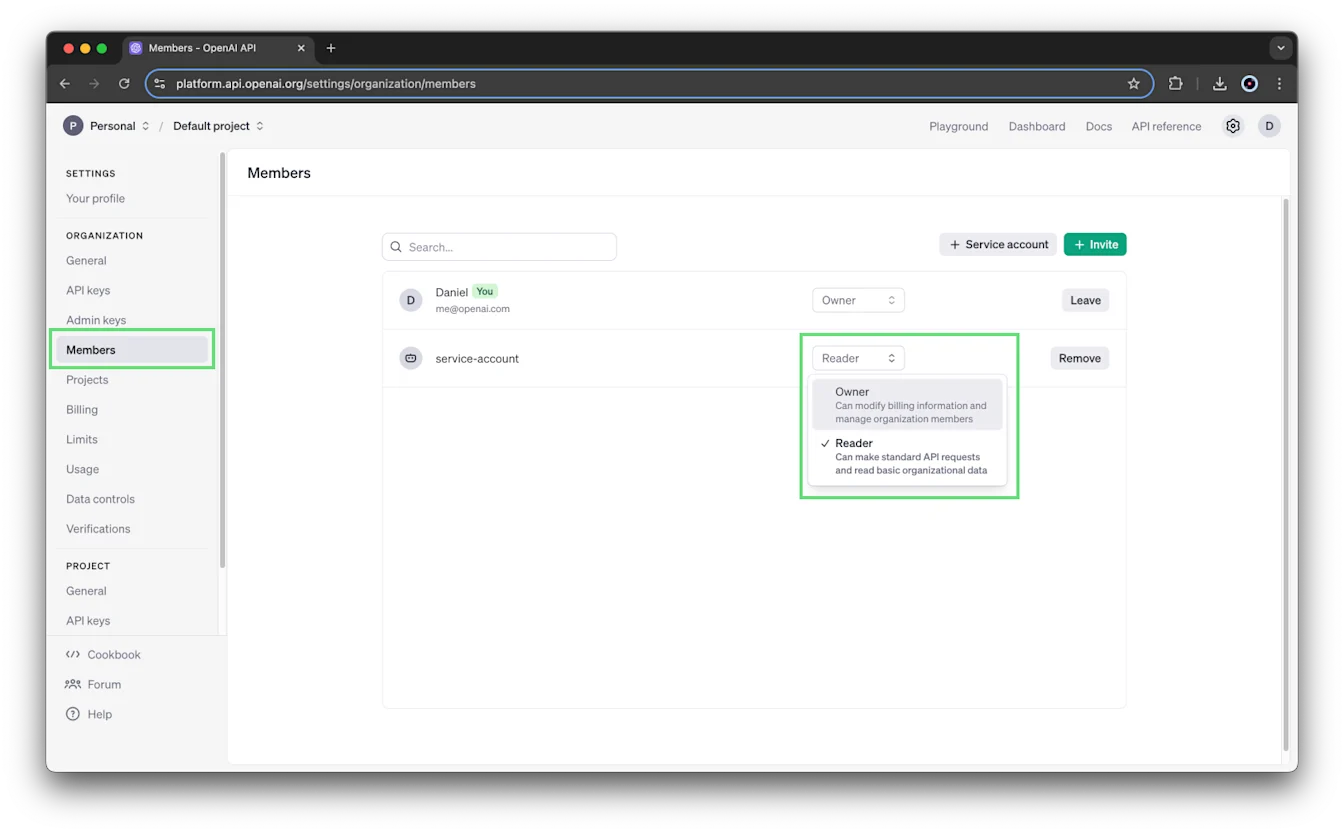
Tjenestekontoer administreres som vanlige kontoer. Fra Organisasjon -> Medlemmer-menyen kan du fjerne en tjenestekonto eller oppdatere rollen:
Hvordan administrerer jeg API-nøkler i organisasjonens prosjekter?
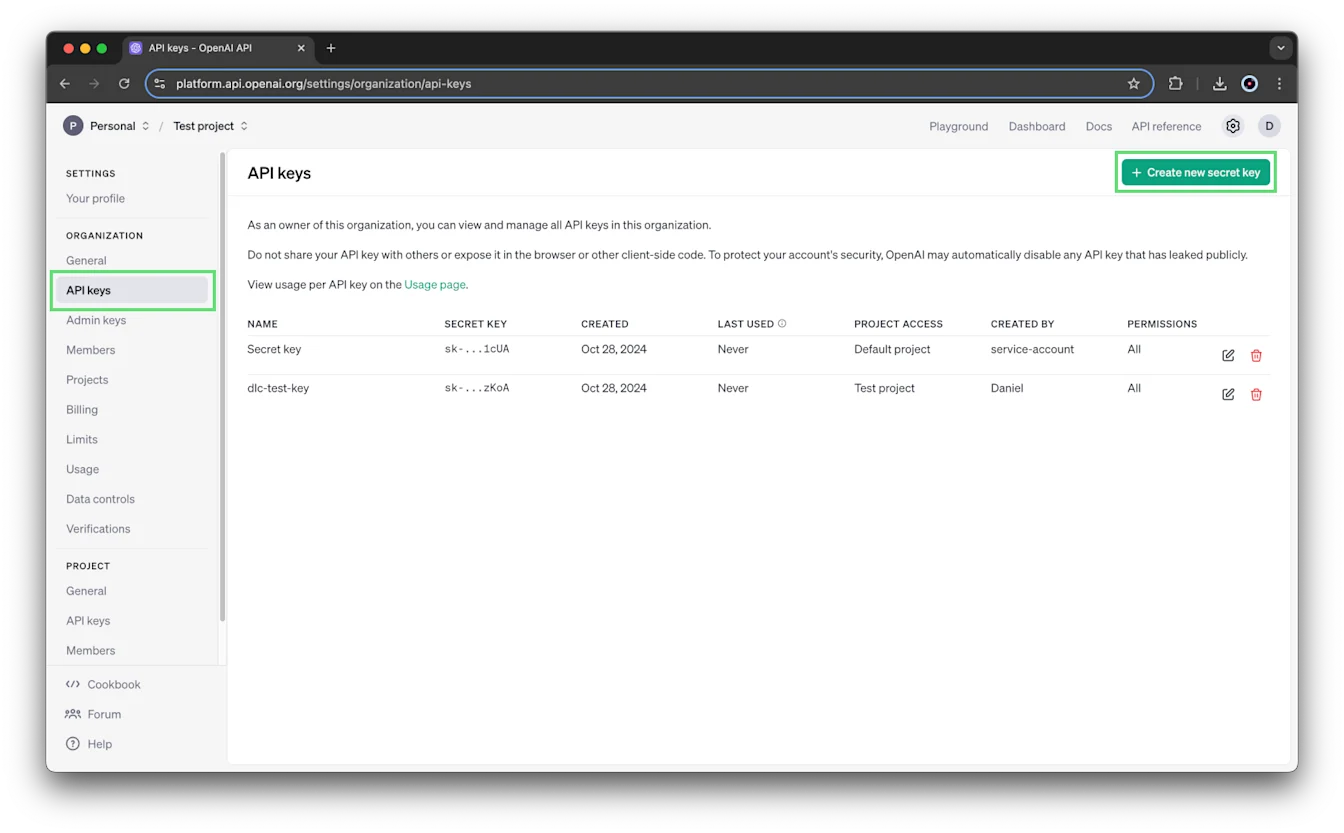
Du kan opprette og administrere API-nøkler for hvert prosjekt på prosjektets innstillingsside. Gå til organisasjonsinnstillingene, velg prosjektet og klikk på API-nøkler.
Velg + Opprett ny hemmelig nøkkel for å opprette en ny hemmelig nøkkel. Du kan også velge redigeringsikonet ved siden av en hemmelig nøkkel for å redigere tillatelsene.
Du kan angi tillatelser for hver API-nøkkel når du oppretter en ny hemmelig nøkkel eller redigerer en eksisterende nøkkel.
Tre tillatelsesnivåer er tilgjengelige: Alle, Begrenset og Skrivebeskyttet.
Alle – Den hemmelige nøkkelen får full tilgang. Dette er standardinnstillingen.
Begrenset – Gjør det mulig å angi tillatelsene Ingen, Les og Skriv for hver endepunkt.
Du kan for eksempel opprette en API-nøkkel som spesifikt ikke har lese- eller skrivetilgang til endepunktet /v1/assistants:
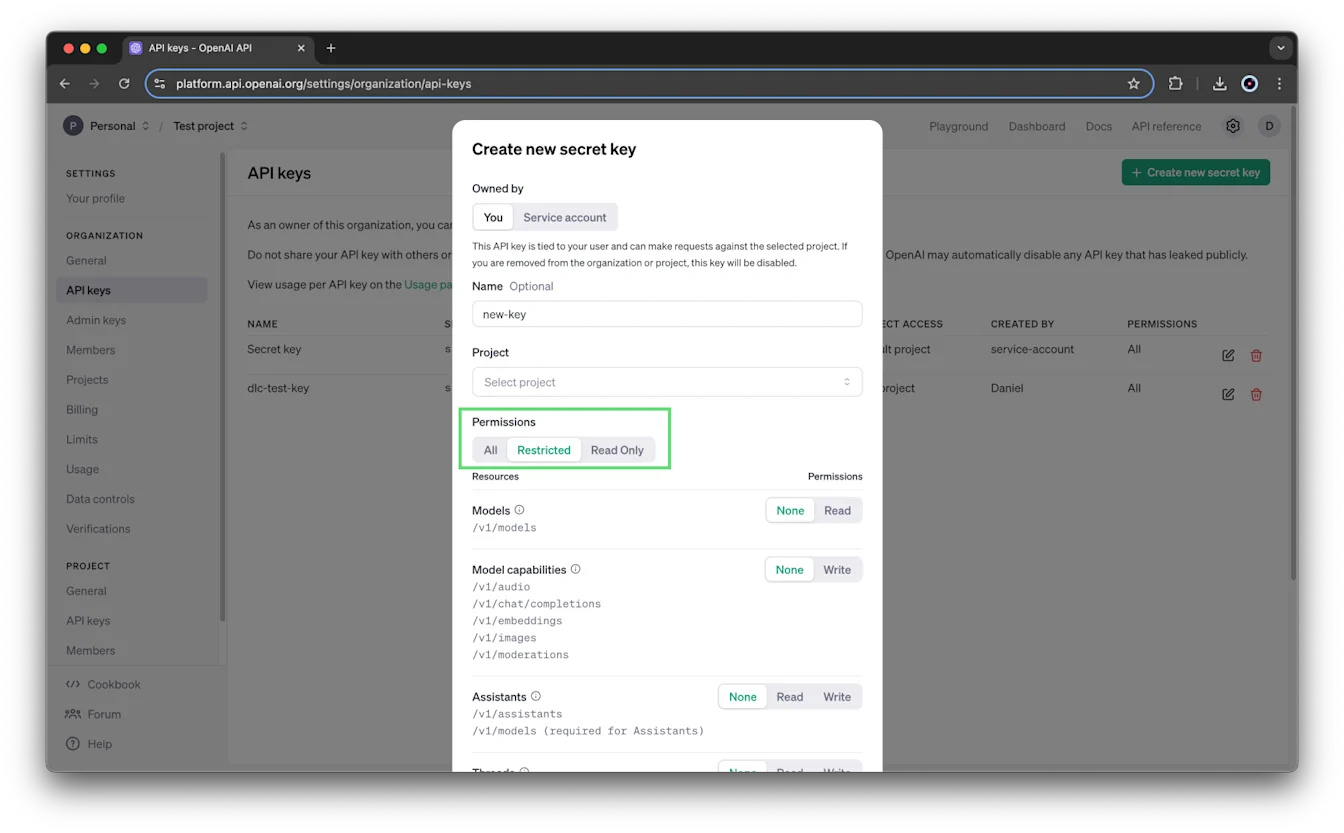
Skrivebeskyttet – Lesetillatelse angis for alle endepunkter.
Hvordan administreres tilgangen for brukere som tilhører flere prosjekter eller organisasjoner?
Brukere kan være medlemmer av så mange prosjekter som nødvendig. I et prosjekt kan brukere generere en personlig API-nøkkel som er avgrenset til og bare gir tilgang til dette prosjektet og ressursene i det.
Hvordan angir og administrerer jeg hastighetsgrenser for organisasjonens prosjekter?
Bare organisasjonens eier kan angi og administrere hastighetsgrenser på prosjektnivå. Se roller og tillatelser for mer informasjon.
Gå til organisasjonsinnstillingene, klikk på prosjektet du vil oppdatere, og velg Grenser under Prosjekt i navigasjonslisten. Du kan oppdatere Modellbruk på denne siden.
Med Modellbruk kan du konfigurere hvilke modeller prosjektet kan bruke, og du kan angi hastighetsgrenser for hver modell etter behov.
Hvordan angir og administrerer jeg forbruksgrenser for organisasjonens prosjekter?
Bare organisasjonseiere og prosjekteiere kan angi og administrere prosjektets forbruksgrenser. Se roller og tillatelser for mer informasjon. For å endre grensene på organisasjonsnivå går du til organisasjonsinnstillingene, klikker på Grenser og blar ned til Bruksgrenser.
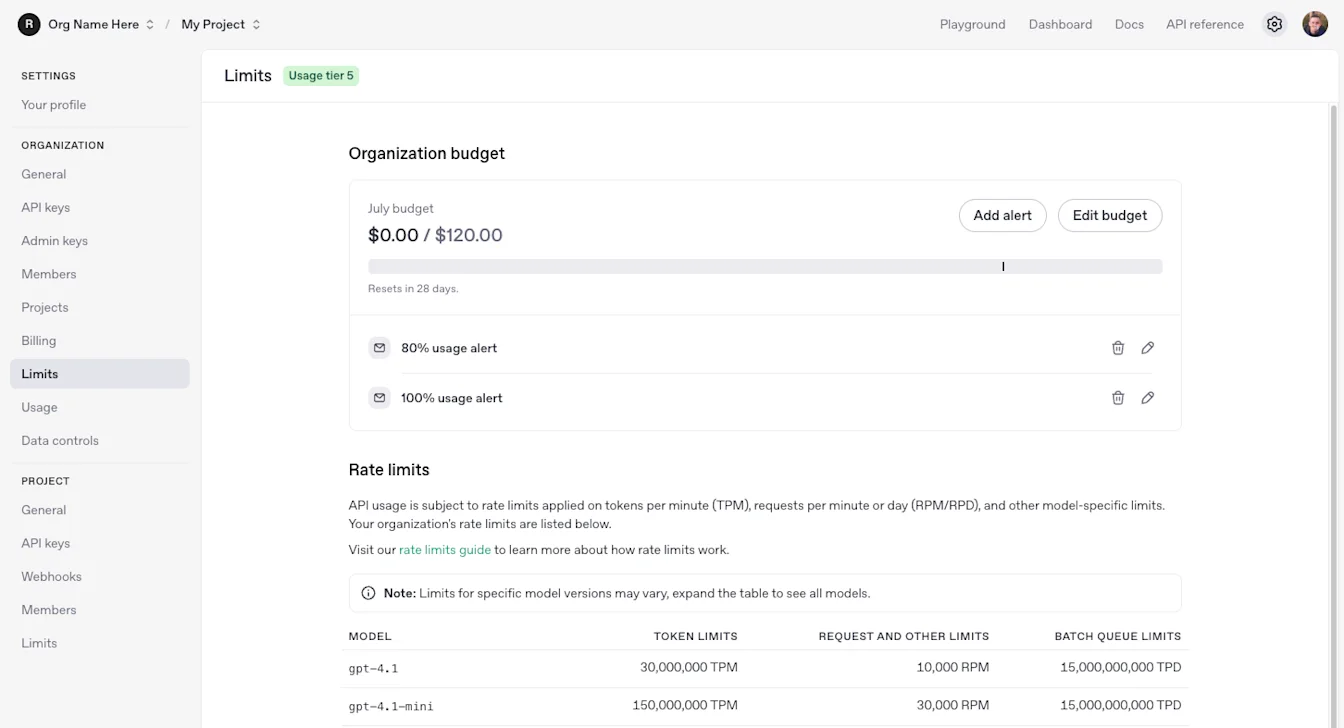
For å angi prosjektgrenser går du til organisasjonsinnstillingene, klikker på prosjektet du vil oppdatere, og velger Grenser. Du kan oppdatere Månedlig forbruksgrense, Varselgrense og Modellbruk.
Ved å angi en månedlig forbruksgrense kan du opprette veiledende forbruksterskler for prosjektet. Når bruken overskrider denne grensen i en kalendermåned (UTC), behandles API-forespørslene videre uten avbrudd. Denne funksjonen skal hjelpe deg med å overvåke bruken gjennom varsler om forbruksgrenser, men den håndhever ingen absolutt forbruksgrense. Når det opprettes en forbruksgrense for et prosjekt, opprettes det som standard et varsel ved 100 %. Du kan angi flere varsler ved ulike terskler ved å klikke på Legg til varsel.
Vær oppmerksom på at organisasjonseiere og prosjekteiere alltid mottar disse meldingene, og at dette ikke kan tilpasses.
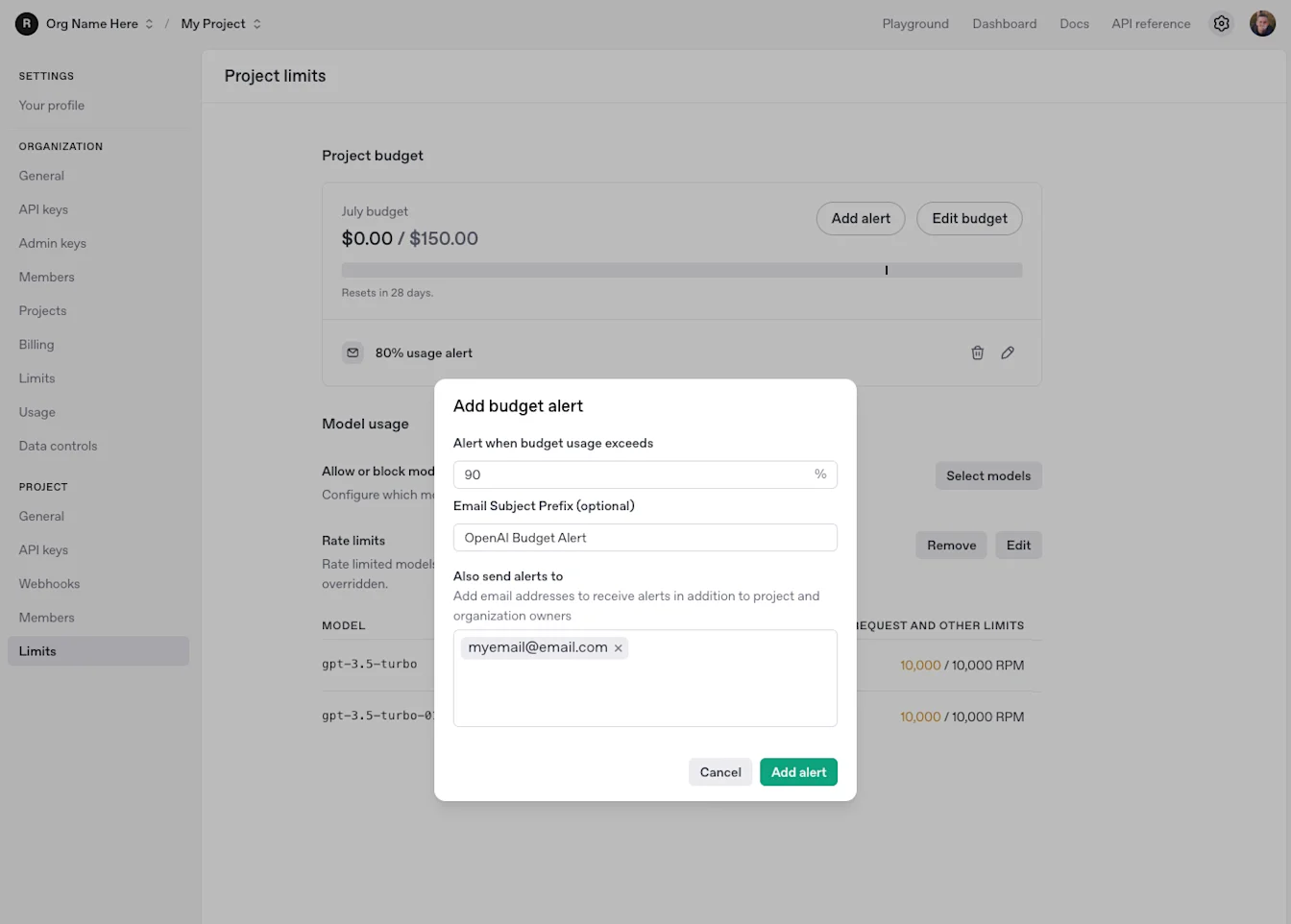
Hvordan angir jeg forbruksgrenser for organisasjonen eller prosjektet mitt?
OpenAI støtter nå månedlige grenser for API-forbruk både på organisasjons- og prosjektnivå. En forbruksgrense kan overvåke forbruket uten å håndheves, eller du kan håndheve den som en absolutt grense slik at API-forespørsler mislykkes når forbruket når grensen. Du finner de nyeste konfigurasjonstrinnene og virkemåten under Forbruksgrenser i utviklerdokumentasjonen.
Hvordan sletter eller arkiverer jeg et prosjekt?
Prosjekter kan arkiveres enten fra den nye siden med prosjektlisten eller fra innstillingene for det enkelte prosjektet. Når et prosjekt er arkivert, kan det ikke gjenopprettes. Når du arkiverer et prosjekt, blir du bedt om å skrive inn prosjektnavnet for å fortsette.
Du kan se en liste over alle arkiverte prosjekter på fanen «Arkivert» på den samme siden med prosjektlisten.
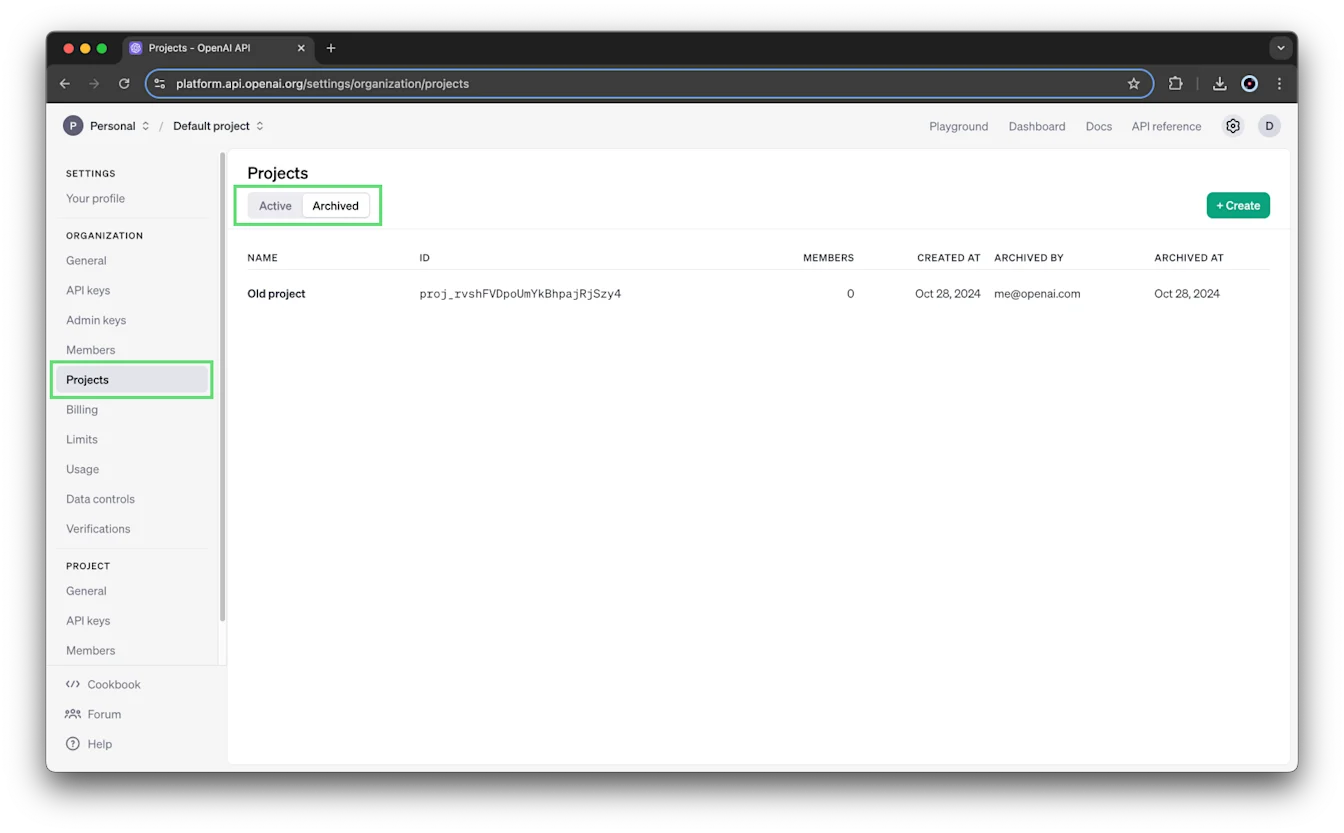
Det er ikke mulig å slette prosjekter. Vi beholder historikken for alle prosjekter for å sikre kontinuitet i sporingen av bruk og fakturering.
Er det en grense for hvor mange prosjekter jeg kan ha i organisasjonen min?
Organisasjoner kan som standard opprette opptil 2000 prosjekter.
Kan ressurser deles mellom prosjekter?
Prosjektressurser (som filer, assistenter, lagring eller tråder) er avgrenset til prosjektet og kan ikke åpnes av medlemmer uten administratorrettigheter som står utenfor prosjektet. Ressurser kan heller ikke flyttes mellom prosjekter.
Det ene unntaket er at finjusteringer i "Standardprosjektet" kan nås fra andre prosjekter.
Hvor stor er lagringskvoten for filer per prosjekt?
OpenAI støtter for øyeblikket en lagringskvote på 100 GB med filer per prosjekt.
Hvis denne kvoten overskrides, vises følgende feil:
Du har overskredet kvoten for fillagring. Organisasjoner er begrenset til 100 GB med filer. Reduser filstørrelsen eller kontakt brukerstøtte.Vi anbefaler at du sletter ubrukte filer som er lagret på kontoen din. Som referanse kan du vise og liste filer med API-et.
Jeg er prosjekteier. Hvorfor kan jeg ikke se bruksoversikten for prosjektet mitt?
Tilgangen til et prosjekts bruksoversikt avhenger ikke av brukerens rolle i prosjektet. Den bestemmes i stedet av rollen din i organisasjonen og innstillingene på https://platform.openai.com/settings/organization/data-controls/visibility
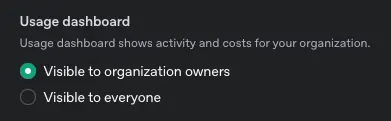
Hvis du ikke kan se en bruksoversikt, er denne innstillingen sannsynligvis satt til «Synlig for organisasjonseiere».