
Wil je contact opnemen met de ondersteuning van OpenAI? Ga dan naar: Hoe neem ik contact op met de ondersteuning?
Overzicht
De ChatGPT-agent is niet meer beschikbaar. Gebruik ChatGPT Work voor langere taken met meerdere stappen en kant-en-klare eindproducten. Zie De cloudbrowser gebruiken in ChatGPT voor ondersteunde browserworkflows.
Aan de slag
Als je agentmodus wilt gaan gebruiken, selecteer je die in het menu met tools of typ je /agent in de composer. Beschrijf de taak die je wilt laten uitvoeren, waarna de agent ermee aan de slag gaat. Wanneer dat nodig is, pauzeert de agent om verduidelijking of bevestiging te vragen. Voor agentmodus zijn geen technische vaardigheden nodig. Je kunt de agent bovendien tijdens een taak begeleiden of onderbreken, waardoor de functie toegankelijk is voor veel gebruikers en zich kan aanpassen aan veranderende behoeften.
Beschikbaarheid per abonnement
De agentmodus is momenteel beschikbaar bij de abonnementen Pro, Plus, Business, Enterprise en Edu voor gebruikers in alle landen en gebieden die we ondersteunen.
Gebruik en limieten
Voor de agentmodus gelden de volgende maandelijkse berichtenlimieten:
Plus: 40 berichten/maand
Pro: 400 berichten/maand
Business & Enterprise: 40 berichten/maand
Business- en Enterprise-abonnementen met flexibele prijzen: 30 credits/bericht
Alleen de eerste verzoeken waarmee gebruikers de agent aan het werk zetten, tellen mee voor de limiet. Tussentijdse verduidelijkingen of authenticatiestappen tellen niet mee voor de gebruikslimiet. Voor het gebruik van de ChatGPT-agent gelden redelijke frequentielimieten (zoals een limiet op het aantal gelijktijdige taken), zodat het product voor alle gebruikers goed blijft werken.
Let op: elke afzonderlijke aanroep van de agent telt mee voor de maandelijkse berichtenlimiet. Dit geldt ook voor verzoeken aan de agent die onderdeel zijn van geplande taken.
Apps
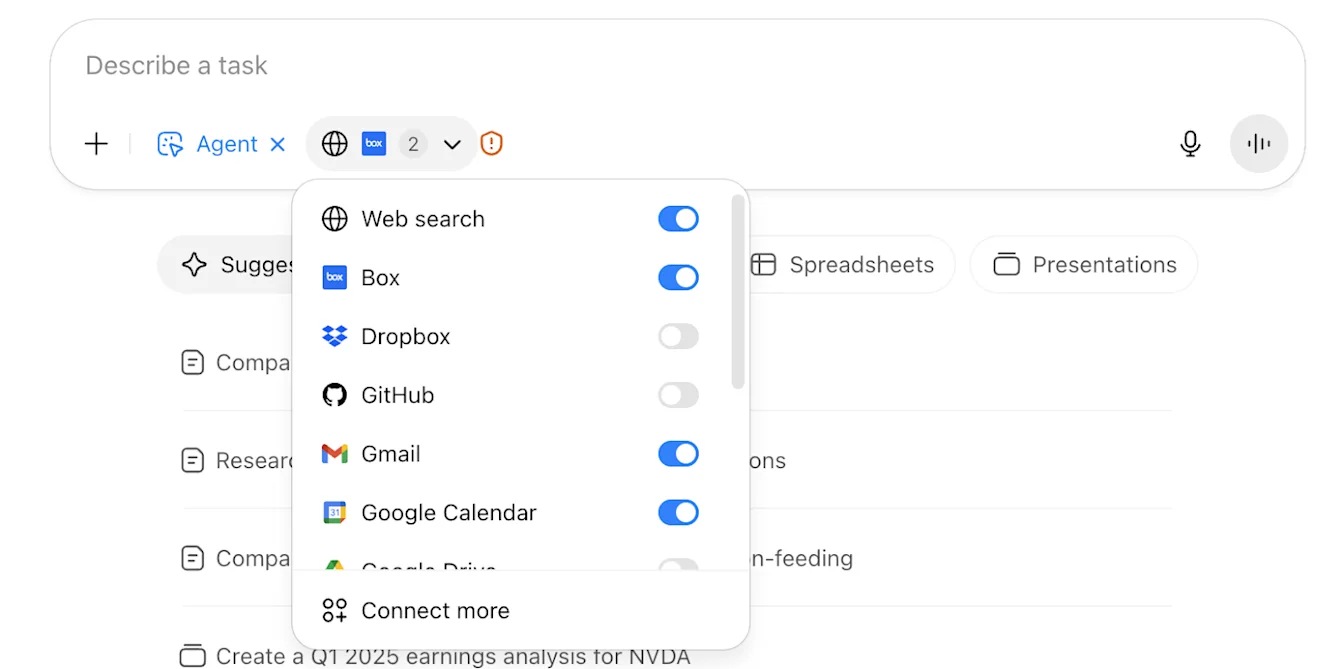
De ChatGPT-agent kan apps gebruiken als aanvullende gegevensbronnen bij het uitvoeren van onderzoek. Wees extra voorzichtig wanneer je apps gebruikt met de ChatGPT-agent om ongeoorloofde toegang tot gevoelige informatie te voorkomen.
Taken plannen en beheren
Nadat een taak is voltooid, kun je via het klokpictogram instellen dat deze dagelijks, wekelijks of maandelijks wordt herhaald. Je kunt alle terugkerende taken bekijken en beheren op chatgpt.com/schedules.
Taken bewerken of beheren:
Selecteer in het gesprek het menu voor meer opties (•••) > Planning bewerken.
Gebruik het klokpictogram bij specifieke berichten.
Ga naar chatgpt.com/schedules om taken te bekijken, te bewerken, te pauzeren of te verwijderen.
Veiligheid en privacy
Wanneer je de ChatGPT-agent laat inloggen op websites of apps inschakelt, kan de agent toegang krijgen tot gevoelige gegevens zoals e-mails, bestanden of accountinstellingen en namens jou acties uitvoeren (zoals bestanden delen of accountinstellingen wijzigen). Dit brengt mogelijke privacyrisico's met zich mee, waaronder aanvallen via "prompt-injectie".
De ChatGPT-agent heeft meerdere beveiligingsmaatregelen, waaronder gebruikersbevestiging voor acties met grote gevolgen, mechanismen om niet-toegestane taken te weigeren, controle op prompt-injectie en een "toezichtmodus" waarbij de gebruiker op bepaalde websites moet meekijken. Deze maatregelen zijn bedoeld om schadelijke of onbedoelde gevolgen te helpen voorkomen. Ze nemen echter niet alle risico's weg. Het blijft belangrijk om de ChatGPT-agent in de gaten te houden en er zorgvuldig mee om te gaan.
Voorbeeld van prompt-injectie
Je kunt de agent bijvoorbeeld vragen een restaurant te vinden voor een groepsdiner door je agenda en recente e-mails te controleren. Tijdens het onderzoek kan de agent een schadelijke opmerking tegenkomen: in feite schadelijke content die is bedoeld om de agent ongewenste acties te laten uitvoeren, zoals een code voor het resetten van een wachtwoord uit Gmail ophalen en naar een schadelijke website sturen.
ChatGPT-agent bevat uitgebreide beveiligingen in meerdere lagen om risico’s te helpen verminderen, maar je kunt zelf voorzichtig zijn door onnodige apps uit te schakelen, gevoelige aanmeldingen te vermijden of uit te loggen wanneer je klaar bent.
Lees meer over beveiligingen tegen prompt-injectie in de systeemkaart van ChatGPT-agent.
Best practices voor gegevensveiligheid en het beperken van privacyrisico’s
Typ geen wachtwoorden of privégegevens rechtstreeks in berichten; gebruik overnamemodus voor gevoelige invoer.
Schakel alleen de apps in die nodig zijn voor de huidige taak.
Houd rekening met de gevoeligheid van gegevens op sites waarop je via de agent inlogt.
Vermijd vage, open prompts zoals ‘Controleer mijn e-mail en regel alles’.
Stop taken onmiddellijk als iets verdacht lijkt.
Wis externe browsergegevens na gevoelige sessies.
Controleer en beheer appmachtigingen regelmatig in je instellingen.
Gevoelige gegevens en inloggen
Als je voor een taak moet inloggen, pauzeert de ChatGPT-agent en vraagt deze je de virtuele browser over te nemen ("…" → Browser overnemen). Terwijl jij de browser bedient, worden er geen schermafbeeldingen gemaakt. Zo worden wachtwoorden en andere gevoelige gegevens die je invoert beter beschermd. Nadat je de benodigde stap hebt voltooid en de besturing hebt teruggegeven, probeert de agent verder te gaan waar deze was gebleven. Als het overnemen of hervatten niet lukt, moet de agent de uitvoering soms opnieuw opstarten of je opnieuw om hulp vragen.
Voor je gemak blijven cookies tussen sessies bewaard, net als in een gewone browser.
Om opgeslagen inloggegevens of cookies te wissen, log je uit bij websites en verwijder je cookies via de instellingen voor gegevensbeheer in ChatGPT.
Omgang met gegevens en het maken van schermafbeeldingen
De ChatGPT-agent gebruikt schermafbeeldingen van het virtuele browservenster om webpagina's te "zien" en te bedienen. Zo kan de agent op knoppen klikken, formulieren invullen en door websites navigeren. Schermafbeeldingen helpen de ChatGPT-agent ook om te bepalen welke acties nodig zijn en het gedrag aan te passen bij problemen of fouten tijdens een taak.
De schermafbeeldingen leggen het venster in de virtuele browser vast waarin de taak wordt uitgevoerd.
Wanneer jij de browser bedient, legt ChatGPT geen wachtwoorden of gevoelige gegevens vast die je handmatig invoert.
Chats, de browsegeschiedenis van de agent en schermafbeeldingen blijven in je gespreksgeschiedenis staan totdat je ze verwijdert. Als je een chat verwijdert, worden ook alle bijbehorende schermafbeeldingen verwijderd.
Beoordelen mensen mijn ChatGPT-agentcontent?
Je ChatGPT-agentcontent (inclusief screenshots) kan worden ingezien door een beperkt aantal bevoegde OpenAI-medewerkers en door vertrouwde serviceproviders die aan vertrouwelijkheids- en beveiligingsverplichtingen zijn gebonden, om: (1) misbruik of een beveiligingsincident te onderzoeken; (2) je ondersteuning te bieden als je contact met ons opneemt met vragen over je account; (3) juridische zaken af te handelen; of (4) modelprestaties te verbeteren (tenzij je je hiervoor hebt afgemeld). Toegang tot content valt onder technische toegangscontroles en is alleen op need-to-knowbasis beperkt tot bevoegd personeel. Daarnaast monitoren en loggen we alle toegang tot gebruikerscontent, en bevoegd personeel moet een training over beveiliging en privacy volgen voordat het toegang krijgt tot gebruikerscontent.
Business-, Enterprise- en Edu-abonnementen
Standaard gebruiken we je bedrijfsgegevens niet om onze modellen te trainen, ook geen gegevens die tijdens agentmodussessies worden geopend.
Plus- en Pro-gebruikers
Voor Pro- en Plus-gebruikers worden je gegevens, inclusief screenshots voor de visuele browser, gebruikt in overeenstemming met het privacybeleid van OpenAI, onder meer om de dienst te leveren, de veiligheid te waarborgen en, als je hiervoor toestemming hebt gegeven, onze modellen te verbeteren.
Je hebt controle over hoe lang we je gegevens in ChatGPT-agent bewaren en of we ze gebruiken om onze modellen te verbeteren. Hieronder lichten we dat verder toe.
Hoelang worden chats en schermafbeeldingen van de ChatGPT-agent bewaard?
Je chats met de ChatGPT-agent, de browsegeschiedenis van de ChatGPT-agent en de bijbehorende schermafbeeldingen worden bewaard totdat je ze verwijdert. Als je een chat verwijdert, worden ook de schermafbeeldingen verwijderd die tijdens die chat zijn gemaakt. Verwijderde chats en bijbehorende schermafbeeldingen worden binnen 90 dagen uit onze systemen verwijderd. Hier lees je meer over hoe je je gegevens kunt verwijderen.
Om modeltraining uit te schakelen, ga je naar Instellingen → Gegevensbeheer en schakel je "Het model verbeteren voor iedereen" uit.
Modeltraining uitschakelen
Je kunt bepalen of je gegevens worden gebruikt om de modellen van OpenAI te verbeteren en te trainen. Zoek hiervoor op de website van ChatGPT naar Gegevensbeheer (of de instellingen voor "Privacy").
Om modeltraining uit te schakelen, selecteer je je profielpictogram, ga je naar Instellingen > Gegevensbeheer en schakel je "Het model verbeteren voor iedereen" uit:
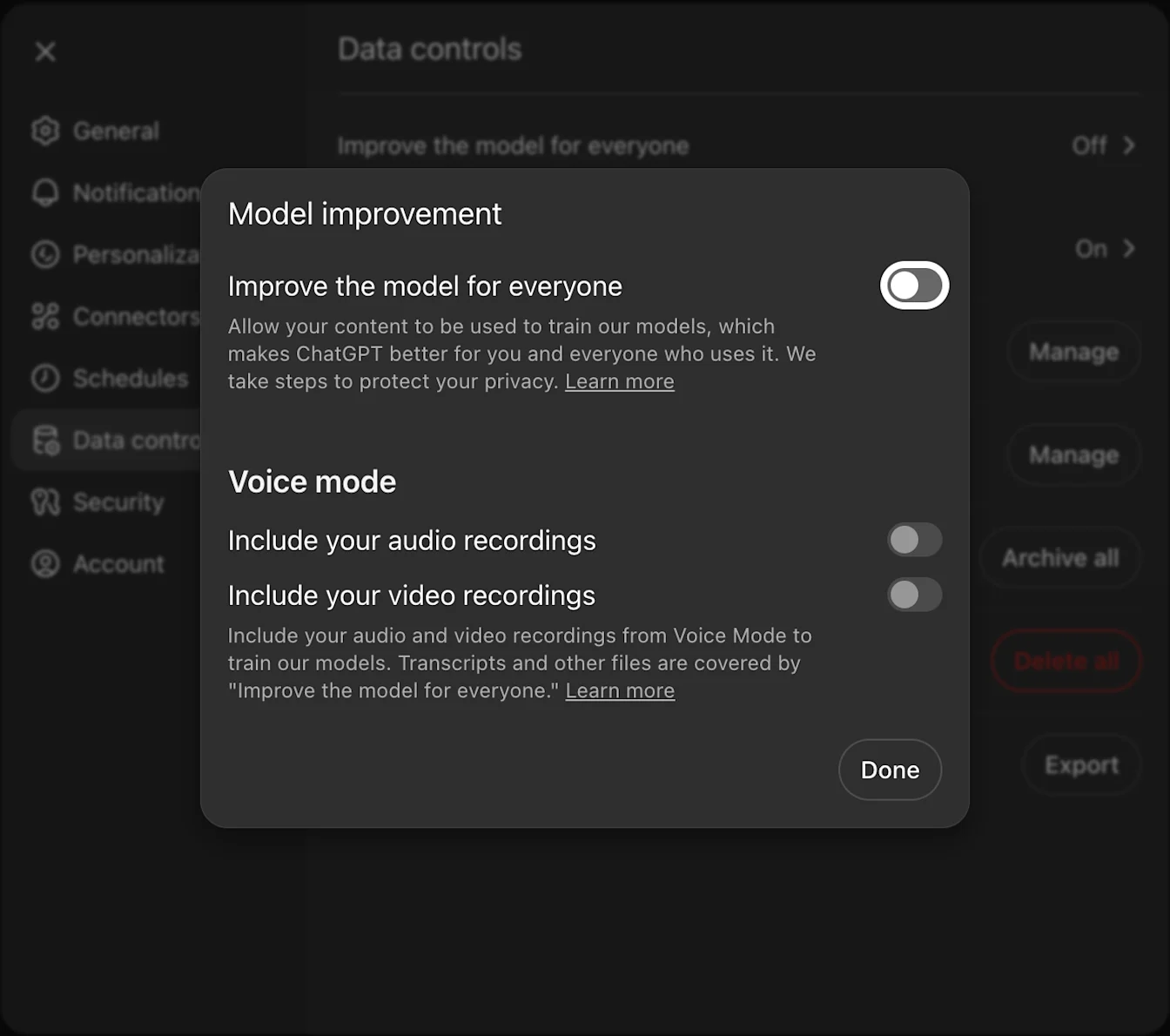
Schakel "Het model verbeteren voor iedereen" uit
Als deze instelling UIT staat, worden je nieuwe gesprekken (inclusief schermafbeeldingen) niet gebruikt om OpenAI-modellen te trainen. (Je kunt daarnaast eerdere chats en schermafbeeldingen verwijderen zoals hierboven beschreven.)
Lees dit artikel voor meer informatie over hoe inhoud kan worden gebruikt om de prestaties van modellen te verbeteren.
Beperkingen op toegang tot websites
Om beveiliging, veiligheid en naleving te waarborgen, kan de ChatGPT-agent bepaalde websites mogelijk niet bezoeken. Deze blokkeerlijst geldt zowel voor de virtuele browser als voor apps. Bij een poging om een geblokkeerde website te openen, wordt de taak voor die bron niet voortgezet.
Beheer van de werkruimte (Enterprise en Edu)
Werkruimteschakelaar
Eigenaren van Enterprise-werkruimten krijgen een schakelaar om agentmodus voor hun werkruimte in of uit te schakelen. Deze staat standaard UIT.
Rolgebaseerd toegangsbeheer (RBAC)
Eigenaren van werkruimten kunnen de agentmodus beschikbaar stellen voor specifieke rollen. Raadpleeg onze documentatie voor meer informatie over RBAC.
Appbeheer
Werkruimte-eigenaren kunnen bepalen welke apps beschikbaar zijn. Agentmodus heeft alleen toegang tot apps die voor de werkruimte zijn ingeschakeld. Uitgeschakelde apps kunnen niet worden gebruikt.
Opmerking: De agentmodus heeft geen toegang tot gegevens uit apps met synchronisatie (zoals Google Drive). Als apps zoals chat met Google Drive en diepgaand onderzoek zijn ingeschakeld, kan de agent de gegevens echter nog steeds op die manier openen.
Compliance API
Gesprekken met agenttaken verschijnen in Compliance API-logboeken, maar afzonderlijke agentacties (zoals gebruik van de virtuele computer, appverzoeken en redeneerketen) niet.
Gegevensresidentie en bewaartermijnen
De vereisten voor gegevensresidentie en het aangepaste bewaarbeleid van Enterprise worden gerespecteerd.
De agentmodus is wereldwijd beschikbaar voor bedrijven, ook voor bedrijven met gegevensresidentie in de EU.
Analyses en rapportage
Gebruiksanalyses voor de agentmodus worden binnenkort opgenomen in rapportagedashboards, maar zijn bij de lancering nog niet beschikbaar.
Websites blokkeren
Werkruimte-eigenaren kunnen aanvragen om specifieke websites en domeinen te blokkeren voor toegang door ChatGPT-agent. Wanneer een site is geblokkeerd, bezoekt de agent deze niet tijdens het browsen of uitvoeren van acties. Je kunt ervoor kiezen het volgende te blokkeren:
Exacte domeinen: bijvoorbeeld
website.comofmail.website.comVolledige domeinen met alle subdomeinen:
.website.comblokkeert bijvoorbeeldwebsite.com,mail.website.com,docs.website.comen alle andere subdomeinen.
Als je een blokkeerlijst voor je werkruimte wilt laten instellen, neem je contact op met je OpenAI Account Director of Customer Success Manager.
Als je geen accountteam hebt, neem je contact op met OpenAI Support. Vermeld je werkruimte-ID en de website(s) die je wilt blokkeren.
De agentmodus toegang geven tot je website
Wil je zorgen dat de agentmodus van ChatGPT toegang heeft tot je website? Volg dan de stappen om toegang toe te staan in de handleiding De ChatGPT-agent op de toelatingslijst zetten.
Operator
Operator-functionaliteit is nu geïntegreerd in ChatGPT-agentmodus. De Operator-website is niet langer toegankelijk.
Veelgestelde vragen
Is dit beschikbaar in het Free-abonnement?
Agentmodus is momenteel alleen beschikbaar voor betaalde abonnementen.
Vermeldt ChatGPT-agent bronnen?
Ja, uitvoer bevat links naar bronnen of screenshots.
Op welke apparaten kan ik de agentmodus gebruiken?
Agent wordt ondersteund op de ChatGPT-website, op mobiele apparaten (iOS/Android) en in desktopapps (macOS/Windows).