
Opmerking: Volledige ondersteuning voor MCP (Model Context Protocol), inclusief wijzigings- en schrijfacties, wordt als bèta geleidelijk beschikbaar voor de Business-, Enterprise- en Edu-abonnementen van ChatGPT. Functionaliteit, gebruikersinterface en machtigingen kunnen tijdens de verdere ontwikkeling veranderen.
Overzicht
Met de ontwikkelaarsmodus van ChatGPT kan je organisatie MCP-apps bouwen, testen en implementeren waarmee ChatGPT veilig acties in je tools kan uitvoeren.
Beoordeel en publiceer aangepaste MCP-apps voor je bedrijf. Beheerders/eigenaren en gemachtigde ontwikkelaars (alleen Enterprise/Edu) kunnen MCP-apps privé uploaden en testen in de ontwikkelaarsmodus. Dit geldt zowel voor zelfgebouwde apps als voor populaire connectors van anderen.
Voer vanuit ChatGPT acties uit met de tools en systemen van je bedrijf. Ga verder dan lezen en zoeken door apps met een interactieve gebruikersinterface en volledige MCP-ondersteuning te maken, inclusief schrijf- en wijzigingsacties. Start workflows, maak projectbeheertaken, werk je CRM bij of combineer apps voor complexe orchestraties.
Test en beoordeel apps voordat je ze implementeert: alleen beheerders/eigenaren kunnen de ontwikkelaarsmodus inschakelen of MCP-apps na het testen publiceren. Enterprise/Edu-beheerders kunnen met RBAC bovendien de machtigingen voor ontwikkelaars en de toegang tot de werkruimte beheren.
Lees Apps in ChatGPT en Bouwen met de Apps SDK voor meer informatie over ChatGPT-apps.
Beschikbaarheid en vereisten
Apps, volledige MCP-ondersteuning en de ontwikkelaarsmodus zijn op de ChatGPT-website beschikbaar voor klanten met ChatGPT Business en Enterprise/Edu. Beheerders/eigenaren kunnen de ontwikkelaarsmodus inschakelen in de werkruimte-instellingen, aangepaste apps maken en testen, en deze voor hun werkruimte publiceren.
Enterprise/Edu-beheerders kunnen daarnaast RBAC gebruiken om bepaalde personen toegang tot de ontwikkelaarsmodus te geven en vervolgens bepalen wie toegang krijgt tot elke goedgekeurde app.
Een app implementeren
De ontwikkelaarsmodus inschakelen
Werkruimtebeheerders moeten eerst de ontwikkelaarsmodus inschakelen via hun beheerdersinstellingen voor de werkruimte. De schakelaar voor de ontwikkelaarsmodus vind je onder Werkruimte-instellingen → Machtigingen & rollen → Ontwikkelaarsmodus voor verbonden gegevens/Aangepaste MCP-connectors maken. Zie het gedeelte hieronder voor details per abonnement.
Business-abonnementen
Alleen beheerders/eigenaren kunnen de ontwikkelaarsmodus inschakelen en een app implementeren. Beheerders kunnen de ontwikkelaarsmodus niet inschakelen voor afzonderlijke leden van hun werkruimte.
Je kunt de huidige lijst met beheerders en eigenaren van je werkruimte bekijken onder Werkruimte-instellingen → Leden.
Elke beheerder/eigenaar moet de ontwikkelaarsmodus voor zichzelf inschakelen. De schakelaar geldt niet voor alle beheerders/eigenaren in een werkruimte.
Schakel de ontwikkelaarsmodus in wanneer je een nieuwe aangepaste app maakt via Werkruimte-instellingen > Apps > Maken.
Enterprise/Edu-abonnementen
Beheerders/eigenaren kunnen de ontwikkelaarsmodus inschakelen via hun gebruikersinstellingen. Ga naar Instellingen → Apps → Geavanceerde instellingen om de schakelaar te gebruiken.
Je kunt de ontwikkelaarsmodus ook voor jezelf inschakelen wanneer je een aangepaste app maakt via Werkruimte-instellingen → Apps → Maken.
Gebruik RBAC om de ontwikkelaarsmodus in te schakelen voor een specifieke groep werkruimteleden.
Nadat toegang is verleend, kunnen gemachtigde leden de ontwikkelaarsmodus voor hun account in- of uitschakelen via Instellingen → Apps → Geavanceerde instellingen.
Een app configureren
Je kunt een nieuwe app maken via de beheerdersinstellingen of gebruikersinstellingen.
Controleer of de ontwikkelaarsmodus is ingeschakeld voor je account (zie hierboven).
Beheerders/eigenaren: ga via Werkruimte-instellingen naar Apps → Maken.
Gemachtigde gebruikers (waaronder beheerders/eigenaren): ga via Gebruikersinstellingen naar Apps → Maken.
Geef het endpoint en de vereiste metadata voor je MCP-server op.
Kies indien van toepassing de verificatiemethode.
Klik op Tools scannen en wacht tot de scan is voltooid. Als je server OAuth gebruikt, voltooi je de autorisatieprompt en wacht je tot de toolscan is afgerond.
Klik op Maken.
Na de configuratie verschijnt de app als concept in Werkruimte-instellingen → Apps → Concepten.
In de gebruikersinstellingen verschijnt de nieuwe app onder Instellingen → Apps → Ingeschakelde apps. Naast de naam van de nieuwe app staat het label Dev.
Als je OAuth gebruikt voor verificatie
Controleer bij het configureren van een app of je OAuth/OpenID Connect-provider is ingesteld om vernieuwingstokens uit te geven. Er zijn namelijk aanvullende instellingen vereist om de verbinding in stand te houden.
Bij OpenID Connect-providers is de standaardmethode om een vernieuwingstoken aan te vragen: het bereik offline_access opnemen in de autorisatieaanvraag en de provider ondersteuning hiervoor laten vermelden in de detectiemetadata.
Controleer of de detectie-endpoints van de provider onder .well-known (.well-known/openid-configuration of .well-known/oauth-authorization-server) offline_access (of het equivalent van je provider) vermelden in scopes_supported of een vergelijkbaar functieveld. Als offline_access (of het equivalente bereik voor vernieuwingstokens) niet wordt vermeld of geen vernieuwingstokens worden uitgegeven, schakel je offline- of vernieuwingstoegang in via de beheerconsole, tenantinstellingen of metadataconfiguratie van je provider. Maak de app daarna opnieuw, zodat ChatGPT de bijgewerkte metadata ophaalt.
Als OAuth zonder offline_access is geconfigureerd, kan ChatGPT de toegang verliezen nadat de oorspronkelijke autorisatie verloopt, omdat vernieuwing via een vernieuwingstoken mogelijk niet beschikbaar is. Gebruikers moeten zich dan mogelijk opnieuw verifiëren.
Test de nieuwe app in ChatGPT
Open een nieuwe chat en selecteer je concept-app in het menu met ChatGPT-tools, of verwijs naar de app in je prompt.
Probeer verschillende prompts en usecases voor je app.
Gebruik tools die door de app beschikbaar worden gesteld, inclusief schrijfacties.
Bevestig acties wanneer daarom wordt gevraagd. ChatGPT vraagt om bevestiging op basis van appmachtigingen en de context van de actie. Controleer vóór het testen de appmachtigingen, zodat testers weten wat ze kunnen verwachten.
Deze appmachtigingen zijn van toepassing op ChatGPT-gesprekken. Werkruimte-agents gebruiken per-agentbesturingselementen die door de bouwer van de agent zijn ingesteld om te bepalen welke appacties beschikbaar zijn en wanneer eindgebruikers wordt gevraagd deze goed te keuren. Zie voor agentgedrag: ChatGPT Workspace Agents voor Enterprise en Business.
App publiceren
Opmerking: Je bent ervoor verantwoordelijk om vóór publicatie te controleren of de MCP-server en app veilig en geschikt zijn voor je organisatie. Meer informatie
Alleen beheerders en eigenaren kunnen apps publiceren. Ga naar Werkruimte-instellingen → Apps om te publiceren. Klik op Concepten en vervolgens op de knop Publiceren. Bekijk de veiligheidswaarschuwingen, vooral voor schrijfacties. Na publicatie verschijnen apps in de lijst met goedgekeurde connectors van de werkruimte en in de Apps-instellingen van gebruikers in ChatGPT, met het label aangepast naast de appnaam.
Bij de introductie kunnen apps met Business-abonnementen na publicatie niet worden bijgewerkt. Als je tools of metadata na publicatie wilt wijzigen, moet je de app opnieuw maken en publiceren. Zolang een app nog in de ontwikkelaarsmodus staat, kan de eigenaar de naam en het logo wijzigen via het menu Beheren van de app in de Apps-instellingen. Enterprise/Edu-abonnementen bieden aanvullende beheeropties. Lees verder voor meer informatie.
Beheeropties voor Enterprise/Edu-beheerders en -eigenaren
Enterprise/Edu-beheerders/eigenaren kunnen daarnaast RBAC gebruiken om te bepalen wie toegang heeft tot de app en vóór publicatie te beheren welke specifieke acties de app of connector kan uitvoeren.
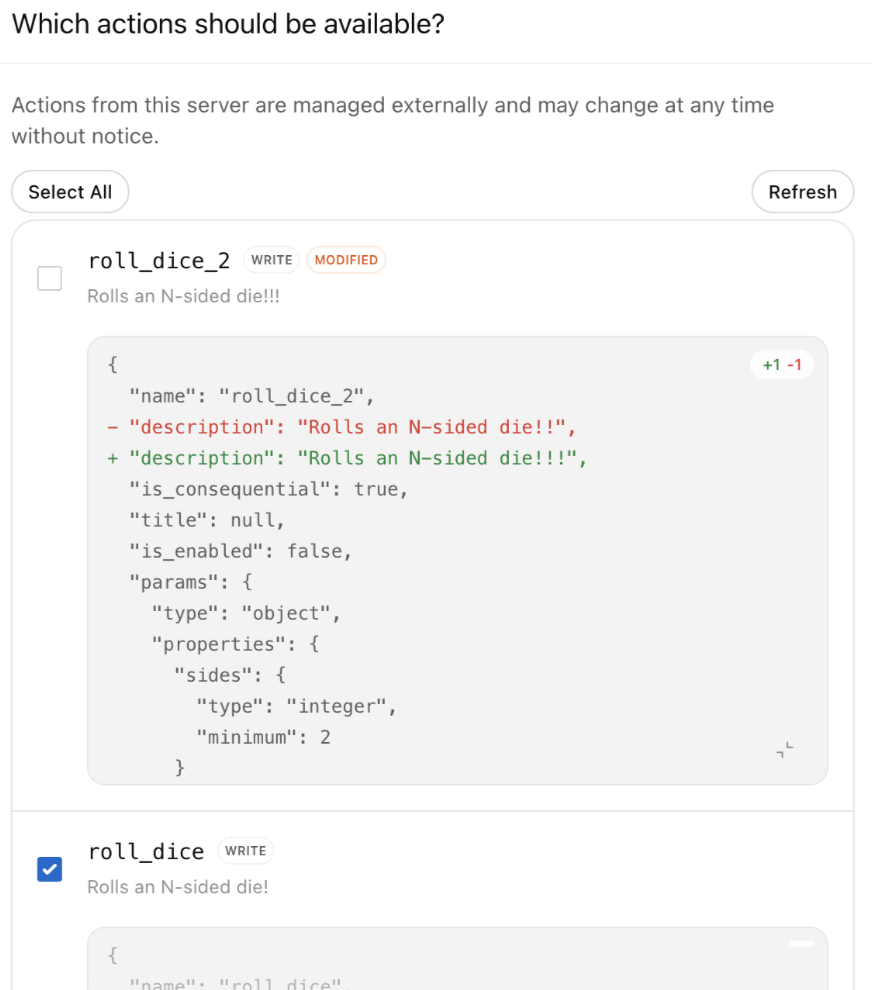
Nadat je in de vorige stap op Publiceren hebt geklikt, gebruik je Acties configureren in het venster dat verschijnt om acties te selecteren of te deselecteren en zo te bepalen welke acties de app mag uitvoeren. Je kunt ook op Vernieuwen klikken om nieuwe acties (standaard gedeselecteerd) of bijgewerkte actiedefinities op te halen. Gebruik vóór publicatie Toegang configureren om specifieke groepen te selecteren die toegang krijgen.
Je kunt appacties ook na publicatie beheren.
Zoek de app onder Werkruimte-instellingen → Apps, klik op het menu met het beletselteken (...) naast de app die je wilt configureren en klik op Actiebeheer.
Updates van de MCP-server worden niet automatisch ingeschakeld. Klik op de knop Vernieuwen om de nieuwste reeks acties of updates van bestaande acties op te halen. Nieuwe acties zijn standaard uitgeschakeld en wijzigingen in bestaande acties worden als een diff weergegeven.
Gebruik de nieuwe app in chats
Start een chat en selecteer een of meer apps voor één bericht, of gebruik bedrijfskennis.
Je kunt meerdere apps van OpenAI en derden aanroepen in één prompt (bijvoorbeeld om interne gegevens op te halen en vervolgens op basis van het resultaat een ticket aan te maken).
De appselectie geldt alleen voor het bericht waarin je de app gebruikt, niet voor het hele gesprek. Je hoeft een app niet opnieuw te selecteren om resultaten die al in de chat staan te bespreken of ernaar te verwijzen.
Vermeld de app opnieuw met een @ als voor een vervolgvraag nieuwe gegevens of een andere appactie nodig zijn.
Opmerking: als je bedrijfskennis gebruikt, worden alleen apps met zoek- of ophaalfuncties meegenomen.
Voor schrijf- of wijzigingsacties kan ChatGPT om bevestiging vragen, afhankelijk van de appmachtigingen en de context van de actie. Controleer de appmachtigingen voordat je publiceert, zodat gebruikers weten wanneer ChatGPT mogelijk om bevestiging vraagt voordat de app wordt gebruikt.
Beveiligings-, veiligheids- en dataoverwegingen
Opmerking: Verbinding maken met onveilige of niet-vertrouwde MCP-servers kan de blootstelling aan beveiligingsrisico's vergroten, waaronder prompt-injectie. Maak alleen verbinding met servers die je vertrouwt en zorg dat bouwers de risico's begrijpen voordat je de ontwikkelaarsmodus inschakelt. Meer informatie
Ontwikkelaarsmodus is een krachtige functie die een verantwoorde configuratie en toezicht vereist. Voor schrijf- of wijzigingsacties kan ChatGPT om bevestiging vragen, afhankelijk van appmachtigingen, de context van de actie en de mogelijke impact van de actie. Sommige bijzonder risicovolle acties kunnen worden geblokkeerd in plaats van ter goedkeuring te worden voorgelegd. Beheerders/eigenaars zien risicowaarschuwingen wanneer ze apps inschakelen die gegevens kunnen schrijven of wijzigen.
Je bent verantwoordelijk voor het beoordelen en verifiëren van de geschiktheid van aangepaste apps en connectors die je bouwt, of apps en connectors van derden die je toevoegt voor gebruik in je werkruimte. Zorg dat alle technische, gebruiks- en beleidscontroles slagen voordat je een aangepaste connector implementeert.
Compliance API
Gebruikersgesprekken — inclusief gesprekken die een app gebruiken — zijn beschikbaar in de Compliance API voor Enterprise/Edu-klanten.
Veelgestelde vragen
Wie kan ontwikkelaarsmodus inschakelen?
Enterprise/Edu: Beheerders verlenen toegang in Machtigingen en rollen → Connected Data. Ingeschakelde gebruikers zetten het daarna aan in Instellingen → Apps → Geavanceerde instellingen. Alleen beheerders/eigenaren kunnen publiceren. Beheerders kunnen verder configureren wie toegang krijgt met RBAC.
Business: Alleen beheerders kunnen ontwikkelaarsmodus gebruiken. Schakel het in via Gebruikersinstellingen → Apps → Geavanceerde instellingen → Ontwikkelaarsmodus of Werkruimte-instellingen → Apps → Maken in ontwikkelaarsmodus. Publiceer daarna via Werkruimte-instellingen → Apps.
Zijn er geografische beperkingen?
Nee.
Kan ik apps die met de Apps SDK zijn gebouwd in de ontwikkelaarsmodus testen?
Ja, je kunt apps in de ontwikkelaarsmodus testen.
Zijn MCP-apps beschikbaar op mobiel?
Nee - alleen web.
Kunnen apps na publicatie worden bijgewerkt? Kan ik specifieke tools in- of uitschakelen (lezen, schrijven of ophalen)?
Business-beheerders/eigenaren kunnen apps momenteel niet bijwerken na publicatie. Maak en publiceer de app opnieuw om tools of metadata bij te werken. Enterprise/Edu-beheerders/eigenaren kunnen acties van apps/connectors na publicatie in- of uitschakelen. Zie het gedeelte over het publiceren van apps voor meer informatie.
Welke veiligheidscontroles zijn er voor schrijfacties?
ChatGPT kan om bevestiging vragen vóór belangrijke acties of andere wijzigingen, op basis van appmachtigingen en de context van de actie. Beheerders zien risicowaarschuwingen wanneer ze apps inschakelen die gegevens kunnen schrijven of wijzigen.
Hoe beoordeelt OpenAI de veiligheid van apps?
OpenAI voert red-teaming, monitoring en waarschuwingen uit voor schrijfacties. Apps in het door OpenAI goedgekeurde register zijn beoordeeld voordat ze beschikbaar werden. U bent verantwoordelijk voor het verifiëren dat elke app of connector geschikt is voor uw organisatie, inclusief apps en connectors die u ontwikkelt, of apps en connectors van derden die u uploadt.
Kan ik een app uploaden die door iemand anders is gebouwd?
Ja. Beheerders en ontwikkelaars kunnen elke app uploaden (ook opensource-apps en apps van leveranciers). Controleer vóór publicatie of de app veilig en geschikt is.
Kan ChatGPT meerdere apps tegelijk gebruiken?
Ja. Werkruimten kunnen in één prompt meerdere eigen apps en apps van derden aanroepen.
Moet ik een door OpenAI gebouwde app of een aangepaste MCP-app gebruiken?
Door OpenAI gebouwde apps zijn momenteel alleen voor zoeken en ondersteunen geen schrijfacties. Gebruik aangepaste MCP-apps voor schrijf-/wijzigmogelijkheden.
Kan ik verbinding maken met een lokale MCP-server?
Niet rechtstreeks. ChatGPT maakt verbinding met externe MCP-servers. Als je MCP-server op een privénetwerk, on-premises of op een ontwikkelaarsmachine draait, gebruik dan Secure MCP Tunnel om deze te verbinden met ondersteunde OpenAI-producten zonder de server bloot te stellen aan het openbare internet.
Zijn zoek- en fetch-tools vereist voor verbonden servers?
Nee. Ze zijn niet langer vereist.
Kunnen agent-modus en diepgaand onderzoek aangepaste apps gebruiken?
Agent-modus gebruikt geen aangepaste apps. Diepgaand onderzoek kan aangepaste apps gebruiken, maar alleen voor lees-/fetchacties, niet voor schrijfacties.
Zijn apps en de volledige MCP-bèta beschikbaar voor Pro-gebruikers?
Pro-gebruikers kunnen apps bouwen met de Apps SDK. Volledige MCP-ondersteuning is momenteel alleen beschikbaar voor Business- en Enterprise/Edu-gebruikers. Pro-gebruikers kunnen in de ontwikkelaarsmodus MCP's verbinden met lees- en ophaalmachtigingen.
Pro-gebruikers moeten de ontwikkelaarsmodus ingeschakeld blijven houden om aangepaste apps te gebruiken.
Kan ik mijn aangepaste app gebruiken met bedrijfskennis?
Bedrijfskennis ondersteunt aangepaste apps met fetch-/zoektoegang. Enterprise-beheerders en -eigenaren bepalen met RBAC wie deze apps kan zien en gebruiken. Apps met interactieve UI worden momenteel niet ondersteund in bedrijfskennis.
Worden wijzigingen in MCP-apps automatisch bijgewerkt in mijn werkruimte?
Nee. Nadat een beheerder een MCP-app voor het eerst goedkeurt voor de werkruimte, gebruikt ChatGPT een “bevroren” momentopname van de beschikbare tools en inputs. Wijzigingen die later door de ontwikkelaar van de app worden aangebracht, worden pas toegepast nadat een beheerder een update heeft beoordeeld en gepubliceerd.
Wat gebeurt er als een tooldefinitie na goedkeuring is gewijzigd?
Als de live app niet langer overeenkomt met de bevroren momentopname, kunnen toolaanroepen fouten geven. Achterwaarts compatibele updates (bijvoorbeeld het toevoegen van een nieuwe optionele parameter) kunnen blijven werken. Als de tooldefinitie niet achterwaarts compatibel is, moeten beheerders/eigenaren de toolacties vernieuwen vanuit Werkruimte-instellingen voordat ze doorgaan. Bekijk de sectie App publiceren in dit artikel voor meer informatie over het publiceren van de wijziging.
Zien gebruikers een prompt om te updaten of de beheerder te informeren als een aanroep een fout geeft?
Nee. Foutmeldingen bevatten momenteel geen automatische prompt om bij te werken, en beheerders worden niet proactief geïnformeerd wanneer een app moet worden beoordeeld.