Als je ChatGPT-ruimte ziet in plaats van Bibliotheek, vind je daar je opgeslagen bestanden. Open op het web ChatGPT-ruimte en selecteer Alles > Jouw items. Zie voor meer informatie: Aan de slag met ChatGPT-ruimte in ChatGPT.
Overzicht
Met Bibliotheek kun je bestanden vinden die je naar ChatGPT hebt geüpload en ze in een nieuwe chat hergebruiken zonder ze opnieuw te uploaden. Je kunt ChatGPT bijvoorbeeld vragen om een grafiek te maken van de spreadsheet van vorige week of een presentatie downloaden die je in een eerdere chat hebt gemaakt.
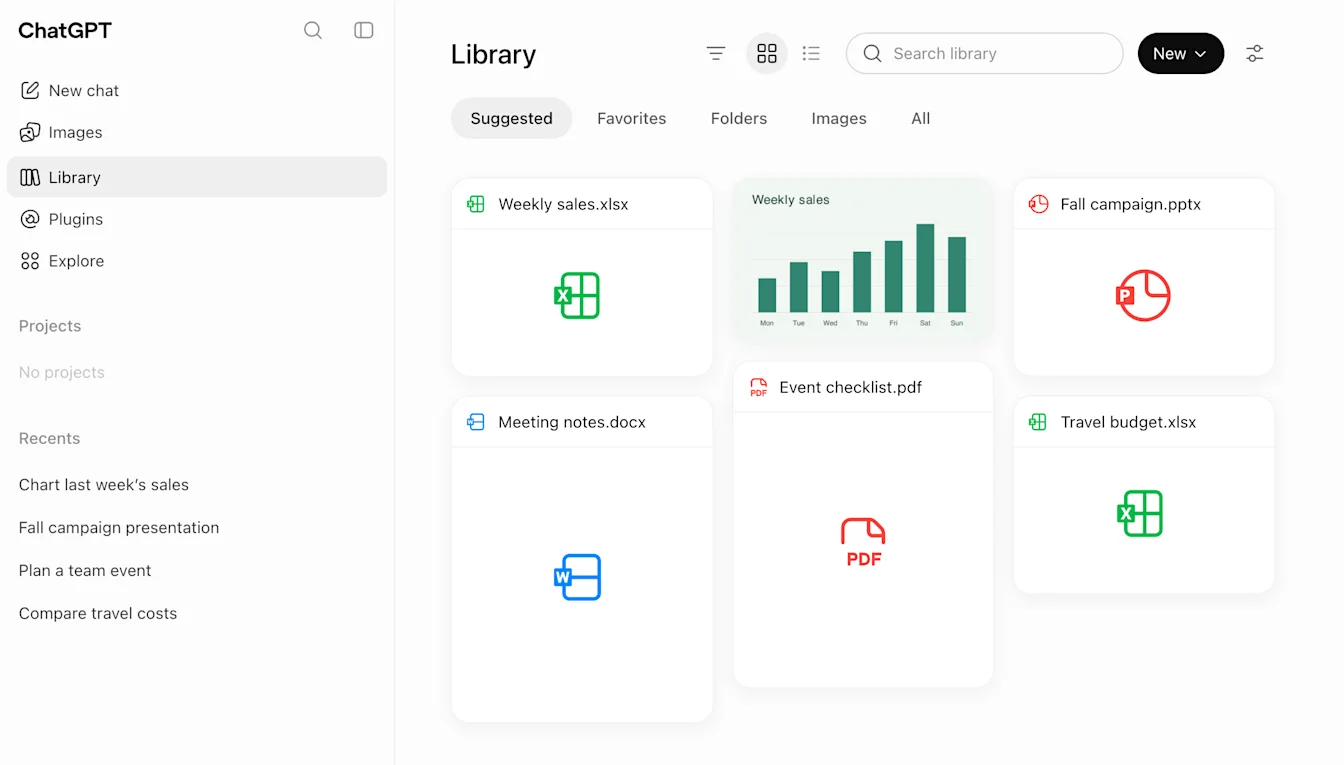
Afbeeldingen die je hebt gegenereerd, vind je ook onder Afbeeldingen.
Je opslaglimiet in Bibliotheek staat los van de limieten voor hoe vaak je bestanden kunt uploaden of berichten kunt versturen.
Beschikbaarheid
Je hebt toegang tot je opgeslagen bestanden op het web, iOS en Android, ook in de Europese Economische Ruimte, Zwitserland en het Verenigd Koninkrijk.
Open Bibliotheek als je ChatGPT Free of Go gebruikt.
Bij ChatGPT Plus- en Pro-accounts die hiervoor in aanmerking komen, vervangt ChatGPT-ruimte de Bibliotheek. Er is geen afzonderlijke Bibliotheek-pagina op het web. Je kunt in een chat nog steeds Toevoegen vanuit bibliotheek selecteren om een opgeslagen bestand als bijlage toe te voegen.
Open in een Business-, Enterprise-, Edu- of ChatGPT for Healthcare-werkruimte ChatGPT-ruimte als je die ziet. Open anders Bibliotheek.
Selecteer in ChatGPT-ruimte de optie Alles > Gedeeld met jou om bestanden te vinden die met jou of je team zijn gedeeld. Open de gedeelde ruimte om de bestanden daarin te vinden. Je projecten blijven afzonderlijk beschikbaar.
Bestanden zoeken en gebruiken
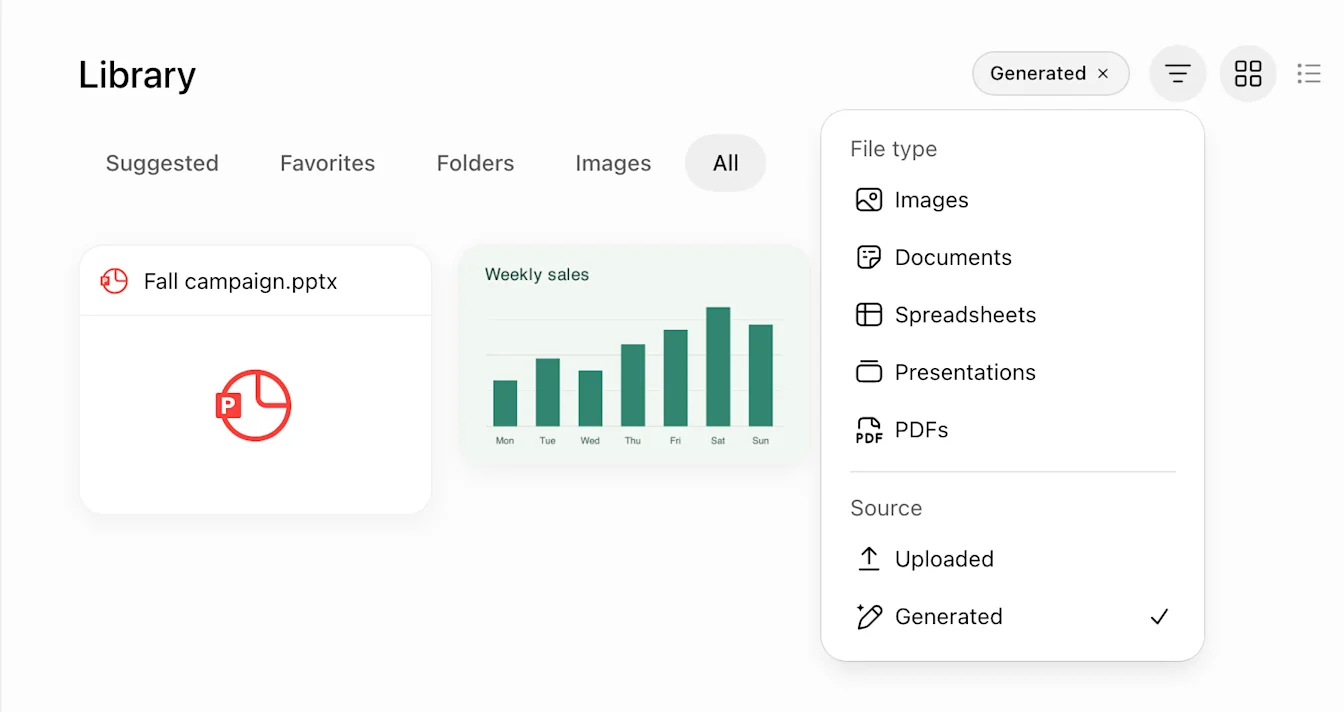
Open Bibliotheek om door je bestanden te bladeren of op naam te zoeken. Selecteer op het web Filters om je resultaten te verfijnen.
Selecteer onder Bron de optie Geüpload of Gegenereerd.
Selecteer onder Bestandstype de optie Afbeeldingen, Documenten, Spreadsheets, Presentaties of Pdf's.
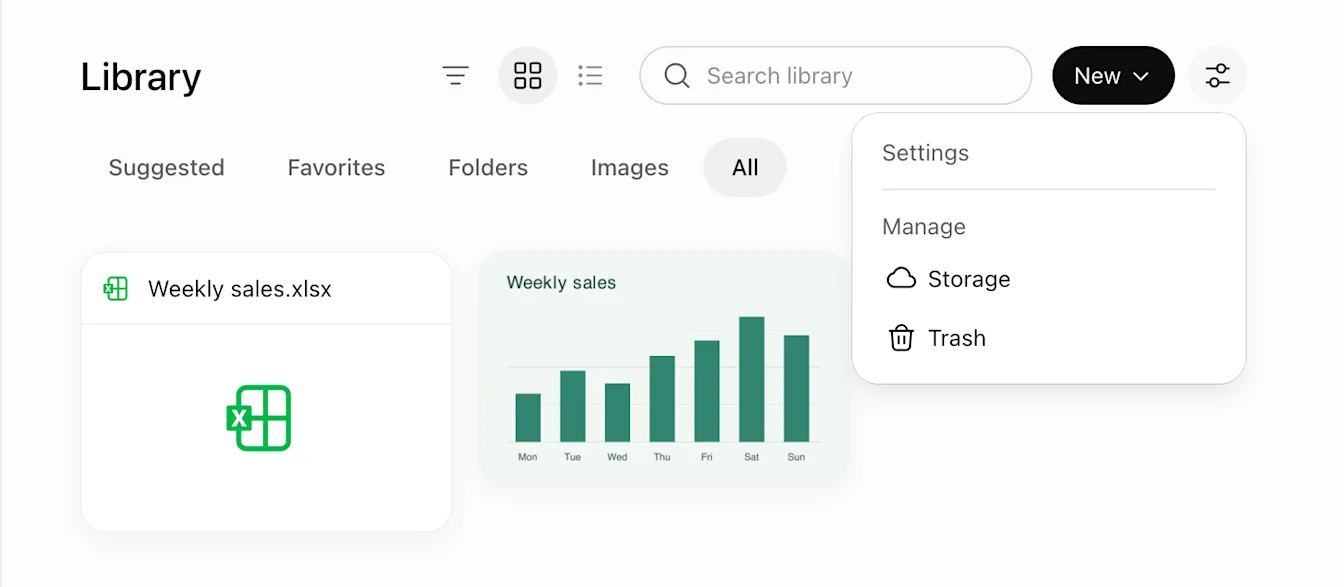
Om ook bestanden weer te geven waarvan de naam met een punt begint, open je Instellingen in Bibliotheek op het web. Schakel Verborgen bestanden tonen in als deze optie beschikbaar is.
Een opgeslagen bestand aan een chat toevoegen
Selecteer + in een chat op het web.
Selecteer Toevoegen vanuit bibliotheek. Zie je in plaats daarvan Recente bestanden, selecteer dan Recente bestanden > Toevoegen vanuit bibliotheek.
Selecteer het bestand en selecteer vervolgens Toevoegen aan chat.
Als het bestand onder Recente bestanden staat, kun je het daar selecteren om het direct als bijlage toe te voegen.
Bestanden downloaden
Selecteer in Bibliotheek een of meer bestanden en selecteer vervolgens Downloaden.
Als je een door ChatGPT gemaakt bestand niet vanuit de chat kunt downloaden, controleer dan of het in Bibliotheek is opgeslagen. Filter op het web op Gegenereerd en bestandstype om het te vinden. Staat het daar, probeer het dan vanuit Bibliotheek te downloaden.
Bestanden uit vergrendelde chats vinden
Vergrendelde chats zijn niet beschikbaar in ChatGPT for Healthcare.
Wanneer een chat is vergrendeld, worden bestanden die je daarin hebt geüpload of gemaakt verborgen in Bibliotheek of ChatGPT-ruimte. Je kunt ze alleen in die chat openen. Voor bestanden die je vanuit een andere locatie in Bibliotheek, ChatGPT-ruimte of een gekoppelde dienst hebt toegevoegd, blijven de bestaande toegangsregels gelden.
Ga naar Projecten > Vergrendelde chats. Op mobiel moet je mogelijk eerst naar Verkennen > Projecten gaan en daarna Vergrendelde chats selecteren.
Voer de pincode van je account in of gebruik de authenticatiemethode van je apparaat, als die beschikbaar is.
Als je de chat permanent ontgrendelt, verschijnen bestanden die eerder in Bibliotheek of ChatGPT-ruimte waren opgeslagen daar opnieuw.
Als je de pincode van je account opnieuw instelt, worden bestanden die alleen met die pincode zijn beveiligd permanent verwijderd. OpenAI Support kan inhoud die door het opnieuw instellen van een pincode is verwijderd niet herstellen.
Favorieten ordenen
Je kunt bestanden, waaronder gegenereerde afbeeldingen, toevoegen aan Favorieten in Bibliotheek. Om daar een product of plaats op te slaan, selecteer je het bijbehorende bladwijzerpictogram in ChatGPT.
Op het web kun je een map selecteren wanneer je een product of plaats als bladwijzer opslaat. Om een opgeslagen item te verplaatsen, open je het bijbehorende menu met meer opties (•••) in Bibliotheek. Selecteer Naar map verplaatsen of, als het item al in een map staat, Verplaatsen. Selecteer de doelmap.
In Winkelen met ChatGPT Zoeken lees je hoe je met afbeeldingen kunt winkelen en producten kunt passen.
Bestanden en mappen delen
Als delen beschikbaar is in je Bibliotheek, open je het menu met meer opties (•••) voor het bestand of de map en selecteer je Delen.
Om specifieke personen uit te nodigen, voer je hun namen of e-mailadressen in, selecteer je Kijker of Bewerker en selecteer je Uitnodigen. Ze kunnen het bestand of de map vinden onder Gedeeld met mij.
Om een link binnen de werkruimte te delen, selecteer je je werkruimte onder Toegang via link en selecteer je Kijker of Bewerker. Selecteer Link kopiëren en stuur de link naar de werkruimteleden die deze nodig hebben.
Je kunt de toegang wijzigen in het dialoogvenster voor delen.
Bestanden opslaan en opslagruimte beheren
ChatGPT slaat bestanden die je in een chat uploadt of maakt automatisch op als ze daarvoor in aanmerking komen. Om een bestand op het web rechtstreeks naar Bibliotheek te uploaden, sleep je het naar Bibliotheek of selecteer je Nieuw > Uploaden.
Als er niet genoeg ruimte is voor een bestand, kun je het niet rechtstreeks naar Bibliotheek uploaden. Mogelijk kun je het nog wel als bijlage aan een chat toevoegen zonder het in Bibliotheek op te slaan.
Bestanden in tijdelijke chats
Zolang een chat tijdelijk blijft, slaat ChatGPT je uploads niet op in Bibliotheek of ChatGPT-ruimte. Als je de chat opslaat in je geschiedenis, kan ChatGPT ook bestanden die daarvoor in aanmerking komen opslaan in Bibliotheek of ChatGPT-ruimte, afhankelijk van welke functies je hebt en hoeveel opslagruimte je nog over hebt.
Limieten voor bestandsgrootte
Bestanden die je naar een GPT of een chat uploadt, mogen elk maximaal 512 MB groot zijn. Voor sommige bestandstypen gelden aanvullende limieten.
| Bestandstype | Limiet per bestand |
|---|---|
| Tekstbestanden en documenten | 2 miljoen tokens. Deze limiet geldt niet voor spreadsheets. |
| CSV-bestanden en spreadsheets | Ongeveer 50 MB, afhankelijk van de grootte van elke rij. |
| Afbeeldingen | 20 MB |
Je opslagruimte in Bibliotheek controleren
Open Bibliotheek op het web en ga naar Instellingen > Opslag om te zien hoeveel ruimte je hebt gebruikt en hoeveel je nog over hebt. Als een opslagwaarschuwing de optie Beheren toont, kun je die ook selecteren om je gebruik te controleren.
| Abonnement | Opslagruimte in Bibliotheek |
|---|---|
| Free | Tot 512 MB |
| Go | Tot 4 GB |
| Plus en Business | Tot 20 GB |
| Enterprise, Edu en ChatGPT for Healthcare | Tot 25 GB per gebruiker |
| Pro | Tot 100 GB |
Je kunt een uploadlimiet bereiken, ook als je nog opslagruimte over hebt. Als het bericht aangeeft wanneer je het opnieuw kunt proberen, wacht dan tot dat moment. Door opgeslagen bestanden te verwijderen, wordt de volumelimiet voor uploads niet opnieuw ingesteld. Problemen met bestandsuploads oplossen.
Opgeslagen bestanden verwijderen
Als je een chat verwijdert, wordt een bestand dat afzonderlijk in Bibliotheek is opgeslagen niet verwijderd. Verwijder de opgeslagen kopie uit Bibliotheek om die te wissen.
Als je een bestand uit Bibliotheek verwijdert, wordt het ook verwijderd uit projecten die het gebruiken. Inhoud uit het bestand kan in chats blijven staan. Als je het bestand herstelt, moet je het mogelijk opnieuw toevoegen aan een gedeeld project.
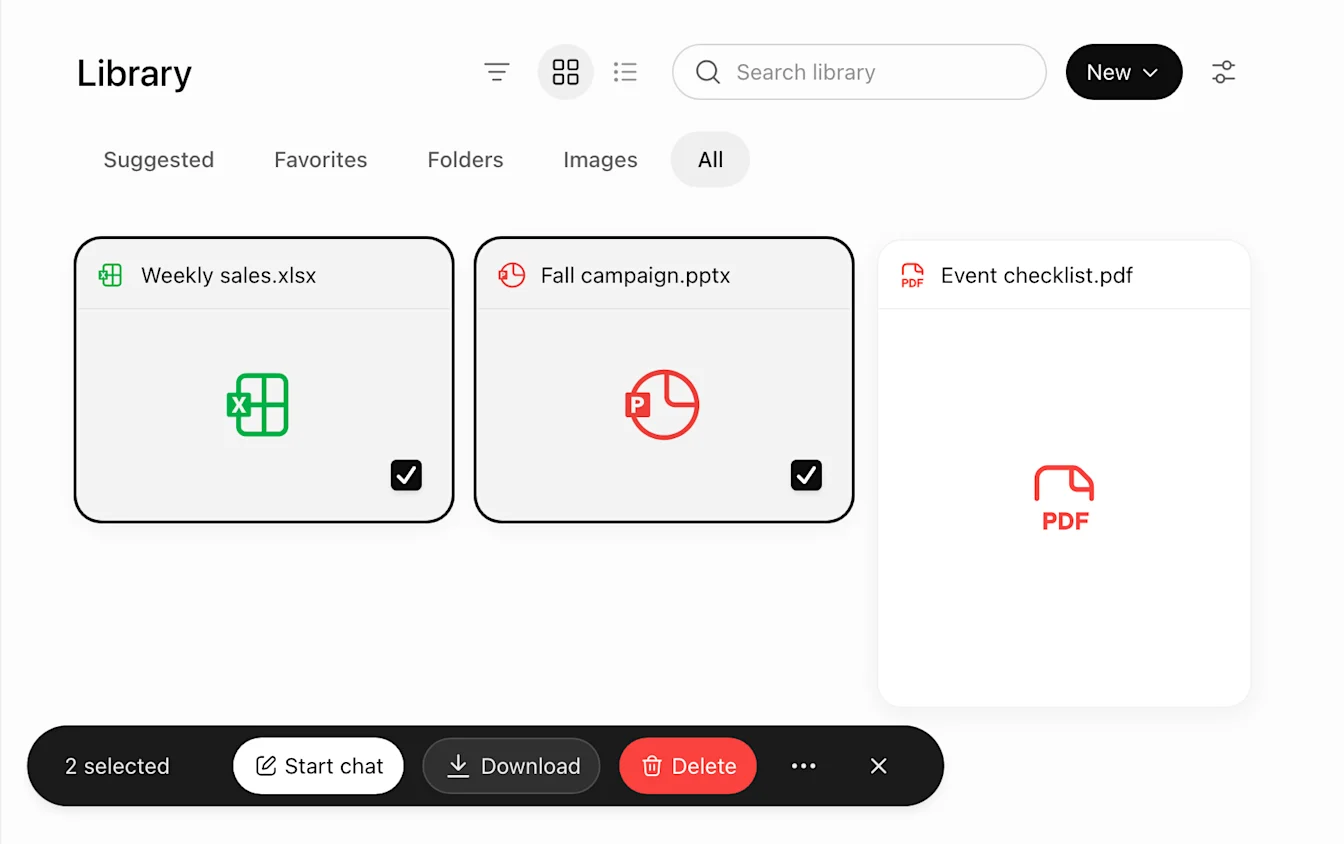
Selecteer in Bibliotheek het bestand dat je wilt verwijderen. Op het web kun je meerdere bestanden selecteren door de muisaanwijzer boven elk bestand te houden en het bijbehorende selectievakje aan te vinken.
Selecteer Verwijderen, controleer je selectie en bevestig.
Verwijderde bestanden verdwijnen direct uit het hoofdoverzicht van Bibliotheek. Wanneer Bibliotheek je totale opslaggebruik bijwerkt, worden bestanden in de Prullenbak niet meegeteld. Je hoeft de Prullenbak niet te legen om ruimte vrij te maken.
Je kunt gekoppelde Google Drive-bestanden of -mappen niet vanuit Bibliotheek verwijderen. Open het origineel in Google Drive om het te beheren of te verwijderen.
Bestanden herstellen of permanent verwijderen
Als de Prullenbak beschikbaar is, kun je een bestand tot 30 dagen na verwijdering herstellen. Het bewaarbeleid van je werkruimte kan deze termijn verkorten.
Open Bibliotheek op het web en ga naar Instellingen > Prullenbak.
Om een bestand te herstellen, open je het menu met meer opties (•••) van het bestand. Selecteer Herstellen en selecteer daarna nogmaals Herstellen om te bevestigen.
Om een bestand permanent te verwijderen, open je het menu met meer opties (•••) van het bestand. Selecteer Permanent verwijderen en selecteer daarna nogmaals Permanent verwijderen om te bevestigen.
Om alle bestanden in de Prullenbak permanent te verwijderen, selecteer je Prullenbak legen en daarna Permanent verwijderen om te bevestigen.
OpenAI plant in dat verwijderde bestanden binnen 30 dagen permanent uit zijn systemen worden verwijderd. De volgende uitzonderingen zijn van toepassing.
De inhoud van het bestand is al ontdaan van identificerende gegevens en losgekoppeld van je account.
OpenAI moet het bestand langer bewaren vanwege veiligheidsredenen of wettelijke verplichtingen.
Lees meer over het verwijderen en archiveren van chats en hoelang ChatGPT chats en bestanden bewaart.
Bestanden uit gekoppelde apps gebruiken
Je kunt in Bibliotheek door mappen uit Google Drive, Box, Dropbox of SharePoint bladeren. Koppel de app in ChatGPT en geef toegang tot je bestanden. In een werkruimte moet je beheerder mogelijk ook specifieke acties toestaan.
Als OneDrive beschikbaar is in je werkruimte, kun je op het web in Bibliotheek door de mappen ervan bladeren. Je SharePoint-koppeling heeft toegang nodig tot je OneDrive voor werk of school. Je kunt met deze koppeling geen persoonlijk OneDrive-account gebruiken.
Google Drive koppelen
Bladeren door Google Drive is beschikbaar voor Plus-, Pro-, Business-, Enterprise-, Edu- en Healthcare-gebruikers die hiervoor in aanmerking komen, op het web en in ondersteunde versies van de iOS- en Android-apps. Als je op het web zowel Chat als Work hebt, kun je in beide door Google Drive bladeren.
Als je een werkruimte gebruikt, moet je beheerder de Google Drive-acties toestaan die nodig zijn om te bladeren.
Koppel Google Drive in ChatGPT en geef toestemming om door je bestanden te bladeren.
Open Bibliotheek en selecteer Google Drive.
In Bibliotheek vind je bestanden en mappen uit Mijn Drive, naast bestanden die je in ChatGPT hebt geüpload of gemaakt. Onder Gedeeld met mij vind je items die rechtstreeks met jou zijn gedeeld, waaronder afzonderlijke bestanden en mappen uit een gedeelde drive. Je kunt niet door een volledige gedeelde drive bladeren als afzonderlijke locatie in Bibliotheek.
Wat je kunt zien, hangt af van het Google-account dat je hebt gekoppeld en de toegangsinstellingen van je werkruimte. Je bestanden blijven in Google Drive.
Werken met Google Drive-bestanden en -mappen
Blader door Bibliotheek of zoek daar naar een Drive-bestand. Je kunt het via het berichtvak aan een chat toevoegen of een @vermelding gebruiken zonder het bestand opnieuw te uploaden.
Vraag ChatGPT om een bestand samen te vatten, bestanden te vergelijken of iets nieuws te maken.
Op het web kun je een chat starten met een Google Drive-map.
Vink in Bibliotheek het selectievakje naast de map aan.
Selecteer Chat starten.
Vertel ChatGPT wat je met de bestanden wilt doen.
Zie je Chat starten niet, voeg dan de afzonderlijke bestanden toe aan een chat.
Waar dit wordt ondersteund, kun je Google Docs, Sheets of Slides naast je chat openhouden. Als bewerken wordt ondersteund en je daarvoor toestemming hebt, kan ChatGPT het oorspronkelijke bestand bijwerken. Open het bestand in Google Drive voor bewerkings- en samenwerkingsfuncties die niet beschikbaar zijn in ChatGPT.
In de veelgestelde vragen over gegevensbeheer voor Google-apps wordt uitgelegd hoe OpenAI gegevens uit Google Drive-bestanden en -mappen gebruikt.
Een app opnieuw koppelen
Mogelijk moet je een app opnieuw koppelen om Bibliotheek toestemming te geven de bestanden van die app te doorzoeken. Als je organisatie goedkeuring van een beheerder vereist voor nieuwe machtigingen, neem dan contact op met je werkruimte- of IT-beheerder.
Ga naar Instellingen > Plug-ins. Zie je in plaats daarvan Apps, ga dan naar Instellingen > Apps.
Selecteer de app die je opnieuw wilt koppelen.
Selecteer onder Gekoppelde accounts de optie Opnieuw koppelen naast het account. Zie je in plaats daarvan Verbinding, zoek daar dan naar Opnieuw koppelen.
Log in en keur de gevraagde machtigingen goed als daarom wordt gevraagd.
Zie je Opnieuw koppelen niet, volg dan de instructies die voor je app worden weergegeven. Lees meer over het koppelen en beheren van app-accounts.
Door opnieuw te koppelen, werk je de machtigingen voor Bibliotheek bij. Hiermee worden geen bestanden of mappen uit de gekoppelde dienst verwijderd.
App-machtigingen voor je werkruimte beheren
Werkruimtebeheerders kunnen voor sommige apps afzonderlijke acties in- of uitschakelen. Als je een actie uitschakelt die nodig is om te bladeren, kunnen leden in Bibliotheek niet door de mappen van die app bladeren.
Andere acties hebben invloed op functies zoals zoeken, voorbeelden, downloads en recente bestanden. Leden kunnen bijvoorbeeld nog steeds door Google Drive-mappen bladeren als je recent_documents uitschakelt en de acties die nodig zijn om te bladeren ingeschakeld laat.
Openbare acties voor gekoppelde apps
| App | Vereist om door mappen te bladeren | Overige acties |
|---|---|---|
| Google Drive | list_folder, search, get_file_metadata | fetch, recent_documents |
| Box | list_folder_content_by_folder_id, get_folder_details | get_file_details, search_files_keyword, search_folders_by_name |
| Dropbox | list_folder, get_file_metadata | download_link, fetch, file_preview, get_shared_link_metadata, search |
| SharePoint | Er zijn geen openbare acties vereist. | — |
Leden van werkruimten met alleen-lezenrechten kunnen door gekoppelde mappen bladeren, zonder privébestanden te uploaden of schrijfacties uit te voeren. Mogelijk kunnen ze geen bestanden uploaden of wijzigingen opslaan.
Privacy- en werkruimte-instellingen
OpenAI gebruikt je bestanden en chats volgens je instellingen en gegevensbeheeropties. Als je bijvoorbeeld geheugen hebt ingeschakeld, kunnen bestanden en chats worden gebruikt om ChatGPT te helpen nuttige details over jou te onthouden voor volgende chats.
Modeltraining
Als je Het model verbeteren voor iedereen hebt ingeschakeld, kan OpenAI inhoud die je indient bij ChatGPT en andere diensten voor particulieren (inclusief bestanden die je uploadt) gebruiken om de prestaties van modellen te verbeteren. Je kunt dit op elk moment uitschakelen via Instellingen > Gegevensbeheer.
Lees meer over hoe je gegevens worden gebruikt om de prestaties van modellen te verbeteren.
Bestanden bewaren in Enterprise-, Edu- en Healthcare-werkruimten
Bestanden die je uploadt naar of maakt in ChatGPT en opslaat in Bibliotheek, worden bewaard volgens het bewaarbeleid van de werkruimte.
Voor bestaande bestanden in Bibliotheek in een Enterprise-, Edu- of Healthcare-werkruimte met een bewaarbeleid begint de bewaartermijn niet opnieuw als je een project opent, een bestand opent of downloadt, of hetzelfde Bibliotheek-bestand aan een andere chat toevoegt. Een bestand kan volgens het beleid van je werkruimte vervallen, ook als je het regelmatig gebruikt.
Dit geldt voor toegang tot een bestaand bestand in Bibliotheek. Voor tijdelijke uploads en bestanden die in gekoppelde diensten opgeslagen blijven, gelden andere regels.
Bepalen wanneer ChatGPT bestanden uit Bibliotheek raadpleegt
Waar deze instelling beschikbaar is, kunnen werkruimte-eigenaren kiezen of ChatGPT bestanden uit Bibliotheek automatisch mag raadplegen. De eigen instellingen van leden blijven van toepassing. Als een werkruimte-eigenaar dit uitschakelt, kunnen leden nog steeds zelf door bestanden bladeren, ze zoeken, openen en als bijlage toevoegen.
In werkruimten met een HIPAA-nalevingsbeleid kan ChatGPT bestanden uit Bibliotheek niet automatisch raadplegen. Werkruimte-eigenaren kunnen dit niet inschakelen.
Toegang voor nalevingsbeheerders
Nalevingsbeheerders kunnen bestanden uit Bibliotheek exporteren en verwijderen via de Naleving-API-eindpunten die specifiek voor Bibliotheek zijn bedoeld. Lees meer over het OpenAI Compliance Platform voor Enterprise- en Edu-klanten.
Problemen met Bibliotheek oplossen
Een ontbrekend bestand zoeken
Controleer of je bent ingelogd op het account en de werkruimte waarin je het bestand hebt gebruikt. Als je Bibliotheek niet ziet of het bestand niet kunt vinden in ChatGPT-ruimte, probeer dan het bestand te zoeken via de zijbalk.
Als je het bestand in een vergrendelde chat hebt geüpload of gemaakt, open dan die chat.
Als je het bestand hebt verwijderd, kijk dan in de Prullenbak in Bibliotheek op het web, als die beschikbaar is.
Als het bestand in een gekoppelde app staat, controleer dan of je er in die app nog toegang toe hebt.
Als je een afbeelding zoekt die je hebt gemaakt, kijk dan bij Afbeeldingen. Lees meer over het beheren van gegenereerde afbeeldingen.
Nagaan waarom een verwijderd bestand nog zichtbaar is
Als je het bestand alleen in de Prullenbak ziet, heb je het al uit het hoofdoverzicht van Bibliotheek verwijderd. Als je de Prullenbak leegt, wordt een bestand dat nog in het hoofdoverzicht staat niet verwijderd.
Als het bestand weer in het hoofdoverzicht verschijnt of je een foutmelding ziet, laat OpenAI Support dan weten welke stap is mislukt en of dit bij één of meerdere bestanden gebeurde.