
Overzicht
Impactenquêtes zijn enquêtes in het product die zelfgerapporteerde resultaten van werkruimteleden verzamelen. Reacties worden geaggregeerd en weergegeven in het gedeelte Impact van werkruimteanalyse om beheerders inzicht te geven in adoptie en resultaten voor de hele organisatie.
Zie voor een volledig overzicht van werkruimtemetingen en -functies: Werkruimteanalyse voor ChatGPT Enterprise en Edu.
Opmerking: Door OpenAI gemaakte impactenquêtes worden uitgerold op of na 31 maart 2026. Schakel vóór deze datum de instelling Door OpenAI gemaakte impactenquêtes uit om geen enquêtes te ontvangen.
Enquêtetypen
Door beheerders gemaakte enquêtes
Werkruimte-eigenaren kunnen op elk moment een door beheerder gemaakte enquête starten vanuit Werkruimteanalyse > Impact.
Door beheerders gemaakte enquêtes:
Hiermee kun je de enquêtenaam en het startmoment kiezen
Gebruiken vooraf gedefinieerde vragensets
Ondersteunen geen aangepaste vragen of antwoordopties
Door OpenAI gemaakte enquêtes
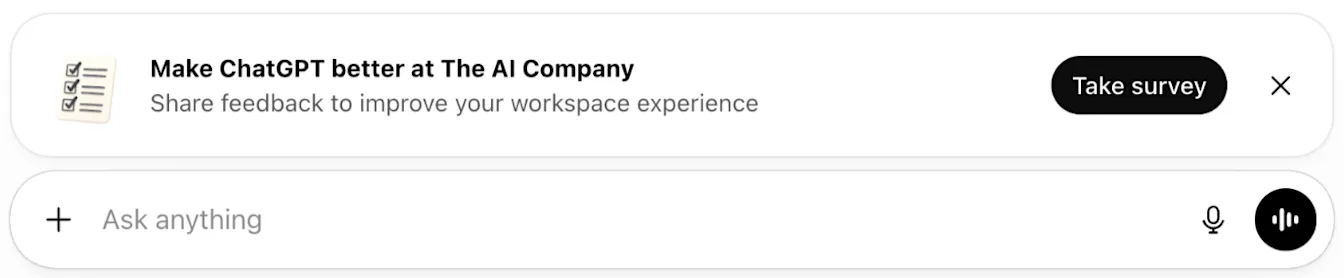
Door OpenAI gemaakte enquêtes worden automatisch gepland en verschijnen tijdens vooraf gedefinieerde enquêtevensters. Deze enquêtes helpen de adoptie te meten op belangrijke momenten in de levenscyclus van een werkruimte.
Een door beheerder gemaakte enquête maken
Een door beheerder gemaakte enquête starten:
Ga naar Werkruimteanalyse > Impact.
Selecteer Nieuwe enquête verzenden.
Voer een enquêtenaam in.
Selecteer Maken.
Enquêtes worden direct na het maken verzonden. Maak de enquête pas wanneer je klaar bent om deze te starten.
Inzicht in enquêtetiming
Door OpenAI gemaakte enquêtes worden gepland op specifieke mijlpalen:
Dag 120 na het maken van de werkruimte (antwoordperiode van 30 dagen)
Dag 240 na het maken van de werkruimte (antwoordperiode van 30 dagen)
Deze momenten zijn bedoeld om impact vast te leggen nadat teams gebruikspatronen, governance en training hebben ingericht.
In sommige gevallen kan een eenmalige inhaalenquête worden verstuurd als een werkruimte eerdere enquêtevensters heeft gemist.
Enquêterapportage bekijken
Enquêtereacties verschijnen meestal binnen 1–2 dagen in de rapportage.
Resultaten worden geaggregeerd en weergegeven in het Impact-dashboard.
Afzonderlijke enquêtereacties worden niet weergegeven.
Resultaten exporteren
Je kunt impactenquêtegegevens uit werkruimteanalyse exporteren voor verdere analyse.
Raadpleeg voor volledige exportinformatie de bijlage in: Werkruimteanalyse in ChatGPT Enterprise en Edu.
Enquêtevragensets bekijken
Impactenquêtes gebruiken vooraf gedefinieerde vragensets.
Enterprise-werkruimten
Leden krijgen de volgende vragen:
“Welke van de volgende opties geeft het beste weer hoe ChatGPT je productiviteit heeft beïnvloed?”
“Hoeveel uur per week helpt ChatGPT je naar schatting gemiddeld te besparen op werkgerelateerde taken?”
Leden beoordelen ook in hoeverre ze het eens zijn met de volgende stellingen:
“ChatGPT heeft de kwaliteit van mijn werk verbeterd.”
“ChatGPT heeft mijn tevredenheid op het werk vergroot.”
“ChatGPT heeft mijn vermogen vergroot om nieuwe taken of activiteiten uit te voeren.”
“ChatGPT heeft mijn vermogen verbeterd om klanten, partners of belanghebbenden te bedienen.”
Edu-werkruimten
Leden krijgen de volgende vragen:
“Welke van de volgende opties geeft het beste weer hoe ChatGPT Edu je productiviteit in je werk of studie heeft beïnvloed?”
“Hoeveel uur per week helpt ChatGPT Edu je naar schatting gemiddeld te besparen op je werk of studie?”
Leden beoordelen ook in hoeverre ze het eens zijn met de volgende stellingen:
“ChatGPT Edu verbetert de kwaliteit van mijn werk- of leerresultaten.”
“Door ChatGPT Edu te gebruiken ben ik tevredener over mijn werk of leerproces.”
“ChatGPT Edu helpt me nieuwe concepten te leren, te begrijpen of toe te passen.”
“ChatGPT Edu helpt me creatiever te denken of nieuwe ideeën te verkennen.”
Impactenquêtes uitschakelen
Een door beheerder gemaakte enquête uitschakelen
Ga naar Werkruimteanalyse > Impact.
Selecteer de enquête in het enquêtemenu.
Selecteer Enquête uitschakelen.
Door OpenAI gemaakte enquêtes uitschakelen
Ga naar Werkruimte-instellingen.
Open het tabblad Algemeen.
Scrol naar het gedeelte Werkruimteanalyse.
Schakel Door OpenAI gemaakte impactenquêtes inschakelen uit.