
Opmerking: Gegevensbewaring voor bepaalde services kan worden beïnvloed door recente juridische ontwikkelingen. Lees onze blogpost voor meer informatie
Algemene veelgestelde vragen
Wat zijn voicechats?
Met spraakgesprekken kun je een gesproken gesprek voeren met ChatGPT, wat zorgt voor een natuurlijkere en meer gespreksgerichte interactie. Je kunt vragen stellen of gesprekken voeren via spraakinvoer en een gesproken antwoord van ChatGPT ontvangen. Spraakgesprekken worden mogelijk gemaakt door native multimodale modellen en zijn beschikbaar voor alle ingelogde gebruikers in de mobiele ChatGPT-apps en op de desktopwebsite via ChatGPT.com.
Spraakgesprekken kunnen fouten maken, dus controleer belangrijke informatie. Voor vragen die datum- of tijdgevoelig zijn, gebruikt Voice de tijdzone van je apparaat of browser om termen als ‘vandaag’ of ‘morgen’ te begrijpen. Als een antwoord niet lijkt te kloppen, controleer dan de tijdzone van je apparaat of vermeld de exacte datum, tijdzone of locatie in je vraag. Je kunt hier meer lezen over ChatGPT en nauwkeurigheid. Toegang tot Voice en de bijbehorende gebruikslimieten kunnen veranderen.
Hoe start ik een spraakgesprek?
Op mobiel
Om een spraakgesprek te starten, selecteer je het spraakpictogram rechtsonder op het scherm:
ChatGPT-spraak kan verschijnen als een spraakervaring binnen de hoofdchatpagina of als een aparte modus (het blauwe bol-scherm). De meeste gebruikers op iOS en Android zien standaard de geïntegreerde ervaring, maar sommige accounts hebben mogelijk tijdelijk alleen de aparte modus terwijl we updates uitrollen. Je kunt in Instellingen → Spraak → Aparte modus overschakelen naar Aparte modus (of terug).
Wanneer je een spraakgesprek voert, kun je je microfoon dempen of het dempen opheffen door het microfoonpictogram linksonder op het scherm te selecteren.
Je kunt het gesprek beëindigen door op het afsluitpictogram rechtsonder op het scherm te drukken.
Als je voor het eerst een spraakchat start, wordt je ook gevraagd een stem te kiezen. Houd er rekening mee dat het volume van de stem in de selector anders kan zijn dan het volume tijdens het spraakgesprek. Je kunt je stem op elk moment wijzigen in de instellingen of binnen de spraakmodus via het aanpassingsmenu rechtsboven.
Houd er rekening mee dat je de ChatGPT-app toestemming moet geven voor toegang tot de microfoon om deze functie te gebruiken.
Op het web
Spraakgesprekken zijn beschikbaar op desktopweb via ChatGPT.com.
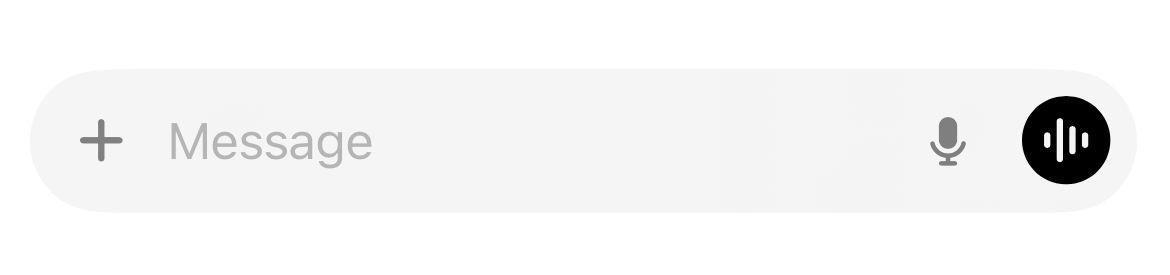
Om een spraakgesprek te starten op chatgpt.com, selecteer je het spraakpictogram aan de rechterkant van het promptvenster:

Als dit de eerste keer is dat je spraak in je browser gebruikt, moet je je browser mogelijk toestemming geven voor toegang tot de microfoon van je apparaat.
Wanneer je een spraakgesprek voert, kun je je microfoon dempen of het dempen opheffen door het microfoonpictogram linksonder op het scherm te selecteren.
Je kunt het gesprek beëindigen door op het afsluitpictogram rechtsonder op het scherm te drukken.
Als je voor het eerst een spraakchat start, wordt je ook gevraagd een stem te kiezen. Houd er rekening mee dat het volume van de stem in de selector anders kan zijn dan het volume tijdens het spraakgesprek.
Je kunt je stem op elk moment wijzigen in de instellingen of binnen de spraakmodus via het aanpassingsmenu rechtsboven.
Hoe deel ik mijn video met ChatGPT tijdens een spraakgesprek?
Video is in de mobiele apps voor iOS en Android ingeschakeld voor abonnees. Je kunt tijdens een spraakchat op elk moment video vanaf je apparaten delen door de cameraknop onderaan het scherm te selecteren.

Je kunt opnieuw op deze knop drukken om te stoppen met het delen van je video met ChatGPT.
Hoe deel ik een foto of mijn scherm met ChatGPT tijdens een spraakgesprek?
Scherm delen en het uploaden van afbeeldingen zijn alleen in de mobiele apps voor iOS en Android beschikbaar voor abonnees. Je kunt op de knop met de drie puntjes drukken en Scherm delen selecteren in het pop-upmenu om een afbeelding of je scherm met ChatGPT te delen.
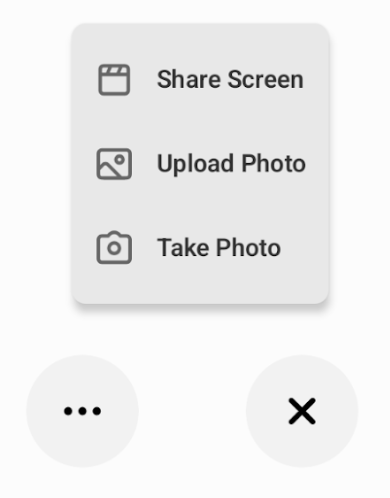
Als je kiest voor de optie om een foto te maken, wordt je camera geopend zodat je die meteen kunt maken en uploaden naar je spraakgesprek. Als je kiest voor de optie om een foto te uploaden, kun je kiezen uit de afbeeldingen op je telefoon om met ChatGPT te delen in je spraakgesprek.
Als je Scherm delen selecteert, worden de schermdeelopties van je telefoon geopend, zodat je je scherm naar ChatGPT kunt uitzenden.
Hoe stop ik met het delen van mijn scherm met ChatGPT tijdens een spraakgesprek?
Zodra je bent begonnen met scherm delen, kun je opnieuw op de knop voor scherm delen tikken om te stoppen met het delen van je scherm met ChatGPT.

Als je je scherm buiten de app deelt, kun je op de systeemindicator van je telefoon tikken (Apple toont een rode stip bovenaan het scherm en Android toont een groene microfoon bovenaan het scherm). Er verschijnt dan een pop-up op het scherm waarin je wordt gevraagd het scherm delen te stoppen. Je kunt ook teruggaan naar de app en het delen direct stoppen door op de knop voor scherm delen of op de knop “x” te tikken, waarmee ook het gesprek wordt beëindigd.
Hoeveel stemopties zijn er beschikbaar?
Kies uit negen levensechte outputstemmen voor ChatGPT, elk met een eigen, onderscheidende toon en karakter:
Arbor - Ontspannen en veelzijdig
Breeze - Levendig en oprecht
Cove - Beheerst en direct
Ember - Zelfverzekerd en optimistisch
Juniper - Open en opgewekt
Maple - Vrolijk en openhartig
Sol - Slim en ontspannen
Spruce - Rustig en bevestigend
Vale - Helder en nieuwsgierig
Hoelang kan ik voicechats voeren (alleen audio)?
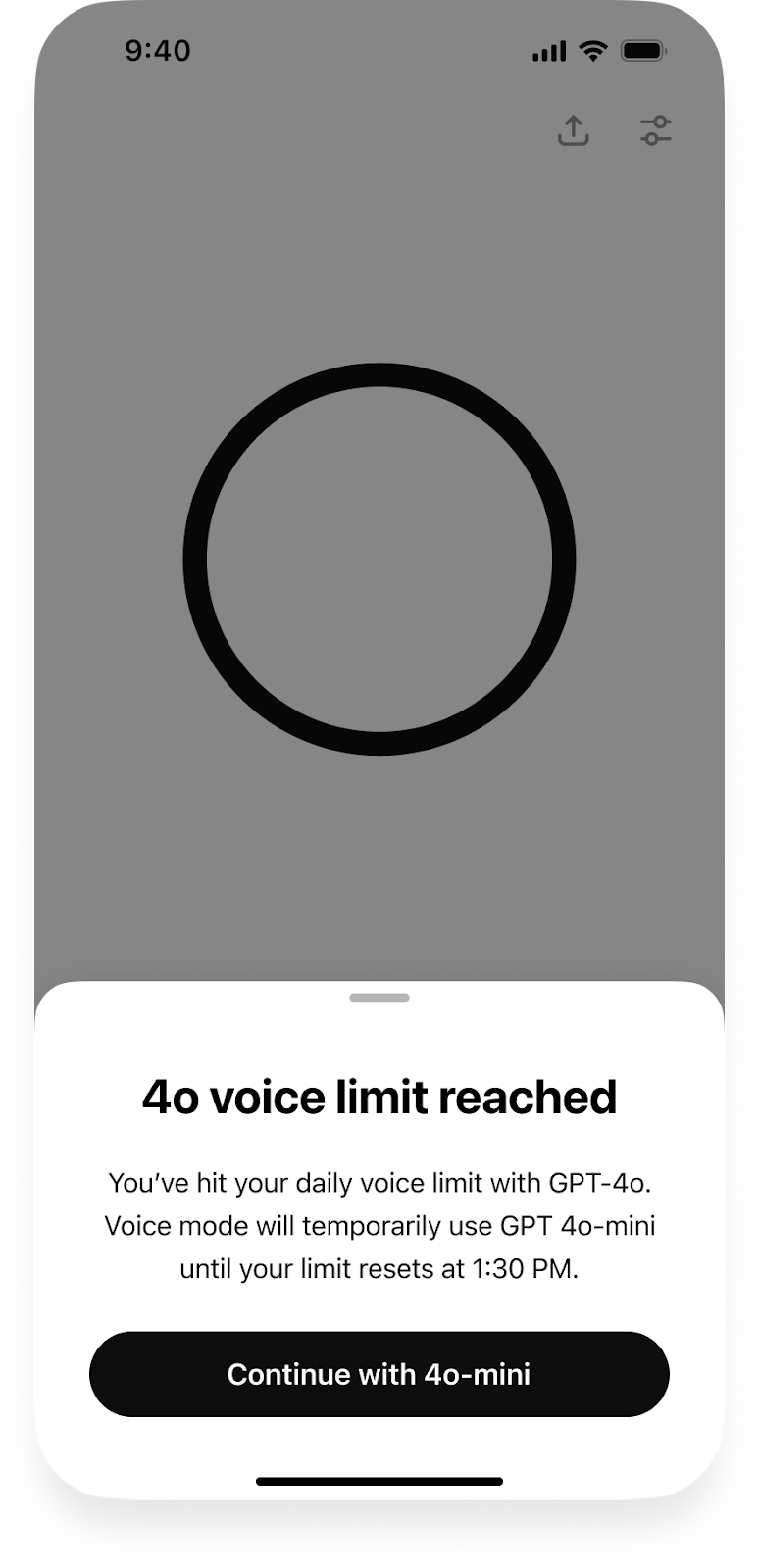
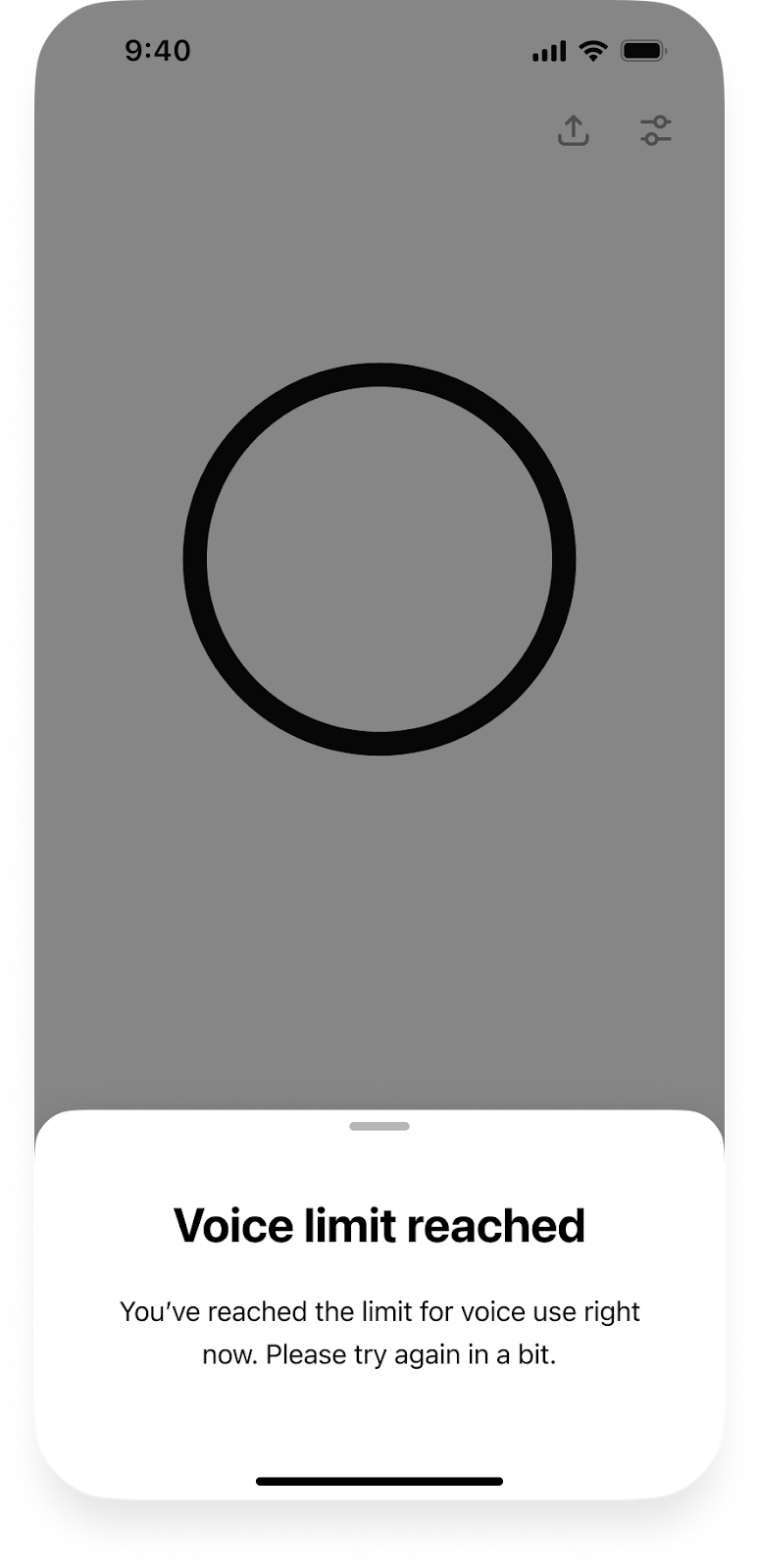
Voor abonnees is je dagelijkse gebruik van ChatGPT Voice vrijwel onbeperkt en kunnen limieten veranderen. Voor deze gebruikers beginnen spraaksessies automatisch met ons meest geavanceerde spraakmodel: GPT-4o. Wanneer je al je GPT-4o-minuten voor die dag hebt gebruikt, kun je blijven chatten in spraakmodus met GPT-4o mini.
Voor zakelijke gebruikers met flexibele prijsplannen is het gebruik van ChatGPT Voice met GPT-4o onbeperkt, afhankelijk van kredietverbruik. Meer informatie over flexibele prijsplannen.
Voor ingelogde Free-gebruikers wordt je gebruik van ChatGPT Voice aangedreven door GPT-4o mini en geldt een limiet van 2 uur per dag. Limieten kunnen veranderen.
Pro-abonnees hebben onbeperkt gebruik van GPT-4o Voice, met inachtneming van beveiligingen tegen misbruik. Meer informatie over ons Pro-abonnement en de bijbehorende limieten.
Hoe lang kan ik video en scherm delen gebruiken in mijn spraakchats?
Per gebruiker is het gebruik van video- en schermdeelfuncties voor alle in aanmerking komende abonnementen dagelijks beperkt. We geven een melding wanneer je de dagelijkse limiet nadert.
Voor abonnees geldt dat zodra je dagelijkse gebruikslimiet voor GPT-4o-spraak is bereikt, je terugvalt op GPT-4o mini en geen nieuwe video- of schermdeelcontent meer kunt delen totdat je GPT-4o-gebruikslimiet is gereset.
Het gebruik van video- en schermdeelfuncties is ook per gesprek beperkt. Als je de gesprekslimiet bereikt, kun je een nieuwe chat starten om video en scherm delen te blijven gebruiken totdat je je gebruikslimiet bereikt.
Waarom zie ik alleen het blauwe bolscherm voor spraak, en kan ik dit wijzigen?
ChatGPT Voice kan worden weergegeven op de hoofdchatpagina, als een zwevende spraakbol of in Separate Voice, een aparte spraakmodus op volledig scherm. Je kunt de aparte ervaring op volledig scherm in- of uitschakelen in Instellingen. Ga op mobiel naar Instellingen → Voice → Separate Mode. Ga op het web naar Instellingen → General → Voice → Separate Voice.
Kan ik een gesprek op de achtergrond voortzetten terwijl ik andere apps gebruik of mijn telefoonscherm vergrendeld is?
Ja, je kunt een gesprek op de achtergrond voortzetten door in de instellingen “Achtergrondgesprekken” in te schakelen.
Als je een spraakgesprek start terwijl de instelling voor achtergrondgesprekken is ingeschakeld, gaat je gesprek door totdat een van de volgende situaties zich voordoet:
Je beëindigt het gesprek handmatig
Je sluit de app geforceerd af
Je bereikt je dagelijkse gebruikslimiet (die verschilt afhankelijk van je ChatGPT-abonnement)
Je gesprek duurt langer dan 1 uur
Als je een dagelijkse gebruikslimiet bereikt, kan ChatGPT een limietmelding afspelen of weergeven voordat het gesprek wordt beëindigd.
Terwijl je je scherm deelt met de ChatGPT-app op de achtergrond, blijf je je scherm delen totdat een van de bovenstaande situaties zich voordoet, je schermdelen uitschakelt of je je scherm vergrendelt.
Hebben jullie tips om onderbrekingen tijdens spraakgesprekken te voorkomen?
Soms kunnen er onderbrekingen optreden tijdens een spraakgesprek. We raden aan om spraakgesprekken met een koptelefoon of oordopjes te voeren.
Op de iPhone kan het inschakelen van de microfoonmodus Voice Isolation helpen om onbedoelde onderbrekingen te voorkomen. Je kunt Voice Isolation inschakelen door tijdens een spraakgesprek je Bedieningspaneel te openen, Mic Mode te selecteren en over te schakelen naar Voice Isolation.
Als je nog steeds problemen ondervindt, raden we aan je app af te sluiten en opnieuw te starten, het volume van je assistent harder te zetten of naar een stillere omgeving te gaan.
Kan ik spraakgesprekken voeren met GPTs?
Ja, spraakgesprekken zijn beschikbaar met GPTs. GPTs hebben hun eigen spraakoptie, Shimmer, die duidelijk verschilt van de negen uitvoerstemmen die beschikbaar zijn voor spraakgesprekken met ChatGPT.
Sommige mogelijkheden van de spraakmodus verschillen per account en sessie. Als het uploaden van bestanden of foto’s beschikbaar is in je spraaksessie, gebruik je de knop Toevoegen in de spraakbediening om content bij te voegen zonder de spraakmodus te verlaten. Beeldgeneratie, Code-interpreter en aangepaste acties in GPTs zijn niet beschikbaar in de spraakmodus.
Hoe wijzig ik stemmen tijdens een spraakchat?
Je kunt je stem wijzigen in de instellingen of via het aanpassingsmenu rechtsboven in de spraakmodus.
Stemmen worden per gesprek ingesteld. Als je je stem wijzigt binnen de spraakmodus, wordt je gevraagd een nieuwe chat te starten.
Waarom komen spraaktranscripties soms niet overeen met het gesprek dat ik had?
Spraakgesprekken zijn van nature multimodaal, waardoor directe audio-uitwisseling tussen jou en het model mogelijk is. Daardoor sluit de transcriptie, wanneer deze audio wordt getranscribeerd, mogelijk niet altijd perfect aan op het oorspronkelijke gesprek.
Hebben spraakgesprekken ondertiteling?
Je kunt onderschriften voor modelreacties op iOS en Android inschakelen door op de knop ‘cc’ rechtsboven in spraakmodus te tikken.
Nadat je een spraakgesprek hebt afgesloten, wordt de transcriptie toegevoegd aan je huidige op tekst gebaseerde gesprek met ChatGPT. Je kunt de transcriptie van je gesprek terugvinden in je chatgeschiedenis aan de linkerkant van de ChatGPT-app op het web en in het menu aan de linkerkant van de mobiele ChatGPT-app.
Hoeveel spraakgesprekken kan ik tegelijk voeren?
Je kunt maar één spraakchat tegelijk hebben.
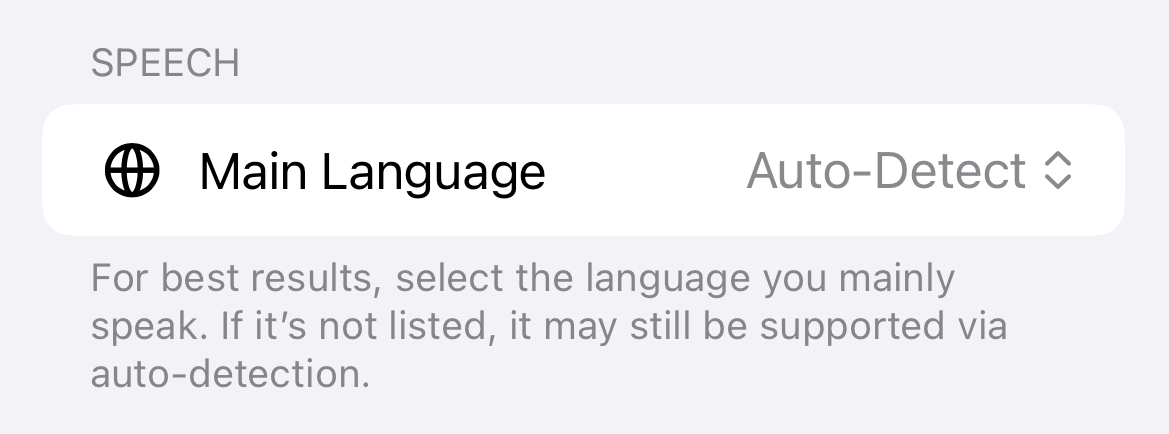
Waarom detecteert spraakmodus of dicteren een andere taal dan de taal die ik spreek?
Soms wordt de taal die je spreekt mogelijk niet nauwkeurig weergegeven in onze functie voor spraakinvoer. Je kunt het model mondeling corrigeren om in de taal van jouw keuze te spreken. Voor dicteren kun je ook een voorkeurstaal opgeven in de app-instellingen voor een nauwkeurigere detectie.
Open de zijbalk door de twee lijnen linksboven op het scherm te selecteren en selecteer onderaan je naam om Instellingen te openen.
Scroll op de pagina Instellingen omlaag naar het gedeelte Spraak. Klik op de vervolgkeuzelijst "Hoofdtaal" om je taal te selecteren.
Privacy en beheeropties
Hoelang bewaren jullie audio- en videoclips uit mijn voicechats?
Bij spraakgesprekken worden audio- en videoclips uit je voicechats opgeslagen naast de transcriptie die in je chatgeschiedenis verschijnt. We tonen een visuele aanduiding in de chatgeschiedenis die laat zien welke chats plaatsvinden met de geavanceerde spraakmodus: let op de grijze tekst en de kleine microfoon of camera.
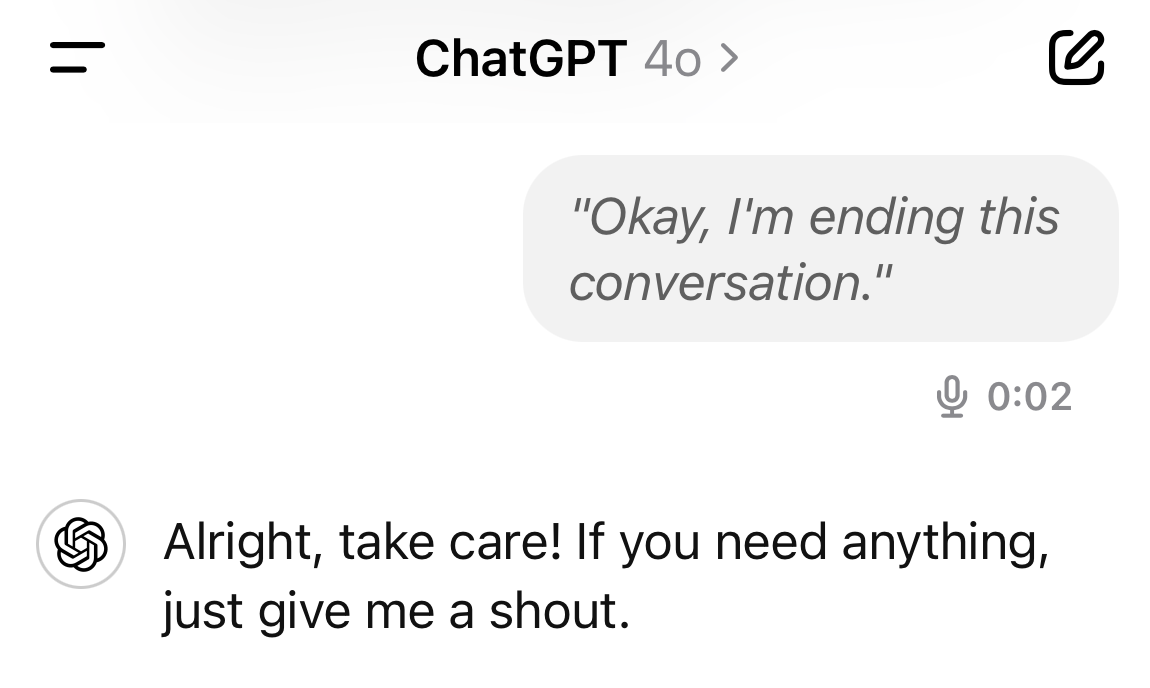
Audio- en videoclips voor berichten in je voicechats worden 30 dagen bewaard. Wanneer je de chat verwijdert, verwijderen we ook de bijbehorende audio- en videoclip binnen 30 dagen, tenzij we die om veiligheids- of juridische redenen moeten bewaren, of als je je audio- of videoclips eerder met ons hebt gedeeld om onze modellen te trainen en de audio- of videoclip eerder van je account is losgekoppeld.
Je kunt chats niet herstellen nadat je ze hebt verwijderd. Als je een chat uit je chatgeschiedenis wilt verbergen maar wel in je account wilt bewaren, moet je de archieffunctie gebruiken. Audio- en videoclips die aan gearchiveerde chats zijn gekoppeld, blijven bewaard.
Raadpleeg dit artikel om te begrijpen hoe content kan worden gebruikt om onze modellen te trainen en welke keuzes je hebt.
Als je onze verouderde standaard spraakmodus gebruikt, worden audioclips van ChatGPT getranscribeerd voordat we een antwoord genereren. We verwijderen audioclips zodra de transcriptie is voltooid, tenzij je ervoor hebt gekozen je audioclips te delen om onze modellen te trainen. (Opmerking: audioclips worden verwijderd, zelfs als de transcriptie zelf mislukt).Meer informatie over het delen van je audio om onze modellen te trainen.
Trainen jullie je modellen op audio- of videoclips uit voicechats?
Nee, tenzij je ervoor kiest audio- of videoclips uit voicechats met ons te delen zodat we onze modellen kunnen trainen.
Als je Het model voor iedereen verbeteren hebt ingeschakeld, kunnen we transcripties en andere bestanden (zoals afbeeldingen die naar het gesprek zijn geüpload) uit je voicechats gebruiken om onze modellen te trainen, afhankelijk van je keuzes en abonnement. Maar we gebruiken de bijbehorende audio- of videoclips niet om onze modellen te trainen, tenzij je die met ons hebt gedeeld voor modeltraining. Meer informatie over je keuzes.
Audio of video delen om onze modellen te trainen
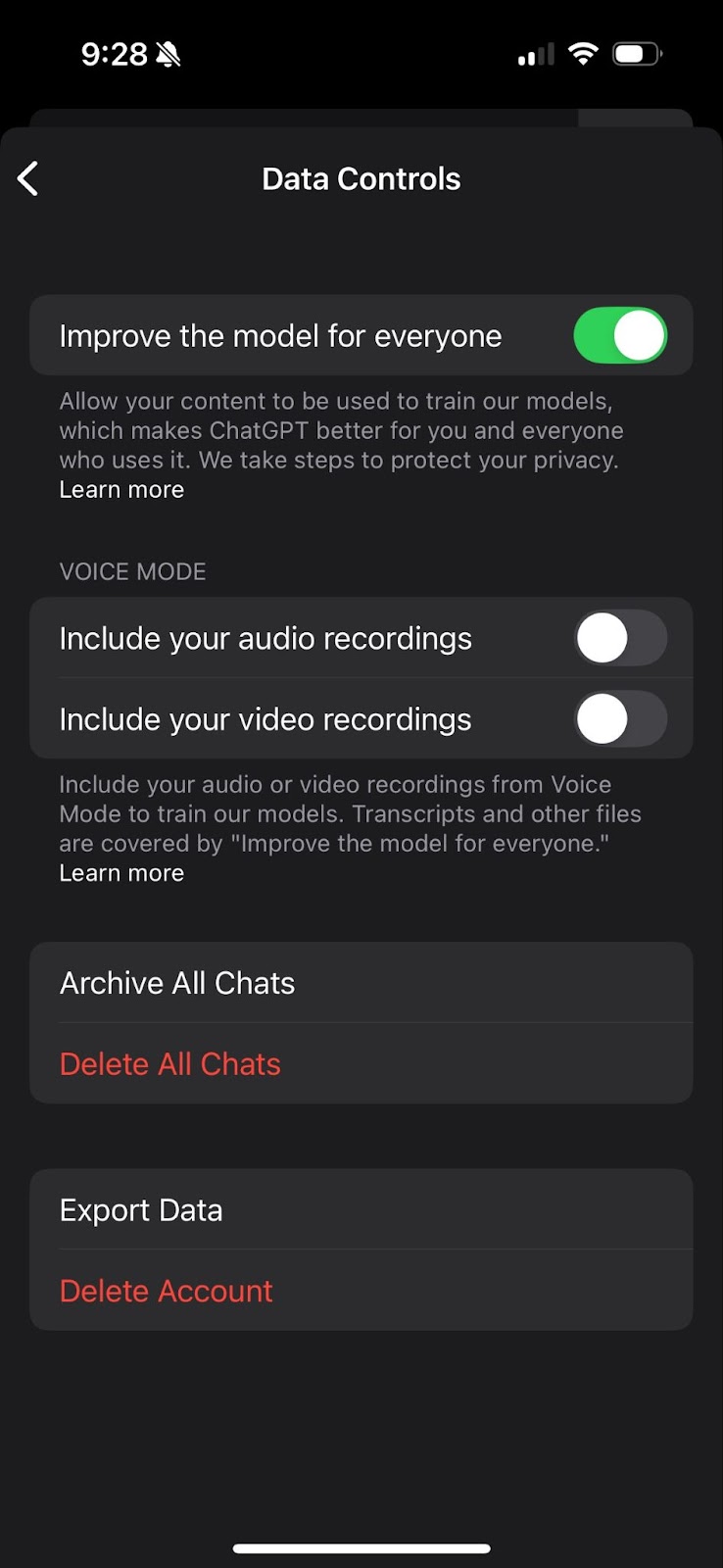
Standaard trainen we onze modellen niet met audio- of videoclips, inclusief clips van schermdelen, uit spraakchats. Maar gebruikers van Free, Plus en Pro kunnen ervoor kiezen audio- en videoclips uit hun spraakchats te delen om ons te helpen onze modellen te trainen door Verbeter het model voor iedereen in Gegevensbeheer in te schakelen en Je audio-opnamen opnemen en Je video-opnamen opnemen aan te zetten.
Je kunt ook bevestigend reageren wanneer we je uitnodigen om audio- en videoclips te delen voor training.
Als je Verbeter het model voor iedereen hebt ingeschakeld, kunnen we transcripties en andere bestanden (zoals afbeeldingen die naar het gesprek zijn geüpload) uit je spraakchats gebruiken om onze modellen te trainen, zelfs als je geen audio- of videoclips uit je spraakchats deelt.
Wie kan audio en video delen om modellen te trainen?
ChatGPT-gebruikers met Free-, Plus- en Pro-abonnementen kunnen audio en/of video delen vanuit persoonlijke werkruimtes. Gebruikers kunnen geen audio of video uit spraakchats delen in ChatGPT Business-, Edu- en Enterprise-werkruimtes.
Wat gebeurt er als ik mijn audio en video deel om modellen te trainen?
Als je ervoor kiest om je audio en video uit voicechats te delen, gebruiken we vanaf dat moment audio en video uit je gesprek om onze modellen te trainen. Meer informatie over hoe we je content gebruiken om onze modellen te trainen. Het kan nodig zijn dat ons team de audio- of videoclips die je met ons hebt gedeeld, beoordeelt om ze voor training te kunnen gebruiken. We kunnen bijvoorbeeld iemand in ons team laten luisteren naar een audio-opname die is gekoppeld aan feedback met een duim omlaag, om vast te stellen waar ChatGPT mogelijk verkeerd heeft begrepen wat er werd gezegd.
Hoe kan ik stoppen met het delen van audio en video?
Je kunt stoppen met delen via de pagina voor gegevensbeheer in je ChatGPT-instellingen. Schakel gewoon de schakelaars je audio-opnamen opnemen of je video-opnamen opnemen uit, of schakel Verbeter het model voor iedereen volledig uit.
Wat gebeurt er als ik besluit te stoppen met het delen van mijn audio of video?
Als je ervoor kiest te stoppen met delen, wordt audio of video uit nieuwe spraakchats niet langer gebruikt om onze modellen te trainen. Audio en video die eerder van je account zijn losgekoppeld, kunnen nog steeds worden gebruikt om onze modellen te trainen. Voordat we audio- of videoclips uit spraakchats voor training gebruiken, nemen we maatregelen om de hoeveelheid persoonlijke informatie in de clip te verminderen.
Als je stopt met het delen van je audio of video uit je spraakchats, kunnen we nog steeds transcripties en andere bestanden, zoals geüploade afbeeldingen, uit die chats gebruiken om ons model te trainen, als je Verbeter het model voor iedereen hebt ingeschakeld. Als je je volledig wilt afmelden voor het trainen van onze modellen, schakel dan Verbeter het model voor iedereen uit.
Is mijn keuze om audio of video te delen voor modeltraining een apparaatspecifieke instelling?
Je keuze om audio of video uit spraakchats te delen voor modeltraining is gekoppeld aan je account. Als je ervoor kiest om te delen, geldt die keuze dus ook voor andere apparaten waarop je bent ingelogd. Je kunt het delen van audio of video stoppen via je instellingen voor Gegevensbeheer in ChatGPT.