
Gratis gebruikers hebben toegang tot GPT-5.6 Luna. Nadenken is beschikbaar in de mobiele ChatGPT-app en wordt geleidelijk op het web geïntroduceerd. Open op je mobiele apparaat het menu + en selecteer Nadenken. Naast geavanceerde intelligentiemogelijkheden kunnen gratis gebruikers nu ook:
Het web doorzoeken en actuele informatie vinden
Je gegevens analyseren en er inzichten uit halen
Afbeeldingen of bestanden uploaden in je prompts
GPT's ontdekken en gebruiken
Afbeeldingen maken in ChatGPT
De Bibliotheek gebruiken met 500 MB opslagruimte
Gebruikers met ChatGPT Plus hebben hogere volumelimieten. Meer informatie over ChatGPT Plus.
In bepaalde landen kunnen advertenties worden weergegeven in de gratis versie. Bekijk de veelgestelde vragen over advertenties voor de huidige beschikbaarheid en instellingen.
Kan ik als gebruiker van het gratis abonnement een GPT maken?
Nee. Het maken en publiceren van nieuwe GPT's is niet beschikbaar voor persoonlijke ChatGPT-accounts, waaronder Free, Go, Plus en Pro.
Je kunt bestaande GPT's blijven gebruiken. Of je een bestaande GPT kunt bewerken, hangt nog steeds af van je abonnement en machtigingen.
GPT's maken blijft mogelijk in Business-, Enterprise- en Edu-werkruimten als de instellingen en machtigingen van de werkruimte dit toestaan.
Hoe werken volumelimieten in de gratis versie?
Gratis gebruikers kunnen onbeperkt gewone tekstchats voeren, met beveiligingsmaatregelen om misbruik te voorkomen. Voor bestandsuploads, beeldgeneratie, spraak, gegevensanalyse en andere tools gelden afzonderlijke gebruikslimieten. ChatGPT laat het weten wanneer je een toepasselijke limiet bereikt.
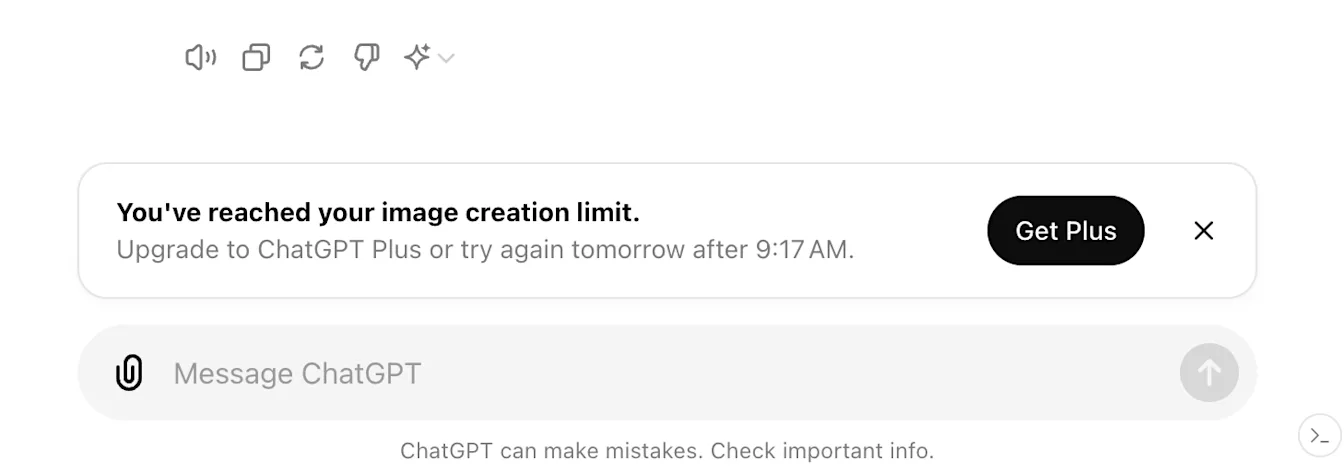
GPT-gebruik volgt je huidige modellimiet voor de gratis versie. Wanneer je die limiet bereikt, wordt GPT-toegang gepauzeerd totdat de limiet wordt gereset; ChatGPT toont het resetmoment in het product.
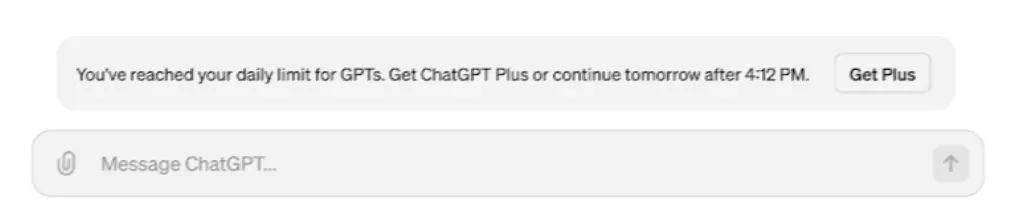
Voor de volgende tools kunnen gebruikslimieten gelden die losstaan van de hoofdlimiet voor chat:
Gegevensanalyse met ChatGPT
Bestanden en afbeeldingen uploaden
Afbeeldingen maken in ChatGPT
Als je voor een van deze tools een volumelimiet bereikt, moet je wachten tot een later moment voordat je deze tools weer kunt gebruiken.
Wordt mijn volumelimiet gereset wanneer ik mijn account upgrade naar ChatGPT Plus?
Ja. Als je een volumelimiet bereikt op je account voor de gratis versie, worden je gebruikslimieten gereset wanneer je je account bijwerkt naar een Plus-, Pro- of Business-abonnement.
Presteren GPT's anders voor gebruikers van de gratis versie?
Voor GPT's en de tools die ze gebruiken, kunnen afzonderlijke gebruikslimieten gelden. ChatGPT laat in het product zien welke limieten gelden en wanneer ze worden gereset.
Waarom zegt ChatGPT dat mijn chat vol is?
"Contextvenster vol" en "Chatgeheugen vol" verwijzen naar de hoeveelheid informatie die ChatGPT in het huidige gesprek kan gebruiken. Zowel jouw berichten als de antwoorden van ChatGPT nemen ruimte in. Een paar lange berichten en antwoorden kunnen meer ruimte innemen dan veel korte. Er is dus geen vast aantal berichten per chat.
De limiet geldt voor dit gesprek. Je hoeft het geheugen niet uit te schakelen, opgeslagen herinneringen niet te verwijderen en andere chats niet te wissen.
Moet ik wachten of upgraden om verder te chatten?
Met de gratis versie kun je meteen een nieuwe chat starten. De melding dat de chat vol is, geeft niet aan wanneer de limiet voor het oorspronkelijke gesprek wordt gereset. Als de melding een upgrade aanbiedt, kun je die kiezen om in dezelfde chat verder te gaan.
Wat wordt er meegenomen als ik in een nieuwe chat verderga?
Als de melding aanbiedt om een nieuwe chat met een samenvatting te starten, kan die samenvatting een deel van de context meenemen. Een eerdere instructie of de exacte formulering van iets wat je hebt geschreven, kan daarin ontbreken. Als je aan een concepttekst werkt, plak dan de passage die je wilt herzien en vertel ChatGPT waar je verder wilt gaan.
Kan ik mijn oorspronkelijke chat nog lezen?
Je kunt eerdere berichten nog steeds lezen, ook als je in die chat geen nieuwe berichten meer kunt versturen. Als het gesprek in je geschiedenis is opgeslagen, kun je het openen en alle informatie kopiëren die je nodig hebt. Als je het niet in de zijbalk ziet, doorzoek dan je chatgeschiedenis op een zinsnede die je je herinnert.
Als de chat leeg blijft of niet laadt, vernieuw dan de pagina of start de app opnieuw. Open de chat daarna opnieuw vanuit je geschiedenis. Als de chat nog steeds niet laadt, open dan een privévenster in je browser, log in op hetzelfde account en probeer de chat daar te openen.
Wat als een nieuwe chat al na een paar berichten vol is?
Als je met een samenvatting bent verdergegaan en opnieuw de limiet hebt bereikt, start dan een aparte chat vanuit de zijbalk. Stuur alleen de vraag of passage waarmee je aan de slag wilt. Als je bijvoorbeeld een document bewerkt, plak dan de alinea die je wilt herzien en voeg eerdere instructies toe wanneer je ze nodig hebt.
Als je dezelfde melding krijgt nadat je één kort bericht in een nieuwe chat hebt verstuurd, kijk dan op de statuspagina van OpenAI. Als er een storing is die invloed heeft op ChatGPT-gesprekken, probeer het dan opnieuw zodra die is opgelost. Als er geen relevante storing is, log dan in op ChatGPT via een privévenster in je browser en probeer hetzelfde korte bericht in een nieuwe chat.