
ਸੰਖੇਪ ਜਾਣਕਾਰੀ
ਡੇਟਾ ਪਲੱਗਇਨ ChatGPT ਵਰਕ ਅਤੇ Codex ਵਿੱਚ ਕਾਰੋਬਾਰ ਨਾਲ ਜੁੜੇ ਸਵਾਲਾਂ ਦੀ ਪੜਤਾਲ ਕਰਨ ਵਿੱਚ ਤੁਹਾਡੀ ਮਦਦ ਕਰਦਾ ਹੈ. ਇਹ ਜੁੜੇ ਹੋਏ ਕੰਪਨੀ ਡੇਟਾ ਅਤੇ ਕਾਰੋਬਾਰੀ ਸੰਦਰਭ ਦੀ ਵਰਤੋਂ ਕਰਕੇ ਤਬਦੀਲੀਆਂ ਦਾ ਵਿਸ਼ਲੇਸ਼ਣ ਕਰ ਸਕਦਾ ਹੈ, ਨਤੀਜੇ ਸਮਝਾ ਸਕਦਾ ਹੈ ਅਤੇ ਇੰਟਰਐਕਟਿਵ ਡੈਸ਼ਬੋਰਡ ਤੇ ਰਿਪੋਰਟਾਂ ਬਣਾ ਸਕਦਾ ਹੈ. ਤੁਸੀਂ ਉਸੇ ਗੱਲਬਾਤ ਵਿੱਚ ਅਗਲੇ ਸਵਾਲ ਪੁੱਛ ਕੇ ਆਪਣੇ ਵਿਸ਼ਲੇਸ਼ਣ ਸੁਧਾਰ ਸਕਦੇ ਹੋ, ਉਨ੍ਹਾਂ ਦੀ ਪੁਸ਼ਟੀ ਕਰ ਸਕਦੇ ਹੋ ਅਤੇ ਉਨ੍ਹਾਂ ਨੂੰ ਪ੍ਰਕਾਸ਼ਿਤ ਕਰ ਸਕਦੇ ਹੋ. ਇਹ ਤੁਹਾਡੇ ਮੌਜੂਦਾ ਕਾਰੋਬਾਰੀ ਵਿਸ਼ਲੇਸ਼ਣ ਟੂਲਾਂ, ਡੇਟਾ ਨੂੰ ਵਾਧੂ ਜਾਣਕਾਰੀ ਨਾਲ ਭਰਪੂਰ ਬਣਾਉਣ ਵਾਲੇ ਕਨੈਕਟਰਾਂ ਅਤੇ ਹੋਰ ਸਾਧਨਾਂ ਨਾਲ ਵੀ ਚੰਗੀ ਤਰ੍ਹਾਂ ਜੁੜ ਕੇ ਕੰਮ ਕਰਦਾ ਹੈ. ਤੁਸੀਂ ਪਲੱਗਇਨ ਡਾਇਰੈਕਟਰੀ ਵਿੱਚੋਂ ਪਲੱਗਇਨ ਇੰਸਟਾਲ ਕਰ ਸਕਦੇ ਹੋ.
ਸ਼ੁਰੂ ਕਰਨ ਤੋਂ ਪਹਿਲਾਂ
ਡਾਟਾ ਏਜੰਟ ਦੀ ਵਰਤੋਂ ਕਰਨ ਲਈ, ਤੁਹਾਡੇ ChatGPT ਵਰਕ ਜਾਂ Codex ਖਾਤੇ ਜਾਂ ਵਰਕਸਪੇਸ ਵਿੱਚ ਡਾਟਾ ਪਲੱਗਇਨ ਉਪਲਬਧ ਹੋਣਾ ਲਾਜ਼ਮੀ ਹੈ. ਕਿਸੇ ਜੁੜੀ ਹੋਈ ਸੇਵਾ ਦੀ ਜਾਣਕਾਰੀ ਦਾ ਵਿਸ਼ਲੇਸ਼ਣ ਕਰਨ ਲਈ, ਸੰਬੰਧਿਤ ਡਾਟਾ-ਸਰੋਤ ਪਲੱਗਇਨ ਅਤੇ ਇਸ ਵਿੱਚ ਸ਼ਾਮਲ ਐਪਾਂ ਵੀ ਉਪਲਬਧ ਹੋਣੀਆਂ ਚਾਹੀਦੀਆਂ ਹਨ. ਡਾਟਾ ਪਲੱਗਇਨ ਤੁਹਾਨੂੰ ਗੱਲਬਾਤ ਦੌਰਾਨ ਹੀ ਲੋੜੀਂਦੇ ਤੀਜੀ-ਧਿਰ ਪਲੱਗਇਨ ਇੰਸਟਾਲ ਕਰਨ ਲਈ ਵੀ ਕਹੇਗਾ. ਇਸ ਲਈ, ਜੇ ਤੁਹਾਡੇ ਵਰਕਸਪੇਸ ਵਿੱਚ ਸੰਬੰਧਿਤ ਪਲੱਗਇਨ ਚਾਲੂ ਹਨ, ਤਾਂ ਤੁਹਾਨੂੰ ਪਹਿਲਾਂ ਤੋਂ ਕੋਈ ਹੋਰ ਸੈੱਟਅੱਪ ਕਰਨ ਦੀ ਲੋੜ ਨਹੀਂ ਹੈ.
ਆਪਣੇ ਵਰਕਸਪੇਸ ਲਈ ਡੇਟਾ ਸੈੱਟ ਅੱਪ ਕਰੋ
ਜੇ ਤੁਸੀਂ ਵਰਕਸਪੇਸ ਦੇ ਪ੍ਰਸ਼ਾਸਕ ਹੋ:
ਪ੍ਰਸ਼ਾਸਕ ਕੰਸੋਲ ਉੱਤੇ ਜਾਓ ਅਤੇ ਲੋੜੀਂਦਾ ChatGPT ਵਰਕਸਪੇਸ ਚੁਣੋ.
ਪਲੱਗਇਨ ਖੋਲ੍ਹੋ ਅਤੇ ਡੇਟਾ ਚੁਣੋ.
ਇਸ ਦੀ ਇੰਸਟਾਲੇਸ਼ਨ ਨੀਤੀ ਦੀ ਸਮੀਖਿਆ ਕਰੋ: ਉਪਲਬਧ ਮੈਂਬਰਾਂ ਨੂੰ ਇਸ ਨੂੰ ਖ਼ੁਦ ਇੰਸਟਾਲ ਕਰਨ ਦਿੰਦਾ ਹੈ, ਜਦਕਿ ਇੰਸਟਾਲ ਕੀਤਾ ਇਸ ਨੂੰ ਮੂਲ ਰੂਪ ਵਿੱਚ ਇੰਸਟਾਲ ਕਰ ਦਿੰਦਾ ਹੈ.
ਸੰਬੰਧਿਤ ਡੇਟਾ-ਸਰੋਤ ਪਲੱਗਇਨ ਸਮਰੱਥ ਕਰੋ, ਉਨ੍ਹਾਂ ਦੀ ਸੰਰਚਨਾ ਕਰੋ ਅਤੇ ਉਨ੍ਹਾਂ ਵਿੱਚ ਸ਼ਾਮਲ ਐਪਾਂ ਤੱਕ ਪਹੁੰਚ ਦਾ ਪ੍ਰਬੰਧਨ ਕਰੋ.
ਐਂਟਰਪ੍ਰਾਈਜ਼ ਅਤੇ ਐਜੂ ਵਿੱਚ, ਉਨ੍ਹਾਂ ਮੈਂਬਰਾਂ ਜਾਂ ਸਮੂਹਾਂ ਨੂੰ ਦਿੱਤੀਆਂ ਭੂਮਿਕਾਵਾਂ ਲਈ ਪਲੱਗਇਨ ਇੰਸਟਾਲੇਸ਼ਨ ਨੀਤੀ ਅਤੇ ਹਰੇਕ ਐਪ ਦੀ ਭੂਮਿਕਾ-ਅਧਾਰਿਤ ਪਹੁੰਚ ਸੈੱਟ ਕਰੋ ਜਿਨ੍ਹਾਂ ਨੂੰ ਪਹੁੰਚ ਦੀ ਲੋੜ ਹੈ. ਬਿਜ਼ਨਸ ਵਿੱਚ, ਪੂਰੇ ਵਰਕਸਪੇਸ ਲਈ ਪਲੱਗਇਨ ਇੰਸਟਾਲੇਸ਼ਨ ਨੀਤੀ ਅਤੇ ਐਪਾਂ ਦੀ ਉਪਲਬਧਤਾ ਦਾ ਪ੍ਰਬੰਧਨ ਕਰੋ. ਵੇਖੋ: ਭੂਮਿਕਾ-ਅਧਾਰਿਤ ਪਹੁੰਚ ਨਿਯੰਤਰਣ.
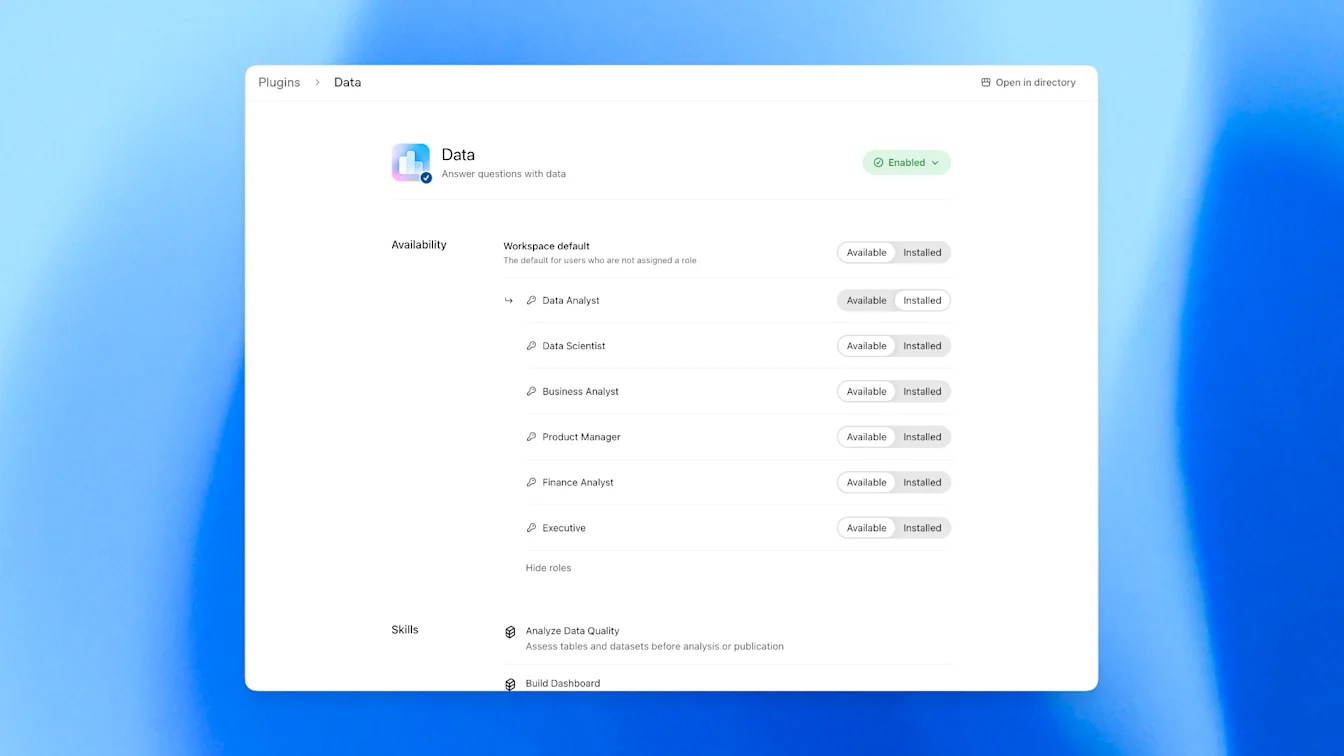
ਡੇਟਾ ਪਲੱਗਇਨ ਤੋਂ ਵਧੀਆ ਨਤੀਜੇ ਲੈਣ ਲਈ, ਘੱਟੋ-ਘੱਟ ਹੇਠ ਲਿਖੀਆਂ ਚੀਜ਼ਾਂ ਸੈੱਟ ਅੱਪ ਕਰਨ ਦੀ ਪੁਰਜ਼ੋਰ ਸਿਫ਼ਾਰਸ਼ ਕੀਤੀ ਜਾਂਦੀ ਹੈ:
ਡੇਟਾ ਵੇਅਰਹਾਊਸ ਪਲੱਗਇਨ, ਜਿਵੇਂ ਡੇਟਾਬ੍ਰਿਕਸ ਜਾਂ ਸਨੋਫਲੇਕ
ਡੇਟਾ ਦੀ ਅਰਥ-ਵਿਆਖਿਆ ਪਰਤ, ਜਿਸ ਵਿੱਚ ਮਾਡਲ ਨੂੰ ਸਹੀ ਦਿਸ਼ਾ ਵਿੱਚ ਰੱਖਣ ਲਈ ਪ੍ਰਮਾਣਿਕ ਪਰਿਭਾਸ਼ਾਵਾਂ ਅਤੇ ਕਵੇਰੀਆਂ ਹੋਣ
ChatGPT ਸਾਈਟਾਂ, ਜਿਸ ਨਾਲ ਤੁਸੀਂ ਆਪਣੇ ਨਵੇਂ ਡੈਸ਼ਬੋਰਡ ਅਤੇ ਰਿਪੋਰਟਾਂ ਪ੍ਰਕਾਸ਼ਿਤ ਕਰਕੇ ਆਪਣੀ ਟੀਮ ਨਾਲ ਸਾਂਝੀਆਂ ਕਰ ਸਕਦੇ ਹੋ
ਚਾਹੋ ਤਾਂ, ਕਾਰੋਬਾਰੀ ਵਿਸ਼ਲੇਸ਼ਣ ਦਾ ਟੂਲ, ਜੋ ਹੋਰ ਲਾਭਦਾਇਕ ਸੰਦਰਭ ਅਤੇ ਡੇਟਾ ਨੂੰ ਦ੍ਰਿਸ਼ ਰੂਪ ਵਿੱਚ ਦਿਖਾਉਣ ਲਈ ਜਾਣੀ-ਪਛਾਣੀ ਸੇਵਾ ਦੇ ਸਕਦਾ ਹੈ
ਕੁਝ ਐਪਾਂ ਨੂੰ ਮੈਂਬਰਾਂ ਵੱਲੋਂ ਵਰਤੇ ਜਾਣ ਤੋਂ ਪਹਿਲਾਂ ਪ੍ਰਸ਼ਾਸਕ ਨੂੰ ਉਨ੍ਹਾਂ ਦਾ ਐਪ ਟੈਂਪਲੇਟ ਸੰਰਚਿਤ ਕਰਨਾ ਪੈਂਦਾ ਹੈ. ਸੈੱਟਅੱਪ ਲਈ ਮੌਜੂਦਾ ਮਾਰਗਦਰਸ਼ਨ ਵੇਖੋ: ChatGPT ਐਪ ਟੈਂਪਲੇਟ, ChatGPT ਵਿੱਚ ਸਨੋਫਲੇਕ ਐਪ ਟੈਂਪਲੇਟ ਸੈੱਟ ਅੱਪ ਕਰੋ ਅਤੇ ChatGPT ਵਿੱਚ ਡੇਟਾਬ੍ਰਿਕਸ ਐਪ ਟੈਂਪਲੇਟ ਸੈੱਟ ਅੱਪ ਕਰੋ.
ਸ਼ੁਰੂ ਕਰੋ
ChatGPT ਦੀ ਡੈਸਕਟਾਪ ਐਪ ਵਿੱਚ ਪਲੱਗਇਨ ਖੋਲ੍ਹੋ ਜਾਂ ਵੈੱਬ ਉੱਤੇ ChatGPT ਵਿੱਚ ਪਲੱਗਇਨ ਡਾਇਰੈਕਟਰੀ ਖੋਲ੍ਹੋ.
ਡੇਟਾ ਲੱਭੋ ਅਤੇ ਚੁਣੋ.
ਜੇ ਇਹ ਪਹਿਲਾਂ ਹੀ ਇੰਸਟਾਲ ਨਹੀਂ ਹੈ, ਤਾਂ ਪਲੱਗਇਨ ਇੰਸਟਾਲ ਕਰੋ ਚੁਣੋ.
ਜਿਨ੍ਹਾਂ ਡੇਟਾ ਸਰੋਤਾਂ ਨੂੰ ਤੁਸੀਂ ਵਰਤਣਾ ਚਾਹੁੰਦੇ ਹੋ, ਉਨ੍ਹਾਂ ਲਈ ਖਾਤਾ ਜੋੜਨ ਜਾਂ ਸੈੱਟਅੱਪ ਕਰਨ ਦੇ ਸਾਰੇ ਲੋੜੀਂਦੇ ਕਦਮ ਪੂਰੇ ਕਰੋ.
@Data ਨਾਲ ਗੱਲਬਾਤ ਸ਼ੁਰੂ ਕਰੋ ਅਤੇ ਕਾਰੋਬਾਰ ਨਾਲ ਜੁੜਿਆ ਆਪਣਾ ਸਵਾਲ ਦੱਸੋ.
ਜੇ ਤੁਹਾਨੂੰ ਪਤਾ ਹੋਵੇ, ਤਾਂ ਲੋੜੀਂਦਾ ਸਰੋਤ, ਮਾਪਦੰਡ, ਸਮਾਂ-ਮਿਆਦ ਅਤੇ ਤੁਲਨਾ ਵੀ ਦੱਸੋ. ਉਦਾਹਰਨ ਲਈ:
“@Data ਇਸ ਤਿਮਾਹੀ ਦੀ ਆਮਦਨ ਦੀ ਪਿਛਲੀ ਤਿਮਾਹੀ ਨਾਲ ਤੁਲਨਾ ਕਰੋ ਅਤੇ ਸਭ ਤੋਂ ਵੱਡੀਆਂ ਤਬਦੀਲੀਆਂ ਸਮਝਾਓ.”
“@Data ਜਾਂਚ ਕਰੋ ਕਿ ਪਿਛਲੇ ਮਹੀਨੇ ਗਾਹਕਾਂ ਨੂੰ ਬਰਕਰਾਰ ਰੱਖਣ ਦੀ ਦਰ ਕਿਉਂ ਘਟੀ. ਵਰਤੇ ਗਏ ਡੇਟਾ ਅਤੇ ਪਰਿਭਾਸ਼ਾਵਾਂ ਦਿਖਾਓ.”
“@Data ਖੇਤਰ ਮੁਤਾਬਕ ਵਿਕਰੀ ਦੇ ਮੌਕਿਆਂ ਅਤੇ ਉਨ੍ਹਾਂ ਦੇ ਪੜਾਵਾਂ ਨੂੰ ਦਿਖਾਉਣ ਵਾਲਾ ਡੈਸ਼ਬੋਰਡ ਬਣਾਓ ਅਤੇ ਸਭ ਤੋਂ ਵੱਡੀਆਂ ਤਬਦੀਲੀਆਂ ਉਜਾਗਰ ਕਰੋ.”
ਇੰਸਟਾਲੇਸ਼ਨ ਅਤੇ ਖਾਤੇ ਦੇ ਸੈੱਟਅੱਪ ਬਾਰੇ ਆਮ ਜਾਣਕਾਰੀ ਲਈ, ਵੇਖੋ: ChatGPT ਅਤੇ Codex ਵਿੱਚ ਪਲੱਗਇਨ ਅਤੇ ChatGPT ਵਿੱਚ ਐਪ ਖਾਤੇ ਜੋੜਨਾ ਅਤੇ ਉਨ੍ਹਾਂ ਦਾ ਪ੍ਰਬੰਧਨ ਕਰਨਾ.
ਪਲੱਗਇਨ ਚਾਲੂ ਕਰੋ
ਧਿਆਨ ਦਿਓ ਕਿ ਡੇਟਾ ਪਲੱਗਇਨ ਸਿੱਧਾ ਜ਼ਿਕਰ ਕੀਤੇ ਬਿਨਾਂ ਵੀ ਚਾਲੂ ਹੋ ਸਕਦਾ ਹੈ, ਇਸ ਲਈ ਆਪਣੇ ਪ੍ਰੌੰਪਟਾਂ ਵਿੱਚ ਹਮੇਸ਼ਾ “@Data” ਜੋੜਨਾ ਜ਼ਰੂਰੀ ਨਹੀਂ ਹੈ. ਸਾਡੀ ਸਲਾਹ ਹੈ ਕਿ ਸ਼ੁਰੂ ਵਿੱਚ ਖ਼ਾਸ ਹੁਨਰਾਂ ਸਮੇਤ ਪਲੱਗਇਨ ਦਾ ਸਿੱਧਾ ਜ਼ਿਕਰ ਕਰੋ, ਤਾਂ ਜੋ ਤੁਸੀਂ ਇਸ ਦੀ ਵਰਤੋਂ ਤੋਂ ਜਾਣੂ ਹੋ ਸਕੋ. ਫਿਰ ਹੌਲੀ-ਹੌਲੀ ਬਿਨਾਂ ਸਿੱਧਾ ਜ਼ਿਕਰ ਕੀਤੇ ਇਸ ਦੇ ਚਾਲੂ ਹੋਣ ਉੱਤੇ ਵੱਧ ਨਿਰਭਰ ਕਰ ਸਕਦੇ ਹੋ. ਜੇ ਕਦੇ ਪੱਕਾ ਪਤਾ ਨਾ ਹੋਵੇ, ਤਾਂ ਤੁਸੀਂ ChatGPT ਵਰਕ ਜਾਂ Codex ਨੂੰ ਪੁੱਛ ਸਕਦੇ ਹੋ ਕਿ ਡੇਟਾ ਪਲੱਗਇਨ ਵਰਤਿਆ ਗਿਆ ਸੀ ਜਾਂ ਨਹੀਂ.
ਤੀਜੀਆਂ ਧਿਰਾਂ ਦੇ ਪਲੱਗਇਨ ਇੰਸਟਾਲ ਕਰੋ
ਜਦੋਂ ਤੁਸੀਂ ਡੇਟਾ ਪਲੱਗਇਨ ਨਾਲ ਕੰਮ ਕਰਦੇ ਹੋ, ਤਾਂ ਇਹ ਆਪਣੇ ਆਪ ਤੁਹਾਡੇ ਵਰਕਸਪੇਸ ਵਿੱਚ ਉਪਲਬਧ ਪਲੱਗਇਨ ਲੱਭੇਗਾ. ਜੇ ਉਹ ਤੁਹਾਡੇ ਸਵਾਲ ਲਈ ਮਦਦਗਾਰ ਹੋਣ, ਤਾਂ ਇਹ ਉਨ੍ਹਾਂ ਨੂੰ ਇੰਸਟਾਲ ਕਰਨ ਦੀ ਪੇਸ਼ਕਸ਼ ਕਰੇਗਾ. ਇਨ੍ਹਾਂ ਵਿੱਚ OpenAI ਦੇ ਪਲੱਗਇਨ ਅਤੇ ਤੁਹਾਡੀ ਕੰਪਨੀ ਦੇ ਅੰਦਰੂਨੀ ਮਾਰਕੀਟਪਲੇਸ ਉੱਤੇ ਮੌਜੂਦ ਪਲੱਗਇਨ ਸ਼ਾਮਲ ਹਨ.
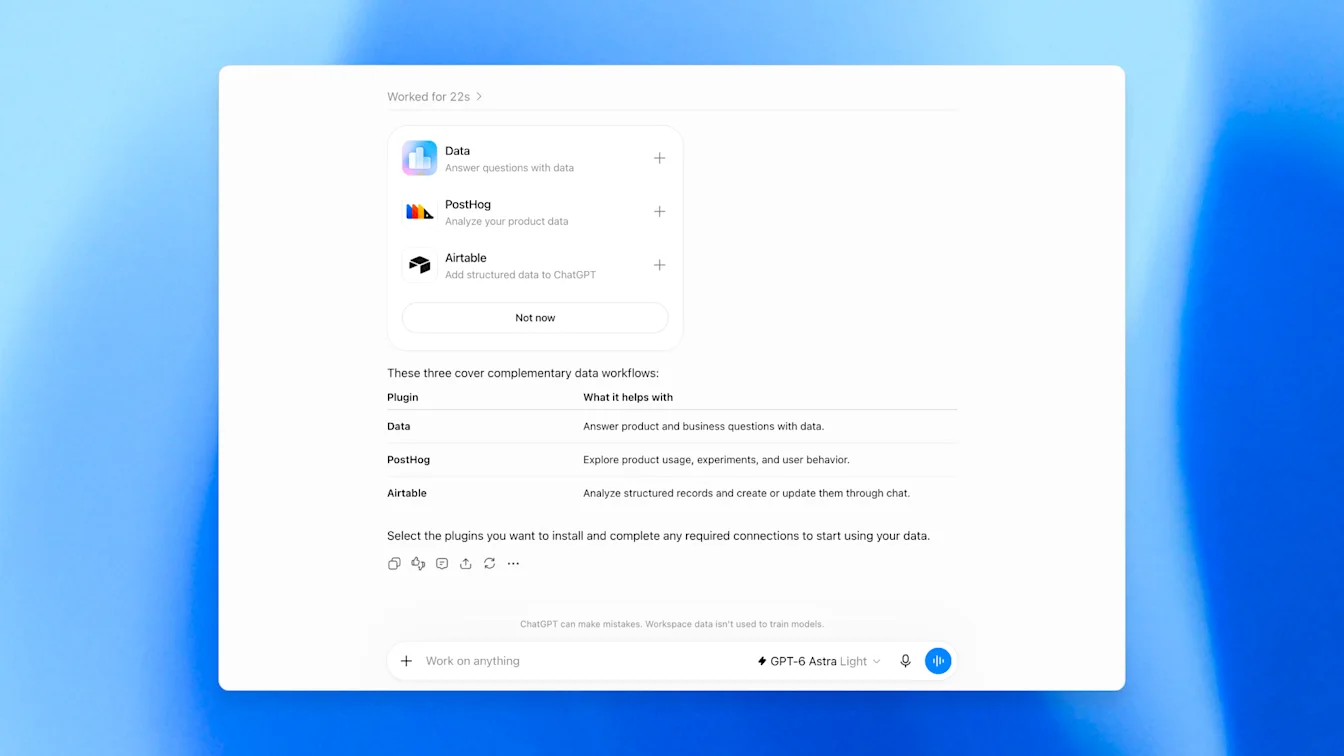
ਆਪਣੇ ਡਾਟੇ ਅਤੇ ਕਾਰੋਬਾਰੀ ਸੰਦਰਭ ਨਾਲ ਕੰਮ ਕਰੋ
Data, Amazon Redshift, ClickHouse, Databricks, Google BigQuery, MongoDB ਅਤੇ Snowflake ਵਰਗੇ ਮਨਜ਼ੂਰਸ਼ੁਦਾ ਸਰੋਤਾਂ ਨਾਲ ਕੰਮ ਕਰ ਸਕਦਾ ਹੈ. ਜਦੋਂ ਸੰਬੰਧਿਤ ਕਨੈਕਸ਼ਨ ਉਪਲਬਧ ਹੋਣ, ਤਾਂ ਇਹ Google Drive ਅਤੇ SharePoint ਵਰਗੀਆਂ ਸੇਵਾਵਾਂ ਤੋਂ ਫਾਈਲਾਂ ਅਤੇ ਦਸਤਾਵੇਜ਼ ਵੀ ਵਿਸ਼ਲੇਸ਼ਣ ਵਿੱਚ ਲਿਆ ਸਕਦਾ ਹੈ.
ਤੁਹਾਡੀ ਸੰਸਥਾ ਦੀਆਂ ਕਾਰੋਬਾਰੀ ਪਰਿਭਾਸ਼ਾਵਾਂ, ਜਿਨ੍ਹਾਂ ਨੂੰ ਕਦੇ-ਕਦੇ “ਅਰਥ-ਪਰਤ” ਕਿਹਾ ਜਾਂਦਾ ਹੈ, Data ਨੂੰ ਆਪਣੇ ਵਿਸ਼ਲੇਸ਼ਣਾਂ ਦੀ ਸ਼ੁੱਧਤਾ ਸੁਧਾਰਨ ਵਿੱਚ ਮਦਦ ਕਰਦੀਆਂ ਹਨ. ਇਨ੍ਹਾਂ ਵਿੱਚ ਅਰਥ-ਪਰਤਾਂ, ਦਸਤਾਵੇਜ਼ਾਂ ਜਾਂ ਭਰੋਸੇਯੋਗ ਡੈਸ਼ਬੋਰਡਾਂ ਤੋਂ ਮਾਪਦੰਡਾਂ ਦੀਆਂ ਪਰਿਭਾਸ਼ਾਵਾਂ, ਕਸਟਮ ਗਣਨਾਵਾਂ ਅਤੇ ਡਾਟਾਸੈੱਟਾਂ ਵਿਚਕਾਰ ਸੰਬੰਧ ਸ਼ਾਮਲ ਹੋ ਸਕਦੇ ਹਨ. ਜੇ ਤੁਹਾਡੀ ਟੀਮ ਕਿਸੇ ਖਾਸ ਪਰਿਭਾਸ਼ਾ ਜਾਂ ਸਰੋਤ ਨੂੰ ਤਰਜੀਹ ਦਿੰਦੀ ਹੈ, ਤਾਂ Data ਨੂੰ ਉਹ ਵਰਤਣ ਲਈ ਕਹੋ.
ਸ਼ੁਰੂਆਤੀ ਜਵਾਬ ਤੋਂ ਬਾਅਦ ਸਮੂਹਾਂ ਦੀ ਤੁਲਨਾ ਕਰਨ, ਕਿਸੇ ਤਬਦੀਲੀ ਦੀ ਜਾਂਚ ਕਰਨ ਜਾਂ ਸਬੂਤ ਦੀ ਸਮੀਖਿਆ ਕਰਨ ਲਈ ਅਗਲੇ ਸਵਾਲ ਪੁੱਛੋ. ਕਿਸੇ ਨਤੀਜੇ 'ਤੇ ਭਰੋਸਾ ਕਰਨ ਤੋਂ ਪਹਿਲਾਂ ਸਰੋਤ, ਸਮਾਂ-ਮਿਆਦ, ਫਿਲਟਰ ਅਤੇ ਮਾਪਦੰਡ ਦੀ ਪਰਿਭਾਸ਼ਾ ਜਾਂਚੋ. ਜੇ ਕੋਈ ਨਤੀਜਾ ਮੌਜੂਦਾ ਰਿਪੋਰਟ ਤੋਂ ਵੱਖਰਾ ਹੈ, ਤਾਂ Data ਨੂੰ ਉਨ੍ਹਾਂ ਵੇਰਵਿਆਂ ਦੀ ਤੁਲਨਾ ਕਰਨ ਲਈ ਕਹੋ.
ਡੈਸ਼ਬੋਰਡ ਬਣਾਓ ਅਤੇ ਸੁਧਾਰੋ
Data ਨੂੰ ਕਿਸੇ ਵਿਸ਼ਲੇਸ਼ਣ ਨੂੰ ਇੰਟਰਐਕਟਿਵ ਡੈਸ਼ਬੋਰਡ ਵਿੱਚ ਬਦਲਣ ਲਈ ਕਹੋ. ਉਹ ਮਾਪਦੰਡ, ਵੰਡਾਂ ਅਤੇ ਤੁਲਨਾਵਾਂ ਦੱਸੋ ਜੋ ਤੁਸੀਂ ਦੇਖਣਾ ਚਾਹੁੰਦੇ ਹੋ. ਤੁਸੀਂ ਇਸ ਨੂੰ ਚਾਰਟ ਜਾਂ ਖਾਕਾ ਬਦਲਣ ਲਈ ਕਹਿ ਸਕਦੇ ਹੋ ਅਤੇ ਡੈਸ਼ਬੋਰਡ ਦੀ ਦਿੱਖ ਨੂੰ ਅਨੁਕੂਲ ਬਣਾਉਣ ਲਈ ਬ੍ਰਾਂਡ ਦਿਸ਼ਾ-ਨਿਰਦੇਸ਼ ਦੇ ਸਕਦੇ ਹੋ.
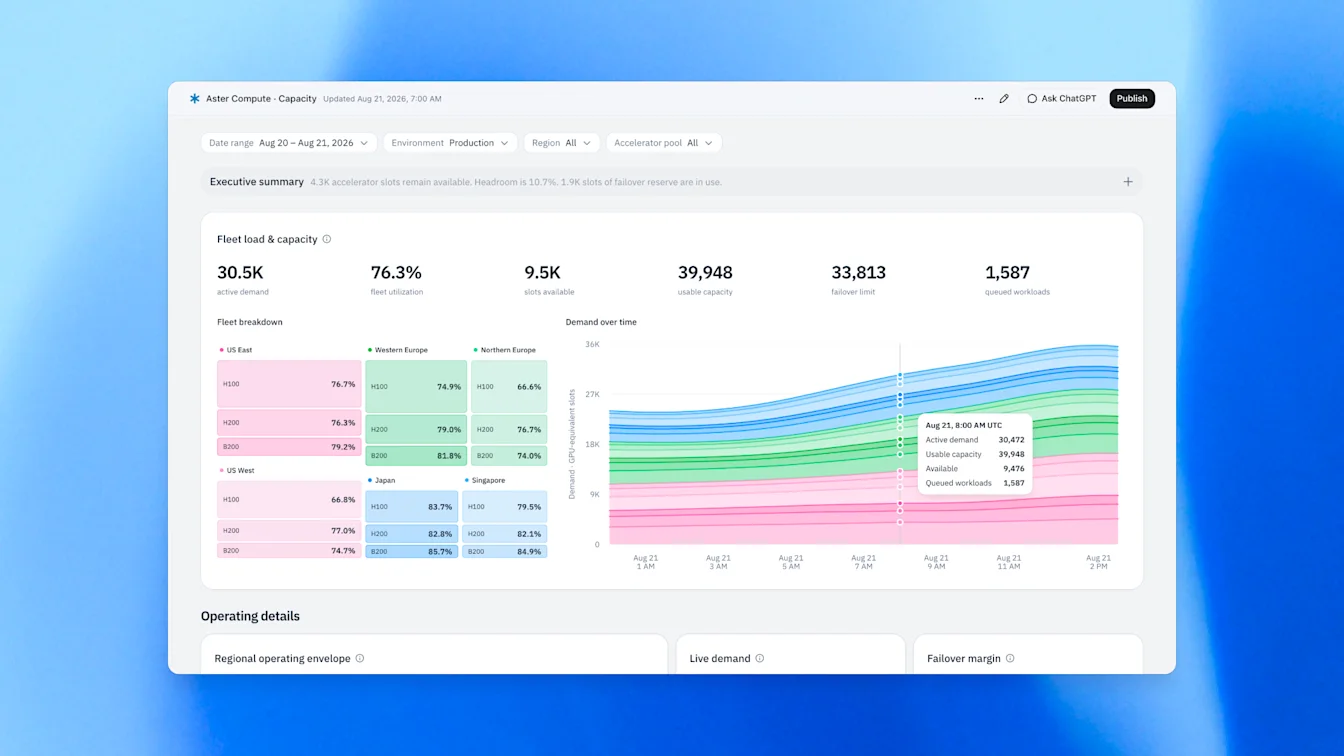
ਤੁਸੀਂ ਲੋੜ ਅਨੁਸਾਰ ਡੈਸ਼ਬੋਰਡਾਂ ਨੂੰ ਸੰਪਾਦਿਤ, ਸਾਂਝਾ ਅਤੇ ਤਾਜ਼ਾ ਕਰ ਸਕਦੇ ਹੋ. Data ਨੂੰ ਇਹ ਸਮਝਾਉਣ ਲਈ ਕਹੋ ਕਿ ਕਿਹੜੀ ਜਾਣਕਾਰੀ ਚਾਰਟ ਦਾ ਸਮਰਥਨ ਕਰਦੀ ਹੈ ਅਤੇ ਨਵੇਂ ਨਤੀਜੇ ਚਾਹੀਦੇ ਹੋਣ 'ਤੇ ਵਿਸ਼ਲੇਸ਼ਣ ਤਾਜ਼ਾ ਕਰਨ ਲਈ ਕਹੋ.
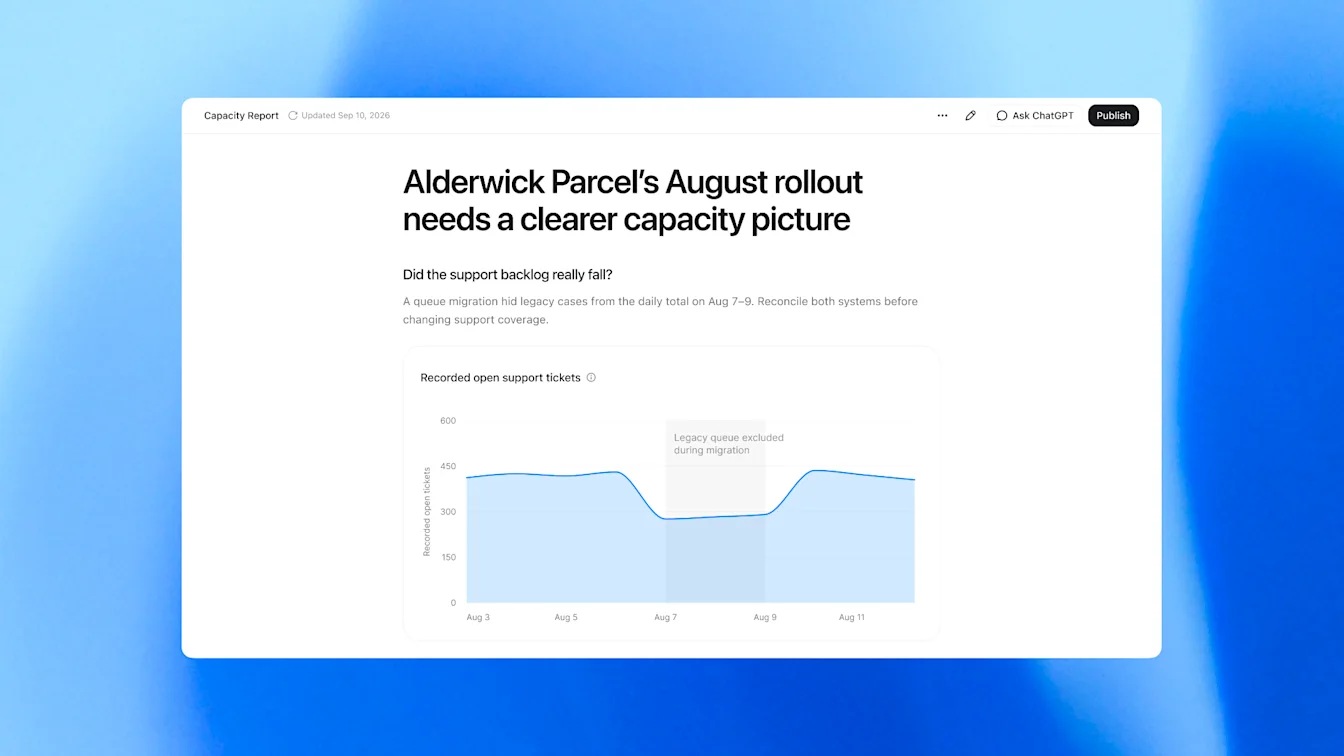
Data, Omni, Oracle BI, Power BI, Sigma, Tableau ਅਤੇ ThoughtSpot ਸਮੇਤ ਜੁੜੇ ਹੋਏ ਕਾਰੋਬਾਰੀ ਇੰਟੈਲੀਜੈਂਸ ਟੂਲਾਂ ਨਾਲ ਵੀ ਕੰਮ ਕਰ ਸਕਦਾ ਹੈ. ਉਪਲਬਧ ਡੈਸ਼ਬੋਰਡ ਕਾਰਵਾਈਆਂ ਜੁੜੇ ਟੂਲ, ਉਸ ਦੀਆਂ ਸਮਰਥਿਤ ਯੋਗਤਾਵਾਂ ਅਤੇ ਤੁਹਾਡੀ ਪਹੁੰਚ 'ਤੇ ਨਿਰਭਰ ਕਰਦੀਆਂ ਹਨ.
ਡੈਸ਼ਬੋਰਡ ਪ੍ਰਕਾਸ਼ਿਤ ਕਰੋ, ਸਾਂਝੇ ਕਰੋ ਅਤੇ ਅੱਪ ਟੂ ਡੇਟ ਰੱਖੋ
ਜੇ ਤੁਸੀਂ OpenAI ਸਾਈਟਾਂ ਇੰਸਟਾਲ ਕੀਤੀਆਂ ਹਨ, ਤਾਂ ਤੁਸੀਂ ਆਪਣੇ ਵਰਕਸਪੇਸ ਦੇ ਵਿਅਕਤੀਆਂ ਨਾਲ ਸਾਈਟ ਆਸਾਨੀ ਨਾਲ ਅਤੇ ਸੁਰੱਖਿਅਤ ਢੰਗ ਨਾਲ ਸਾਂਝੀ ਕਰ ਸਕਦੇ ਹੋ. ਆਪਣੇ ਡਿਵਾਈਸ ਉੱਤੇ ਤਿਆਰ ਕੀਤੀ ਸਮੱਗਰੀ ਵਿੱਚ ਪ੍ਰਕਾਸ਼ਿਤ ਕਰੋ ਚੁਣੋ, ਪ੍ਰੌੰਪਟ ਦਰਜ ਕਰੋ ਅਤੇ ਚੁਣੋ ਕਿ ਤੁਸੀਂ ਇਸ ਨੂੰ ਕਿਸ ਨਾਲ ਸਾਂਝਾ ਕਰਨਾ ਚਾਹੁੰਦੇ ਹੋ. ਧਿਆਨ ਦਿਓ ਕਿ ਵਿਸ਼ਲੇਸ਼ਣ ਵਿੱਚ ਵਰਤੇ ਗਏ ਡੇਟਾ ਦੀ ਇੱਕ ਕਾਪੀ ਪ੍ਰਕਾਸ਼ਿਤ ਸਾਈਟ ਵਿੱਚ ਸ਼ਾਮਲ ਕੀਤੀ ਜਾਂਦੀ ਹੈ, ਇਸ ਲਈ ਇਸ ਨੂੰ ਕਿਸ ਨਾਲ ਸਾਂਝਾ ਕਰਨਾ ਹੈ, ਇਹ ਚੁਣਦੇ ਸਮੇਂ ਡੇਟਾ ਸੰਬੰਧੀ ਇਜਾਜ਼ਤਾਂ ਦਾ ਧਿਆਨ ਰੱਖੋ.
ਪ੍ਰਕਾਸ਼ਿਤ ਹੋਣ ਤੋਂ ਬਾਅਦ, ਤੁਸੀਂ ਕਲਾਊਡ ਉੱਤੇ ਸਵੈਚਾਲਿਤ ਪ੍ਰਕਿਰਿਆ ਸੈੱਟ ਅੱਪ ਕਰਕੇ ਆਪਣੇ ਡੈਸ਼ਬੋਰਡ ਨੂੰ ਅੱਪ ਟੂ ਡੇਟ ਰੱਖ ਸਕਦੇ ਹੋ. ਡੇਟਾ ਪਲੱਗਇਨ ਇਸ ਵਿੱਚ ਵੀ ਮਦਦ ਕਰ ਸਕਦਾ ਹੈ.
ਪਹੁੰਚ ਅਤੇ ਕਾਰਵਾਈਆਂ ਨੂੰ ਸਮਝੋ
ਵਰਕਸਪੇਸ ਪ੍ਰਸ਼ਾਸਕ ਨਿਯੰਤਰਿਤ ਕਰਦੇ ਹਨ ਕਿ ਕਿਹੜੇ ਕਨੈਕਸ਼ਨ ਉਪਲਬਧ ਹਨ ਅਤੇ ਉਨ੍ਹਾਂ ਨੂੰ ਕੌਣ ਵਰਤ ਸਕਦਾ ਹੈ. ਪੁੱਛਗਿੱਛਾਂ ਜੁੜੇ ਖਾਤੇ ਦੀਆਂ ਮੌਜੂਦਾ ਇਜਾਜ਼ਤਾਂ ਵਰਤਦੀਆਂ ਹਨ, ਜਿਨ੍ਹਾਂ ਵਿੱਚ ਲਾਗੂ ਸਾਰਣੀ, ਕਤਾਰ ਅਤੇ ਕਾਲਮ ਪਾਬੰਦੀਆਂ ਸ਼ਾਮਲ ਹਨ.
ਪਲੱਗਇਨ ਦੀ ਸਥਾਪਨਾ ਅਤੇ ਮੂਲ ਐਪਾਂ ਤੱਕ ਪਹੁੰਚ ਵੱਖਰੀਆਂ ਹਨ. ਕੋਈ ਪਲੱਗਇਨ ਸਥਾਪਤ ਹੋ ਸਕਦਾ ਹੈ, ਜਦਕਿ ਲੋੜੀਂਦੀ ਐਪ ਨੂੰ ਹਾਲੇ ਵੀ ਸੈੱਟਅੱਪ, ਪ੍ਰਮਾਣੀਕਰਨ ਜਾਂ ਵਰਕਸਪੇਸ ਪਹੁੰਚ ਦੀ ਲੋੜ ਹੋ ਸਕਦੀ ਹੈ.
ਤੁਸੀਂ ChatGPT ਵਰਕ ਜਾਂ Codex ਨੂੰ ਅਗਲੇ ਕਦਮ ਸੁਝਾਉਣ ਜਾਂ ਹੋਰਾਂ ਲਈ ਨਤੀਜੇ ਤਿਆਰ ਕਰਨ ਲਈ ਵੀ ਕਹਿ ਸਕਦੇ ਹੋ. Slack ਜਾਂ ਈਮੇਲ ਰਾਹੀਂ ਸਾਂਝਾ ਕਰਨਾ ਅਤੇ ਜੁੜੇ ਟੂਲਾਂ ਵਿੱਚ ਕਾਰਵਾਈਆਂ ਕਰਨਾ, ਟੂਲਾਂ ਵੱਲੋਂ ਸਮਰਥਿਤ ਕਾਰਵਾਈਆਂ, ਤੁਹਾਡੀਆਂ ਇਜਾਜ਼ਤਾਂ ਅਤੇ ਲਾਗੂ ਮਨਜ਼ੂਰੀ ਲੋੜਾਂ 'ਤੇ ਨਿਰਭਰ ਕਰਦਾ ਹੈ. ਕਿਸੇ ਕਾਰਵਾਈ ਨੂੰ ਮਨਜ਼ੂਰੀ ਦੇਣ ਤੋਂ ਪਹਿਲਾਂ ਮੰਜ਼ਿਲ ਅਤੇ ਸਮੱਗਰੀ ਦੀ ਸਮੀਖਿਆ ਕਰੋ.
ਵਰਕਸਪੇਸ ਨਿਯੰਤਰਣਾਂ ਲਈ ਇਹ ਦੇਖੋ: ਪਲੱਗਇਨਾਂ ਅਤੇ ਐਪਾਂ ਲਈ ਪ੍ਰਸ਼ਾਸਕੀ ਨਿਯੰਤਰਣ, ਸੁਰੱਖਿਆ ਅਤੇ ਪਾਲਣਾ.
ਆਪਣੀ ਟੀਮ ਜਾਂ ਸੰਸਥਾ ਮੁਤਾਬਕ ਢਾਲੋ
ਡੇਟਾ ਪਲੱਗਇਨ ਦਾ ਮੂਲ ਕਾਰਜ-ਢੰਗ ਲਾਭਦਾਇਕ ਹੈ ਅਤੇ ਇਹ ਨਤੀਜਿਆਂ ਦੀ ਗੁਣਵੱਤਾ ਸੁਧਾਰਨ ਲਈ ਤੁਹਾਡੇ ਕਾਰੋਬਾਰੀ ਸੰਦਰਭ ਨੂੰ ਵਰਤਣ ਦੀ ਕੋਸ਼ਿਸ਼ ਕਰੇਗਾ. ਟੈਂਪਲੇਟਾਂ ਅਤੇ ਸੰਦਰਭ ਹੁਨਰਾਂ ਨਾਲ ਤੁਸੀਂ ਇਸ ਦੇ ਕੰਮ ਕਰਨ ਦੇ ਢੰਗ ਨੂੰ ਆਪਣੀ ਟੀਮ ਜਾਂ ਸੰਸਥਾ ਮੁਤਾਬਕ ਢਾਲ ਸਕਦੇ ਹੋ.
ਟੈਂਪਲੇਟ
ਪਹਿਲਾ ਤਰੀਕਾ ਟੈਂਪਲੇਟ ਵਰਤਣਾ ਹੈ. ਦਸਤਾਵੇਜ਼ਾਂ, ਪੇਸ਼ਕਾਰੀਆਂ ਜਾਂ ਸਪ੍ਰੈੱਡਸ਼ੀਟਾਂ ਵਾਂਗ, ਤੁਸੀਂ ਸਾਈਟਾਂ ਤੋਂ ਵੀ ਟੈਂਪਲੇਟ ਬਣਾ ਸਕਦੇ ਹੋ. ਇਹ ਇੱਕੋ ਮਿਆਰ ਅਨੁਸਾਰ ਵਾਰ-ਵਾਰ ਵਰਤੇ ਜਾ ਸਕਣ ਵਾਲੇ ਵਿਸ਼ਲੇਸ਼ਣਾਂ, ਡੈਸ਼ਬੋਰਡਾਂ ਅਤੇ ਰਿਪੋਰਟਾਂ ਲਈ ਬਹੁਤ ਲਾਭਦਾਇਕ ਹਨ, ਜਿਨ੍ਹਾਂ ਨੂੰ ਤੁਸੀਂ ਮੁੜ ਵਰਤਣਾ ਚਾਹੁੰਦੇ ਹੋ ਜਾਂ ਚਾਹੁੰਦੇ ਹੋ ਕਿ ਤੁਹਾਡੀ ਟੀਮ ਉਨ੍ਹਾਂ ਦੀ ਪਾਲਣਾ ਕਰੇ.
ਇਹ ਇਸ ਤਰ੍ਹਾਂ ਕੰਮ ਕਰਦਾ ਹੈ:
ਕਹੋ “@Template Creator ਕਿਰਪਾ ਕਰਕੇ <url> ਤੋਂ ਇੱਕ ਟੈਂਪਲੇਟ ਬਣਾਓ”. ਇਸ ਨਾਲ ਇੱਕ ਹੁਨਰ ਬਣੇਗਾ, ਉਦਾਹਰਨ ਲਈ “$product-feature-deepdive”.
ਭਵਿੱਖ ਵਿੱਚ ਜੇ ਤੁਸੀਂ ਇਸ ਨੂੰ ਕਿਸੇ ਨਵੇਂ ਵਿਸ਼ਲੇਸ਼ਣ ਲਈ ਵਰਤਣਾ ਚਾਹੋ, ਤਾਂ ਇਹ ਪ੍ਰੌੰਪਟ ਦੇ ਸਕਦੇ ਹੋ: “ਨਵੀਂ ਤਸਵੀਰ ਕੈਰੋਸੈਲ ਵਿਸ਼ੇਸ਼ਤਾ ਉੱਤੇ $product-feature-deepdive ਵਰਤੋ”.
ਆਪਣੀ ਟੀਮ ਨਾਲ ਸਾਂਝਾ ਕਰਨ ਲਈ, ਤੁਸੀਂ ਹੁਨਰ ਨੂੰ ਸਿੱਧੇ ਜ਼ਿਪ ਫ਼ਾਈਲ ਵਜੋਂ ਭੇਜ ਸਕਦੇ ਹੋ ਜਾਂ ਇਸ ਨੂੰ ਪਲੱਗਇਨ ਵਿੱਚ ਪੈਕ ਕਰਕੇ ਆਪਣੇ ਪ੍ਰਸ਼ਾਸਕ ਨੂੰ ਟੀਮ ਨਾਲ ਸਾਂਝਾ ਕਰਨ ਲਈ ਕਹਿ ਸਕਦੇ ਹੋ. ਜੇ ਤੁਸੀਂ ਇਸ ਟੈਂਪਲੇਟ ਨੂੰ ਮਿਆਰ ਵਜੋਂ ਲਾਗੂ ਕਰਨਾ ਚਾਹੁੰਦੇ ਹੋ, ਤਾਂ ਤੁਹਾਡਾ ਪ੍ਰਸ਼ਾਸਕ ਉਸ ਪਲੱਗਇਨ ਨੂੰ ਤੁਹਾਡੇ ਵਰਕਸਪੇਸ ਦੇ ਵਰਤੋਂਕਾਰਾਂ ਲਈ ਆਪਣੇ ਆਪ ਇੰਸਟਾਲ ਕਰਵਾਉਣ ਦੀ ਚੋਣ ਕਰ ਸਕਦਾ ਹੈ. ਸਾਂਝਾ ਕਰਨ ਲਈ ਹੋਰ ਬਿਲਟ-ਇਨ ਵਿਸ਼ੇਸ਼ਤਾਵਾਂ ਜਲਦੀ ਆ ਰਹੀਆਂ ਹਨ.
ਸੰਦਰਭ ਹੁਨਰ
ਹੁਨਰ ਕਿਸੇ ਖ਼ਾਸ ਵਿਸ਼ੇ ਬਾਰੇ ਸੰਦਰਭ ਦੇਣ ਦਾ ਵਧੀਆ ਤਰੀਕਾ ਹਨ. ਮਾਡਲ ਸੰਬੰਧਿਤ ਸਥਿਤੀ ਵਿੱਚ ਇਨ੍ਹਾਂ ਨੂੰ ਚਾਲੂ ਕਰਨ ਦੀ ਚੋਣ ਕਰ ਸਕਦਾ ਹੈ. ਡੇਟਾ ਪਲੱਗਇਨ ਦੇ ਮੂਲ ਕਾਰਜ-ਢੰਗ ਨੂੰ ਬਦਲਣ ਵਾਲੀਆਂ ਹਦਾਇਤਾਂ ਹੁਨਰਾਂ ਵਿੱਚ ਰੱਖਣ ਦੀ ਸਾਡੀ ਸਿਫ਼ਾਰਸ਼ ਹੈ. ਇਨ੍ਹਾਂ ਵਿੱਚ ਵਿਸ਼ਲੇਸ਼ਣ ਦੇ ਉੱਤਮ ਤਰੀਕਿਆਂ ਤੋਂ ਲੈ ਕੇ ਡੈਸ਼ਬੋਰਡ ਦੀ ਸਮੁੱਚੀ ਦਿੱਖ ਅਤੇ ਵਰਤੋਂ ਦੇ ਅਨੁਭਵ ਨੂੰ ਢਾਲਣ ਵਾਲੀਆਂ ਨਵੀਆਂ ਡਿਜ਼ਾਈਨ ਪ੍ਰਣਾਲੀਆਂ ਤੱਕ ਸਭ ਕੁਝ ਸ਼ਾਮਲ ਹੋ ਸਕਦਾ ਹੈ.
ਕਦਮ:
ਕਹੋ “@Data ਮੈਂ ਇੱਕ ਨਵਾਂ ਸੰਦਰਭ ਹੁਨਰ ਬਣਾਉਣਾ ਚਾਹੁੰਦਾ ਹਾਂ”.
ਦਿੱਤੇ ਮਾਰਗਦਰਸ਼ਨ ਅਨੁਸਾਰ ਕਦਮ ਪੂਰੇ ਕਰਕੇ ਉਹ ਸੰਦਰਭ ਭਰੋ ਜੋ ਤੁਸੀਂ ਚਾਹੁੰਦੇ ਹੋ ਕਿ ChatGPT ਵਰਕ ਜਾਂ Codex ਭਵਿੱਖ ਵਿੱਚ ਵਰਤੇ. ਇਸ ਵਿੱਚ ਮੁੱਖ ਪਰਿਭਾਸ਼ਾਵਾਂ ਲਈ ਡੇਟਾ ਦੀ ਇੱਕ ਸਰਲ ਅਰਥ-ਵਿਆਖਿਆ ਪਰਤ ਬਣਾਉਣਾ ਵੀ ਸ਼ਾਮਲ ਹੋ ਸਕਦਾ ਹੈ.
ਹੁਨਰ ਦੀ ਸਮੀਖਿਆ ਕਰਕੇ ਉਸ ਨੂੰ ਸਵੀਕਾਰ ਕਰੋ ਅਤੇ ਦੱਸੋ ਕਿ ਇਹ ਕਿਸ ਲਈ ਹੈ—ਤੁਹਾਡੇ ਆਪਣੇ ਲਈ, ਟੀਮ ਲਈ ਜਾਂ ਪੂਰੀ ਕੰਪਨੀ ਲਈ ਵੀ ਹੋ ਸਕਦਾ ਹੈ.
ਇਹ ਤੁਹਾਡੇ ਡਿਵਾਈਸ ਉੱਤੇ ਹੁਨਰ ਵਜੋਂ ਸੁਰੱਖਿਅਤ ਕੀਤਾ ਜਾਵੇਗਾ ਅਤੇ ਭਵਿੱਖ ਵਿੱਚ ਡੇਟਾ ਦੇ ਕੰਮ ਲਈ ਲੋੜ ਪੈਣ ਉੱਤੇ ChatGPT ਵਰਕ ਜਾਂ Codex ਇਸ ਨੂੰ ਆਪਣੇ ਆਪ ਵਰਤੇਗਾ.
ਆਪਣੀ ਟੀਮ ਨਾਲ ਸਾਂਝਾ ਕਰਨ ਲਈ, ਤੁਸੀਂ ਹੁਨਰ ਨੂੰ ਸਿੱਧੇ ਜ਼ਿਪ ਫ਼ਾਈਲ ਵਜੋਂ ਭੇਜ ਸਕਦੇ ਹੋ ਜਾਂ ਇਸ ਨੂੰ ਪਲੱਗਇਨ ਵਿੱਚ ਪੈਕ ਕਰਕੇ ਆਪਣੇ ਪ੍ਰਸ਼ਾਸਕ ਨੂੰ ਟੀਮ ਨਾਲ ਸਾਂਝਾ ਕਰਨ ਲਈ ਕਹਿ ਸਕਦੇ ਹੋ. ਜੇ ਤੁਸੀਂ ਇਸ ਟੈਂਪਲੇਟ ਨੂੰ ਮਿਆਰ ਵਜੋਂ ਲਾਗੂ ਕਰਨਾ ਚਾਹੁੰਦੇ ਹੋ, ਤਾਂ ਤੁਹਾਡਾ ਪ੍ਰਸ਼ਾਸਕ ਉਸ ਪਲੱਗਇਨ ਨੂੰ ਤੁਹਾਡੇ ਵਰਕਸਪੇਸ ਦੇ ਵਰਤੋਂਕਾਰਾਂ ਲਈ ਆਪਣੇ ਆਪ ਇੰਸਟਾਲ ਕਰਵਾਉਣ ਦੀ ਚੋਣ ਕਰ ਸਕਦਾ ਹੈ.
ਸਮੱਸਿਆਵਾਂ ਦਾ ਨਿਪਟਾਰਾ
ਡਾਟਾ ਜਾਂ ਕੋਈ ਲੋੜੀਂਦਾ ਸਰੋਤ ਉਪਲਬਧ ਨਹੀਂ ਹੈ
ਜਾਂਚ ਕਰੋ ਕਿ ਤੁਸੀਂ ਸਹੀ ਖਾਤਾ ਅਤੇ ਵਰਕਸਪੇਸ ਵਰਤ ਰਹੇ ਹੋ. ਪਲੱਗਇਨ ਦੀ ਉਪਲਬਧਤਾ ਅਤੇ ਸੈੱਟਅੱਪ ਦੀਆਂ ਲੋੜਾਂ ਦੀ ਸਮੀਖਿਆ ਕਰੋ. ਜੇ ਵਰਕਸਪੇਸ ਦਾ ਪ੍ਰਬੰਧ ਕਿਸੇ ਪ੍ਰਸ਼ਾਸਕ ਵੱਲੋਂ ਕੀਤਾ ਜਾਂਦਾ ਹੈ, ਤਾਂ ਉਨ੍ਹਾਂ ਨੂੰ ਡਾਟਾ ਦੀ ਇੰਸਟਾਲੇਸ਼ਨ ਨੀਤੀ ਅਤੇ ਇਸ ਵੱਲੋਂ ਵਰਤੀਆਂ ਜਾਣ ਵਾਲੀਆਂ ਐਪਾਂ ਤੱਕ ਪਹੁੰਚ ਦੀ ਜਾਂਚ ਕਰਨ ਲਈ ਕਹੋ.
ਕਨੈਕਸ਼ਨ ਕੰਮ ਕਰਦਾ ਹੈ, ਪਰ ਜਾਣਕਾਰੀ ਗੁੰਮ ਹੈ
ਪੁਸ਼ਟੀ ਕਰੋ ਕਿ ਪ੍ਰਦਾਤਾ ਦਾ ਸਹੀ ਖਾਤਾ ਜੁੜਿਆ ਹੋਇਆ ਹੈ ਅਤੇ ਉਸ ਖਾਤੇ ਰਾਹੀਂ ਪ੍ਰਦਾਤਾ ਦੀ ਸੇਵਾ ਵਿੱਚ ਸਿੱਧੇ ਤੌਰ 'ਤੇ ਜਾਣਕਾਰੀ ਤੱਕ ਪਹੁੰਚ ਕੀਤੀ ਜਾ ਸਕਦੀ ਹੈ. ਕਨੈਕਸ਼ਨ ਸਫਲ ਹੋਣ ਨਾਲ ਸਰੋਤ ਲਈ ਵਾਧੂ ਇਜਾਜ਼ਤਾਂ ਨਹੀਂ ਮਿਲਦੀਆਂ. ਗੁੰਮ ਜਾਣਕਾਰੀ ਦੀ ਪਛਾਣ ਕਰਨ ਵਿੱਚ ਮਦਦ ਲਈ ਆਪਣੀ ਬੇਨਤੀ ਵਿੱਚ ਕੋਈ ਖ਼ਾਸ ਡਾਟਾਸੈੱਟ, ਰਿਪੋਰਟ ਜਾਂ ਮਾਪਦੰਡ ਸ਼ਾਮਲ ਕਰੋ.
ਡੈਸ਼ਬੋਰਡ ਜਾਂ ਕਾਰਵਾਈ ਪੂਰੀ ਨਹੀਂ ਹੋ ਰਹੀ
ਜਾਂਚ ਕਰੋ ਕਿ ਜੁੜਿਆ ਹੋਇਆ ਟੂਲ ਬੇਨਤੀ ਕੀਤੀ ਕਾਰਵਾਈ ਦਾ ਸਮਰਥਨ ਕਰਦਾ ਹੈ, ਖਾਤਾ ਇਸਨੂੰ ਕਰ ਸਕਦਾ ਹੈ ਅਤੇ ਵਰਕਸਪੇਸ ਦੀਆਂ ਸੈਟਿੰਗਾਂ ਇਸਦੀ ਇਜਾਜ਼ਤ ਦਿੰਦੀਆਂ ਹਨ. ਇਹ ਵੀ ਹੋ ਸਕਦਾ ਹੈ ਕਿ ChatGPT ਮਨਜ਼ੂਰੀ ਦੀ ਉਡੀਕ ਕਰ ਰਿਹਾ ਹੋਵੇ. ਜੇ ਕੋਈ ਵਿਸ਼ਲੇਸ਼ਣ ਗ਼ਲਤ ਜਾਪਦਾ ਹੈ, ਤਾਂ ਇਸਨੂੰ ਸਾਂਝਾ ਕਰਨ ਜਾਂ ਕੋਈ ਕਾਰਵਾਈ ਕਰਨ ਤੋਂ ਪਹਿਲਾਂ ਇਸਦੇ ਆਧਾਰ ਵਜੋਂ ਵਰਤੇ ਸਰੋਤਾਂ ਅਤੇ ਪਰਿਭਾਸ਼ਾਵਾਂ ਦੀ ਸਮੀਖਿਆ ਕਰੋ.
ਕਨੈਕਸ਼ਨ, ਇਜਾਜ਼ਤਾਂ ਅਤੇ ਕਾਰਵਾਈਆਂ ਸੰਬੰਧੀ ਸਮੱਸਿਆਵਾਂ ਦੇ ਨਿਪਟਾਰੇ ਬਾਰੇ ਹੋਰ ਮਦਦ ਲਈ, ਦੇਖੋ: ChatGPT ਵਿੱਚ ਐਪਾਂ ਦੀਆਂ ਸਮੱਸਿਆਵਾਂ ਦਾ ਨਿਪਟਾਰਾ.