
Aby połączyć Google Workspace z ChatGPT przy użyciu konfiguracji zarządzanej przez administratora, najpierw skonfigurujesz dostęp w konsolach administracyjnych Google:
Utwórz konto usługi z dostępem tylko do odczytu do Google Drive, użytkowników i grup.
Zdecydowanie zalecamy utworzenie tego konta usługi w ramach tego samego konta Google, które jest powiązane z Twoją przestrzenią roboczą ChatGPT. Jeśli konta w przestrzeni roboczej ChatGPT mają inną domenę e-mail niż ta używana w Google Workspace, istnieją dodatkowe kroki, które trzeba wykonać, aby włączyć ten łącznik dla użytkowników.
Utwórz konto administratora, w imieniu którego będzie działać konto usługi.
Następnie dokończ konfigurację w konsoli administracyjnej ChatGPT:
Prześlij klucz prywatny konta usługi (plik JSON z Google)
Podaj konto administratora (dane logowania nie są wymagane).
Wybierz pliki do synchronizacji i użytkowników, którzy będą mieć dostęp do połączenia.
Ten przewodnik przeprowadzi Cię przez każdy z tych 6 kroków.
Konfigurowanie konta usługi
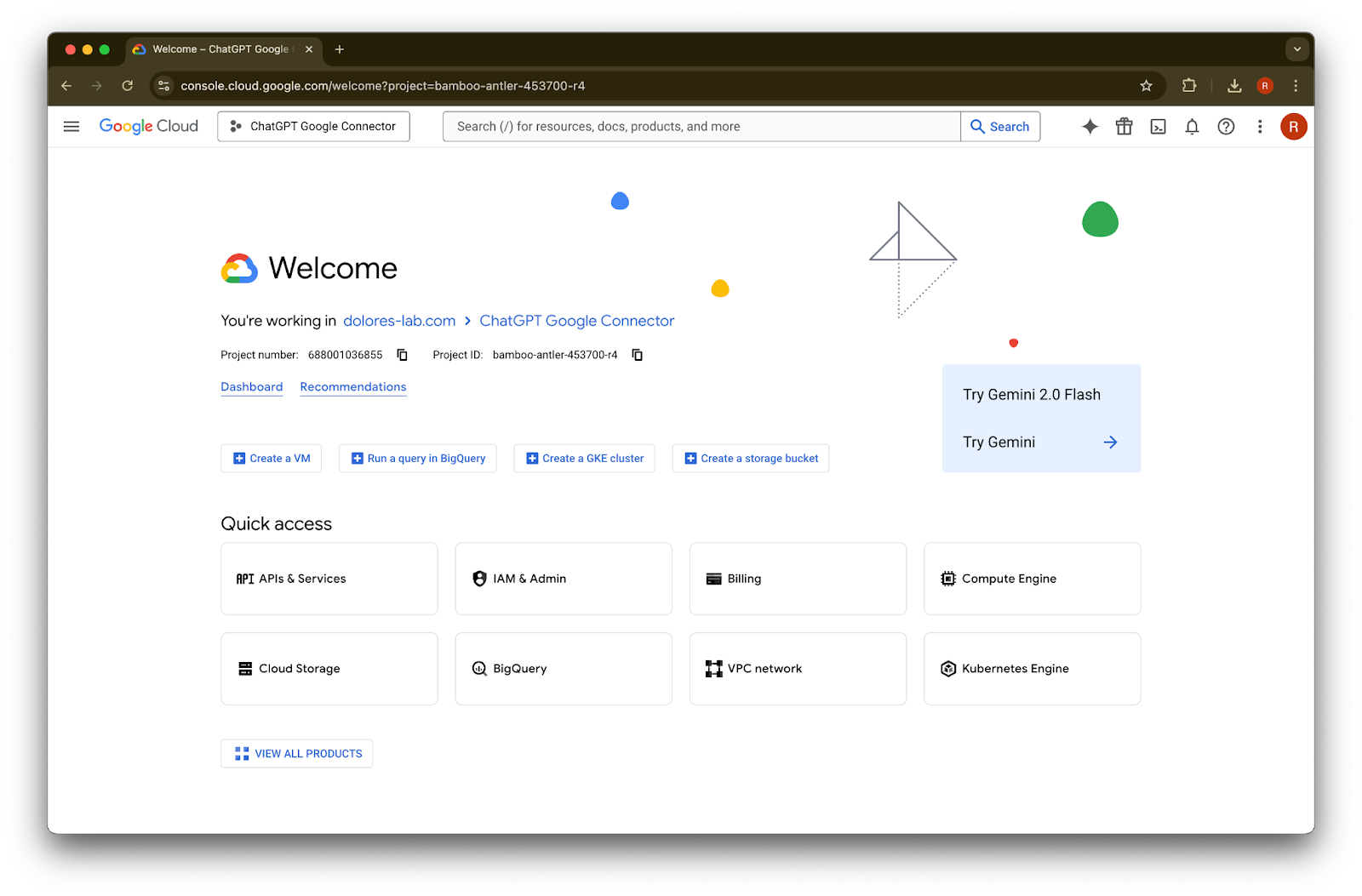
Przejdź do console.cloud.google.com.
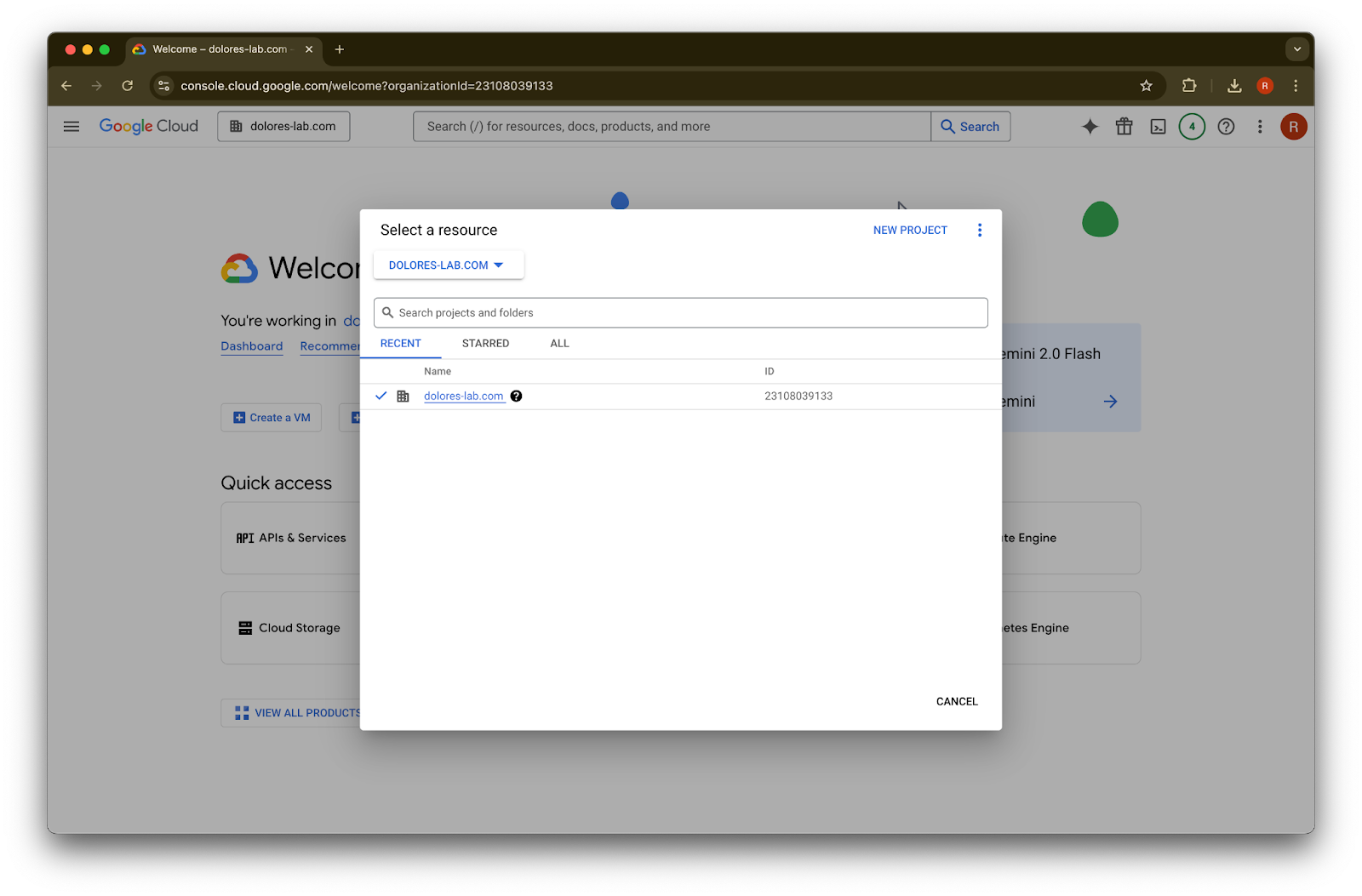
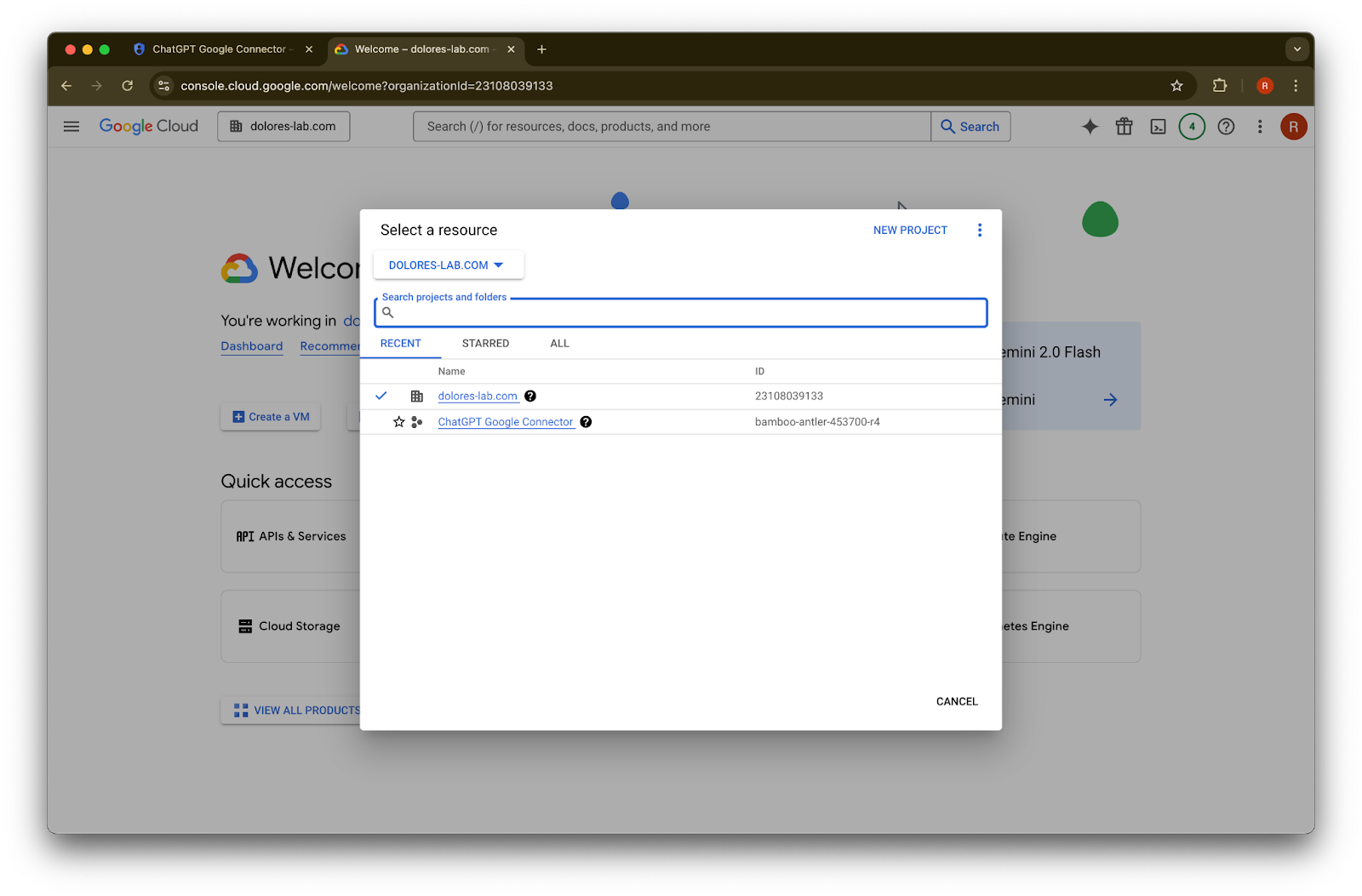
Kliknij listę rozwijaną projektów.ObrazUpewnij się, że jesteś zalogowany(-a) do tego samego Google Workspace, które jest powiązane z Twoją przestrzenią roboczą ChatGPT (jeśli nie masz Google Workspace powiązanego z przestrzenią roboczą ChatGPT i używasz różnych adresów e-mail w obu systemach, musisz wykonać dodatkowe kroki, w przeciwnym razie Twoi użytkownicy mogą nie mieć możliwości korzystania z synchronizowanych łączników Google Drive).
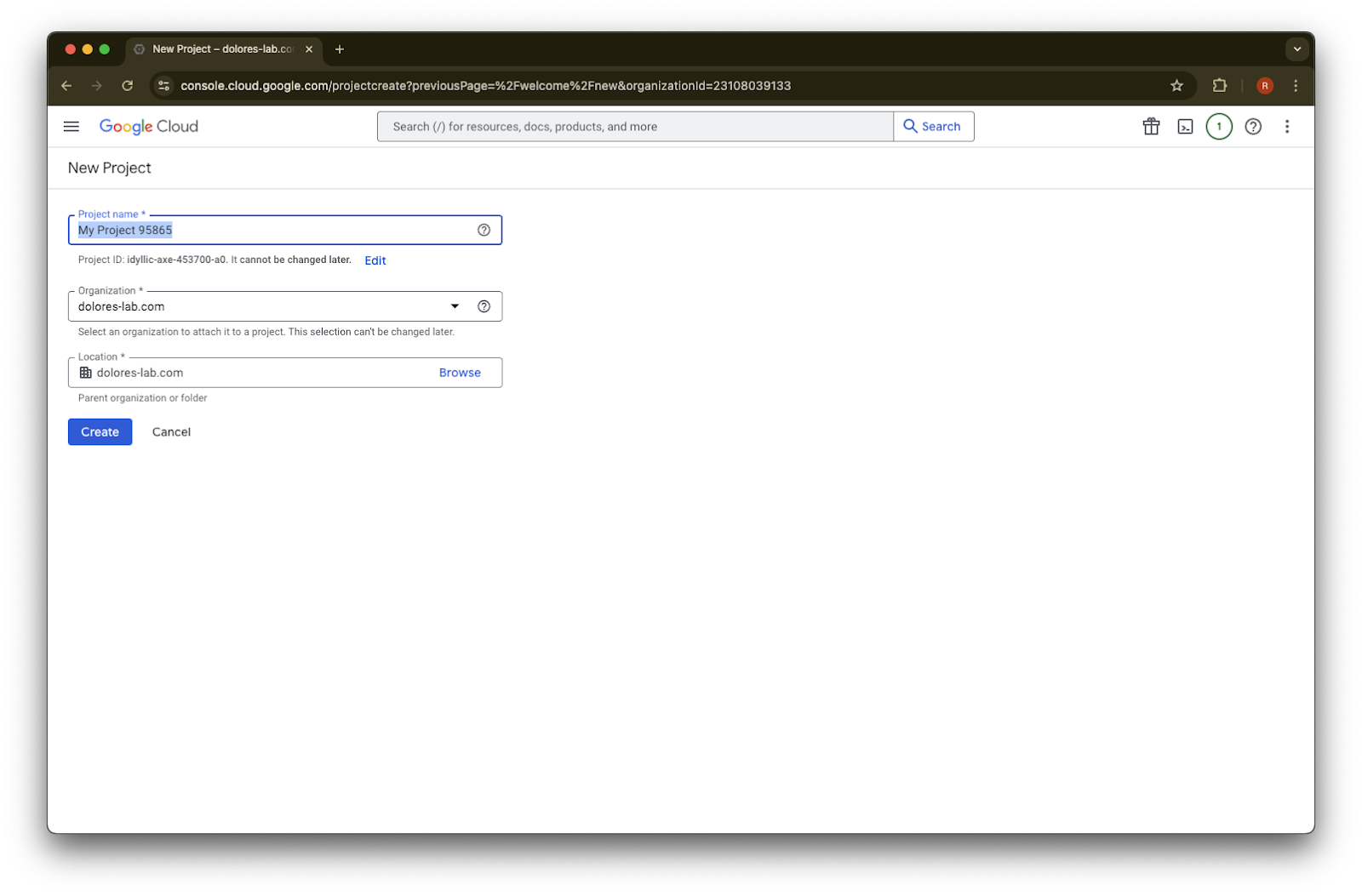
Wybierz Nowy projekt
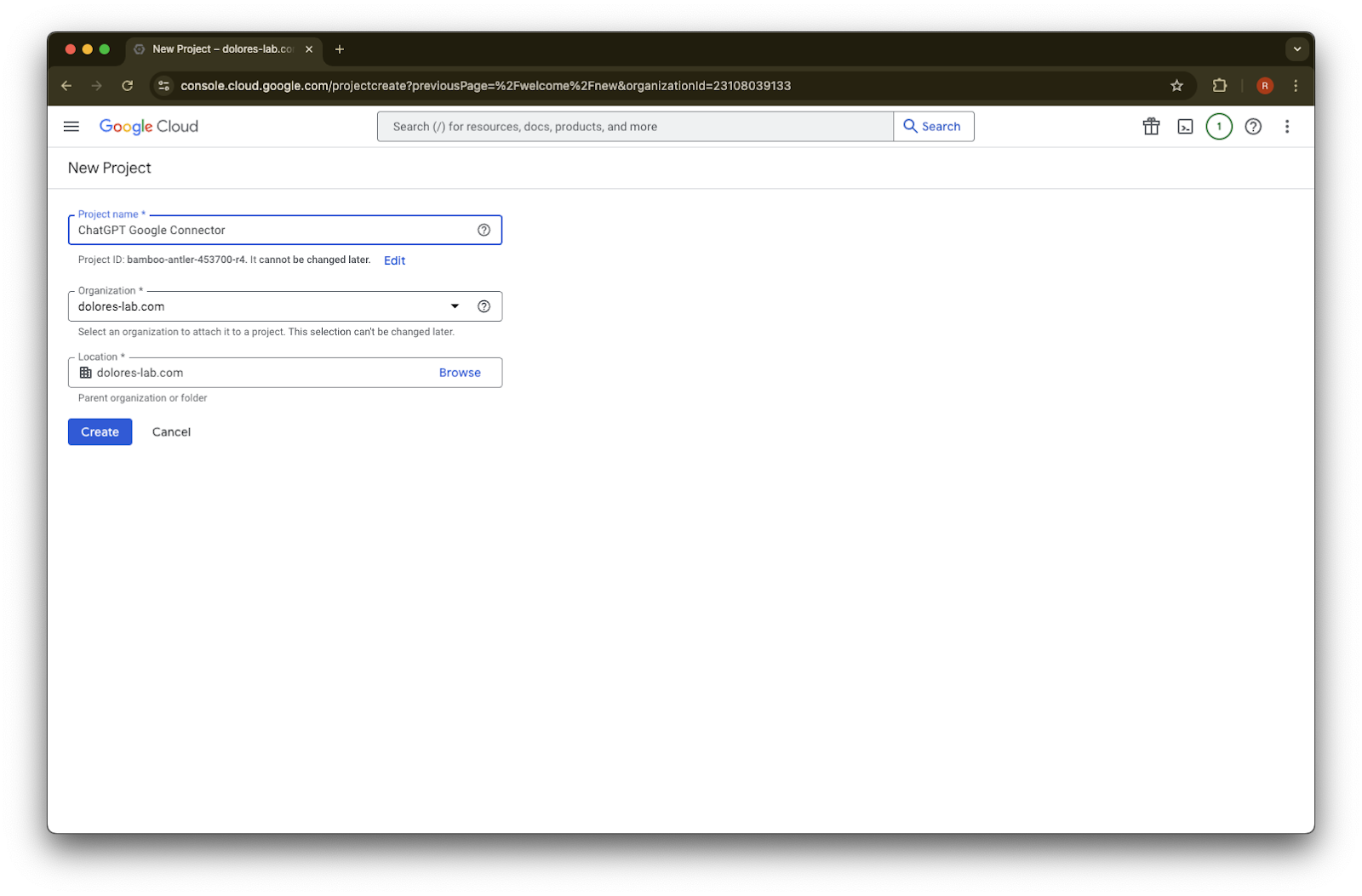
Wpisz nazwę projektu
Utwórz projekt
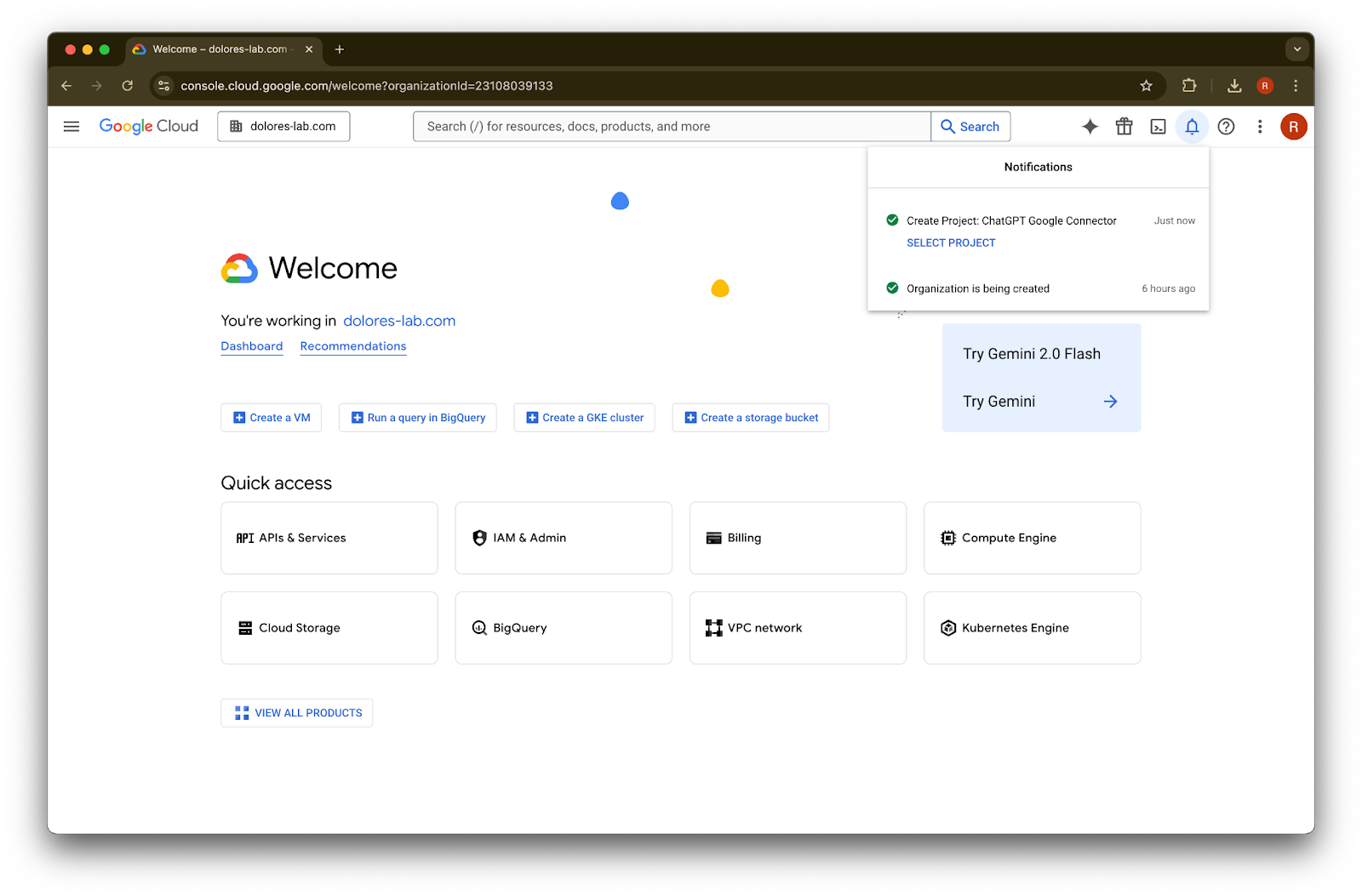
Poczekaj, aż projekt zostanie utworzony, a następnie kliknij Wybierz projekt
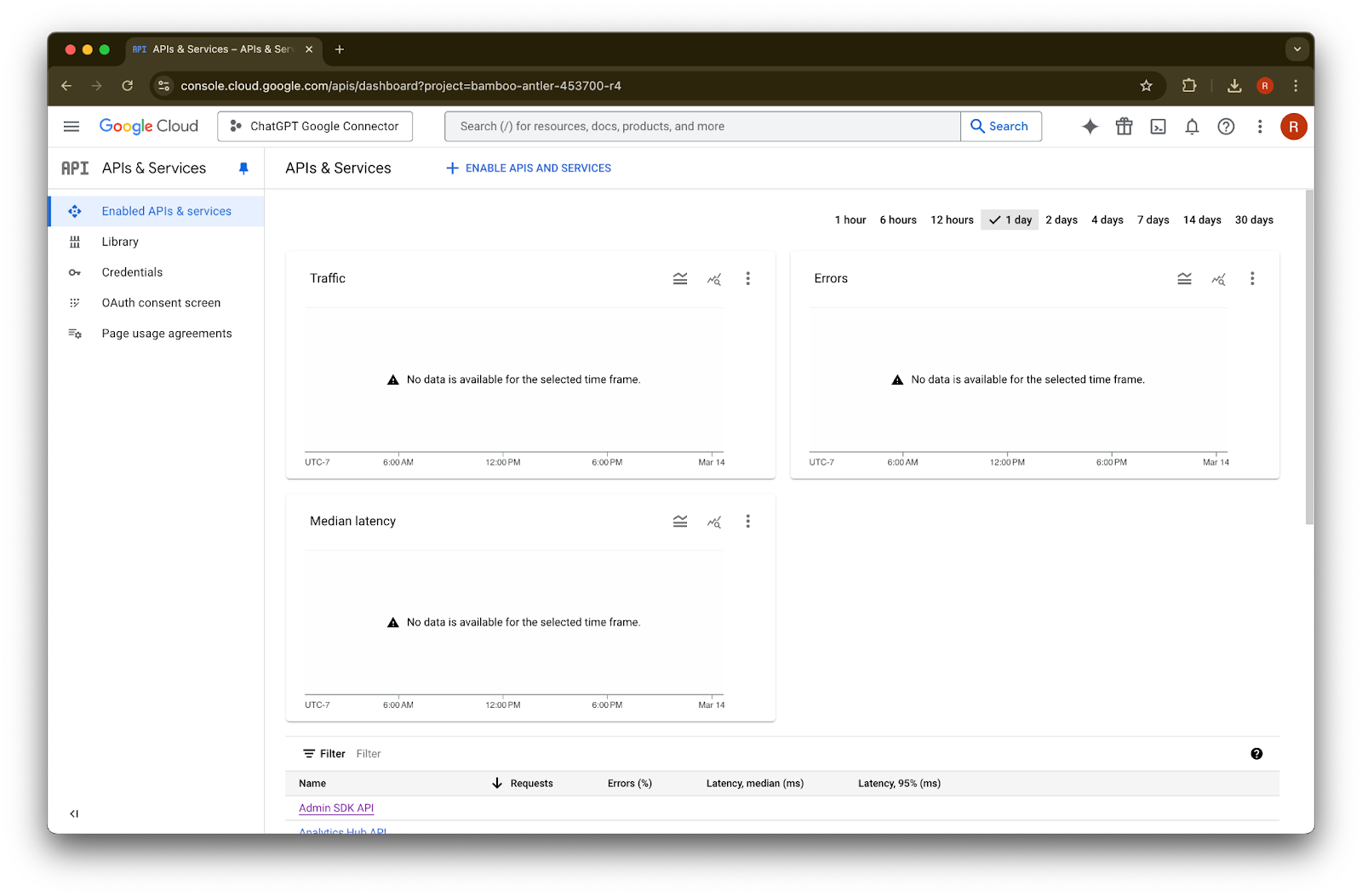
Kliknij API i usługi
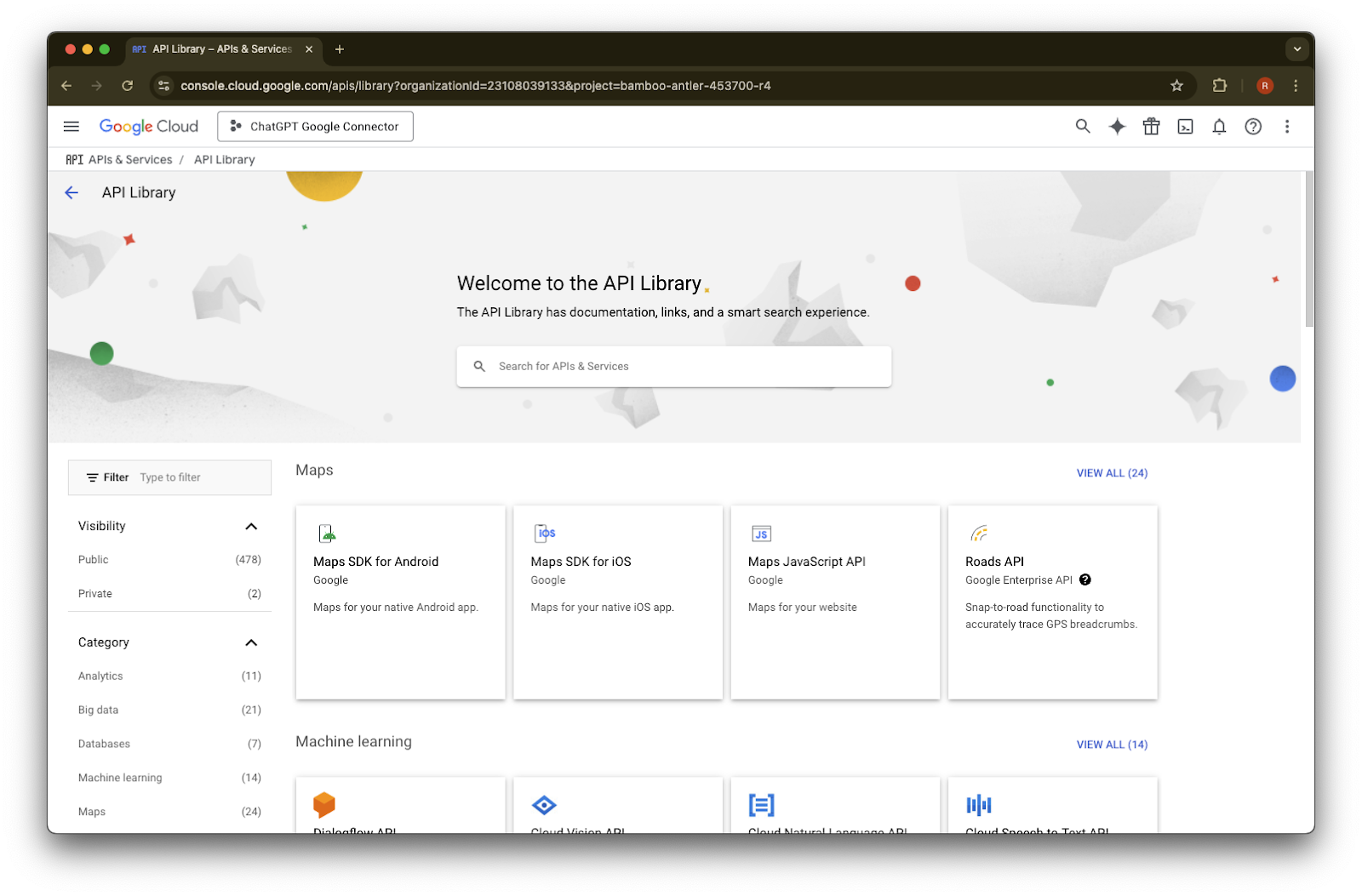
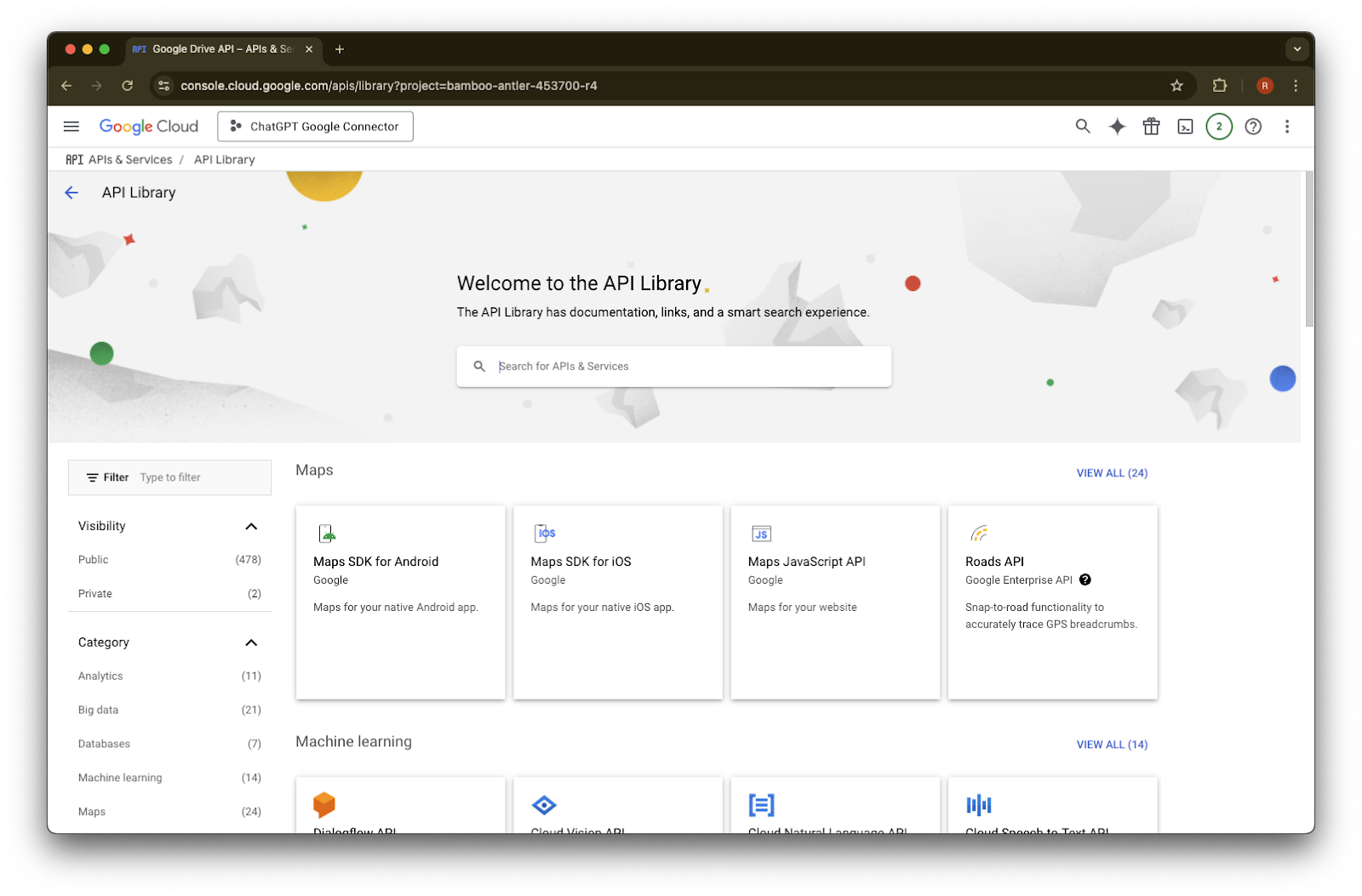
Kliknij Biblioteka
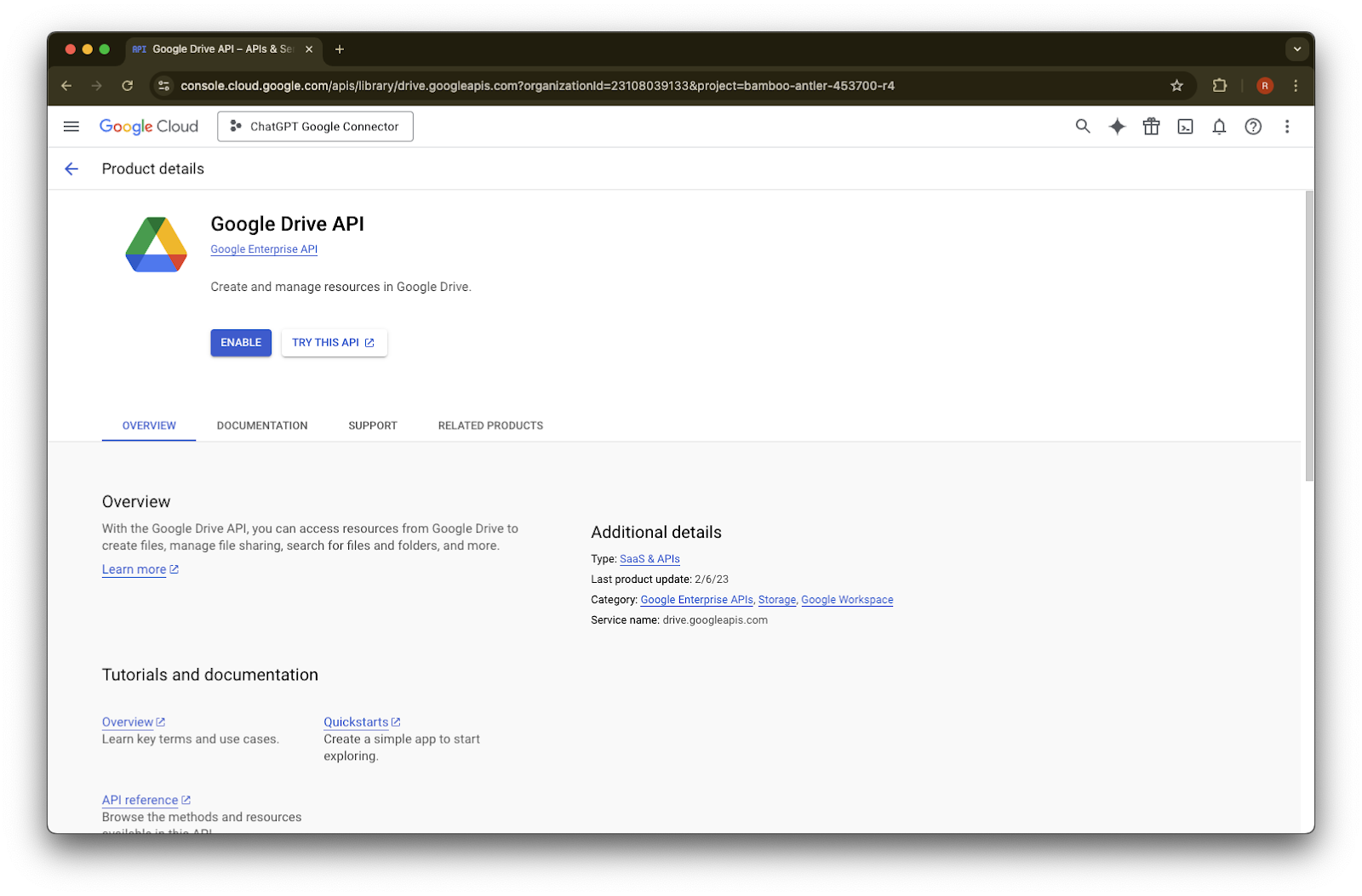
Teraz dodamy trzy interfejsy API, korzystając z pola wyszukiwania, aby je znaleźć
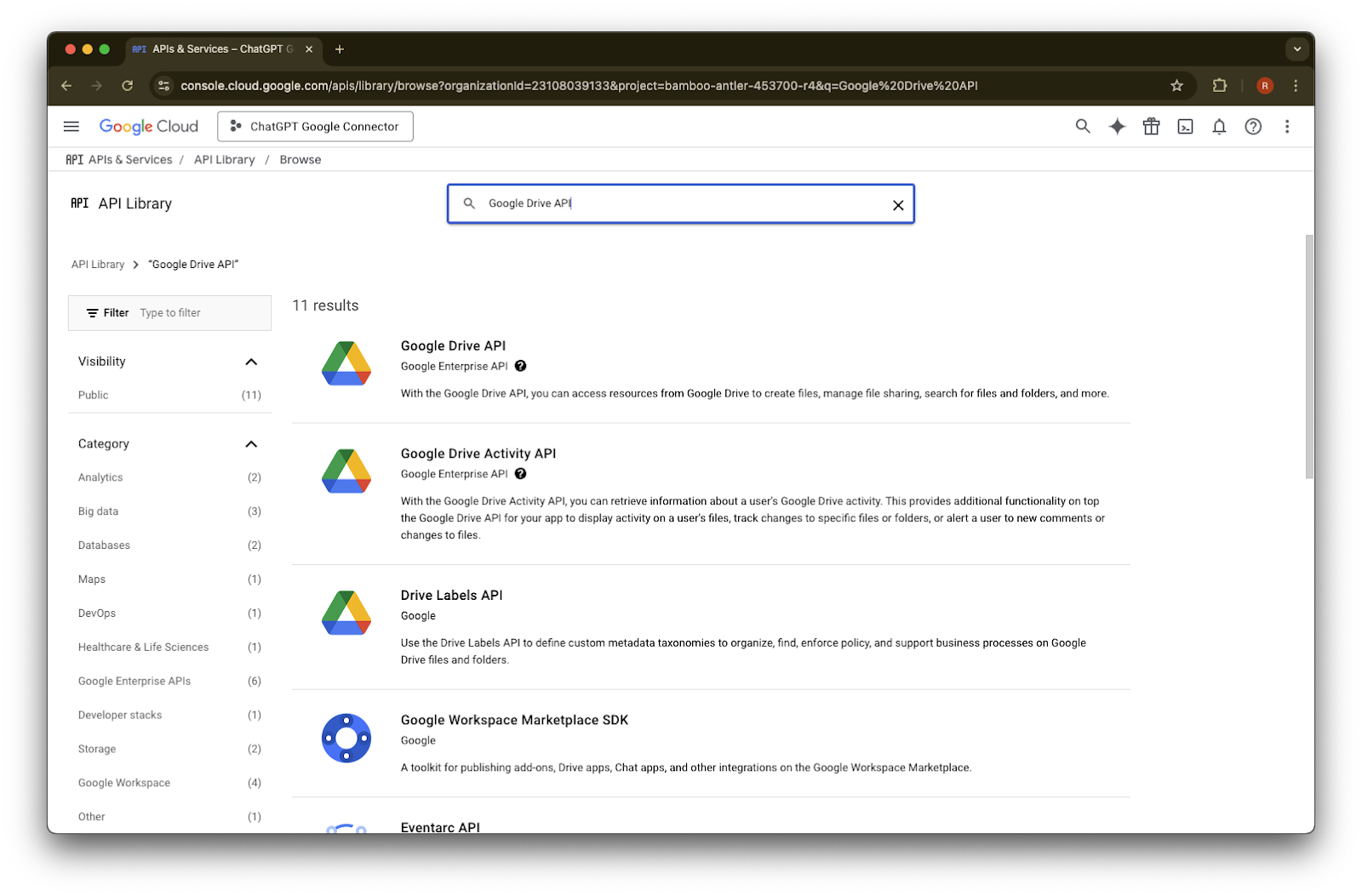
Wyszukaj i wybierz Google Drive API
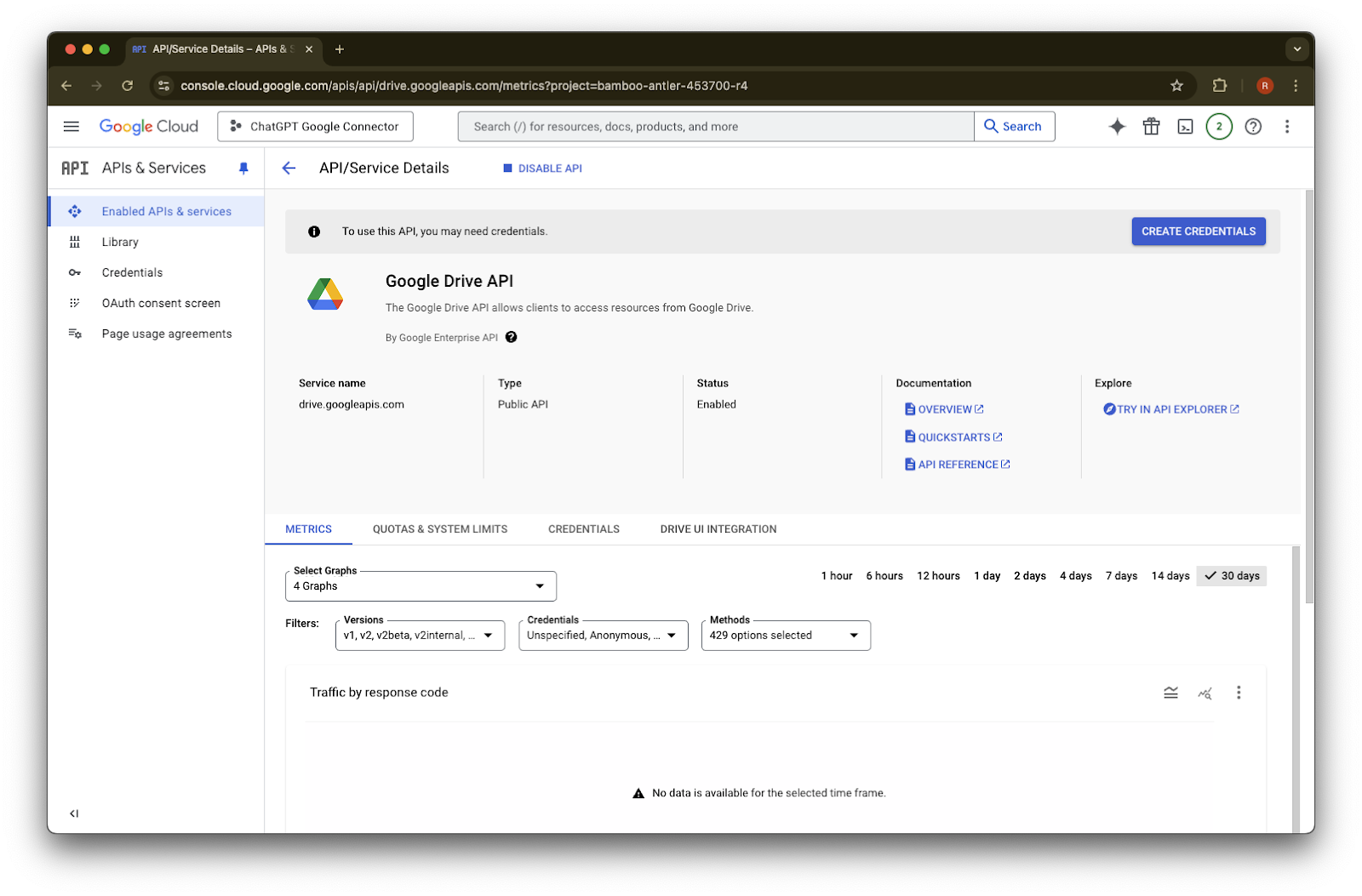
Kliknij Włącz
Kliknij Biblioteka
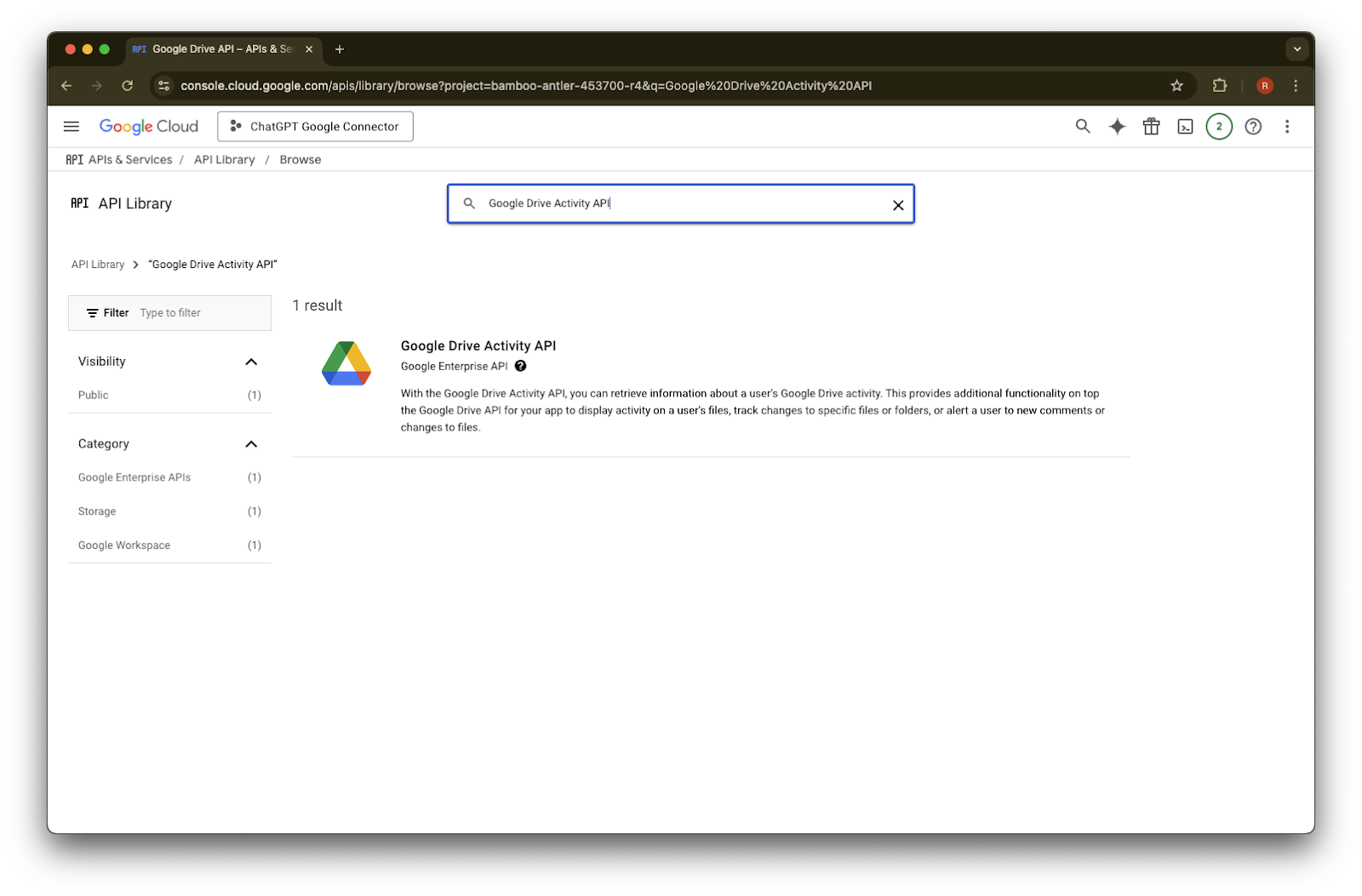
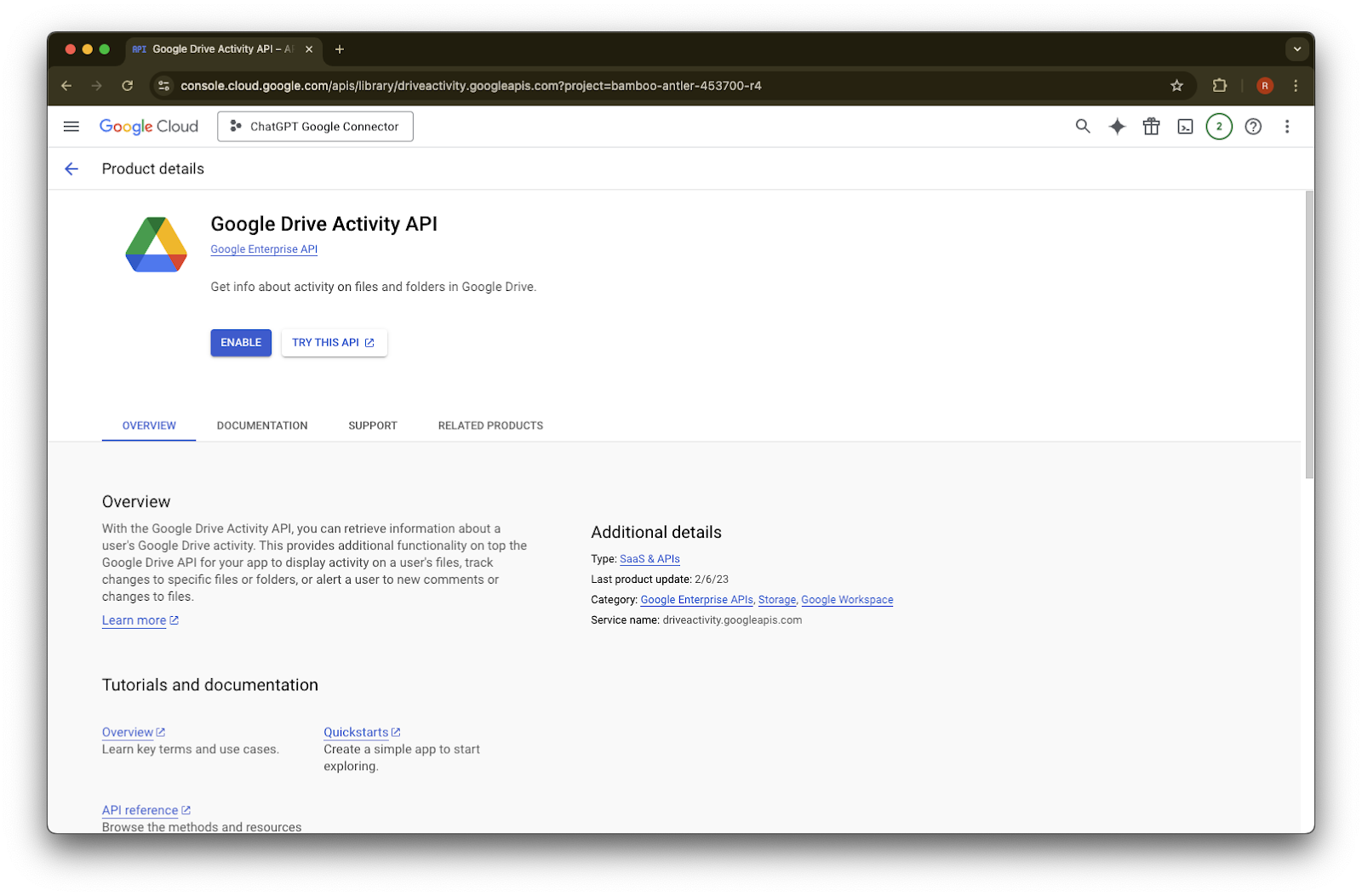
Wyszukaj Google Drive Activity
Wybierz Google Drive Activity API
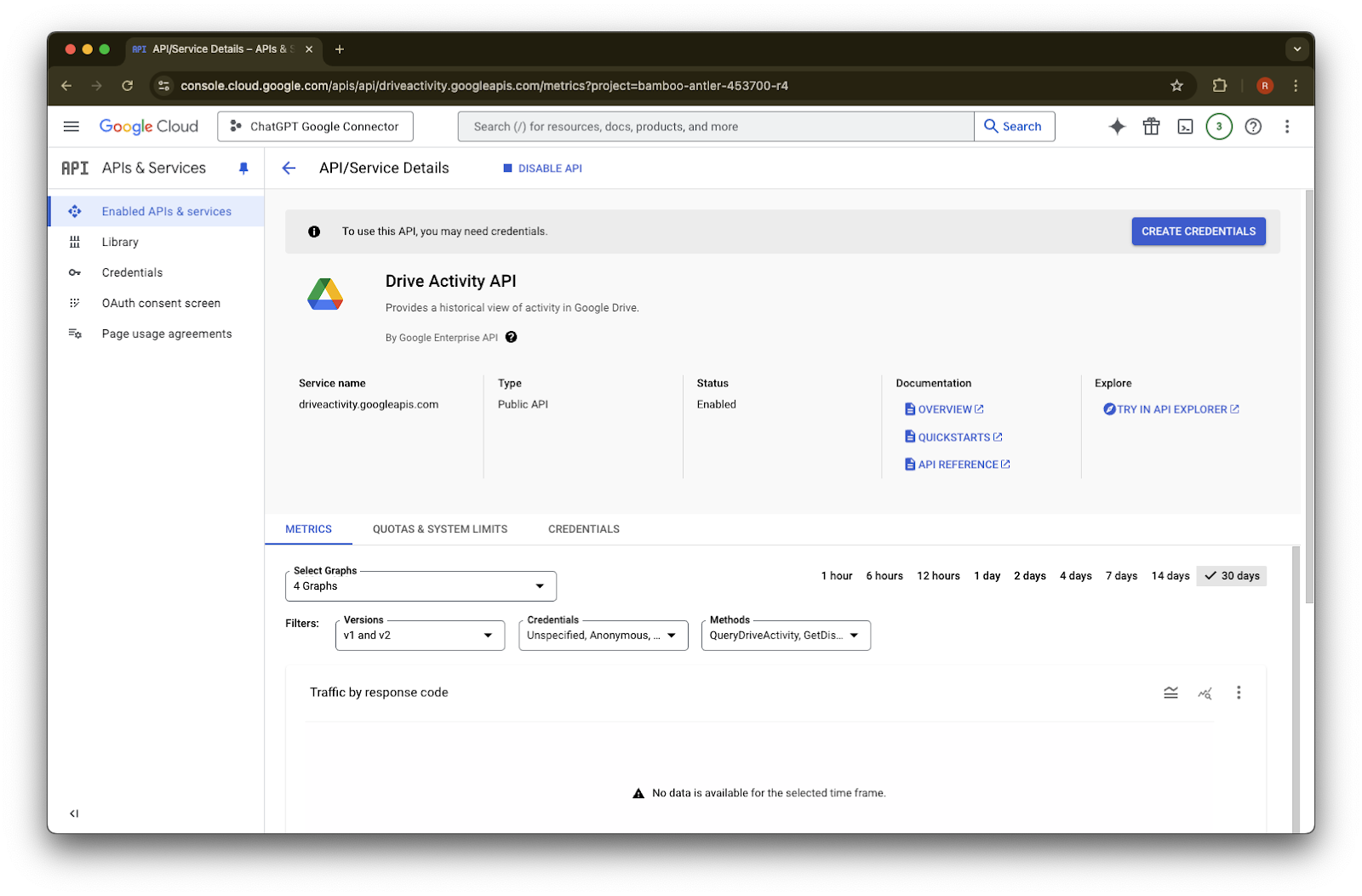
Kliknij Włącz
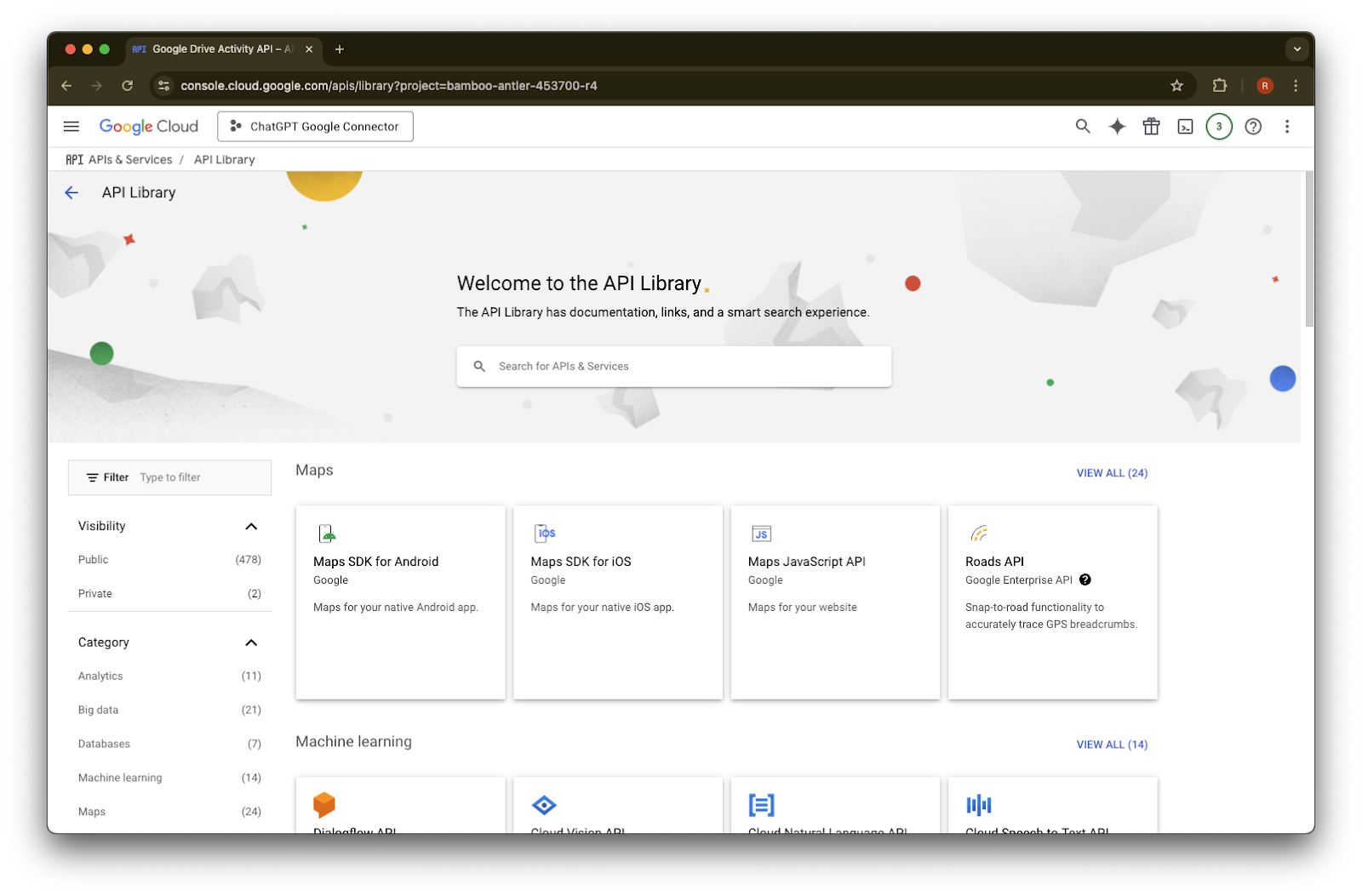
Kliknij Biblioteka
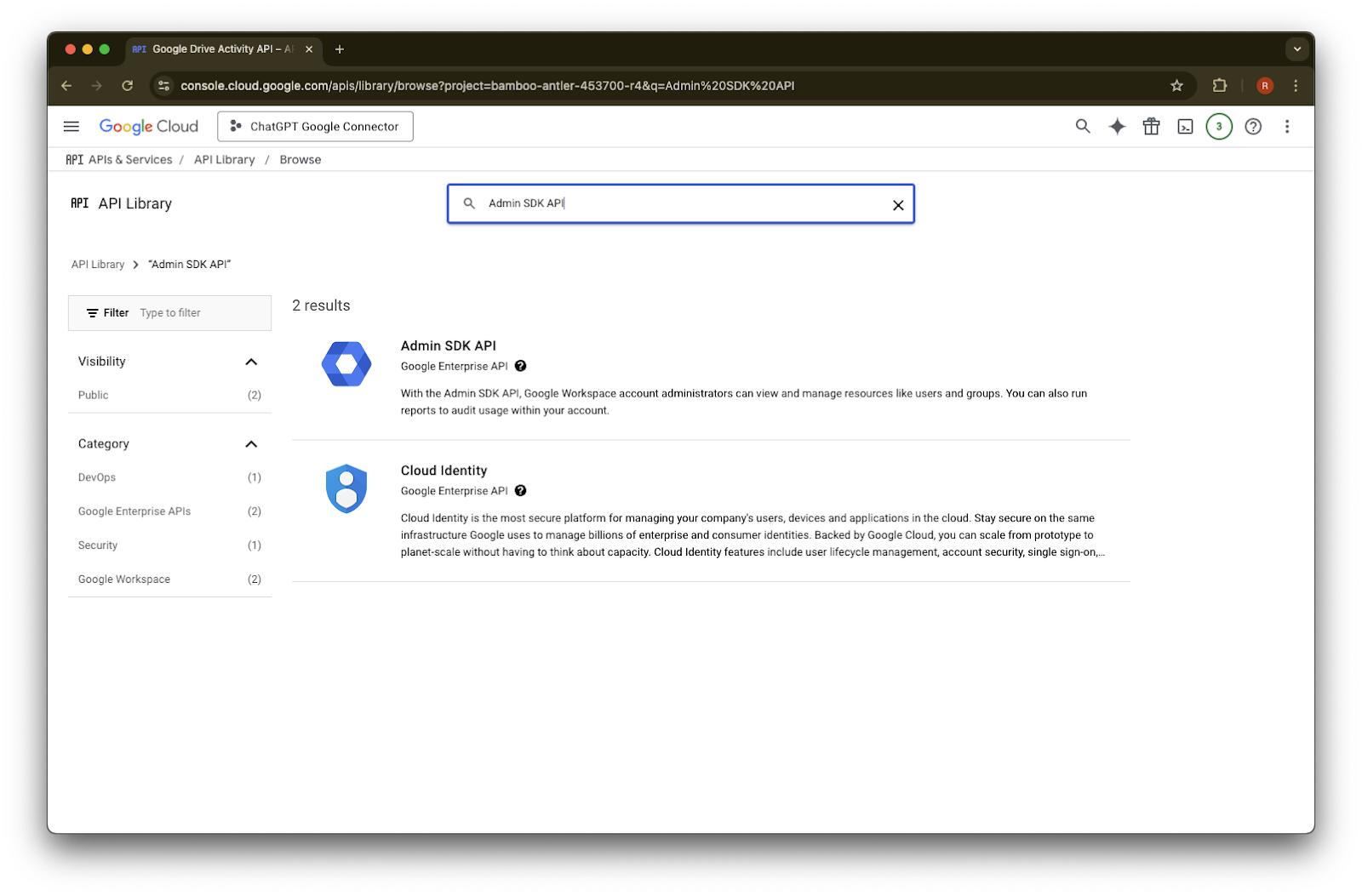
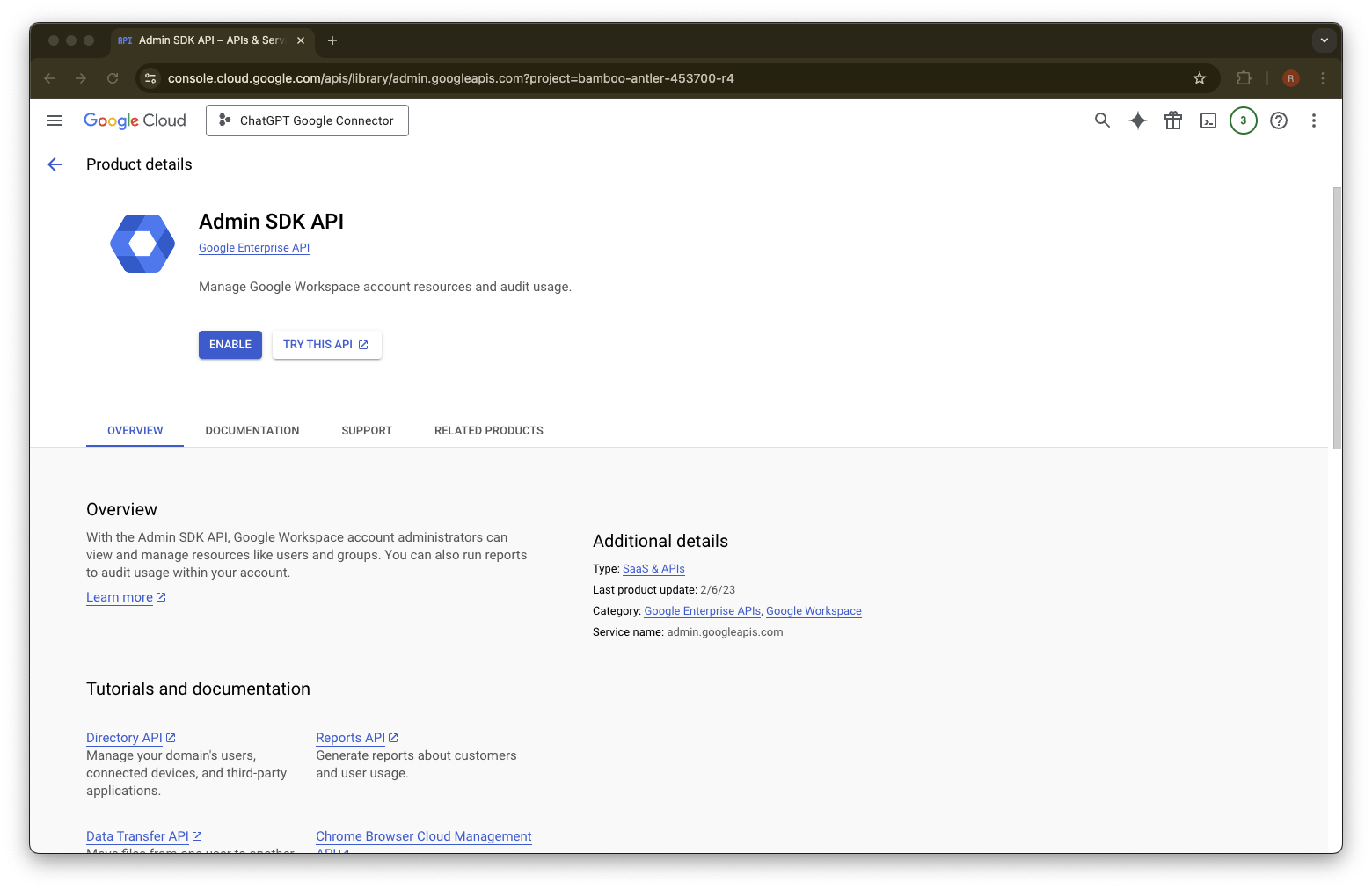
Wyszukaj Admin SDK API
Wybierz Admin SDK API
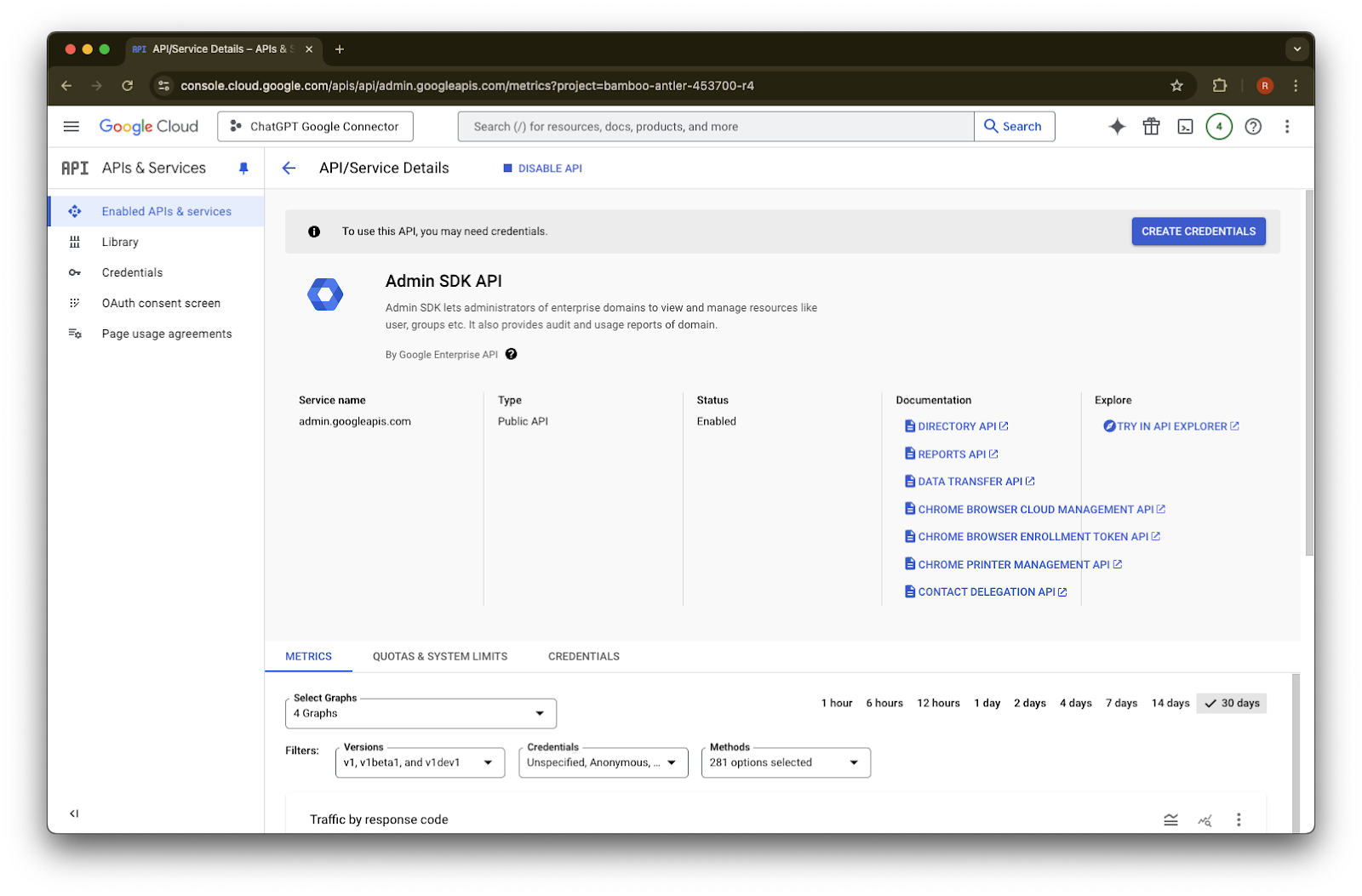
Kliknij Włącz
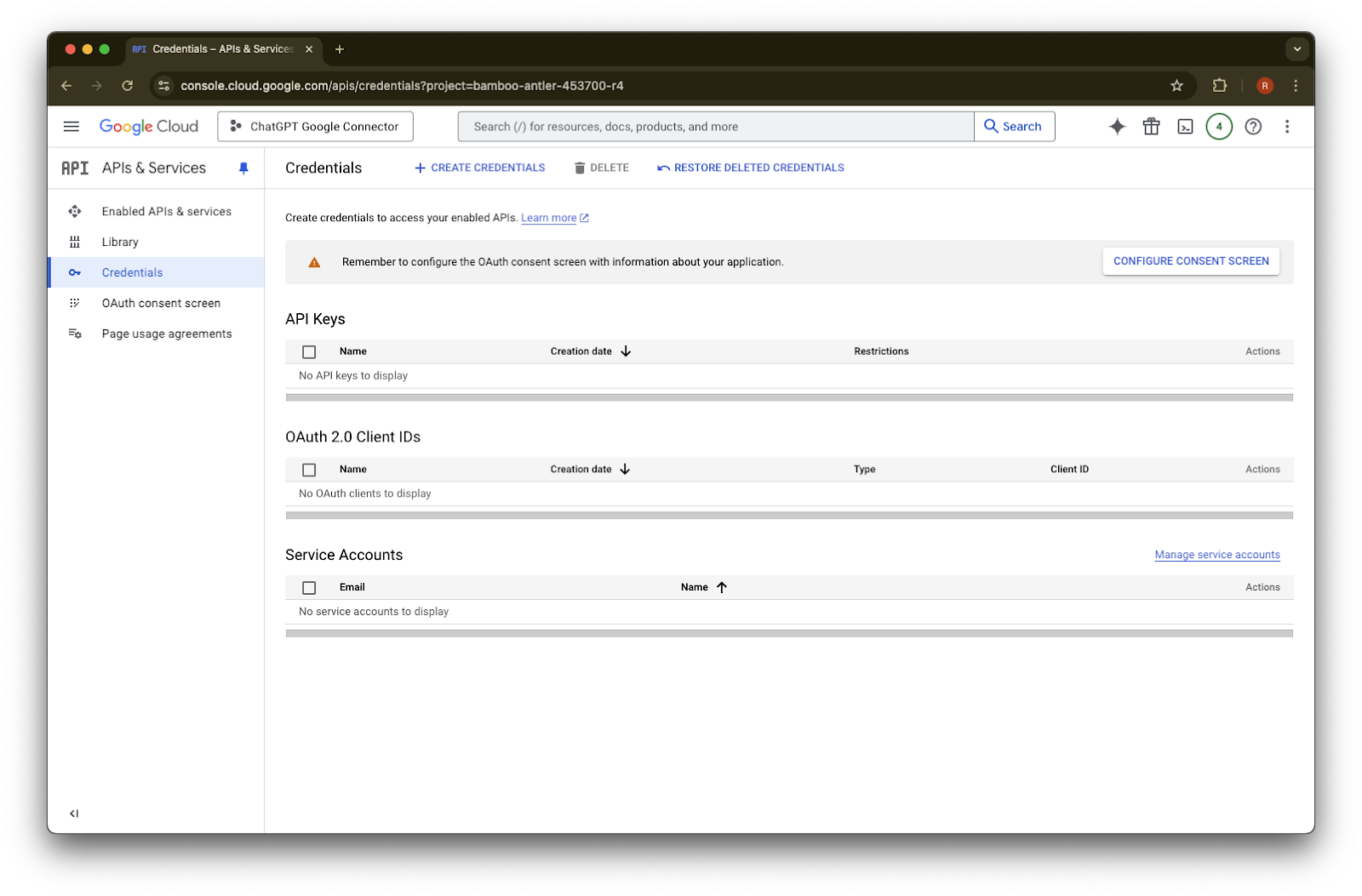
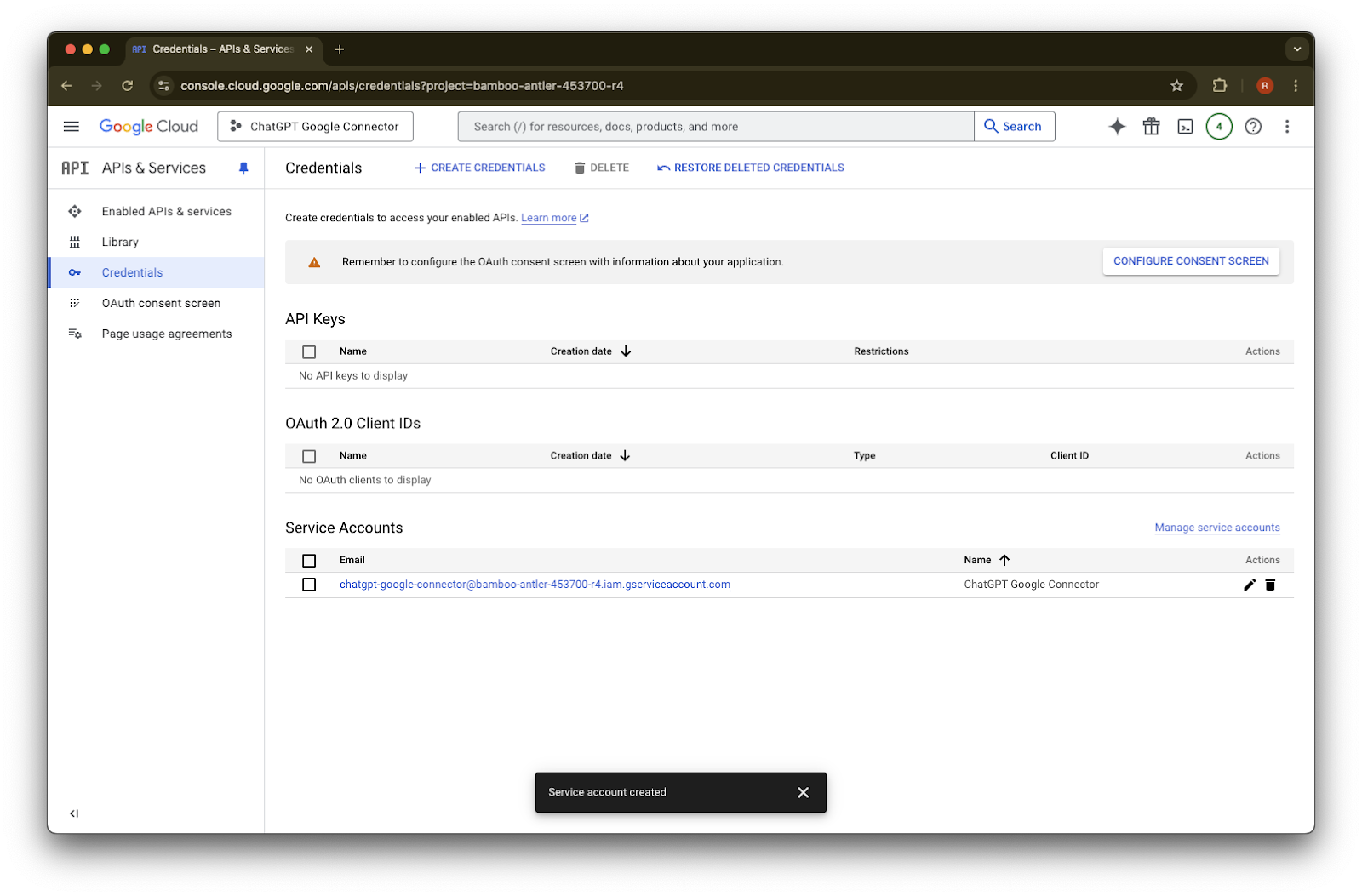
Kliknij Dane logowania
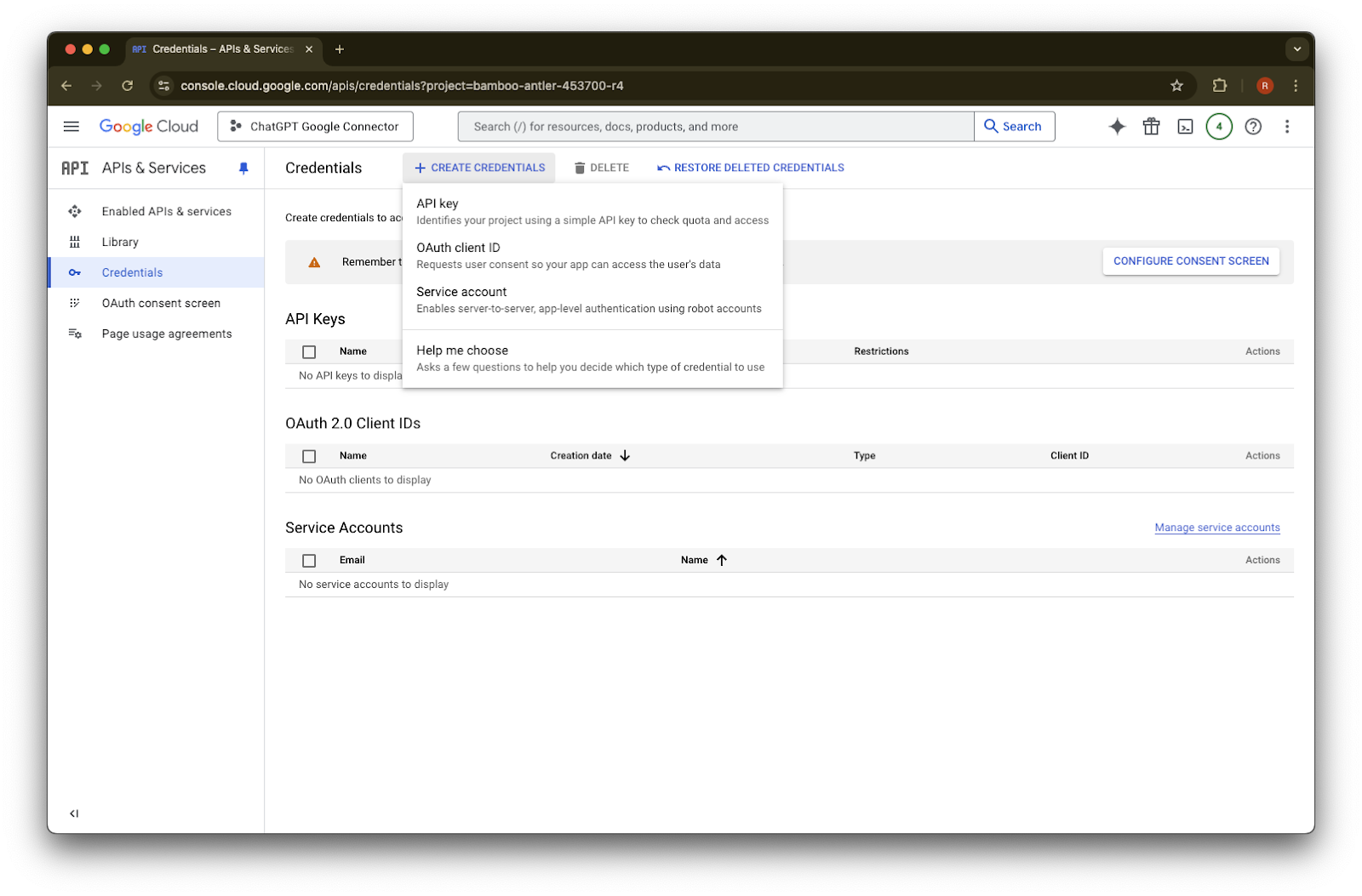
Kliknij Utwórz dane logowania
Kliknij Konto usługi
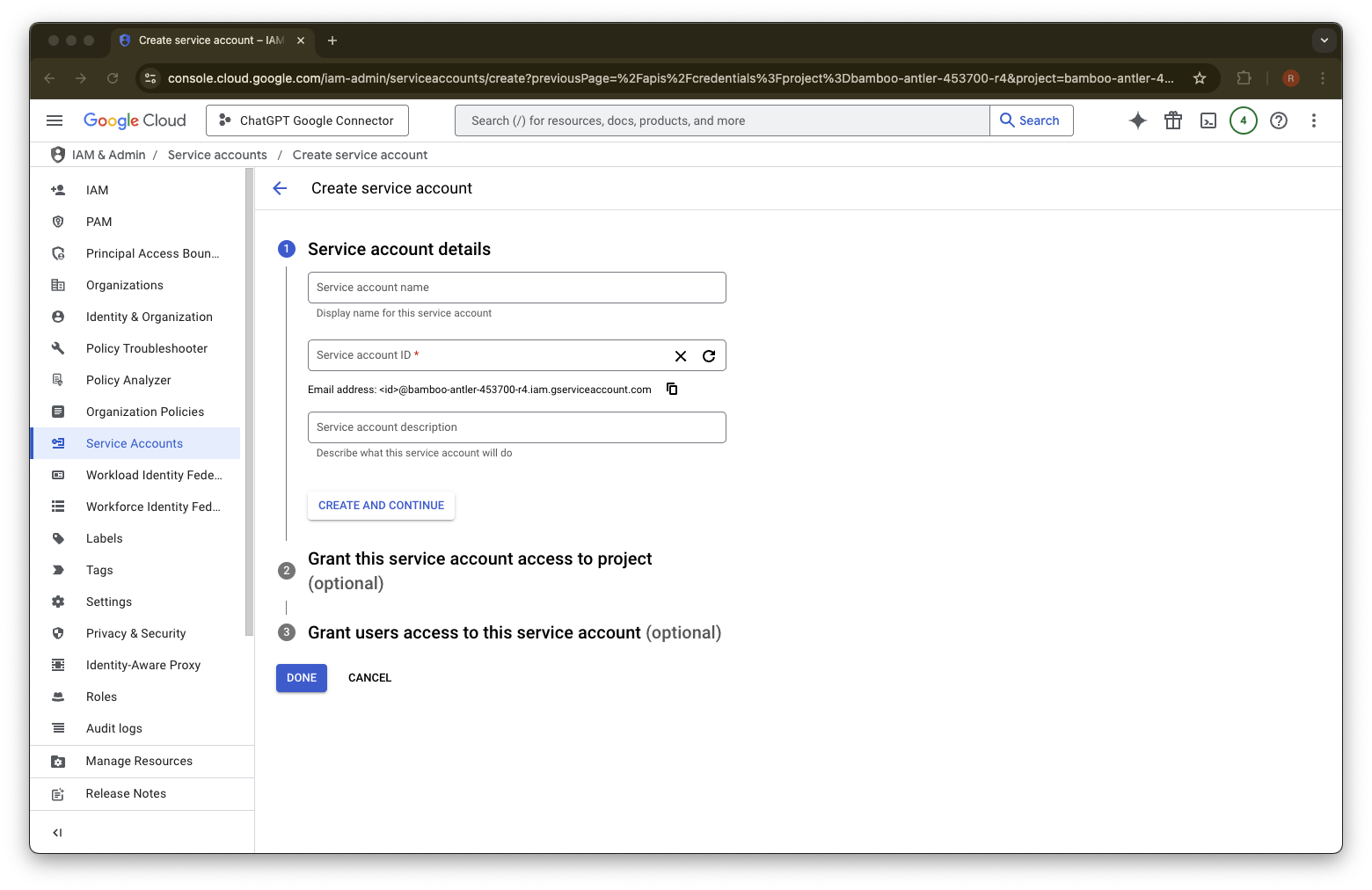
Podaj wybrane przez siebie imię i opis tego konta usługi
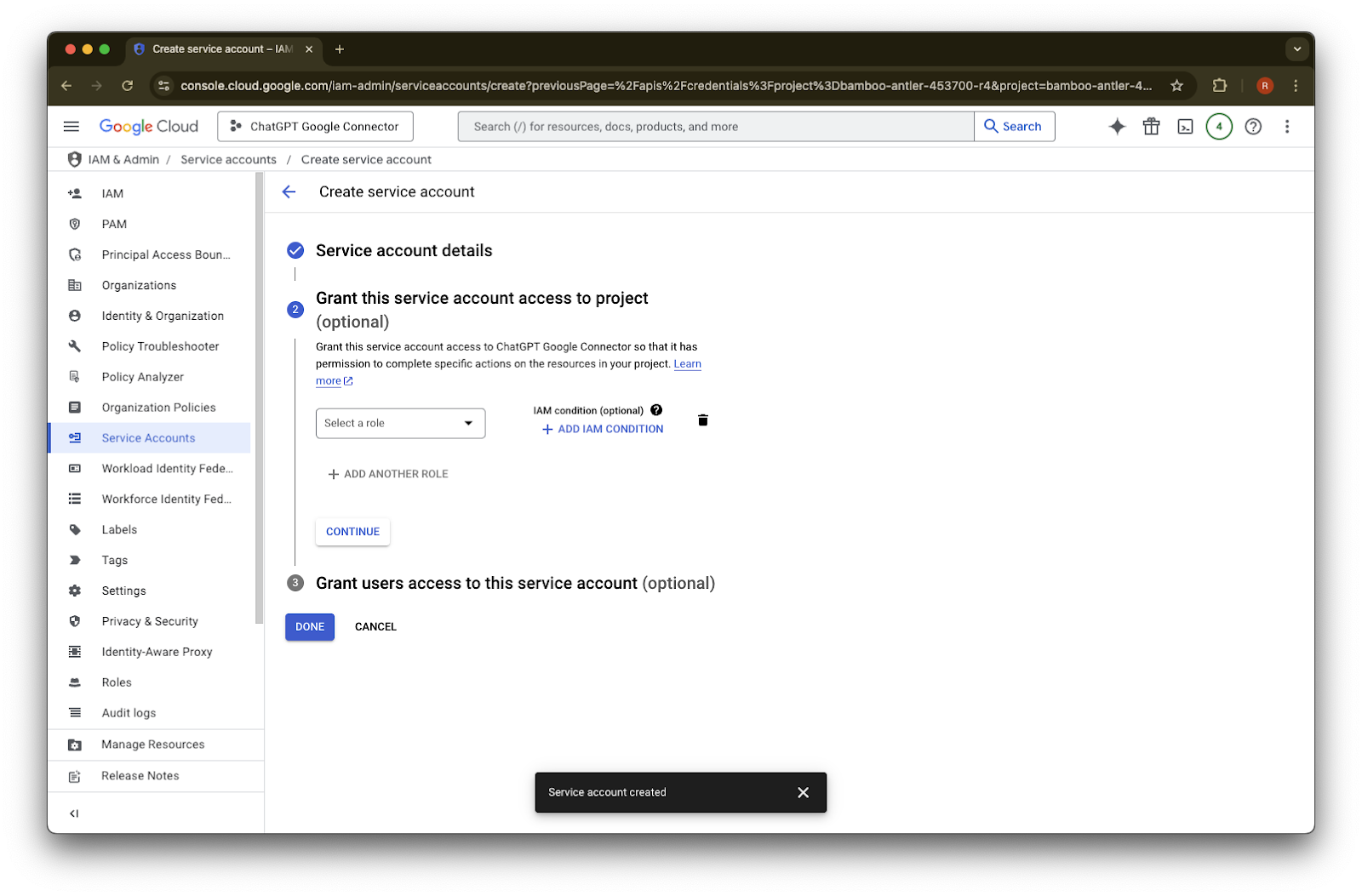
(Opcjonalnie) Możesz przypisać rolę — ChatGPT tego nie wymaga.
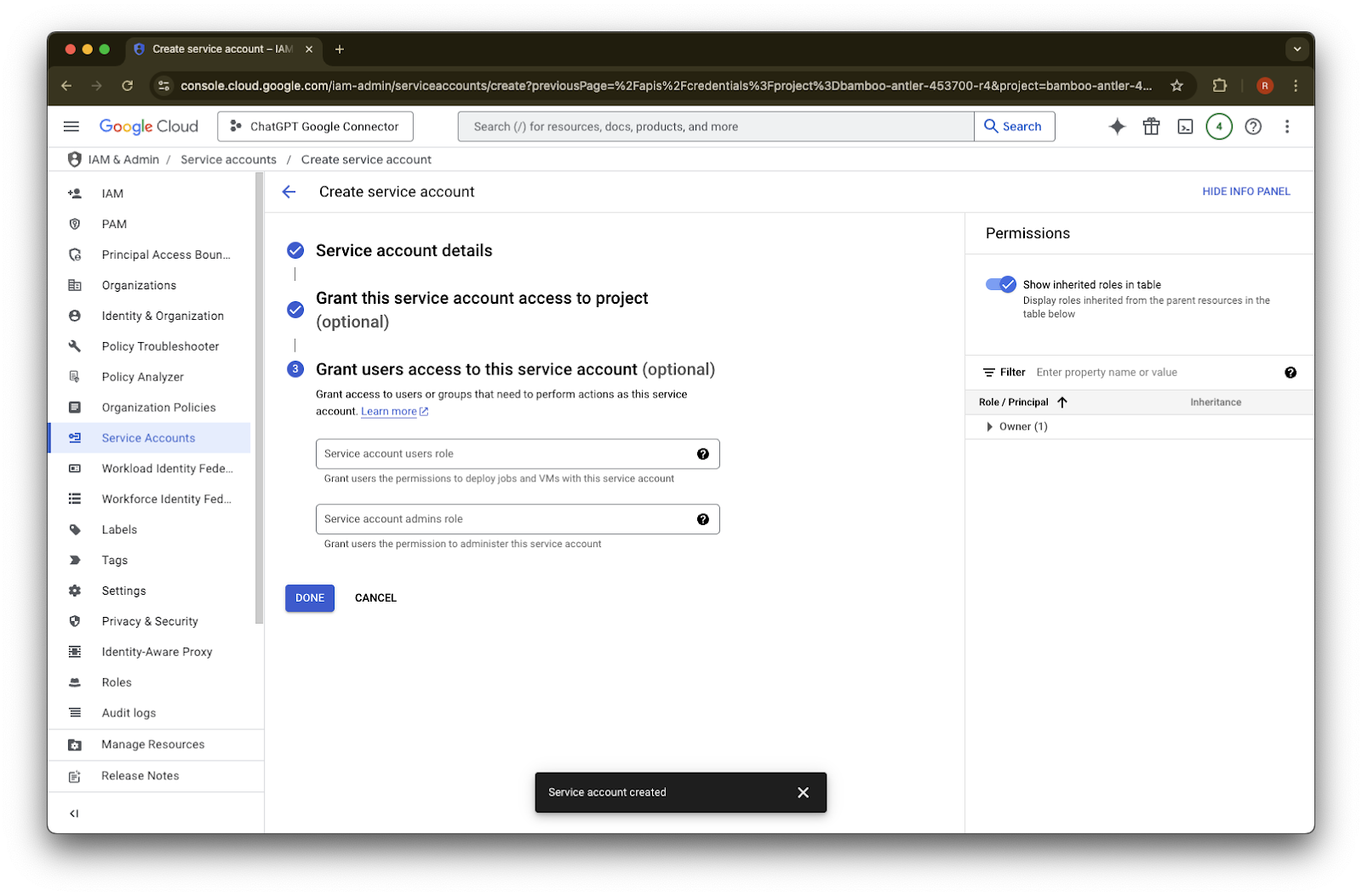
(Opcjonalnie) Możesz przyznać dostęp do konta usługi — ChatGPT tego nie wymaga.
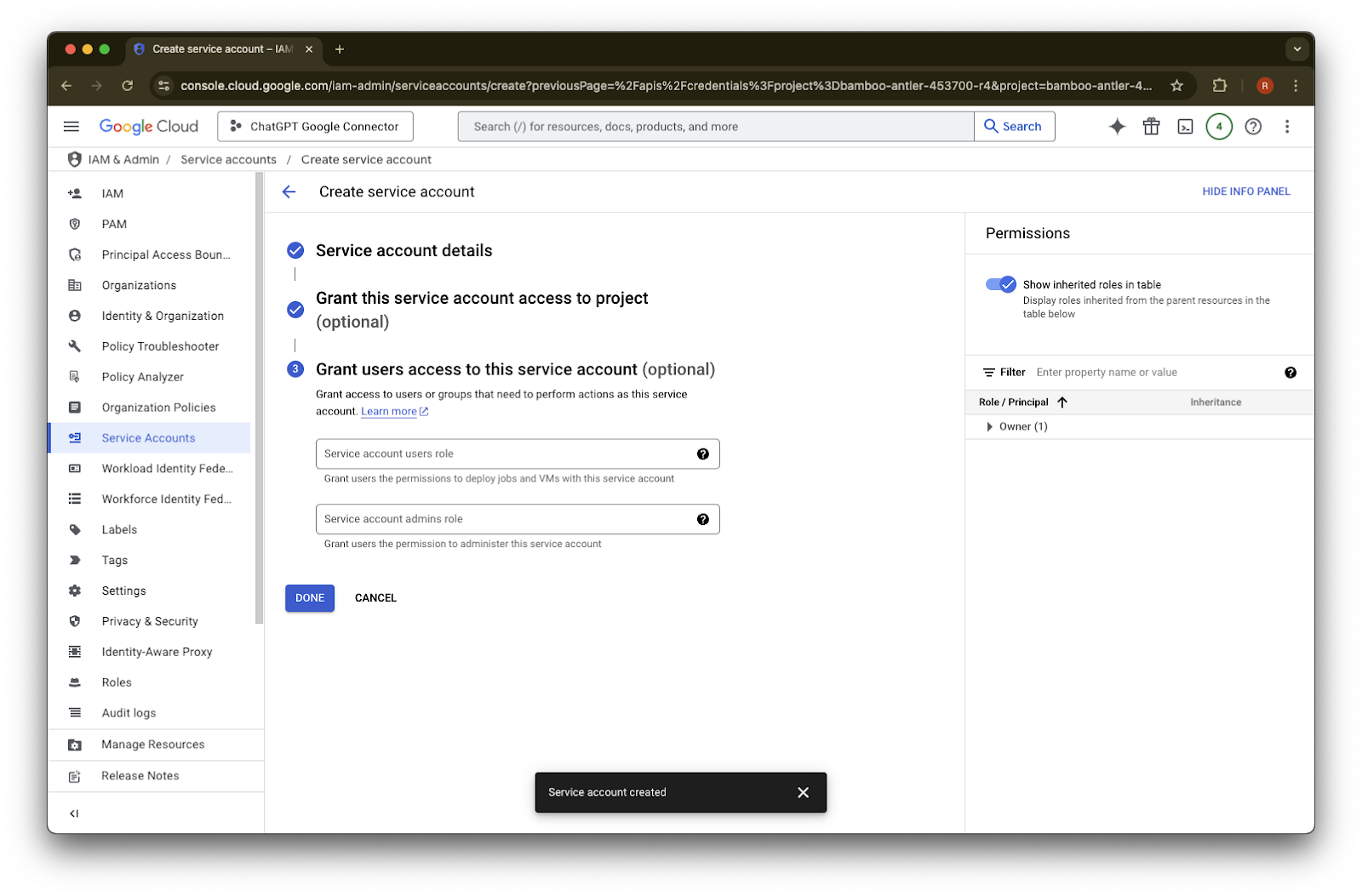
Kliknij Gotowe.
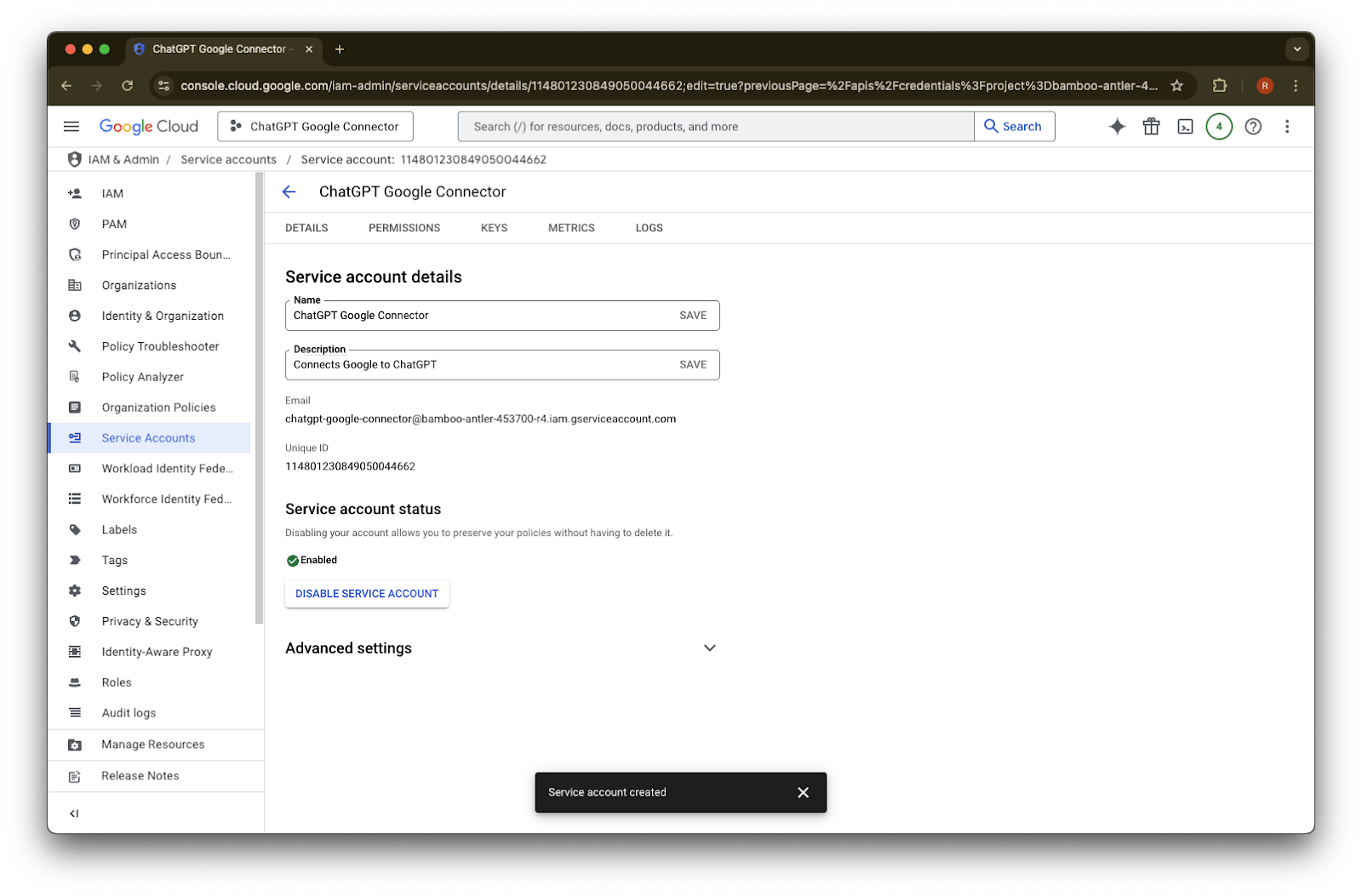
Kliknij konto usługi, które zostało właśnie utworzone.
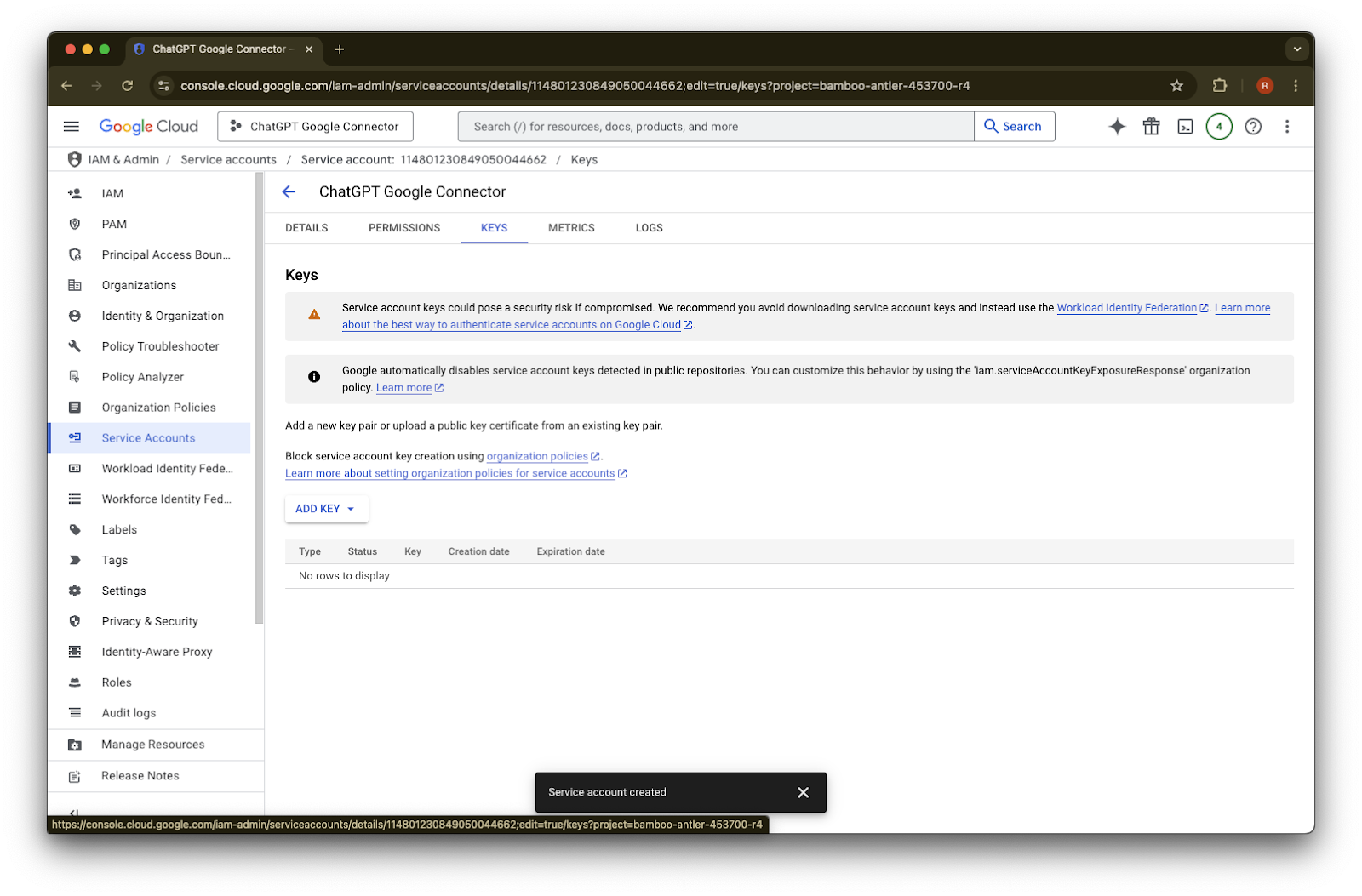
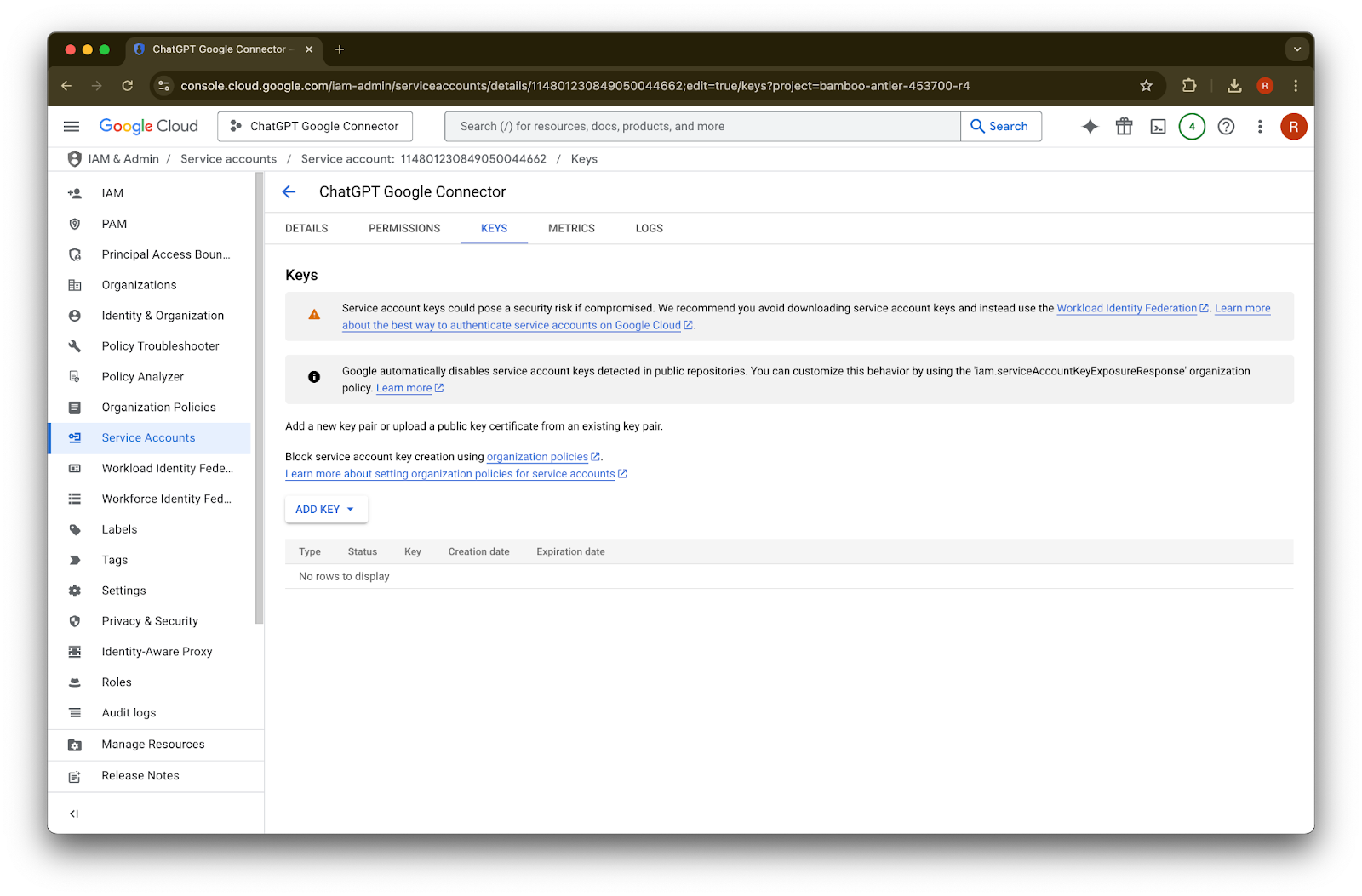
Kliknij klucze.
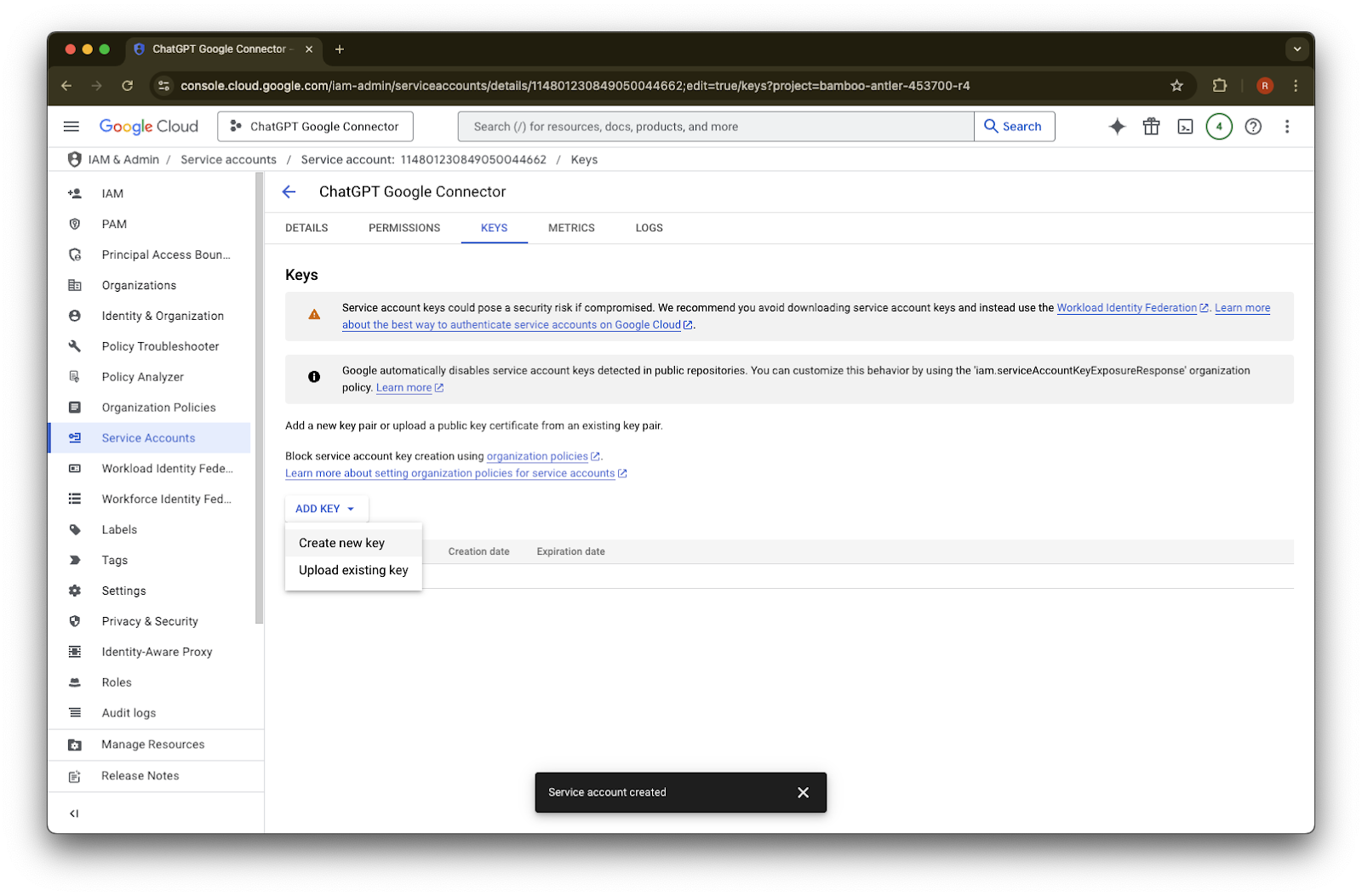
Kliknij Dodaj klucz
Kliknij Utwórz nowy klucz
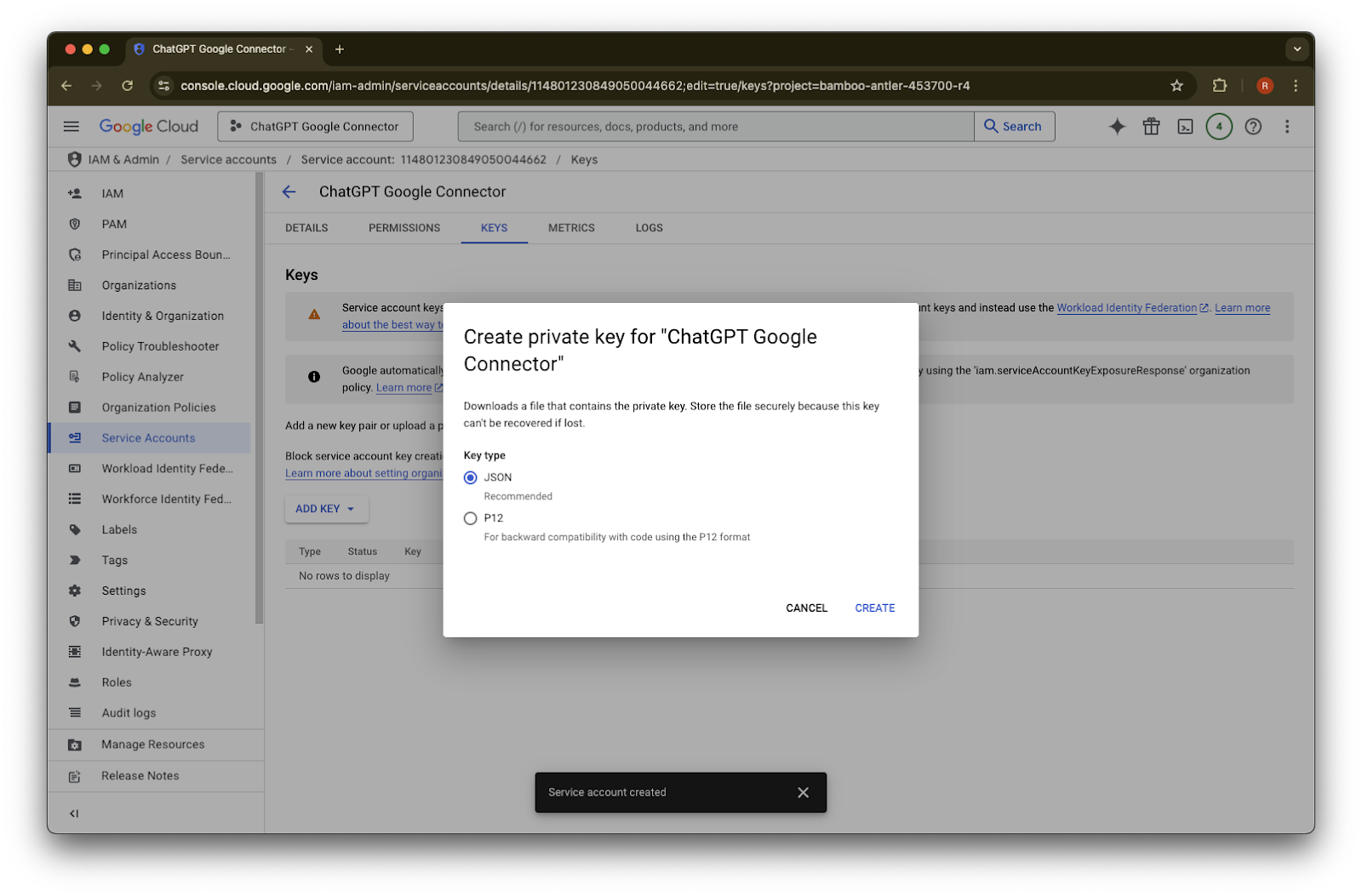
Pozostaw domyślny typ klucza JSON i kliknij Utwórz
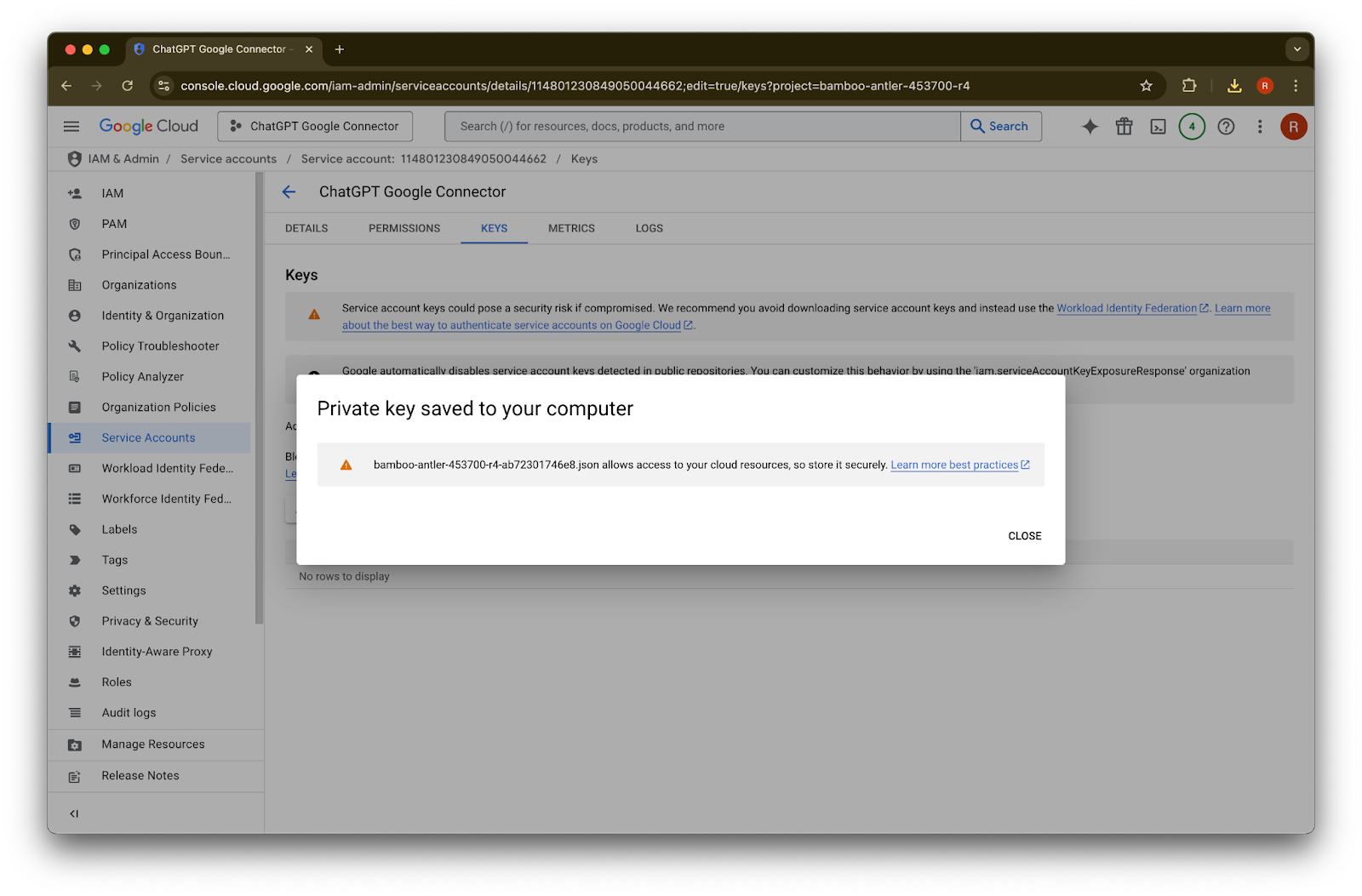
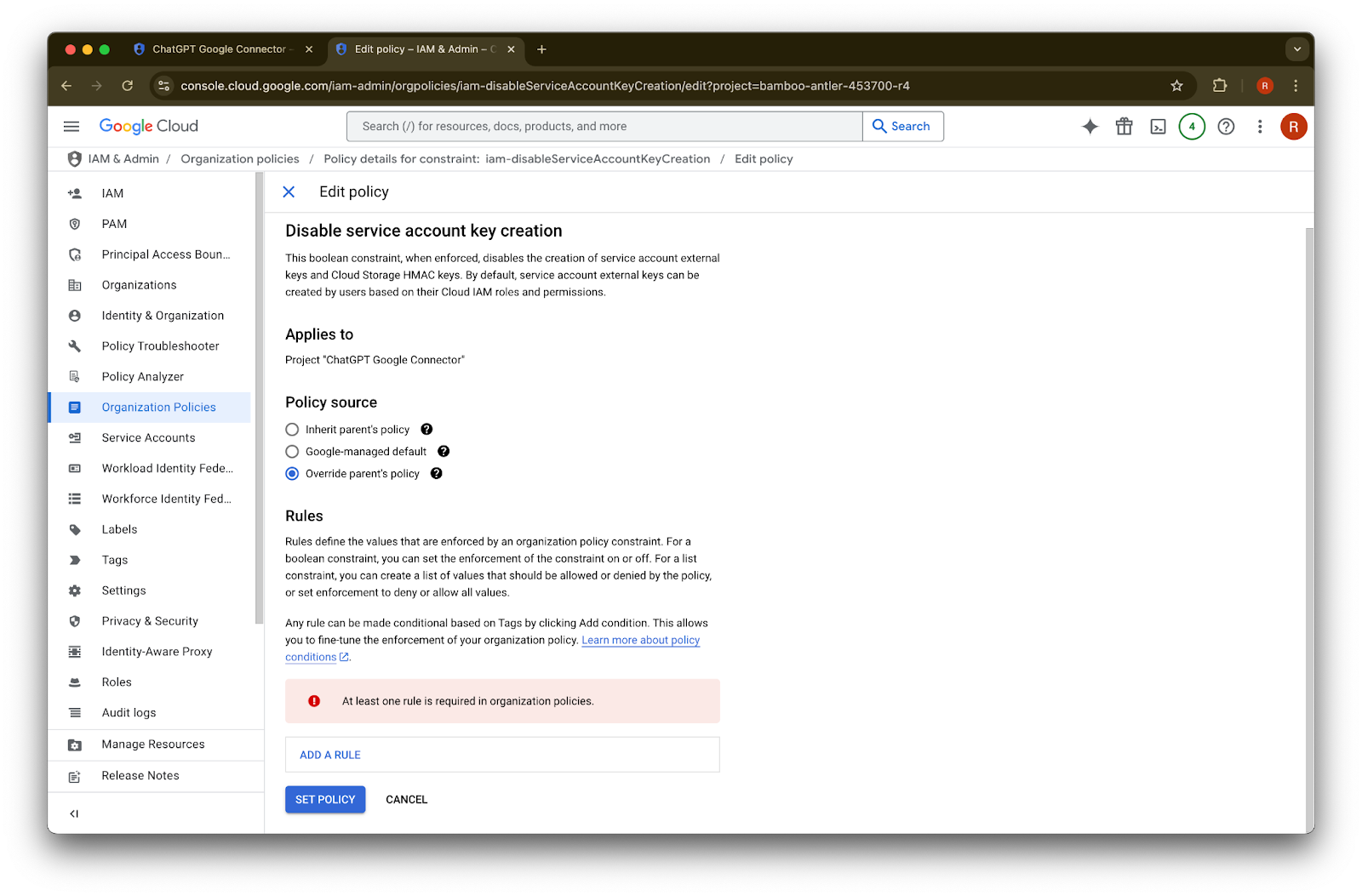
Jeśli zobaczysz komunikat o błędzie „Service account key creation is disabled”, wykonaj te kroki, aby włączyć tworzenie.Kliknij Zamknij. Klucz został teraz pobrany na Twój komputer. Później prześlesz go do konsoli administracyjnej ChatGPT.
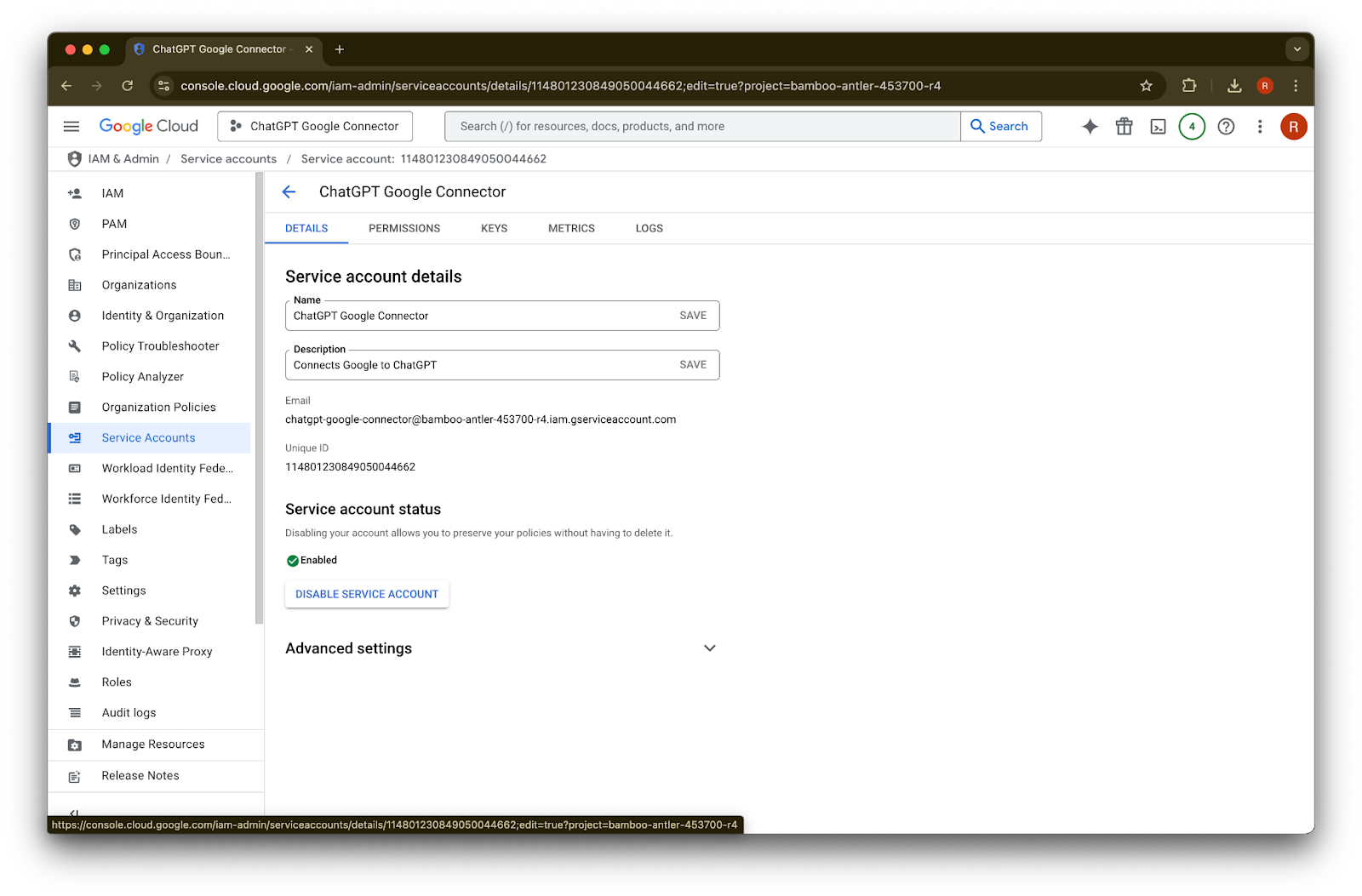
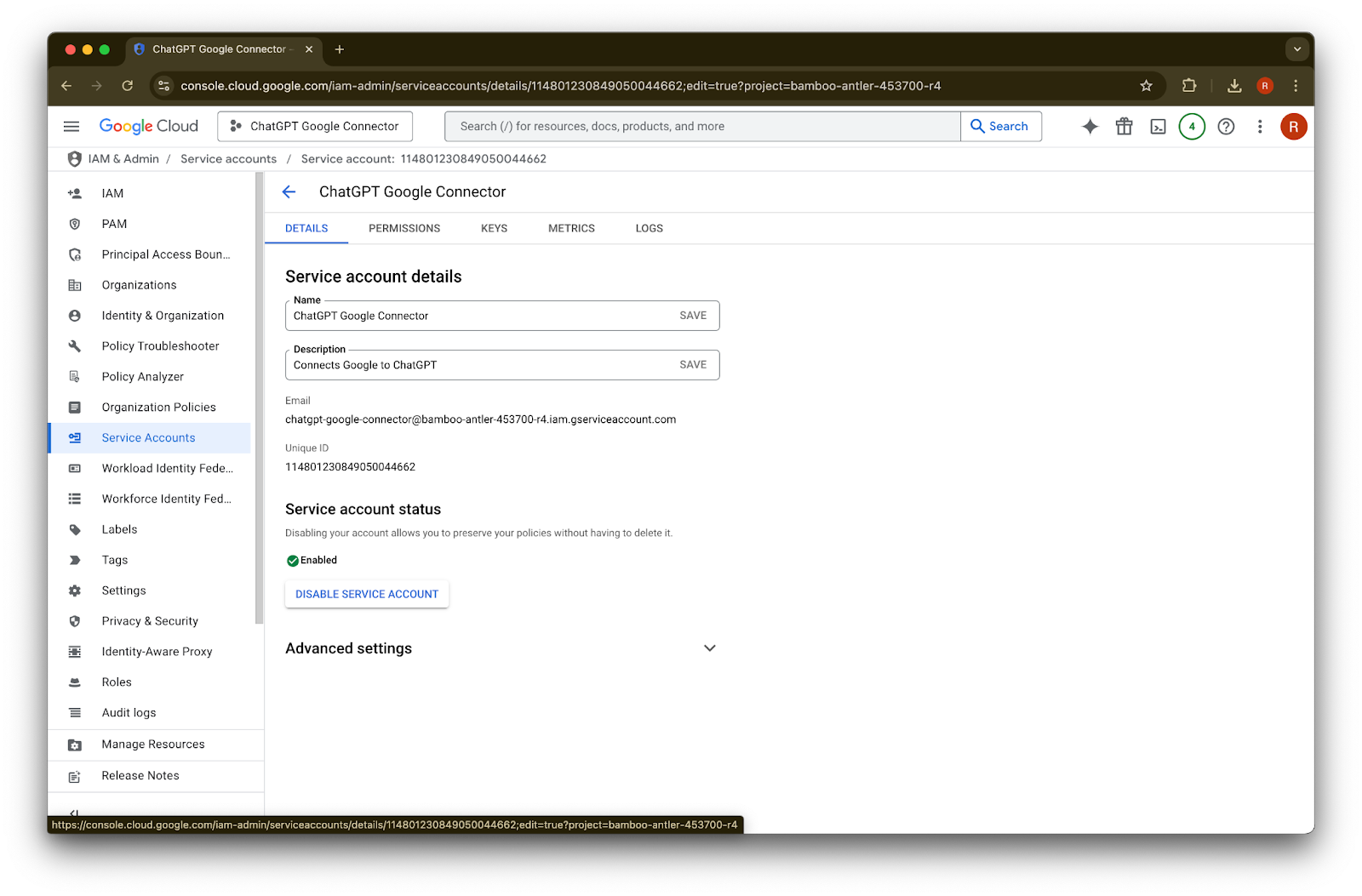
Kliknij szczegóły
Zanotuj unikalny identyfikator. Będzie potrzebny w kroku 42.
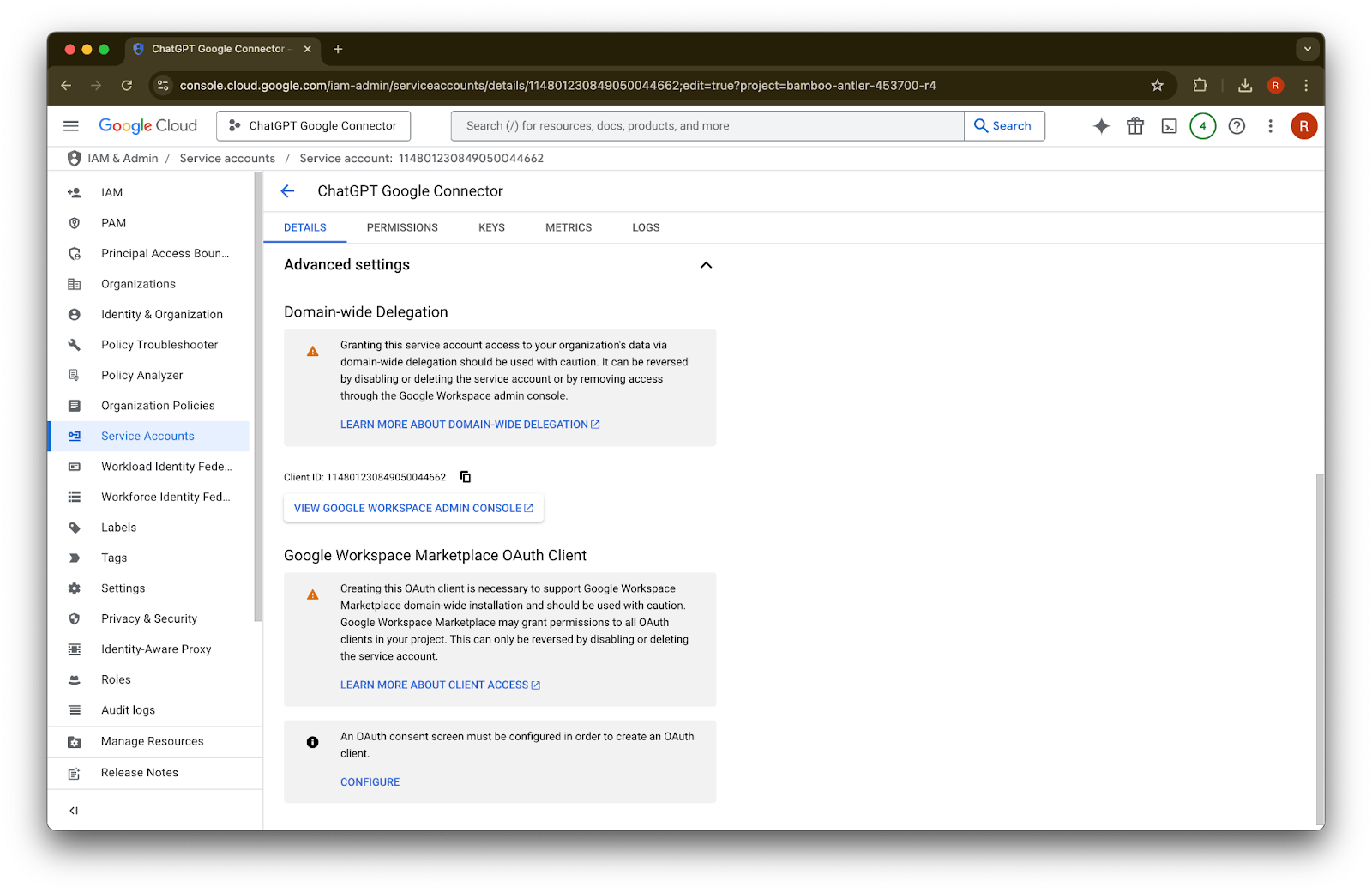
Rozwiń Ustawienia zaawansowane
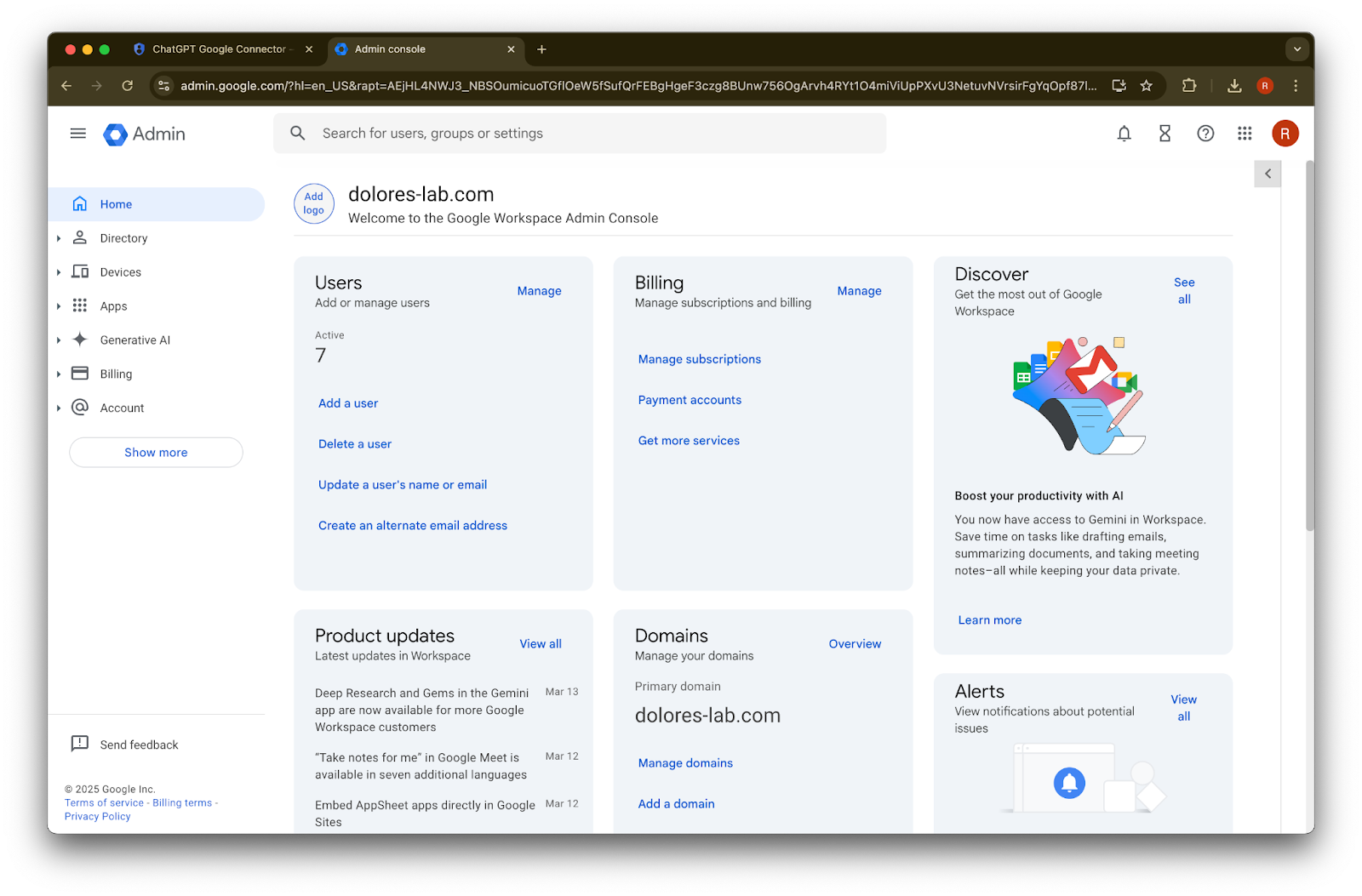
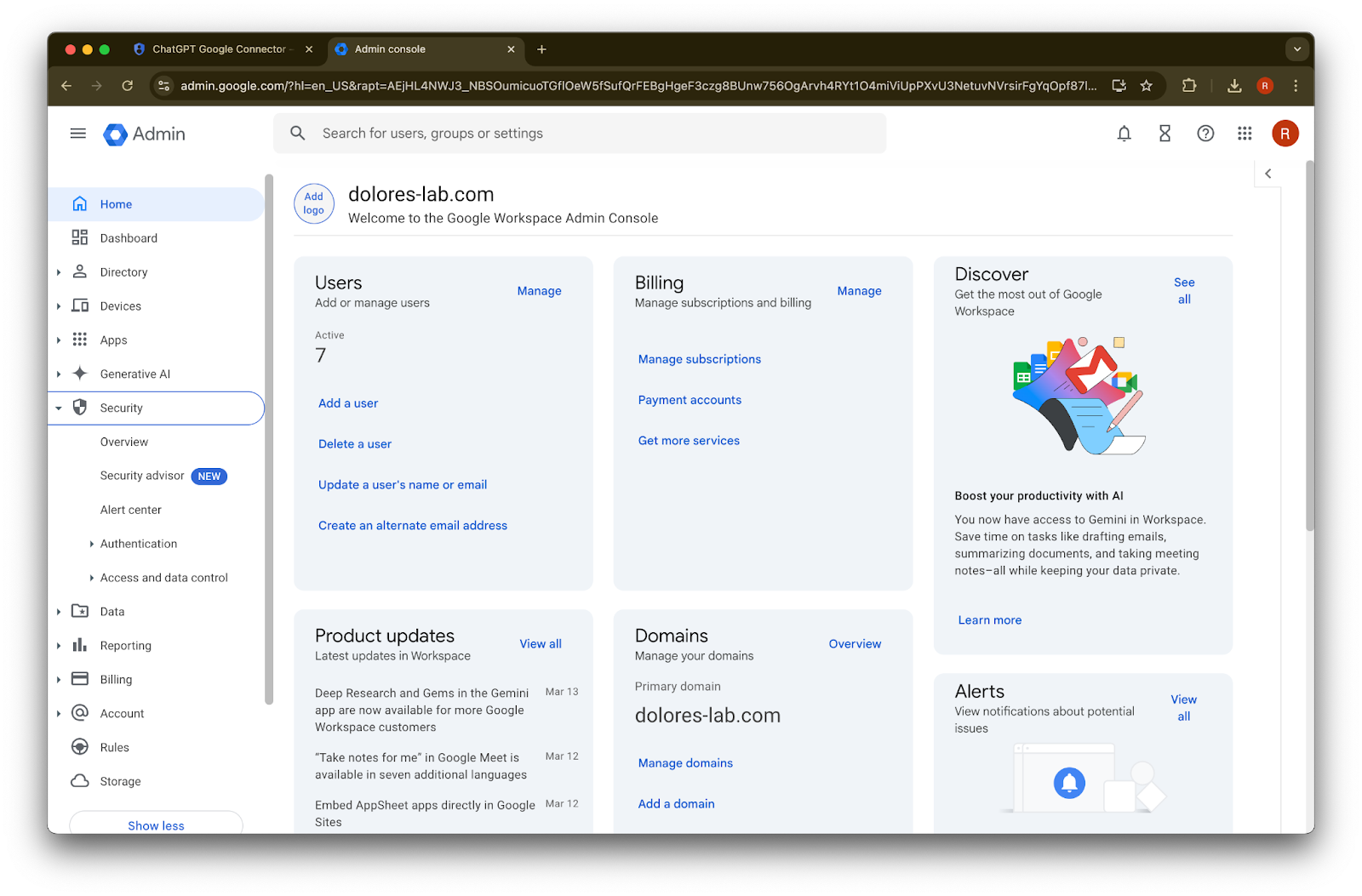
Przewiń w dół i kliknij Wyświetl konsolę administracyjną Google Workspace. Konsola Google Workspace otworzy się w nowej karcie.
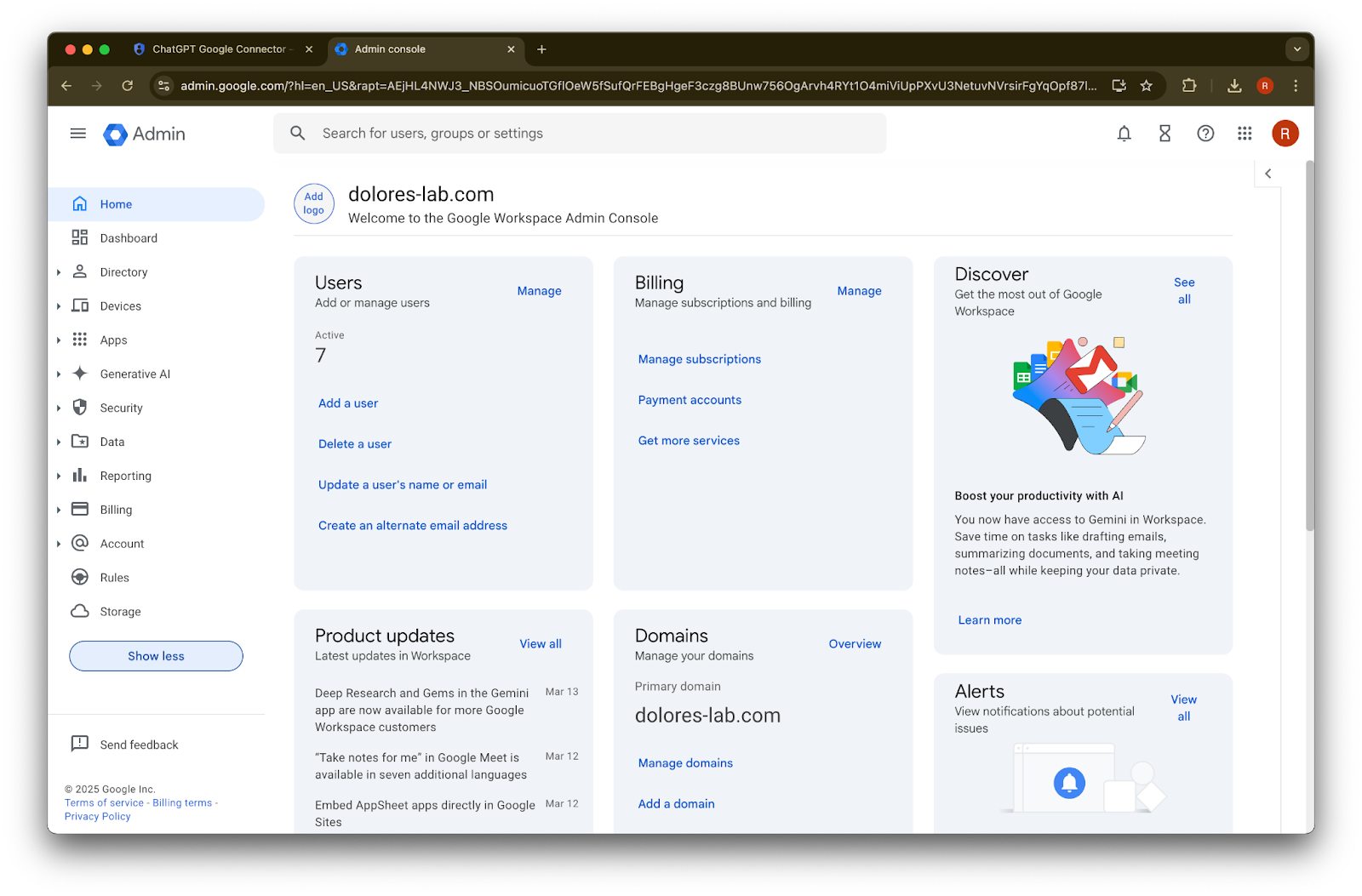
Kliknij Pokaż więcej
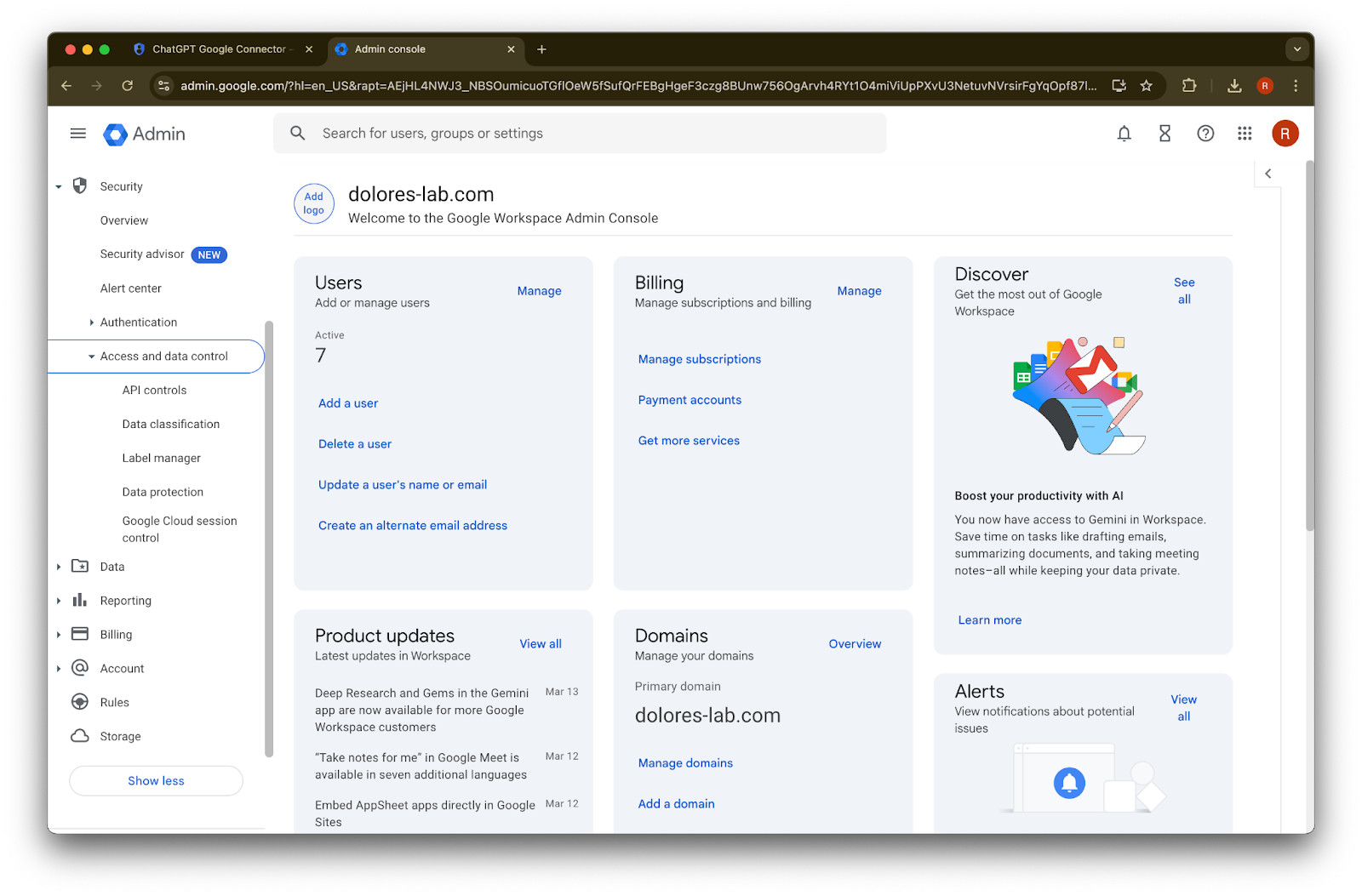
Rozwiń sekcję Zabezpieczenia
Rozwiń sekcję Kontrola dostępu i danych
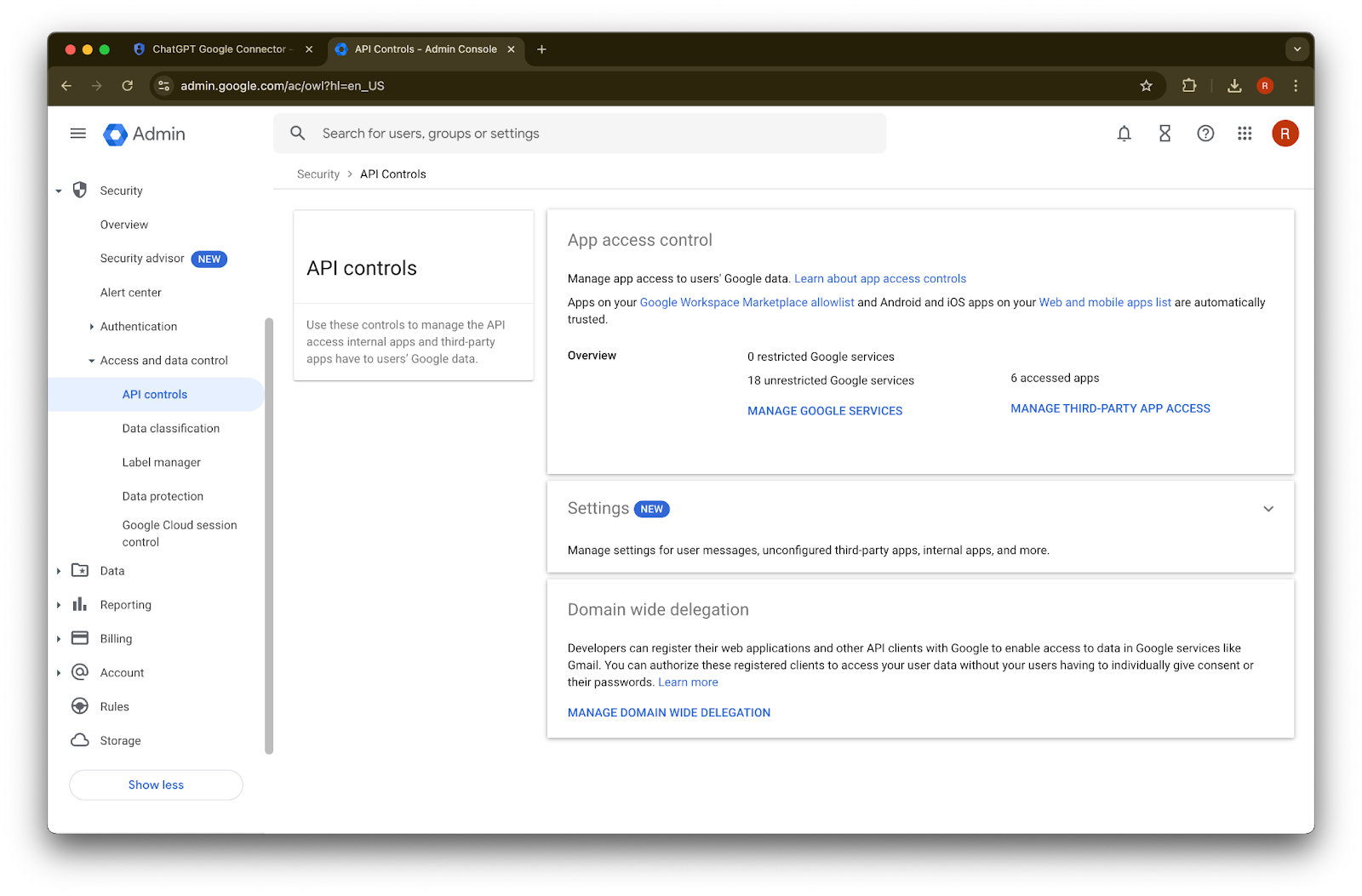
Kliknij sekcję Sterowanie interfejsami API
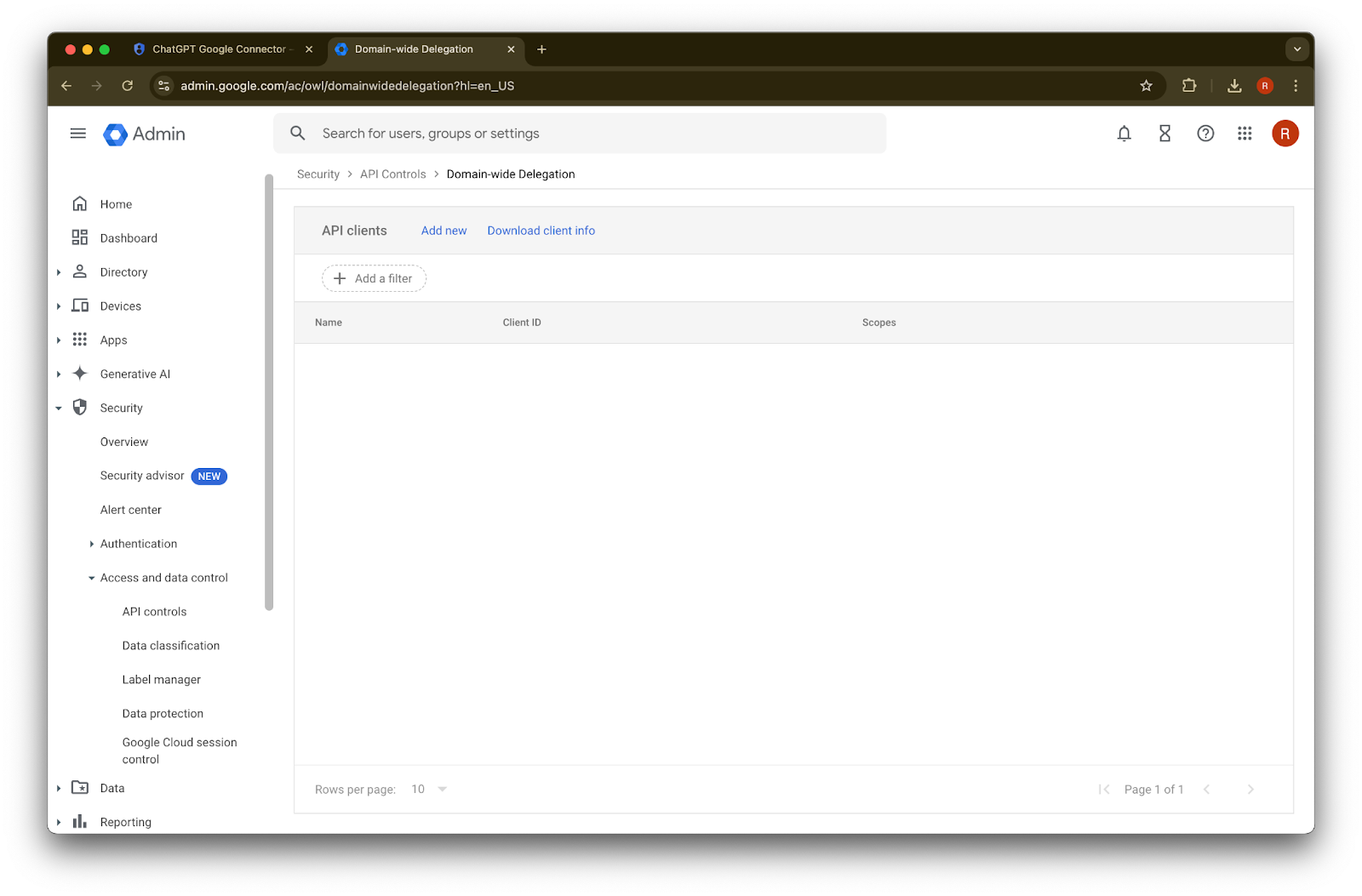
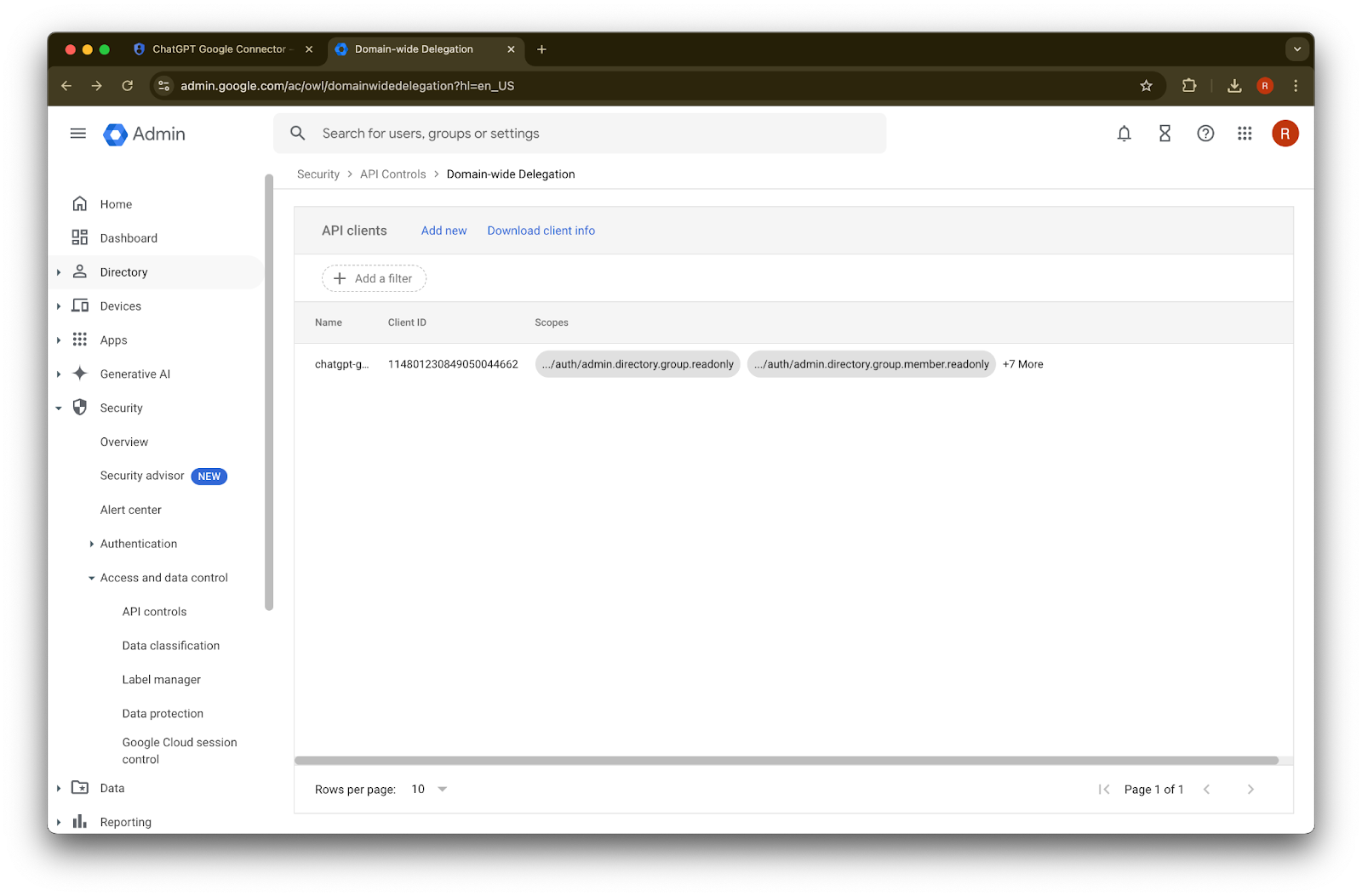
Kliknij Zarządzaj delegowaniem w całej domenie
Kliknij Dodaj nowe
Użyj wcześniej zanotowanego unikalnego identyfikatora jako wartości tego identyfikatora klienta
W przypadku zakresów OAuth skorzystaj z poniższych wartości zakresów autoryzacji rozdzielonych przecinkami, które należy skopiować i wkleić:
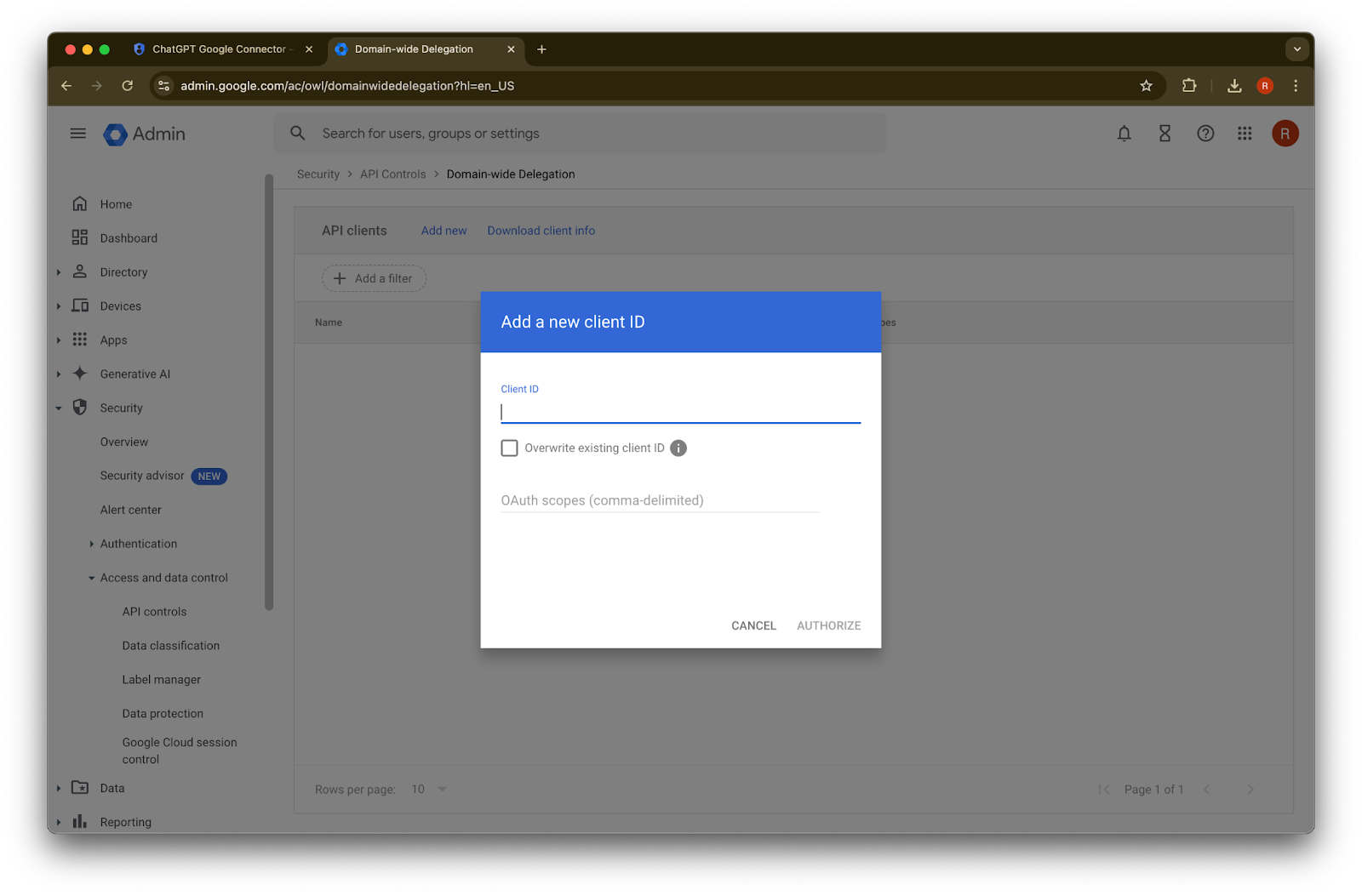
https://www.googleapis.com/auth/admin.directory.group.readonly, https://www.googleapis.com/auth/admin.directory.group.member.readonly, https://www.googleapis.com/auth/admin.directory.user.readonly, https://www.googleapis.com/auth/admin.directory.user.alias.readonly, https://www.googleapis.com/auth/drive.activity.readonly, https://www.googleapis.com/auth/drive.metadata.readonly, https://www.googleapis.com/auth/drive.readonly, https://www.googleapis.com/auth/userinfo.profile, https://www.googleapis.com/auth/userinfo.email| Zakres | Uzasadnienie |
| admin.directory.group.readonly | wymuszanie uprawnień opartych na grupach |
| admin.directory.group.member.readonly | wymuszanie uprawnień opartych na grupach |
| admin.directory.user.alias.readonly | obsługa przypadków, gdy użytkownik otrzymuje uprawnienia przez alias |
| drive.activity.readonly | aby otrzymywać powiadomienia o zmianach w plikach |
| drive.metadata.readonly | synchronizacja treści plików i powiązanych metadanych (np. data ostatniej modyfikacji) |
| drive.readonly | synchronizacja treści plików i powiązanych metadanych (np. data ostatniej modyfikacji) |
| userinfo.profile | określenie użytkowników, dla których synchronizujemy pliki |
| userinfo.email | określenie użytkowników, dla których synchronizujemy pliki |
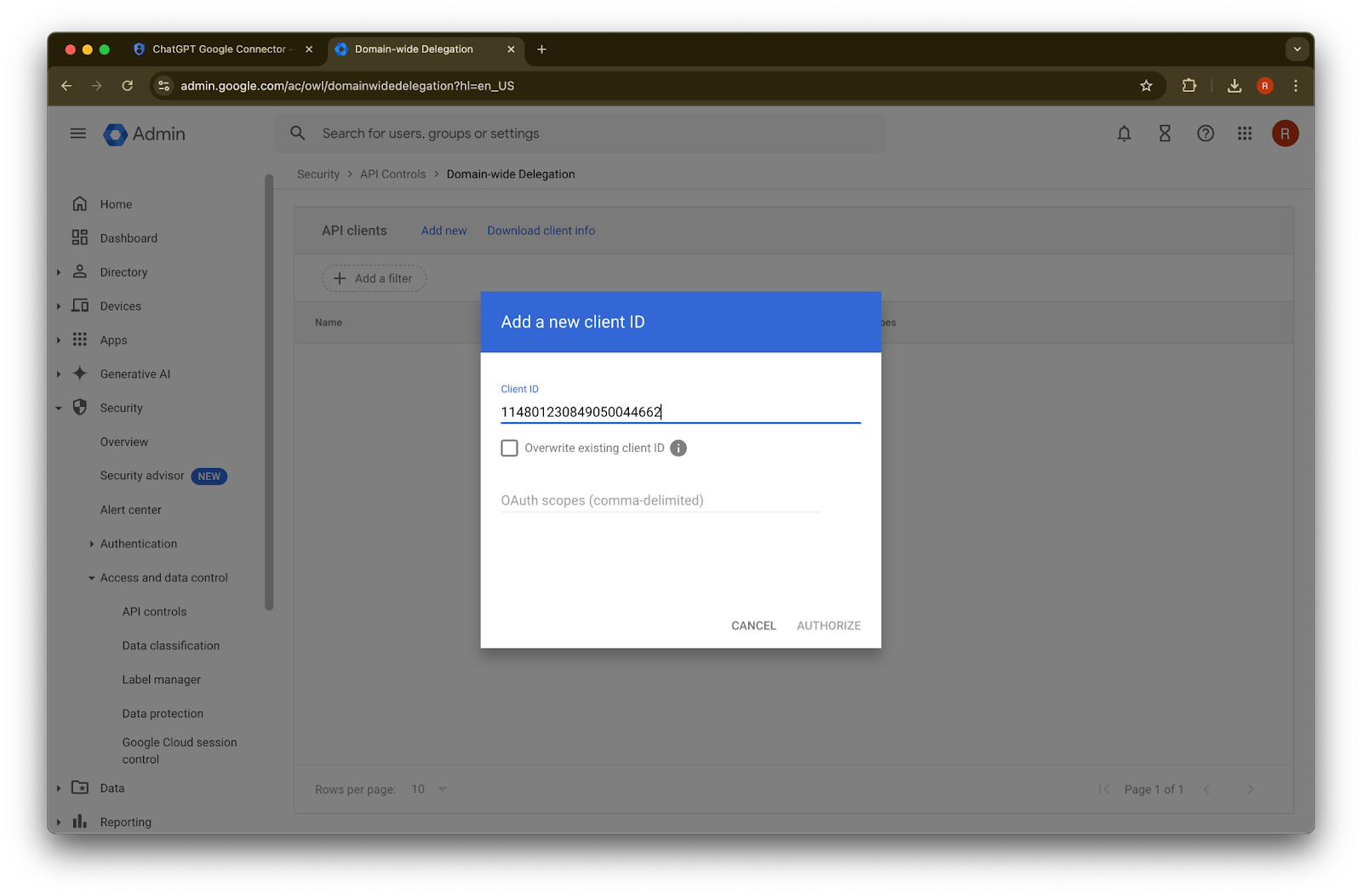
45. Kliknij Autoryzuj
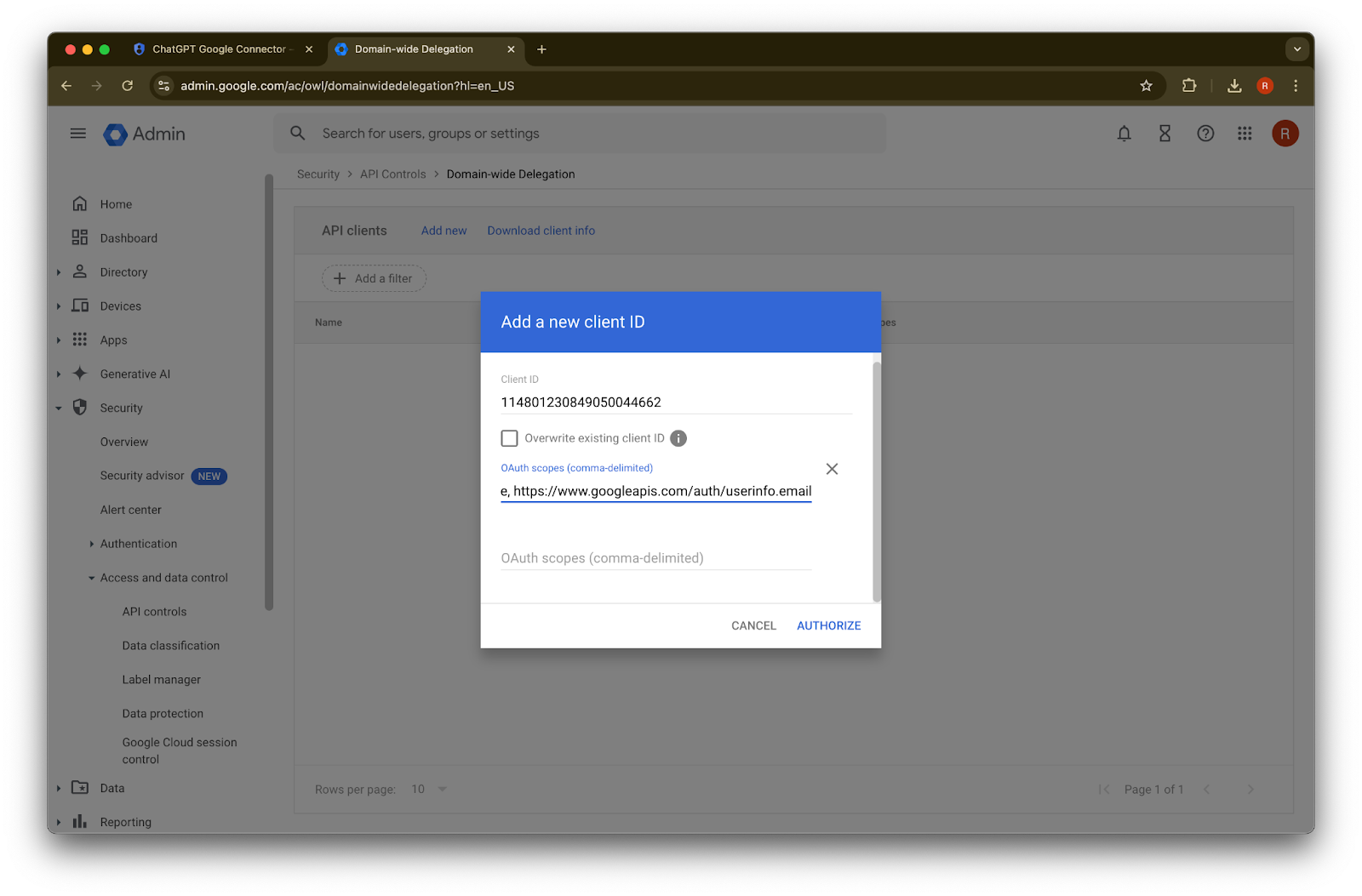
46. Sukces!
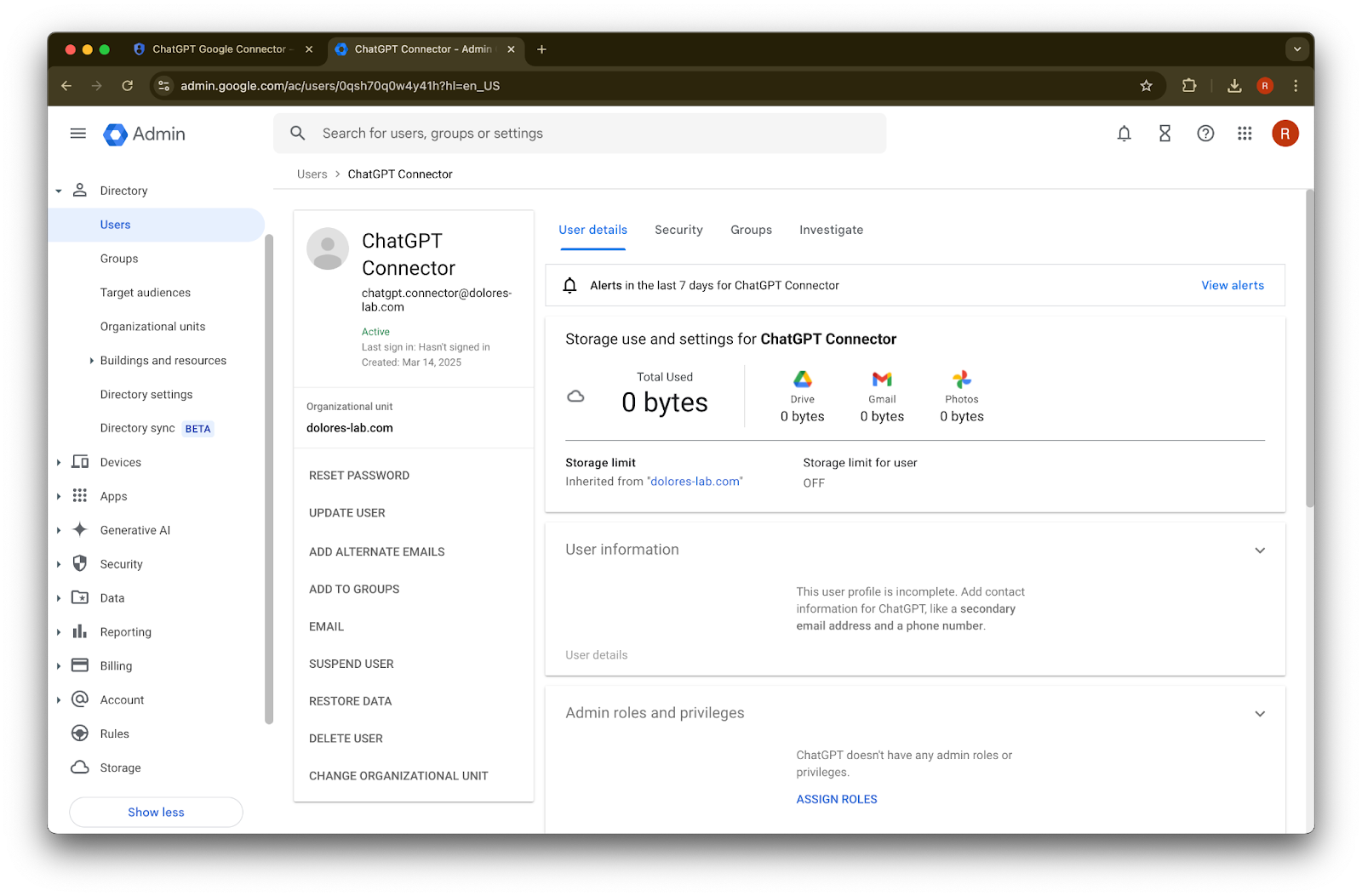
Konfigurowanie konta administratora
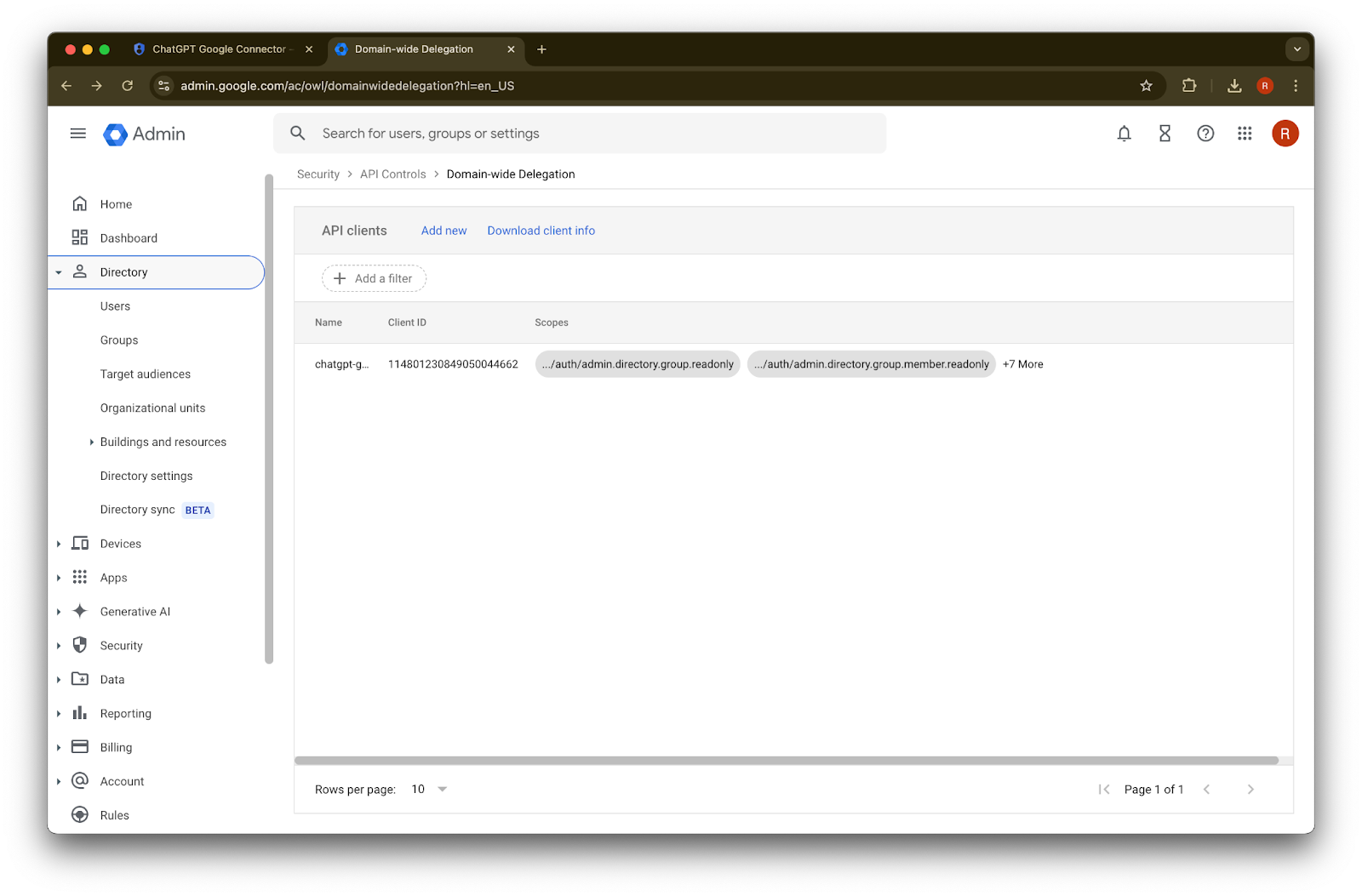
Rozwiń Katalog
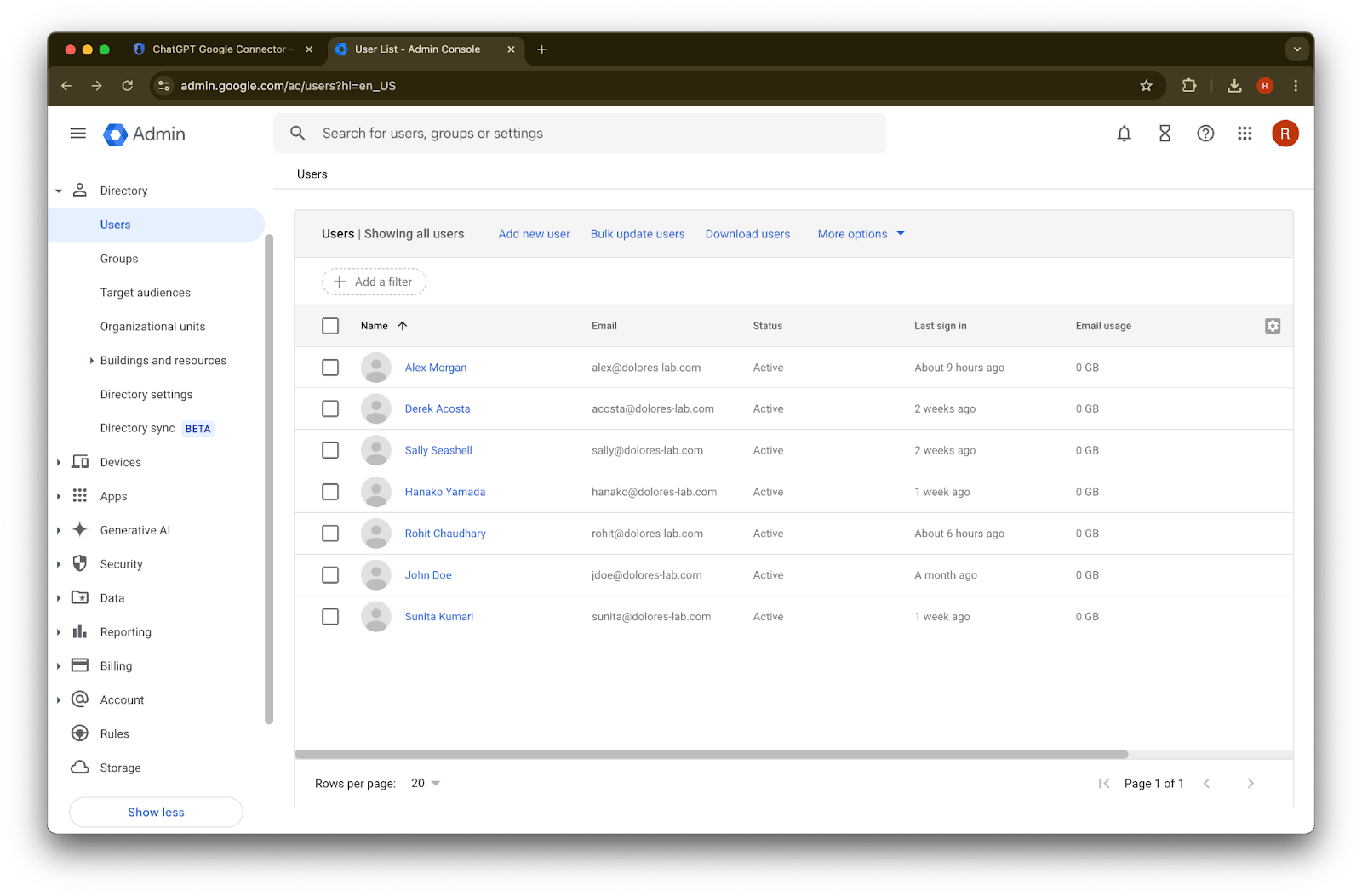
Kliknij Użytkownicy
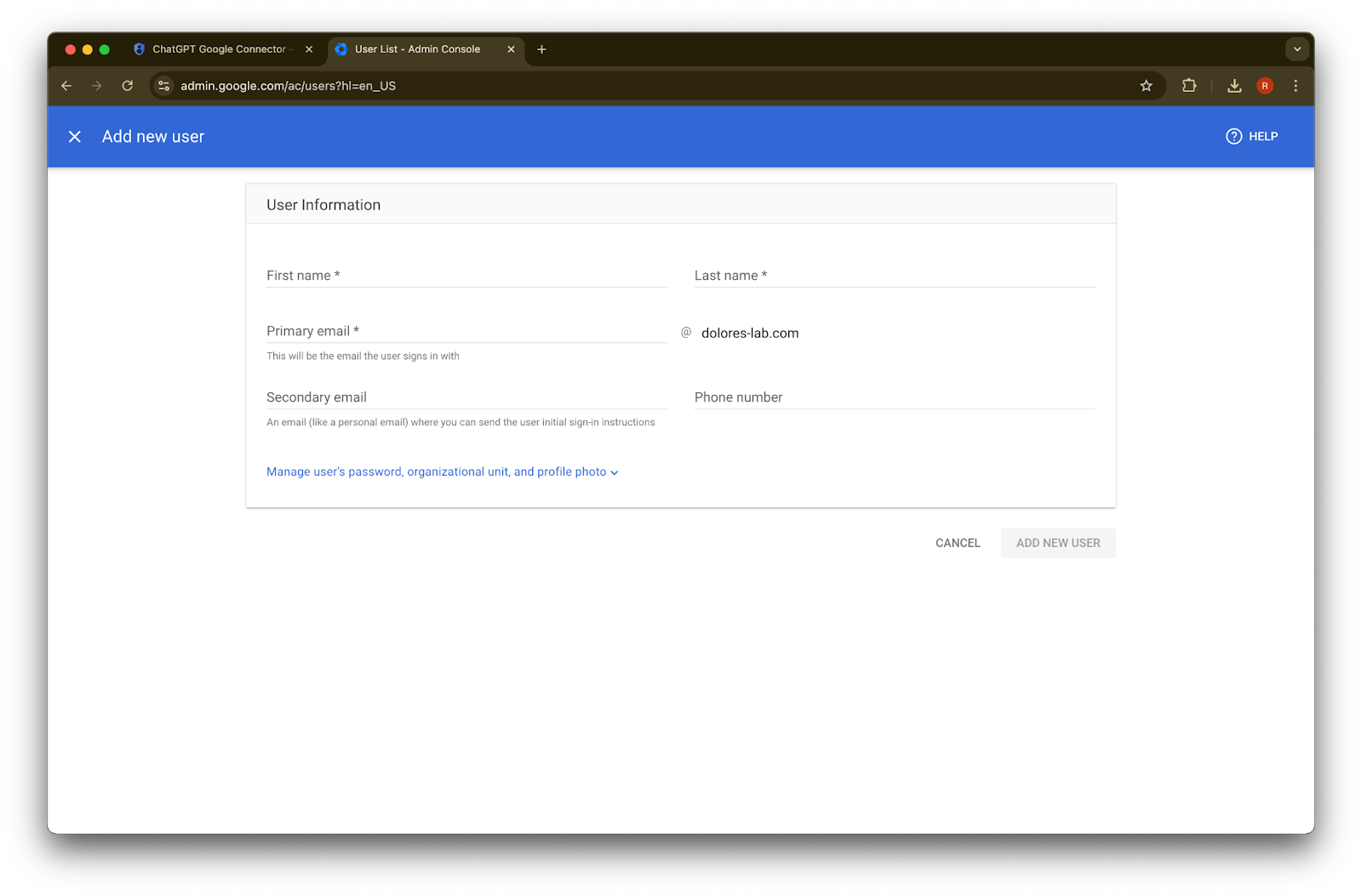
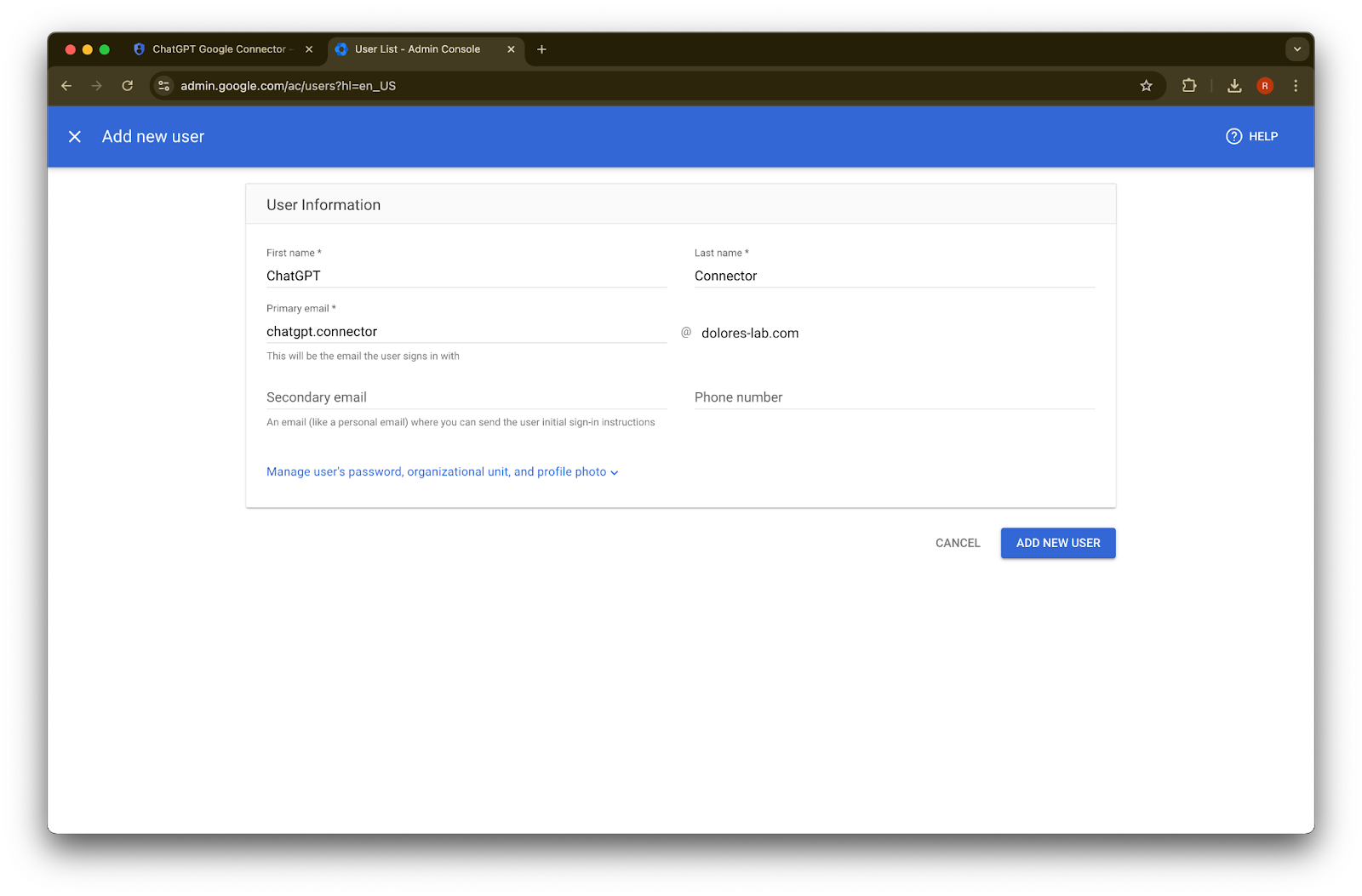
Podaj wybrane przez siebie imię, nazwisko i podstawowy adres e-mail
Kliknij Dodaj nowego użytkownika
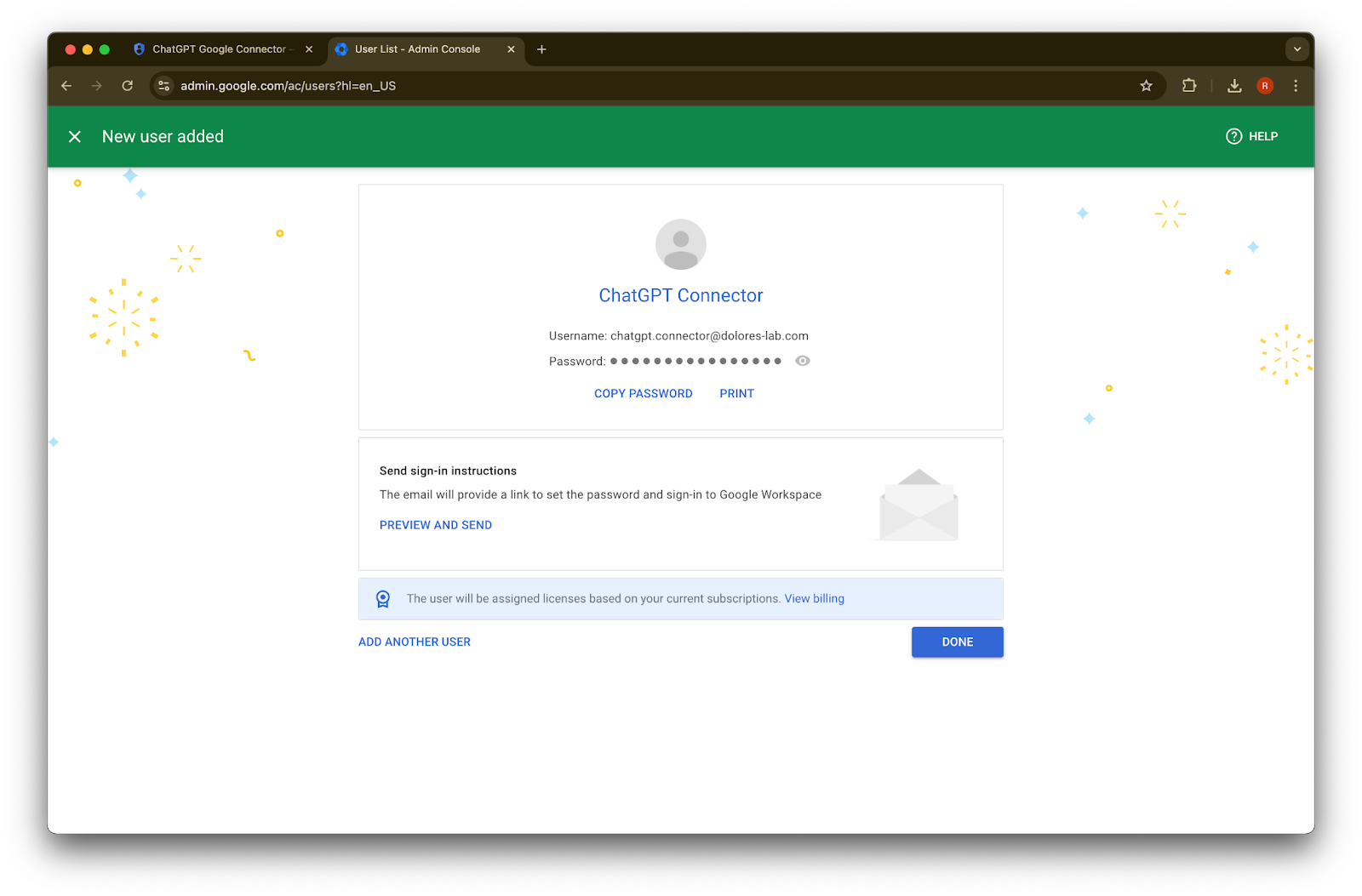
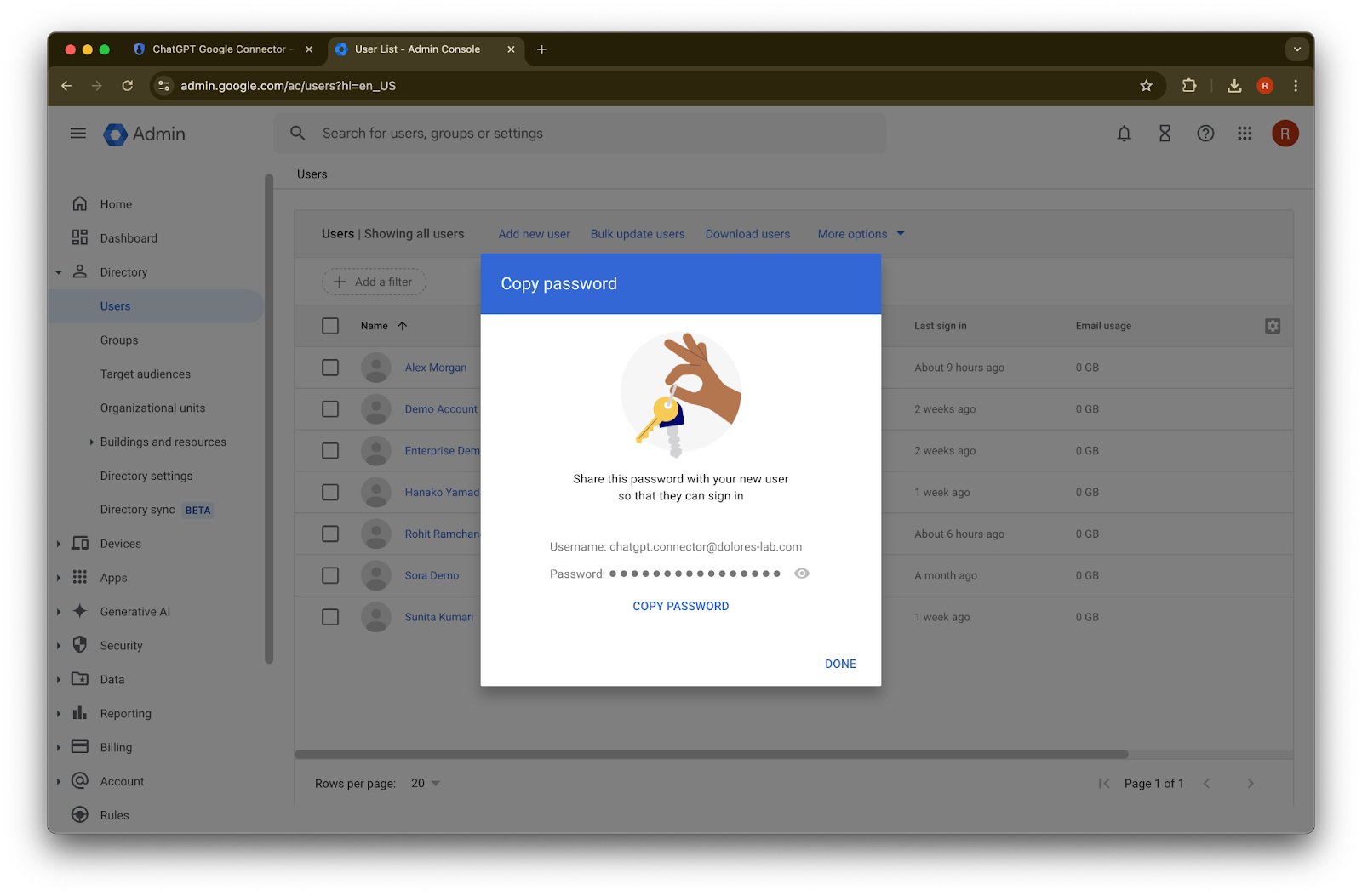
(Opcjonalnie) Zanotuj te dane logowania. ChatGPT ich nie potrzebuje.
Kliknij Gotowe.
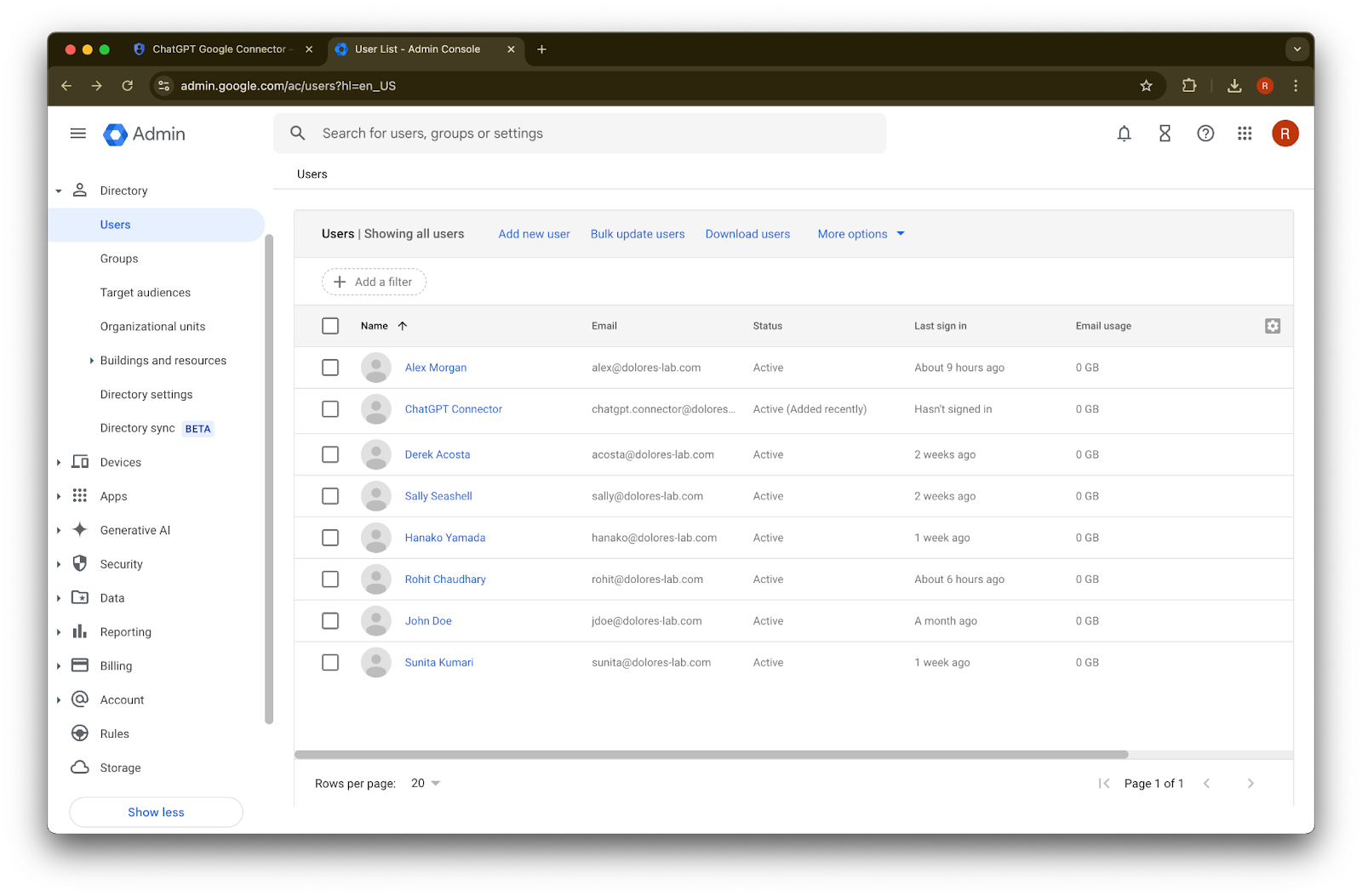
Kliknij konto, które właśnie utworzono. Jeśli nie pojawi się na liście, odśwież stronę albo wyczyść pamięć podręczną i pliki cookie, a następnie spróbuj ponownie.
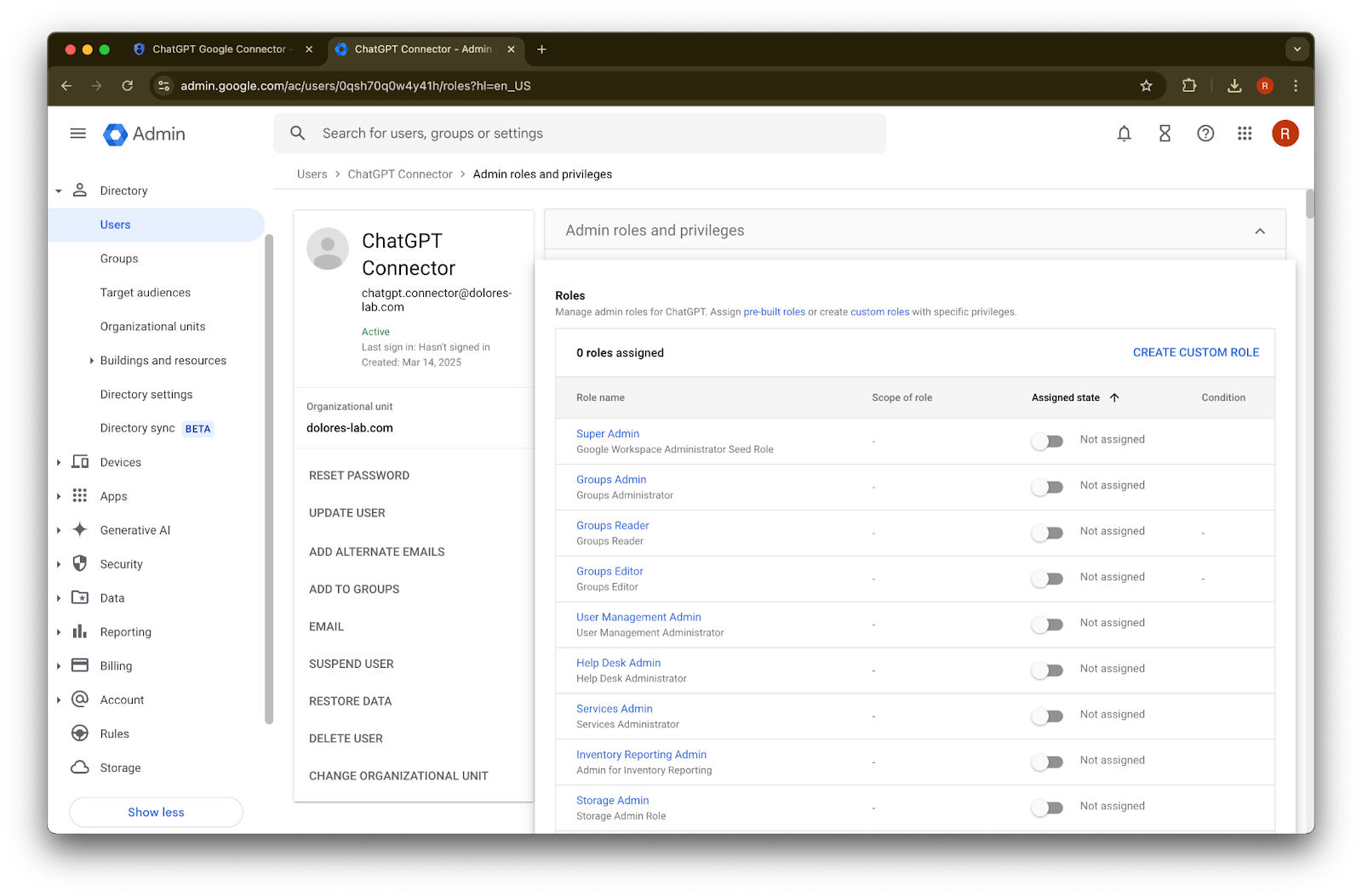
Kliknij przypisz role.
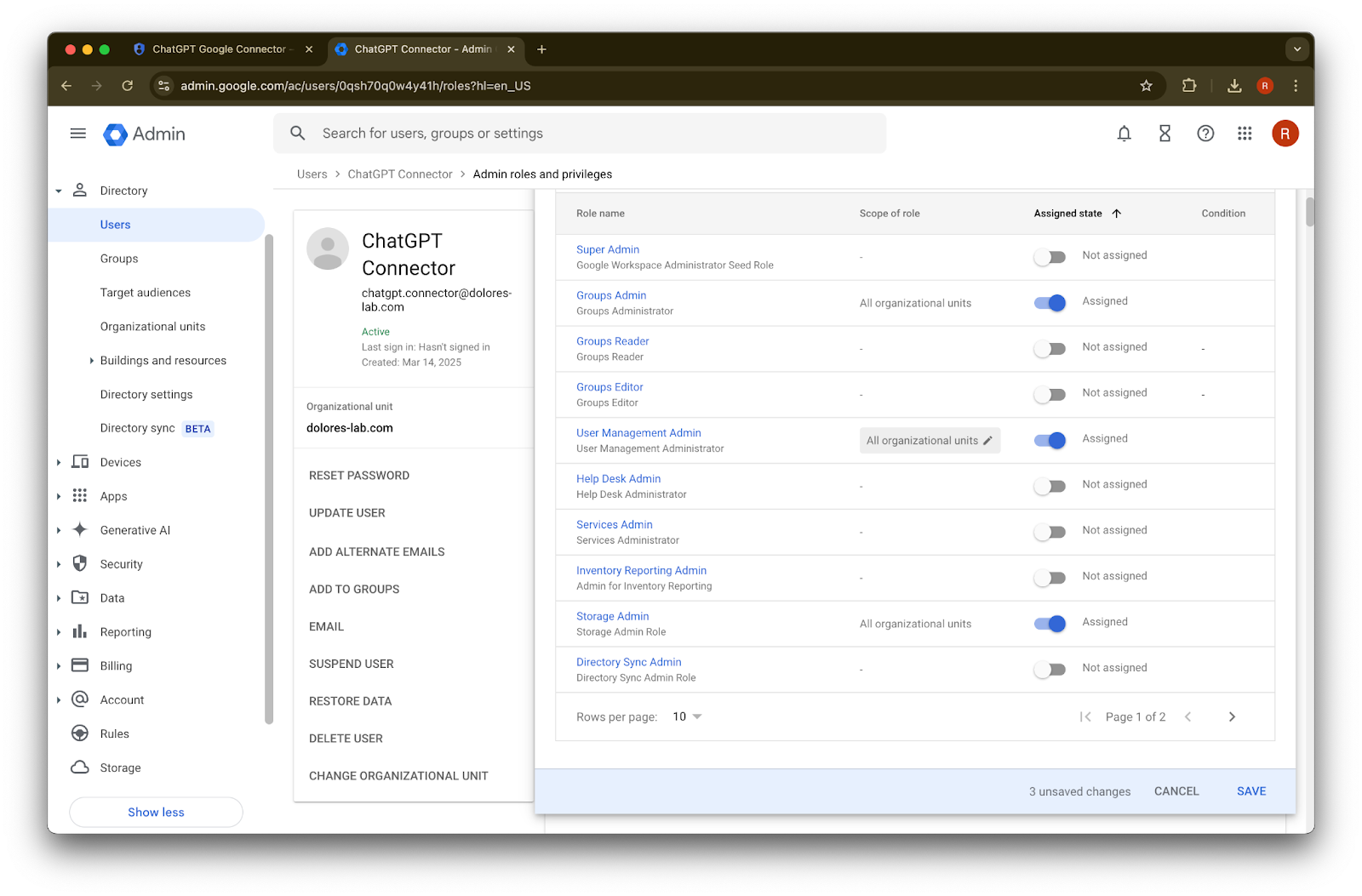
Włącz role Groups Reader, User Management Admin oraz Storage Admin.
Przewiń w dół i kliknij Zapisz. Konto administratora zostało teraz pomyślnie utworzone i skonfigurowane.
Dokończenie konfiguracji w konsoli administracyjnej ChatGPT
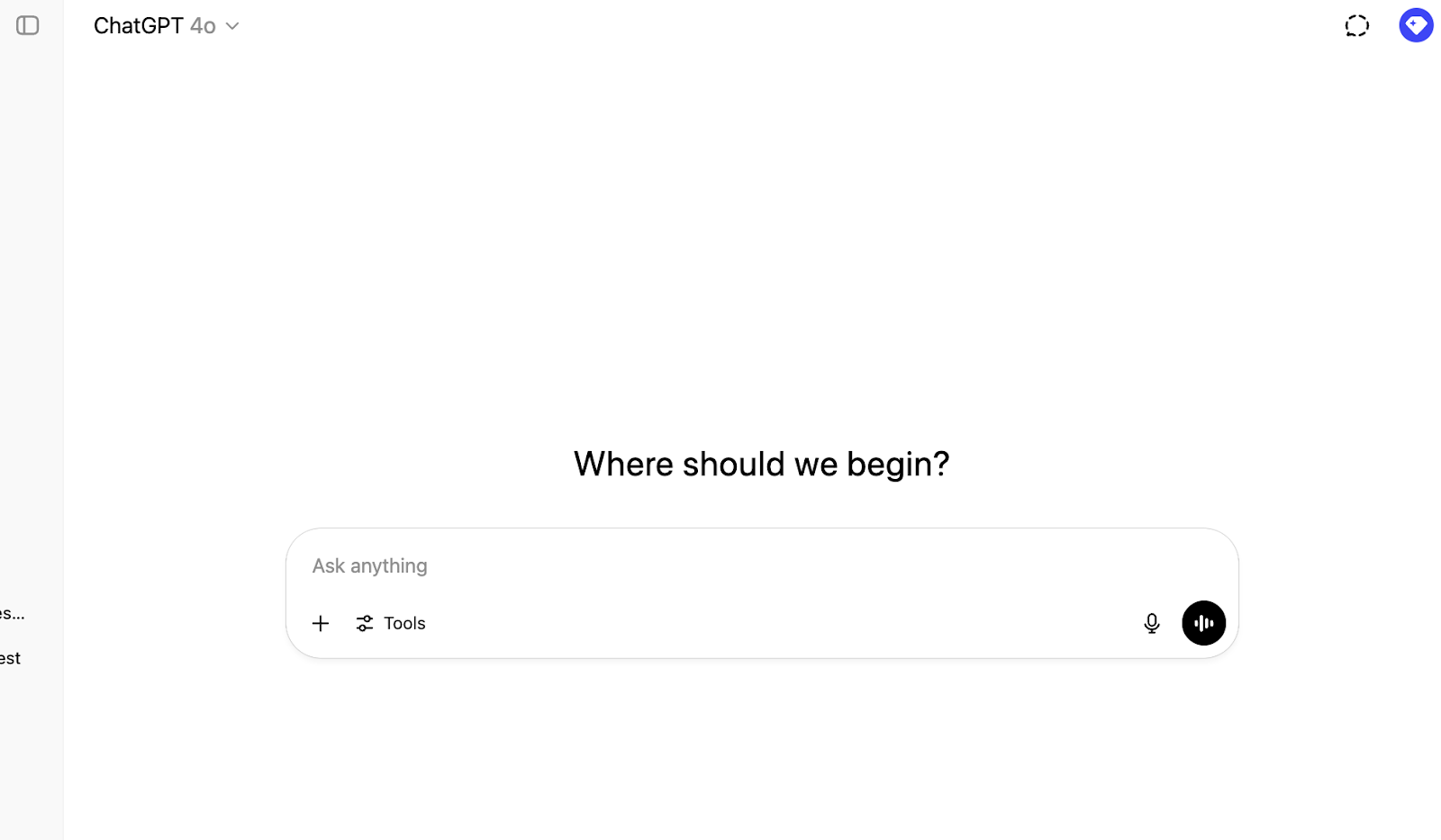
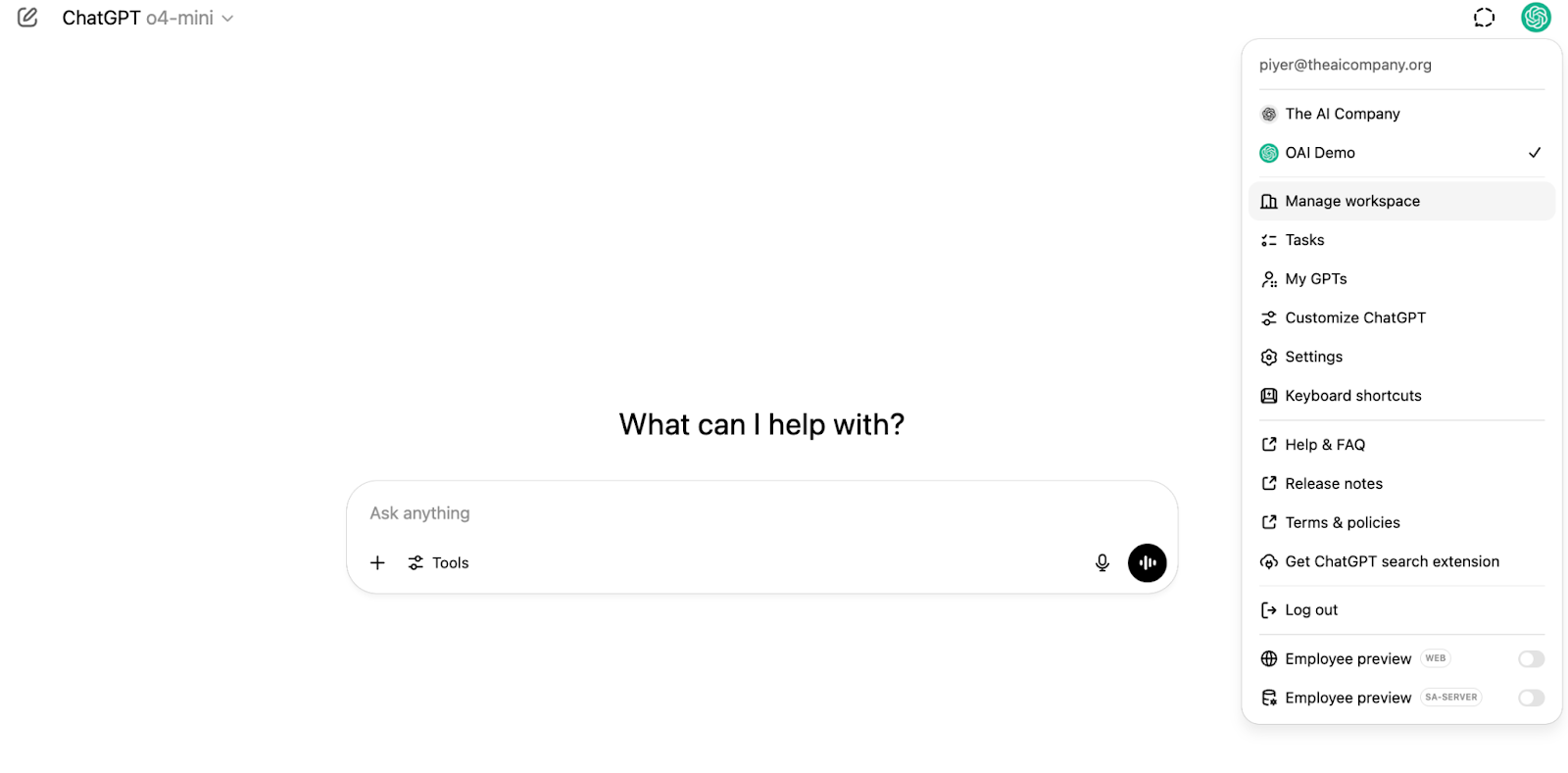
Przejdź do ChatGPT i kliknij ikonę profilu w prawym górnym rogu strony.
Kliknij Zarządzaj przestrzenią roboczą
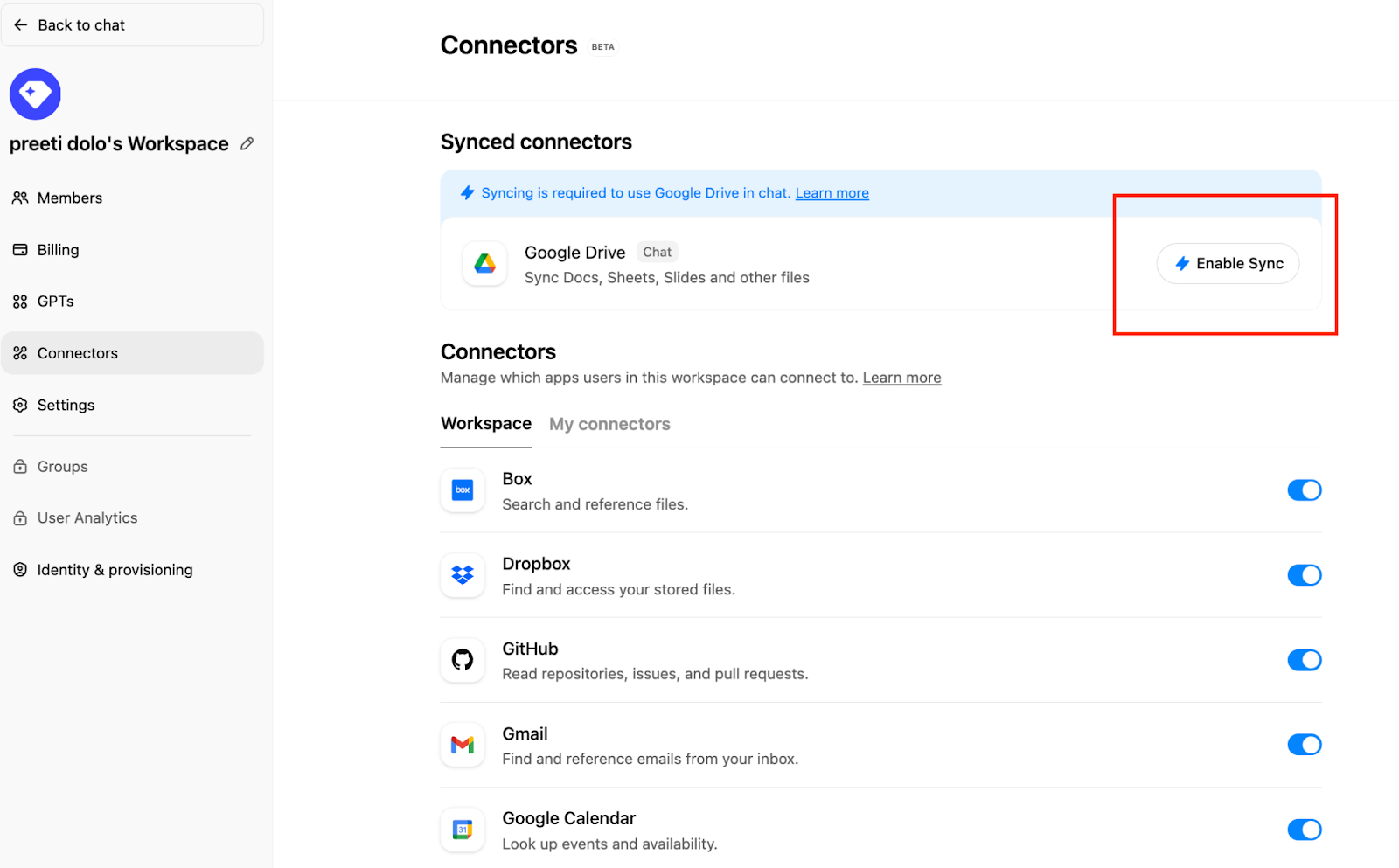
Kliknij Połączenia , a następnie w sekcji „Synchronizowane łączniki” → Włącz synchronizację
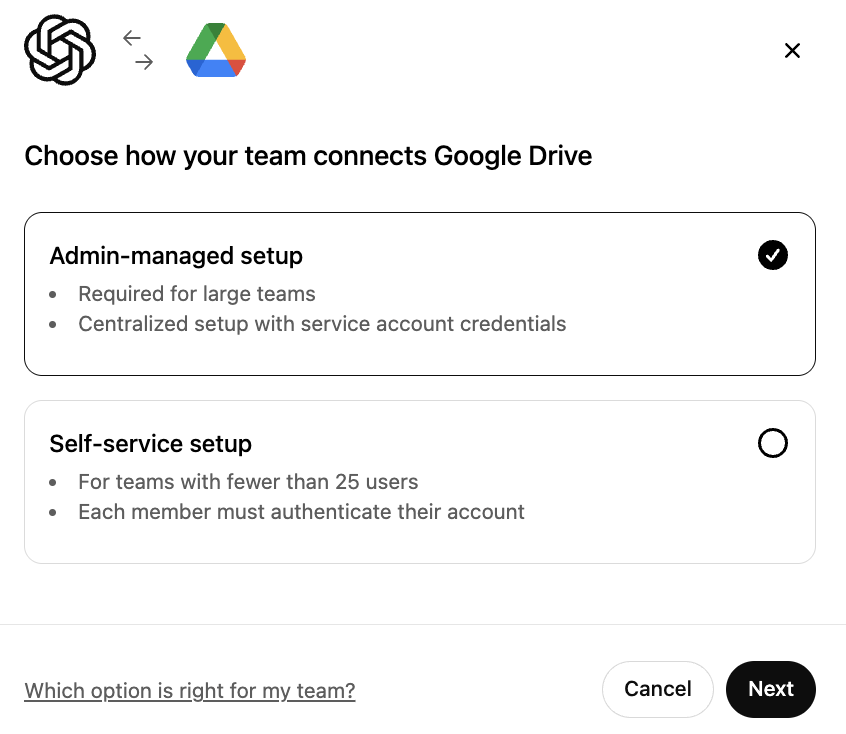
Upewnij się, że wybrano opcję Zarządzane przez administratora, i kliknij Dalej
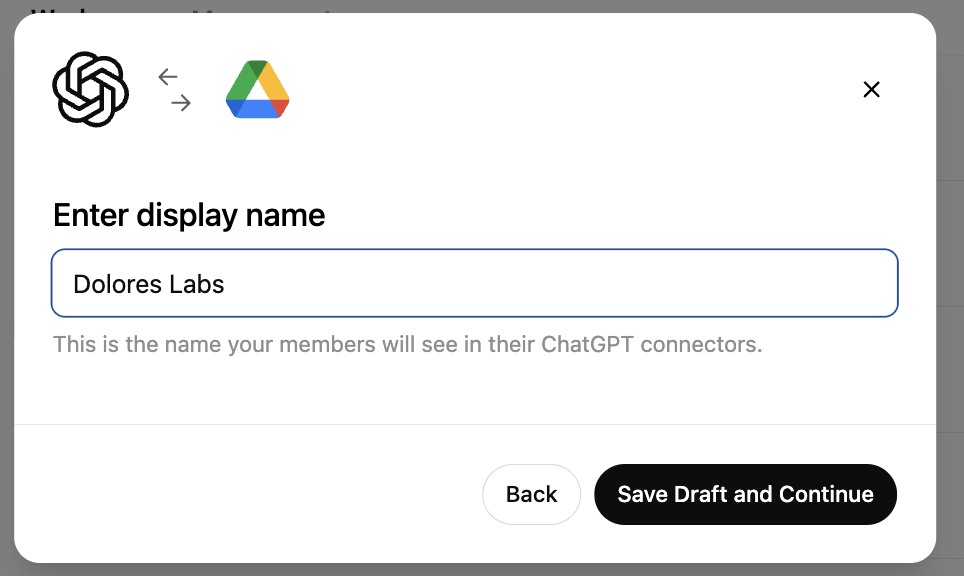
Wpisz nazwę wyświetlaną. Zalecamy użycie nazwy Twojego Google Workspace.
Pamiętaj, że obecnie nie obsługujemy zmiany nazwy połączenia.Kliknij Zapisz szkic i kontynuuj
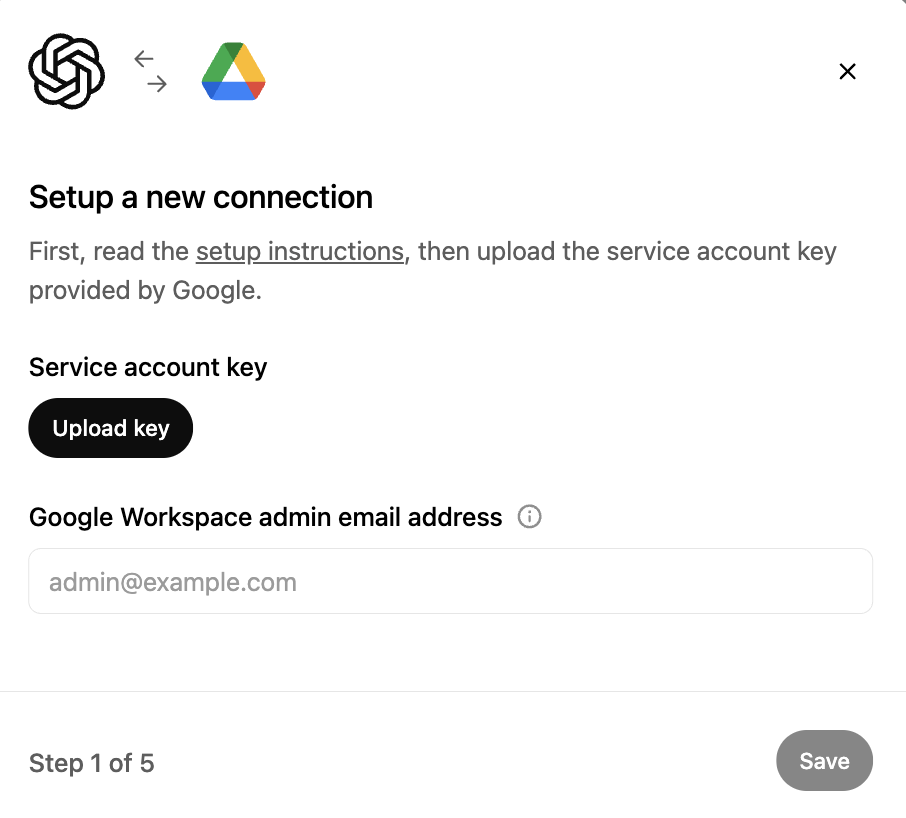
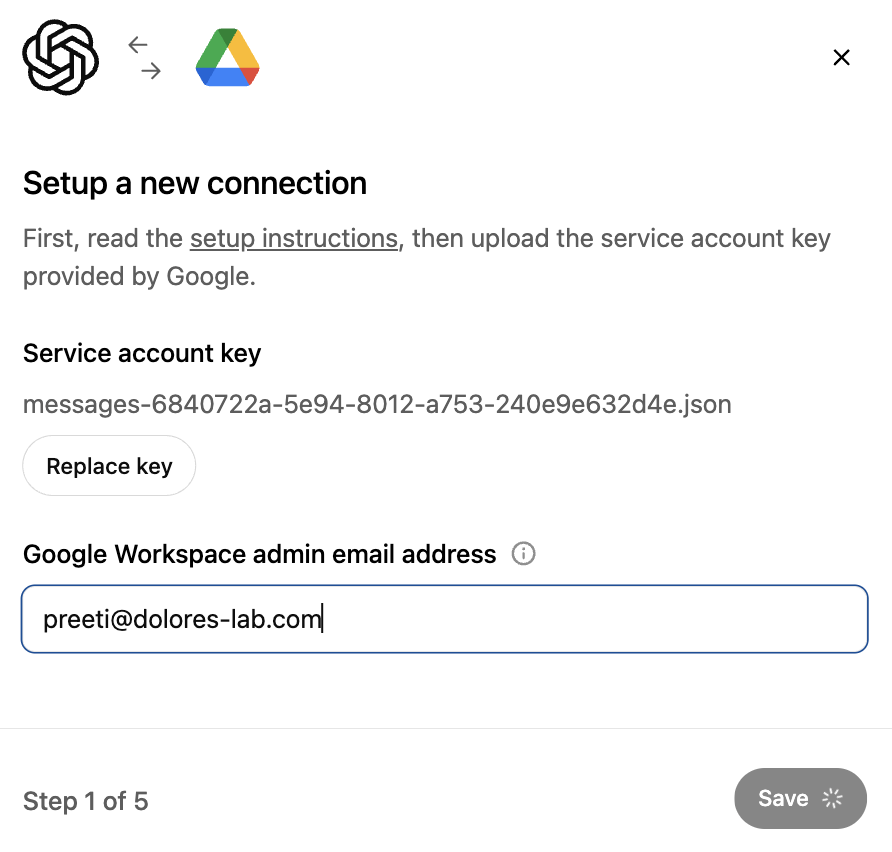
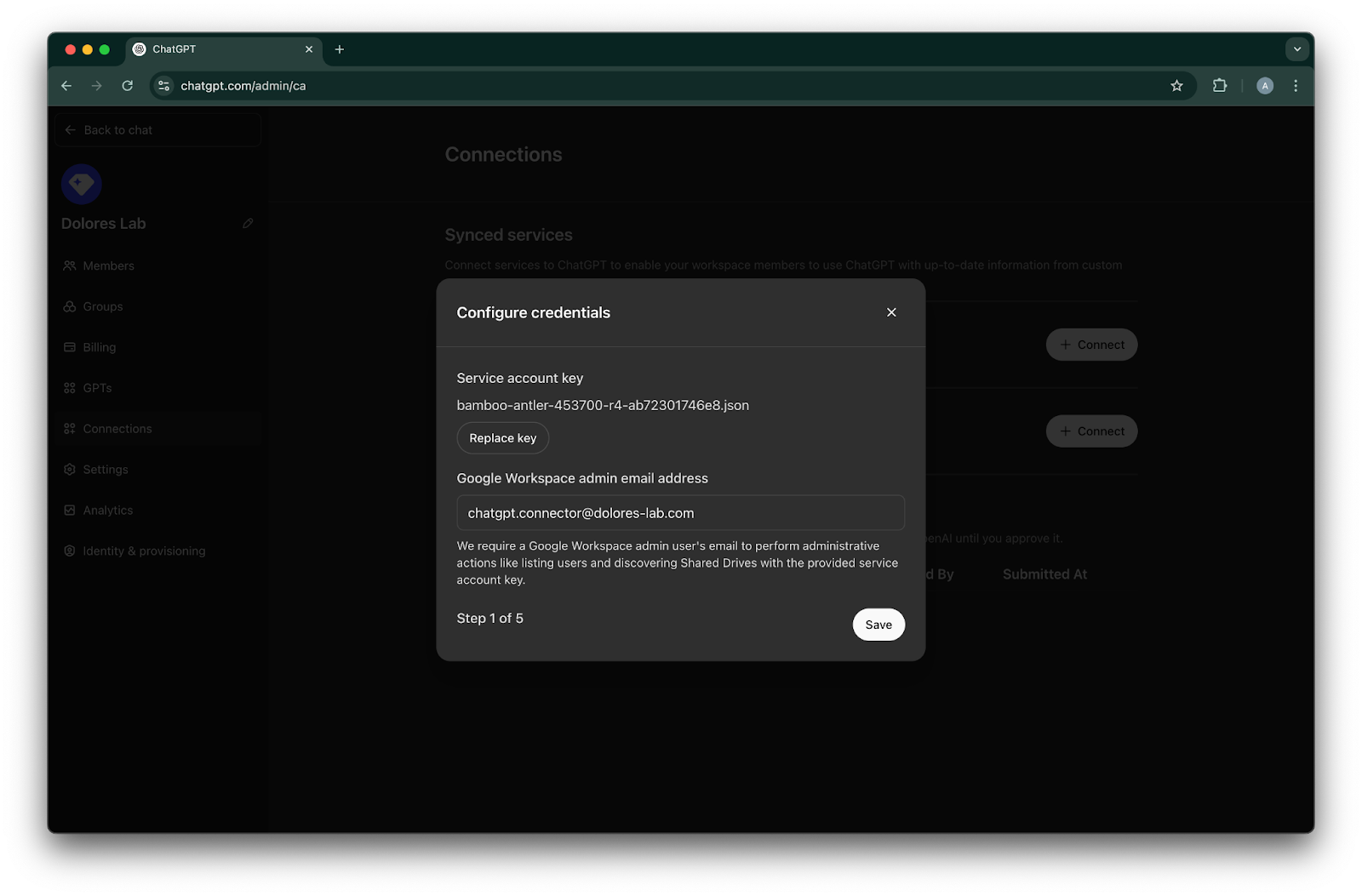
Kliknij Prześlij klucz. Wybierz plik JSON, czyli klucz pobrany wcześniej podczas konfigurowania powyższego konta usługi. Upewnij się, że ten klucz jest poprawny
Wpisz adres e-mail administratora. To konto administratora, które zostało wcześniej utworzone.
Kliknij Zapisz.
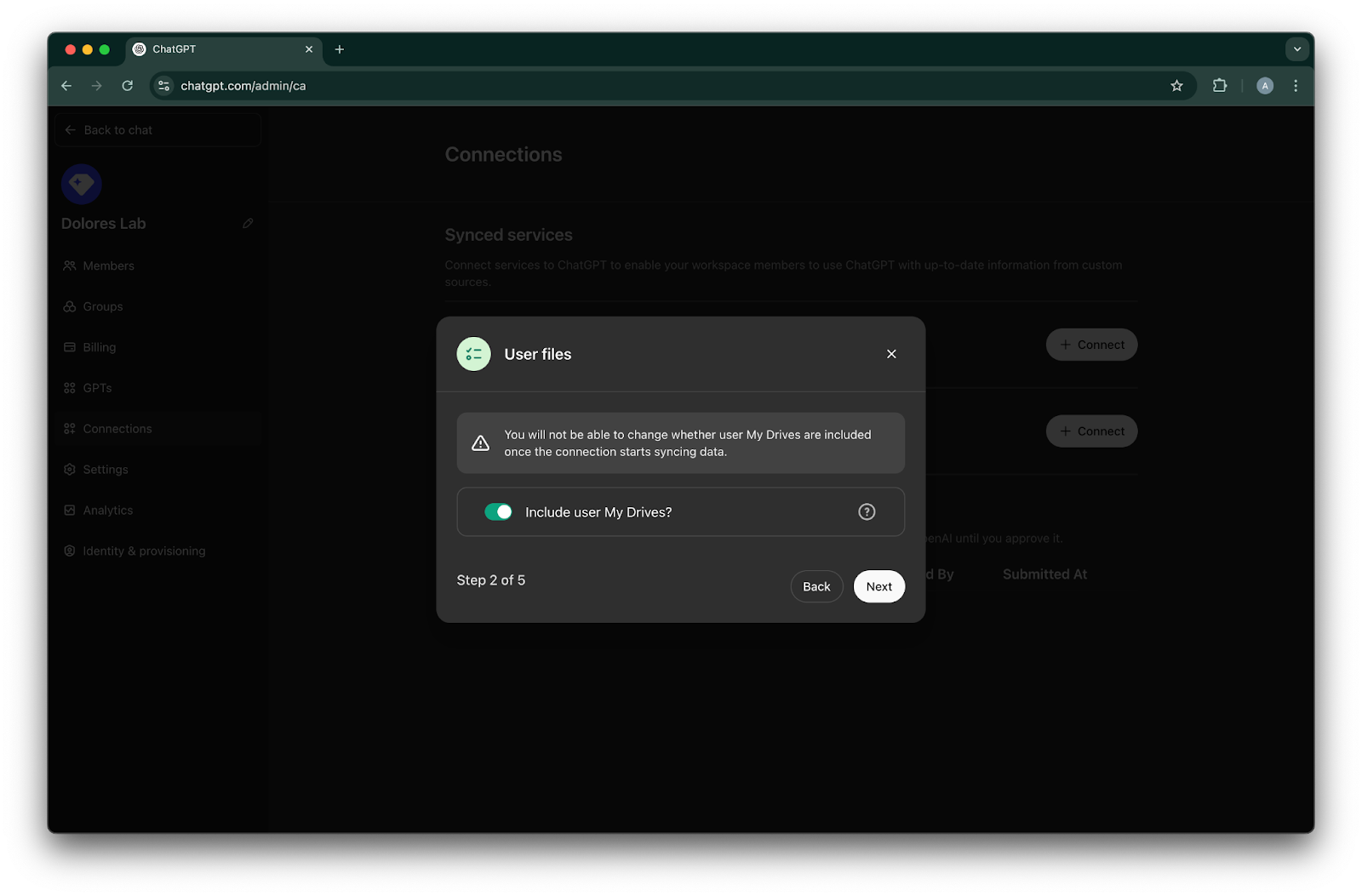
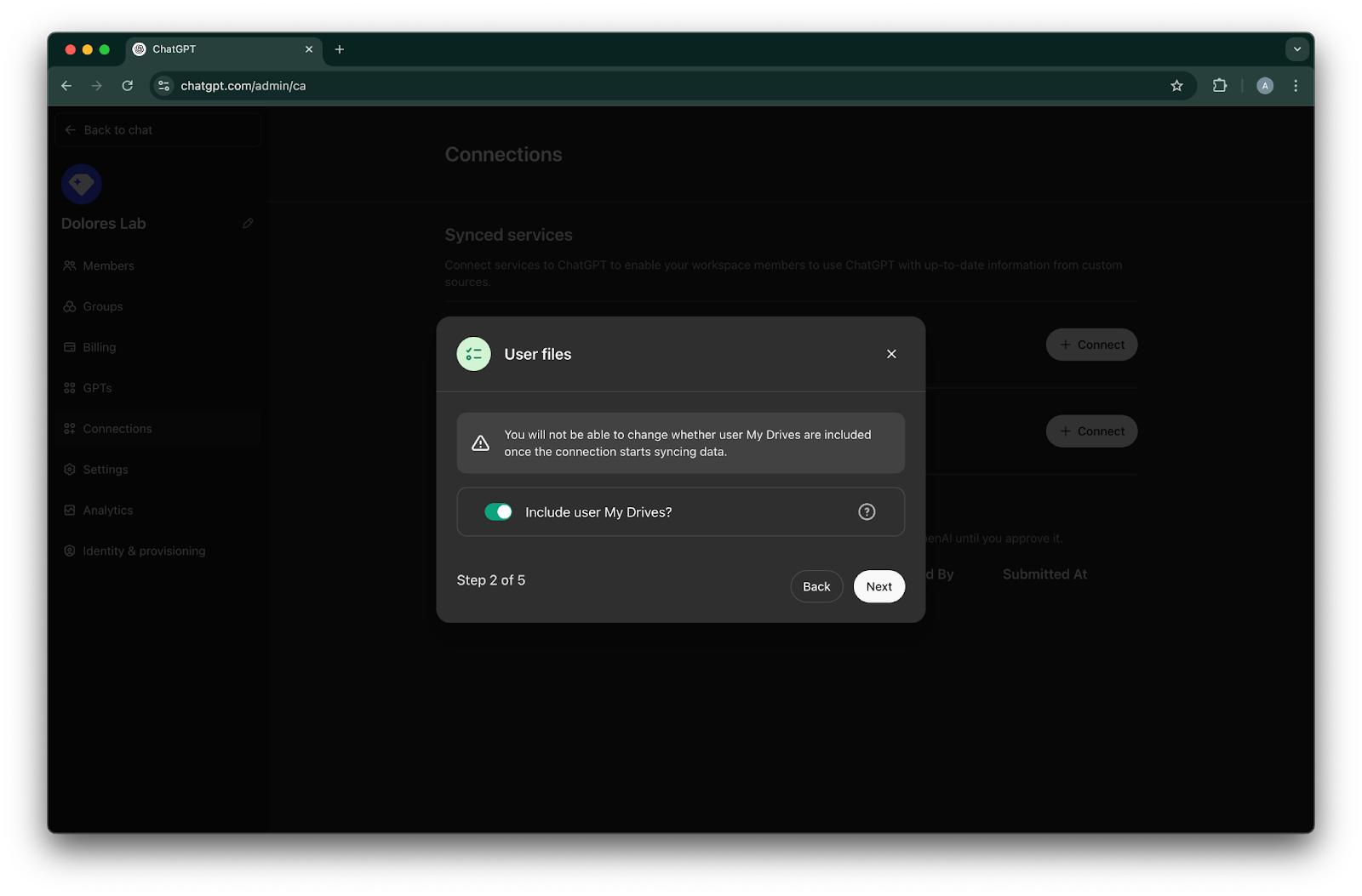
Wybierz, czy chcesz uwzględnić pliki ze wszystkich dysków „Mój dysk” swoich użytkowników.
Kliknij Dalej
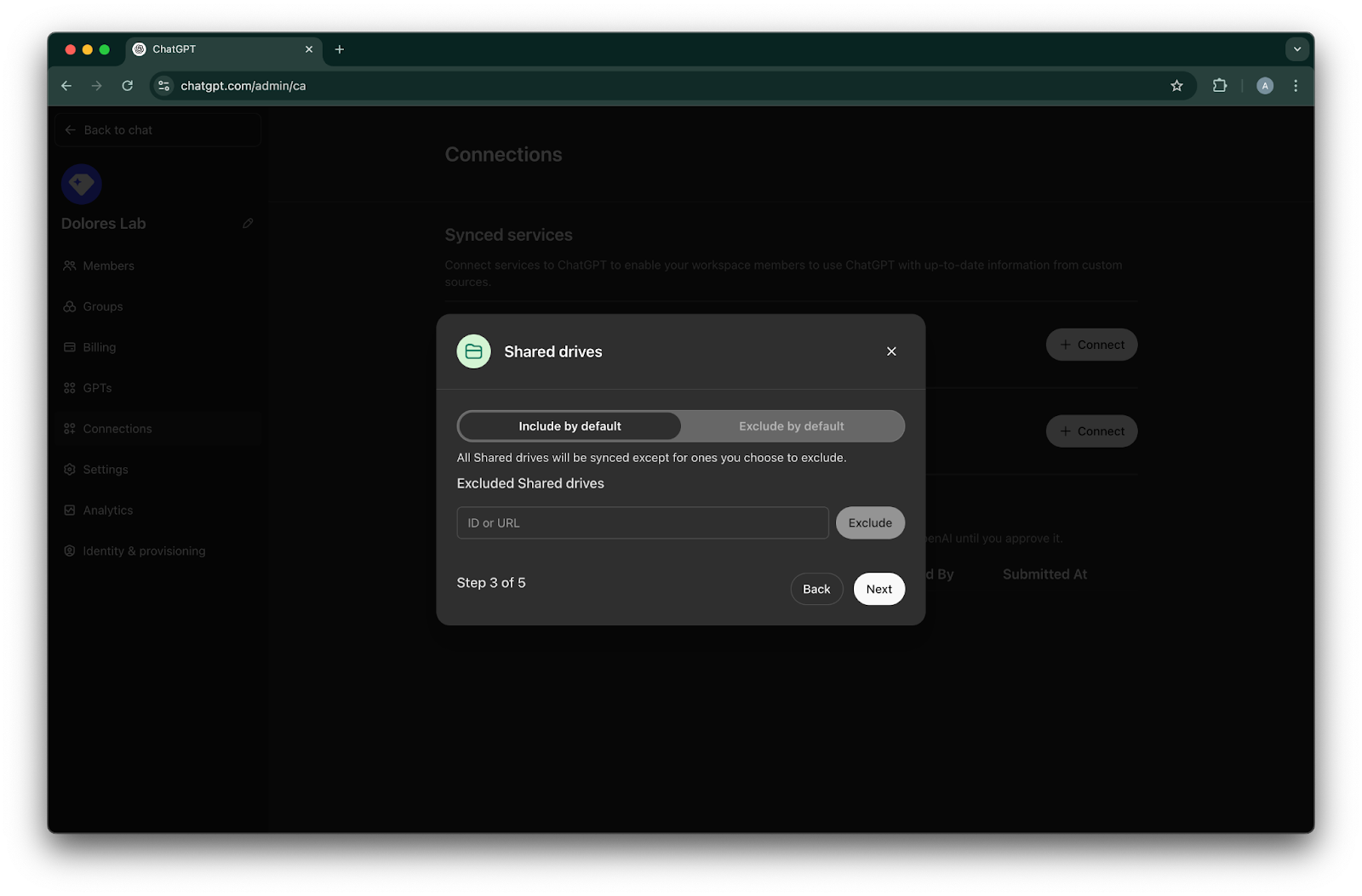
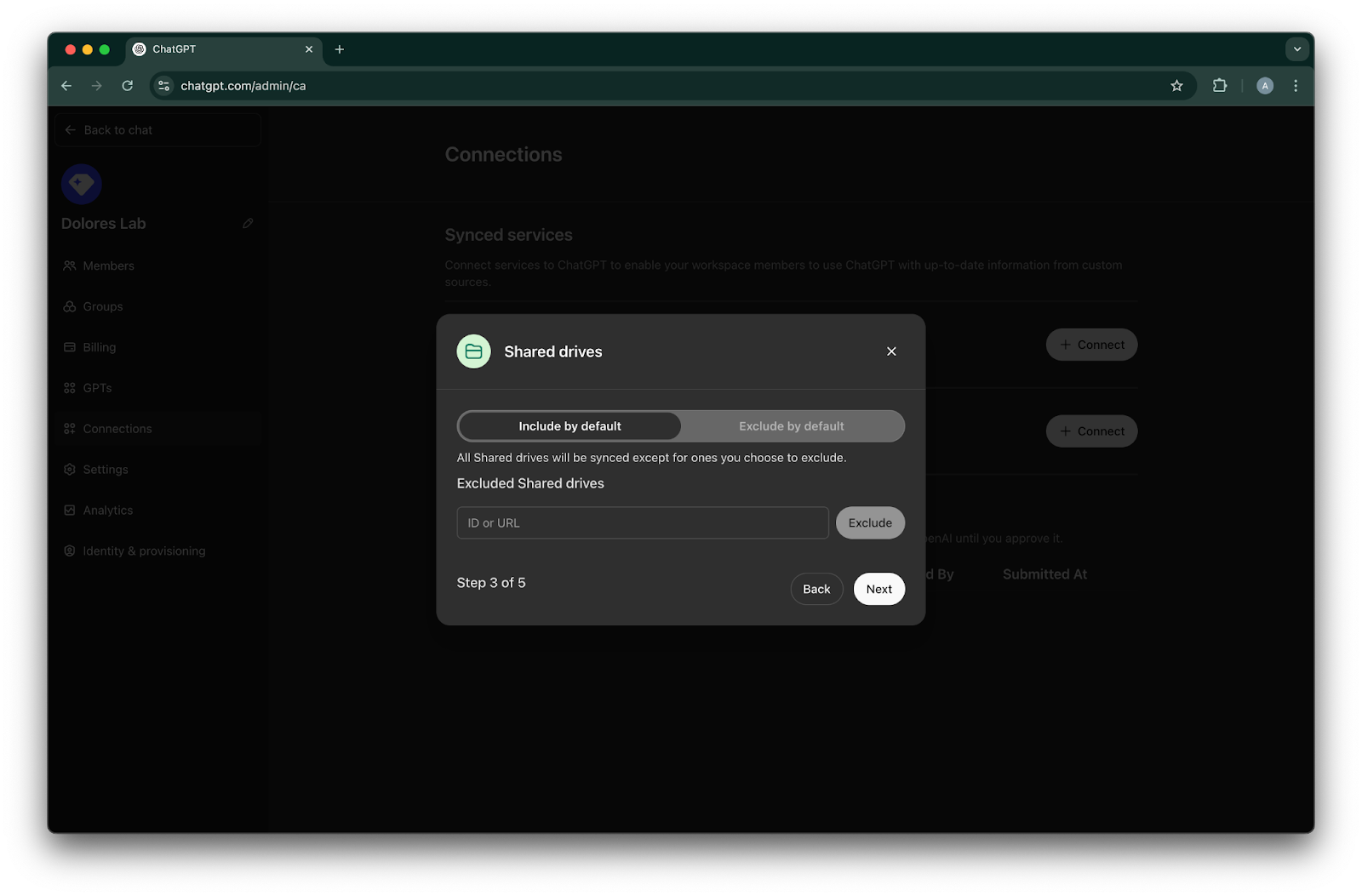
Wybierz sposób zarządzania dyskami współdzielonymi. Obsługujemy trzy następujące scenariusze:
Jeśli chcesz uwzględnić wszystkie dyski współdzielone, wybierz Uwzględniaj domyślnie i nie dodawaj identyfikatorów dysków współdzielonych do wykluczenia
Jeśli chcesz uwzględnić większość dysków współdzielonych, wybierz Uwzględniaj domyślnie i dodaj identyfikatory dysków współdzielonych, które chcesz wykluczyć
Jeśli chcesz wykluczyć większość dysków współdzielonych, wybierz Wykluczaj domyślnie i dodaj identyfikatory dysków współdzielonych, które chcesz uwzględnić
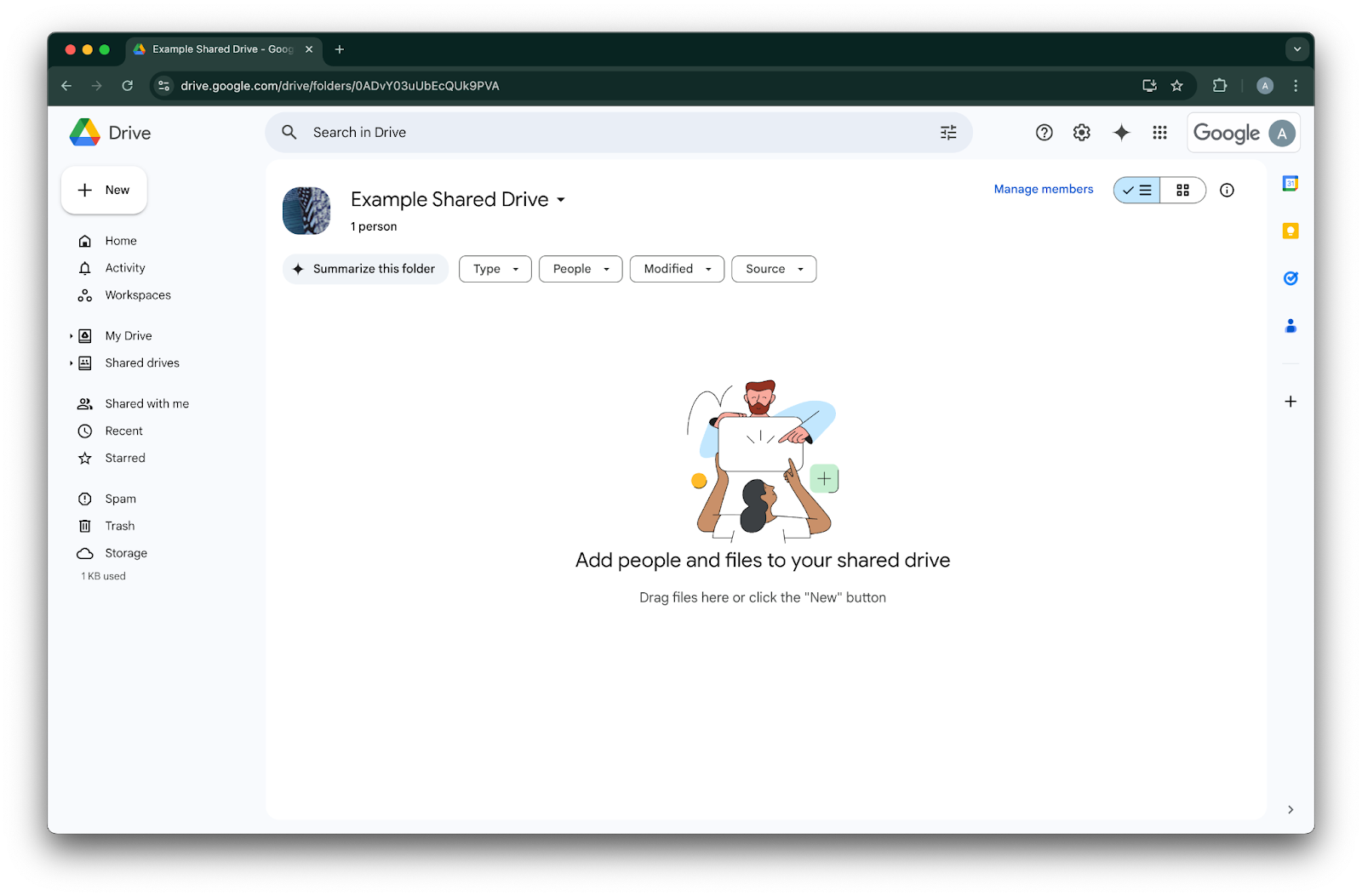
Aby sprawdzić identyfikator dysku współdzielonego, przejdź do niego w przeglądarce internetowej. Ostatnia część adresu URL to identyfikator dysku współdzielonego.
W poniższym przykładzie jest to `0ADvY03uUbEcQUk9PVA`'Kliknij Dalej
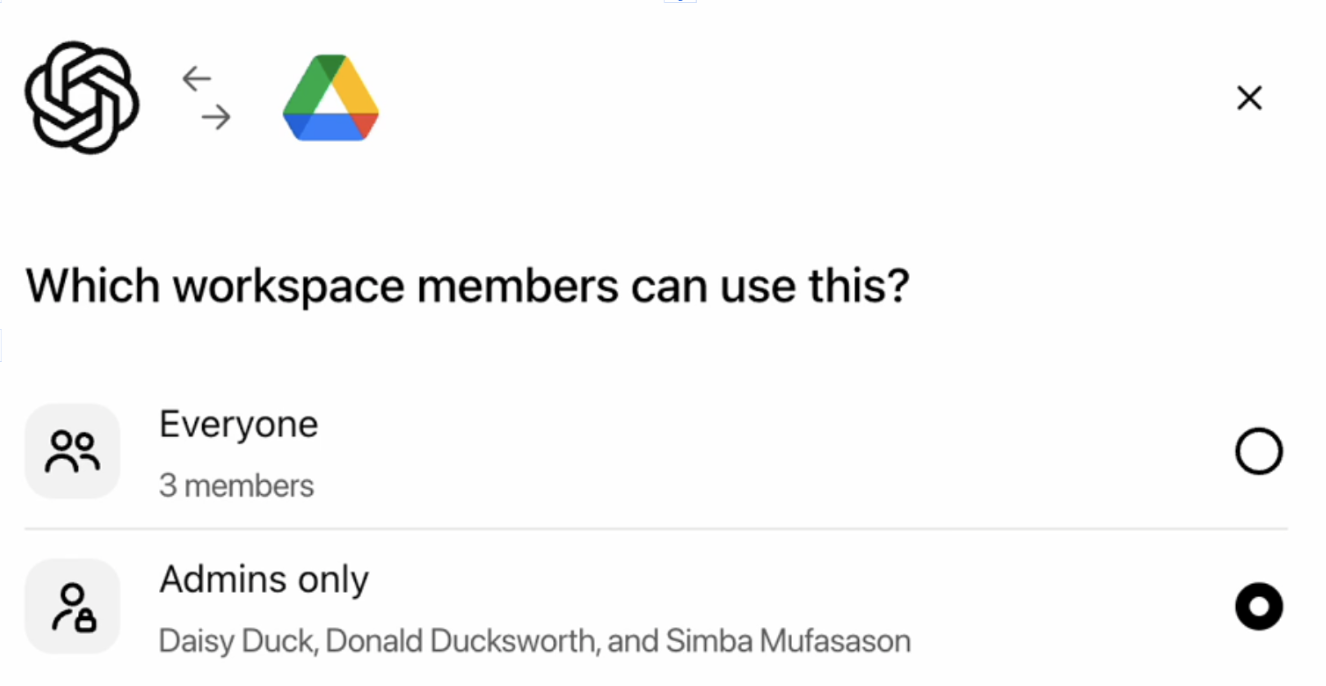
Wybierz, kto ma mieć dostęp do połączenia Google Drive. Możesz wybrać tylko administratorów przestrzeni roboczej ChatGPT albo włączyć je dla wszystkich. Jeśli włączysz je dla wszystkich, nowi użytkownicy dodani do przestrzeni roboczej zostaną uwzględnieni automatycznie.
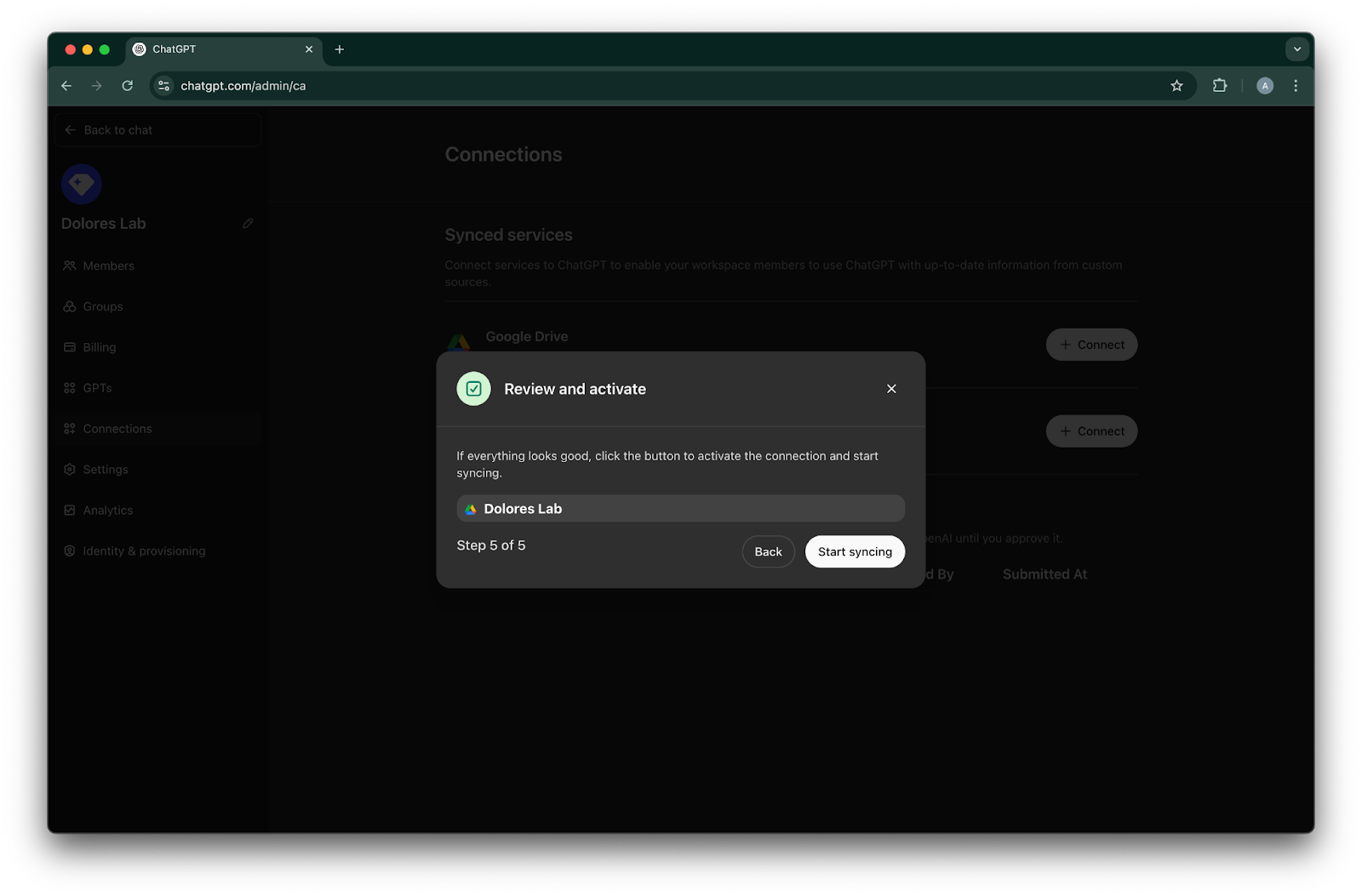
Kliknij Rozpocznij synchronizację
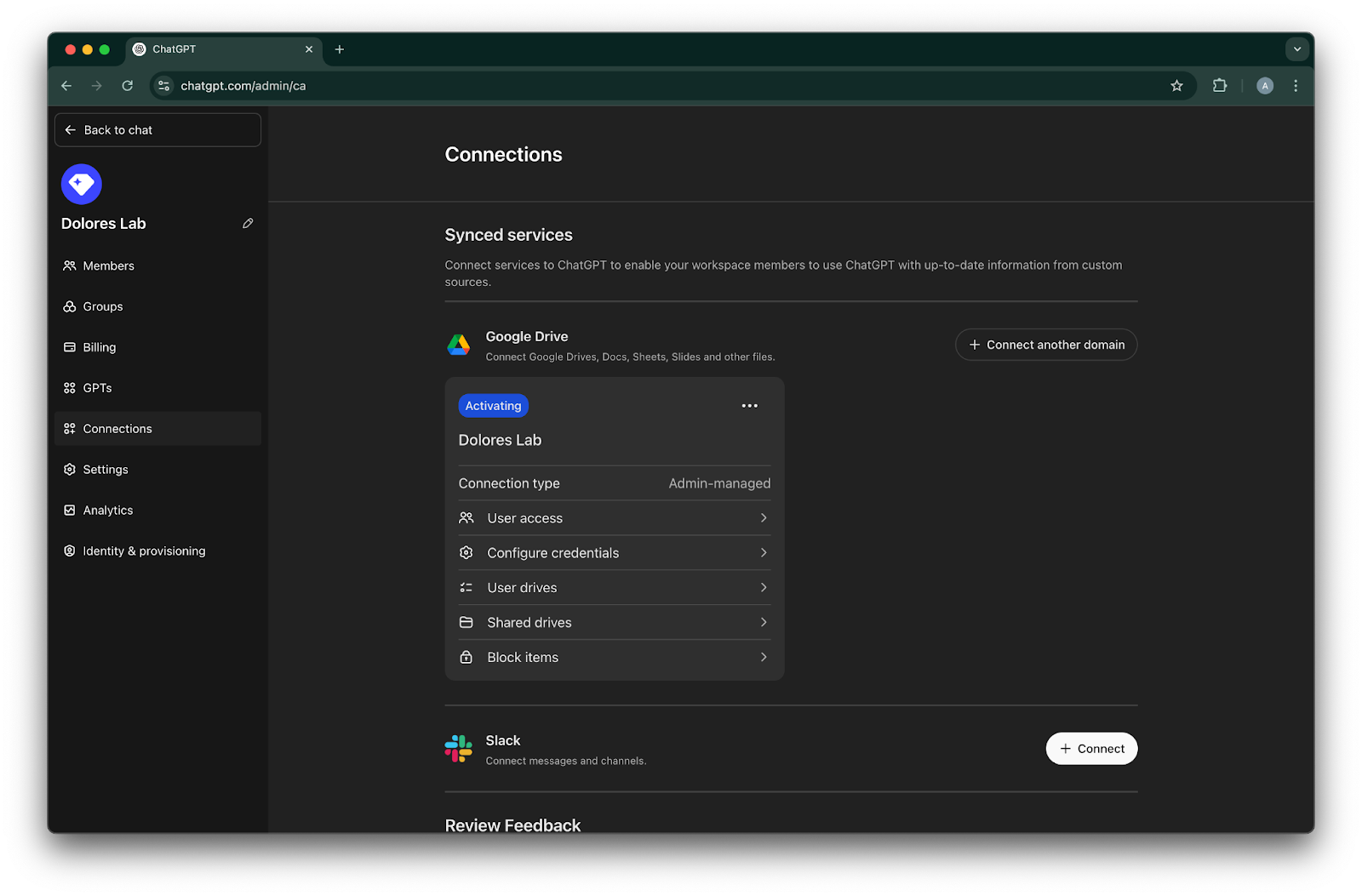
Połączenie z Google Drive zostało pomyślnie utworzone!
Pamiętaj, że choć synchronizacja rozpocznie się od razu, jej ukończenie może zająć od kilku godzin do kilku dni w zależności od liczby plików uwzględnionych na podstawie Twoich ustawień.
Gdy zsynchronizują się pliki dodane/edytowane w ciągu ostatnich 30 dni, łącznik stanie się dostępny dla użytkowników, dla których został włączony.
Włączanie tworzenia kluczy konta usługi
Jeśli pojawi się poniższy błąd, trzeba będzie włączyć tworzenie kont usługi dla tego konkretnego projektu:
> Ograniczenie zasad organizacji „iam.disableServiceAccountKeyCreation” jest egzekwowane w Twojej organizacji.
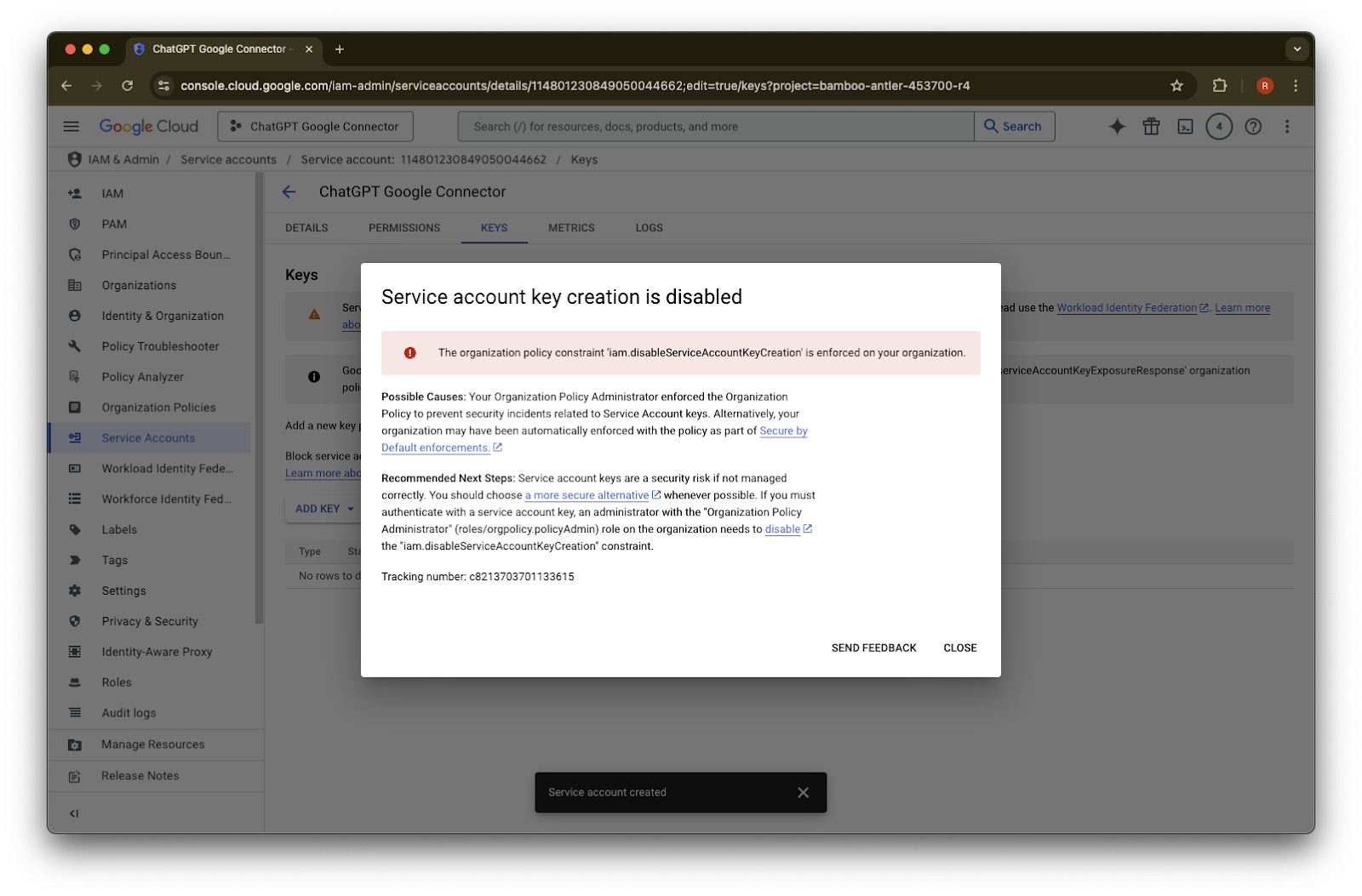
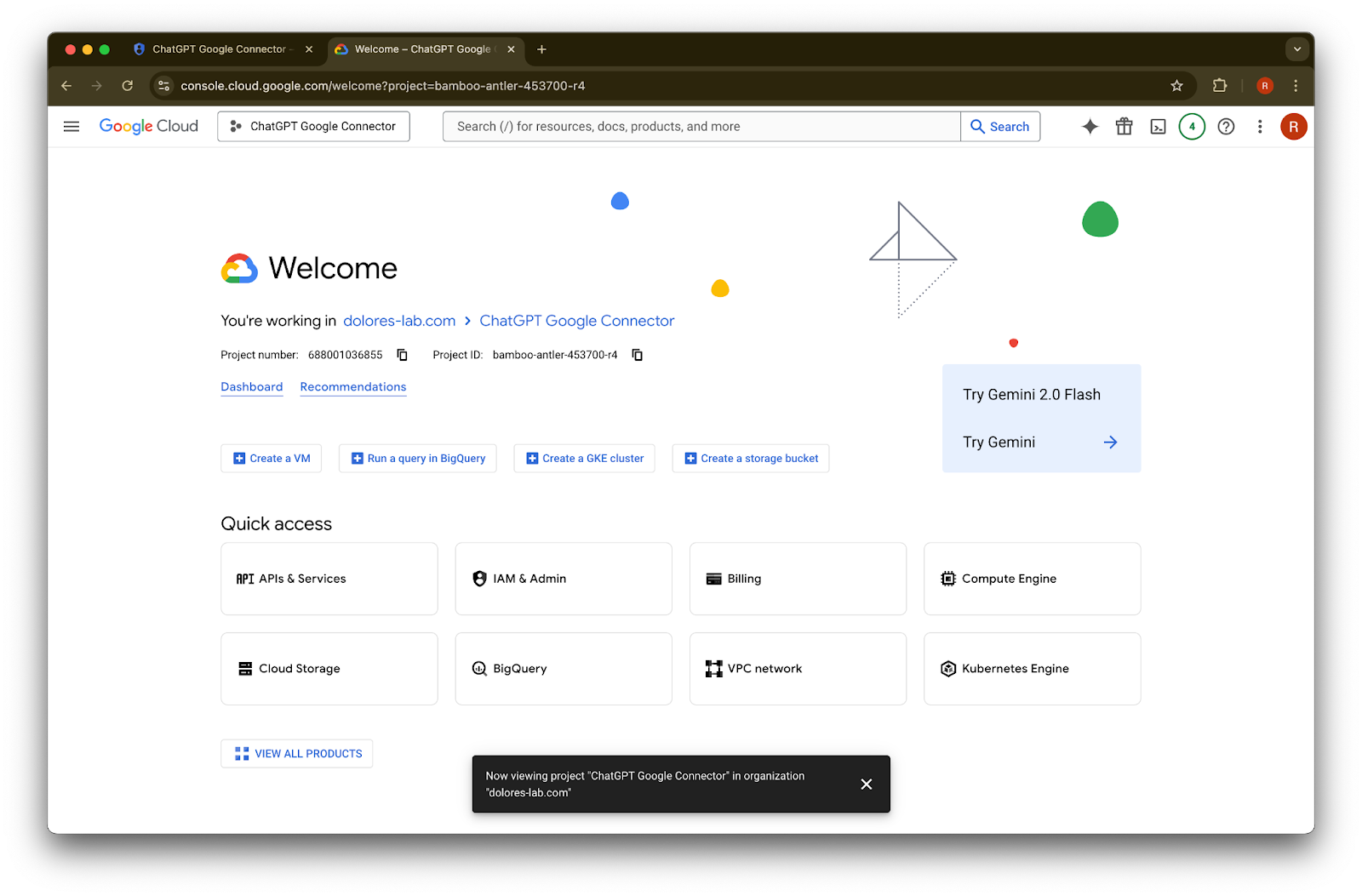
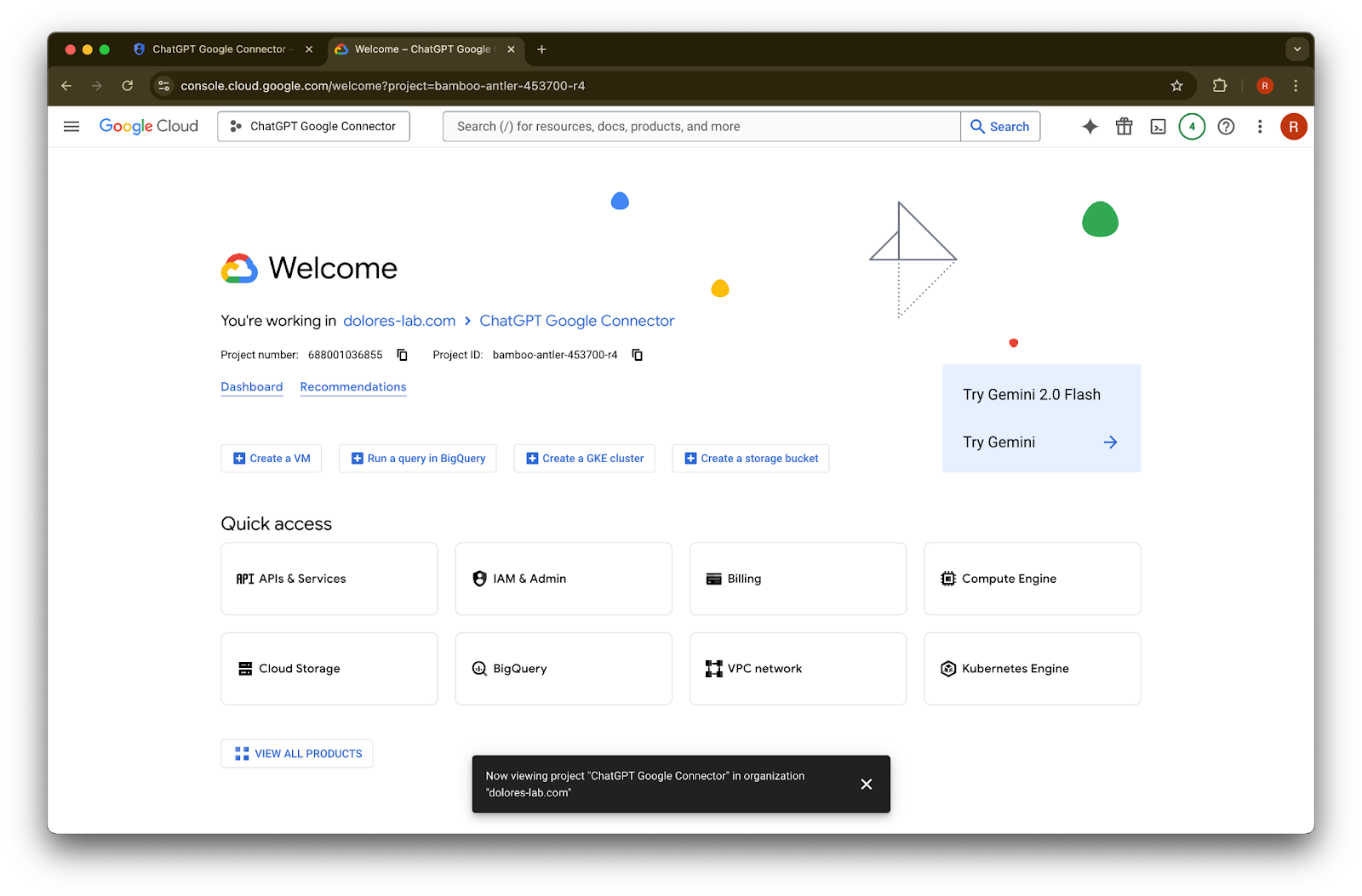
Otwórz nową kartę i przejdź do console.cloud.google.com. Upewnij się, że wybrany projekt to ten sam projekt, który został już wybrany.
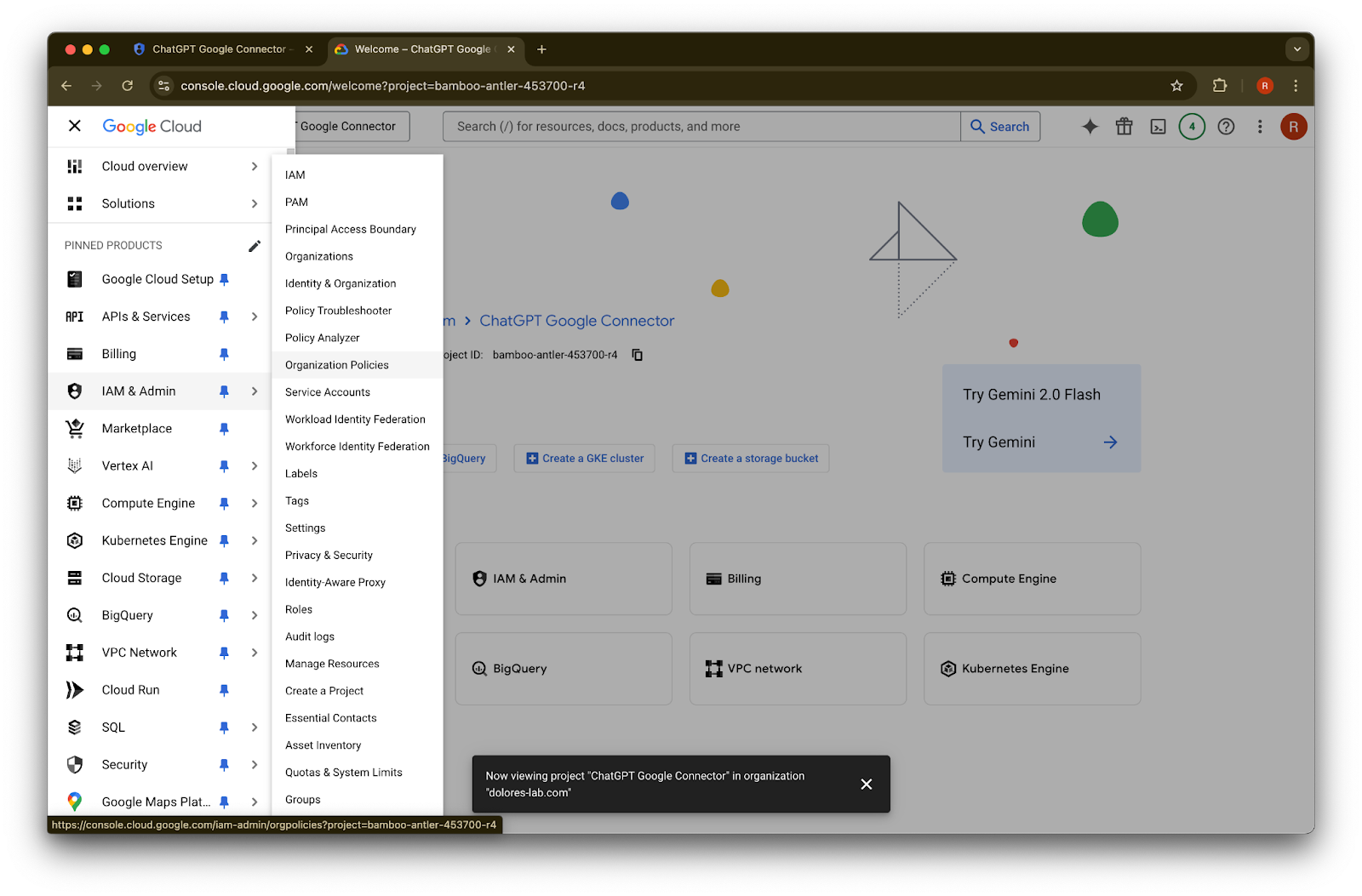
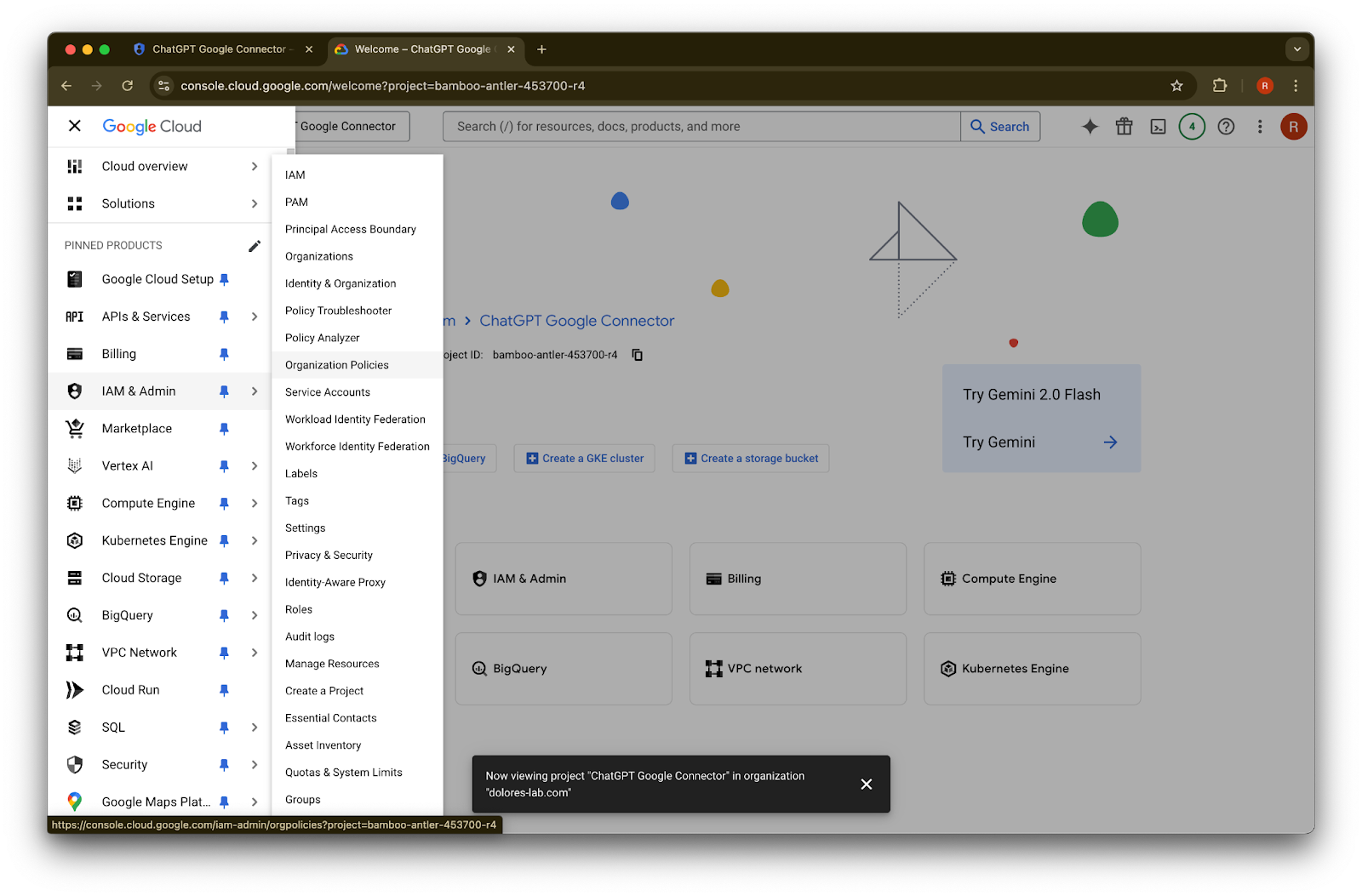
Kliknij ikonę menu w lewym górnym rogu.Najedź kursorem na IAM i administracja
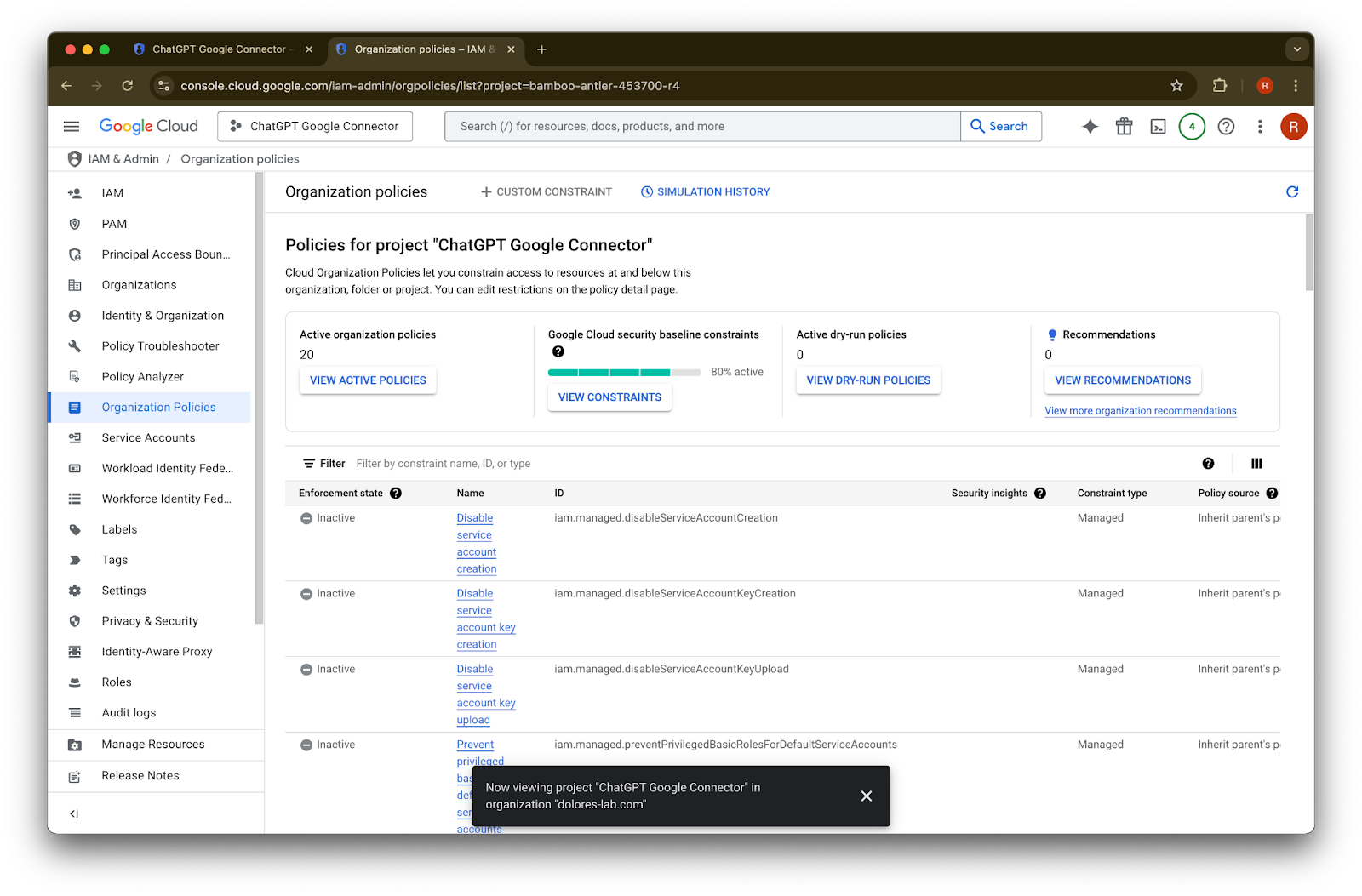
Kliknij Zasady organizacyjne
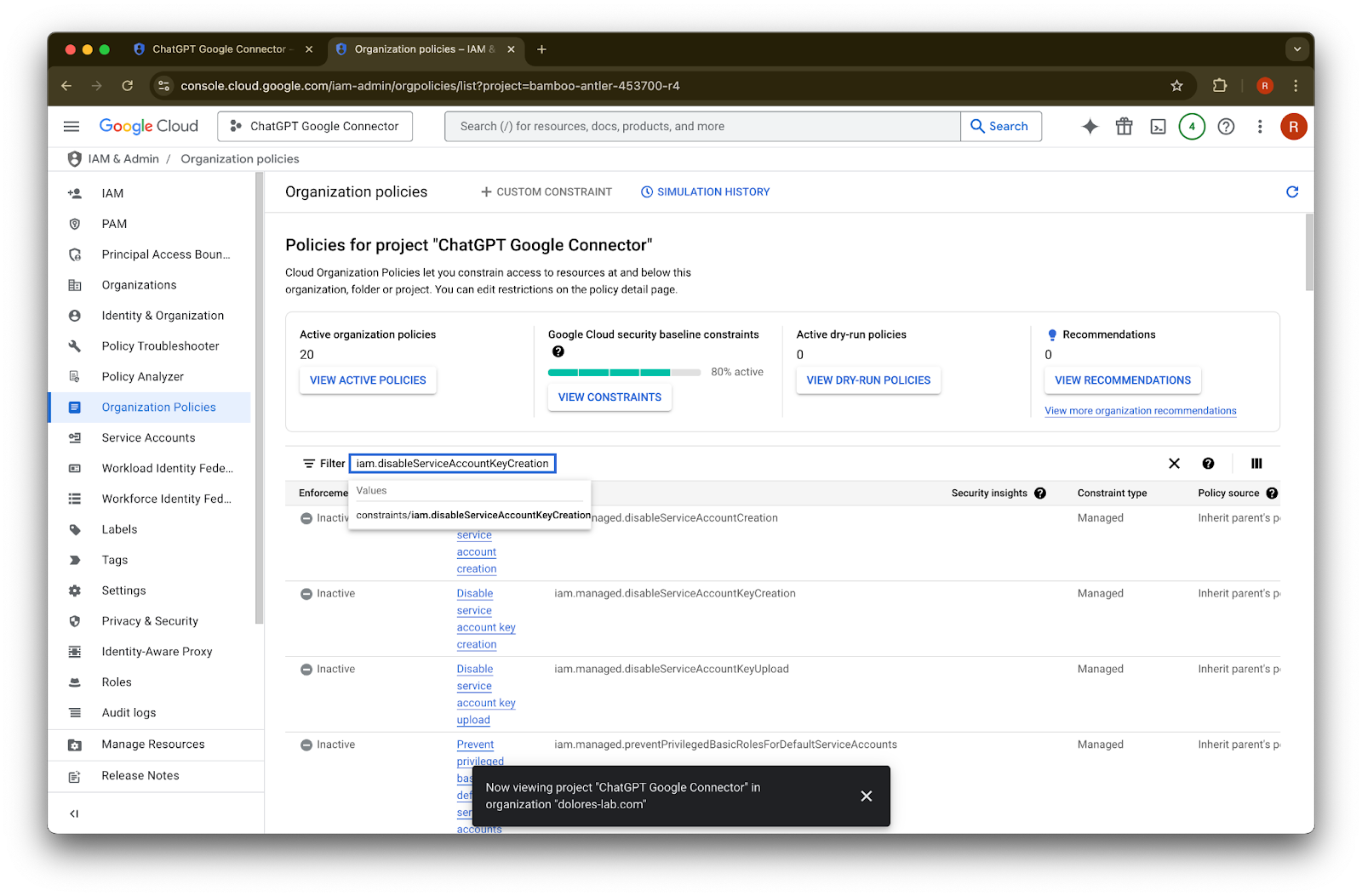
Wyszukaj iam.disableServiceAccountKeyCreation
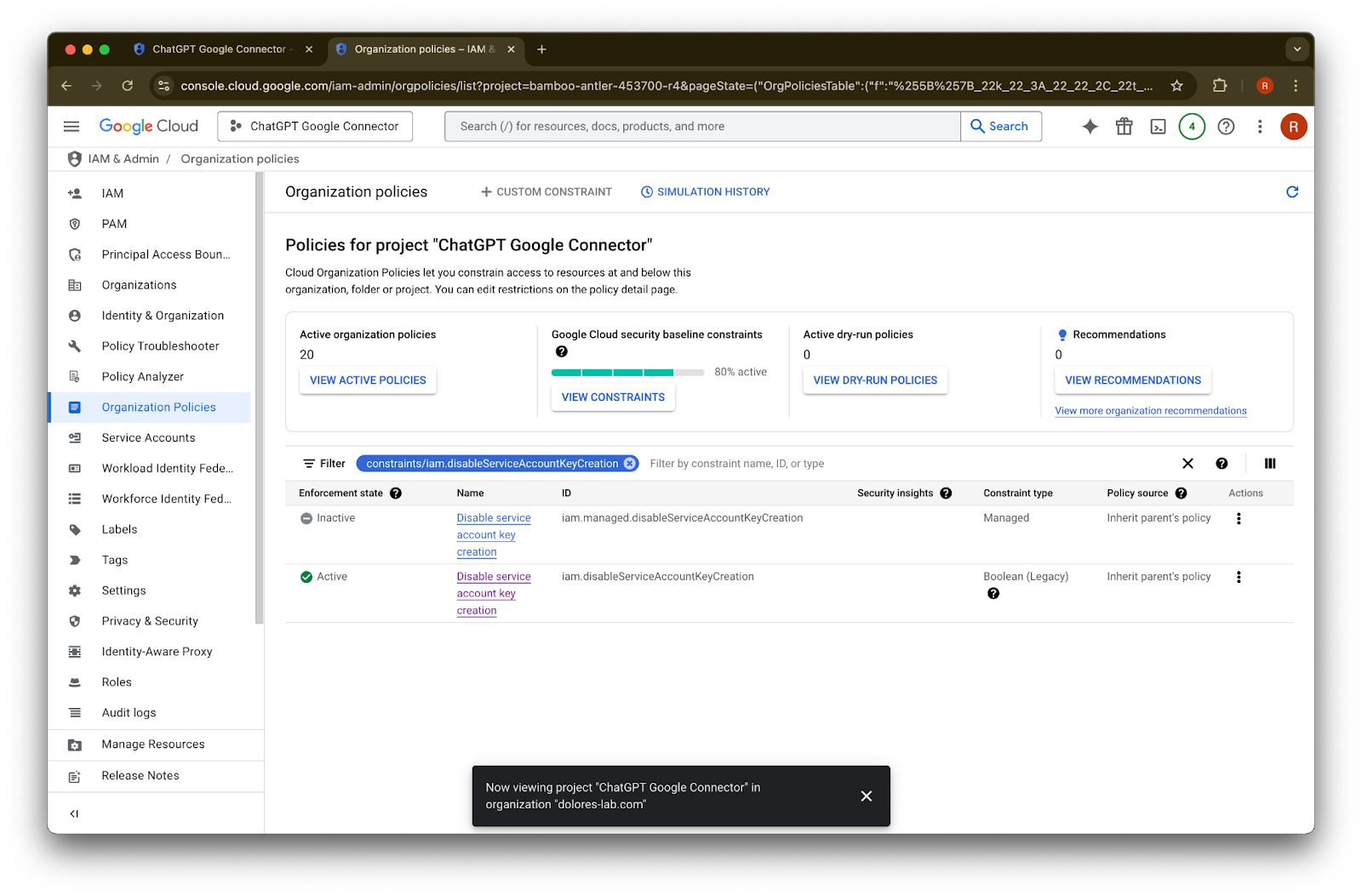
Kliknij wynik constraints/iam.disableServiceAccountKeyCreation
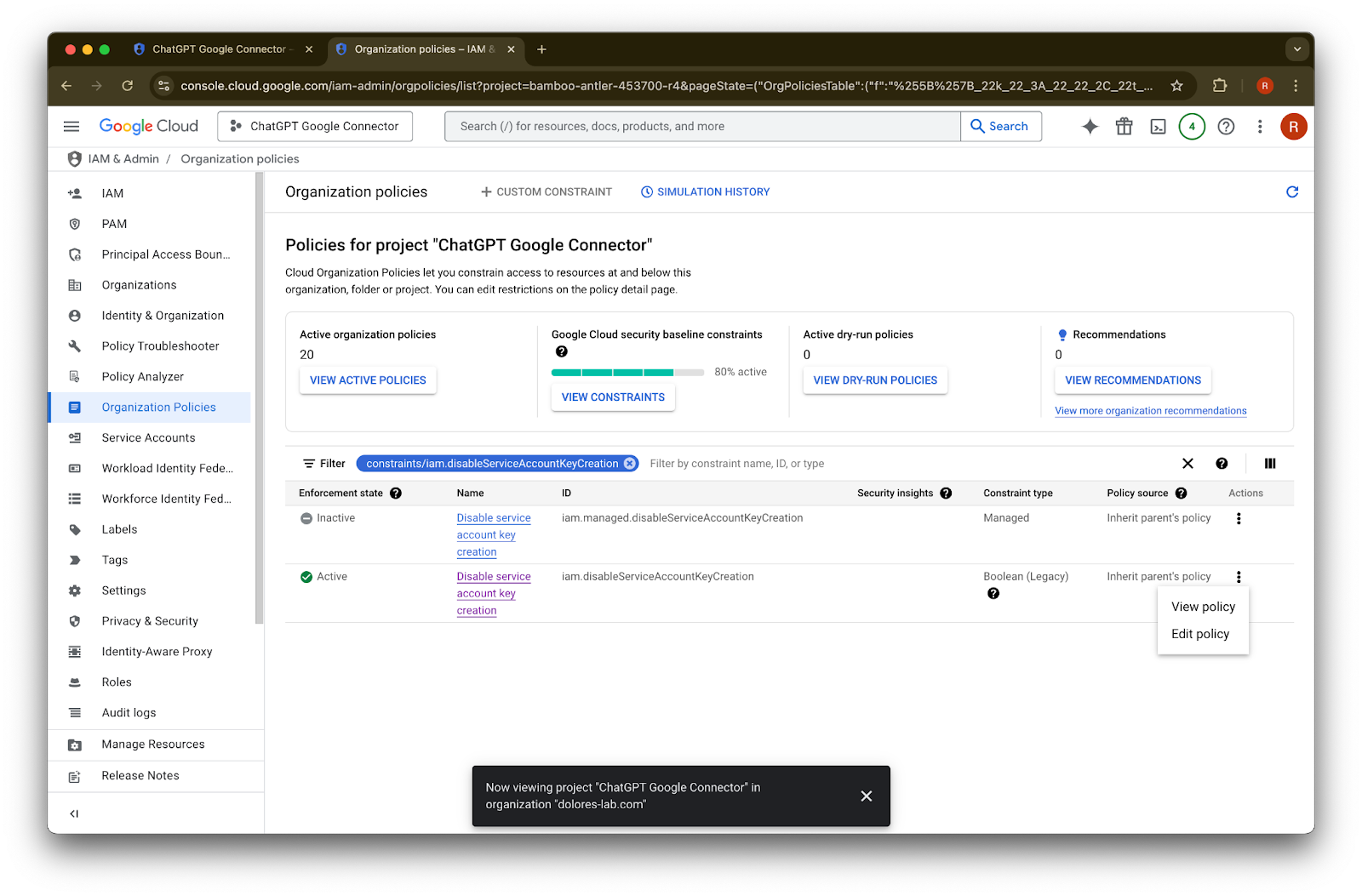
Kliknij … w wierszu z identyfikatorem iam.disableServiceAccountKeyCreation
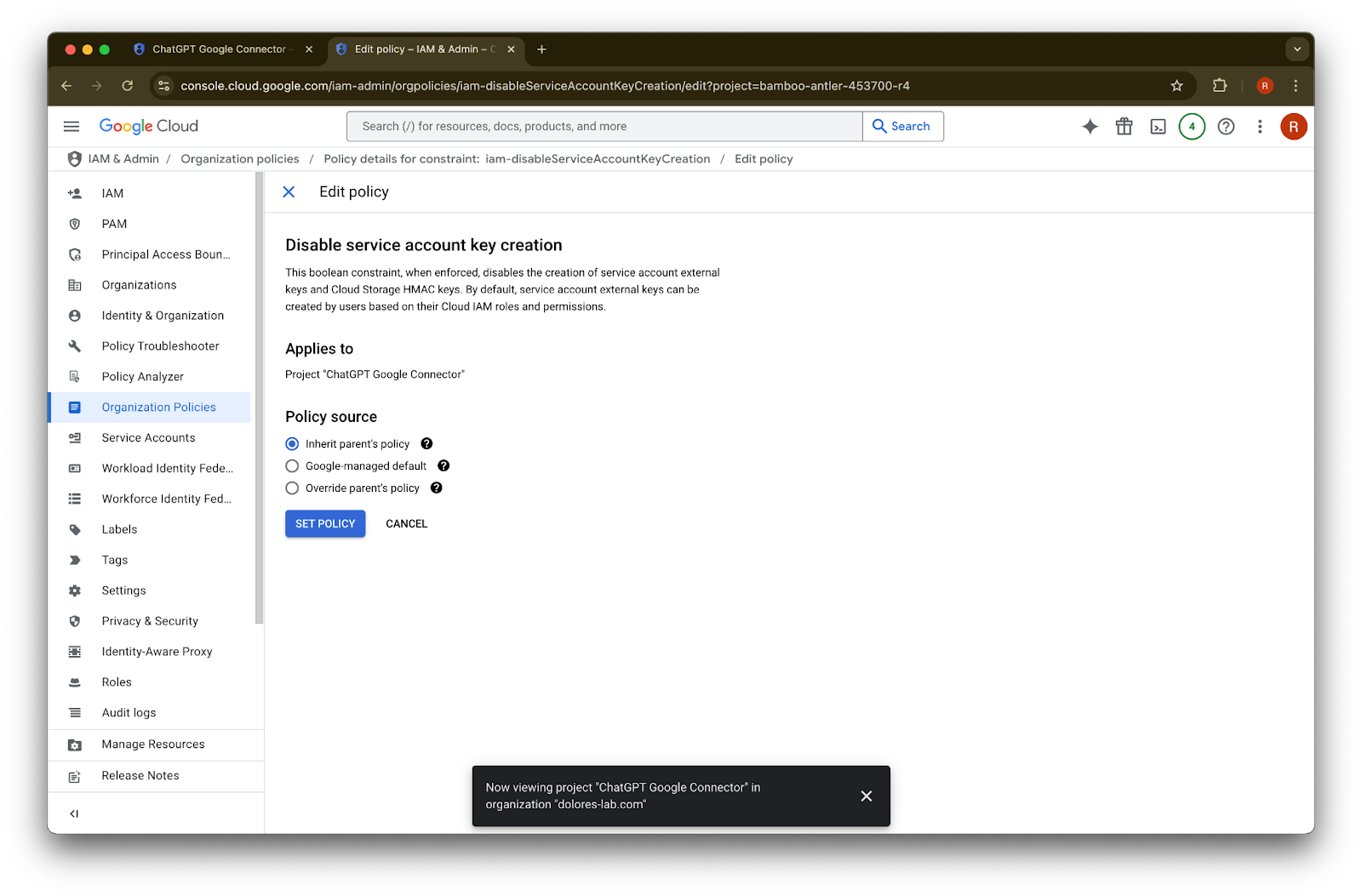
Kliknij Edytuj zasady. Jeśli opcja Edytuj zasady jest wyłączona, musisz zostać administratorem zasad organizacji.
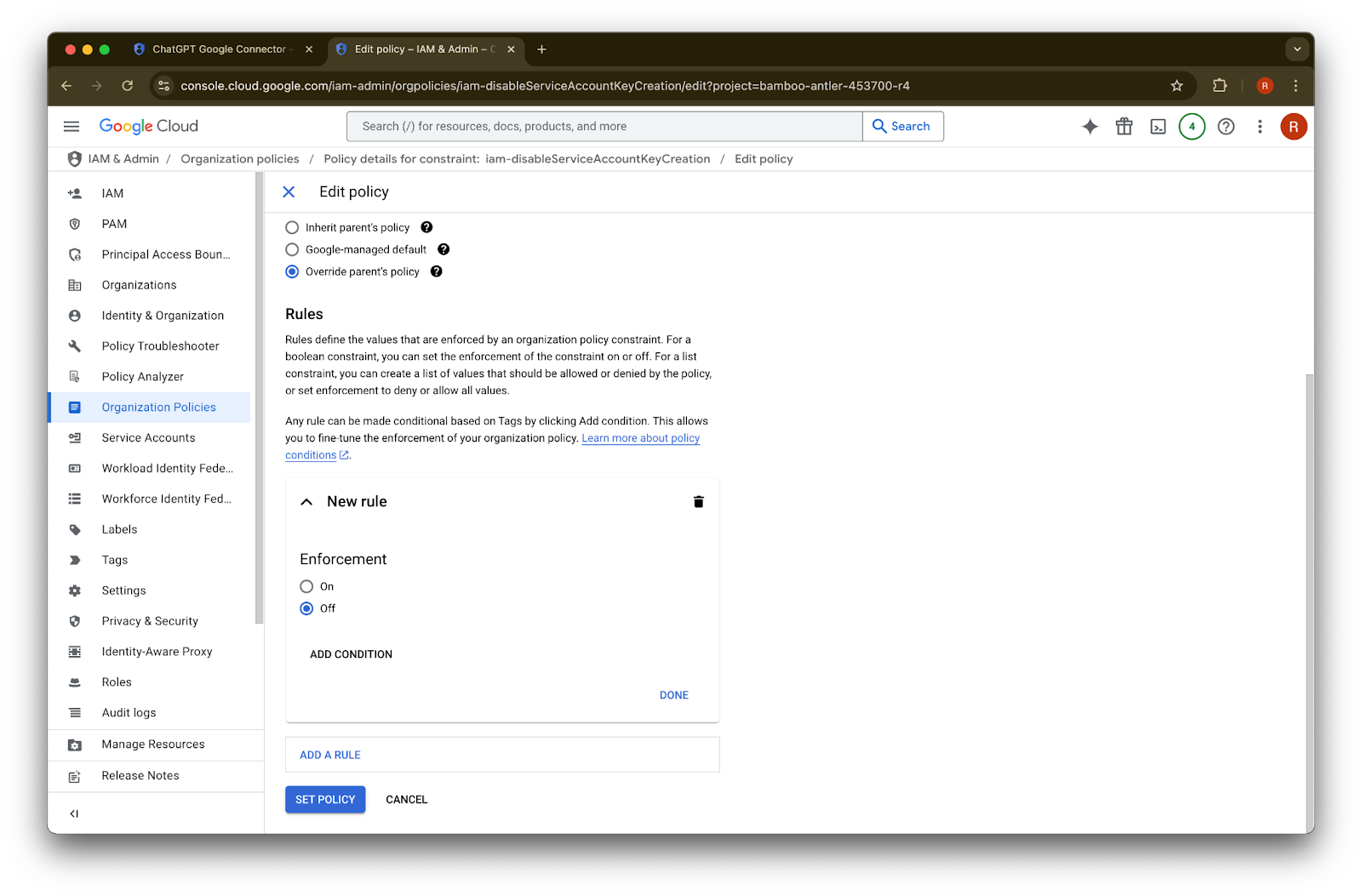
Kliknij Zastąp zasady nadrzędne
Kliknij Dodaj regułę
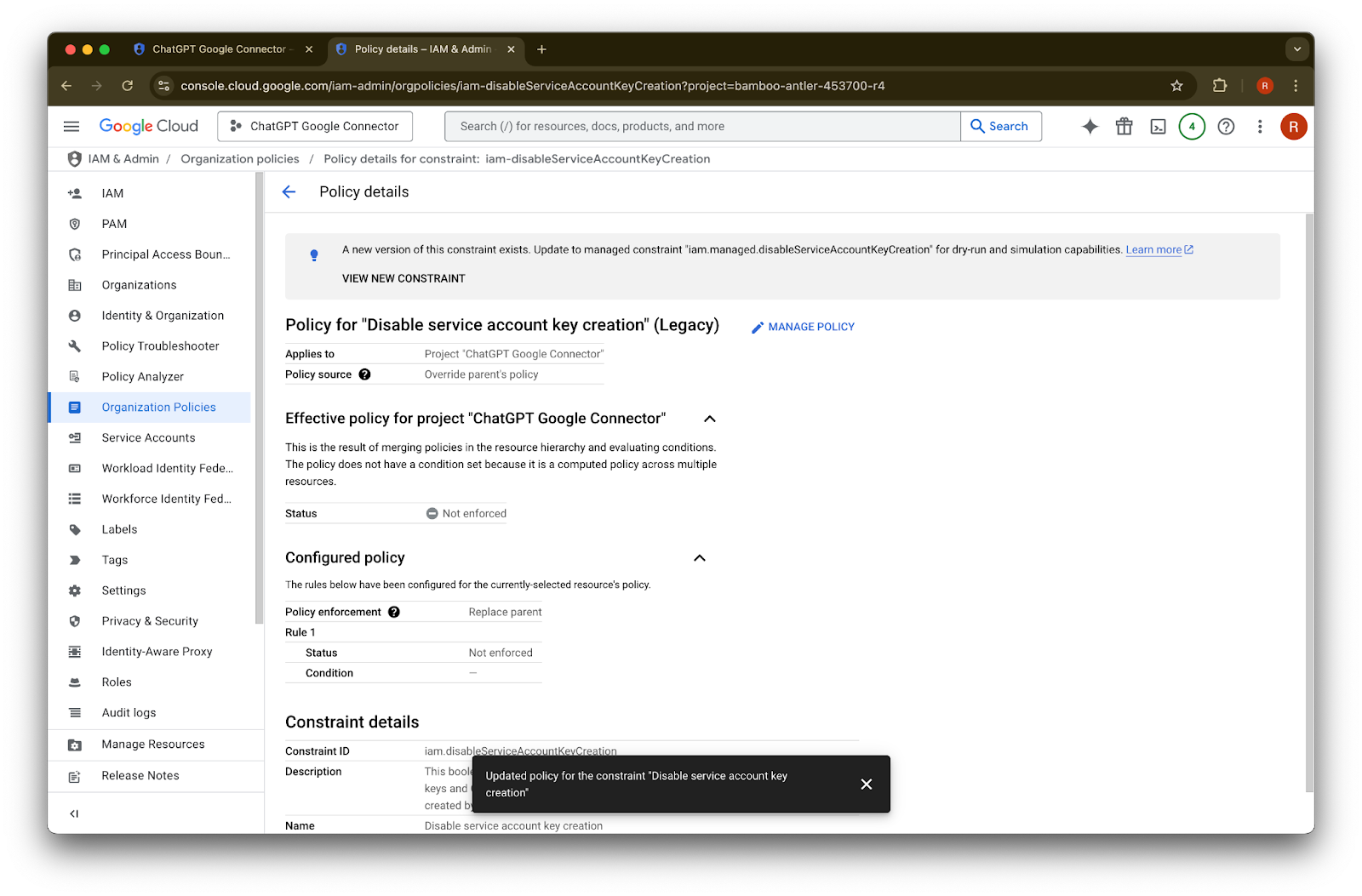
Kliknij Ustaw zasady
Możesz teraz utworzyć klucz konta usługi. Włączenie tej funkcji może zacząć działać dopiero po kilku minutach.
Jak zostać administratorem zasad organizacji
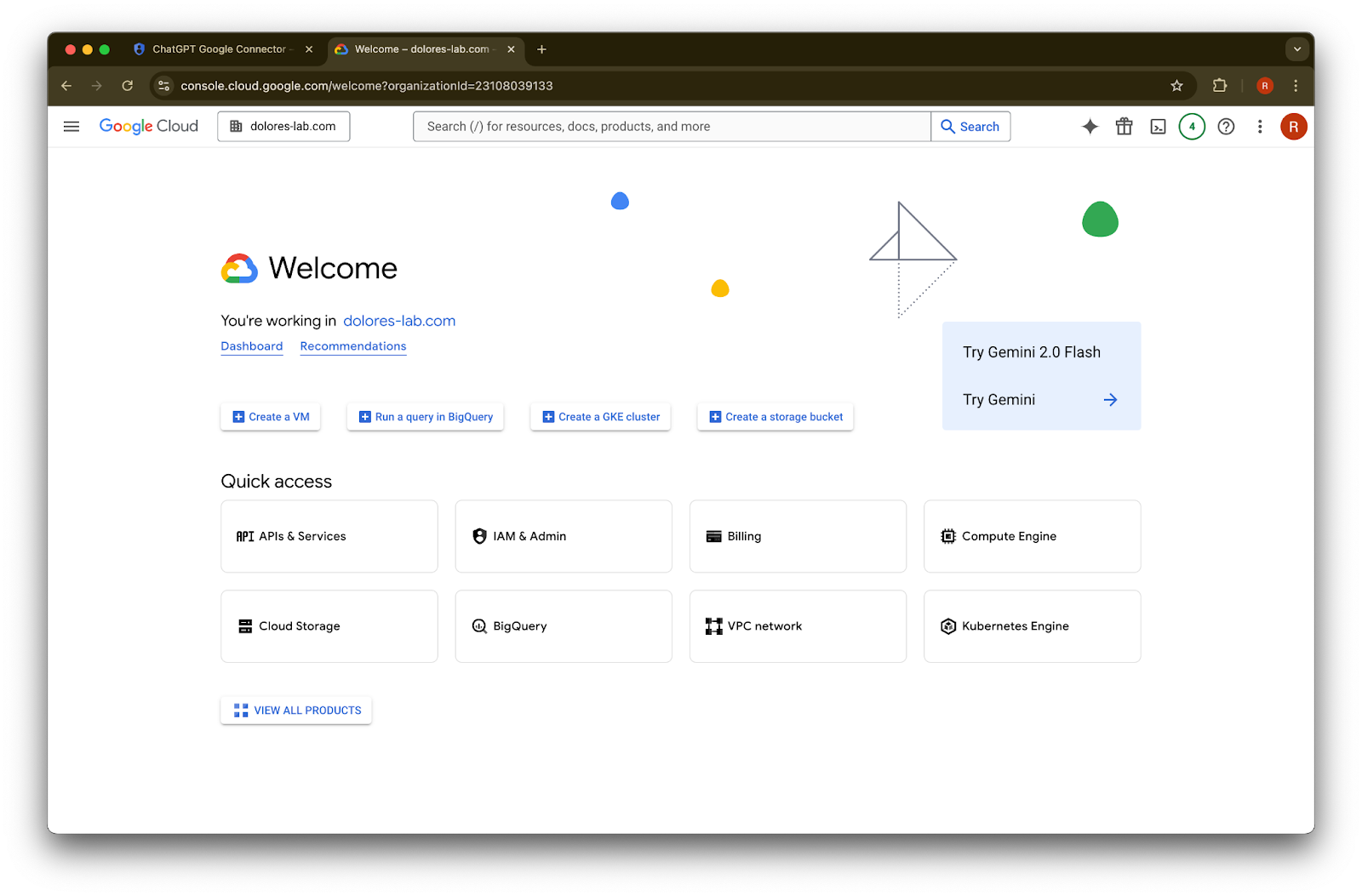
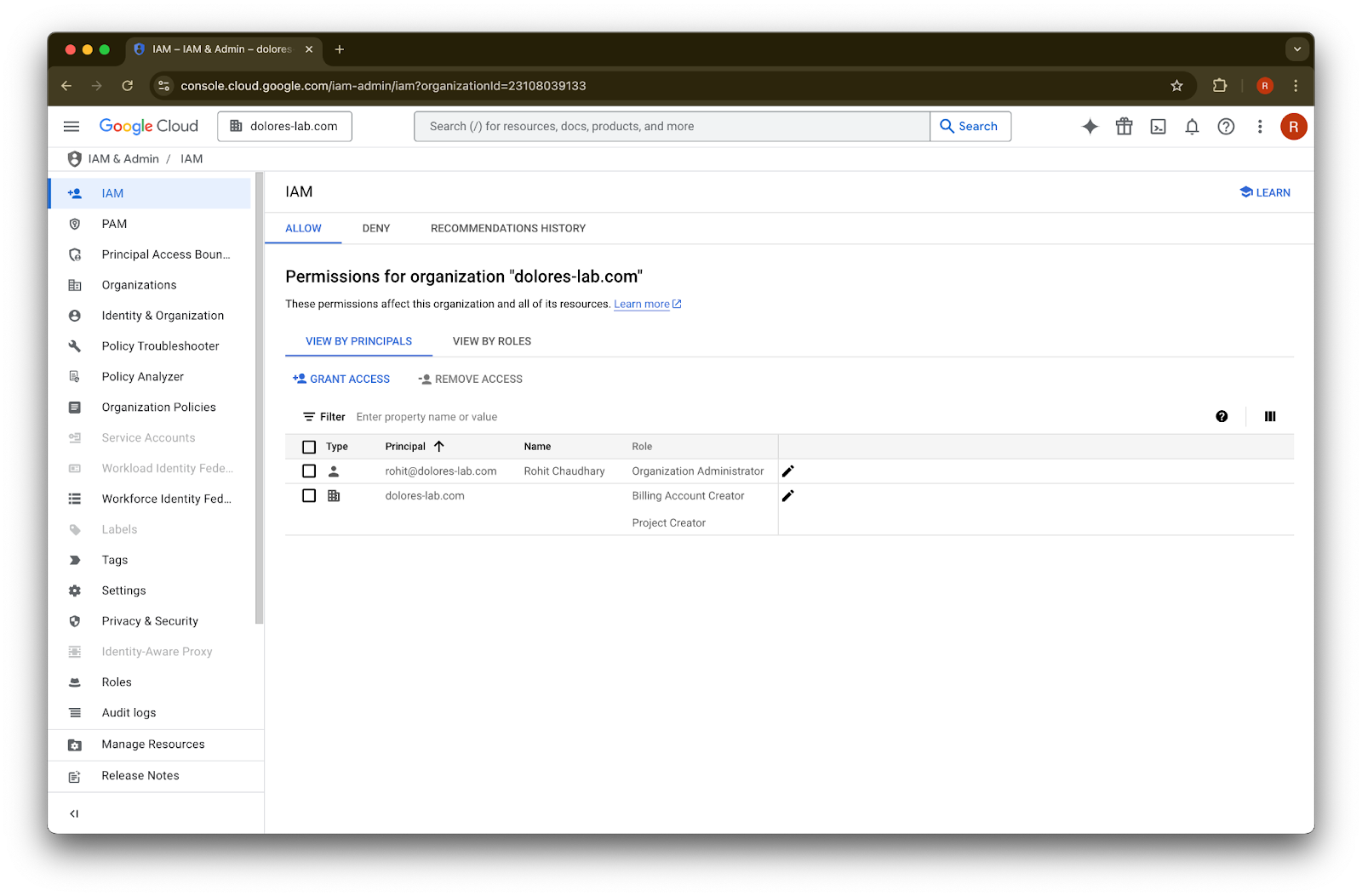
Przejdź do console.cloud.google.com i kliknij selektor projektu/organizacji
Kliknij swoją organizację
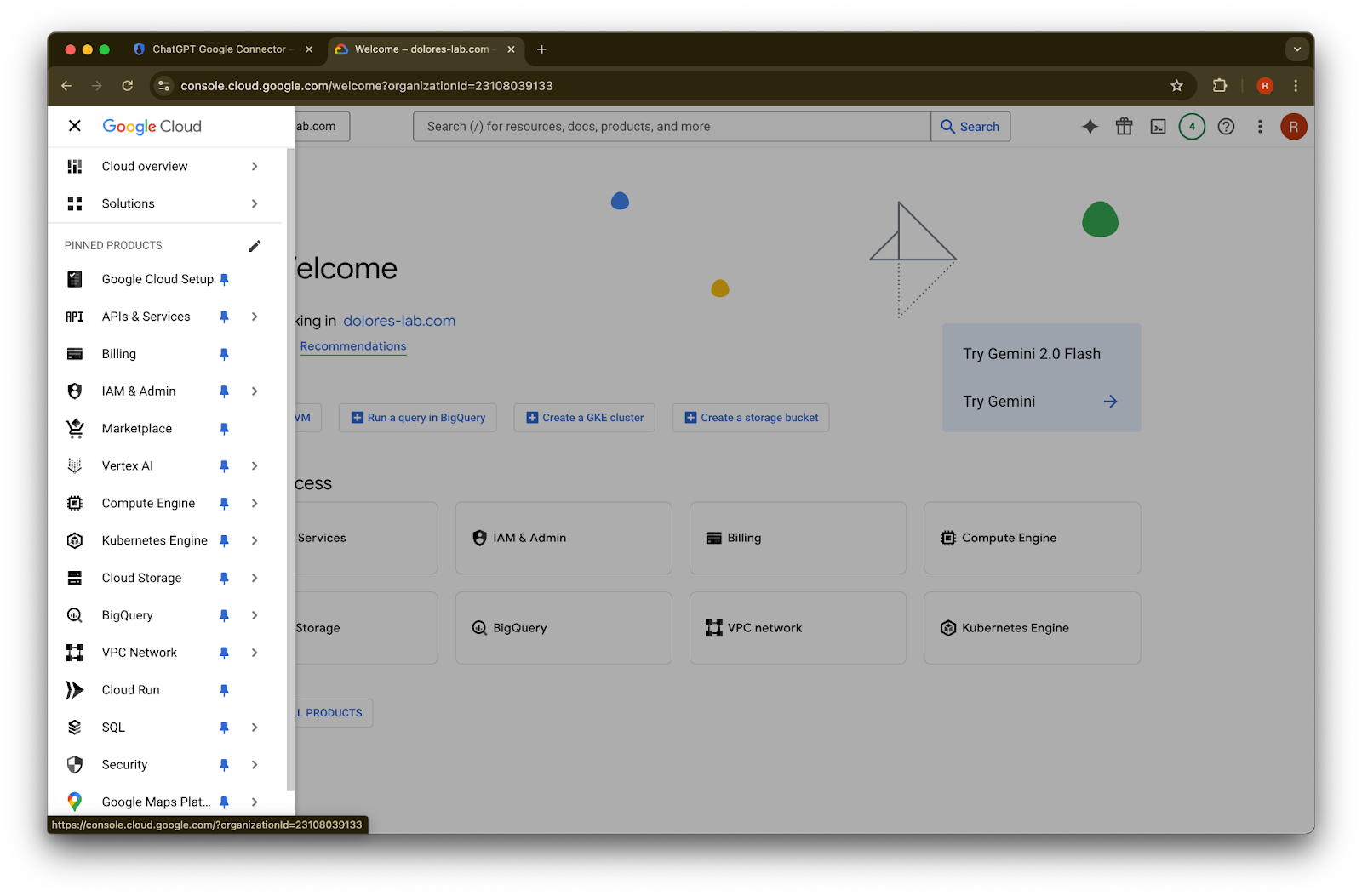
Kliknij ikonę menu w lewym górnym rogu
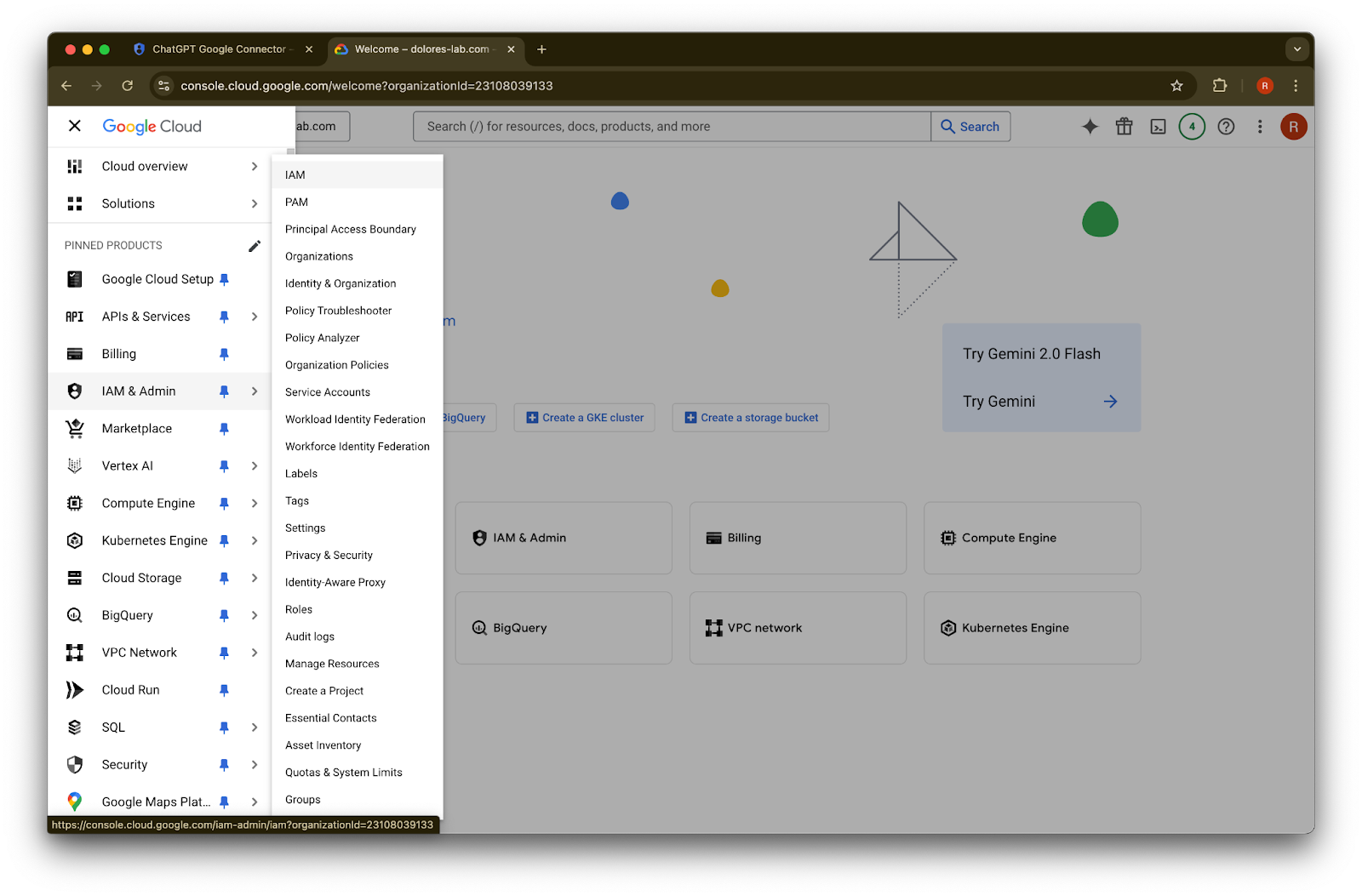
Najedź kursorem na IAM i administracja
Kliknij IAM
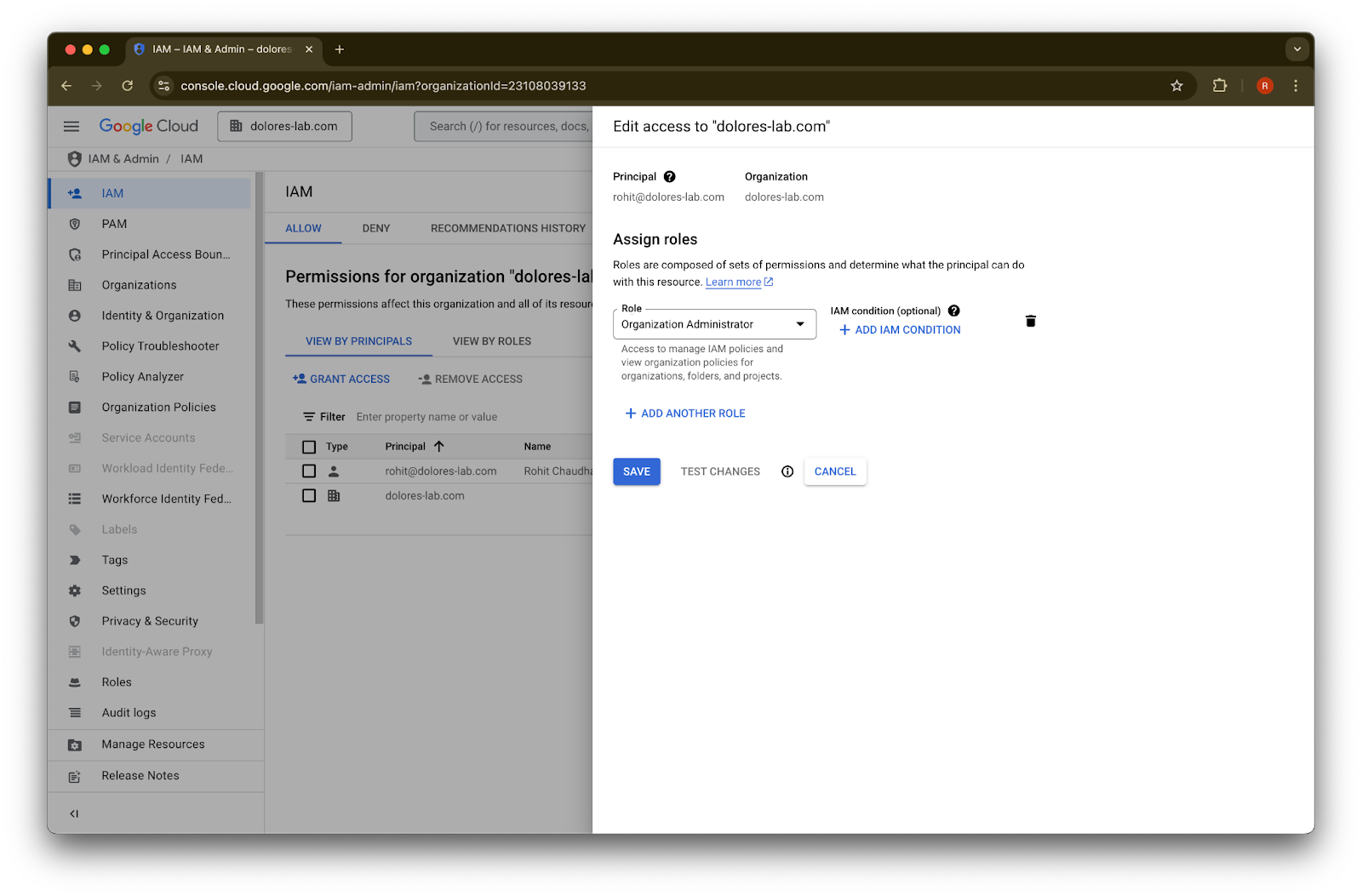
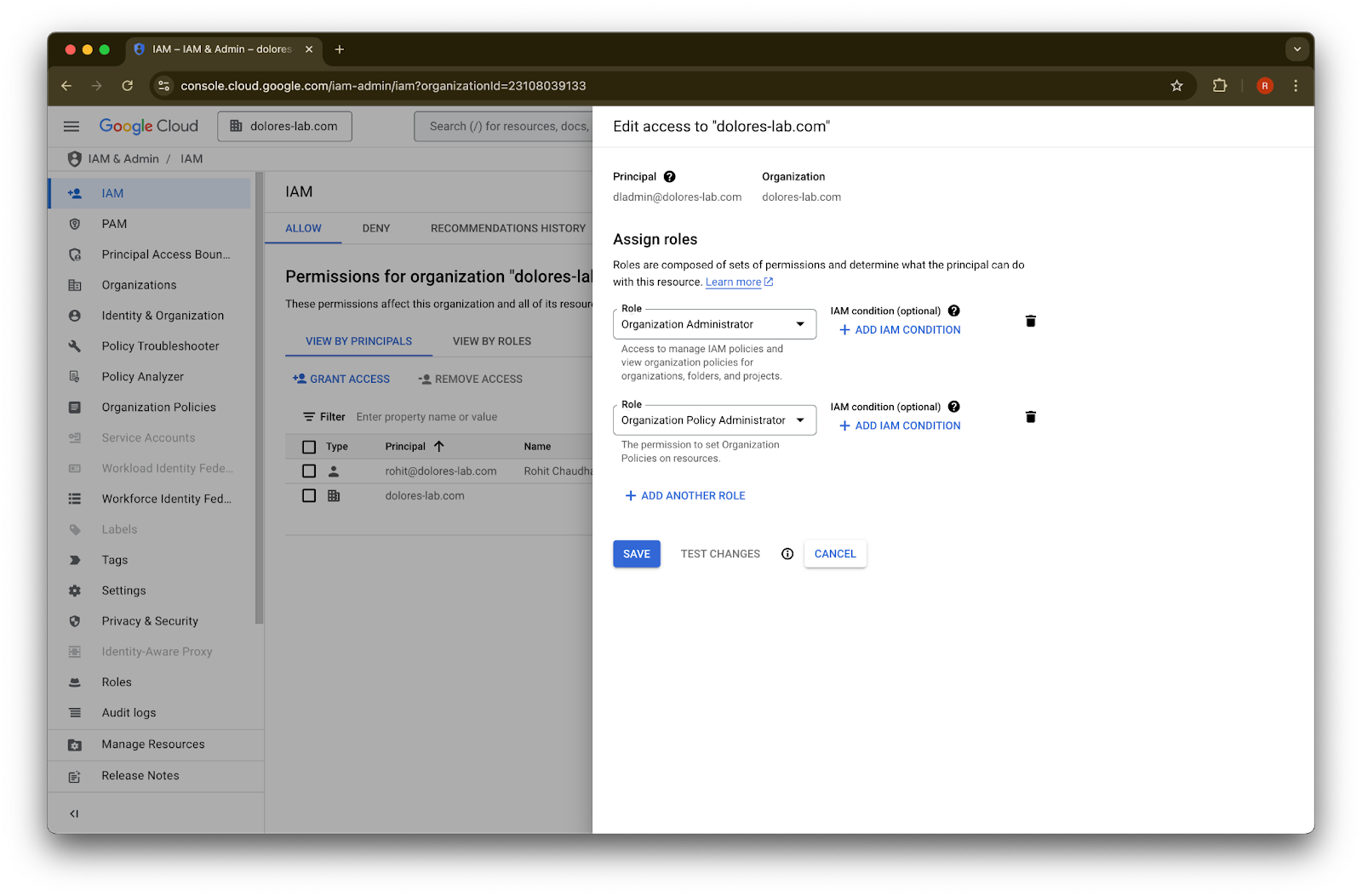
Kliknij ołówek przy swoim koncie
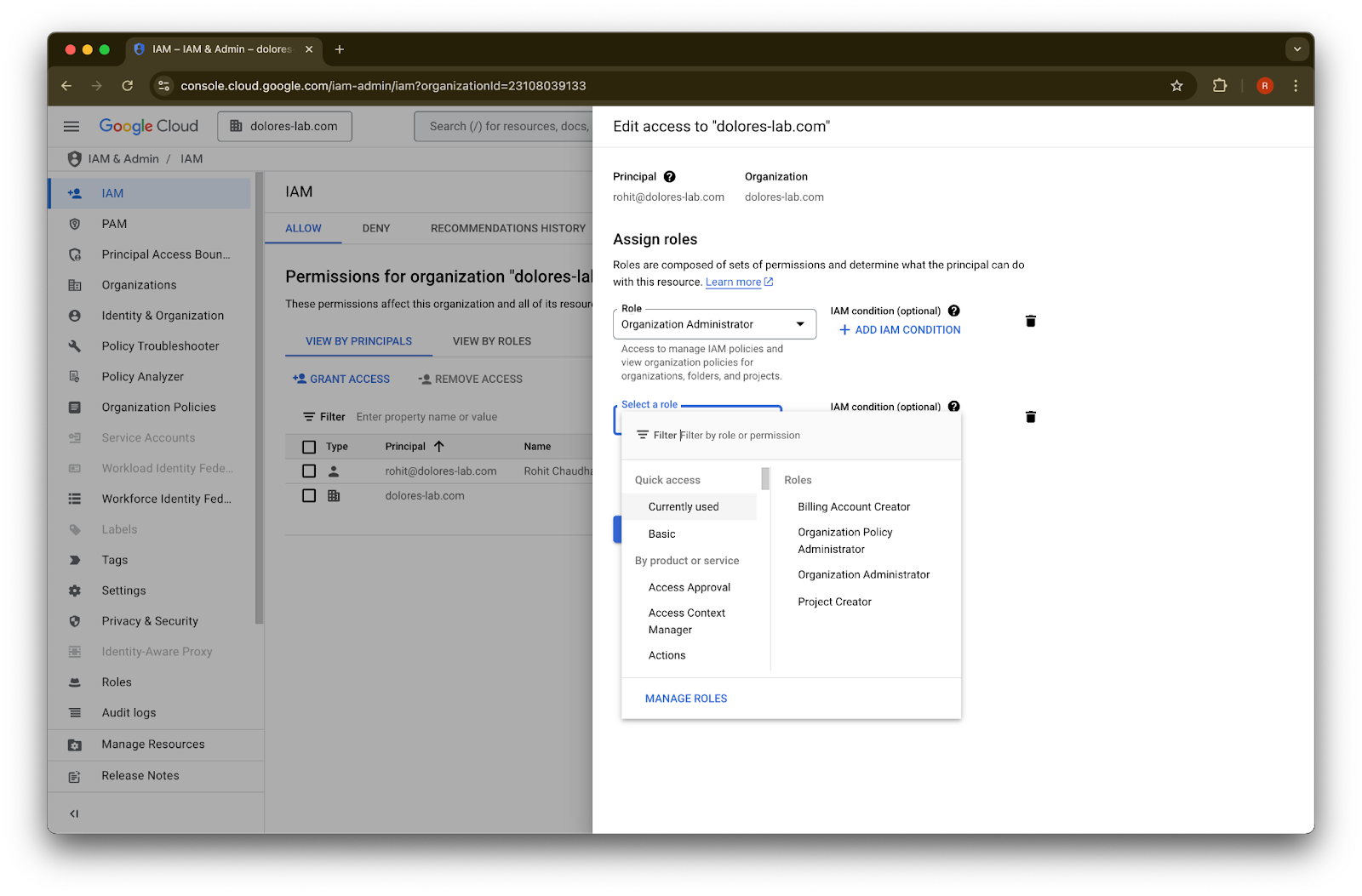
Kliknij Dodaj kolejną rolę
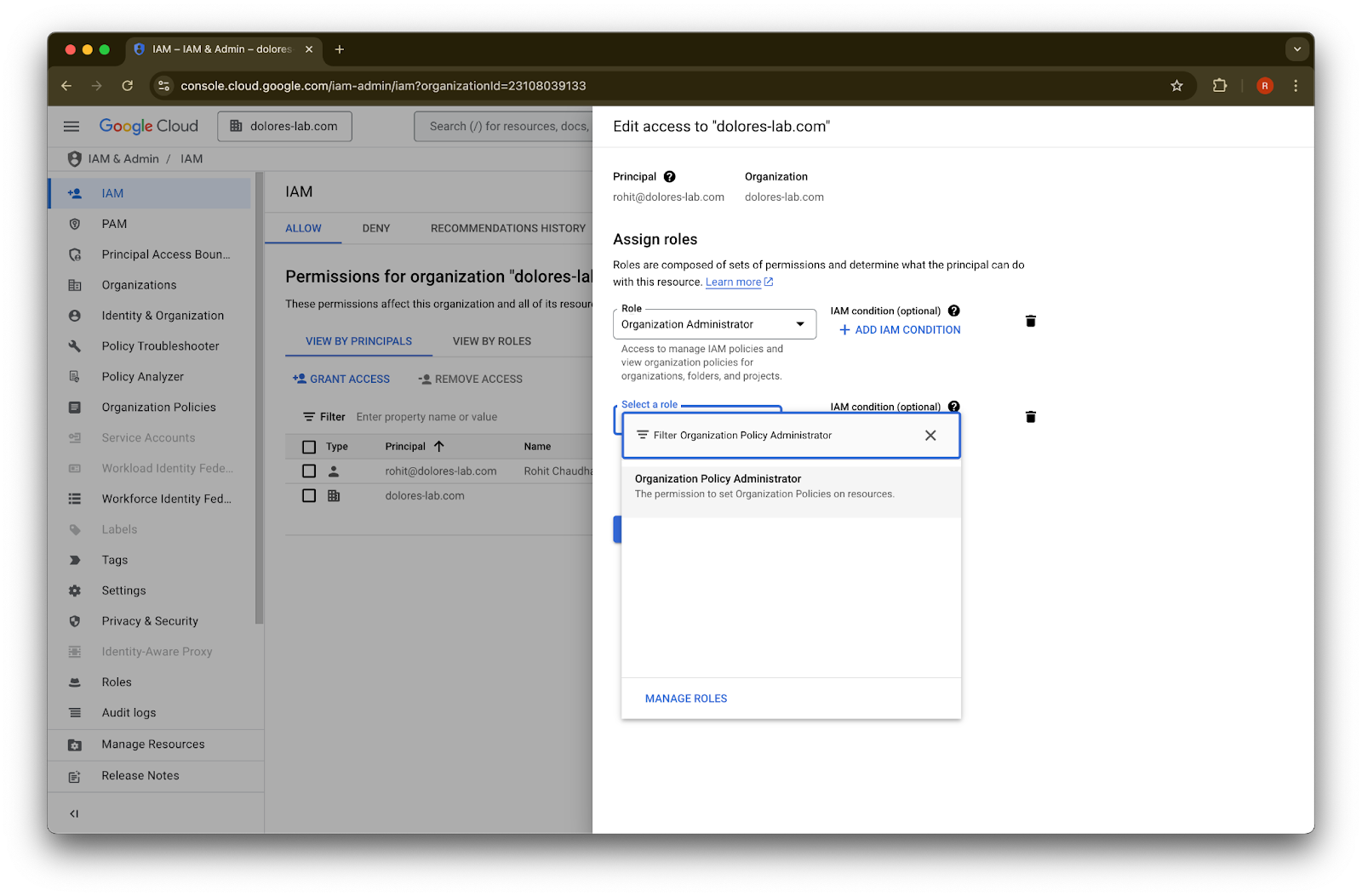
Wyszukaj Administrator zasad organizacji
Kliknij Administrator zasad organizacji
Kliknij Zapisz
Twoje konto ma teraz uprawnienia do włączenia tworzenia kluczy konta usługi. Może minąć kilka minut, zanim zacznie to działać.
Korzystanie z aliasu e-mail Google w celu zachowania różnych kont e-mail dla Google Workspace i ChatGPT
Jeśli jesteś administratorem łączącym Google Workspace ze swoją przestrzenią roboczą ChatGPT przy użyciu konfiguracji zarządzanej przez administratora dla synchronizowanych łączników Google Drive, a Twoja organizacja używa różnych domen e-mail dla ChatGPT i Google Workspace, musisz wykonać dodatkowe kroki, aby użytkownicy mogli pomyślnie uzyskać dostęp do synchronizowanych łączników Google Drive.
Zalecenie: Gdy to możliwe, używaj tych samych podstawowych adresów e-mail dla kont Google Workspace i ChatGPT.
Jeśli nie jest to możliwe, wykonaj poniższe instrukcje, aby skonfigurować alias e-mail Google Workspace zgodny z adresem e-mail logowania do ChatGPT.
Kroki dodawania aliasu Google Workspace
Wykonaj te kroki w konsoli administracyjnej Google, aby upewnić się, że adres e-mail ChatGPT każdego użytkownika może zostać powiązany z jego kontem Google Workspace:
Przejdź do konsoli administracyjnej. Przejdź do: Katalog > Użytkownicy
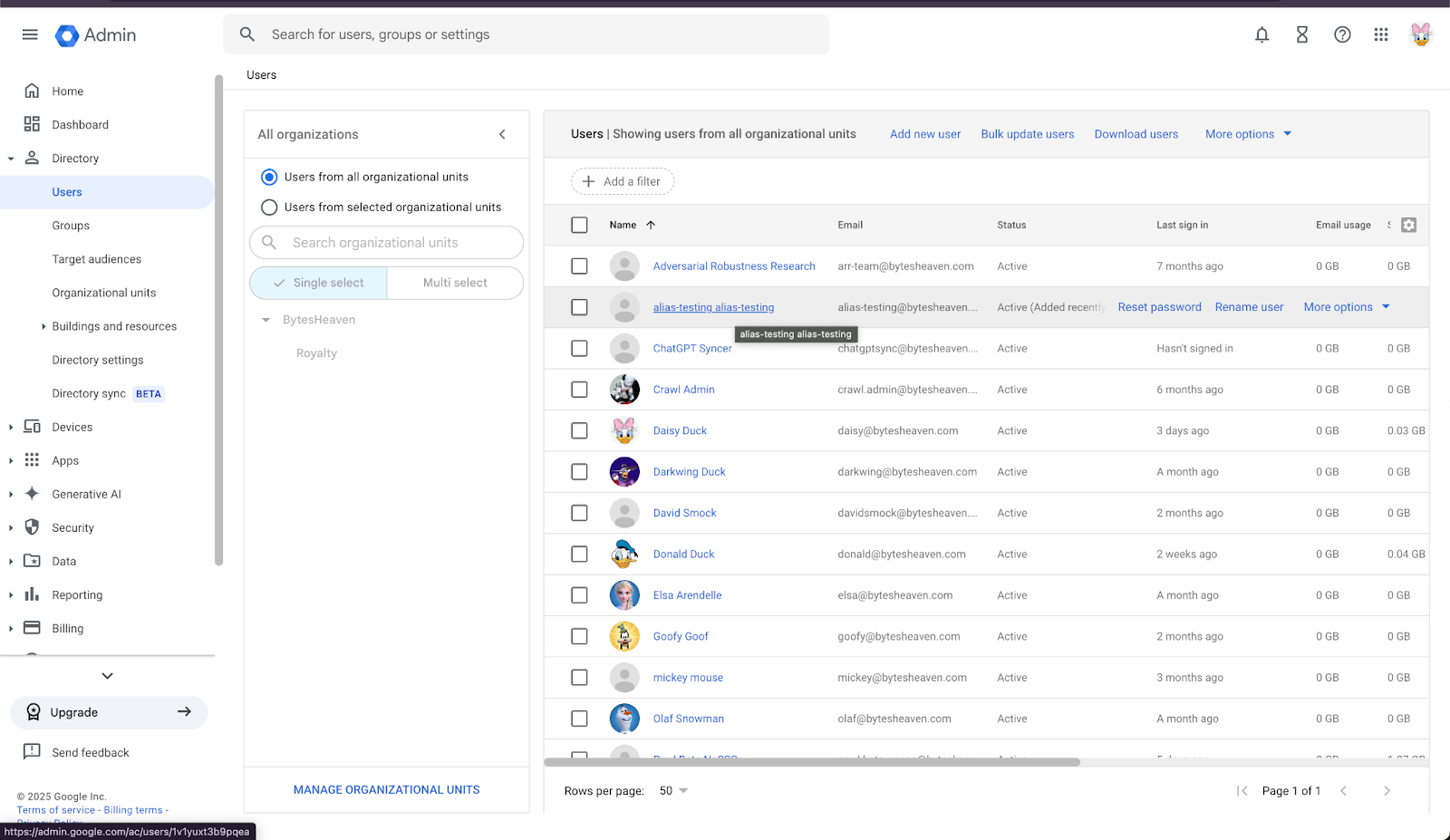
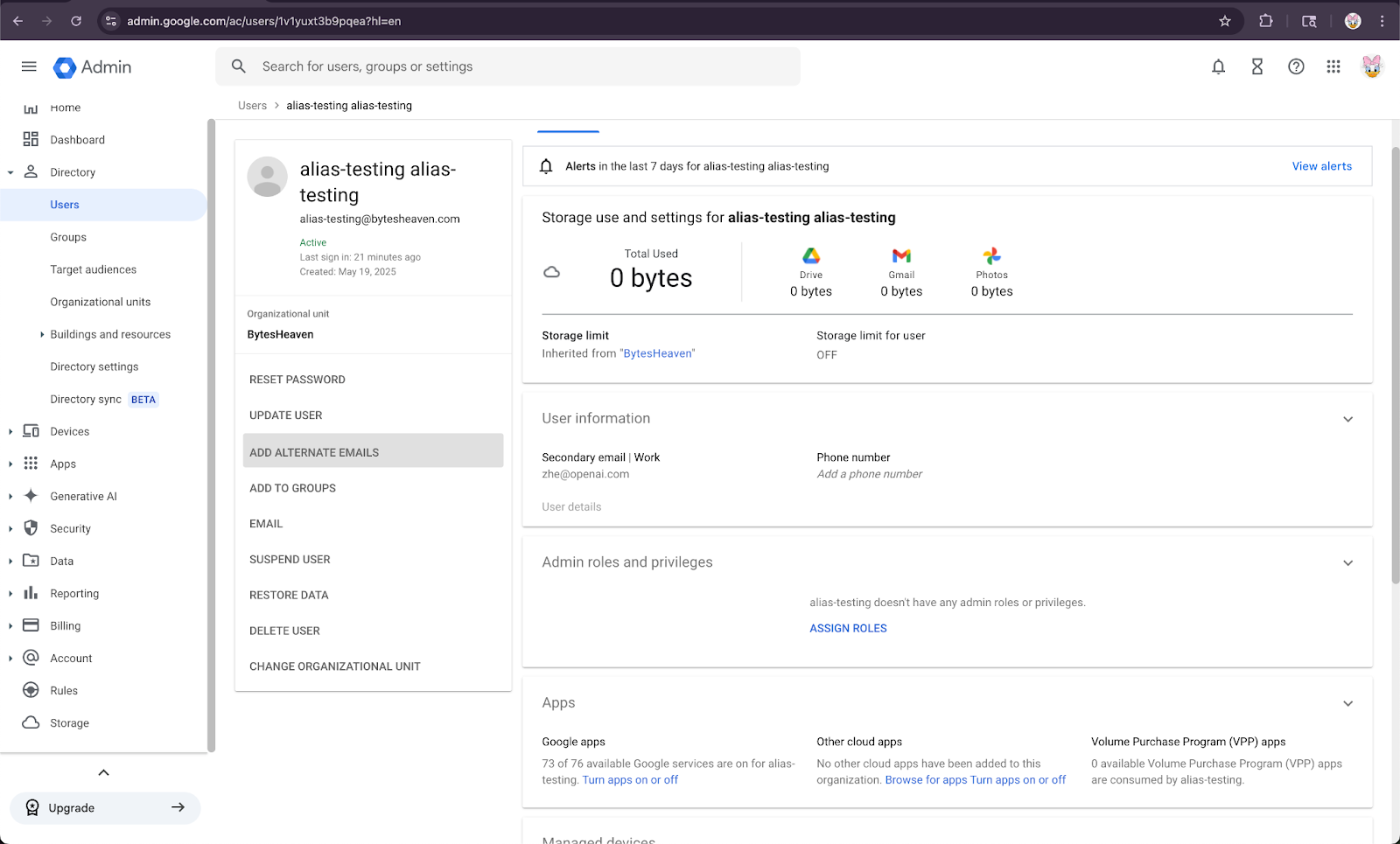
2. Wybierz użytkownika, a następnie „DODAJ ALTERNATYWNE ADRESY E-MAIL”.
3. Dodaj alternatywny adres e-mail. Upewnij się, że odpowiada kontu ChatGPT użytkownika.
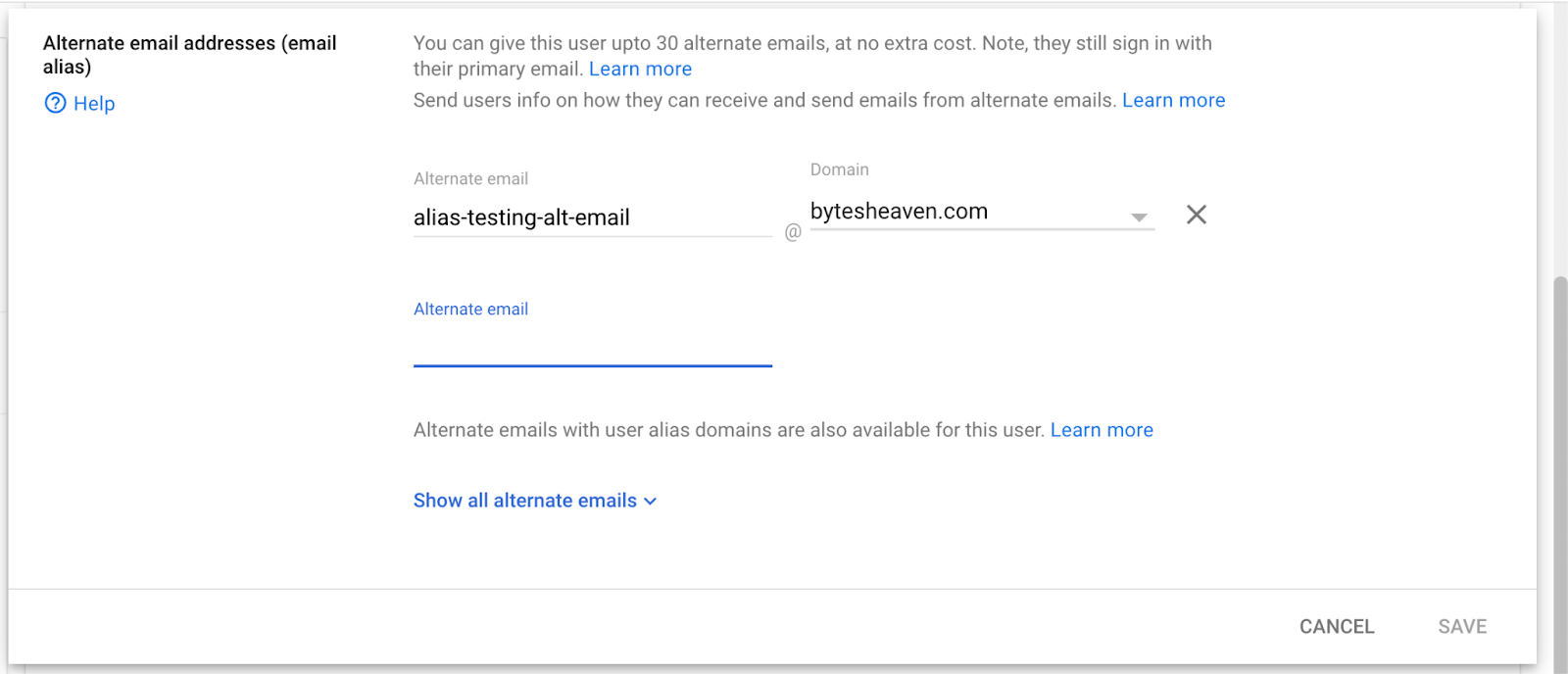
4. Wybierz Zapisz
Znane ograniczenia
Prywatne adresy e-mail nie są obsługiwane
Użytkownicy, którzy rejestrują się w ChatGPT przy użyciu prywatnych adresów (np. example@gmail.com), nie mogą połączyć się z Google Workspace. Taka konfiguracja nie jest obsługiwana i stanowi zagrożenie bezpieczeństwa, ponieważ umożliwia dostęp do danych wewnętrznych spoza organizacji.
Aliasy Gmail z „+” nie są obsługiwane
Gmail pozwala użytkownikom tworzyć aliasy przez dodanie znaku „+” do adresu (np. user+alias@gmail.com). Ten typ aliasów nie działa z synchronizowanymi łącznikami Google Drive. Alias musi być jawnie skonfigurowany w Google Workspace.
Typowy komunikat o błędzie
Jeśli adresy e-mail nie są prawidłowo powiązane, użytkownicy mogą zobaczyć ten komunikat: „Nie udało się połączyć Twojego konta z Google Drive. Kliknij, aby dowiedzieć się więcej.”
Jeśli użytkownicy otrzymują ten komunikat, przejrzyj kroki w tym dokumencie i upewnij się, że są wykonywane prawidłowo. Jeśli potrzebujesz dodatkowej pomocy, skontaktuj się z naszym zespołem pomocy.