
Uwaga: Administratorzy muszą skonfigurować Slack, zanim członkowie przestrzeni roboczej będą mogli tworzyć agentów przestrzeni roboczej.
Aplikacja ChatGPT Agents przenosi możliwości agentów przestrzeni roboczej ChatGPT do Slacka. Pozwala to utworzyć agenta przestrzeni roboczej ChatGPT i wchodzić z nim w interakcję ze Slacka przez wdrożenie go na kanałach Slacka. Może odpowiadać na pytania Twoich zespołów, wykonywać produktywne zadania za pomocą połączeń z innymi systemami oraz przekazywać pliki w Slacku.
Organizacje Slack Enterprise Grid mogą używać ChatGPT Agents w wielu przestrzeniach roboczych. Po połączeniu Slacka przez zatwierdzoną przestrzeń roboczą użytkownicy mogą wywołać dowolnego agenta dodanego do jednej z ich przestrzeni roboczych Slacka.
Co możesz zrobić
Uzyskuj dostęp do swoich agentów w kanałach prywatnych: możesz wchodzić w interakcję ze swoimi agentami w prywatnych środowiskach — połącz ich ze swoimi systemami prywatnymi i używaj do wysyłania e-maili, aktualizowania dokumentów i nie tylko, bez opuszczania Slacka.
Skonfiguruj agenta do odpowiadania w kanałach publicznych: możesz skonfigurować agentów tak, aby automatycznie odpowiadali na wiadomości w kanałach publicznych. Możesz na przykład skonfigurować firmowego agenta wiedzy tak, aby automatycznie odpowiadał na kanale pomocy.
Zaplanuj wysyłanie wiadomości przez agenta w Slacku: możesz skonfigurować agenta do działania według harmonogramu i wysyłania wyników na kanał Slacka.
Odpowiedzi ChatGPT Agents mogą być niedokładne.
Instalacja aplikacji ChatGPT Agents
Uwaga: instrukcje instalacji są inne dla organizacji Slacka korzystających ze Slack Enterprise Grid. Instrukcje dla tych organizacji znajdziesz poniżej.
Wymagania wstępne
Twoja przestrzeń robocza Slack musi zezwalać na instalację aplikacji ChatGPT Agents dla Slacka
Musisz korzystać z płatnego planu Slack.
Uprawnienia w Twojej przestrzeni roboczej Slack muszą pozwalać wszystkim członkom na tworzenie grup użytkowników.
Musisz mieć konto ChatGPT Business, Edu lub Enterprise.
Administratorzy Enterprise muszą dodatkowo włączyć aplikację Agenci przestrzeni roboczej w Slacku w ustawieniach aplikacji w panelu administratora oraz skonfigurować kontrolę dostępu opartą na rolach (RBAC), jeśli jest wymagana do zarządzania dostępem grup użytkowników. Pamiętaj, że aplikacja Slack w ChatGPT jest domyślnie włączona na kontach Business.
Aby otworzyć stronę Aplikacje z poziomu konsoli administratora, wybierz odpowiednią przestrzeń roboczą ChatGPT, otwórz Wtyczki i wybierz Zarządzaj starszymi aplikacjami.
Instalacja
Rozpocznij instalowanie aplikacji ChatGPT Agents w Slacku, klikając ten link. Jeśli nie masz jeszcze aktywnej sesji, musisz zalogować się na swoje konto ChatGPT. Następnie zobaczysz pokazane poniżej okno modalne „Dodaj ChatGPT do Slacka”. Zapoznaj się z wyświetlonymi informacjami i kliknij „Przejdź do Slacka”, aby kontynuować.
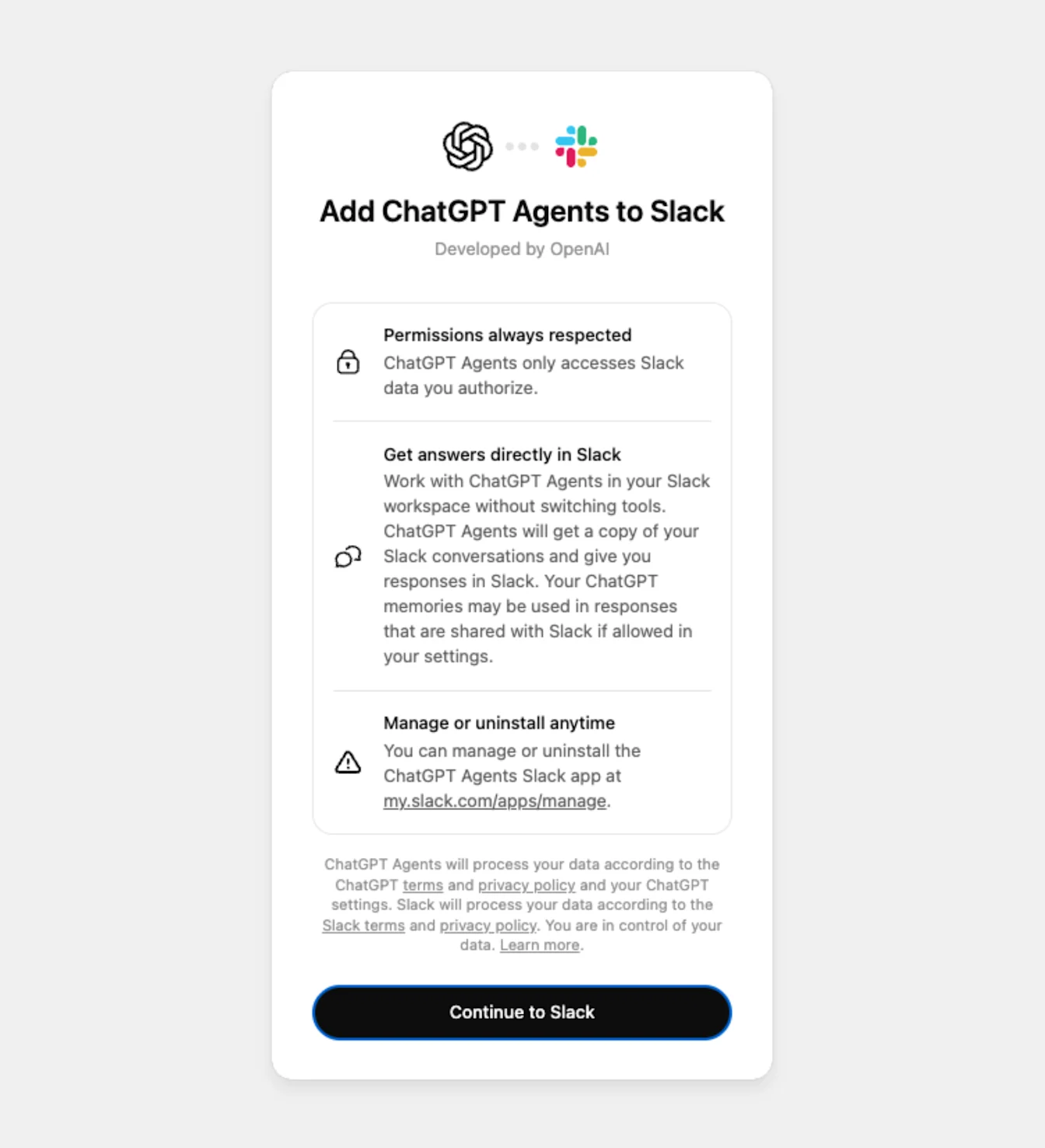
Następnie przejdziesz do procesu uwierzytelniania w Slacku, w którym możesz sprawdzić wymagane uprawnienia i nadać je aplikacji. W zależności od ustawień przestrzeni roboczej może to wymagać zatwierdzenia przez administratora Slacka.
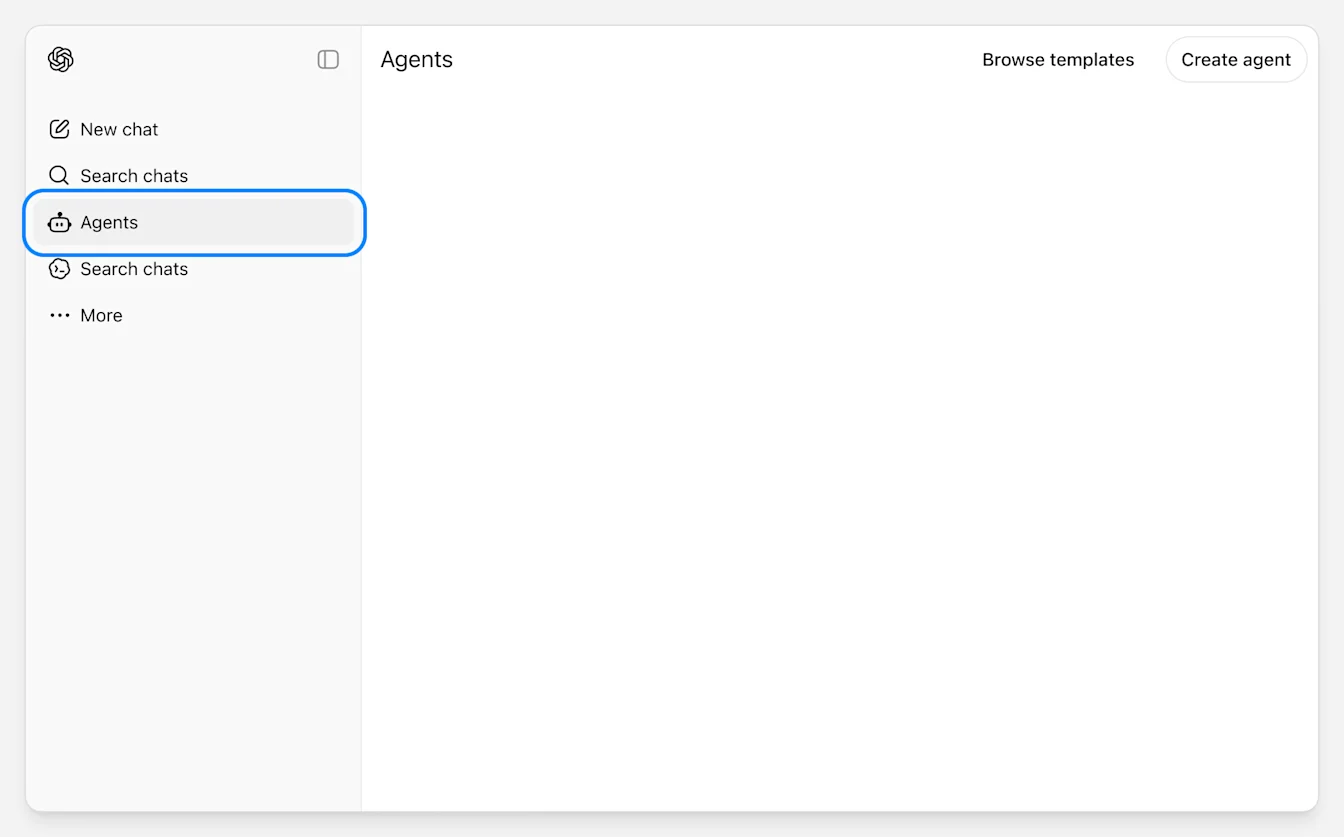
Po pomyślnym zainstalowaniu aplikacji możesz przejść do karty „Agenci” na pasku bocznym ChatGPT, aby tworzyć agentów. Pamiętaj, że ta funkcja jest ograniczona uprawnieniami kontrolowanymi przez administratora, więc jeśli nie widzisz tej karty, poproś administratora przestrzeni roboczej o włączenie funkcji Agenci.
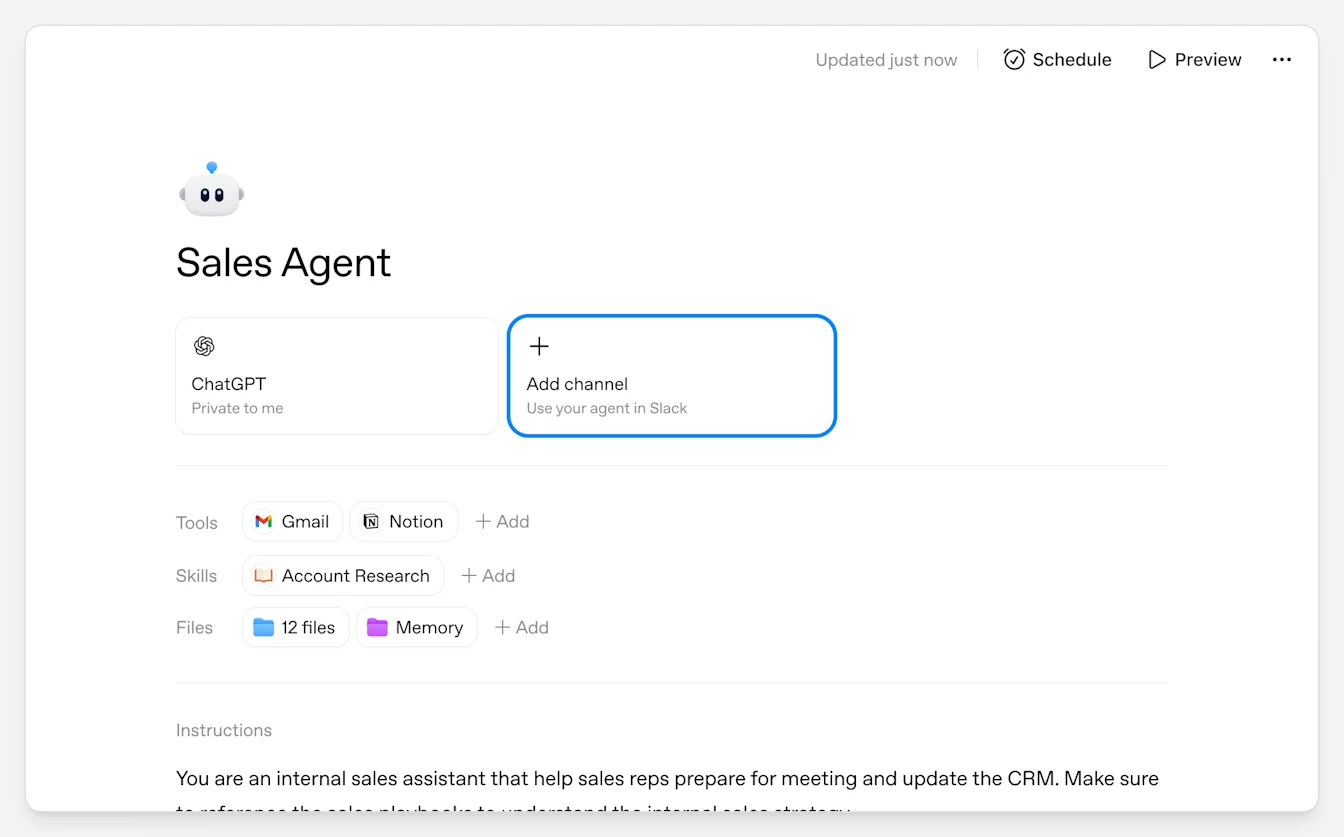
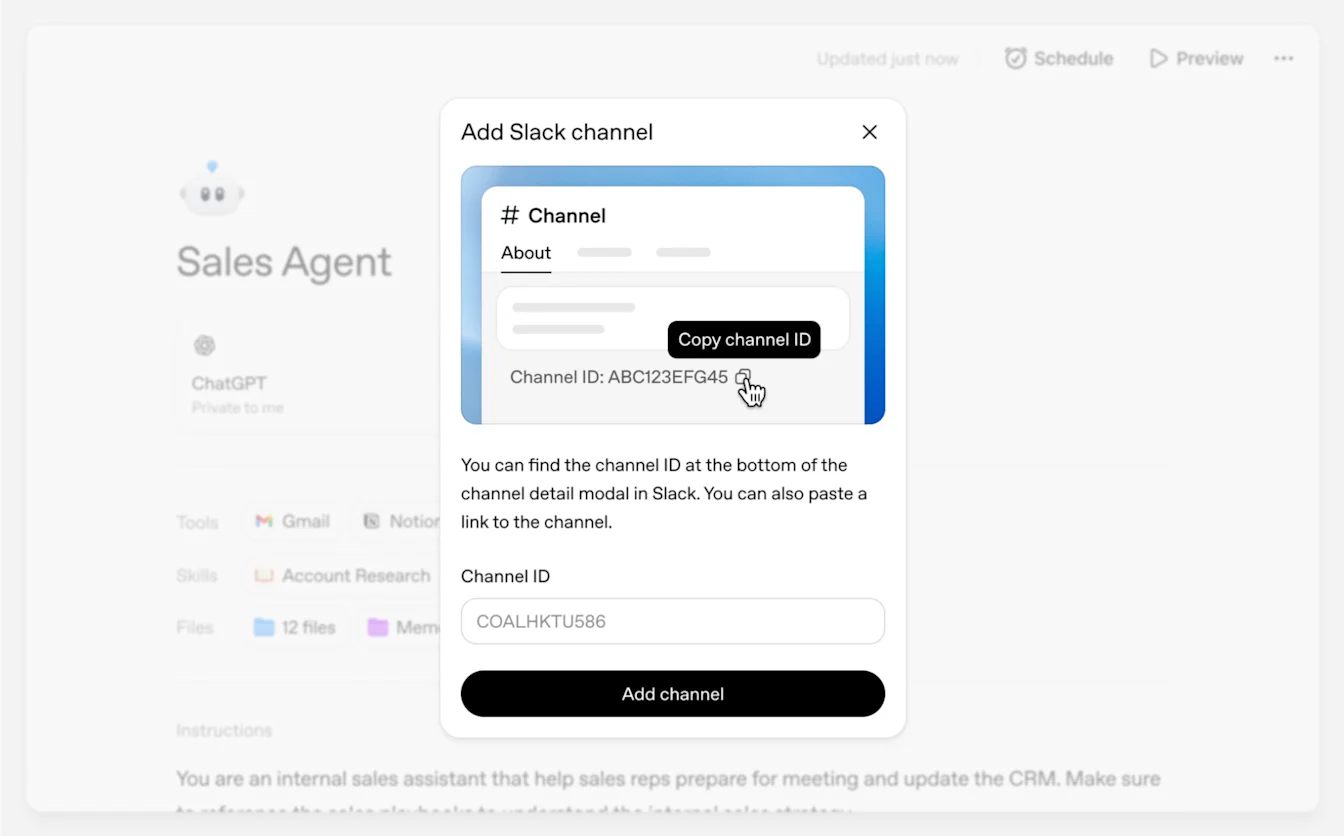
Po utworzeniu agenta możesz umożliwić mu interakcję w Slacku, klikając przycisk „Dodaj kanał”. Jeśli współpracujesz nad agentem należącym do innej osoby, możesz opublikować zmiany bez zmieniania istniejącej konfiguracji kanałów Slacka, ale dodawać, usuwać lub zmieniać kanały Slacka musi właściciel agenta.
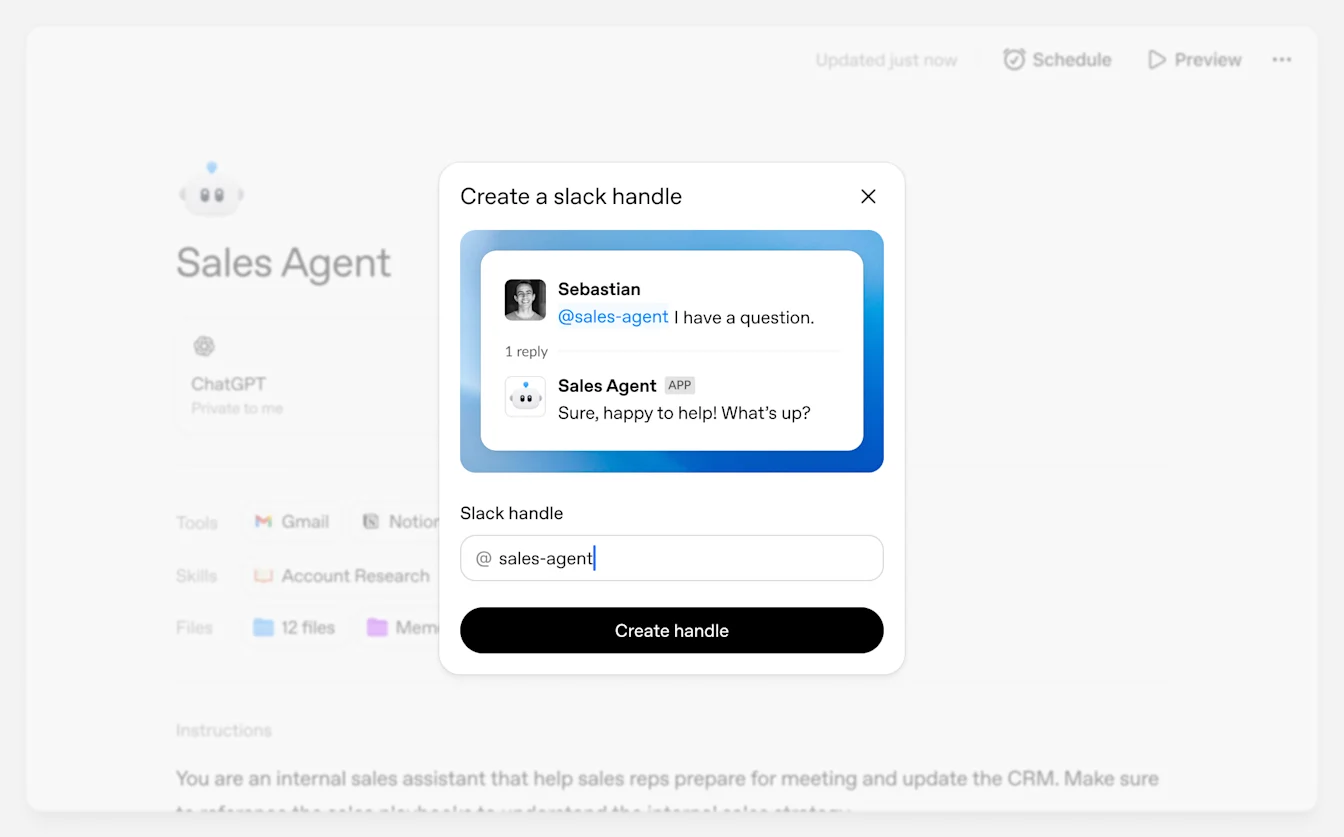
Pojawi się prośba o wybranie identyfikatora, który będzie używany do czatowania z agentem ze Slacka. Ten identyfikator musi być unikalny względem innych grup użytkowników w Twojej przestrzeni roboczej Slacka.
Następnie podaj kanał, w którym chcesz wchodzić w interakcje z agentem. Jeśli chcesz wdrożyć agenta w prywatnym kanale Slacka, musisz dodać aplikację ChatGPT Agents Slack do kanału Slacka, przechodząc do: kanał Slacka > Integracje > Dodaj aplikacje
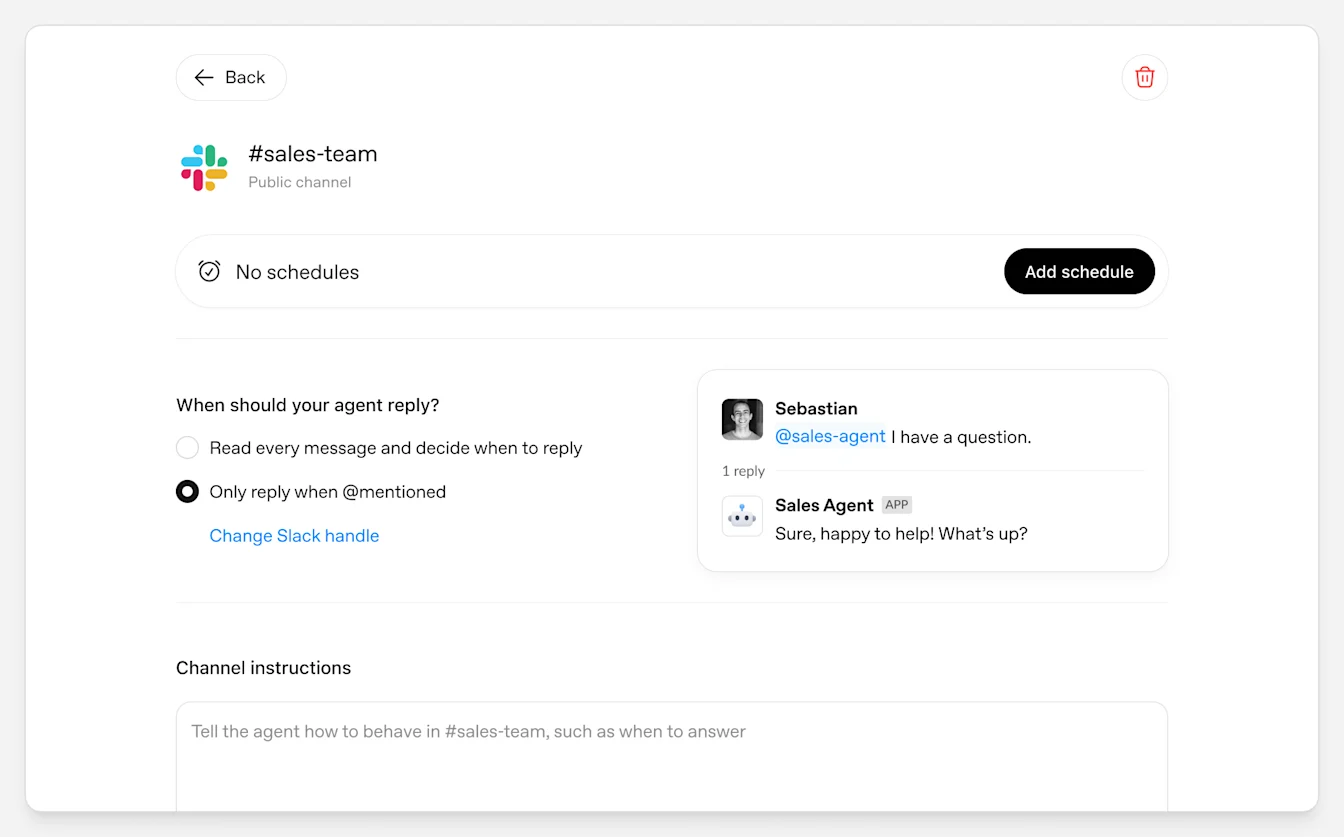
Po zakończeniu możesz kliknąć przycisk kanału, aby skonfigurować harmonogramy, wybrać sposób odpowiadania agenta i przekazać mu dodatkowe instrukcje dla kanału Slacka. W sekcji „Kiedy ten agent ma odpowiadać?” wybierz „Odpowiadaj na wszystkie istotne wiadomości” albo „Odpowiadaj tylko po wzmiance @”. Jeśli wybierzesz „Odpowiadaj tylko po wzmiance @” i zobaczysz komunikat „Agent będzie kontynuować w wątku, gdy pojawią się istotne odpowiedzi”, agent może kontynuować w tym wątku Slacka, gdy po wzmiance o nim zostaną dodane istotne odpowiedzi.
Instalacja dla organizacji Slack Enterprise Grid
W organizacjach Slack Enterprise Grid agenci przestrzeni roboczej ChatGPT w Slacku wymagają zarówno zatwierdzenia Slacka na poziomie organizacji, jak i połączenia ze Slackiem na poziomie przestrzeni roboczej. Po skonfigurowaniu użytkownicy mogą wywołać dowolnego agenta dodanego do jednej z ich przestrzeni roboczych Slacka.
Konfiguracja wymaga trzech etapów:
Administrator Slacka musi zatwierdzić i skonfigurować aplikację ChatGPT Agents dla Slacka na poziomie organizacji Enterprise Grid.
Administrator Slacka musi dodać aplikację do jednej lub większej liczby przestrzeni roboczych Slacka.
Członkowie zespołu muszą połączyć Slacka z poziomu ChatGPT przez jedną zatwierdzoną przestrzeń roboczą.
Jeśli pominiesz krok dotyczący przestrzeni roboczej, tworzenie identyfikatorów Slacka dla agentów może się nie powieść. Jeśli nie zapewnisz zatwierdzenia na poziomie organizacji, agenci przestrzeni roboczej mogą działać z ograniczonymi możliwościami.
Wymagania wstępne
Musisz mieć konto administratora Slacka w swojej organizacji
Musisz korzystać z płatnego planu Slacka z Enterprise Grid.
Musisz mieć konto ChatGPT Business, Edu lub Enterprise.
Administratorzy Enterprise muszą dodatkowo włączyć aplikację Slacka w ustawieniach aplikacji administratora, w tym wymagane konfiguracje RBAC. Pamiętaj, że aplikacja Slacka w ChatGPT jest domyślnie włączona dla kont Business.
Instalacja przez administratora Slacka
Krok 1. Zatwierdź aplikację ChatGPT Agents dla Slacka na poziomie organizacji za pomocą OAuth
Aby zainstalować aplikację ChatGPT Agents dla Slacka, użyj konta administratora organizacji, właściciela organizacji lub administratora integracji. Zrób to z poziomu organizacji Enterprise Grid, a nie selektora pojedynczej przestrzeni roboczej. Możesz rozpocząć ten proces w ChatGPT: przejdź do kreatora agentów ChatGPT, utwórz testowego agenta, a następnie kanał Slacka. Dokumentację na ten temat znajdziesz tutaj.
Zapewnia to wymagane zatwierdzenie Slacka na poziomie organizacji, dzięki któremu aplikacja może działać na kanałach i w przestrzeniach roboczych w całej organizacji.
Krok 2. Dodaj aplikację do przestrzeni roboczych, w których będzie używana
Po zakończeniu instalacji na poziomie organizacji wróć do panelu administracyjnego Slacka i dodaj aplikację do każdej przestrzeni roboczej, w której mają być dostępni agenci przestrzeni roboczej ChatGPT.
Krok 3. Upewnij się, że członkowie mogą zarządzać grupami użytkowników
Jako administrator Slacka przejdź do: https://app.slack.com/admin/permissions/account-types
Upewnij się, że członkowie przestrzeni roboczych, w których będą działać agenci przestrzeni roboczej ChatGPT, mają uprawnienia do tworzenia i edytowania grup użytkowników.
Jest to wymagane, ponieważ aplikacja ChatGPT Agents tworzy grupy użytkowników Slacka dla identyfikatorów agentów i zarządza nimi. Jeśli to uprawnienie jest zablokowane, osoby tworzące agentów zobaczą błąd: „Poproś administratora Slacka, aby zezwolił członkom na zarządzanie grupami użytkowników. Otwórz ustawienia Slacka”
Krok 4. Sprawdź, czy aplikacja jest dostępna w odpowiedniej przestrzeni roboczej
Zanim poprosisz członków zespołu o połączenie, upewnij się, że:
aplikacja ChatGPT Agents dla Slacka została zatwierdzona dla organizacji Enterprise Grid
aplikacja została dodana do odpowiedniej przestrzeni roboczej
w tej przestrzeni roboczej włączono uprawnienia dotyczące grup użytkowników
Oto krótka lista kontrolna dla administratora:
Najpierw zatwierdź OAuth na poziomie organizacji
Następnie dodaj aplikację do co najmniej jednej przestrzeni roboczej
Na koniec zezwól członkom na zarządzanie grupami użytkowników
Instalacja przez członka zespołu Slacka
Krok 1. Otwórz ChatGPT w odpowiedniej przestrzeni roboczej
Upewnij się, że korzystasz z ChatGPT w przestrzeni roboczej, w której chcesz tworzyć i uruchamiać agentów.
Uwaga: agenci przestrzeni roboczej ChatGPT nie są obecnie dostępni na kontach osobistych.
Krok 2. Połącz Slacka z dozwoloną przestrzenią roboczą
Gdy ChatGPT poprosi o połączenie ze Slackiem, wybierz konkretną przestrzeń roboczą Slacka, w której mają działać Twoi agenci.
Połącz przestrzeń roboczą Slacka, a nie organizację Slacka.
Krok 3. Dokończ konfigurację agenta w Slacku
Po połączeniu Slacka na poziomie przestrzeni roboczej możesz:
Nadać agentowi identyfikator w Slacku za pomocą kreatora agentów ChatGPT
Dodać agenta do wielu kanałów Slacka
Komunikować się z agentami i planować ich działania na kanałach Slacka.
Jeśli podczas tworzenia identyfikatora w Slacku pojawi się błąd uprawnień, zwykle oznacza to, że administrator Slacka musi jeszcze zezwolić członkom na zarządzanie grupami użytkowników.
Krok 4. Jeśli wystąpi błąd, ponownie połącz właściwą przestrzeń roboczą
Jeśli Slack był wcześniej połączony z inną przestrzenią roboczą lub organizacją, połącz go ponownie. Podczas autoryzacji Slacka wybierz z listy przestrzeń roboczą zatwierdzoną przez administratora.
Połączenie wskazujące organizację zamiast konkretnej przestrzeni roboczej może początkowo wyglądać na prawidłowe, ale zawieść, gdy ChatGPT spróbuje utworzyć identyfikator w Slacku lub zsynchronizować grupę użytkowników Slacka.
Rozwiązywanie problemów
Jeśli kreator widzi komunikat „Połącz ponownie Slacka i wybierz przestrzeń roboczą Slacka, w której chcesz utworzyć ten identyfikator”, połączenie ze Slackiem jest prawdopodobnie powiązane z organizacją zamiast z konkretną przestrzenią roboczą.
Jeśli kreator widzi komunikat „Twoja przestrzeń robocza nie jest skonfigurowana do używania Slacka z ChatGPT Agents. Poproś administratora o jej skonfigurowanie”, administrator musi zaktualizować uprawnienia Typy kont w Slacku.
Jeśli Slack działa podczas łączenia, ale nie podczas tworzenia identyfikatora, sprawdź obie poniższe kwestie:
aplikacja została dodana do żądanej przestrzeni roboczej
przestrzeń robocza pozwala członkom tworzyć i edytować grupy użytkowników
Zalecana uwaga dotycząca wdrożenia
W organizacjach Enterprise Grid administratorzy zatwierdzają aplikację raz na poziomie organizacji, a następnie dodają ją do przestrzeni roboczych, w których agenci mają być dostępni.
Członkowie zespołu łączą Slacka z ChatGPT przez jedną zatwierdzoną przestrzeń roboczą. Po połączeniu użytkownicy mogą wywołać dowolnego agenta dodanego do jednej z ich przestrzeni roboczych Slacka.
Dokumentacja Slacka:
Prywatność i bezpieczeństwo
ChatGPT respektuje istniejące uprawnienia Slacka — można przeszukiwać tylko wiadomości i pliki, do których masz już dostęp w Slacku.
Pamiętaj, że administratorzy Enterprise mogą używać interfejsu API zgodności, aby uzyskać dostęp do rozmów użytkowników synchronizowanych z Twoim kontem ChatGPT z aplikacji ChatGPT dla Slacka. Zobacz poniższą sekcję Interfejs API zgodności.
Więcej informacji znajdziesz w naszych zasadach prywatności tutaj.