
Agentów przestrzeni roboczej ChatGPT można wdrażać w Slacku, co pozwala użytkownikom wchodzić w interakcje z agentami w Slacku.
Jako administrator, aby włączyć wdrażanie w Slacku, musisz wykonać trzy kroki:
Dodaj aplikację Agenci przestrzeni roboczej w Slacku w ChatGPT
Dodaj aplikację Agenci ChatGPT w Slacku
Włącz zarządzanie grupami dla wszystkich użytkowników w ustawieniach Slacka
Ta strona opisuje proces wymagany do włączenia wdrażania w Slacku jako administrator. Ta konfiguracja administratora jedynie udostępnia wdrażanie w Slacku dla przestrzeni roboczej; kanał Slacka i sposób odpowiadania każdego agenta konfiguruje się później, gdy ten agent zostanie dodany do Slacka.
Wymagania wstępne
Twoja przestrzeń robocza Slack musi zezwalać na instalację aplikacji Agenci ChatGPT dla Slacka
Musisz korzystać z płatnego planu Slack
Musisz mieć konto ChatGPT Business, Edu lub Enterprise.
Włączanie aplikacji Agenci przestrzeni roboczej w Slacku w ChatGPT
Zainstaluj aplikację Agenci przestrzeni roboczej w Slacku w ustawieniach przestrzeni roboczej ChatGPT, a następnie włącz ją w swojej przestrzeni roboczej.
Aby otworzyć stronę Aplikacje z poziomu konsoli administratora, wybierz odpowiednią przestrzeń roboczą ChatGPT, otwórz sekcję Wtyczki i wybierz Zarządzaj starszymi aplikacjami.
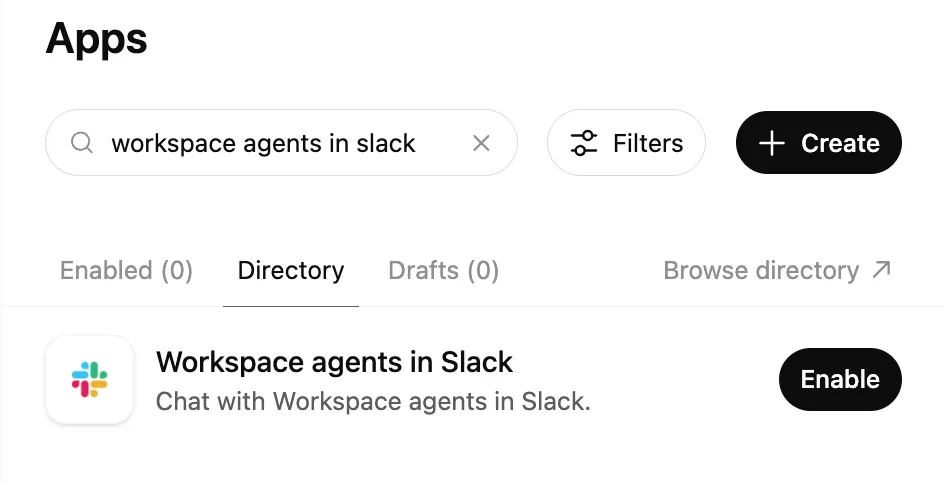
To dodatkowa aplikacja w ChatGPT, którą należy włączyć oprócz standardowej aplikacji Slack w ChatGPT.
Włączanie aplikacji Agenci ChatGPT w Slacku
Zainstaluj aplikację Agenci ChatGPT w Slacku, klikając ten link. Jeśli nie zalogowano się wcześniej, trzeba będzie zalogować się na konto ChatGPT. Zostanie wyświetlone okno modalne dodawania aplikacji Agenci ChatGPT do Slacka, pokazane poniżej. Przejrzyj wyświetlone informacje i kliknij Continue to Slack, aby kontynuować.
Następnie nastąpi przekierowanie do procesu uwierzytelniania Slacka, gdzie możesz przejrzeć i przyznać aplikacji wymagane uprawnienia. W zależności od ustawień przestrzeni roboczej może to wymagać zatwierdzenia przez administratora Slacka.
Pamiętaj, że jeśli Twoja przestrzeń robocza Slack korzysta ze Slack Enterprise Grid, musisz postępować zgodnie z tymi instrukcjami, aby utworzyć wymagane zatwierdzenie Slack na poziomie organizacji oraz połączenie Slack na poziomie przestrzeni roboczej.
Zezwalanie każdemu na tworzenie grup użytkowników w ustawieniach Slacka
Aby korzystać z agentów przestrzeni roboczej w Slacku, zarządzanie grupami użytkowników Slack musi być włączone dla wszystkich użytkowników Slacka. Wynika to z tego, że agenci przestrzeni roboczej tworzą grupę użytkowników, aby @wspominać każdego agenta wdrożonego w Slacku.
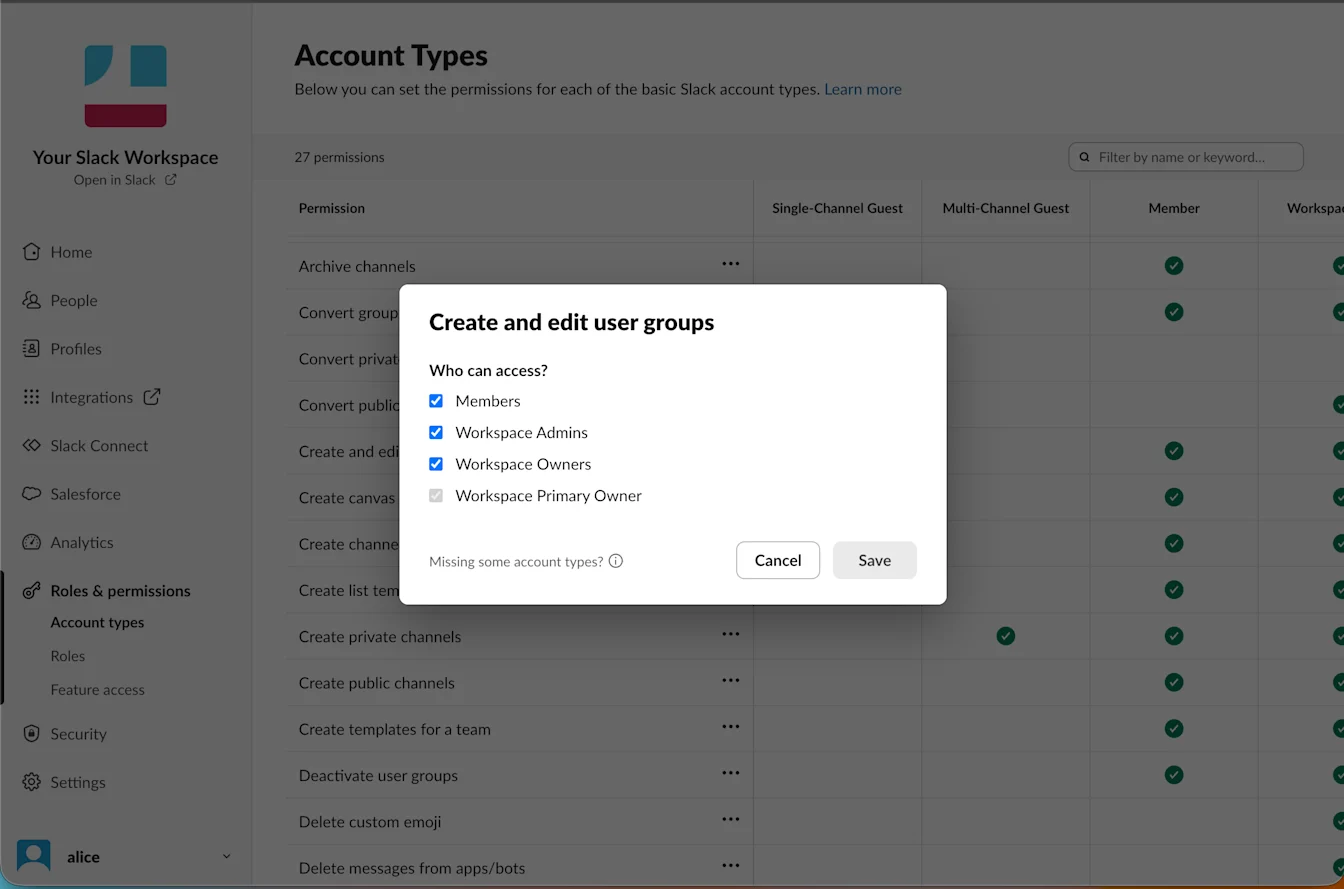
Aby włączyć zarządzanie grupami użytkowników, postępuj zgodnie z tymi instrukcjami w centrum pomocy Slacka.