
Przegląd
Włącz Daybreak dla zatwierdzonych użytkowników ChatGPT i Codex oraz projektów API.
Zanim zaczniesz
Gdy OpenAI udostępnia mechanizmy kontroli dostępu do Daybreak w przestrzeni roboczej ChatGPT lub organizacji API, ustawienie Daybreak jest domyślnie wyłączone. Właściciel przestrzeni roboczej musi skonfigurować dostęp dla zatwierdzonych grup, a właściciel organizacji API — skonfigurować zatwierdzone projekty. Dotyczy to również istniejących przestrzeni roboczych Daybreak, które zdecydowały się przejść na te mechanizmy kontroli dostępu.
Dostęp do Daybreak jest ograniczony do wysoce zaufanych użytkowników wewnętrznych i zatwierdzonych wewnętrznych działań z zakresu bezpieczeństwa. Nie włączaj tych funkcji dla użytkowników zewnętrznych, produktów przeznaczonych dla klientów, publicznie dostępnych automatyzacji ani procesów podmiotów trzecich.
Zgoda na korzystanie z Daybreak Blue nie obejmuje Daybreak Red.
Skonfiguruj sposób dostępu używany przez Twój zespół:
ChatGPT i Codex z logowaniem przez ChatGPT: zarządzaj dostępem w zatwierdzonej przestrzeni roboczej ChatGPT.
API i Codex z uwierzytelnianiem za pomocą klucza API: zarządzaj dostępem w zatwierdzonym projekcie API.
Jeśli Twój zespół korzysta z obu sposobów, przeprowadź obie konfiguracje.
Skonfiguruj dostęp do ChatGPT i Codex
W planach Business możesz skonfigurować użytkownikom dostęp do Daybreak bezpośrednio w sekcji Konsola administratora > Modele w obszarze „Modele specjalistyczne”. Wybierz „Ustaw dostęp”, aby przyznać poszczególnym użytkownikom dostęp do Daybreak. Za pomocą przełącznika możesz włączyć lub wyłączyć dostęp do Daybreak w całej przestrzeni roboczej. Wyłączenie dostępu w całej przestrzeni roboczej nie usuwa indywidualnych ustawień Daybreak. Dzięki temu po ponownym włączeniu dostępu nie trzeba ich konfigurować od nowa.
W planach Enterprise możesz przyznać dostęp do Daybreak za pomocą roli niestandardowej przypisanej zatwierdzonym użytkownikom lub grupom. Role musi utworzyć i przypisać właściciel przestrzeni roboczej. Zobacz Zarządzanie dostępem do funkcji za pomocą kontroli dostępu opartej na rolach w ChatGPT. Właściciel lub administrator przestrzeni roboczej może następnie skonfigurować dostęp do modeli dla istniejącej roli na przeznaczonej do tego stronie ustawień „Modele”.
Aby ograniczyć dostęp do Daybreak do wybranych użytkowników, pozostaw go wyłączonego w sekcji Ustawienia domyślne przestrzeni roboczej i włącz go tylko dla roli przypisanej tym użytkownikom.
W zatwierdzonej przestrzeni roboczej otwórz Konsola administratora > Modele.
Otwórz Ustawienia domyślne przestrzeni roboczej. Jeśli chcesz włączyć funkcje cyberbezpieczeństwa dla wszystkich użytkowników przestrzeni roboczej, pomiń ten krok. W przeciwnym razie w sekcji Cyberbezpieczeństwo upewnij się, że opcje Daybreak Red i Blue są wyłączone. Jeśli są włączone, wyłącz je.
Wybierz Zapisz zmiany.
Otwórz Role. Przy odpowiedniej roli wybierz Edytuj ustawienia niestandardowe lub wybierz Dodaj ustawienia niestandardowe roli, aby zastąpić ustawienia domyślne.
W sekcji Cyberbezpieczeństwo ustaw opcję Daybreak Blue na Wł. Włącz Daybreak Red tylko wtedy, gdy zatwierdzono jego użycie w przestrzeni roboczej, a użytkownicy z wybraną rolą są uprawnieni do korzystania z niego.
Wybierz Zapisz. Zastosowanie zmian może potrwać do około 10 minut.
Ponownie otwórz ustawienia domyślne przestrzeni roboczej oraz ustawienia roli. Sprawdź zapisane ustawienia oraz użytkowników lub grupy, którym przypisano tę rolę.
Aby sprawdzić status dostępu użytkownika do Daybreak w planach Enterprise, przejdź do Konsola administratora > Modele > Test, wyszukaj zatwierdzonego członka po imieniu i nazwisku lub adresie e-mail, a następnie sprawdź jego zapisane uprawnienia do modeli. Sprawdź zarówno członka, który powinien mieć dostęp, jak i takiego, który nie powinien go mieć. Sprawdź wszystkie role przypisane bezpośrednio i za pośrednictwem grup: inna rola może przyznawać dostęp, nawet jeśli w jednej z ról ustawiono Wył. Następnie wspólnie z zatwierdzonym użytkownikiem przetestuj docelową ścieżkę dostępu. Same zapisane uprawnienia nie gwarantują, że żądanie wysłane do modelu zostanie zrealizowane. Jeśli faktyczny dostęp różni się od zapisanych ustawień, sprawdź również, czy nie został przyznany osobno.
Skonfiguruj dostęp w projekcie API
Aby skonfigurować dostęp do Daybreak, musisz być właścicielem organizacji API. Sama rola właściciela projektu nie daje uprawnień do zmiany tych ustawień.
Otwórz zatwierdzoną organizację na Platformie API.
Utwórz lub wybierz projekt inny niż domyślny na potrzeby zatwierdzonych wewnętrznych działań Twojego zespołu z zakresu cyberbezpieczeństwa. W projektach domyślnych nie można włączyć Daybreak.
Otwórz Ustawienia projektu > Ogólne > Dostęp do modeli Daybreak.
Włącz każdy poziom dostępu do Daybreak zatwierdzony dla tego projektu. Daybreak Red jest dostępny tylko wtedy, gdy Twoja organizacja ma zgodę na korzystanie z niego.
Wybierz Zapisz. Zastosowanie zmian może potrwać do około 15 minut.
Dodaj zatwierdzonych użytkowników do projektu.
Do żądań API lub uwierzytelniania w Codex za pomocą klucza API używaj klucza z projektu z włączonym dostępem. Po migracji do innej organizacji lub projektu utwórz lub wybierz klucz w projekcie docelowym i zaktualizuj aplikacje lub procesy, które go używają.
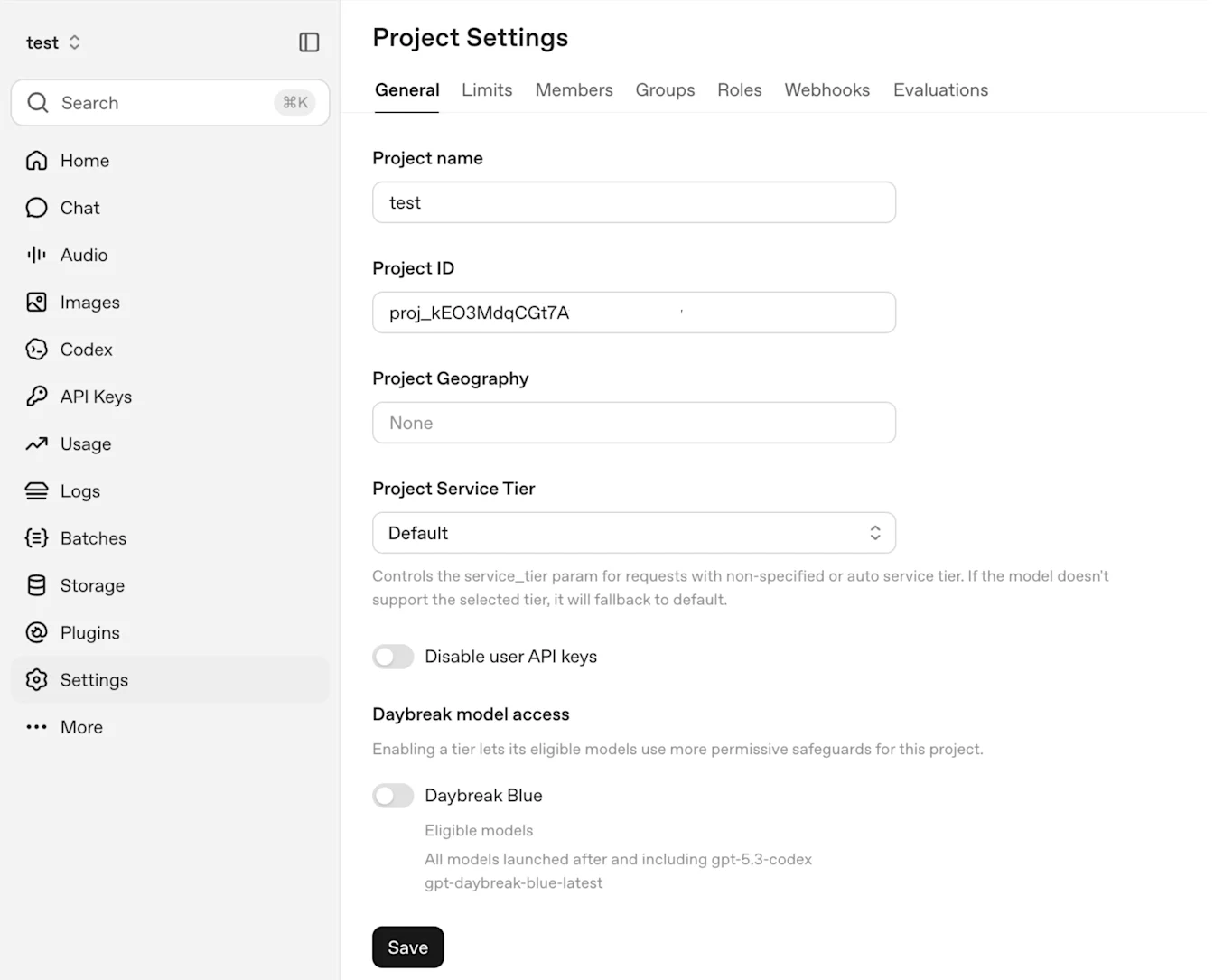
Przykład: Daybreak Blue jest wyłączony w sekcji Ustawienia projektu > Ogólne > Dostęp do modeli Daybreak.
Powtórz te kroki dla każdego projektu, który potrzebuje dostępu. Włączenie Daybreak w jednym projekcie nie włącza go w innych projektach ani nie konfiguruje dostępu w przestrzeni roboczej ChatGPT/Codex.
Po migracji z dedykowanej organizacji Cyber klucze API z tej organizacji nie są przenoszone do nowej organizacji. Utwórz klucze w zatwierdzonym projekcie docelowym i zaktualizuj aplikacje lub procesy, które ich używają.
Sprawdź dostęp po konfiguracji
Poczekaj, aż zapisane zmiany zaczną obowiązywać, a następnie odśwież aplikację kliencką. Postępuj zgodnie z instrukcjami sprawdzania dostępu w przewodniku wdrażania Daybreak w planie Enterprise, aby przetestować docelową przestrzeń roboczą lub projekt API z zatwierdzonymi użytkownikami i modelami.
Jeśli brakuje ustawień kontroli dostępu do Daybreak lub dostęp nie działa zgodnie z oczekiwaniami:
Sprawdź, czy wybrana organizacja, przestrzeń robocza lub projekt odpowiadają tym wskazanym w potwierdzeniu przyznania dostępu lub migracji.
Sprawdź rolę administratora. W przypadku ChatGPT otwórz Ustawienia przestrzeni roboczej > Członkowie. Właściciele przestrzeni roboczych zarządzają ustawieniami domyślnymi i przypisywaniem ról niestandardowych. W przypadku API wybierz właściwą organizację w sekcji Ustawienia Platformy API > Osoby > Członkowie > Role i upewnij się, że masz rolę Właściciel.
W przypadku logowania do ChatGPT i Codex sprawdź przynależność użytkownika do grup, przypisane role i zapisane ustawienia modeli.
W przypadku uwierzytelniania za pomocą klucza API sprawdź, czy klucz należy do projektu z włączonym dostępem.
Jeśli problem nadal występuje, skontaktuj się z pomocą techniczną OpenAI, podając identyfikator organizacji lub przestrzeni roboczej, identyfikator projektu (jeśli dotyczy), produkt, którego dotyczy problem, poziom dostępu do Daybreak, zapisane ustawienia oraz ewentualny komunikat o błędzie. Nie dołączaj kluczy API.
Daybreak nie usuwa wszystkich zabezpieczeń. Sama odmowa nie oznacza braku dostępu.