Omówienie
Usuń czat, gdy nie jest Ci już potrzebny. Zarchiwizuj czat, jeśli chcesz usunąć go ze zwykłego paska bocznego, ale zachować.
Usunięcie jest nieodwracalne. Zarchiwizowana rozmowa pozostaje na koncie i podlega takim samym zasadom przechowywania jak inne zapisane czaty.
Usuwanie czatu
Otwórz historię czatów w ChatGPT.
Otwórz menu dodatkowych opcji (•••) przy czacie, który chcesz usunąć.
Wybierz Usuń.
Potwierdź usunięcie.
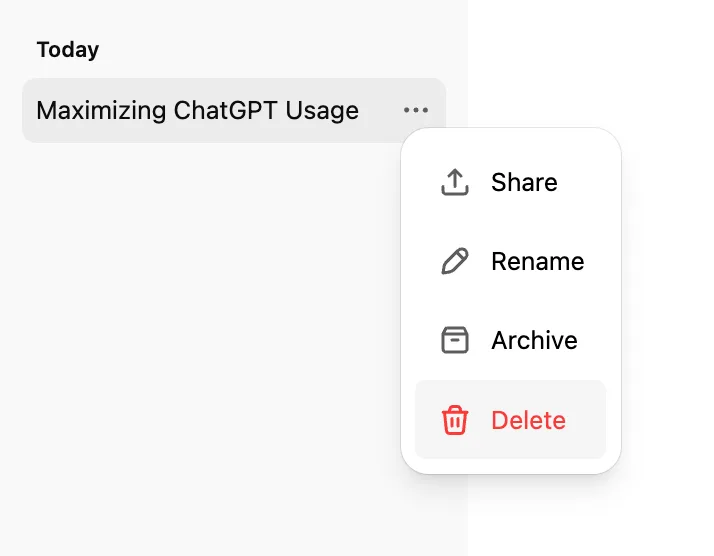
Z historii czatów w aplikacji mobilnej
W systemie iOS lub Android możesz też usunąć czat z historii:
Otwórz aplikację ChatGPT.
Wybierz ikonę menu (dwie poziome linie).
Znajdź rozmowę, a następnie naciśnij i przytrzymaj jej tytuł.
Wybierz Usuń.
Gdy usuniesz czat:
ChatGPT natychmiast usuwa go z widoku Twojego konta.
OpenAI planuje jego trwałe usunięcie ze swoich systemów w ciągu 30 dni, chyba że wcześniej usunięto z niego dane identyfikacyjne i odłączono go od Twojego konta lub OpenAI musi go przechowywać dłużej ze względów bezpieczeństwa bądź obowiązków prawnych.
Usuniętego czatu nie można przywrócić ani w ChatGPT, ani za pośrednictwem pomocy technicznej OpenAI. Uprawnione narzędzia do zapewniania zgodności mogą nadal uzyskiwać dostęp do objętych nimi danych przestrzeni roboczej zgodnie z zasadami przechowywania obowiązującymi w Twojej organizacji.
Archiwizowanie czatu
Otwórz historię czatów w ChatGPT.
Otwórz menu dodatkowych opcji (•••) przy czacie, który chcesz zarchiwizować.
Wybierz Archiwizuj.
Potwierdzenie nie jest wymagane.
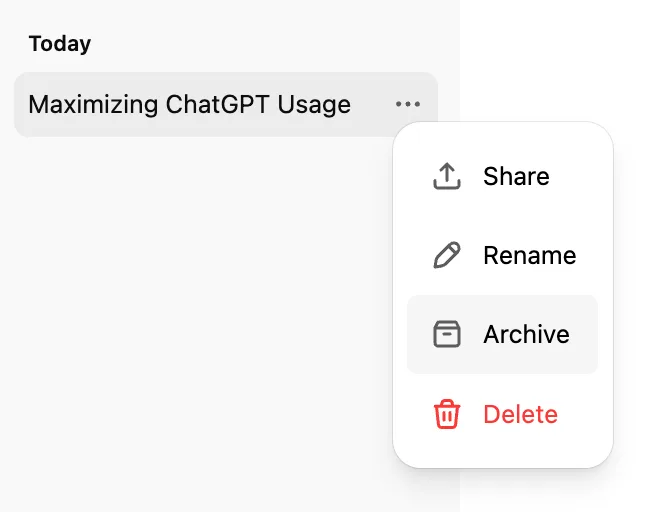
Archiwizacja ukrywa czat na pasku bocznym, ale go nie usuwa. Zarchiwizowane czaty nadal można wyszukiwać.
Zarchiwizowanie czatu, w którym pojawiają się wyniki zaplanowanego zadania, może spowodować wstrzymanie zadania przy jednym z kolejnych uruchomień. Szczegóły znajdziesz w artykule Zaplanowane zadania w ChatGPT.
Zarządzanie zarchiwizowanymi czatami
Otwórz Ustawienia.
Wybierz Kontrola danych.
W zależności od urządzenia wybierz Zarchiwizowane czaty lub Wyświetl zarchiwizowane czaty. Jeśli pojawi się opcja Zarządzaj, wybierz ją.
Wybierz Cofnij archiwizację, aby przywrócić czat do zwykłej historii, albo Usuń, aby go usunąć.

Archiwizowanie lub usuwanie wszystkich czatów
ChatGPT umożliwia zbiorcze archiwizowanie i usuwanie czatów.
Otwórz Ustawienia.
Wybierz Kontrola danych.
Wybierz Archiwizuj wszystkie czaty lub Usuń wszystkie czaty.
Zapoznaj się z komunikatem z prośbą o potwierdzenie, a następnie kontynuuj.
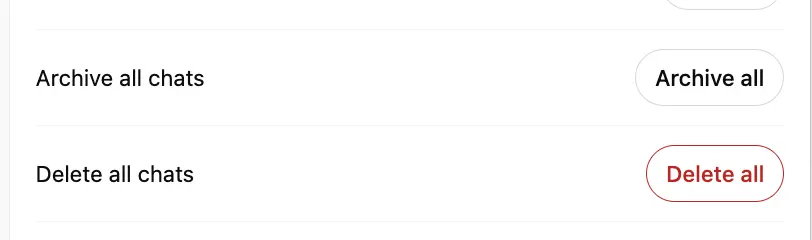
Te działania mogą objąć czaty na bieżącym koncie lub w przestrzeni roboczej, w tym czaty w projektach. Działania Usuń wszystkie czaty nie można cofnąć.
Przechowywanie czatów
Zwykłe i zarchiwizowane czaty pozostają zapisane na Twoim koncie, dopóki ich nie usuniesz lub nie zostaną usunięte zgodnie z obowiązującymi w przestrzeni roboczej zasadami przechowywania.
Zarchiwizowanie czatu nie zmienia okresu jego przechowywania.
Usunięte czaty natychmiast znikają z widoku Twojego konta, a ich trwałe usunięcie jest planowane w ciągu 30 dni, z zastrzeżeniem opisanych powyżej wyjątków.
Więcej informacji o przechowywaniu czatów znajdziesz w artykule: Przechowywanie czatów i plików w ChatGPT.
Usunięcie czatu nie powoduje usunięcia plików zapisanych osobno w Bibliotece lub Przestrzeni ChatGPT. Jeśli chcesz usunąć również zapisane kopie tych plików, usuń je osobno.
Dane z połączonych aplikacji
Jeśli w rozmowie użyto danych z połączonej aplikacji, archiwizacja czatu zachowa zarówno rozmowę, jak i zawarte w niej dane z tej aplikacji.
Usunięcie czatu powoduje usunięcie z konta rozmowy i zawartych w niej danych z połączonej aplikacji, z uwzględnieniem standardowych zasad przechowywania i zobowiązań prawnych.
Usunięcie czatu nie powoduje usunięcia oryginalnych danych z połączonej aplikacji. Odłączenie aplikacji uniemożliwia dostęp w przyszłości, ale nie usuwa wcześniejszych rozmów, w których wykorzystano dane aplikacji.
Rozwiązywanie problemów z brakującymi czatami
Jeśli brakuje rozmowy:
Upewnij się, że korzystasz z właściwego konta OpenAI i właściwej przestrzeni roboczej oraz że do logowania użyto odpowiedniego adresu e-mail lub metody logowania jednokrotnego.
Jeśli rozmowa została zablokowana, otwórz Projekty > Zablokowane czaty i wpisz PIN do konta lub użyj obsługiwanej metody uwierzytelniania na urządzeniu.
Użyj funkcji Szukaj, aby znaleźć rozmowę.
Przejdź do sekcji Ustawienia > Zarządzanie danymi, a następnie wybierz Zarchiwizowane czaty lub Wyświetl zarchiwizowane czaty, w zależności od urządzenia.
Odśwież ChatGPT lub wyloguj się i zaloguj ponownie.
Sprawdź na stronie stanu usług OpenAI, czy nie ma obecnie problemów z działaniem usług.
Poproś o eksport danych, jeśli chcesz przejrzeć dane aktualnie powiązane z kontem, dla którego ta opcja jest dostępna. Instrukcje dotyczące zamawiania eksportu i przeglądania zawartych w nim danych znajdziesz w artykule: Eksportowanie historii i danych z ChatGPT.
Więcej informacji o otwieraniu zablokowanych czatów znajdziesz w artykule: Korzystanie z zablokowanych czatów w ChatGPT.
Rozmowy zakończone ze względów bezpieczeństwa
Jeśli ChatGPT zakończy rozmowę z powodu poważnych obaw dotyczących przemocy lub krzywdzenia innych osób, rozmowa nie będzie już dostępna w widocznej dla Ciebie historii czatów.
Rozmowa zakończona ze względów bezpieczeństwa to inny przypadek niż rozmowa, którą samodzielnie usuwasz lub archiwizujesz. Wskazówki dotyczące usuwania i archiwizowania zawarte w tym artykule odnoszą się do działań podejmowanych przez Ciebie na Twoim koncie.
Więcej informacji znajdziesz w artykule: Dlaczego ChatGPT zakończył Twoją rozmowę lub tymczasowo zawiesił Twoje konto z powodu obaw dotyczących przemocy.
Usuniętych czatów, w tym czatów usuniętych za pomocą opcji Usuń wszystkie czaty, nie można przywrócić.
Kontaktując się z pomocą techniczną OpenAI, podaj adres e-mail konta i metodę logowania, nazwę przestrzeni roboczej (jeśli dotyczy), przybliżoną datę brakujących rozmów oraz wykonane kroki w celu rozwiązania problemu.