
Użytkownicy wersji bezpłatnej mają dostęp do GPT-5.6 Luna. Funkcja Think jest dostępna w aplikacji mobilnej ChatGPT i jest stopniowo udostępniana w wersji internetowej. Na urządzeniu mobilnym otwórz menu + i wybierz Think. Oprócz zaawansowanych możliwości użytkownicy wersji bezpłatnej mogą teraz:
Przeszukiwać internet i uzyskiwać aktualne informacje
Analizować swoje dane i wyciągać z nich wnioski
Dodawać obrazy lub pliki do swoich promptów
Odkrywać GPT-y i z nich korzystać
Tworzyć obrazy w ChatGPT
Korzystać z Biblioteki oferującej 500 MB miejsca
Użytkownicy ChatGPT Plus mają wyższe limity zapytań. Dowiedz się więcej o ChatGPT Plus.
W niektórych krajach w wersji bezpłatnej mogą pojawiać się reklamy. Aktualne informacje o dostępności reklam i ustawieniach znajdziesz w najczęstszych pytaniach dotyczących reklam.
Czy jako użytkownik planu Free mogę utworzyć GPT?
Nie. Na osobistych kontach ChatGPT, w tym w planach Free, Go, Plus i Pro, nie można tworzyć ani publikować nowych GPT.
Nadal możesz korzystać z istniejących GPT. Możliwość edytowania istniejącego GPT nadal zależy od Twojego planu i uprawnień.
Tworzenie GPT jest nadal dostępne w przestrzeniach roboczych Business, Enterprise i Edu, jeśli pozwalają na to ustawienia oraz uprawnienia przestrzeni roboczej.
Jak działają limity zapytań w wersji bezpłatnej?
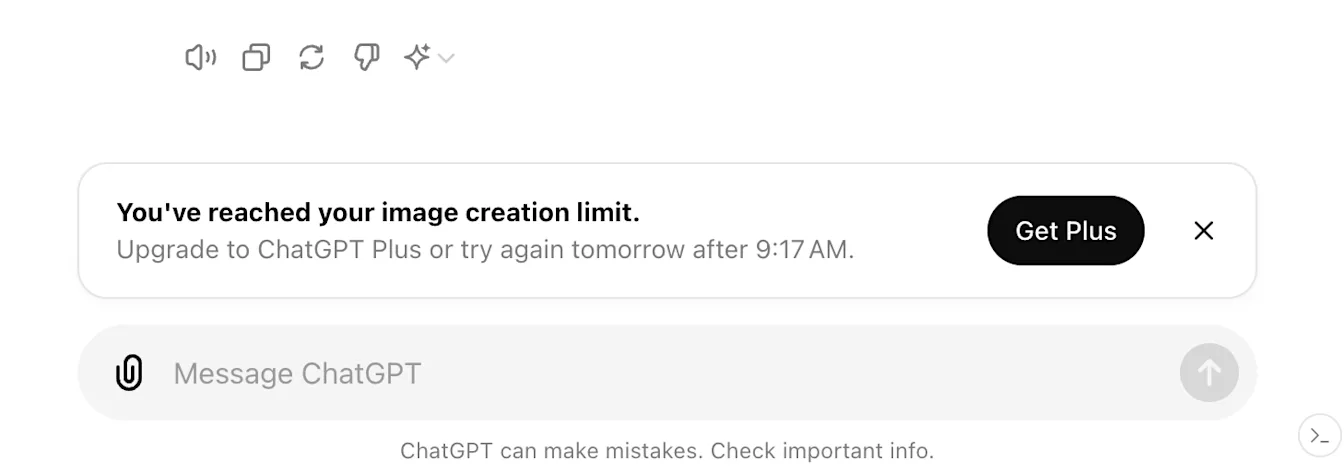
Użytkownicy wersji bezpłatnej mogą bez ograniczeń prowadzić zwykłe rozmowy tekstowe, z zastrzeżeniem zabezpieczeń przed nadużyciami. Przesyłanie plików, generowanie obrazu, obsługa głosu, analiza danych i inne narzędzia mają osobne limity użycia. ChatGPT powiadomi Cię o osiągnięciu odpowiedniego limitu.
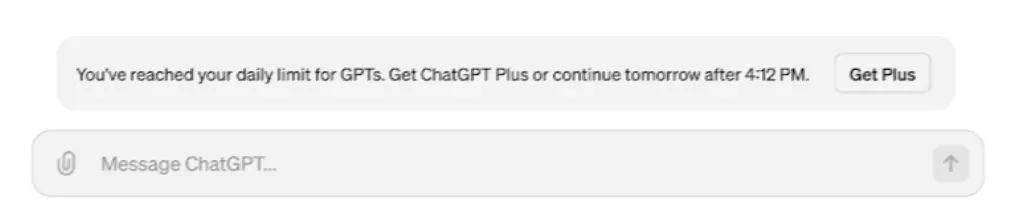
Korzystanie z GPT podlega aktualnemu limitowi modelu w planie bezpłatnym. Po osiągnięciu tego limitu dostęp do GPT zostaje wstrzymany do czasu jego zresetowania; ChatGPT pokazuje termin resetu w produkcie.
Następujące narzędzia mogą mieć limity użycia niezależne od głównego limitu czatu:
Analiza danych z użyciem ChatGPT
Przesyłanie plików i obrazów
Tworzenie obrazów w ChatGPT
Jeśli osiągniesz limit zapytań dla któregokolwiek z tych narzędzi, musisz poczekać, aby móc ponownie z nich skorzystać.
Czy mój limit zapytań zostanie zresetowany po przejściu na ChatGPT Plus?
Tak. Jeśli osiągniesz limit zapytań na koncie w planie bezpłatnym, Twoje limity użycia zostaną zresetowane po zmianie planu na Plus, Pro lub Business.
Czy GPT działają inaczej dla użytkowników planu Free?
GPT i używane przez nie narzędzia mogą mieć odrębne limity użytkowania. ChatGPT wyświetla obowiązujące limity i czas ich resetowania bezpośrednio w interfejsie.
Dlaczego ChatGPT informuje, że mój czat jest pełny?
Komunikaty „Okno kontekstu jest pełne” i „Pamięć czatu jest pełna” odnoszą się do ilości informacji, które ChatGPT może wykorzystać w bieżącej rozmowie. Zarówno Twoje wiadomości, jak i odpowiedzi ChatGPT zajmują miejsce. Kilka długich wymian wiadomości może zająć więcej miejsca niż wiele krótkich, dlatego nie ma stałej liczby wiadomości przypadającej na czat.
Limit dotyczy tej konkretnej rozmowy. Nie musisz wyłączać funkcji Pamięć, usuwać zapisanych wspomnień ani czyścić innych czatów.
Czy muszę poczekać lub przejść na wyższy plan, aby kontynuować rozmowę?
W planie Free możesz od razu rozpocząć nowy czat. Powiadomienie o zapełnieniu czatu nie podaje czasu resetowania limitu dla pierwotnej rozmowy. Jeśli powiadomienie oferuje przejście na wyższy plan, możesz wybrać tę opcję, aby kontynuować rozmowę na tym samym czacie.
Co zostaje przeniesione, gdy kontynuuję rozmowę na nowym czacie?
Jeśli powiadomienie oferuje rozpoczęcie nowego czatu z podsumowaniem, podsumowanie może przenieść część kontekstu. Może jednak pomijać wcześniejsze instrukcje lub dokładne brzmienie Twoich wiadomości. Jeśli pracujesz nad wersją roboczą tekstu, wklej fragment, który chcesz poprawić, i powiedz ChatGPT, od którego miejsca chcesz kontynuować.
Czy nadal mogę czytać pierwotny czat?
Nadal możesz czytać wcześniejsze wiadomości, nawet jeśli nie możesz już wysłać kolejnej na tym czacie. Jeśli rozmowa jest zapisana w Twojej historii, otwórz ją i skopiuj potrzebne informacje. Jeśli nie widzisz jej na pasku bocznym, przeszukaj historię czatów, wpisując zapamiętaną frazę.
Jeśli czat otwiera się bez treści lub nie chce się wczytać, odśwież stronę lub uruchom ponownie aplikację, a następnie ponownie otwórz czat z historii. Jeśli nadal się nie wczytuje, otwórz prywatne okno przeglądarki, zaloguj się na to samo konto i spróbuj otworzyć czat w tym oknie.
Co zrobić, jeśli nowy czat zapełnia się już po kilku wiadomościach?
Jeśli po kontynuowaniu rozmowy z podsumowaniem limit znów został osiągnięty, rozpocznij osobny czat z paska bocznego. Wyślij tylko pytanie lub fragment tekstu, nad którym chcesz pracować. Na przykład jeśli edytujesz dokument, wklej akapit, który chcesz poprawić, i w razie potrzeby dodawaj wcześniejsze instrukcje.
Jeśli to samo powiadomienie pojawi się po wysłaniu jednej krótkiej wiadomości na nowym czacie, sprawdź status usług OpenAI. Jeśli występuje problem wpływający na rozmowy w ChatGPT, spróbuj ponownie po jego rozwiązaniu. Jeśli nie ma zgłoszonego problemu z rozmowami, zaloguj się do ChatGPT w prywatnym oknie przeglądarki i spróbuj wysłać tę samą krótką wiadomość na nowym czacie.
Dlaczego ChatGPT wyświetla komunikat „Okno kontekstu jest pełne” lub „Pamięć czatu jest pełna”?