
Visão geral
Usuários do ChatGPT Pro, assim como proprietários e administradores de Ambientes de trabalho seguros Enterprise e Business, podem configurar o app Google Drive com sincronização nas configurações de apps do administrador do ChatGPT. Assim, os membros do Ambiente de trabalho seguro podem usar o ChatGPT para acessar informações atualizadas de suas fontes internas. As conexões podem ser criadas, excluídas ou modificadas a qualquer momento.
Veja abaixo as etapas para cada tipo de usuário conectar o app Google Drive com sincronização à sua conta do ChatGPT.
Observação: agora, as ações do Google Docs, Sheets e Slides estão disponíveis como ações do Google Drive. Isso unifica todas as ações no app Google Drive, simplificando o uso dos apps do Google. Os apps independentes Google Docs, Sheets e Slides não estão mais disponíveis no diretório de apps do ChatGPT. Para acessar o Docs, Sheets e Slides, os usuários devem se conectar ao app Google Drive.
No ChatGPT Enterprise/Edu, essas novas ações unificadas do Google Drive ficam desativadas por padrão até que um administrador do Ambiente de trabalho seguro as habilite. No ChatGPT Business, elas ficam ativadas por padrão. Depois disso, talvez os administradores do Google Workspace precisem autorizar novamente os escopos atualizados do Google Drive para que os usuários possam usar essas ações ou para que novos usuários possam se conectar. Se os usuários relatarem que não conseguem se conectar ao Google Drive, verifique as autorizações de escopo do Google Workspace para o Google Drive, Docs, Sheets e Slides e confirme se os escopos de todas as ações do app foram autorizados. Como alternativa, desative as ações que você não quer autorizar.
Esse mudança não afeta o recurso de sincronização.
Pro
Comece selecionando seu Ícone de perfil -> Configurações -> Apps. Acesse o diretório de apps do ChatGPT, encontre o Google Drive e clique em Conectar.
Selecione a opção Sincronizar.
Você será redirecionado para fazer login no Google Drive e autorizar o ChatGPT a ver e fazer download de todos os seus arquivos do Google Drive.
Após a conclusão, os arquivos começarão a ser sincronizados com sua conta do ChatGPT. Observe que pode levar algum tempo para a sincronização ser totalmente concluída.
Business e Enterprise
Administradores do ChatGPT Workspace podem configurar apps com sincronização usando um dos seguintes métodos:
| Autoatendimento | Ideal para implantações flexíveis em que os administradores querem que os usuários conectem suas próprias contas do Google rapidamente, sem gerenciar contas de serviço. Configuração: O administrador habilita o app. Administradores podem optar por habilitar para todos os usuários selecionando Implantar para minha equipe, ou permitir usuários específicos. Usuários individuais então conectam suas contas do Google via OAuth (fazer login com o Google). |
| Gerenciado pelo administrador (Implantar para minha equipe) | Ideal se os administradores preferirem autenticação centralizada via contas de serviço. Configuração: O administrador configura a conta de serviço, para que usuários individuais não precisem se autenticar individualmente. Administradores do Google Workspace precisarão criar uma conta de serviço do Google e uma conta de administrador configuradas com acesso somente leitura ao Google Drive. O ChatGPT então sincroniza arquivos e permissões existentes automaticamente para todos os usuários habilitados. Depois que a configuração do administrador for concluída, isso funcionará automaticamente para os usuários finais (nenhuma ação necessária). |
Ao usar Implantar para sua equipe, os administradores do ChatGPT Workspace têm três opções para gerenciar drives compartilhados:
Incluir todos os drives compartilhados: seleção padrão sem exclusões.
Incluir a maioria dos drives compartilhados (excluir específicos): incluir por padrão e especificar IDs de drives a serem excluídos.
Excluir a maioria dos drives compartilhados (incluir específicos): excluir por padrão e especificar IDs de drives a serem incluídos.
Comece selecionando Configurações do workspace -> Apps -> Ativado -> Ativar sincronização
Observe que, para workspaces Enterprise/Edu, o app Google Drive com sincronização oferece suporte à residência de dados na região em regiões compatíveis. Saiba mais sobre residência de dados.
Como conectar o Google Drive ao seu Ambiente de trabalho seguro
Para iniciar a configuração, clique em Conectar no Google Drive:
Recomendamos a Configuração rápida para Ambientes de trabalho seguros do ChatGPT com até dez usuários, pois essa opção exige pouca configuração pelo administrador.
Para uma configuração de acesso controlado pelo administrador, um administrador do Google Workspace criará uma conta de serviço do Google e uma conta de administrador. Elas serão configuradas com acesso somente leitura ao Google Drive da sua organização. O ChatGPT então sincronizará arquivos e permissões em nome dos usuários para os quais você habilitar o app. Depois que você concluir a configuração, nenhuma ação será necessária por parte dos usuários dos seus workspaces. Siga estas etapas para a configuração gerenciada pelo administrador.
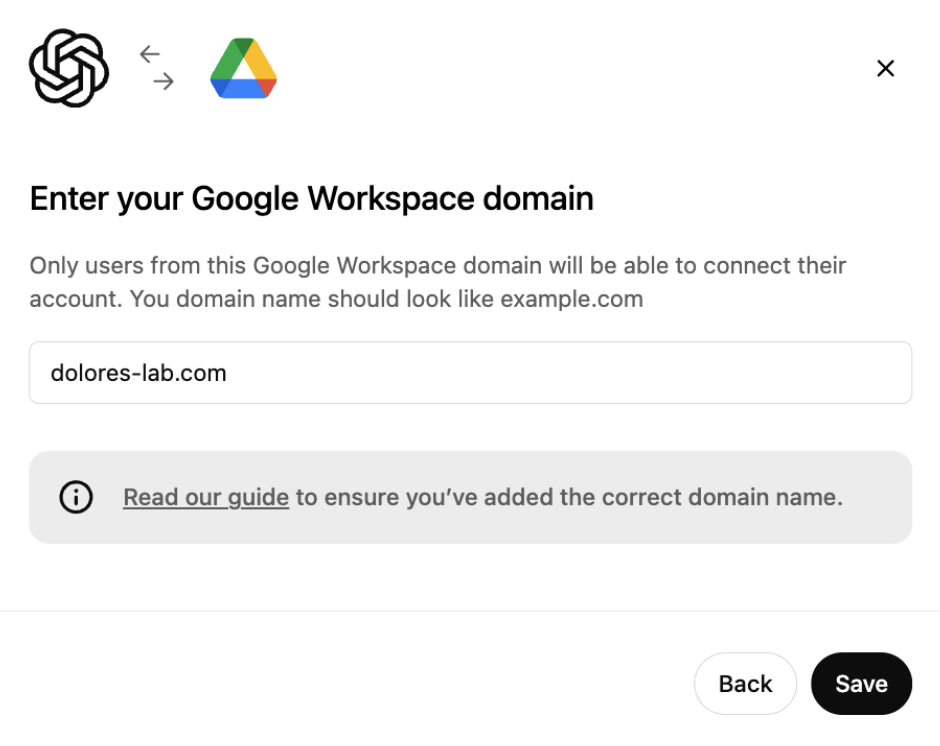
Você deverá inserir o nome de domínio, geralmente aquele que pertence ao seu endereço de e-mail de trabalho. Se nem todos na sua empresa tiverem o mesmo domínio de e-mail, você precisará informar o domínio principal — consulte este artigo de ajuda do Google para obter detalhes.
Observe que este deve ser um domínio do Google Workspace: gmail.com e googlemail.com não são compatíveis.
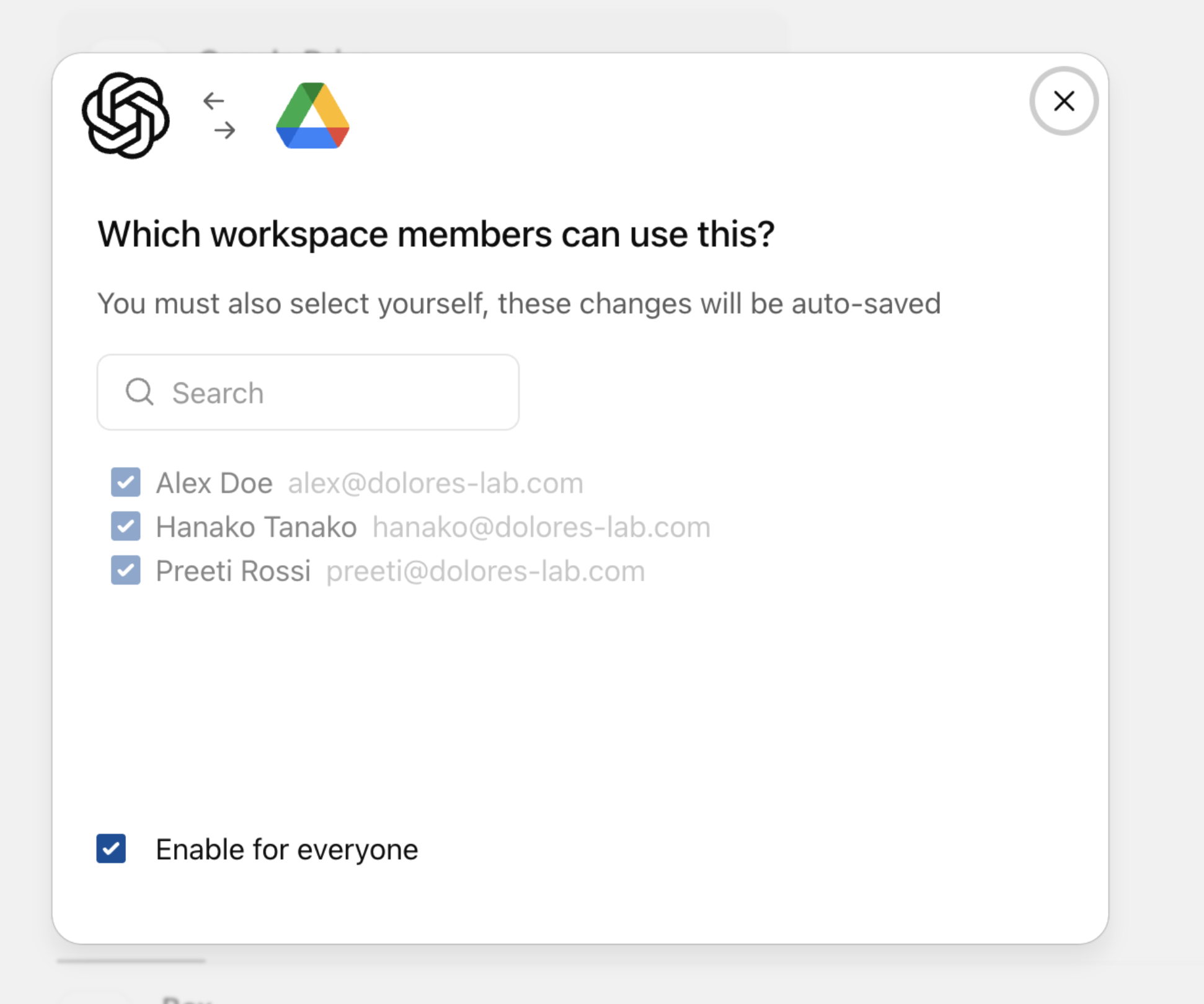
Novos usuários do ChatGPT não terão acesso automático aos conectores sincronizados do Google Drive.
Se você adicionar novos usuários ao seu Ambiente de trabalho seguro do ChatGPT e quiser que eles usem essa conexão, também precisará adicioná-los como usuários dela.
Clique em Avançar para revisar a criação desta conexão:
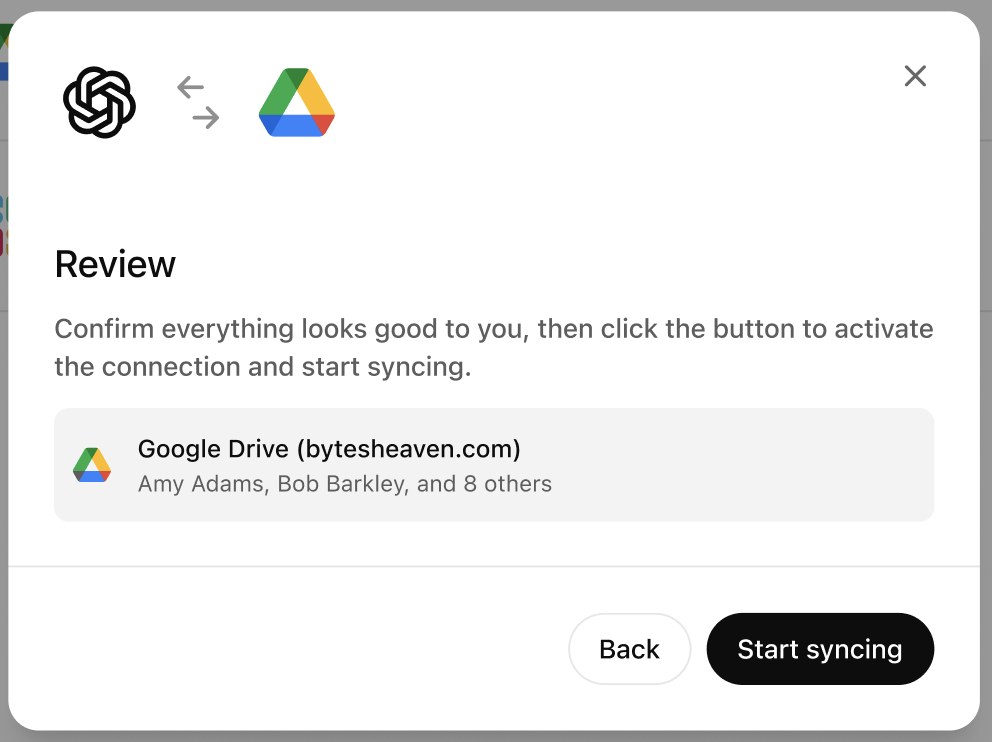
Depois que você selecionar Iniciar sincronização, a conexão aparecerá no console de administrador:

Neste momento, os arquivos no Google Drive da sua empresa ainda não começaram a sincronizar com o ChatGPT. Isso começará assim que cada usuário passar pelo fluxo de autoatendimento.
Ao usar o OAuth (configuração por autoatendimento), cada membro do Ambiente de trabalho seguro deverá seguir as etapas abaixo para usar o conector do GDrive.
Agora, cada membro do Ambiente de trabalho seguro pode habilitar uma conexão com o Google Drive. No ChatGPT, o Google Drive já está disponível para conexão. Você pode se conectar pela caixa de mensagem, pela página de configurações ou por um banner na tela inicial:
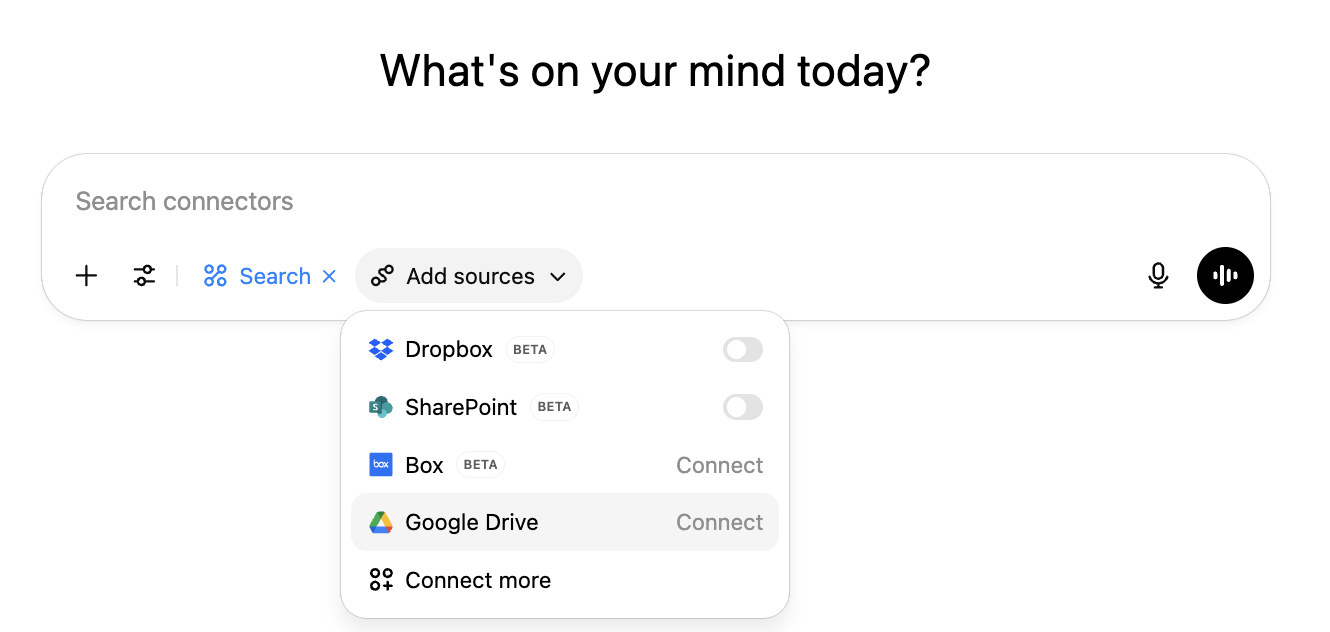
Os usuários também podem habilitar essa conexão nas configurações do ChatGPT. Para acessá-las, clique no ícone do seu perfil > Configurações > Apps, e localize o app Google Drive no diretório de apps.
Cada usuário deverá clicar em Conectar. Uma janela explicará que os arquivos serão sincronizados e que, ao escolher Continuar, o usuário será direcionado ao Google para concluir o processo.
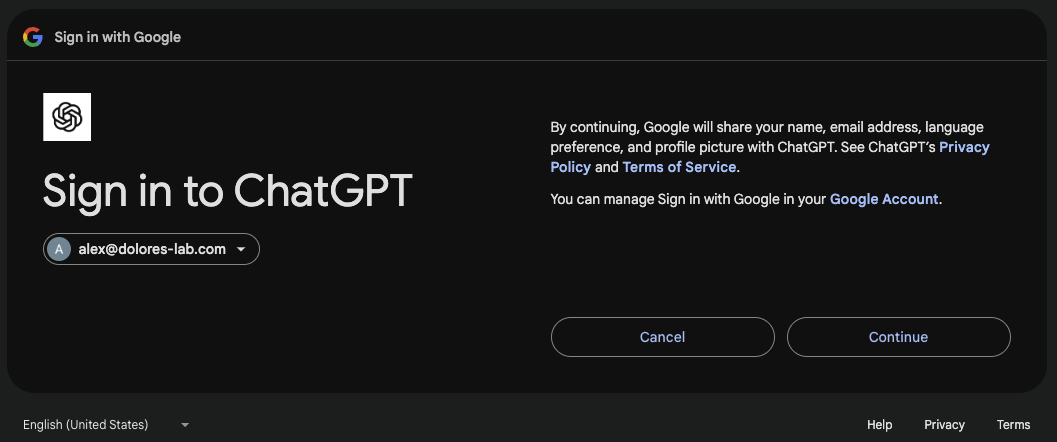
Se os funcionários estiverem conectados a mais de uma conta do Google, deverão escolher a que usam no trabalho. Para evitar a conexão acidental da conta errada, verificaremos se o domínio da conta escolhida corresponde ao informado quando você criou a conexão.
Depois que a conta for escolhida, o Google solicitará que o usuário clique em Continuar.
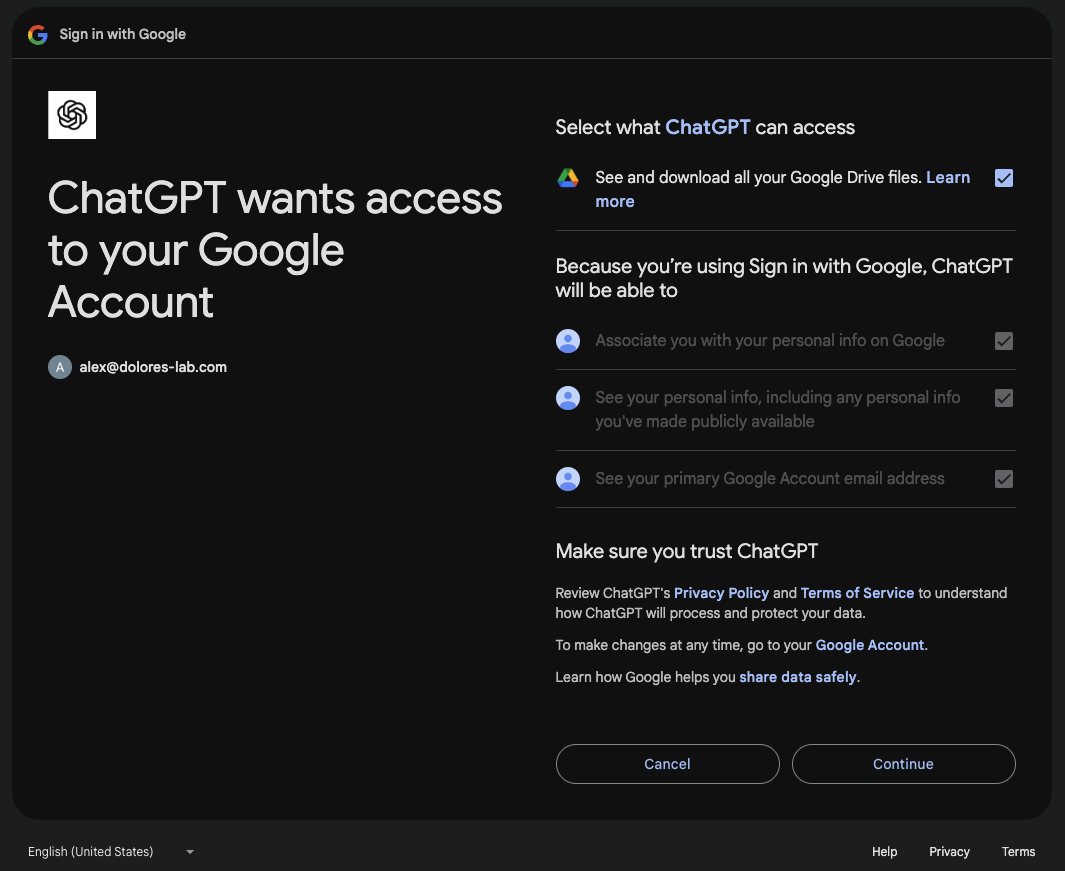
Quando o Google perguntar o que o ChatGPT pode acessar, selecione "Ver e fazer o download de todos os seus arquivos do Google Drive" antes de continuar. Se essa permissão não for concedida, a configuração da sincronização falhará por falta de permissões do OAuth. Nesse caso, você precisará desconectar e reconectar o Google Drive ao ChatGPT, concedendo todas as permissões solicitadas.
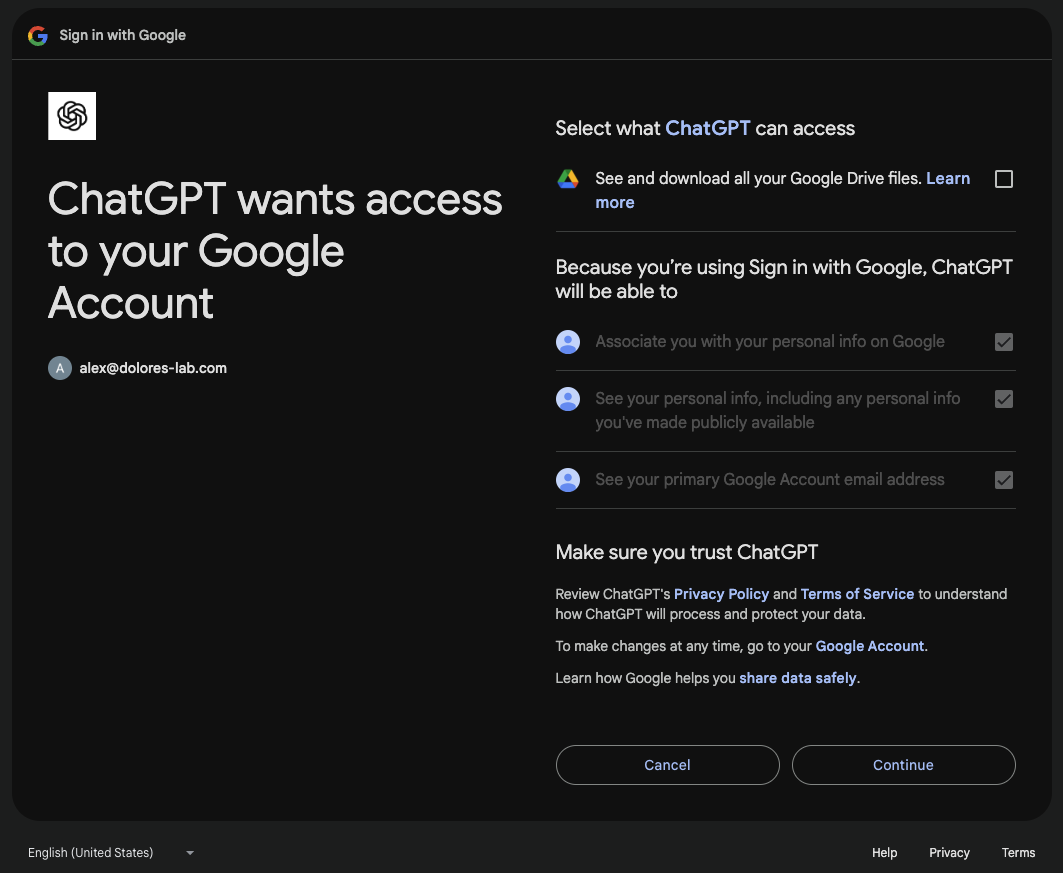
Marque a primeira caixa de seleção antes de clicar em Continuar:
Sincronização em andamento
Depois que você concluir o fluxo de conexão, o Google Drive começará a sincronizar.
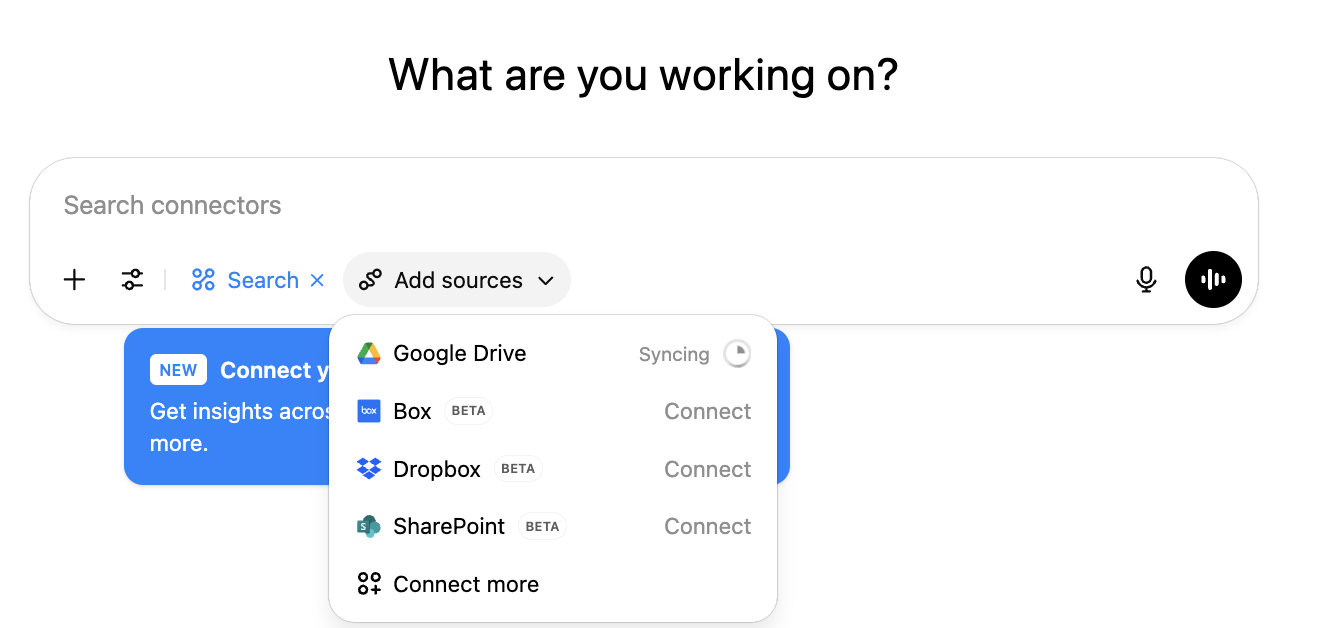
À medida que seu Drive for indexado, você verá o progresso em tempo real aqui. Uma sincronização parcial permite pesquisar arquivos sincronizados recentemente enquanto o restante continua sincronizando. Dependendo do número de arquivos, a indexação completa pode levar de algumas horas a alguns dias (especialmente para organizações maiores).

Quando o marcador de progresso desaparecer, a sincronização estará concluída. A partir desse momento, o ChatGPT sincronizará continuamente quaisquer novas alterações ou adições ao seu Google Drive.