
Observação: o ChatGPT Pulse está disponível no momento para usuários Pro na Web, iOS e Android.
Visão geral
ChatGPT Pulse é uma nova experiência em que o ChatGPT agora pode fazer pesquisas assíncronas em seu nome uma vez por dia, com base em seus chats anteriores, na memória e no feedback, para ajudar você a realizar tarefas. A pesquisa é entregue a você proativamente no dia seguinte como uma série de resumos visuais que você pode ler rapidamente, expandir para ver mais detalhes, salvar para depois ou fazer perguntas de acompanhamento.
Disponibilidade
Usuários Pro podem acessar o ChatGPT Pulse na Web, iOS e Android. Pulse não está disponível em nossos apps para desktop. Atualmente, ele é uma prévia do produto e tem algumas limitações que melhoraremos com seu feedback. Ele exige que a memória esteja ativada, e você pode desativar a memória ou o Pulse a qualquer momento nas configurações.
Como o ChatGPT Pulse funciona
O ChatGPT faz pesquisas em seu nome, consultando chats anteriores para identificar o que você pode achar útil. A memória, incluindo a referência a memórias salvas e ao histórico de chats, deve estar ativada para usar o ChatGPT Pulse. Saiba mais sobre memória.
A pesquisa é feita durante a noite e entregue pela manhã para que você comece o dia com novos insights e sugestões. Por exemplo, se você perguntou ao ChatGPT sobre formas de melhorar sua horta urbana, o Pulse pode mostrar dicas adicionais conforme a estação muda, ou pode lembrar que você adora tomates e apresentar uma pesquisa sobre a melhor variedade que você pode cultivar no seu espaço, antecipando que talvez tenha interesse em plantá-los.
O que você vê no Pulse é atualizado todos os dias, mas você pode salvar qualquer item que vir como um chat tocando no “ícone de salvar” em qualquer um dos resumos visuais para guardar ou revisitar depois.
Todo resumo no Pulse oferece a opção de expandi-lo para ver mais informações ou fazer perguntas de acompanhamento. Por exemplo, se você receber uma atualização sobre novas trilhas para explorar, poderá fazer uma pergunta de acompanhamento sobre o clima na região naquele fim de semana.
Curadoria de tópicos no ChatGPT Pulse
O Pulse apresenta tópicos sugeridos usando vários sinais, incluindo:
Memórias do ChatGPT – insights personalizados com base no que o usuário salvou ou referenciou.
Interações com cartões – por exemplo, polegar para cima/baixo.
Feedback de curadoria – contribuições diretas do usuário.
Apps conectados – se o usuário optou por ativá-los.
Notícias e tendências – tópicos oportunos e relevantes, incluindo conteúdo adjacente relacionado ao que o usuário explorou anteriormente.
O objetivo é equilibrar personalização e descoberta, para que você veja não só tópicos familiares, mas também informações novas e relevantes.
Todo tópico exibido no Pulse passa por verificações de segurança em camadas para evitar mostrar conteúdo nocivo que viole nossas políticas de modelos ou de uso.
Controle o que você vê no ChatGPT Pulse
Você sempre tem controle sobre o que pode ver no Pulse:
Faça a curadoria: Para aproveitar ao máximo o Pulse, você pode compartilhar o que quer ou não quer ver no dia seguinte. Toque em Curadoria para dar feedback ou pedir uma pesquisa específica, como “eventos locais na minha região neste fim de semana que aconteçam com chuva ou sol e sejam gratuitos”. Se você fizer a curadoria para amanhã antes das 22h no horário local, tentaremos incluí-la na manhã seguinte, embora o horário possa variar.
Dê feedback: Para dar feedback sobre um tópico específico, toque para abrir e selecione o menu de três pontos no canto superior direito; depois selecione “Dar feedback” e compartilhe seu feedback no campo de texto. Você também pode dar feedback rápido tocando nos ícones de polegar para cima ou polegar para baixo.
Denúncia: Você também pode denunciar tópicos que possam violar os Termos de Uso da OpenAI selecionando o menu de três pontos e depois “Denunciar conversa”.
Histórico de feedback: Veja todo o feedback que você forneceu tocando em “Histórico de feedback” em Curadoria. Você pode excluir seu histórico de feedback se ele não for mais útil ou relevante.
Como o ChatGPT Pulse funciona com apps
Estamos desenvolvendo o ChatGPT Pulse para funcionar com seus apps conectados, começando pelo Gmail e pelo Google Agenda. Ambos ficarão desativados por padrão, mas, se você optar por participar, o ChatGPT poderá lê-los proativamente em segundo plano para fornecer insights úteis. Por exemplo, se você tiver uma viagem futura para uma nova cidade, poderá ver sugestões de restaurantes ou eventos locais no lugar que vai visitar. Saiba mais sobre apps.
Para ativar, ligue “Permitir atividade proativa” nas configurações do app. O conteúdo do Gmail e do Google Agenda não será usado para treinar o modelo, e você pode desconectar a integração a qualquer momento nas configurações.
Desativar o ChatGPT Pulse
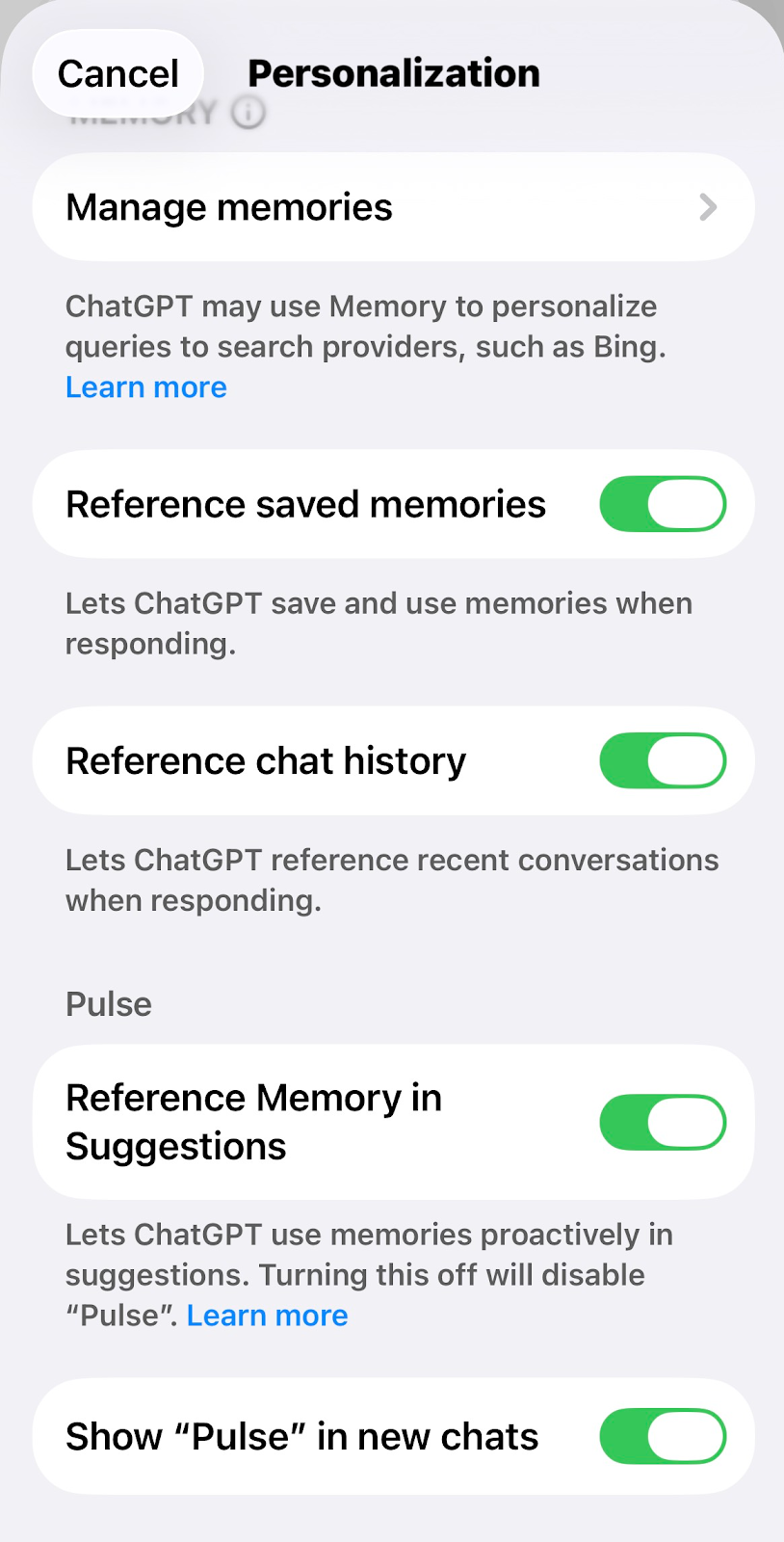
Você pode desativar o Pulse a qualquer momento nas Configurações. Acesse Personalização e desative Referenciar memórias nas Sugestões. Isso desativará o uso de memórias em sugestões proativas, incluindo a desativação do Pulse.
Você também pode optar por remover o Pulse da janela principal de conversa desativando Mostrar Pulse em novos chats. O Pulse ainda ficará disponível pelo ponto de entrada na barra lateral.
Perguntas frequentes sobre o Pulse
Como posso excluir o que vejo no Pulse?
O que você vê no seu Pulse fica disponível apenas por um dia e depois é excluído, a menos que seja salvo como chat ou que você interaja com esse conteúdo e ele passe a estar presente no seu histórico de conversas.
Se você salvar ou interagir com qualquer um dos resumos visuais como um chat, poderá excluir esse chat a qualquer momento, e ele seguirá o mesmo processo de exclusão de chats do seu histórico de conversas. Saiba mais sobre como excluir chats no ChatGPT.
Como as informações que vejo e com as quais interajo no Pulse são usadas para treinar o modelo?
Se você tiver “Melhorar o modelo para todos” ativado, as interações e conversas do Pulse que fizerem parte do seu histórico de conversas serão usadas para melhorar o ChatGPT. Saiba mais sobre controles de dados.