
Visão geral
Pesquisas de impacto são pesquisas no produto que coletam resultados autorrelatados dos membros do workspace. As respostas são agregadas e exibidas na seção Impacto das análises do workspace para ajudar administradores a entender a adoção e os resultados em toda a organização.
Para uma visão geral completa das métricas e dos recursos do workspace, consulte: Análises do workspace para ChatGPT Enterprise e Edu.
Observação: As pesquisas de impacto começarão a ser disponibilizadas em ou após 26 de março de 2026. Workspaces que não desejam receber pesquisas devem optar por desativá-las usando as instruções acima antes dessa data.
Tipos de pesquisa
Pesquisas criadas por administradores
Proprietários do workspace podem lançar uma pesquisa criada por administrador a qualquer momento em Análises do workspace > Impacto.
Pesquisas criadas por administradores:
Permitem escolher o nome da pesquisa e o momento do lançamento
Usam conjuntos de perguntas predefinidos
Não oferecem suporte a perguntas ou opções de resposta personalizadas
Pesquisas criadas pela OpenAI
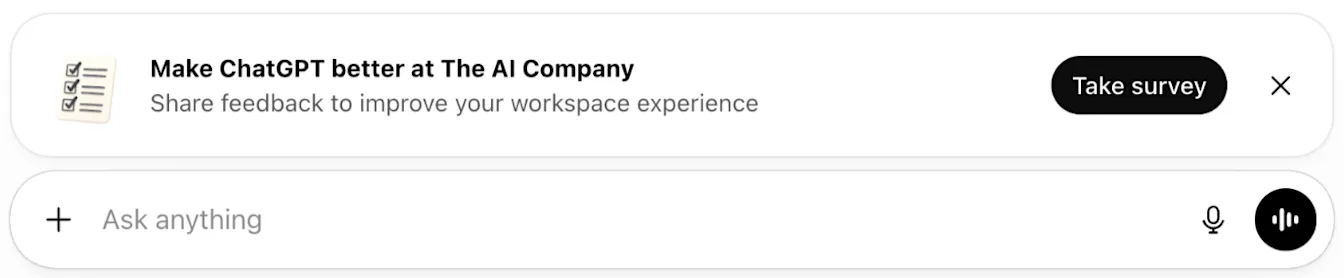
Pesquisas criadas pela OpenAI são agendadas automaticamente e aparecem durante janelas de pesquisa predefinidas. Essas pesquisas ajudam a medir a adoção em momentos importantes do ciclo de vida de um workspace.
Criar uma pesquisa criada por administrador
Para lançar uma pesquisa criada por administrador:
Acesse Análises do workspace > Impacto.
Selecione Enviar nova pesquisa.
Insira um nome para a pesquisa.
Selecione Criar.
As pesquisas são enviadas imediatamente após a criação. Crie a pesquisa somente quando estiver pronto para lançá-la.
Entender o momento das pesquisas
Pesquisas criadas pela OpenAI são agendadas em marcos específicos:
Dia 120 após a criação do workspace (janela de resposta de 30 dias)
Dia 240 após a criação do workspace (janela de resposta de 30 dias)
Esses momentos foram definidos para capturar o impacto depois que as equipes estabeleceram padrões de uso, governança e treinamento.
Em alguns casos, uma pesquisa única de recuperação pode ser emitida se um workspace perdeu janelas de pesquisa anteriores.
Ver relatórios de pesquisa
As respostas da pesquisa geralmente começam a aparecer nos relatórios em 1 a 2 dias.
Os resultados são agregados e mostrados no painel Impacto.
As respostas individuais da pesquisa não são exibidas.
Exportar resultados
Você pode exportar dados de pesquisas de impacto das análises do workspace para análise adicional.
Para obter informações completas sobre exportação, consulte o apêndice em: Análises do workspace no ChatGPT Enterprise e Edu.
Analisar conjuntos de perguntas da pesquisa
Pesquisas de impacto usam conjuntos de perguntas predefinidos.
Workspaces Enterprise
Os membros recebem as seguintes perguntas:
“Qual das opções a seguir melhor reflete como o ChatGPT impactou sua produtividade?”
“Em média, quantas horas por semana você estima que o ChatGPT ajuda você a economizar em tarefas relacionadas ao trabalho?”
Os membros também avaliam seu nível de concordância com as seguintes afirmações:
“O ChatGPT melhorou a qualidade do meu trabalho.”
“O ChatGPT aumentou minha satisfação no trabalho.”
“O ChatGPT aumentou minha capacidade de concluir novas tarefas ou atividades.”
“O ChatGPT melhorou minha capacidade de atender clientes, parceiros ou partes interessadas.”
Workspaces Edu
Os membros recebem as seguintes perguntas:
“Qual das opções a seguir melhor reflete como o ChatGPT Edu impactou sua produtividade no trabalho ou nos estudos?”
“Em média, quantas horas por semana você estima que o ChatGPT Edu ajuda você a economizar no trabalho ou nos estudos?”
Os membros também avaliam seu nível de concordância com as seguintes afirmações:
“O ChatGPT Edu melhora a qualidade do meu trabalho ou dos meus resultados de aprendizagem.”
“Usar o ChatGPT Edu aumenta minha satisfação com meu trabalho ou aprendizado.”
“O ChatGPT Edu me ajuda a aprender, entender ou aplicar novos conceitos.”
“O ChatGPT Edu me ajuda a pensar de forma mais criativa ou explorar novas ideias.”
Desativar pesquisas de impacto
Desativar uma pesquisa criada por administrador
Acesse Análises do workspace > Impacto.
Selecione a pesquisa no menu de pesquisas.
Selecione Desativar pesquisa.
Desativar pesquisas criadas pela OpenAI
Acesse Configurações do workspace.
Abra a guia Geral.
Role até a seção Análises do workspace.
Desative Ativar pesquisas de impacto criadas pela OpenAI.