
Visão geral
Um espaço de trabalho é um ambiente do ChatGPT com seus próprios membros, configurações e recursos. As funções do espaço de trabalho, os tipos de licença e as permissões de recursos controlam diferentes aspectos do acesso de um usuário:
| Alterar | Usar | Onde obter mais informações |
|---|---|---|
| O que uma pessoa pode administrar | Uma função integrada do espaço de trabalho | Escolha uma função do espaço de trabalho abaixo. |
| Quais produtos alguém pode acessar | Um tipo de licença | Escolha um tipo de licença abaixo. |
| Quais pessoas pertencem a um grupo ou o administram | Associação a grupos ou designação como gerente de grupo | Gerenciamento de grupos e gerentes de grupos. |
| Quais recursos uma pessoa pode usar | Padrões do espaço de trabalho e funções personalizadas | Como gerenciar o acesso a recursos com controle de acesso baseado em funções. |
Disponibilidade
As funções integradas do espaço de trabalho abaixo se aplicam ao ChatGPT Enterprise e Edu. As instruções sobre tipos de licença e gerenciamento de membros neste artigo descrevem o ChatGPT Enterprise. A delegação de gerentes de grupo está disponível no ChatGPT Enterprise.
Escolha uma função do espaço de trabalho
Cada espaço de trabalho tem quatro funções integradas:
Membro: usa os recursos permitidos pelo tipo de licença, plano e permissões. A função de membro não concede privilégios administrativos.
Visualizador de dados analíticos: tem acesso de membro e também pode visualizar as análises do espaço de trabalho.
Administrador: ajuda a gerenciar membros e grupos, gerencia tokens de acesso ao Codex e realiza tarefas administrativas compatíveis.
Proprietário: gerencia a configuração do espaço de trabalho, o faturamento, as configurações de identidade, o gerenciamento de membros e as funções personalizadas. Os proprietários podem convidar proprietários adicionais.
A tabela mostra as permissões concedidas por cada função integrada. Uma função não substitui o tipo de licença, o plano ou a elegibilidade para recursos. Por exemplo, uma licença exclusiva para o Codex não concede acesso ao ChatGPT por meio da função atribuída no espaço de trabalho.
| Permissão | Membro | Visualizador de dados analíticos | Administrador | Proprietário |
|---|---|---|---|---|
| Usar a funcionalidade principal do chat | Sim | Sim | Sim | Sim |
| Visualizar usuários do espaço de trabalho | Sim | Sim | Sim | Sim |
| Visualizar análises do espaço de trabalho | — | Sim | Sim | Sim |
| Convidar novos membros | — | — | Sim | Sim |
| Convidar novos administradores ou proprietários | — | — | — | Sim |
| Cancelar um convite | — | — | Sim | Sim |
| Remover um usuário | — | — | Sim | Sim |
| Alterar a função de um usuário no espaço de trabalho | — | — | — | Sim |
| Visualizar grupos em experiências compatíveis | Sim | Sim | Sim | Sim |
| Gerenciar grupos | — | — | Sim | Sim |
| Visualizar informações do plano em Faturamento | — | — | Sim | Sim |
| Visualizar faturas em Faturamento | — | — | — | Sim |
| Visualizar e gerenciar identidade e provisionamento | — | — | — | Sim |
| Visualizar e gerenciar configurações do espaço de trabalho | — | — | — | Sim |
| Criar um GPT | Sim | Sim | Sim | Sim |
| Visualizar e gerenciar configurações de GPT | — | — | — | Sim |
| Visualizar e gerenciar aplicativos | — | — | Sim | Sim |
A visibilidade de grupos em experiências de compartilhamento não concede permissão para navegar ou editar todo o diretório de grupos. Para conhecer as regras de disponibilidade e visibilidade, consulte: Gerenciamento de grupos e gerentes de grupos.
No ChatGPT Enterprise, um proprietário ou administrador também pode designar um membro como gerente de grupos. Essa é uma designação adicional para tarefas de grupo específicas. Ela não substitui uma função integrada do espaço de trabalho nem altera o tipo de licença. Para conhecer as atribuições e permissões delegadas, consulte: Gerenciamento de grupos e gerentes de grupos.
Escolha um tipo de licença no ChatGPT Enterprise
O ChatGPT Enterprise oferece suporte a licenças ChatGPT padrão e licenças Codex. Uma licença Codex fornece acesso somente ao Codex. Um espaço de trabalho pode ter qualquer um dos tipos de licença ou uma combinação de ambos, e as licenças podem ser atribuídas a qualquer função integrada.Para saber mais sobre o acesso ao produto por tipo de licença, consulte: O que é o ChatGPT Enterprise?. Para contratos que usam cobrança baseada em créditos, consulte a tabela de preços baseada em créditos para saber os preços de uso do Codex. Para contratos elegíveis do ChatGPT Enterprise com faturamento baseado em tokens em USD, consulte a tabela de preços baseada em tokens do Enterprise.
Gerencie membros no ChatGPT Enterprise
Convide membros
Os proprietários e administradores do espaço de trabalho podem convidar membros por e-mail ou fazer upload de um arquivo CSV, além de provisionar membros por meio do SCIM. Somente os proprietários podem convidar novos administradores ou proprietários.
Os espaços de trabalho do ChatGPT Enterprise são destinados à colaboração contínua dentro de uma organização. Convide as pessoas que você espera que permaneçam na sua equipe. O uso indevido de atribuições de licenças em violação do Contrato de Serviços pode levar à desativação do espaço de trabalho ou à suspensão da conta.
Convidar alguém por e-mail
No espaço de trabalho Enterprise, acesse Configurações do espaço de trabalho > Membros e selecione + Adicionar.
Selecione Convidar por e-mail, insira o endereço de e-mail da pessoa e escolha uma função no espaço de trabalho. Se um tipo de licença for exibido, selecione-o.
Para convidar mais pessoas, insira os endereços de e-mail delas nas linhas seguintes ou selecione Adicionar mais. Quando terminar, selecione Enviar convites.
Convidar membros em massa com um arquivo CSV
Prepare um arquivo CSV com uma linha por destinatário e até 1.000 destinatários por arquivo. Use o formato mostrado abaixo.
Em Configurações do espaço de trabalho > Membros, selecione + Adicionar e, em seguida, Convidar por e-mail.
Selecione Fazer upload de um arquivo CSV e escolha o arquivo. Revise os destinatários e as respectivas funções no espaço de trabalho. Se os tipos de licença forem exibidos, revise-os também. Quando terminar, selecione Enviar convites.
Quando a mensagem Convite em massa iniciado for exibida, você poderá sair da página. Selecione Ver notificações para acompanhar o progresso imediatamente ou abra o sino de notificações mais tarde. Abra o convite em massa para verificar quantos destinatários foram processados e quais endereços precisam de atenção. Quando possível, falhas temporárias são tratadas com novas tentativas automáticas.
Formato CSV
email,função,tipo de licençauser1@company.com,membro,Codexanalyst1@company.com,membro,ChatGPTadmin@company.com,administrador,Codexit@company.com,Proprietário,ChatGPT
| Coluna | Valores aceitos |
|---|---|
função | proprietário, administrador, membro, visualizador de análises |
tipo de licença | ChatGPT, Codex |
Os valores de função e tipo de licença não diferenciam letras maiúsculas de minúsculas. Se você deixar a função em branco, inserir uma função não reconhecida ou escolher uma função que não tem permissão para atribuir, a pessoa destinatária será convidada como membro. Se você deixar o tipo de licença em branco, será aplicado o tipo de licença padrão do espaço de trabalho.
Você pode definir o tipo de licença padrão em Configurações do espaço de trabalho > Identidade e acesso. Os membros provisionados por meio do SCIM herdam esse padrão.
A adição de membros pode afetar o faturamento e os créditos previstos no seu contrato Enterprise. Para obter detalhes sobre adições de licenças, ajustes (true-ups) e créditos compartilhados, consulte: Preços flexíveis para os planos Enterprise, Edu e Business.
Revise os funcionários que têm espaços de trabalho pessoais
Os proprietários e administradores de espaços de trabalho do ChatGPT Enterprise elegíveis podem consultar a lista de funcionários que usam espaços de trabalho pessoais do ChatGPT com domínios de e-mail verificados da organização e convidá-los para o espaço de trabalho da empresa.
Os domínios verificados devem estar associados ao espaço de trabalho Enterprise selecionado. As pessoas que já fazem parte desse espaço de trabalho não aparecem na lista.
Abrir a lista de espaços de trabalho pessoais
Abra o espaço de trabalho Enterprise que você quer gerenciar.
Acesse Configurações do Ambiente de trabalho seguro > Membros.
Selecione Espaços de trabalho pessoais.
Você também pode ver um aviso sobre funcionários que usam espaços de trabalho pessoais. Selecione Revisar usuários para abrir a mesma lista. Abrir a lista não envia convites.
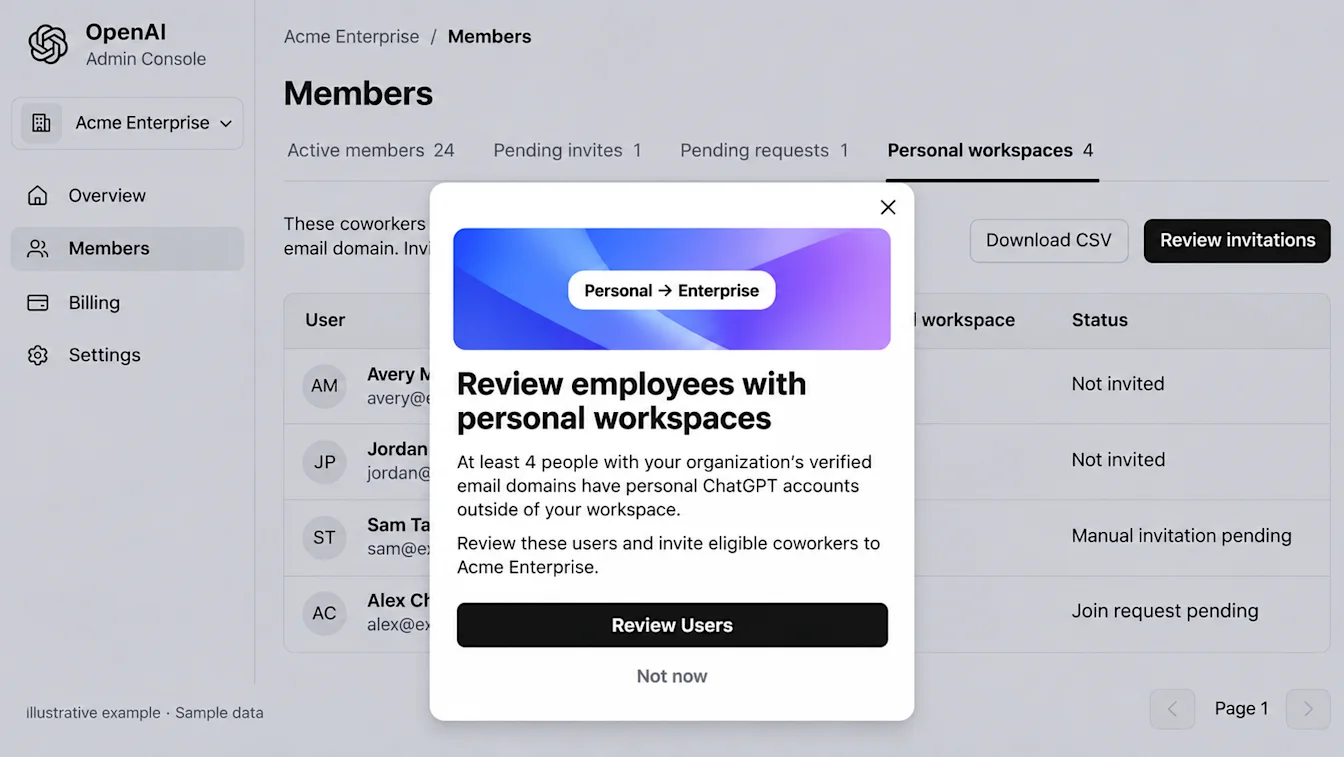
Confira as informações da conta e do convite exibidas para cada funcionário. Conta criada indica quando a conta do ChatGPT foi criada, não quando ocorreu a atividade mais recente. Funcionários com convites pendentes ou solicitações para entrar no espaço de trabalho também podem aparecer na lista.
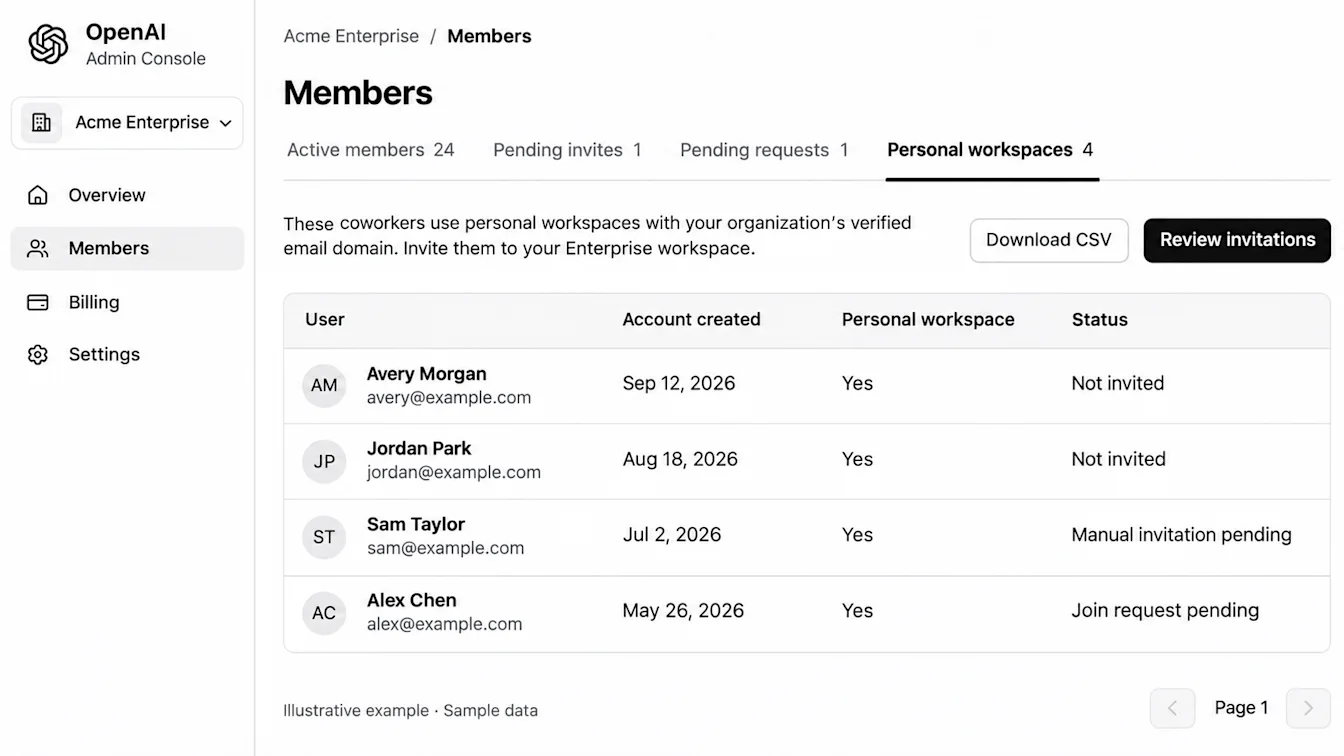
Convidar usuários sem SCIM
Se o seu espaço de trabalho não usa SCIM:
Confira os usuários na página atual.
Selecione Revisar convites. Se a seleção individual estiver disponível, selecione os usuários que você quer convidar e, em seguida, Revisar selecionados (N).
Confira o espaço de trabalho de destino e o número de usuários na tela de confirmação.
Confirme o envio dos convites.
Os convites se aplicam apenas aos usuários incluídos nessa confirmação. Revise as páginas adicionais separadamente.
Confira os convites pendentes e os membros ativos para verificar os resultados. Se não for possível confirmar o envio de um convite, consulte essas listas antes de enviá-lo novamente.
Antes de convidar mais membros, confira a disponibilidade de assentos e os termos de cobrança do contrato.
Provisionar usuários pelo SCIM
Se o seu espaço de trabalho usa SCIM, gerencie o acesso pelo provedor de identidade:
Selecione **Baixar CSV** para exportar a lista disponível de espaços de trabalho pessoais.
Confira quais funcionários devem receber acesso.
Atribua esses funcionários ao aplicativo ou grupo apropriado no provedor de identidade.
Volte para Membros para verificar o status do provisionamento e dos convites.
O envio de um convite manual não confirma que o usuário foi provisionado pelo SCIM. Para obter instruções de configuração e gerenciamento, consulte: Provisionamento e gerenciamento de SCIM.
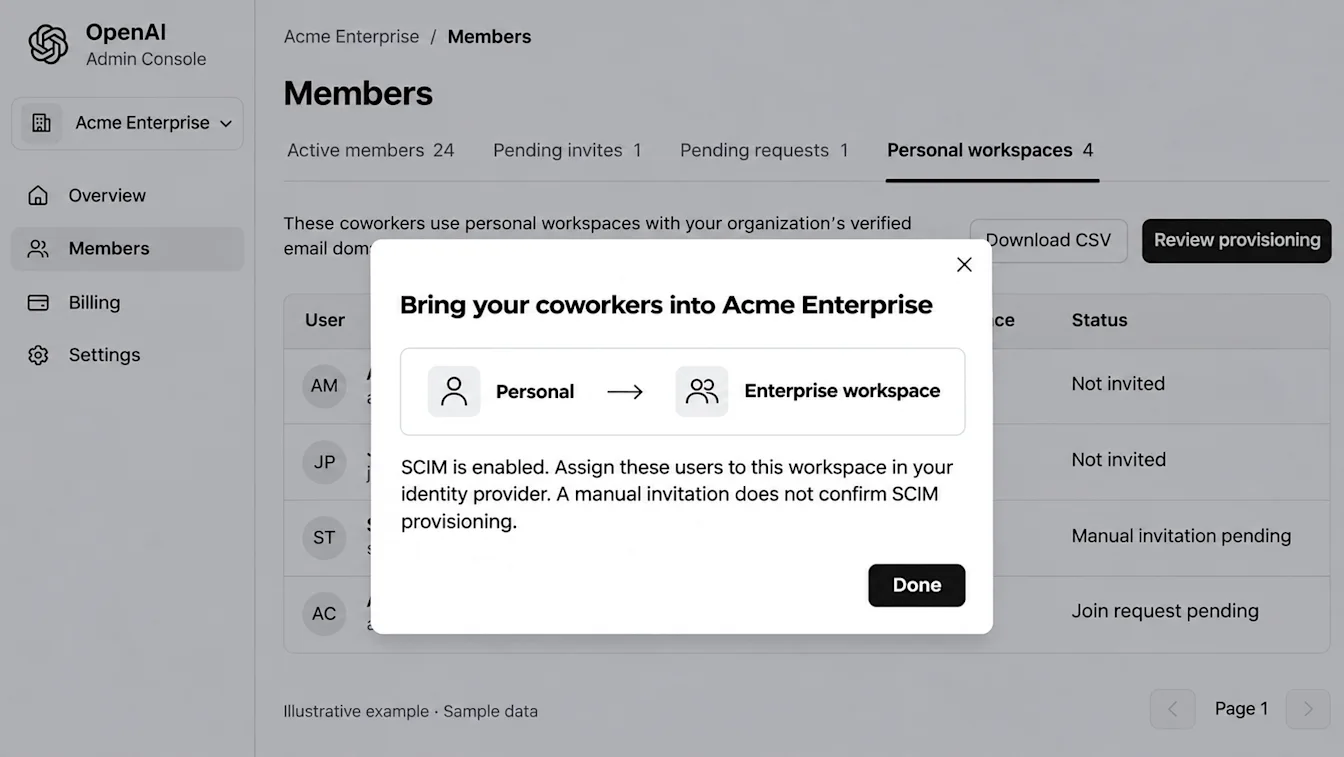
A opção Baixar CSV está disponível para espaços de trabalho com e sem SCIM. A exportação inclui a lista disponível em todas as páginas, independentemente das linhas selecionadas. Fazer o download não envia convites nem migra os dados dos usuários.
O que acontece após um convite?
O envio de um convite não transfere o conteúdo do espaço de trabalho pessoal. Os funcionários elegíveis podem ver um aviso de migração ao fazer login. Esse aviso explica as opções disponíveis e os eventuais prazos.
Antes de enviar os convites, compartilhe o artigo Migrar seu espaço de trabalho para o ChatGPT Business ou ChatGPT Enterprise com os funcionários para que possam se preparar.
Participe ou alterne entre espaços de trabalho
Os usuários ingressam em um espaço de trabalho Enterprise por convite. O ingresso pode exigir que um espaço de trabalho pessoal associado ao domínio de e-mail da empresa seja mesclado ao espaço de trabalho Enterprise ou excluído. Um usuário sem uma conta existente do ChatGPT terá uma conta criada como parte do processo de ingresso.
Os espaços de trabalho pessoais contêm os chats, a memória, o contexto, os aplicativos e outros recursos pessoais do ChatGPT do usuário. Os espaços de trabalho Enterprise contêm os recursos e as configurações da organização.
Os usuários que pertencem a vários espaços de trabalho podem selecionar um espaço de trabalho ativo. Na versão web do ChatGPT, use o menu de perfil. Em dispositivos móveis, use a barra lateral. Os usuários podem alternar para um espaço de trabalho pessoal, caso ainda tenham um.
Perguntas Frequentes
Uma função personalizada pode dar a uma licença exclusiva para o Codex acesso ao ChatGPT?
Não. Uma licença exclusiva para o Codex continua limitada ao Codex. As permissões RBAC específicas do Codex ainda se aplicam. Para saber mais sobre as permissões de recursos, consulte: Como gerenciar o acesso a recursos com controle de acesso baseado em funções.
O SCIM pode designar o tipo de licença de um usuário?
Usuários provisionados pelo SCIM herdam o tipo de licença padrão do espaço de trabalho. Defina esse padrão antes de provisionar usuários.
Como dou a alguém acesso administrativo a um grupo?
No ChatGPT Enterprise, um proprietário ou administrador pode designar um membro existente do grupo como gerente do grupo e delegar tarefas compatíveis. Somente um proprietário pode habilitar ou desabilitar Editar permissões nas funções atribuídas. Para ver as etapas, consulte: Gerenciamento de grupos e gerentes de grupos.