
Visão geral
Os projetos mantêm reunidas as conversas, os ficheiros e as instruções relacionados. O ChatGPT pode utilizar esse contexto para apoiar trabalhos contínuos, como escrita, investigação ou planeamento.
Os projetos e a respetiva partilha estão disponíveis para utilizadores do ChatGPT com sessão iniciada, consoante a disponibilidade do plano e as definições do espaço de trabalho.
Começar a utilizar projetos
Vantagens de utilizar um projeto
Mantenha reunidas as conversas, os ficheiros e as instruções relacionados, para que o ChatGPT possa utilizar o mesmo contexto.
Comece num dispositivo e continue noutro.
Reutilize um projeto em tarefas recorrentes, como investigação semanal ou rascunhos de conteúdos.
Exemplos de projetos
Estudos: adicione materiais das aulas e peça ao ChatGPT para criar um guia de estudo ou perguntas de preparação.
Trabalho: reúna os detalhes do projeto e utilize o ChatGPT para criar rascunhos de briefings, planos ou outros materiais.
Pessoal: acompanhe fornecedores, orçamentos e prazos de um evento ou de outro projeto pessoal.
Criar um projeto
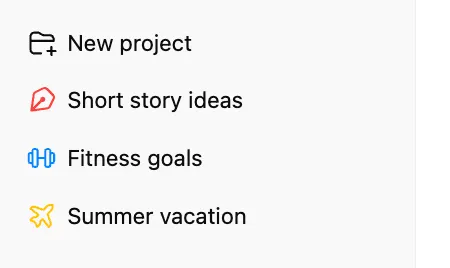
Selecione Novo projeto na barra lateral.
Introduza um nome para o projeto e selecione um ícone e uma cor.
Adicionar contexto para orientar as respostas
Adicionar ficheiros
Adicione material de referência ao seu projeto carregando PDFs, folhas de cálculo, documentos ou imagens, ou colando texto. O ChatGPT pode usar o que adicionar para dar respostas mais fundamentadas.
O número de ficheiros que pode carregar depende do seu plano. Para mais detalhes, consulte: Planos e limites.
Depois de adicionar um ficheiro a um projeto, pode abri-lo na lista de fontes do projeto para o pré-visualizar, transferir ou eliminar. Num projeto partilhado, eliminar um ficheiro remove-o do projeto para todos, mas é possível voltar a adicioná-lo mais tarde.
Se carregar um ficheiro com o mesmo nome de um ficheiro já existente no projeto, escolha Carregar na mesma para o adicionar ou Ignorar para não o carregar. Ao carregar vários ficheiros, a opção Ignorar ignora apenas o ficheiro em conflito e o carregamento dos restantes continua.
Adicionar instruções ao projeto
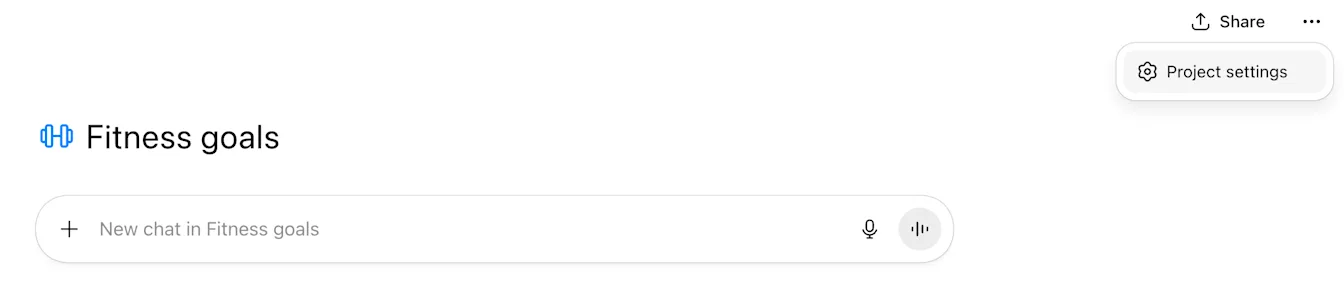
Selecione o menu de mais opções (•••) e, em seguida, Definições do projeto para adicionar instruções ao projeto. Por exemplo:
«Age como meu mentor de marketing. Sê conciso. Utiliza listas com marcas. Faz perguntas de esclarecimento.»
As instruções do projeto só se aplicam a esse projeto e substituem as suas instruções personalizadas globais.
Adicionar ligações de aplicações
Pode colar ligações de aplicações compatíveis para as adicionar como fontes do projeto. O ChatGPT pode usar estas fontes como contexto para as conversas do projeto.
Ligações compatíveis:
Google Drive (ficheiros e pastas)
Slack (canais)
Para adicionar uma ligação de uma aplicação:
Abra o seu projeto privado.
Na área de fontes do projeto, selecione Adicionar fontes.
Selecione Slack ou Google Drive. Se lhe for pedido, ligue a aplicação e autorize o acesso.
Cole a ligação do canal do Slack ou do ficheiro ou pasta do Google Drive e selecione Adicionar.
Guardar uma resposta de uma conversa no seu projeto
Se o ChatGPT produzir algo que queira reutilizar (um resumo, um registo de decisão, um rascunho ou uma análise), pode guardar essa resposta como fonte do projeto.
Para guardar uma resposta:
Numa conversa do projeto, abra o menu da mensagem na resposta que pretende guardar.
Selecione Adicionar às fontes do projeto.
Mais tarde, pode encontrar o item guardado nas fontes do projeto e reutilizá-lo em futuras conversas do projeto.
Usar aplicações ligadas em projetos
Pode usar aplicações ligadas nas conversas do projeto. Selecione o menu de ferramentas (+) para escolher uma aplicação ou mencione a aplicação pelo nome. Também pode usar o menu para encontrar e ligar novas aplicações. Antes de uma aplicação pesquisar fora do projeto, o ChatGPT pode pedir-lhe confirmação.
Nota: a aplicação Google Drive não permite a sincronização quando é adicionada num projeto. Pode continuar a utilizar a aplicação para pesquisar e aceder a ficheiros relevantes, mas o conteúdo não será sincronizado antecipadamente para recuperação.
Memória do projeto
Os projetos podem usar as suas conversas e ficheiros como contexto para respostas futuras. Para mais informações, consulte: Memória nos projetos.
Mover uma conversa existente para o seu projeto
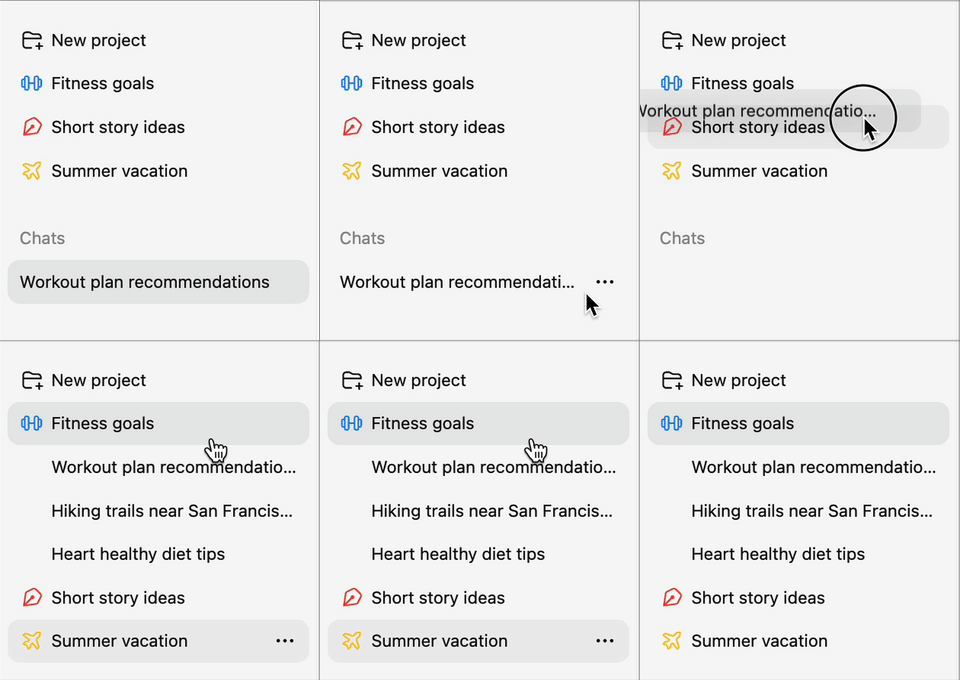
Se já usou o ChatGPT e pretende mover algumas conversas para um projeto, arraste uma conversa para o projeto ou abra o menu de uma conversa e selecione Mover para o projeto. As conversas afixadas podem ser movidas quando a opção Mover para o projeto está disponível.
As conversas criadas com um GPT não podem ser movidas para um projeto. Se não vir a opção Mover para o projeto numa conversa, esta poderá não ser elegível; nesse caso, inicie uma nova conversa no projeto.
Depois de ser movida, a conversa herda as instruções do projeto e o contexto dos respetivos ficheiros.
Quando a opção estiver disponível, selecione Remover do projeto no menu de mais opções (•••) da conversa para a mover de volta para o seu histórico de conversas.
Utilizar ferramentas em projetos
Utilize as mesmas ferramentas que já conhece fora dos projetos, incluindo:
Utilize o Canvas para criar rascunhos de documentos, código ou esquemas.
Gere imagens para explorar ideias visuais.
Utilize a voz para conversar sem usar as mãos.
Pesquise na Web para obter informações atuais e fontes.
O Modo de Estudo e os horários de estudo agendados não se aplicam às conversas dos projetos.
Consoante a subscrição, os planos pagos podem incluir ferramentas adicionais, como o modo de agente e a pesquisa aprofundada.
Partilhar um projeto
A partilha de projetos está disponível no ChatGPT Free, Go, Plus, Pro, Business, Enterprise e Edu, tanto na Web como nas aplicações móveis.
Pode partilhar um projeto com a sua equipa e com outras pessoas. O ChatGPT pode recorrer a tudo o que existe no projeto partilhado — incluindo conversas, ficheiros carregados e instruções personalizadas — para basear as respostas nos conhecimentos internos do grupo e permitir-lhe retomar o trabalho onde outros o deixaram.
Os projetos partilhados são ideais para:
Trabalho em grupo: carregue notas, propostas e contratos para que os colaboradores possam preparar os trabalhos a entregar mais depressa e manter-se alinhados.
Criação de conteúdos: aplique instruções específicas do projeto para manter um tom e estilo consistentes nos contributos de todos.
Elaboração de relatórios: guarde conjuntos de dados e relatórios num único projeto e volte todas as semanas para gerar atualizações sem ter de começar de novo.
Investigação: reúna transcrições, resultados de inquéritos e estudos de mercado num só lugar, para que qualquer pessoa no projeto possa consultar as conclusões e desenvolver o trabalho a partir delas.
Partilhar um projeto com outras pessoas
Selecione Partilhar para abrir o painel de partilha. Consoante o seu plano e as definições do espaço de trabalho, pode convidar pessoas individualmente, convidar um grupo ou partilhar uma ligação para o projeto. Os convidados recebem acesso de conversa ou de edição.
O acesso de edição permite aos membros atualizar instruções, carregar ou remover ficheiros e convidar outras pessoas, mas não remover membros existentes.
O acesso de conversa permite aos membros ver e utilizar as conversas, os ficheiros e as instruções do projeto, mas não convidar outras pessoas.
Enquanto proprietário do projeto, pode criar conversas, atualizar instruções, adicionar ficheiros, convidar/remover membros, definir permissões, alterar o nome do projeto e eliminá-lo.
Num espaço de trabalho gerido, os convites para projetos podem estar limitados aos membros do espaço de trabalho. Consoante as definições do espaço de trabalho, pode convidar pessoas individualmente, convidar um grupo ou partilhar uma ligação do espaço de trabalho.
Convidar pessoas ou grupos
Os utilizadores ChatGPT Free, Go, Plus e Pro podem convidar pessoas através de Apenas pessoas convidadas. Os utilizadores ChatGPT Business, Enterprise e Edu podem convidar pessoas ou grupos do espaço de trabalho. Introduza um nome, endereço de e-mail ou grupo e escolha acesso de conversa ou de edição. Depois de selecionar Convidar, o utilizador e cada convidado recebem um e-mail de confirmação.
Nos espaços de trabalho que utilizam SCIM, os proprietários podem controlar se os grupos geridos por SCIM podem ser encontrados no painel de partilha dos projetos. Se um grupo gerido por SCIM não aparecer, contacte um proprietário do espaço de trabalho.
Quando os membros do grupo aceitam o convite, cada pessoa aparece no painel de partilha, juntamente com o grupo, com o nível de acesso (conversa/edição) definido para o grupo. Embora possa definir para uma pessoa um nível de acesso diferente do grupo, será aplicado ao utilizador o mais elevado dos dois.
Por exemplo, se convidar um grupo com acesso de conversa, poderá conceder permissões de edição a membros específicos atualizando o respetivo nível de acesso individual no painel de partilha. Se convidar um grupo com acesso de edição, todos os membros que aderirem poderão editar, mesmo que defina para determinadas pessoas o acesso de conversa.
Ao partilhar um projeto com um grupo, todos os utilizadores que pertencerem ao grupo nesse momento receberão uma notificação e verão um novo projeto na barra lateral. Os utilizadores adicionados posteriormente ao grupo não serão notificados nem verão automaticamente os projetos partilhados, mas poderão abrir manualmente os URL dos projetos que lhes forem enviados. Depois de interagirem com os URL, os projetos também serão afixados na barra lateral.
Partilhar um projeto através de uma ligação
Os proprietários podem optar por partilhar um projeto com «Apenas convidados» ou «Qualquer pessoa com a ligação».
Se estiver definida a opção «Qualquer pessoa com a ligação», qualquer utilizador do ChatGPT com sessão iniciada que tenha a ligação pode aderir ao projeto partilhado. Só o proprietário pode decidir se uma ligação está aberta a «Qualquer pessoa com a ligação». O número máximo de colaboradores é determinado pelo plano de subscrição do proprietário.
Limites de colaboração
Utilizadores Pro: até 40 ficheiros e 100 colaboradores
Utilizadores Plus e Go: até 25 ficheiros e 10 colaboradores
Utilizadores Free: até 5 ficheiros e 5 colaboradores
Os proprietários podem alterar as definições de visibilidade a qualquer momento, incluindo voltar a restringir o acesso a convidados.
Se for cliente Business, Enterprise ou Edu, pode convidar todos os membros do seu espaço de trabalho ao gerar e partilhar uma ligação. Os convidados que usam uma ligação do espaço de trabalho aderem ao projeto, por predefinição, com acesso às conversas; se quiser, pode depois dar-lhes acesso de edição no painel de partilha. Ao contrário das ligações de grupo, não é possível conceder acesso de edição a todos os membros do espaço de trabalho de uma só vez.
Um projeto de um espaço de trabalho pode incluir até 100 colaboradores, independentemente de como foram convidados. Os projetos Business, Enterprise e Edu permitem até 40 ficheiros. Para mais informações, consulte: Planos e limites.
Os proprietários e administradores de espaços de trabalho Enterprise podem desativar a opção Ver membros e grupos do espaço de trabalho para todo o espaço de trabalho ou para funções específicas. Os membros afetados não podem selecionar membros do espaço de trabalho ao partilhar GPTs, projetos ou conversas.
Controlo de acesso
Os proprietários de projetos podem ver e gerir todas as pessoas convidadas, alterar os seus níveis de acesso ou removê-las do projeto a qualquer momento, mesmo antes de terem aderido.
Os espaços de trabalho Enterprise podem aplicar permissões adicionais de partilha de projetos. Para mais informações, consulte: Controlos de administração, dados e API de Conformidade.
Os proprietários do espaço de trabalho podem controlar a partilha de projetos e usar permissões baseadas em funções para decidir que membros podem criar ou partilhar projetos. Faça a gestão destas permissões nas definições do espaço de trabalho.
Colaboração em projetos partilhados
Depois de aderirem a um projeto partilhado, os membros podem criar novas conversas e ramificar conversas existentes. Os membros podem mover conversas elegíveis quando a ação correspondente está disponível. As definições de memória do projeto e as restrições do espaço de trabalho podem limitar as conversas que podem ser movidas.
Os projetos partilhados usam automaticamente memória exclusiva do projeto e não podem aceder às memórias de cada membro nem a contexto externo ao projeto. Para mais informações, consulte: Memória nos projetos.
Os membros podem arquivar ou eliminar conversas de que sejam proprietários. Se for possível remover uma conversa do projeto, os outros membros, incluindo o proprietário do projeto, deixam de a poder ver após a remoção.
Tal como acontece com todos os produtos da OpenAI, queremos que as nossas ferramentas sejam usadas de forma segura e responsável, dando-lhe o máximo controlo sobre a forma como as utiliza.
Ramificar uma conversa
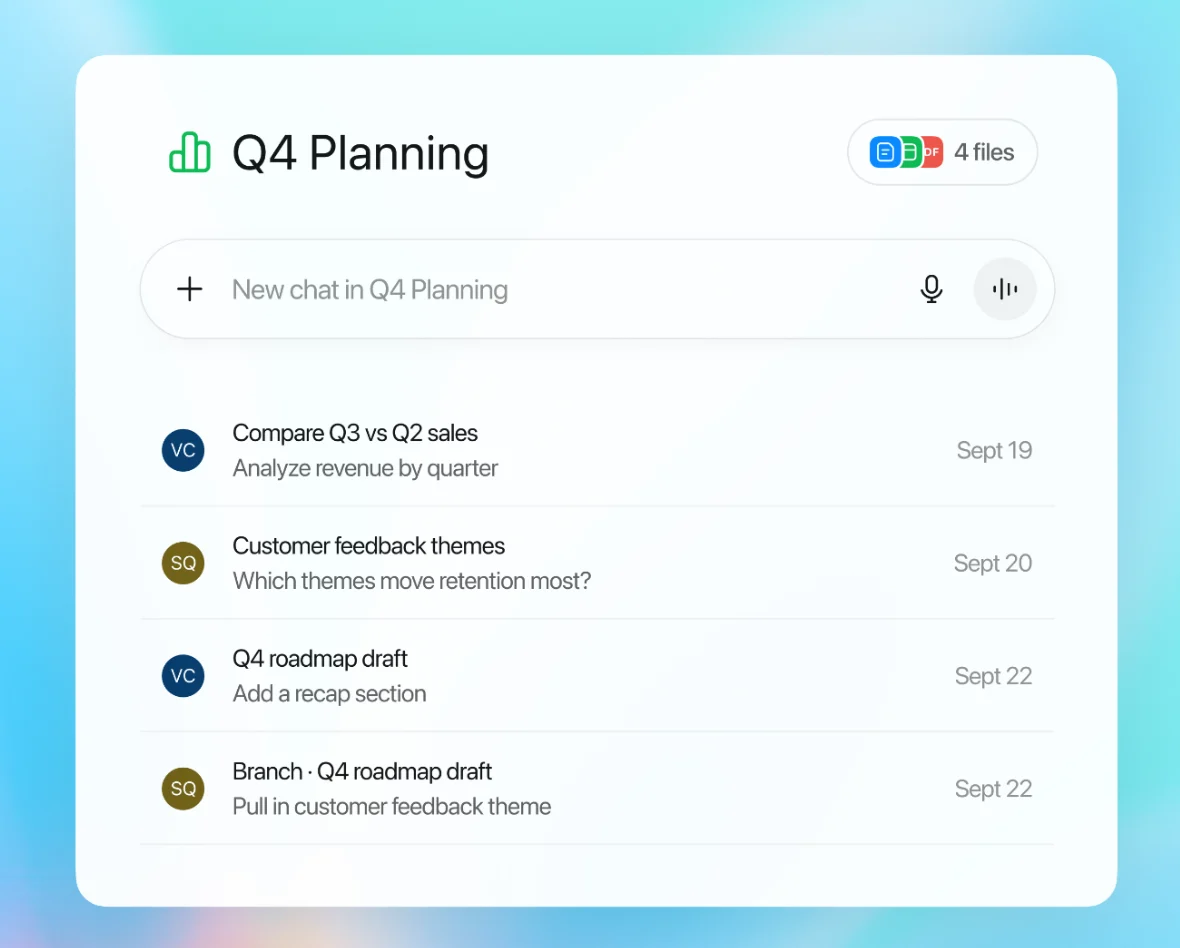
Os utilizadores podem abrir uma conversa existente e continuá-la para explorar uma nova ideia sem perder o fio da conversa original. Por exemplo, um cientista de dados pode ramificar a conversa de um colega de equipa para testar uma nova hipótese, preservando a linha de raciocínio original.
As conversas ramificadas aparecem no projeto juntamente com a conversa original. Para ver quem iniciou uma conversa, selecione o ícone de perfil junto à mesma.
Sair de um projeto partilhado
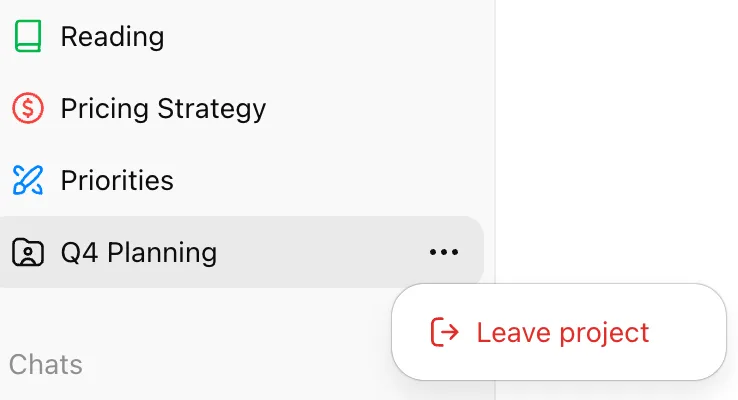
Os utilizadores podem sair de um projeto partilhado através da barra lateral e têm a opção de copiar as suas conversas do projeto antes de sair. As conversas copiadas são movidas para um novo projeto na barra lateral, com o nome do projeto original precedido de «Cópia».
Os proprietários do espaço de trabalho também podem remover colaboradores de um projeto a qualquer momento. Os proprietários também podem eliminar o projeto na totalidade, tornando todas as conversas, ficheiros e recursos do projeto indisponíveis para os colaboradores, a menos que tenham sido copiados anteriormente (consulte Eliminar um projeto abaixo).
Os proprietários do espaço de trabalho podem remover todos os colaboradores de um projeto, pondo assim fim à partilha. No entanto, a memória do projeto continuará a ser exclusiva do projeto (limitando o contexto aos recursos do projeto) e não poderá ser alterada para a memória predefinida para aceder a outras memórias externas ao projeto.
Se o projeto tiver sido partilhado através de uma ligação do espaço de trabalho, os novos utilizadores poderão continuar a aderir através dessa ligação, a menos que a definição de partilha seja alterada para Apenas convidados no painel de partilha.
As ferramentas de conformidade autorizadas do ChatGPT Enterprise podem aceder aos dados elegíveis do projeto. Para mais informações, consulte: Controlos de administração, dados e API de Conformidade.
Partilhar uma única conversa do seu projeto
Pode partilhar uma conversa individual de um projeto privado. Selecione Partilhar para criar uma ligação para essa conversa. Quem tiver a ligação só poderá ver a conversa partilhada, e não as outras conversas, os ficheiros, as instruções ou o histórico do projeto. Para mais informações, consulte: Partilhar conversas do ChatGPT.
Se partilhar uma conversa de um projeto partilhado, o destinatário só poderá vê-la depois de aderir ao projeto.
Eliminar um projeto
Selecione o menu de mais opções (•••) e, em seguida, selecione Eliminar projeto. Ao eliminar um projeto, remove permanentemente as respetivas conversas e instruções, bem como os ficheiros armazenados apenas no projeto. Os ficheiros guardados separadamente na Biblioteca ou no ChatGPT Space não são eliminados. Os membros de um projeto partilhado perdem o acesso ao projeto. Esta ação não pode ser anulada.
Como os dados de projetos partilhados são utilizados para melhorar os modelos
Nas contas pessoais do ChatGPT, os dados de projetos partilhados só podem ser utilizados para melhorar os modelos quando o proprietário e todos os colaboradores tiverem ativado Melhorar o modelo para todos. Por predefinição, a OpenAI não utiliza conteúdo dos espaços de trabalho ChatGPT Business, Enterprise, Edu ou ChatGPT para cuidados de saúde para treinar os seus modelos.
Memória em projetos
Os projetos podem utilizar a memória predefinida ou a memória exclusiva do projeto. Pode escolher uma definição de memória ao criar um projeto e alterá-la posteriormente nas definições do projeto.
Os projetos partilhados utilizam automaticamente memória exclusiva do projeto e não podem mudar para a memória predefinida. Os projetos partilhados não têm acesso ao contexto, às instruções personalizadas nem às memórias de cada membro fora do projeto.
Alterar a definição de memória de um projeto
Abra o projeto.
Selecione o menu de mais opções (•••) e, em seguida, Definições do projeto.
Em Memória, selecione Memória predefinida ou Memória exclusiva do projeto.
Selecione Guardar.
As alterações podem demorar algumas horas a entrar em vigor.
Quando muda um projeto para memória exclusiva do projeto, as informações desse projeto são removidas da memória utilizada fora do projeto. As conversas e os ficheiros permanecem no projeto e podem continuar a fornecer contexto nesse âmbito.
Quando muda para a memória predefinida, o comportamento da memória depende do seu plano e das definições pessoais ou do espaço de trabalho. Consulte Memória predefinida abaixo para obter detalhes.
Memória exclusiva do projeto
Quando usa memória exclusiva do projeto, quer ao criar um projeto quer ao alterar esta definição mais tarde:
As memórias guardadas anteriormente não são consultadas nas conversas do projeto.
As conversas podem consultar outras conversas do mesmo projeto.
As conversas não podem consultar conversas externas ao projeto, como conversas gerais do ChatGPT ou conversas de outro projeto.
As conversas externas ao projeto não podem consultar conversas do projeto.
O ChatGPT Work não está disponível no projeto.
Definições necessárias
Se a opção Ativar memória aparecer nas suas definições, ative-a. Se a sua conta tiver controlos separados para as memórias guardadas e o histórico de conversas, use as definições abaixo. Num espaço de trabalho gerido, a sua organização também tem de permitir o uso de memória.
Utilizadores Enterprise:
Ative Consultar memórias guardadas nas suas definições pessoais.
A Memória tem de estar ativada nas Definições do espaço de trabalho.
Todas as outras subscrições:
Ative Consultar memórias guardadas e Consultar histórico de conversas nas suas definições pessoais.
Memória predefinida
Com a memória predefinida, as suas memórias guardadas são consultadas e as conversas podem utilizar outras conversas do mesmo projeto. No entanto, o acesso a conversas externas ao projeto depende do plano:
Enterprise e Edu
As conversas ficam limitadas ao projeto. Não podem consultar conversas externas ao projeto (como conversas gerais do ChatGPT ou de outro projeto), nem ser consultadas por conversas externas ao projeto.
Consulte a tabela seguinte para compreender como funciona o contexto nos projetos em espaços de trabalho do ChatGPT Enterprise e Edu:
| Instruções personalizadas | Memória do ChatGPT | Consulta de outras conversas | |
|---|---|---|---|
| Conversas fora dos projetos | Disponível | Disponível | Não disponível |
| Conversa temporária | Disponível apenas com personalização | Memórias existentes apenas com personalização | Não disponível |
| Conversas dentro dos projetos (Memória: predefinida) | Não disponível (apenas instruções do projeto) | Disponível | Disponível (apenas dentro de um projeto) |
| Conversas dentro dos projetos (Memória: exclusiva do projeto) | Não disponível (apenas instruções do projeto) | Não disponível | Disponível (apenas dentro de um projeto) |
A personalização está ativada por predefinição nas conversas temporárias. Pode escolher Personalizada ou Não personalizada antes de começar, e o ChatGPT guarda a sua escolha para a conta ou o espaço de trabalho. As conversas temporárias não criam nem atualizam memórias. As restrições da conta e do espaço de trabalho continuam a aplicar-se.
Outros planos, incluindo o Business
As conversas podem consultar conversas do projeto e externas a este (conversas gerais do ChatGPT ou de outros projetos), salvo se o outro projeto utilizar memória exclusiva do projeto. Estas conversas também podem ser consultadas por conversas externas ao projeto.
Se a memória estiver ativada na sua conta, permanecerá ativa em todas as conversas, incluindo as dos seus projetos.
Para utilizadores Plus e Pro: além das memórias guardadas, o ChatGPT pode consultar conversas anteriores de um projeto para fornecer respostas mais relevantes e focadas. Quando faz uma pergunta num projeto, o ChatGPT dá prioridade às conversas e aos ficheiros do projeto.
Para utilizadores Business: os projetos partilhados passam a utilizar memória exclusiva do projeto no momento da partilha, independentemente da definição de memória anterior.
Planos e limites
Os utilizadores podem criar um número ilimitado de projetos.
Os limites de carregamento de ficheiros variam consoante o tipo de subscrição. Tenha em atenção que só pode carregar 10 ficheiros em simultâneo.
Free: 5 ficheiros por projeto
Go, Plus: 25 ficheiros por projeto
Edu, Pro, Business, Enterprise: 40 ficheiros por projeto
Controlos de administração, dados e API de Conformidade
Controlos de funcionalidades ao nível do espaço de trabalho
Os projetos herdam todas as opções e restrições aplicáveis ao seu espaço de trabalho Business, Enterprise ou Edu:
Disponibilidade das ferramentas – Se a pesquisa aprofundada, o modo de voz, a memória ou qualquer outra funcionalidade estiver desativada ao nível do espaço de trabalho, será automaticamente desativada em todos os projetos.
Controlos de dados – Os períodos de retenção, as localizações de residência dos dados e as definições de memória continuam a aplicar-se sem configuração adicional.
Segurança – Os projetos utilizam a mesma encriptação, os mesmos controlos de acesso e o mesmo registo de auditoria das conversas normais, sem criar novas áreas de exposição.
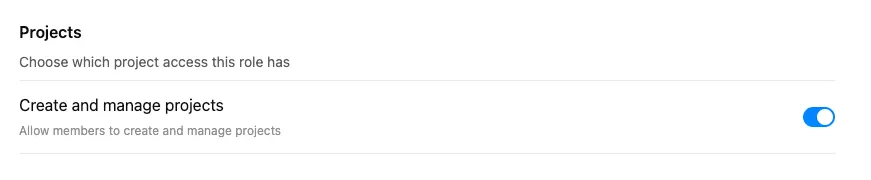
Os proprietários podem gerir o acesso aos projetos em Definições do espaço de trabalho > Permissões e funções.
Em Projetos, utilize permissões baseadas em funções para controlar quem pode criar ou partilhar projetos.
Utilize Criar e gerir projetos para controlar quem pode criar projetos.
Utilize Partilhar projetos para controlar quem pode partilhar projetos.
API de Conformidade
A API de Conformidade disponibiliza informações sobre os projetos, incluindo o controlo dos projetos partilhados. Para mais informações sobre as ferramentas de conformidade, consulte: Plataforma de conformidade da OpenAI para clientes Enterprise e Edu.
Retenção e residência de dados
Todas as mensagens criadas num projeto herdam o período de retenção e a região de residência de dados configurados para o seu espaço de trabalho. Não é necessária uma política de retenção separada. Os projetos eliminados e as respetivas conversas, os ficheiros armazenados apenas no projeto e as instruções personalizadas são removidos dos sistemas da OpenAI no prazo de 30 dias, salvo se a OpenAI tiver de os conservar por motivos legais ou de segurança. Os ficheiros guardados separadamente na Biblioteca ou no ChatGPT Space seguem as regras de retenção aplicáveis aos ficheiros guardados.
Para mais informações, consulte: Retenção de conversas e ficheiros no ChatGPT.
Perguntas frequentes sobre projetos
A utilização de projetos altera a forma como os meus dados são tratados?
Por predefinição, a OpenAI não utiliza dados dos espaços de trabalho ChatGPT Business, Enterprise, Edu ou ChatGPT para cuidados de saúde para treinar os seus modelos. Para mais informações sobre o tratamento de dados empresariais, consulte: Privacidade empresarial.
Para utilizadores ChatGPT Free, Plus e Pro, poderemos utilizar informações acedidas nos projetos para treinar os nossos modelos se a definição «Melhorar o modelo para todos» estiver ativada. Pode saber mais sobre como os seus dados são armazenados e utilizados neste artigo do nosso centro de ajuda: Controlos de dados no ChatGPT
Os projetos têm um custo adicional?
Não, o acesso aos projetos está incluído em todos os planos ChatGPT elegíveis. Quaisquer créditos ou encargos de utilização, como os relativos a modelos ou ferramentas, aplicam-se às conversas dos projetos da mesma forma que às conversas normais.
O que acontece se atingir o meu limite de ficheiros?
Remova carregamentos antigos ou desnecessários, combine os dados dos ficheiros ou distribua o trabalho por vários projetos.
As aplicações são compatíveis com projetos?
As aplicações em projetos estão disponíveis nos planos ChatGPT Free, Go, Plus, Pro, Business, Teachers, Enterprise e Edu.
Como posso procurar uma conversa que tive num projeto?
Utilize a funcionalidade pesquisar conversas para localizar conversas anteriores num projeto. Permite encontrar e retomar rapidamente conversas que teve nesse projeto e noutros.
Existem limites de taxa para conversas dentro de projetos?
Os limites de taxa baseiam-se no seu nível de subscrição.
Existe uma definição global que torne toda a memória dos projetos exclusiva de cada projeto?
Não. A memória de cada projeto tem de ser definida individualmente e também respeita as suas definições de memória pessoais e do espaço de trabalho.
Se criei um projeto antes de existir a memória exclusiva do projeto, posso alterar essa definição?
Sim. Abra as definições do projeto, selecione Memória exclusiva do projeto em Memória e guarde as alterações. A nova definição pode demorar algumas horas a entrar em vigor.
Os projetos partilhados já usam memória exclusiva do projeto e não podem passar a usar a memória predefinida.
Porque não vejo a opção de memória exclusiva do projeto?
Se utiliza o ChatGPT Business ou Enterprise, a memória exclusiva do projeto está disponível quando a Memória está ativada no espaço de trabalho e na sua conta.
Posso ver uma lista das memórias do meu projeto?
Não. Ao contrário da memória pessoal, a memória do projeto não apresenta uma lista de memórias. O ChatGPT pode utilizar contexto de outras conversas do mesmo projeto. Para impedir a utilização de uma conversa específica, elimine-a ou, caso as definições de memória do projeto o permitam, mova-a para outro projeto.
Posso adicionar uma conversa temporária a um projeto?
Não pode adicionar uma conversa a um projeto enquanto esta for temporária. Ao guardá-la, converte-a numa conversa normal que segue as definições de personalização e melhoria do modelo da sua conta. Para mais informações, consulte: Conversa temporária no ChatGPT.
Perguntas frequentes sobre projetos partilhados
A partilha de projetos está disponível nos planos ChatGPT Free, Go, Plus, Pro, Business, Enterprise e Edu, na Web e nas aplicações móveis.
Qual é a diferença entre um projeto partilhado e um GPT?
Tanto os projetos como os GPTs permitem adicionar mais contexto ao ChatGPT, mas têm finalidades fundamentalmente diferentes.
Os GPTs:
São versões personalizadas do ChatGPT, ligadas às suas fontes de dados e ferramentas
São de uso individual (apenas o utilizador e a conversa)
Têm conteúdo estático, selecionado por um especialista, e podem ser encontrados numa loja de GPTs do seu espaço de trabalho
Permitem disseminar conhecimentos e competências por toda a organização
São ideais para conhecimentos reutilizáveis em diferentes funções e contextos
Exemplo: GPT de benefícios de RH
Por sua vez, os projetos partilhados:
São espaços partilhados onde as equipas podem organizar conversas, ficheiros e instruções
São colaborativos — os membros podem ver os contributos dos outros
Evoluem ao longo do tempo graças aos contributos contínuos dos utilizadores — ficheiros, conversas e instruções
Oferecem contexto partilhado para trabalho recorrente sobre um tema
São ideais para manter a equipa alinhada, acelerar a integração de novos membros e registar conhecimentos
Exemplo: centro de planeamento do 4.º trimestre (analise dados trimestrais com a sua equipa)
O que está visível num projeto partilhado?
Os membros podem ver as conversas, os ficheiros e a lista de membros do projeto. Selecione Partilhar para ver os nomes e endereços de e-mail dos membros, bem como os grupos convidados. Cada conversa apresenta o ícone de perfil da pessoa que a criou.
Como posso saber se um projeto é partilhado?
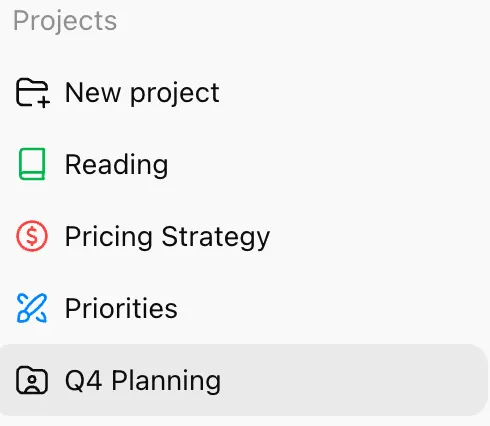
Se utilizou o ícone predefinido ao criar o projeto, ao partilhá-lo, o ícone da barra lateral passa a indicar que o projeto é partilhado.
O indicador de projeto partilhado só aparece quando o projeto utiliza o ícone predefinido. Se escolheu outro ícone ou outra cor, abra o projeto e selecione Partilhar para consultar os respetivos membros.
Os membros podem transferir ficheiros do projeto partilhado?
Todos os membros de um projeto podem ver e transferir os ficheiros adicionados ao projeto.
Os proprietários do espaço de trabalho podem controlar o acesso a projetos partilhados?
Sim. Os proprietários do espaço de trabalho podem ativar ou desativar a partilha de projetos e utilizar permissões baseadas em funções para decidir quem pode partilhar projetos.
As respostas do ChatGPT em projetos partilhados podem incluir dados privados ou internos?
As respostas só consultarão ficheiros carregados e conteúdo partilhado diretamente no projeto. Se um membro adicionar um ficheiro ou contexto a um projeto partilhado, o ChatGPT poderá utilizar essas informações em respostas visíveis a outros membros para as tornar mais relevantes.
Qual é a diferença entre partilhar uma ligação de uma conversa e partilhar um projeto?
Quando partilha um projeto, os membros podem ver as conversas, os ficheiros e os outros membros do projeto, bem como criar ou ramificar conversas. Os membros podem mover conversas elegíveis para o projeto quando a opção Mover para o projeto está disponível.
Uma ligação de partilha de uma conversa não dá aos destinatários acesso ao resto do projeto. Nas contas pessoais, inclui o conteúdo disponível quando a ligação foi criada ou atualizada. As ligações de espaços de trabalho geridos podem incluir mensagens posteriores, dependendo das definições de acesso e partilha do espaço de trabalho.
Tenha em atenção que, se partilhar uma única conversa de um projeto partilhado, os utilizadores não poderão aceder a essa conversa até aderirem ao projeto.
Para mais informações sobre ligações partilhadas, consulte: Partilhar conversas do ChatGPT.
Posso utilizar um GPT personalizado num projeto?
Sim, em mensagens de uma conversa existente no projeto. Se a primeira mensagem utilizar um GPT personalizado, a conversa começa como uma conversa com esse GPT e aparece fora do projeto.
A API de Conformidade é compatível com projetos partilhados?
A API de Conformidade inclui as seguintes informações sobre projetos partilhados:
Isolar projeto: remove todos os utilizadores, exceto o proprietário
Listar utilizadores do projeto partilhado: mostra quem pertence a um projeto partilhado
Os membros podem trabalhar em conjunto na mesma conversa?
As conversas em projetos partilhados podem ser ramificadas, mas não permitem colaboração síncrona.
A ramificação permite explorar outra direção ou «remisturar» o tópico sem alterar a conversa original, sendo especialmente útil para testar rascunhos alternativos, aperfeiçoar a lógica ou desenvolver o trabalho de um colega.
Os membros podem ver uma conversa ramificada enquanto esta permanecer no projeto partilhado. A possibilidade de mover a conversa para outro local depende das definições de memória do projeto e das ações disponíveis.
Como posso deixar de partilhar um projeto?
Os proprietários de projetos podem remover membros individualmente. Os editores podem adicionar membros, mas não removê-los. A API de Conformidade permite isolar um projeto. Para mais informações sobre as ferramentas de conformidade, consulte: Plataforma de conformidade da OpenAI para clientes Enterprise e Edu.
Para os utilizadores Enterprise, a partilha pode ser totalmente desativada nas definições do espaço de trabalho.