
Vamos descontinuar o Pulse nos próximos 14 dias, mas pode continuar a receber atualizações diárias.
Use tarefas agendadas para receber um resumo diário com base nos seus interesses e conversas anteriores.
Porque vão remover o Pulse?
O trabalho proativo continua a ser uma parte importante de tornar o ChatGPT mais útil. Com o Pulse, aprendemos que as experiências proativas são mais úteis quando são personalizadas, orientadas para a ação e controláveis pelo utilizador. Também observámos uma forte interação com as tarefas depois de as introduzirmos na interface do Pulse, o que mostra que as pessoas valorizam ter um espaço dedicado ao trabalho proativo. Vamos aplicar estes ensinamentos às tarefas agendadas para que os utilizadores possam continuar a receber atualizações úteis e ajuda recorrente numa experiência mais focada.
O que acontece ao Pulse depois deste lançamento?
O Pulse está a ser descontinuado à medida que as atualizações proativas passam para as tarefas agendadas. Os utilizadores Pro continuarão a ter acesso ao Pulse durante os próximos 14 dias. Quaisquer conversas do Pulse que não tenham sido eliminadas ou cartões do Pulse guardados continuarão disponíveis como conversas.
Ainda posso receber um resumo diário depois de o Pulse deixar de estar disponível?
Os utilizadores que gostavam das atualizações diárias do Pulse podem pedir ao ChatGPT que agende um resumo diário com base nos seus interesses e conversas anteriores.
Peça ao ChatGPT: «dá-me sugestões diárias com base nas minhas conversas e e-mails anteriores que possam ser úteis ou interessantes para mim». O ChatGPT irá criar um resumo matinal diário com ideias úteis retiradas dos seus interesses recorrentes, de assuntos práticos futuros e de quaisquer indícios em e-mails, como tarefas, viagens, escola, contas ou compromissos.
O ChatGPT Pulse está a ser descontinuado
Para resumos recorrentes, lembretes e monitorização, use as Tarefas agendadas.
As informações abaixo aplicam-se enquanto o Pulse continuar disponível.
Visão geral
O ChatGPT Pulse é uma nova experiência em que o ChatGPT pode agora fazer investigação assíncrona em seu nome, uma vez por dia, com base nas suas conversas anteriores, Memória e feedback, para o ajudar a realizar tarefas. A investigação é-lhe entregue de forma proativa no dia seguinte, como uma série de resumos visuais que pode consultar rapidamente, expandir para ver mais detalhes, guardar para mais tarde ou sobre os quais pode fazer perguntas de seguimento.
Disponibilidade
Os utilizadores Pro podem aceder ao ChatGPT Pulse na Web, iOS e Android. O Pulse não está disponível nas nossas aplicações de computador. Atualmente, é uma pré-visualização do produto e tem algumas limitações que iremos melhorar com o seu feedback. Requer que a Memória esteja ativada, e pode desativar a Memória ou o Pulse a qualquer momento nas definições.
Como funciona o ChatGPT Pulse
O ChatGPT faz pesquisas em seu nome, recorrendo a conversas anteriores para identificar o que lhe poderá ser útil. A Memória, incluindo tanto a referência a memórias guardadas como a referência ao histórico de conversas, tem de estar ativada para usar o ChatGPT Pulse. Saiba mais sobre a Memória.
A pesquisa é feita durante a noite e entregue de manhã, para que possa começar o dia com novas informações e sugestões. Por exemplo, se tiver perguntado ao ChatGPT sobre formas de melhorar a sua horta urbana, o Pulse poderá mostrar-lhe dicas adicionais à medida que a estação muda ou lembrar-se de que adora tomates e apresentar-lhe uma pesquisa sobre a melhor variedade que pode cultivar no seu espaço, antecipando que poderá ter interesse em plantá-los.
O que vê no Pulse é atualizado todos os dias, mas pode guardar qualquer item que veja como uma conversa tocando no “ícone de guardar” em qualquer um dos resumos visuais para o manter ou consultar mais tarde.
Cada resumo no Pulse dá-lhe a opção de o expandir para obter mais informações ou fazer perguntas de seguimento. Por exemplo, se receber uma atualização sobre novos trilhos para explorar, pode fazer uma pergunta de seguimento sobre o tempo na zona nesse fim de semana.
Seleção de tópicos no ChatGPT Pulse
O Pulse apresenta tópicos sugeridos recorrendo a vários sinais, incluindo:
Memórias do ChatGPT – informações personalizadas com base no que o utilizador guardou ou referenciou.
Interações com cartões – por exemplo, polegar para cima/baixo.
Feedback de seleção – contributo direto do utilizador.
Aplicações ligadas – se o utilizador tiver optado por as ativar.
Notícias & tendências – tópicos oportunos e relevantes, incluindo conteúdo adjacente relacionado com o que o utilizador explorou anteriormente.
O objetivo é equilibrar a personalização com a descoberta, para que veja não só tópicos familiares, mas também informações novas e relevantes.
Todos os tópicos apresentados no Pulse passam por verificações de segurança em várias camadas para evitar mostrar conteúdo prejudicial que viole as nossas políticas de modelo ou de utilização.
Controle o que vê no ChatGPT Pulse
Tem sempre controlo sobre o que pode ver no Pulse:
Selecionar: Para tirar o máximo partido do Pulse, pode partilhar o que quer ver ou não quer ver no dia seguinte. Toque em selecionar para dar feedback ou pedir uma pesquisa específica, como “eventos locais na minha zona este fim de semana, faça chuva ou faça sol, e gratuitos”. Se selecionar para amanhã antes das 22:00, hora local, procuraremos incluí-lo na manhã seguinte, embora o horário possa variar.
Dar feedback: Para dar feedback sobre um tópico específico, toque para abrir e selecione o menu de três pontos no canto superior direito; depois, selecione “Dar feedback” e partilhe o seu feedback no campo de texto. Também pode dar feedback rápido tocando no polegar para cima ou no polegar para baixo.
Denunciar: Também pode denunciar tópicos que possam violar os Termos de Utilização da OpenAI, selecionando o menu de três pontos e escolhendo “Denunciar conversa”.
Histórico de feedback: Veja todo o feedback que forneceu tocando em “Histórico de feedback” a partir de Selecionar. Pode eliminar o seu histórico de feedback se este já não for útil ou relevante.
Como o ChatGPT Pulse funciona com aplicações
Estamos a desenvolver o ChatGPT Pulse para funcionar com as suas aplicações ligadas, começando pelo Gmail e pelo Google Calendar. Ambas estarão desativadas por predefinição, mas, se optar por as ativar, o ChatGPT pode lê-las proativamente em segundo plano para fornecer informações úteis. Por exemplo, se tiver uma viagem próxima para uma nova cidade, poderá ver sugestões de restaurantes ou eventos locais no local que vai visitar. Saiba mais sobre aplicações.
Para ativar, ative “Permitir atividade proativa” nas definições da aplicação. O conteúdo do Gmail e do Calendar não será utilizado para treinar o modelo, e pode desligar a ligação a qualquer momento nas definições.
Desativar o ChatGPT Pulse
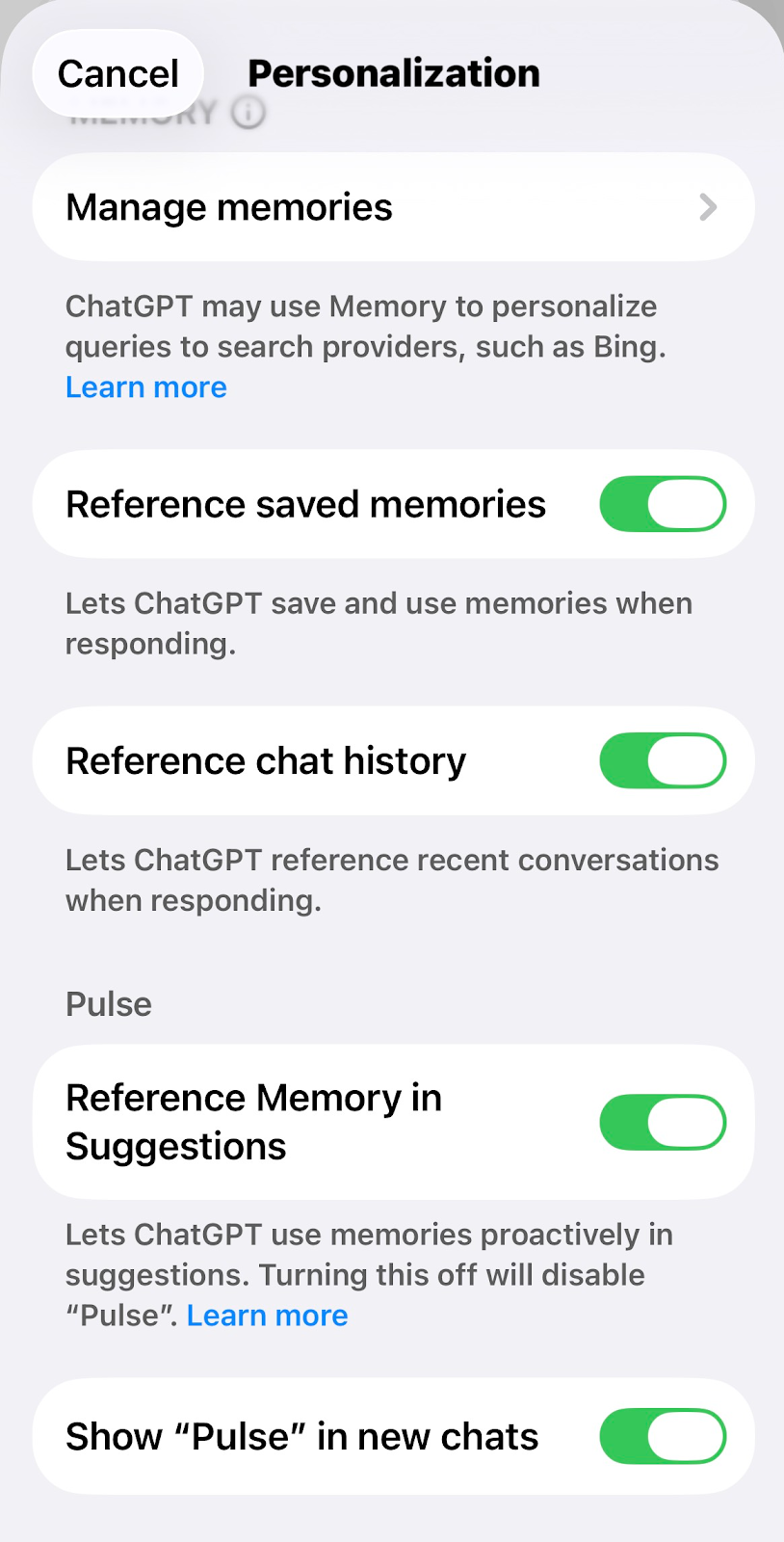
Pode desativar o Pulse a qualquer momento nas Definições. Aceda a Personalização e desative Referenciar memórias nas Sugestões. Isto desativará a utilização de memórias em sugestões proativas, incluindo a desativação do Pulse.
Também pode optar por remover o Pulse da janela principal da conversa, desativando Mostrar Pulse em novas conversas. O Pulse continuará disponível a partir do ponto de entrada na barra lateral.
Perguntas frequentes sobre o Pulse
Como posso eliminar o que vejo no Pulse?
O que vê no Pulse só está disponível durante um dia e é posteriormente eliminado, a menos que seja guardado como conversa ou que interaja com esse conteúdo e este passe a estar presente no seu histórico de conversas.
Se guardar ou interagir com algum dos resumos visuais como uma conversa, pode eliminar essa conversa a qualquer momento e esta seguirá o mesmo processo de eliminação de conversas do seu histórico de conversas. Saiba mais sobre como eliminar conversas no ChatGPT.
Como são utilizadas as informações que vejo e com as quais interajo no Pulse para treinar o modelo?
Se tiver a opção “Melhorar o modelo para todos” ativada, as interações e conversas do Pulse que façam parte do seu histórico de conversas serão utilizadas para melhorar o ChatGPT. Saiba mais sobre os controlos de dados.