
Eliminar conversas
Como eliminar uma conversa
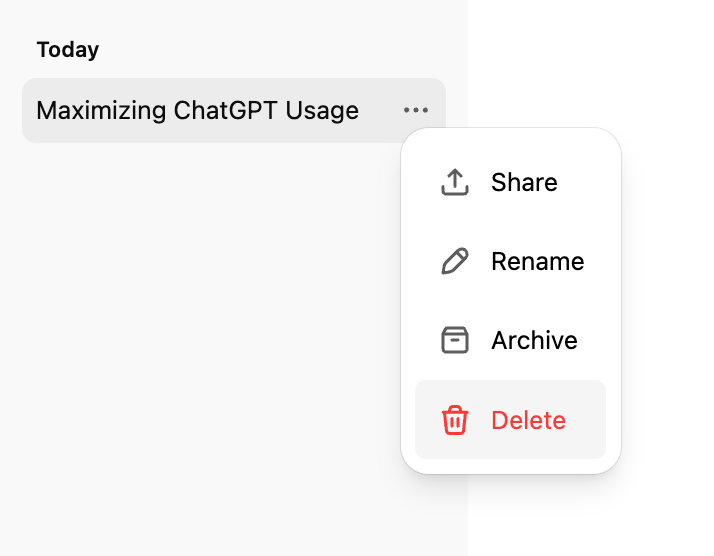
Aceda à barra lateral do histórico de conversas do ChatGPT.
Passe o cursor sobre a conversa que pretende eliminar.
Clique nos três pontos (
⋯) junto ao título da conversa.Selecione Eliminar no menu.
Confirme a eliminação quando solicitado.
O que acontece quando elimina uma conversa?
A conversa é removida imediatamente da vista do seu histórico de conversas.
É agendada para eliminação permanente dos sistemas da OpenAI no prazo de 30 dias, salvo se:
Já tiver sido desidentificada e dissociada da sua conta, ou
A OpenAI tiver de a reter por obrigações de segurança ou legais.
Não pode recuperar uma conversa depois de esta ser eliminada. As conversas eliminadas não podem ser recuperadas através da interface, das APIs ou do suporte.
Arquivar conversas
Como arquivar uma conversa
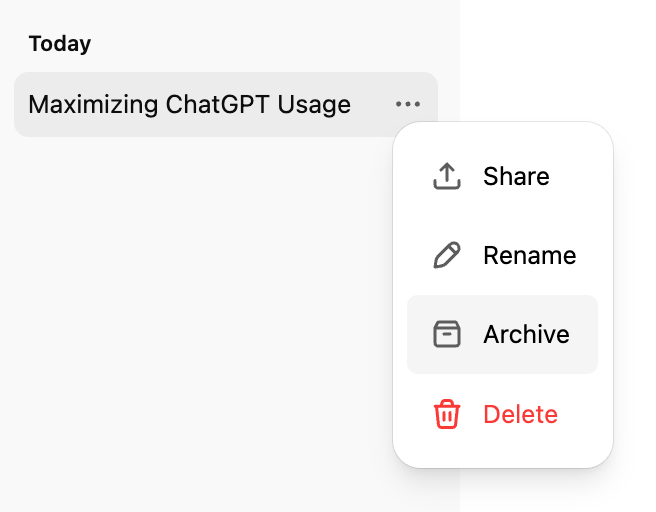
Aceda à barra lateral do histórico de conversas do ChatGPT.
Passe o cursor sobre a conversa que pretende eliminar.
Clique nos três pontos (
⋯) junto ao título da conversa.Selecione Arquivar no menu. Não é necessária confirmação.
Como gerir conversas arquivadas
Aceda a Definições > Controlos de dados e, em seguida, clique no botão Gerir à direita de Conversas arquivadas.
A partir daí, pode:
Desarquivar uma conversa (devolvê-la ao seu histórico ativo).
Eliminar uma conversa arquivada (agendá-la permanentemente para eliminação).

Sugestão: arquivar é ideal quando pretende ocultar a desorganização sem perder conversas importantes.
Opções para eliminar ou arquivar todas as conversas
Definições > Controlos de dados contém opções para arquivar ou eliminar todas as conversas de uma só vez.
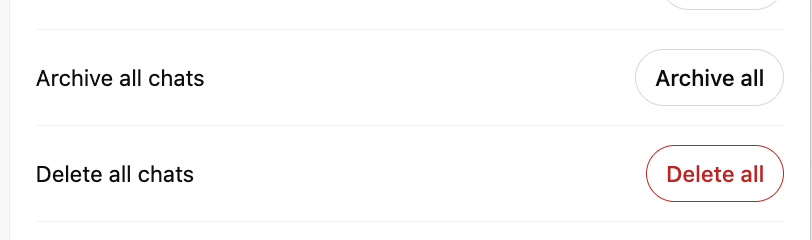
Tenha em atenção que estas ações serão aplicadas a todas as conversas, incluindo as contidas em projetos.
Descrição geral da retenção
As conversas que mantém (não arquivadas ou arquivadas) ficam guardadas na sua conta até as eliminar.
As conversas eliminadas são removidas da sua vista imediatamente e eliminadas permanentemente dos sistemas da OpenAI no prazo de 30 dias, salvo se se aplicarem exceções de desidentificação ou legais.
As conversas arquivadas permanecem na sua conta de acordo com as suas definições de retenção padrão — arquivar não as elimina.
Se arquivar uma conversa que utilizou dados de uma aplicação ligada:
A conversa permanece armazenada na sua conta.
Quaisquer dados de aplicações ligadas referenciados nessa conversa também permanecem armazenados.
Para remover a conversa e quaisquer dados de aplicações ligadas utilizados nela, tem de eliminar a conversa.
Desligar uma aplicação impedirá o acesso futuro a esses dados, mas não elimina conversas que já os utilizaram.
📚 Para uma explicação detalhada das políticas de retenção de conversas e ficheiros, consulte Políticas de retenção de conversas e ficheiros no ChatGPT
O que acontece aos dados de aplicações ligadas quando elimino uma conversa?
Se tiver ligado aplicações como o Google Drive, Gmail ou Calendar, o ChatGPT poderá utilizar dados sincronizados dessas aplicações para ajudar a gerar respostas nas suas conversas e fornecer-lhe informações úteis.
Eliminar uma conversa remove ambos:
a própria conversa, e
quaisquer dados sincronizados de aplicações retidos nessa conversa
da sua conta, sujeito às nossas obrigações legais e de retenção padrão.
Eliminar uma conversa elimina dados sincronizados de aplicações ligadas?
Eliminar uma conversa elimina quaisquer dados de aplicações ligadas que tenham sido retidos nessa conversa.
Desligar uma aplicação:
impede o ChatGPT de aceder a novos dados dessa aplicação,
mas não elimina conversas anteriores que tenham utilizado esses dados.
Para remover dados de aplicações ligadas da sua conta, elimine quaisquer conversas que os tenham referenciado.
Resolução de problemas de conversas em falta
Se o seu histórico de conversas parecer vazio ou faltarem conversas, os passos abaixo resolvem a maioria dos problemas antes de precisar de contactar o Suporte.
Certifique-se de que iniciou sessão na conta OpenAI ou no espaço de trabalho correto (incluindo o e-mail, método de SSO ou equipa corretos).
Abra Definições > Controlos de dados e verifique Conversas arquivadas — a conversa pode ter sido arquivada em vez de eliminada.
Confirme que o botão de alternância Histórico de conversas e treino nas Definições está ativado.
Atualize a página ou termine sessão e volte a iniciar sessão para recarregar o seu histórico.
Consulte status.openai.com para verificar se existem incidentes ativos que possam ocultar o histórico de conversas.
Solicite uma exportação de dados através de Definições > Controlos de dados para confirmar que conversas continuam armazenadas na sua conta.
As conversas eliminadas (incluindo as removidas com Eliminar todas as conversas) não podem ser restauradas.
Quando contactar o Suporte, inclua o e-mail da sua conta e o método de início de sessão, o nome do espaço de trabalho ou da organização (se aplicável), períodos aproximados das conversas em falta e confirme quais das verificações acima já concluiu.