
Pentru a conecta Google Workspace la ChatGPT folosind configurarea administrată de administrator, mai întâi veți configura accesul în consolele de administrare Google:
Creați un cont de serviciu cu acces doar în citire la Google Drive, utilizatori și grupuri.
Este recomandat cu tărie ca acest cont de serviciu să fie creat sub același cont Google asociat cu spațiul de lucru ChatGPT. Dacă conturile din spațiul de lucru ChatGPT au un domeniu de e-mail diferit față de cel folosit în Google Workspace, există pași suplimentari pe care trebuie să îi urmați pentru a activa acest conector pentru utilizatorii dvs.
Creați un cont de administrator în numele căruia va acționa contul de serviciu.
Apoi, finalizați configurarea în consola de administrare ChatGPT:
Încărcați cheia privată a contului de serviciu (un fișier JSON de la Google)
Specificați contul de administrator (nu sunt necesare credențiale).
Selectați ce fișiere să fie sincronizate și alegeți utilizatorii care vor avea acces la conexiune.
Acest ghid vă prezintă fiecare dintre acești 6 pași.
Configurarea unui cont de serviciu
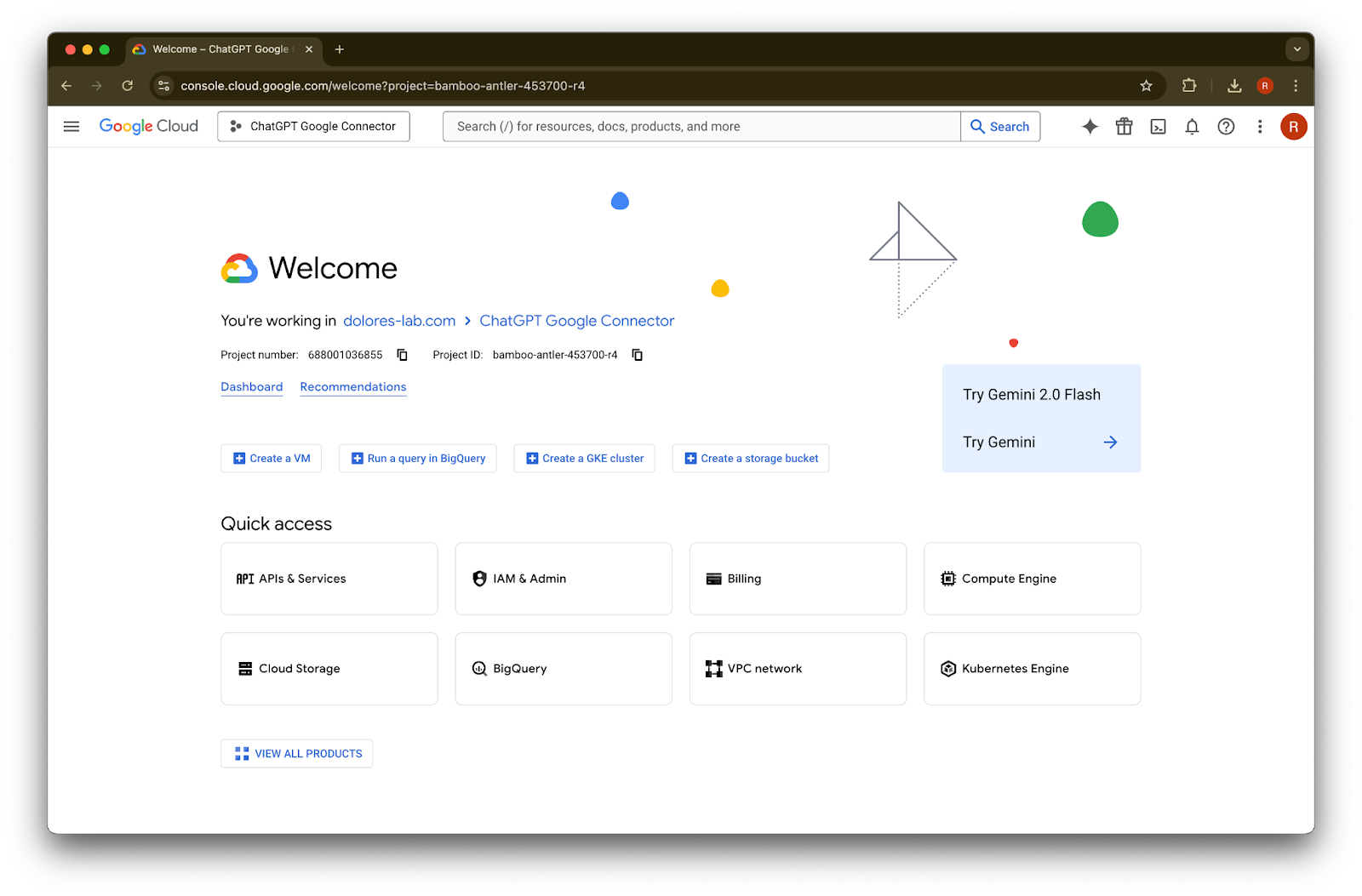
Navigați la console.cloud.google.com.
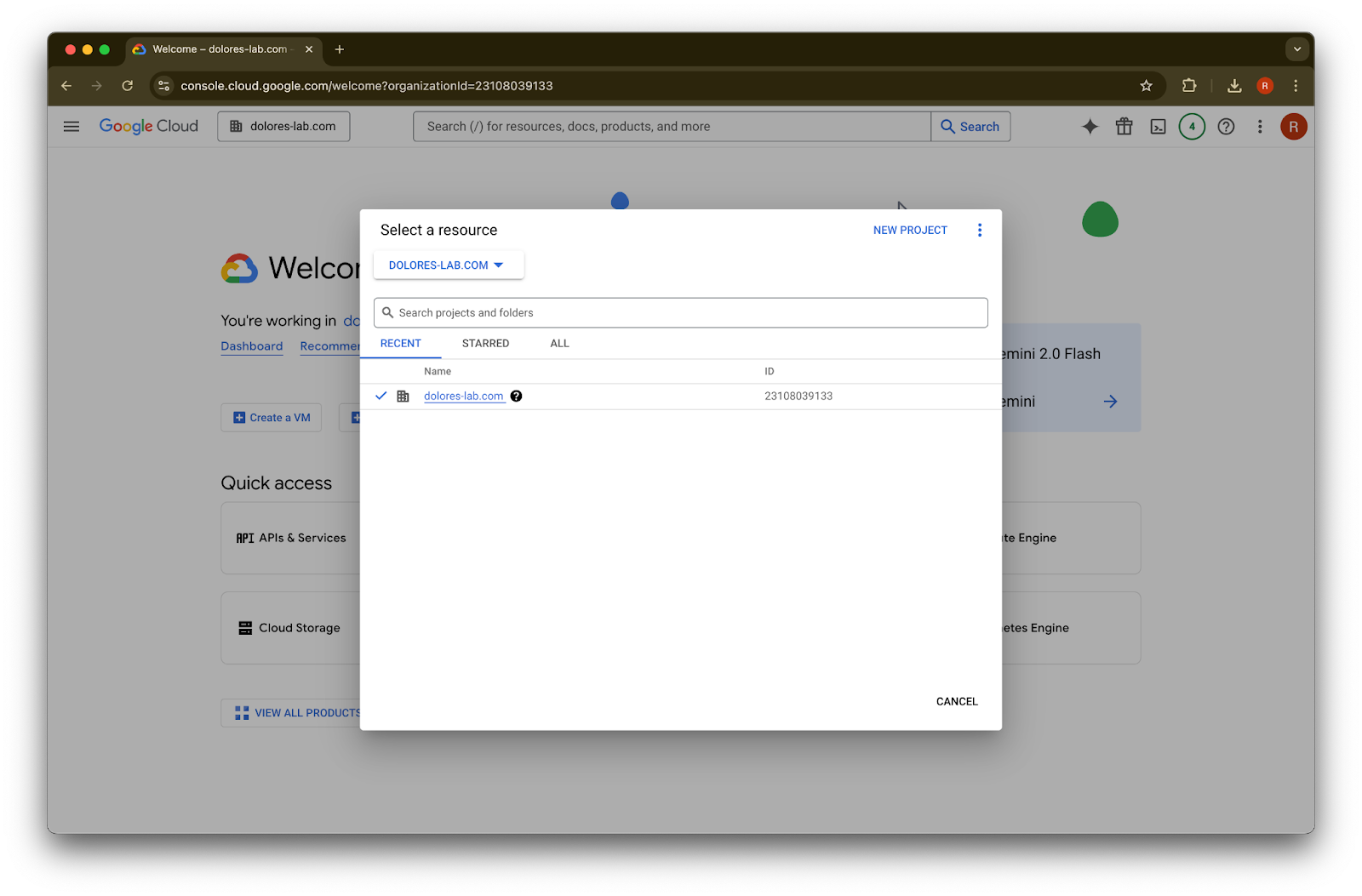
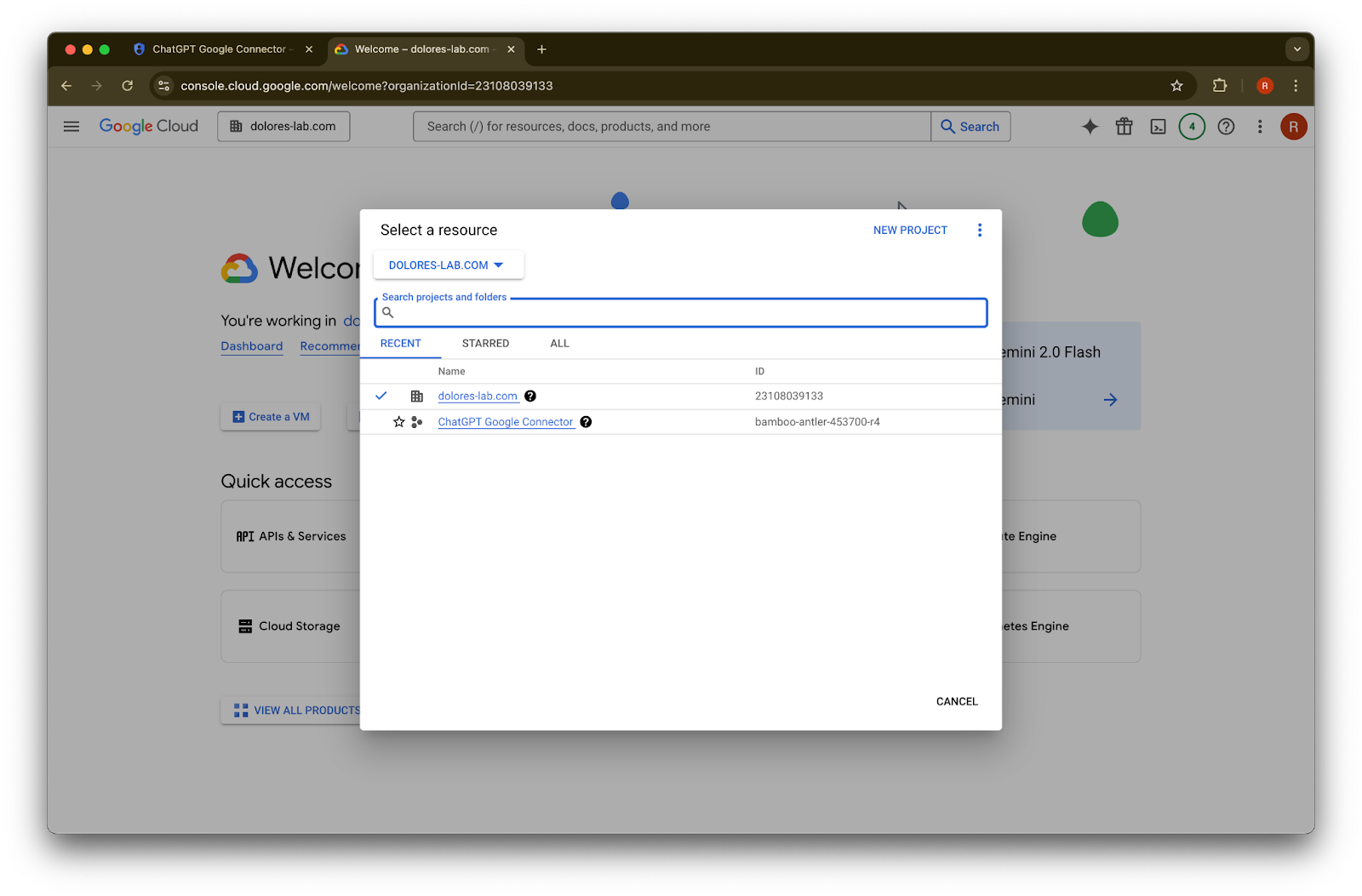
Faceți clic pe meniul derulant pentru proiecte.ImagineAsigurați-vă că sunteți conectat la același Google Workspace ca cel asociat cu spațiul de lucru ChatGPT (dacă nu aveți un Google Workspace asociat cu spațiul de lucru ChatGPT și aveți adrese de e-mail diferite între cele două, va trebui să urmați pași suplimentari; în caz contrar, este posibil ca utilizatorii dvs. să nu poată folosi conectorii sincronizați Google Drive).
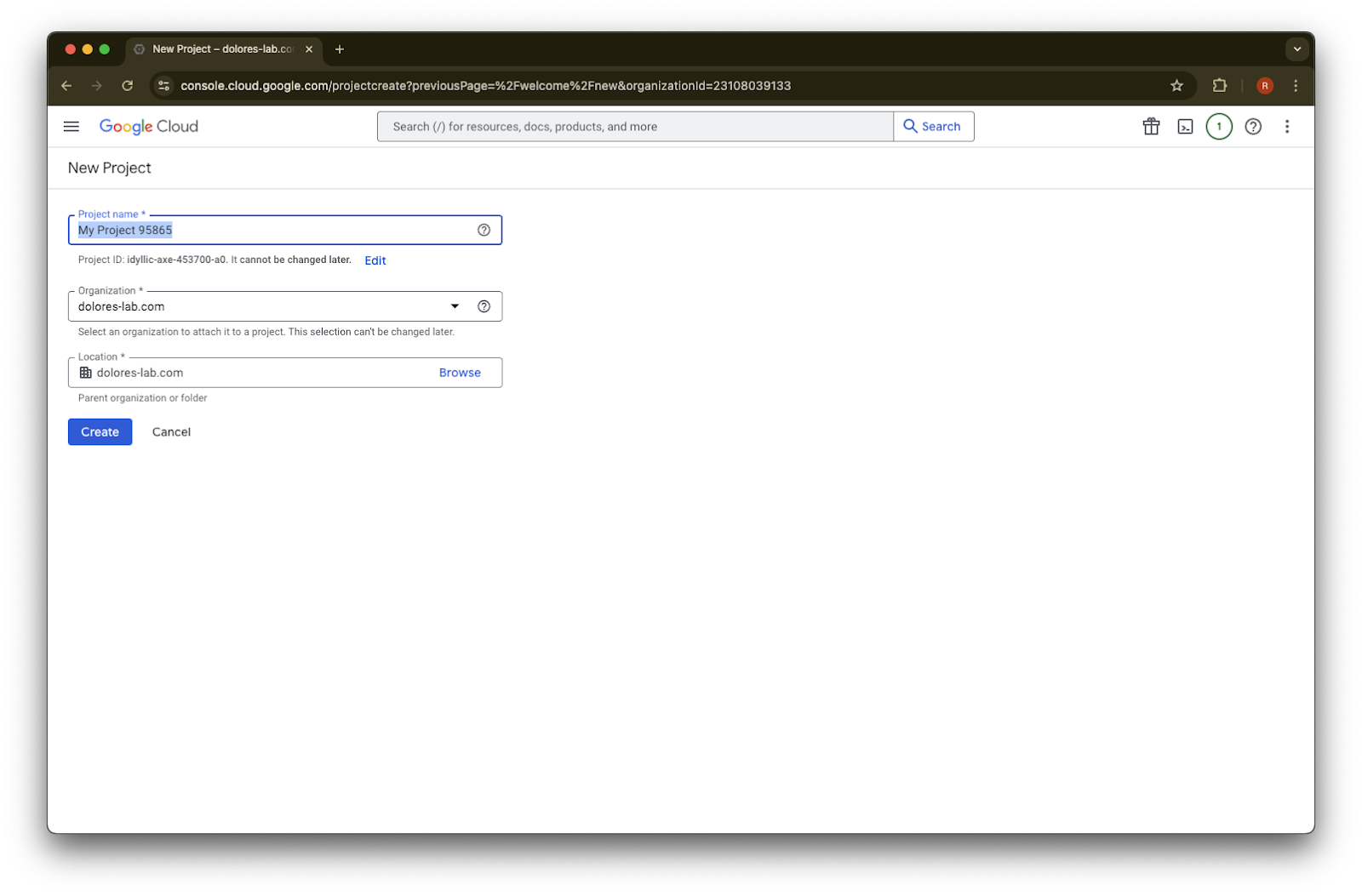
Alegeți New Project
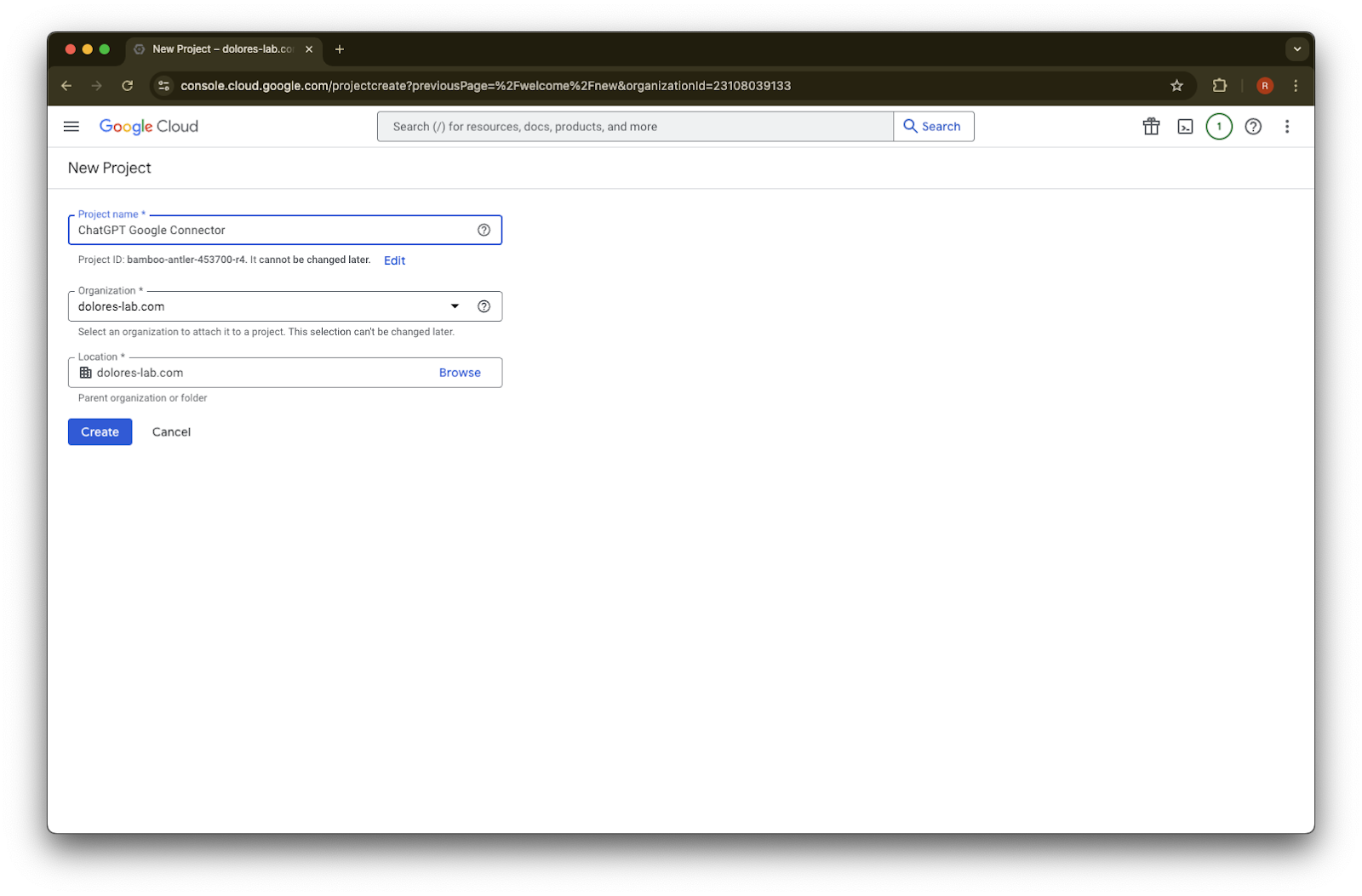
Introduceți un Project Name
Creați proiectul
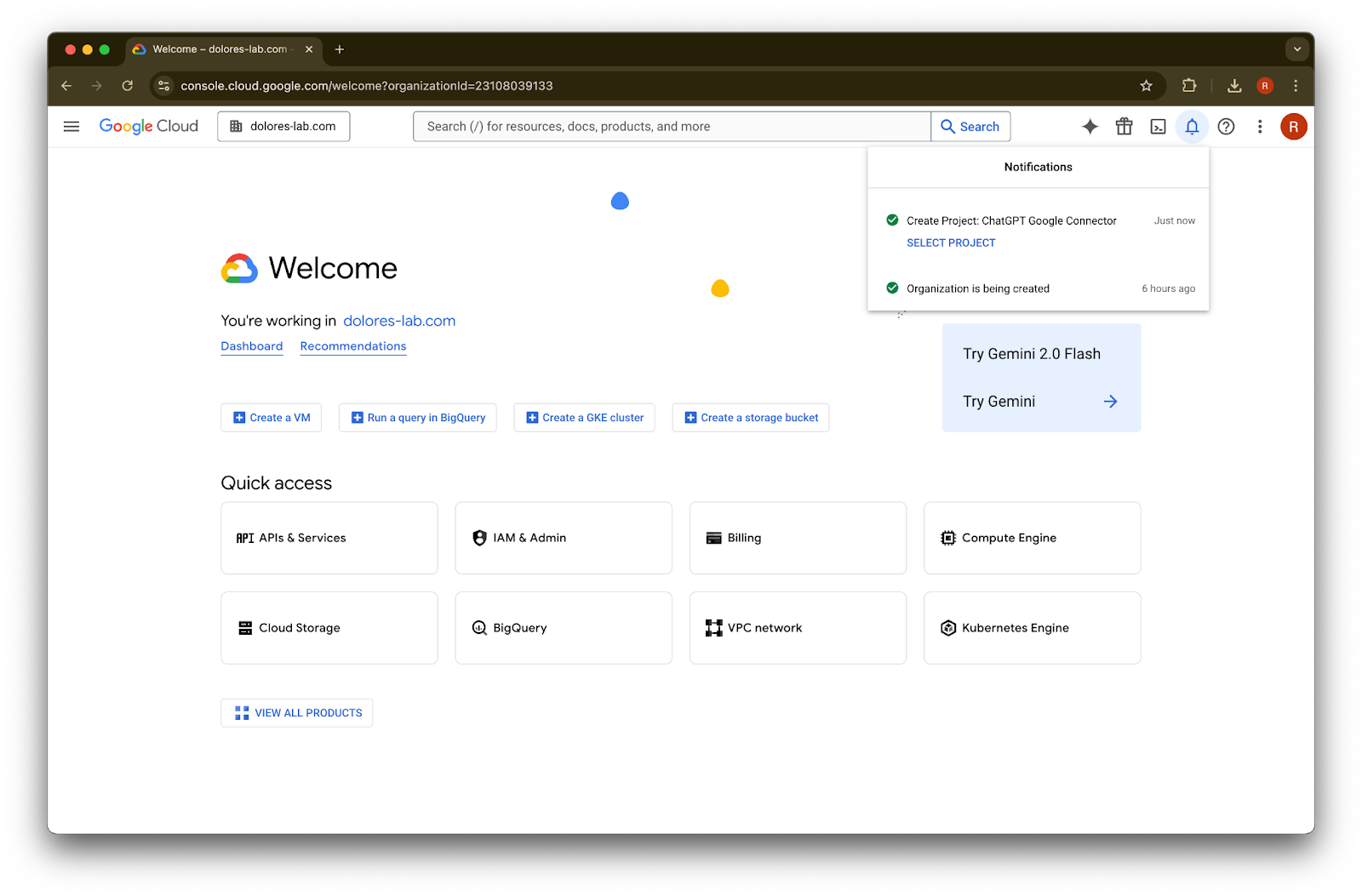
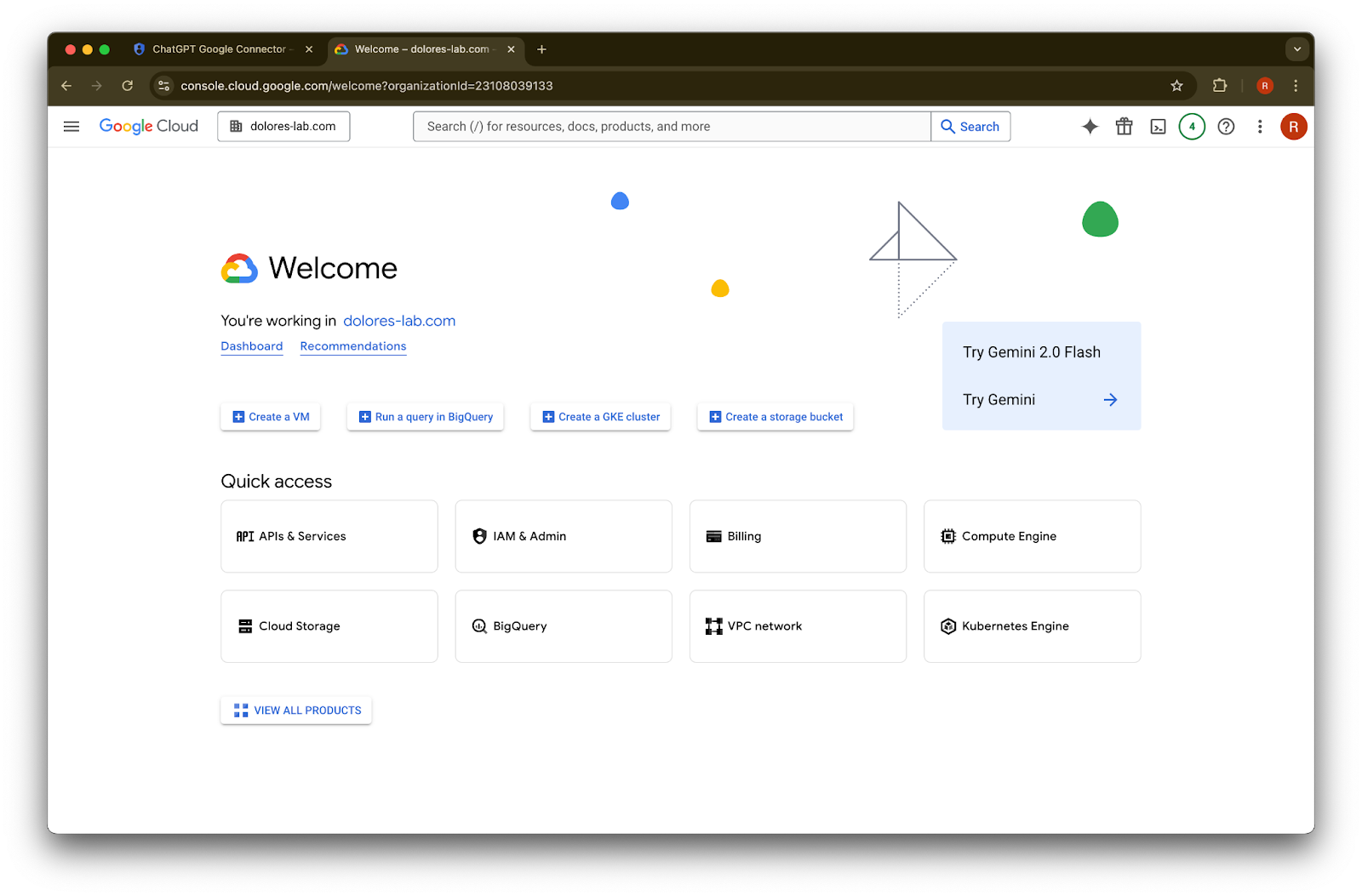
Așteptați până când proiectul a fost creat, apoi faceți clic pe Select Project
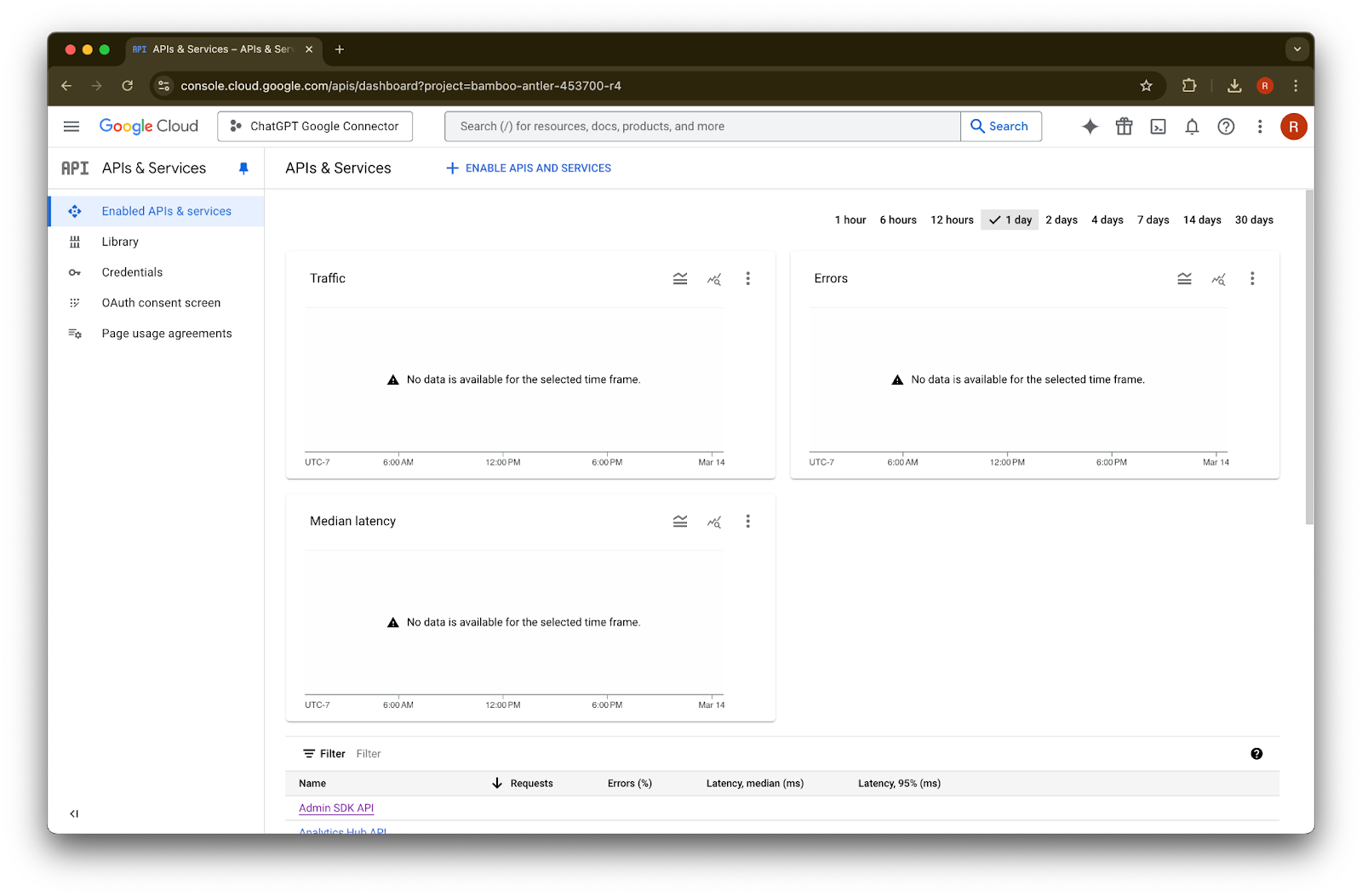
Faceți clic pe APIs & Services
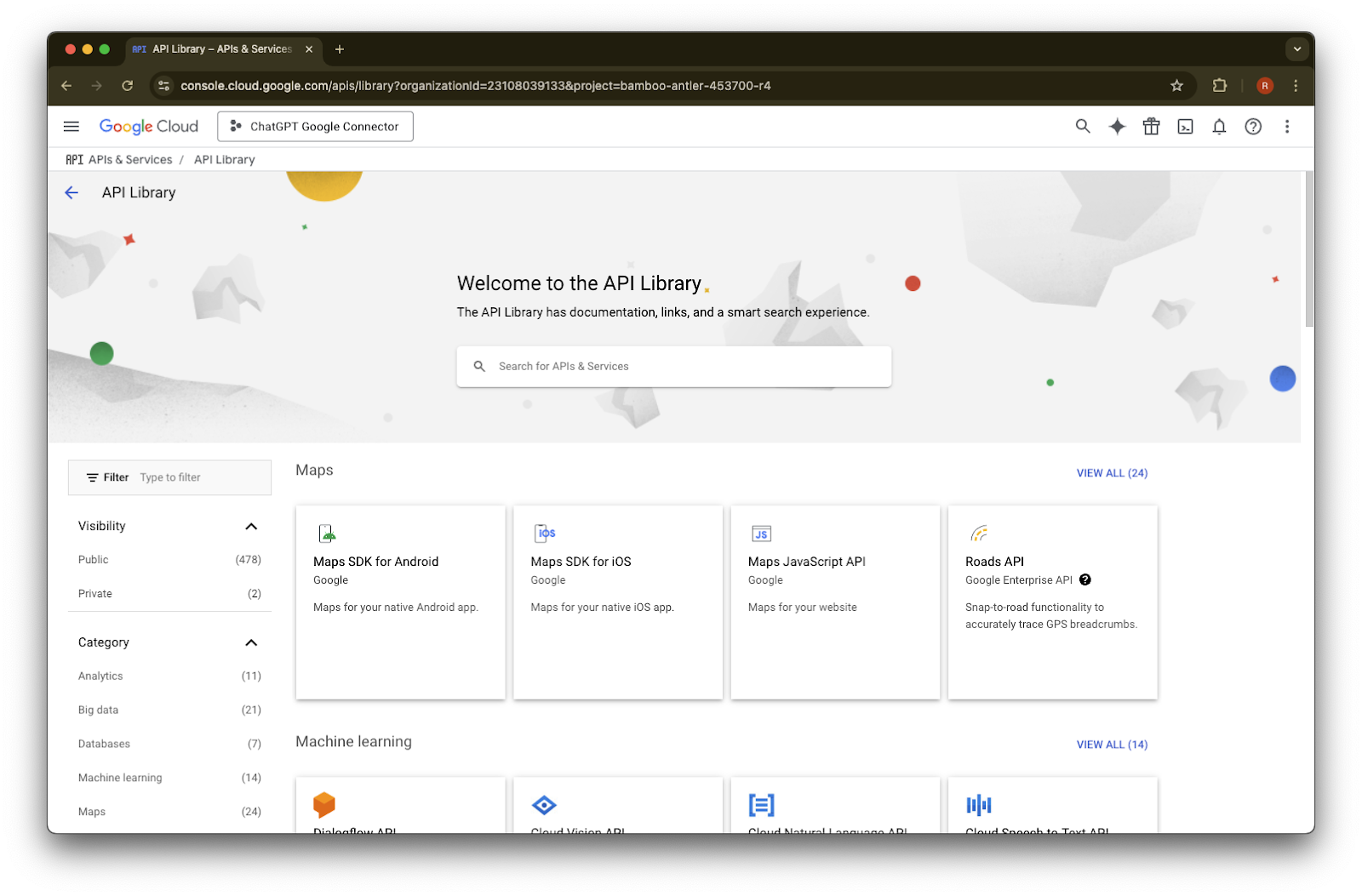
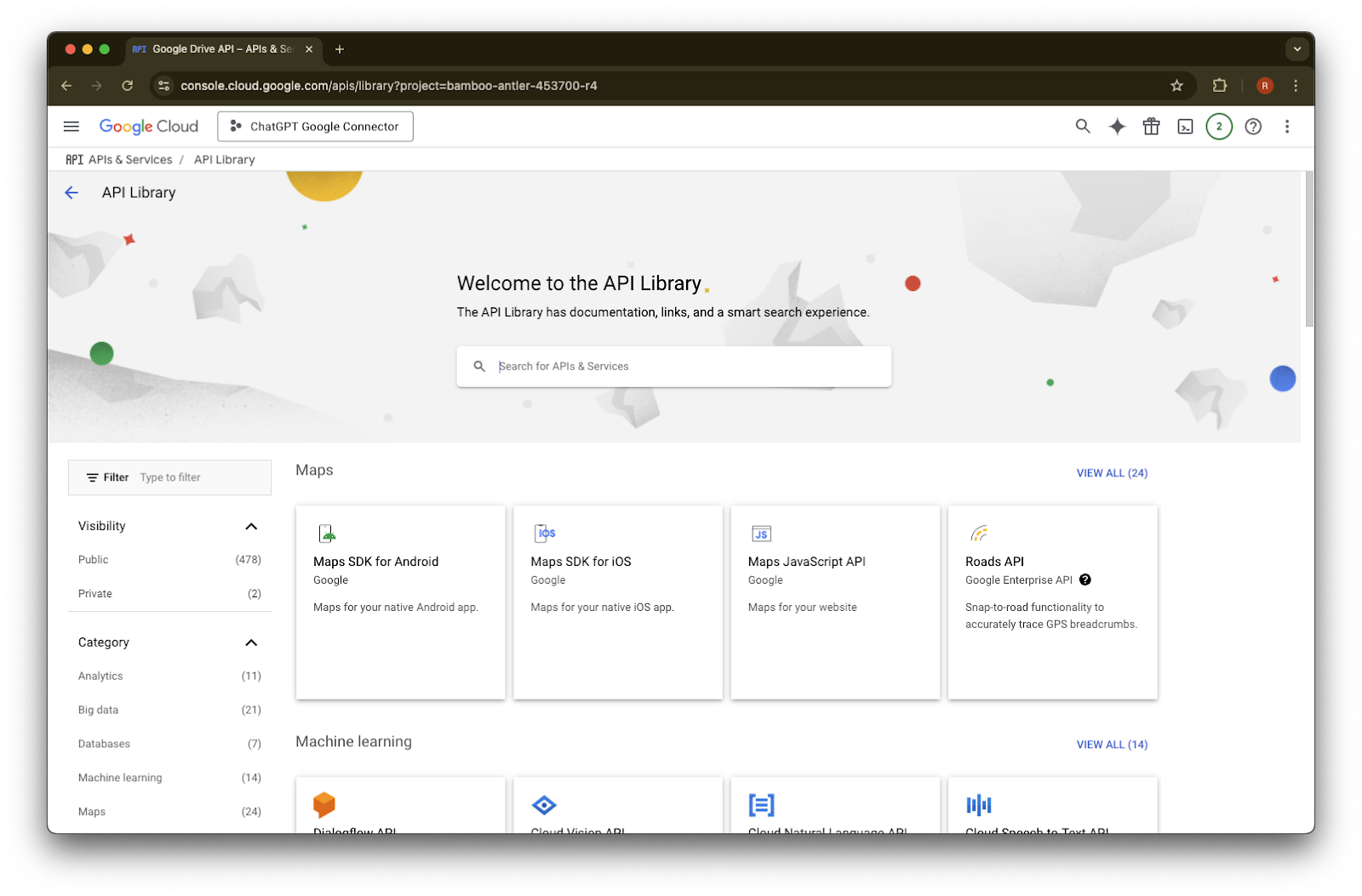
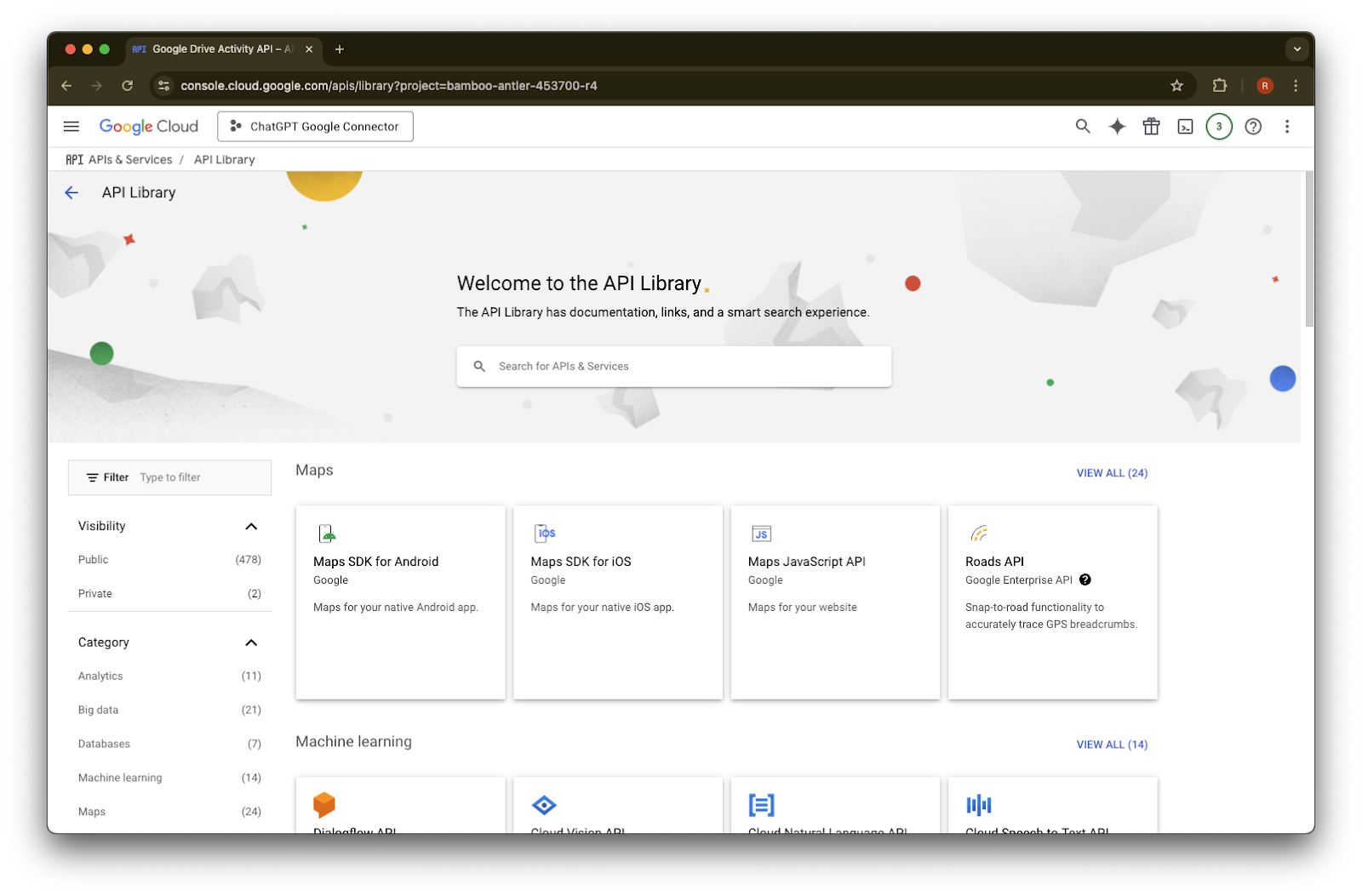
Faceți clic pe Library
Acum vom adăuga trei API-uri, folosind caseta de căutare pentru a le găsi
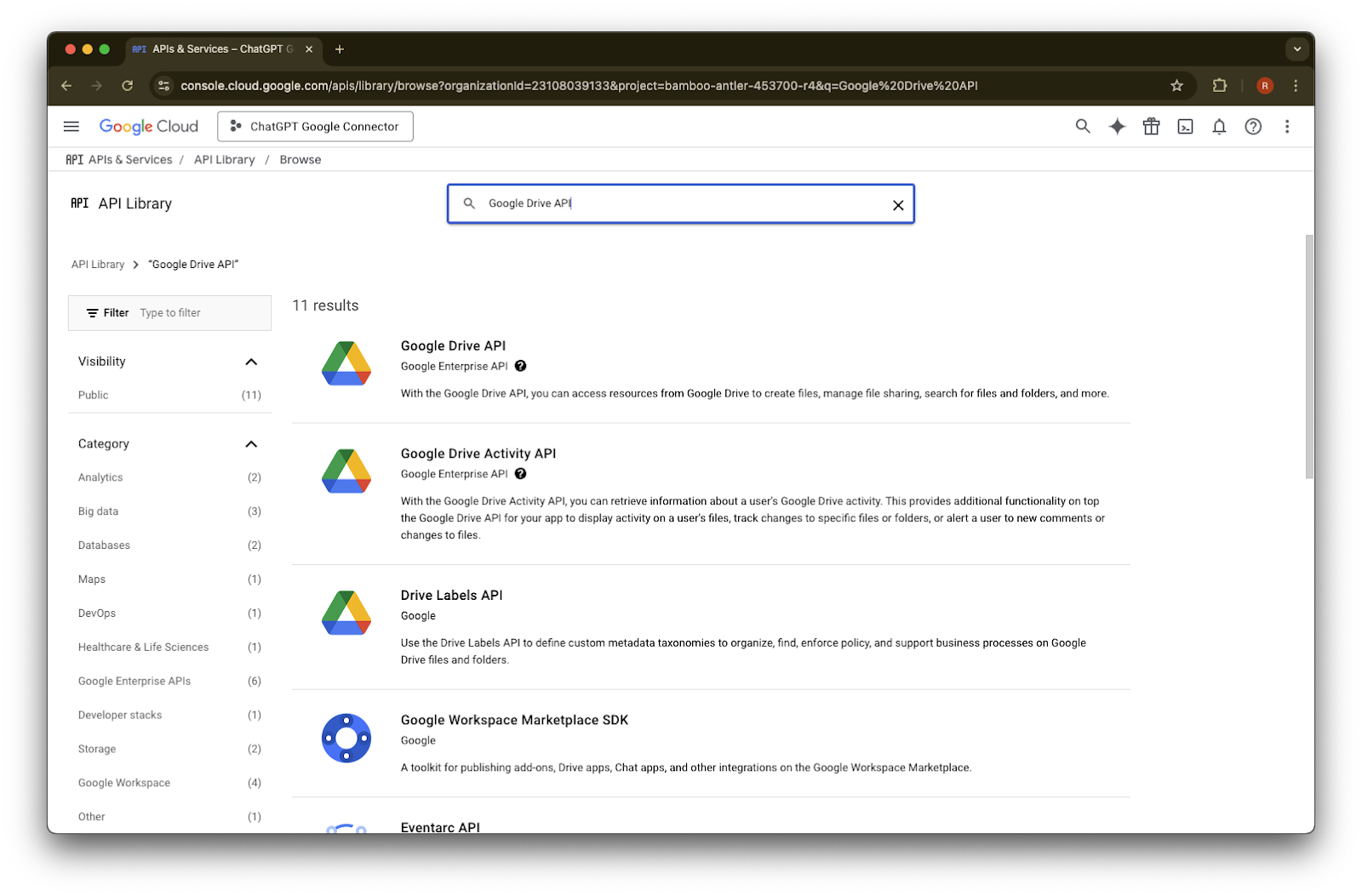
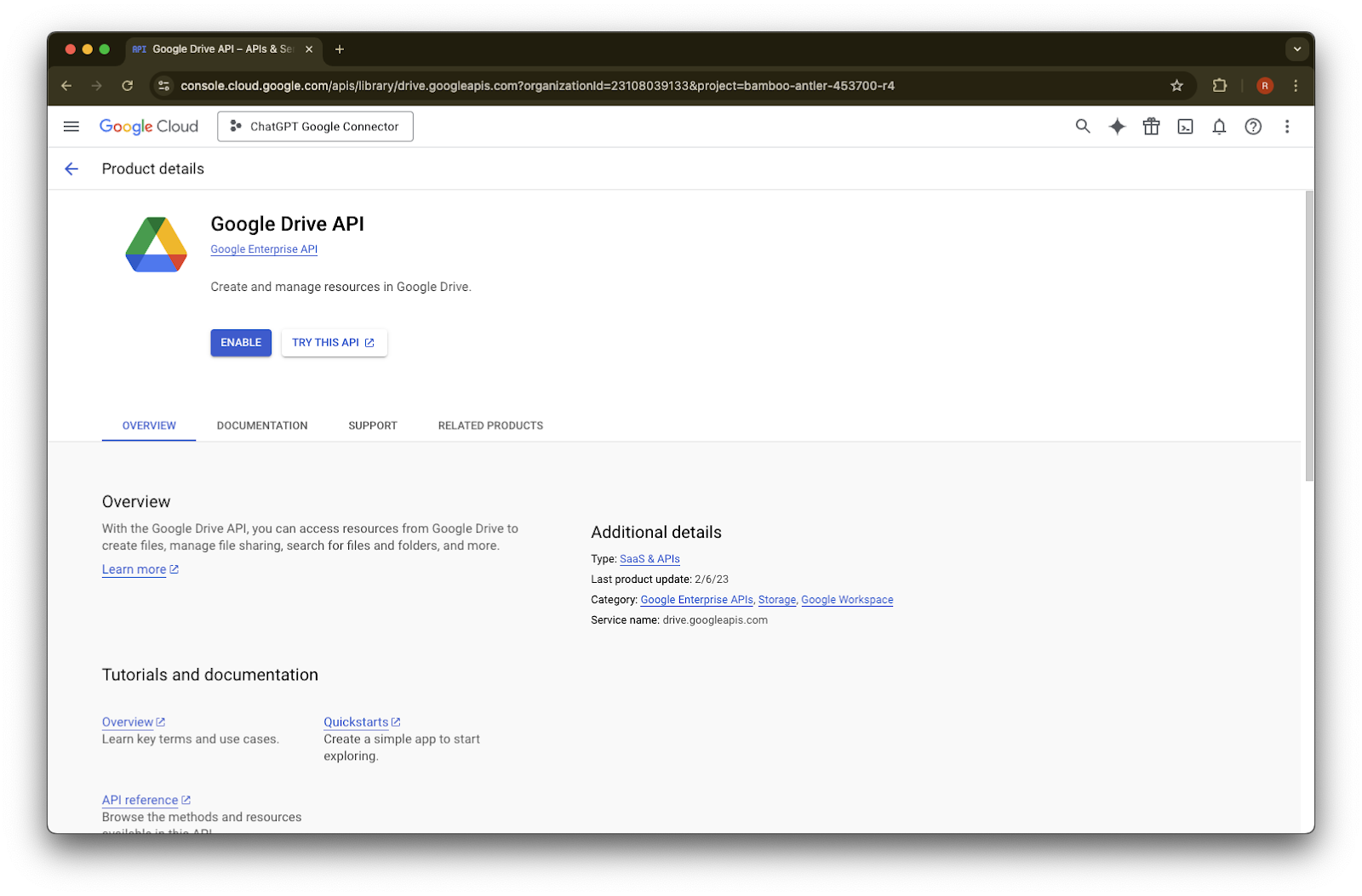
Căutați și alegeți Google Drive API
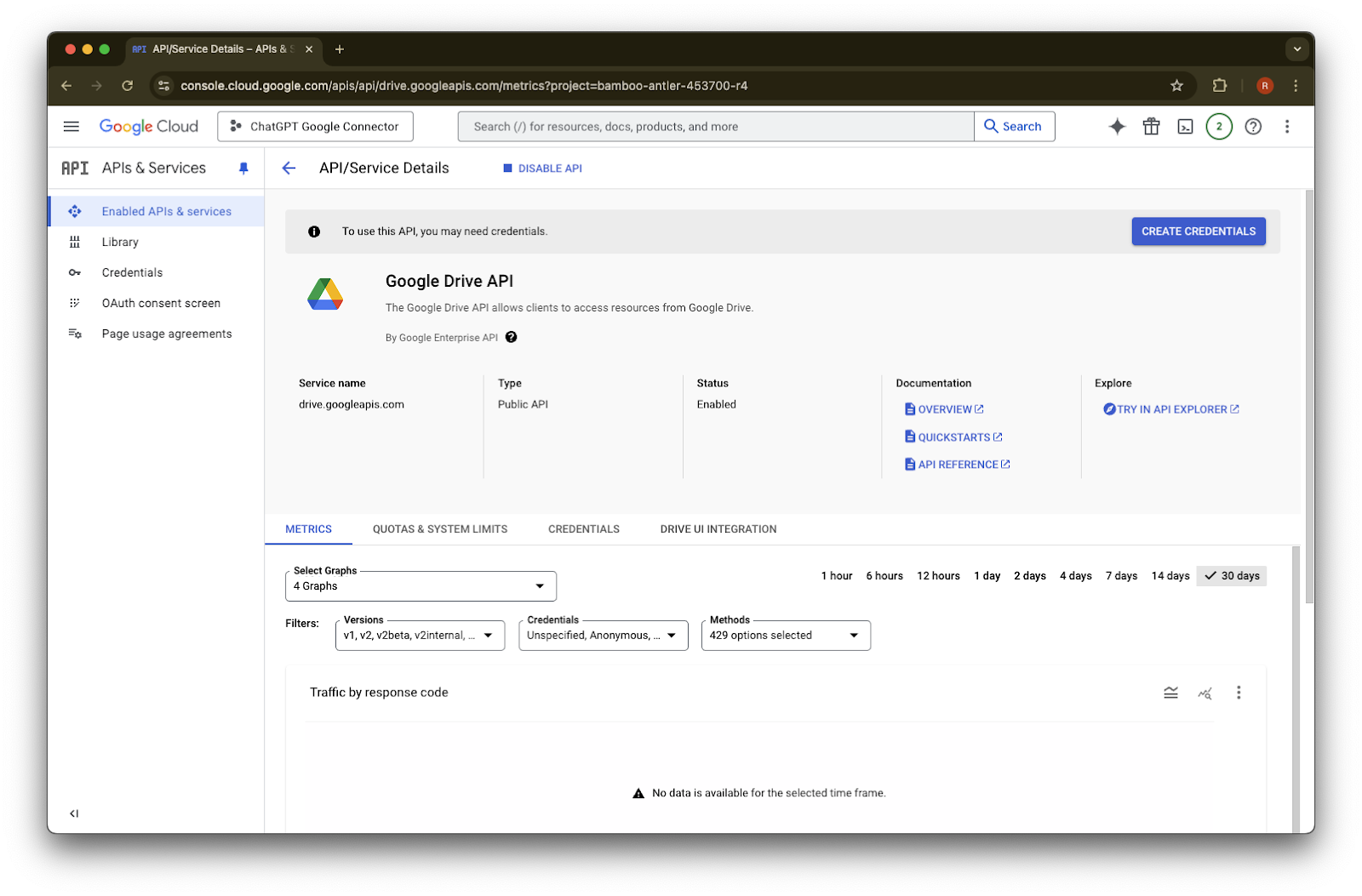
Faceți clic pe Enable
Faceți clic pe Library
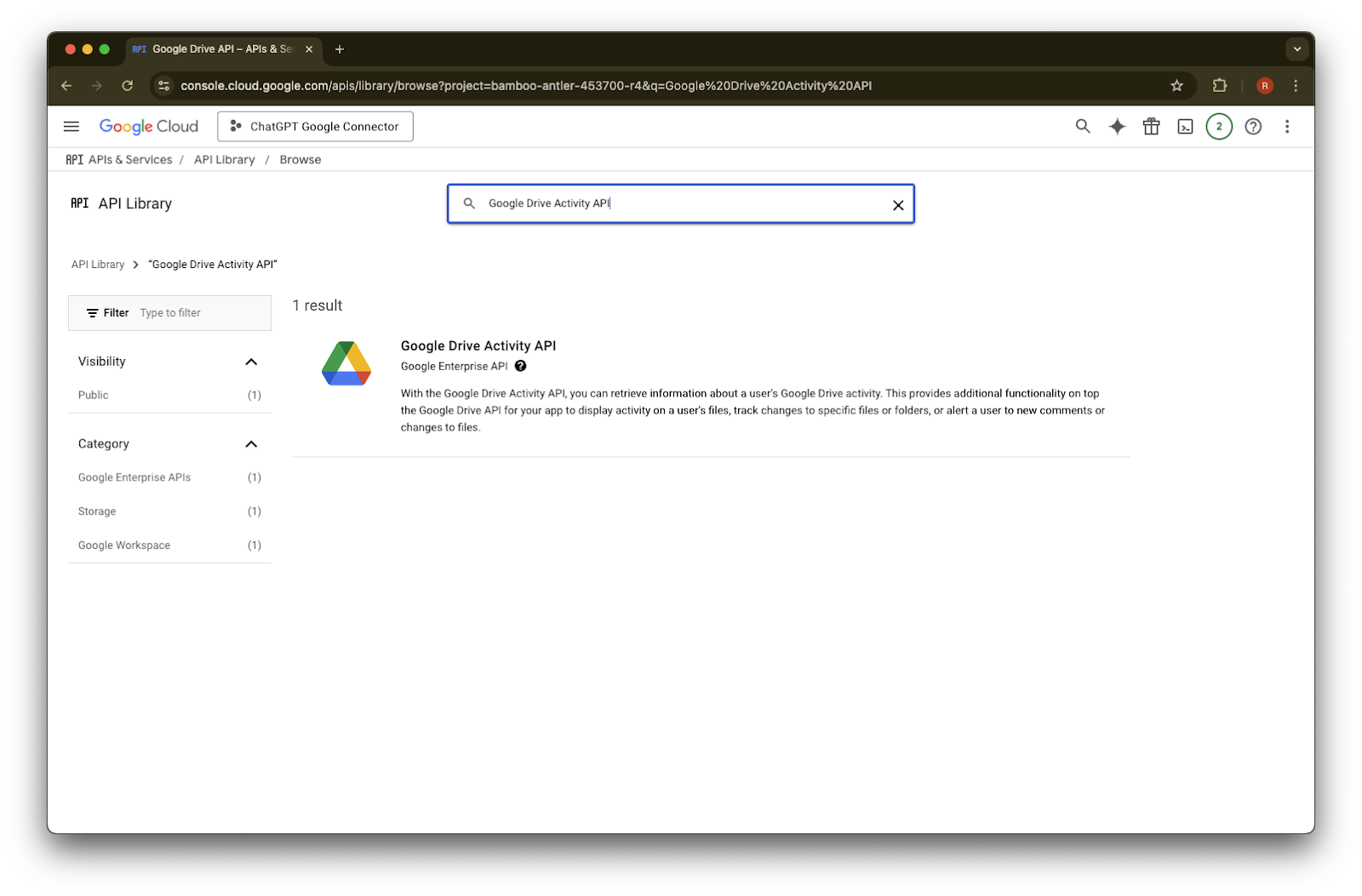
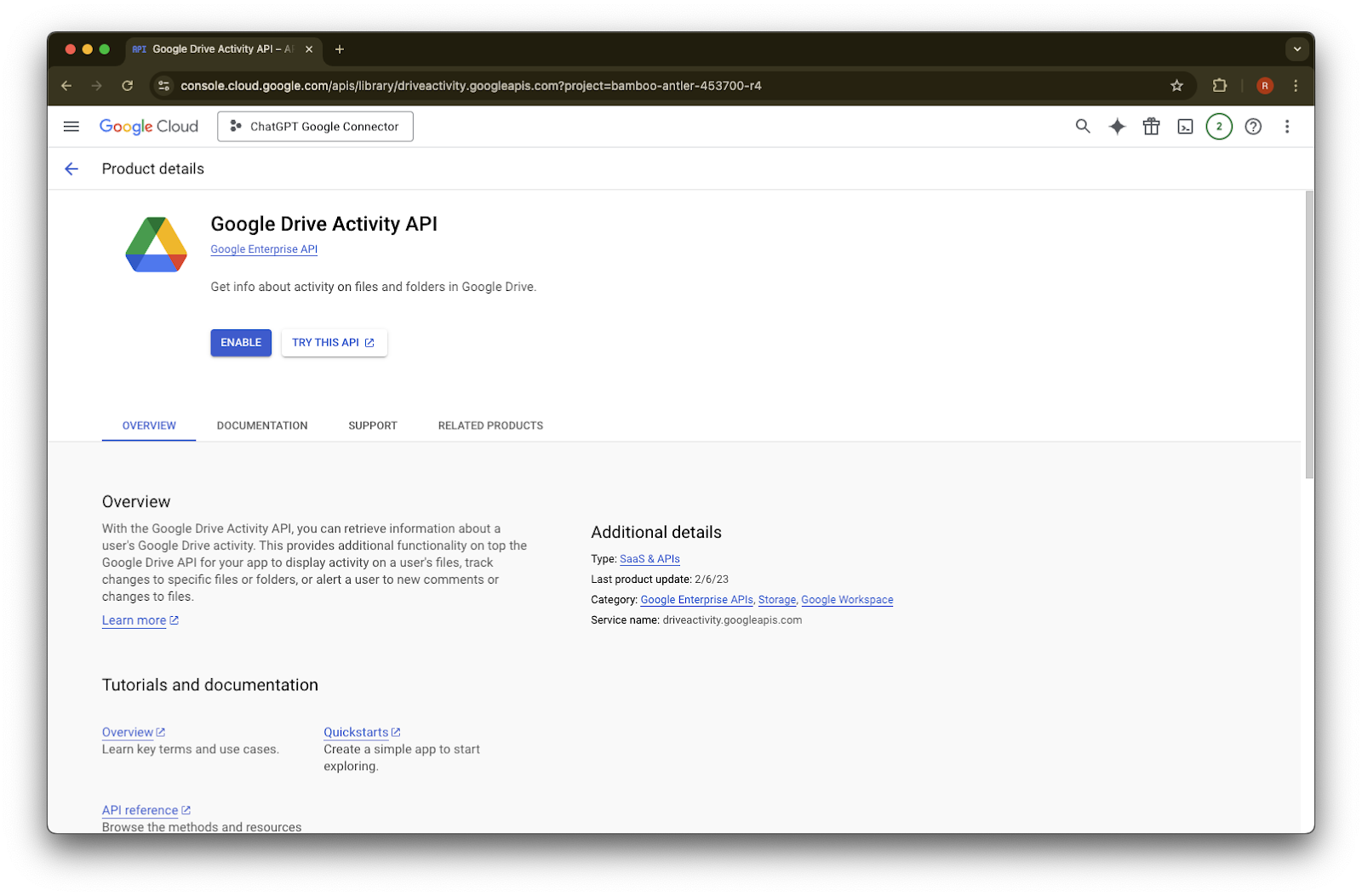
Căutați Google Drive Activity
Alegeți Google Drive Activity API
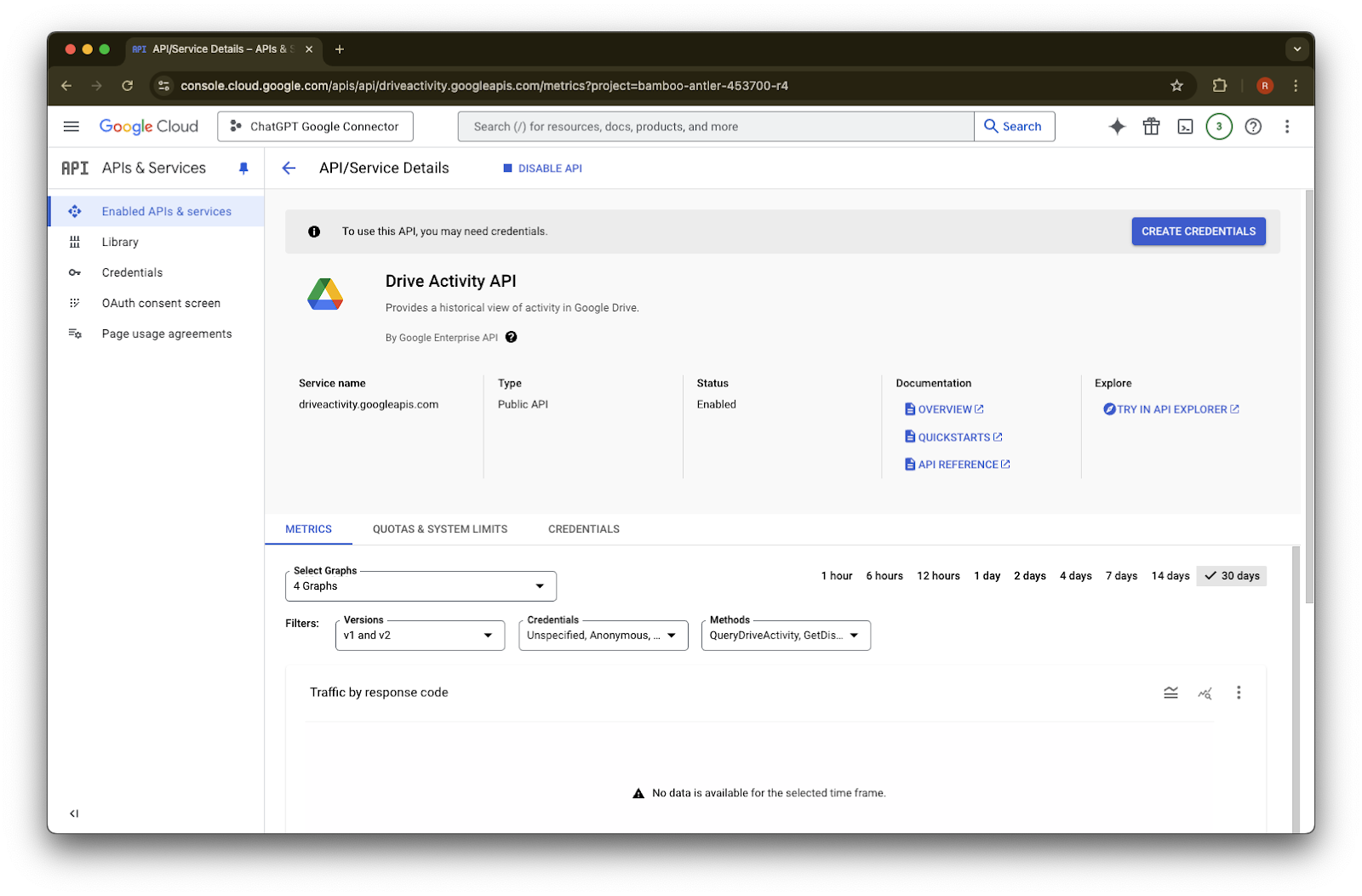
Faceți clic pe Enable
Faceți clic pe Library
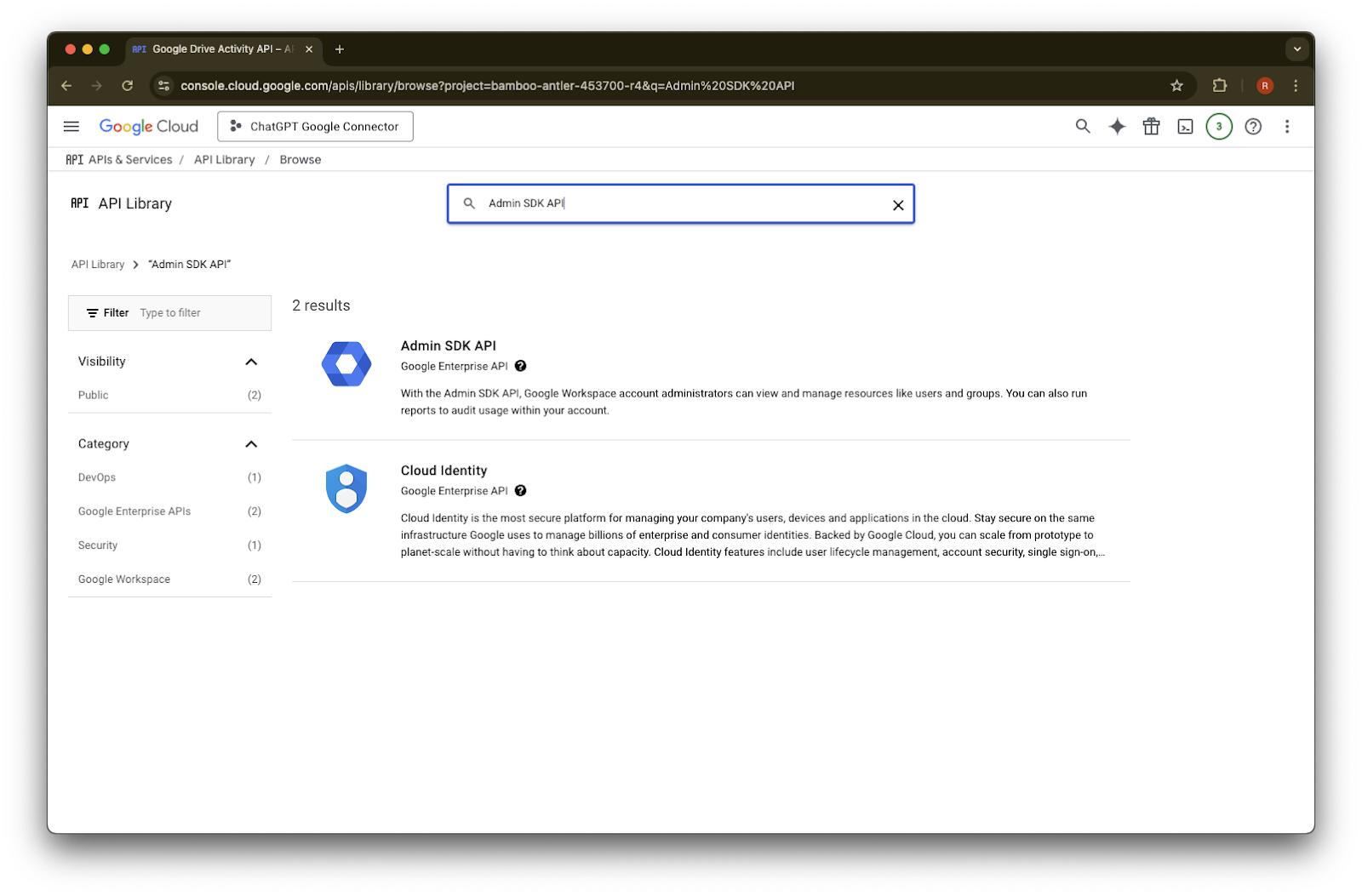
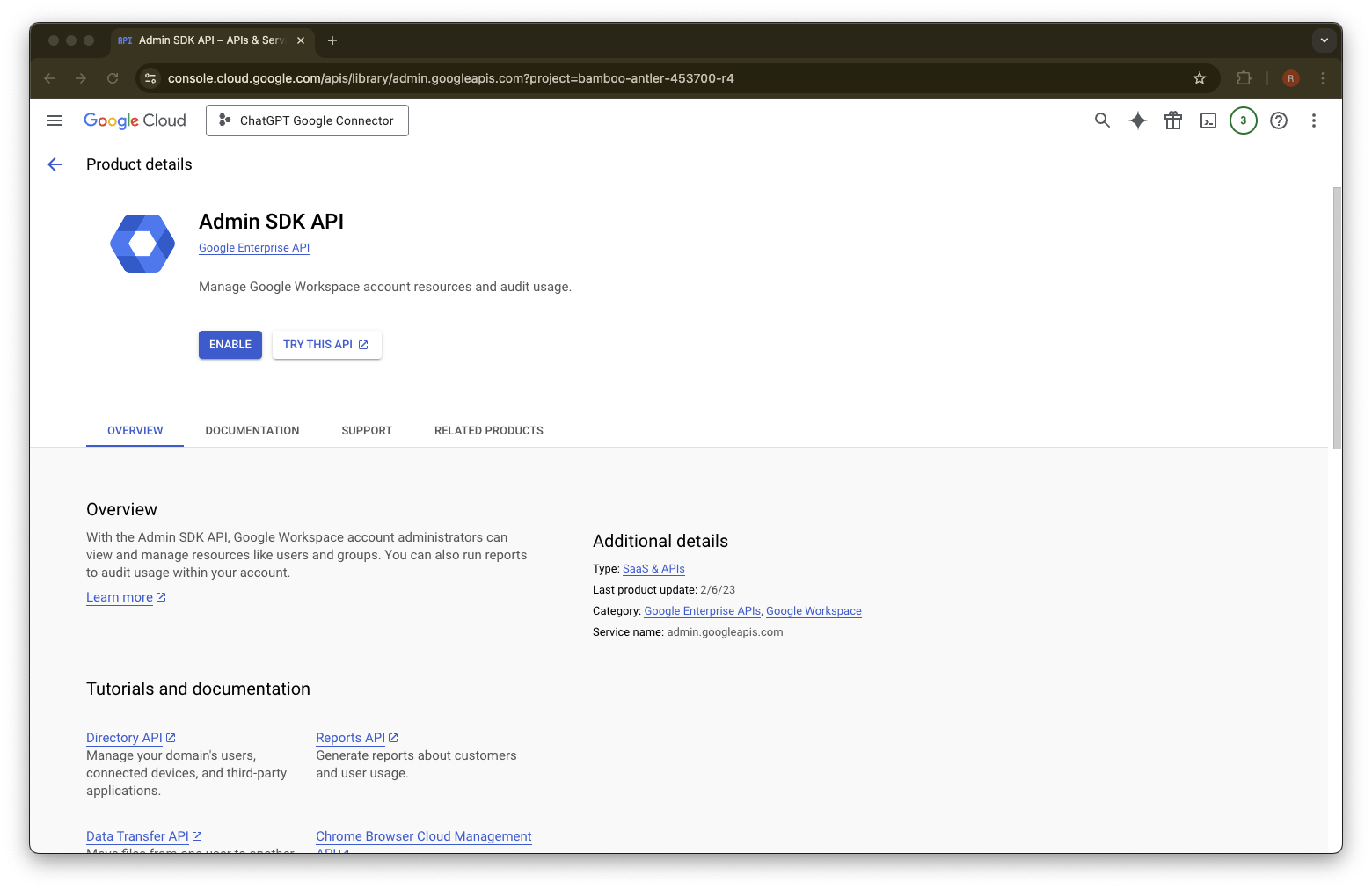
Căutați Admin SDK API
Alegeți Admin SDK API
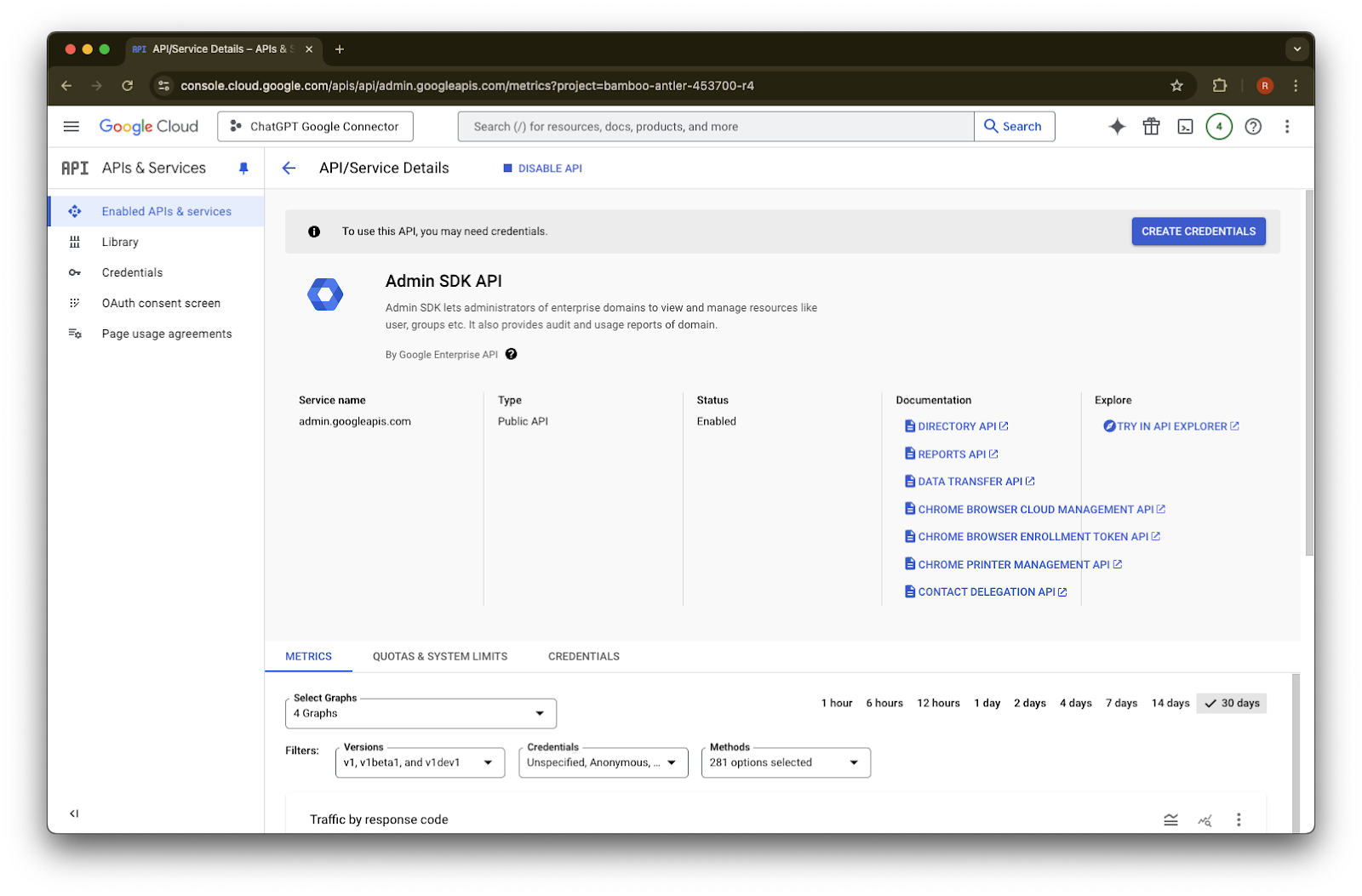
Faceți clic pe Enable
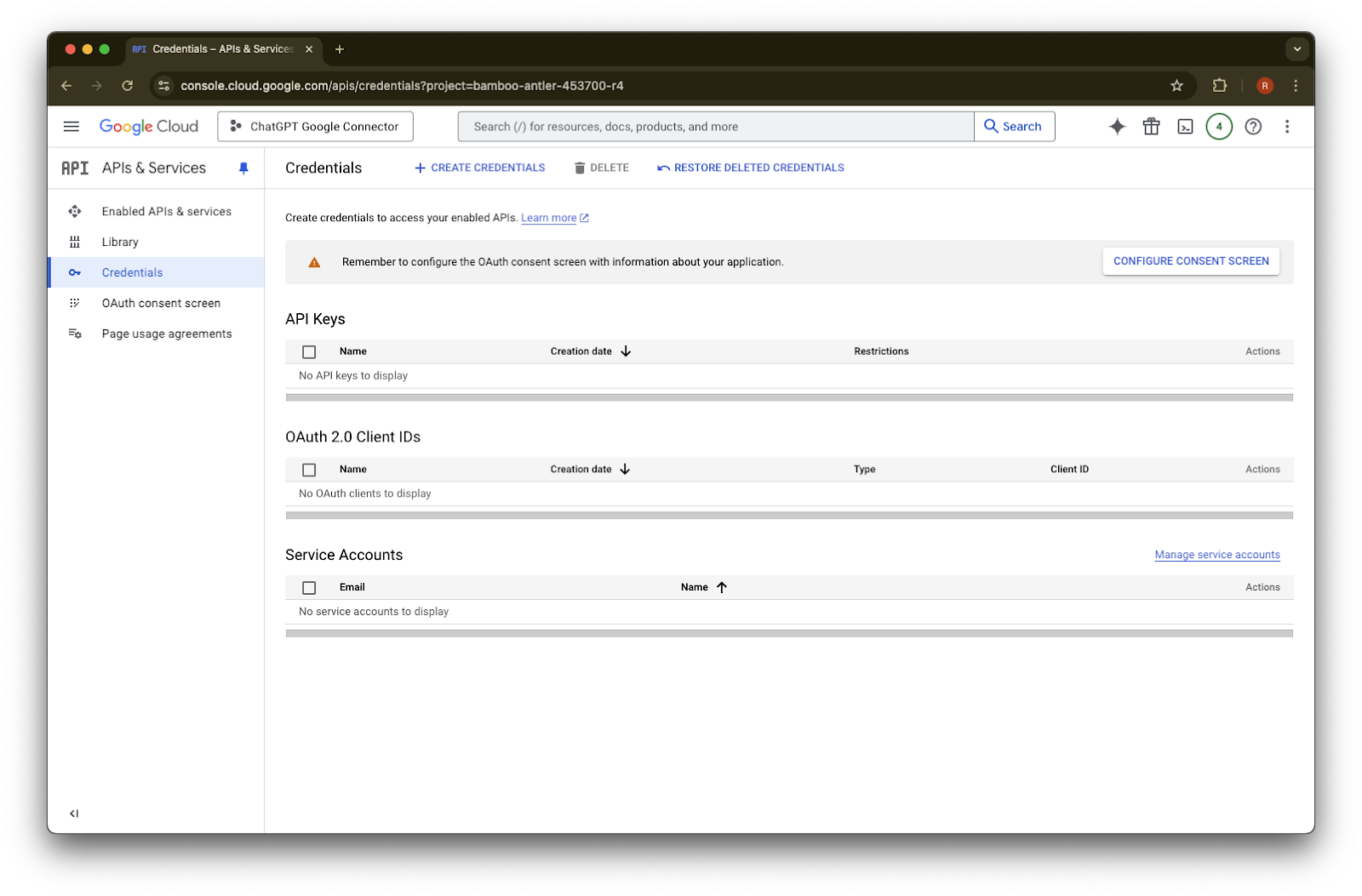
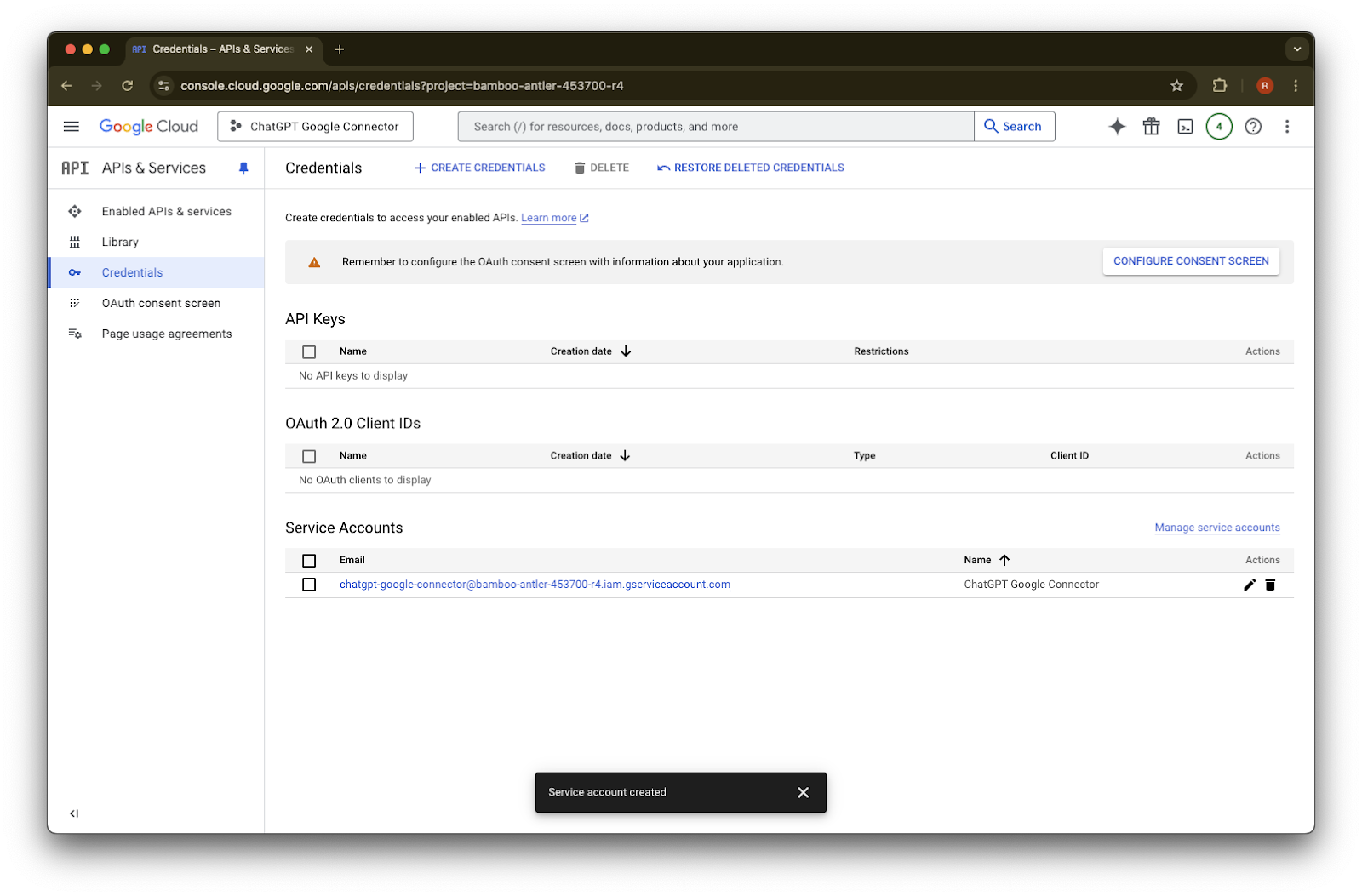
Faceți clic pe Credentials
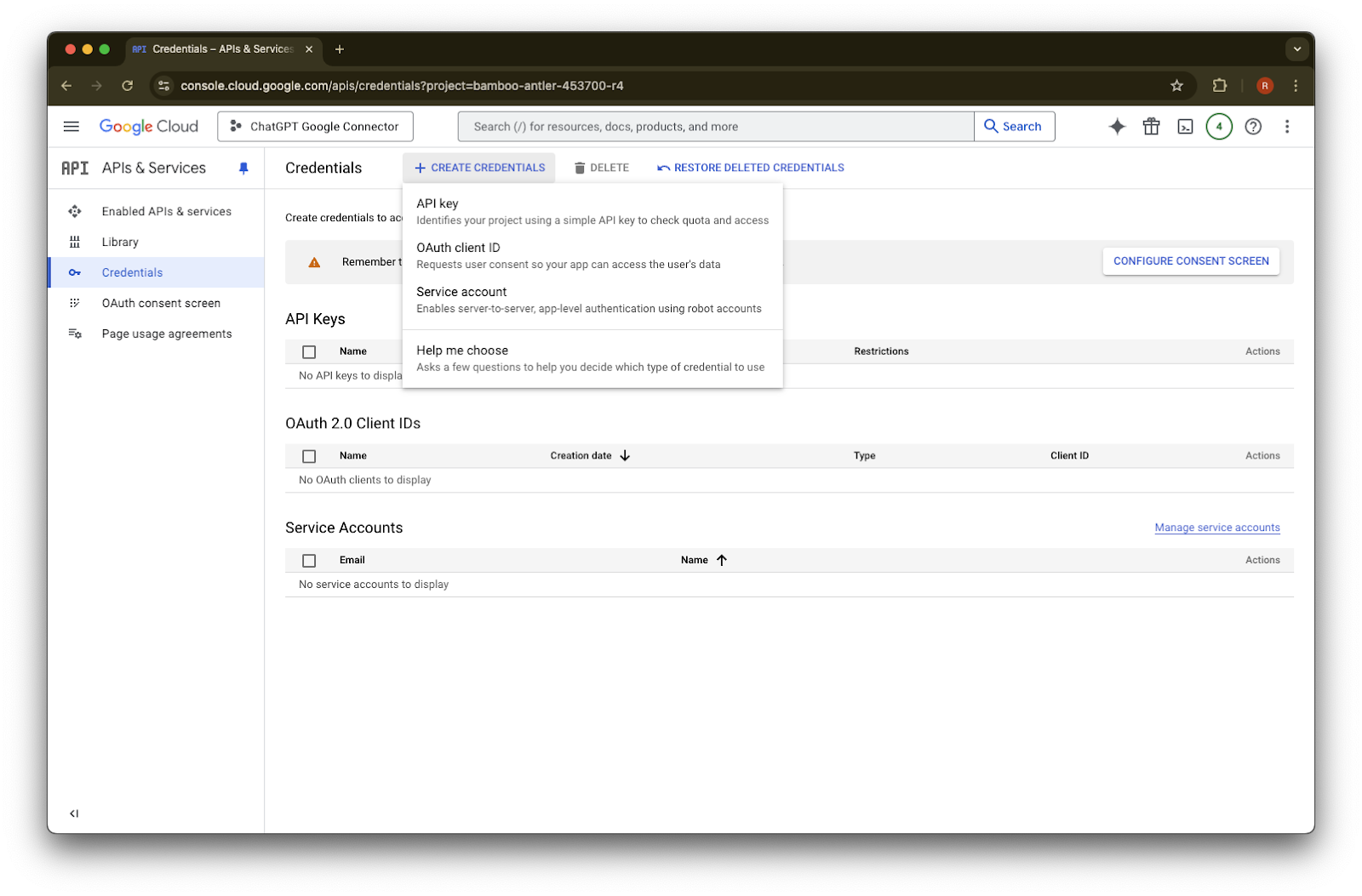
Faceți clic pe Create Credentials
Faceți clic pe Service account
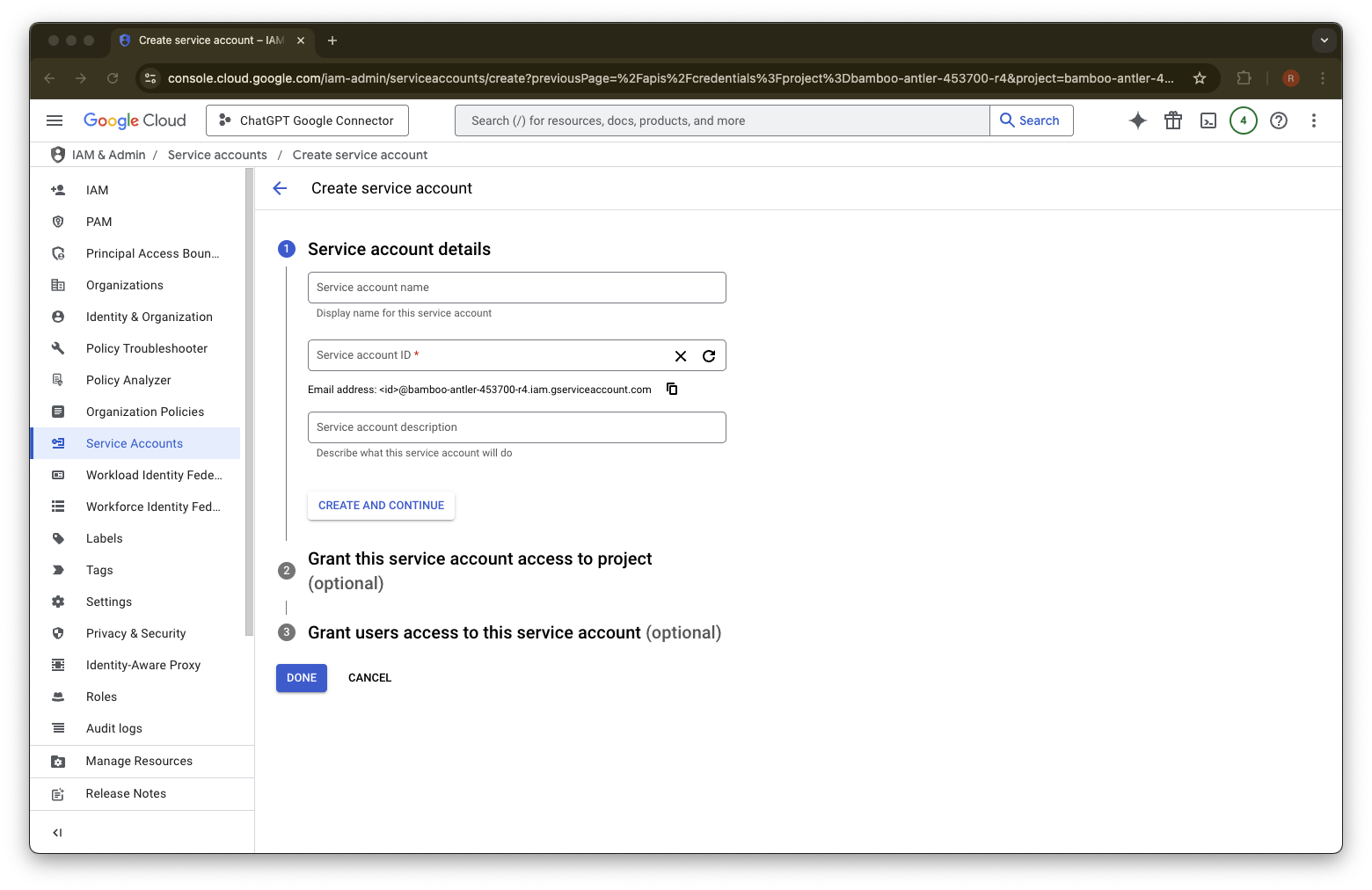
Introduceți un nume și o descriere la alegere pentru acest cont de serviciu
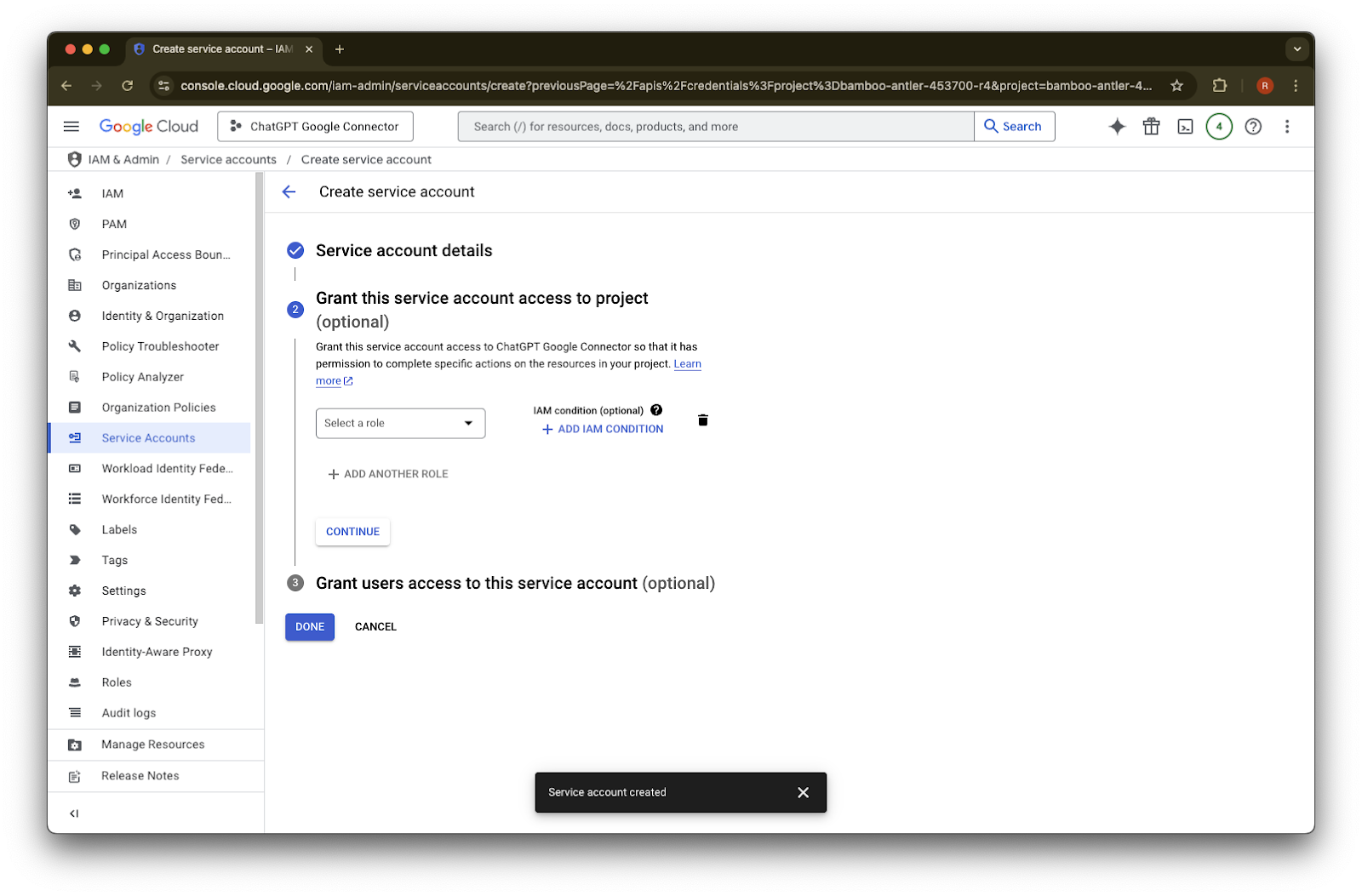
(Opțional) Puteți atribui un rol - acest lucru nu este necesar pentru ChatGPT.
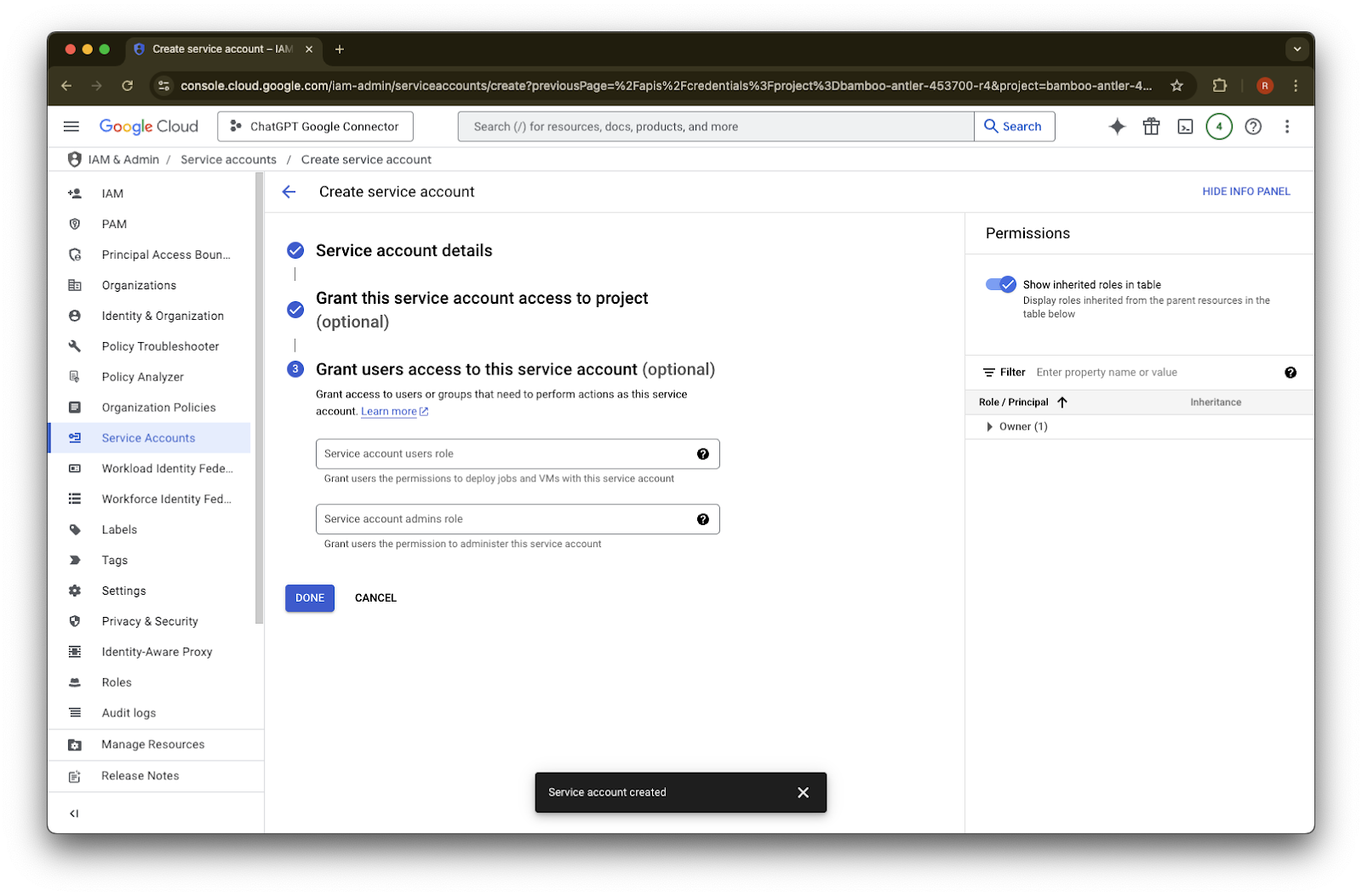
(Opțional) Puteți acorda acces contului de serviciu - acest lucru nu este necesar pentru ChatGPT.
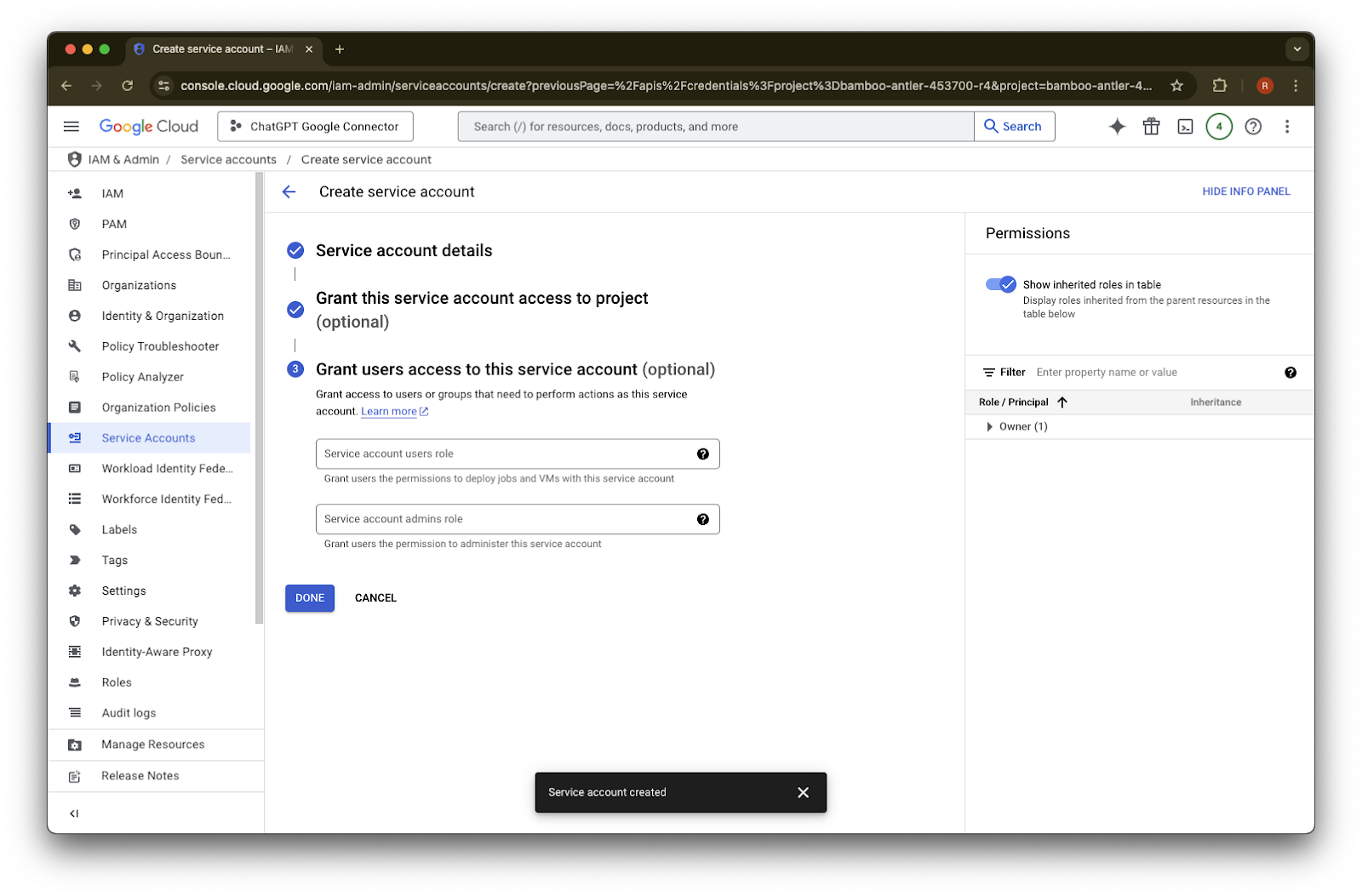
Faceți clic pe Done.
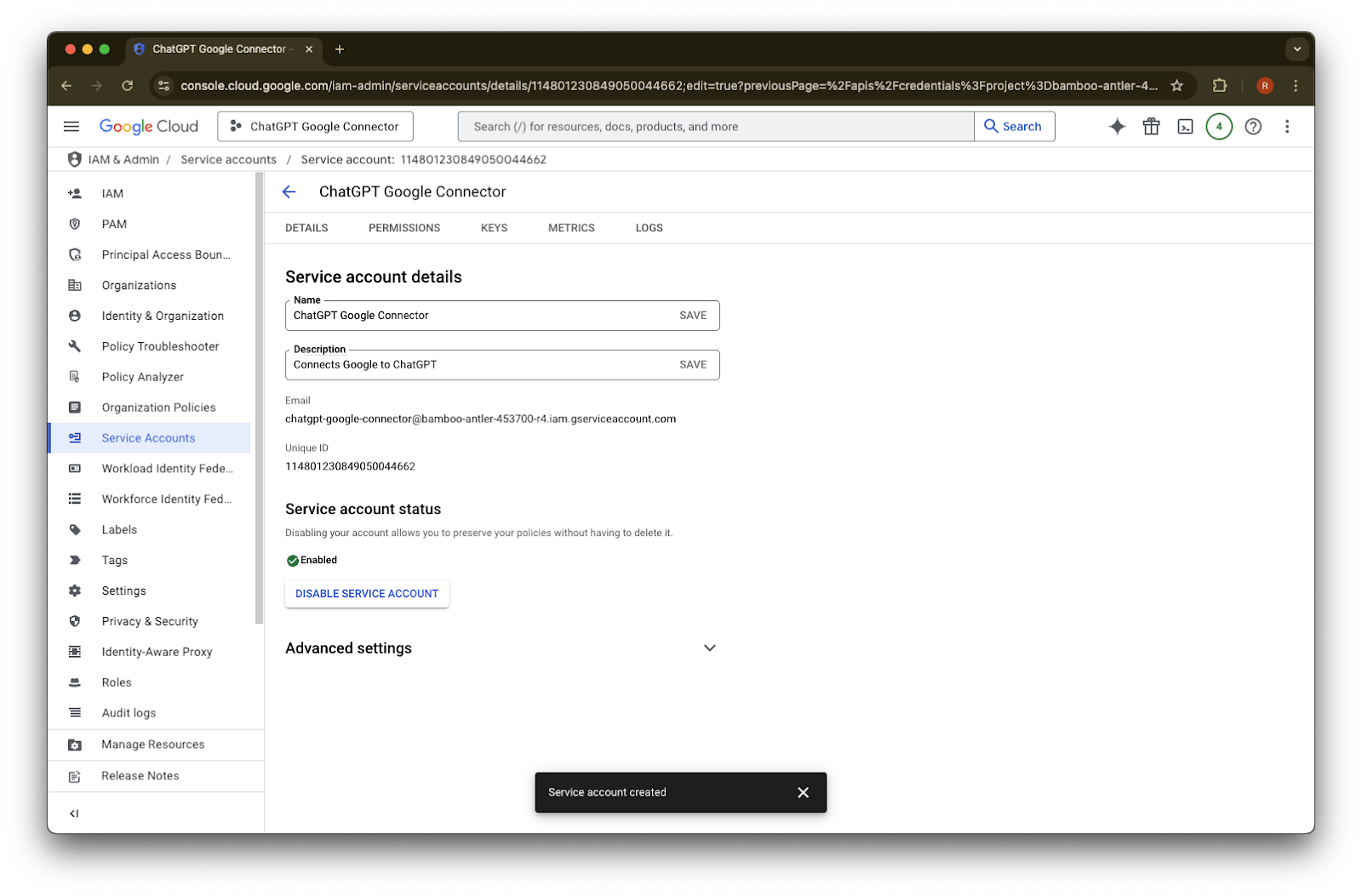
Faceți clic pe contul de serviciu care a fost creat acum.
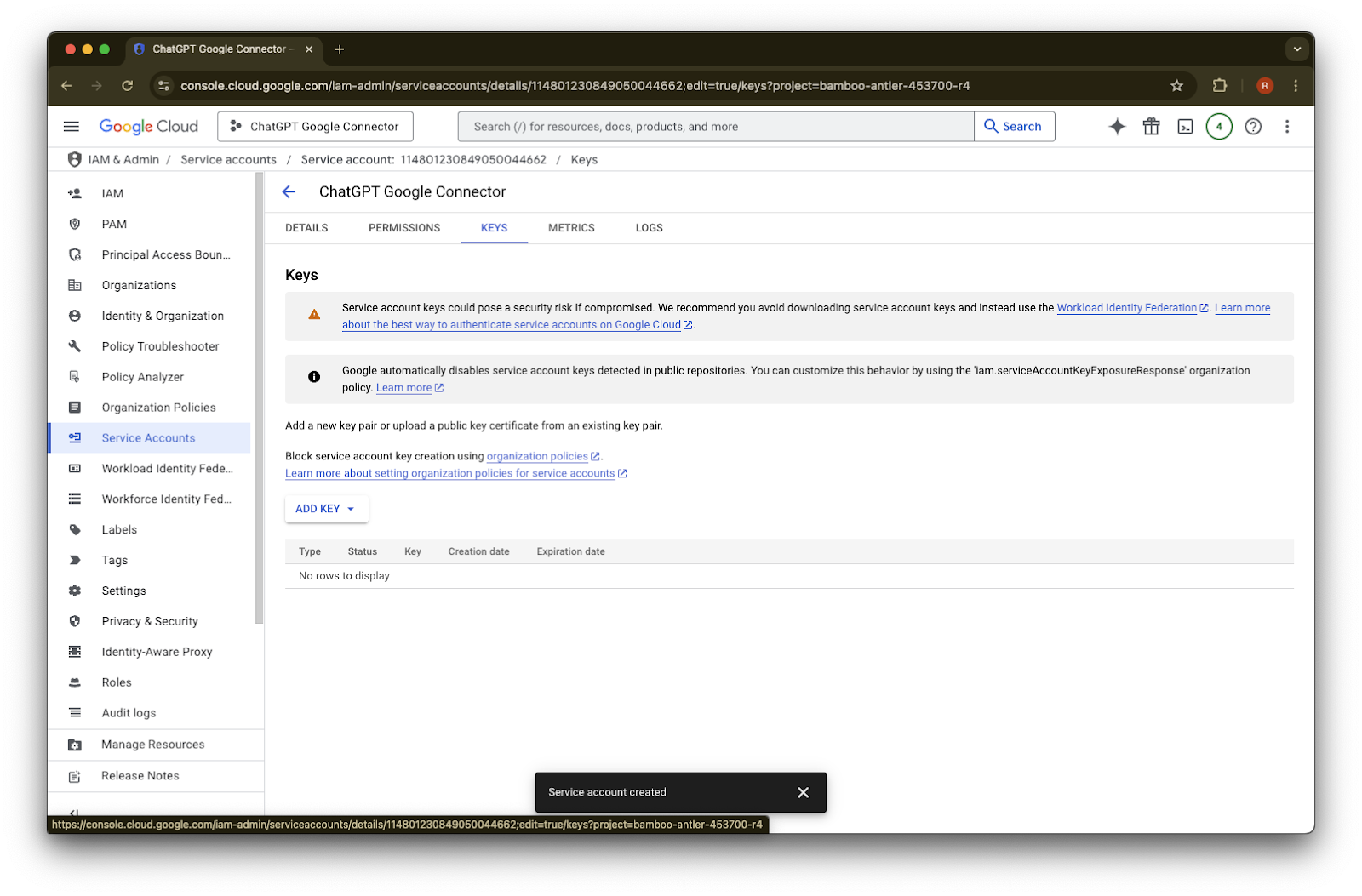
Faceți clic pe keys.
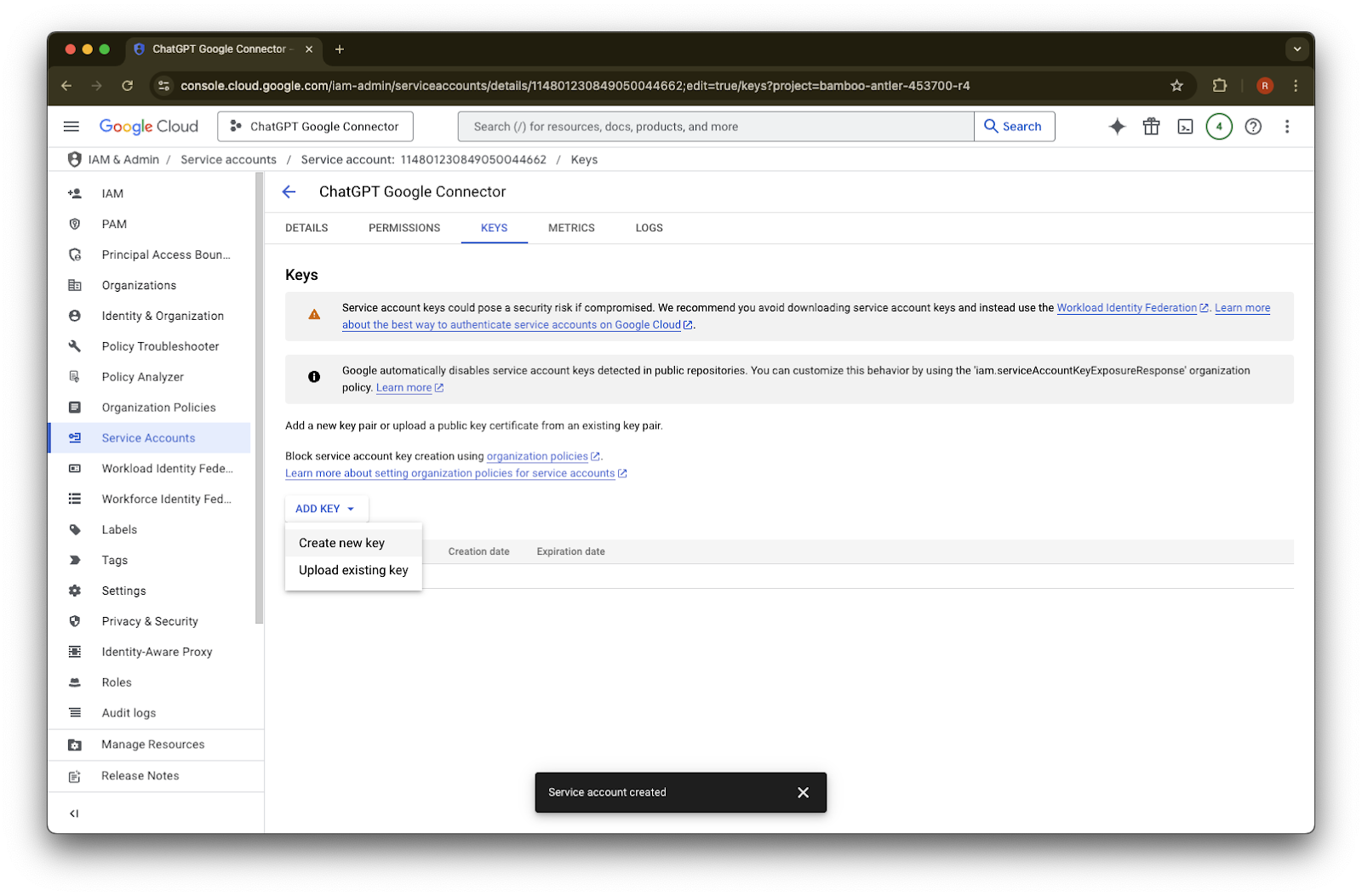
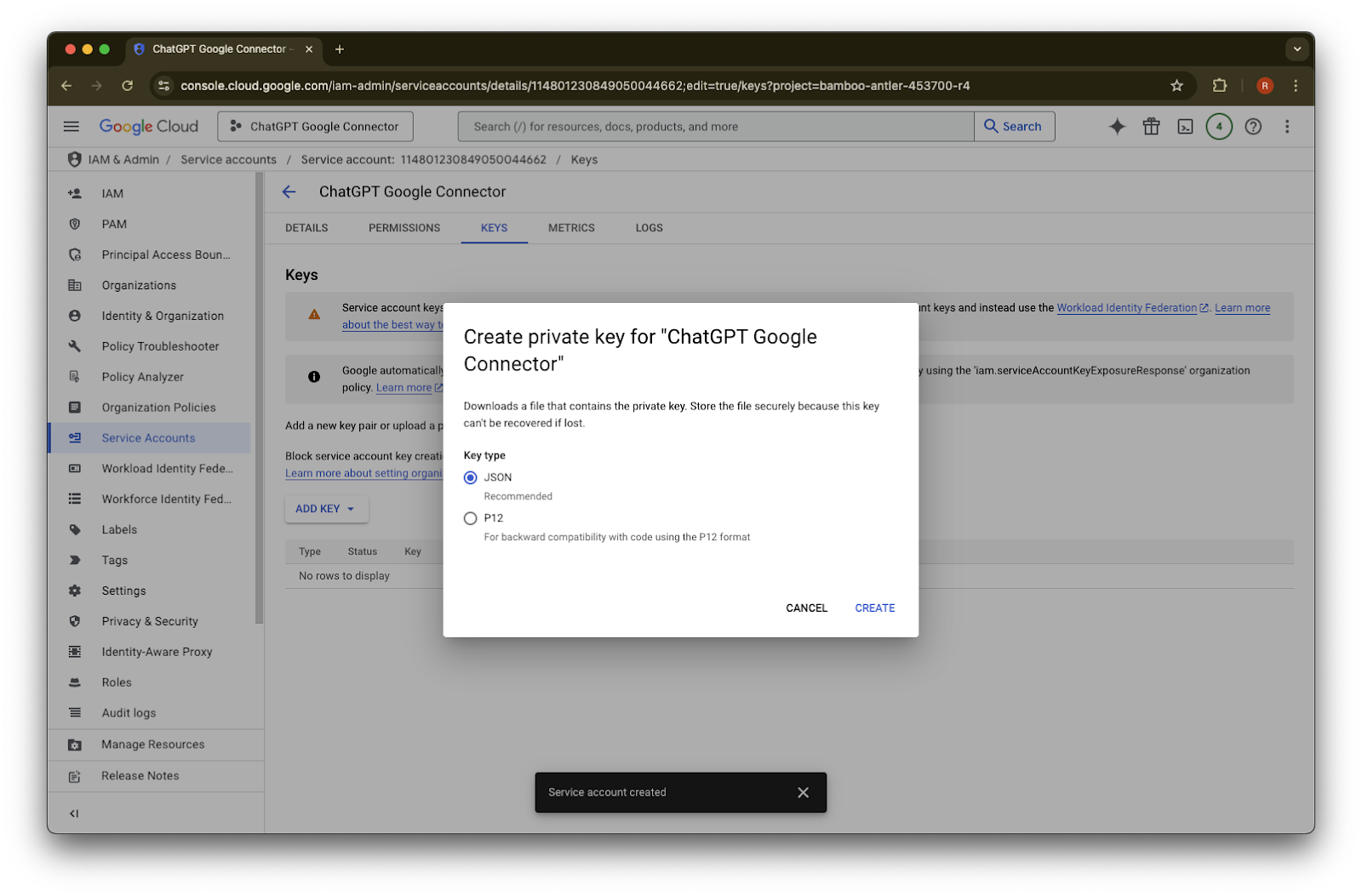
Faceți clic pe Add Key
Faceți clic pe Create new key
Păstrați tipul implicit de cheie JSON și faceți clic pe Create
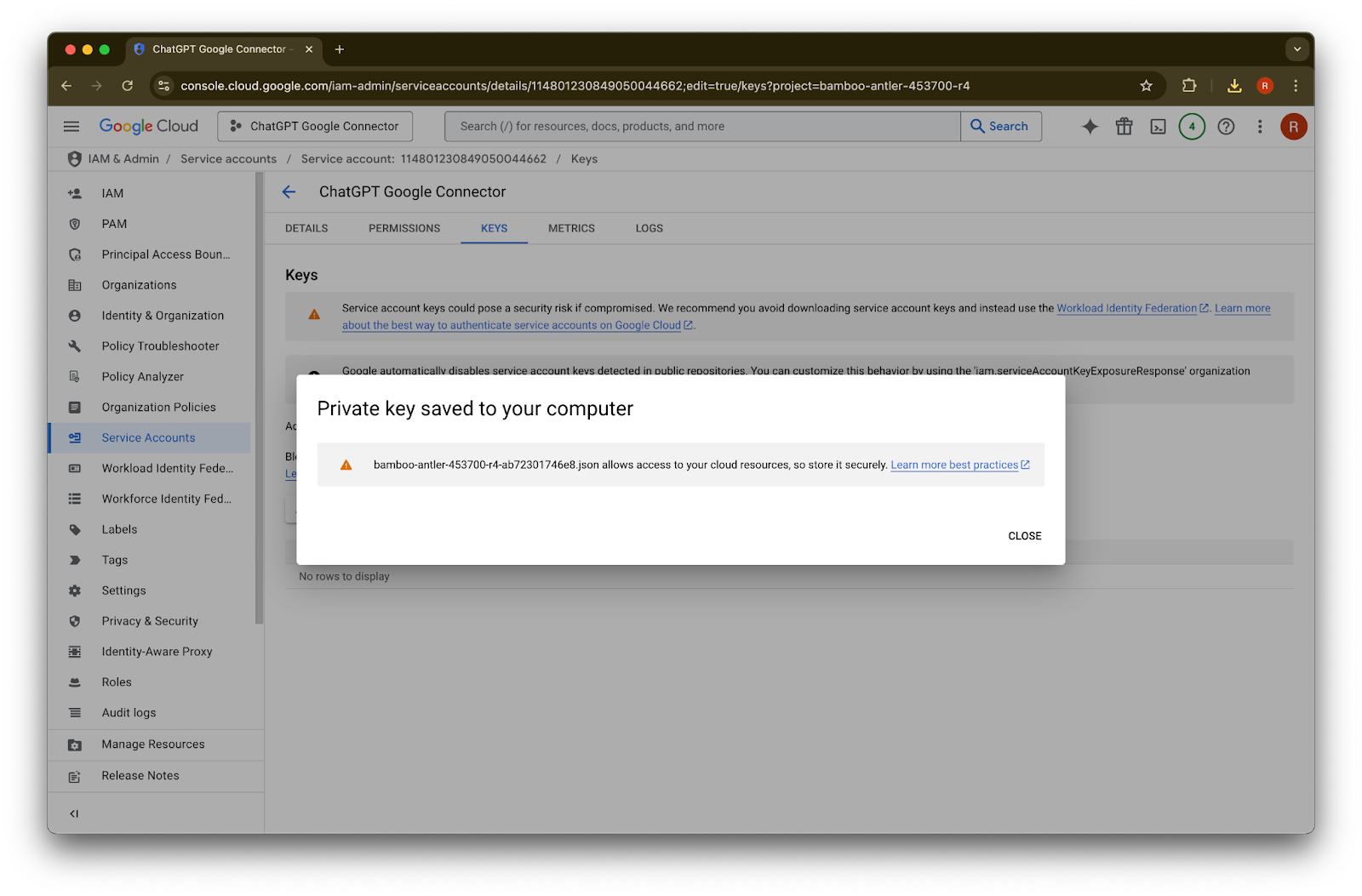
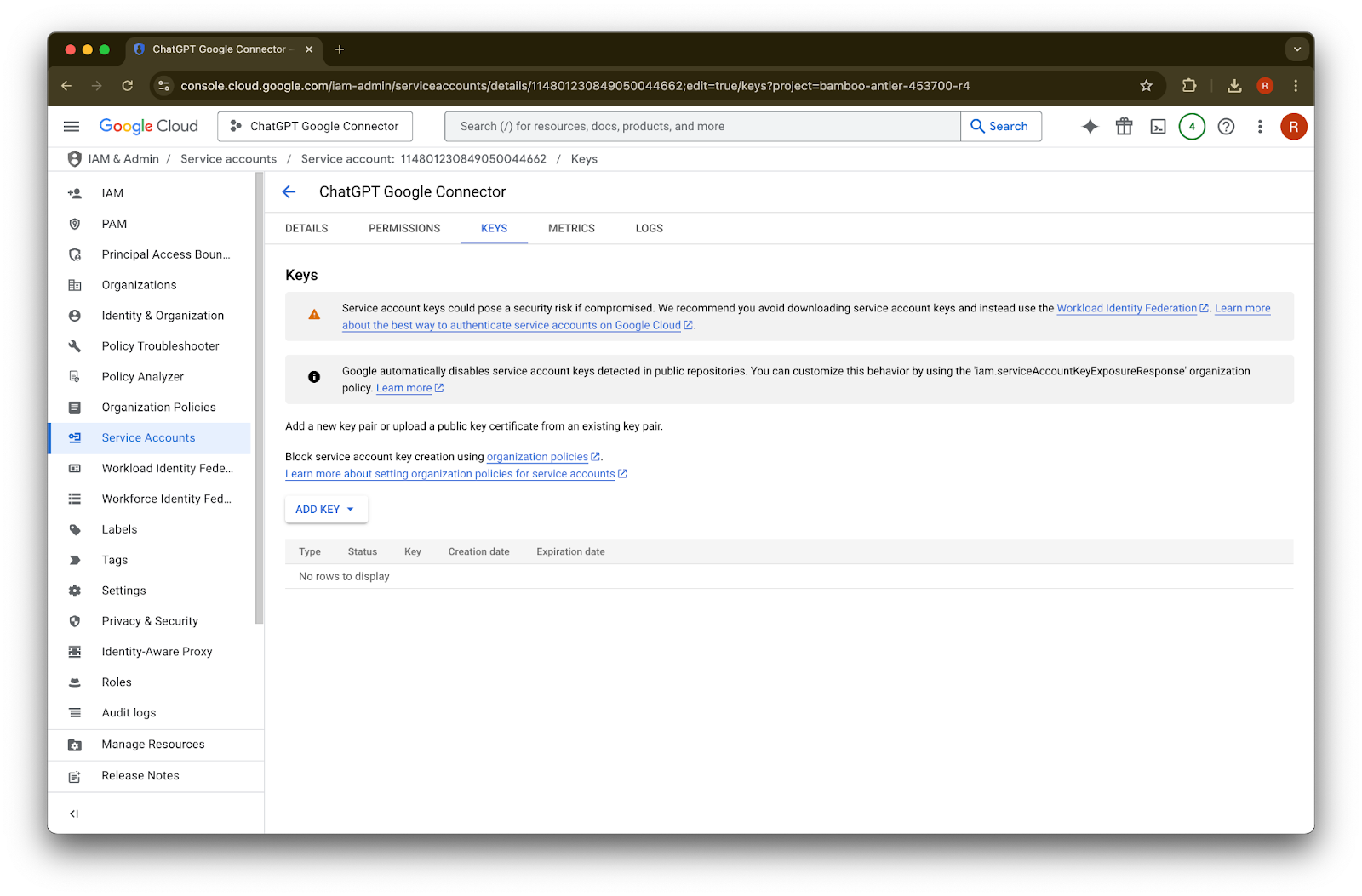
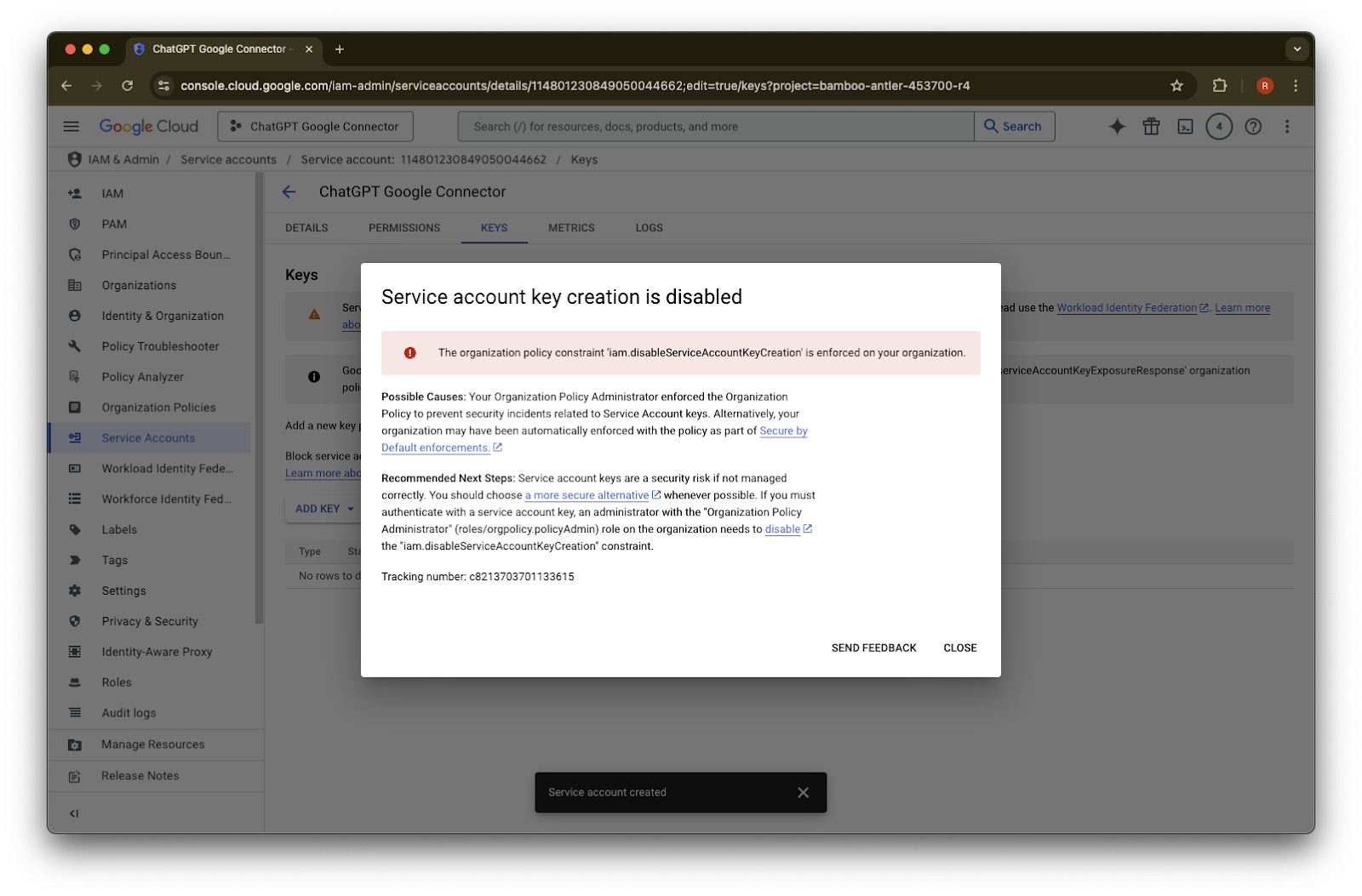
Dacă vedeți un mesaj de eroare care spune „Service account key creation is disabled”, urmați acești pași pentru a activa crearea.Faceți clic pe Close. Cheia a fost descărcată pe computerul dvs. Ulterior, o veți încărca în consola de administrare ChatGPT.
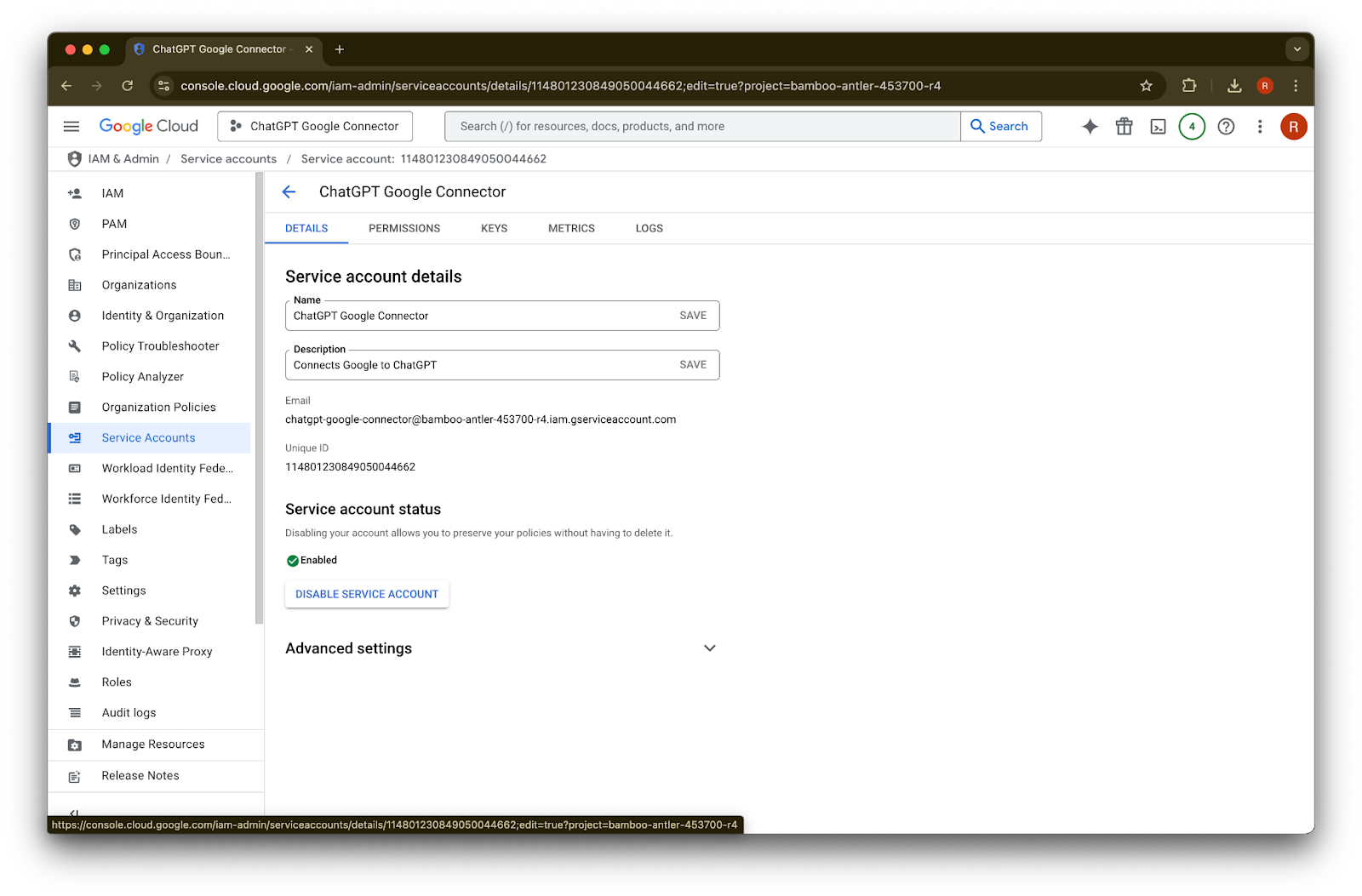
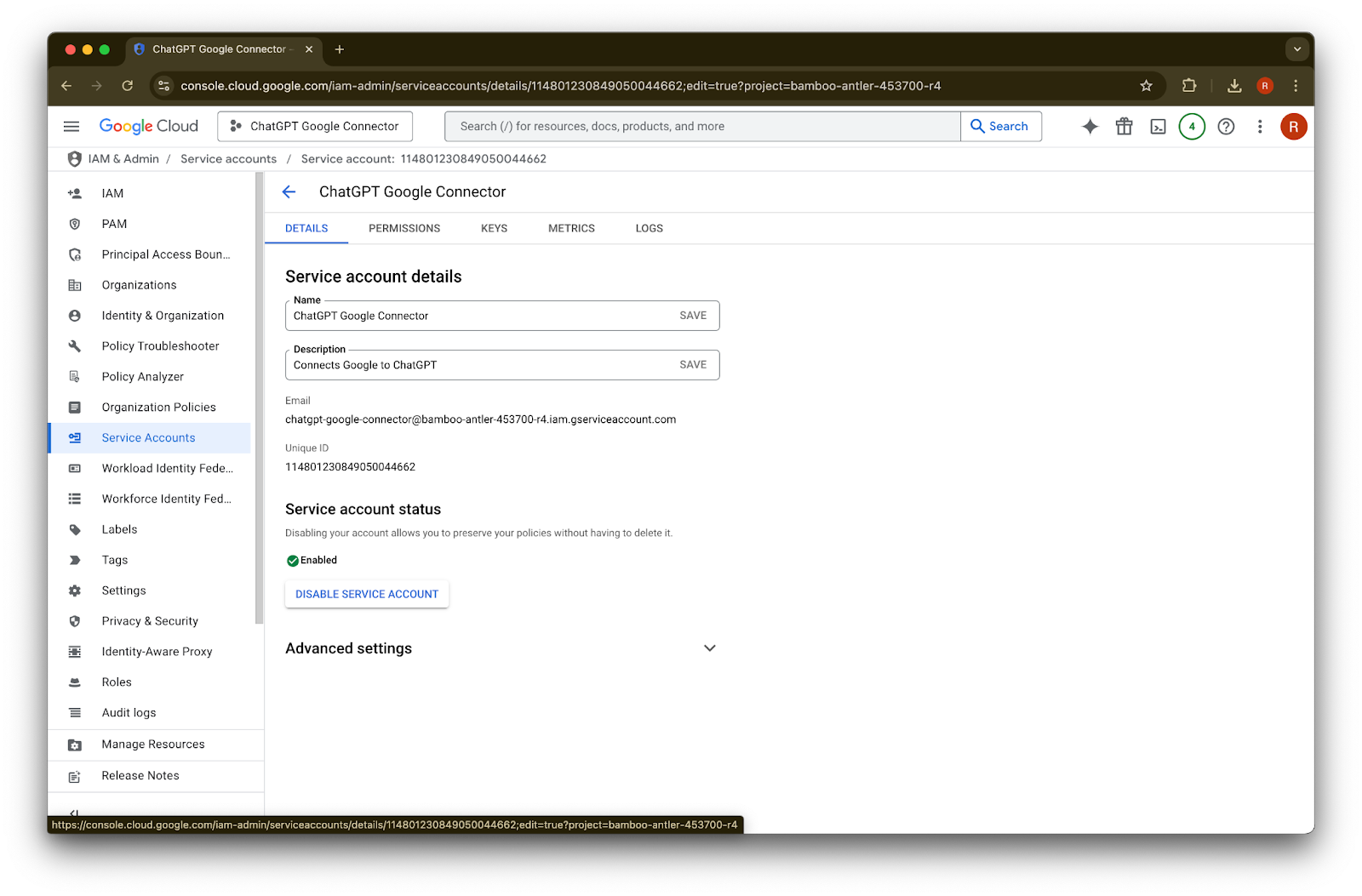
Faceți clic pe details
Rețineți Unique ID. Acesta va fi necesar la pasul 42.
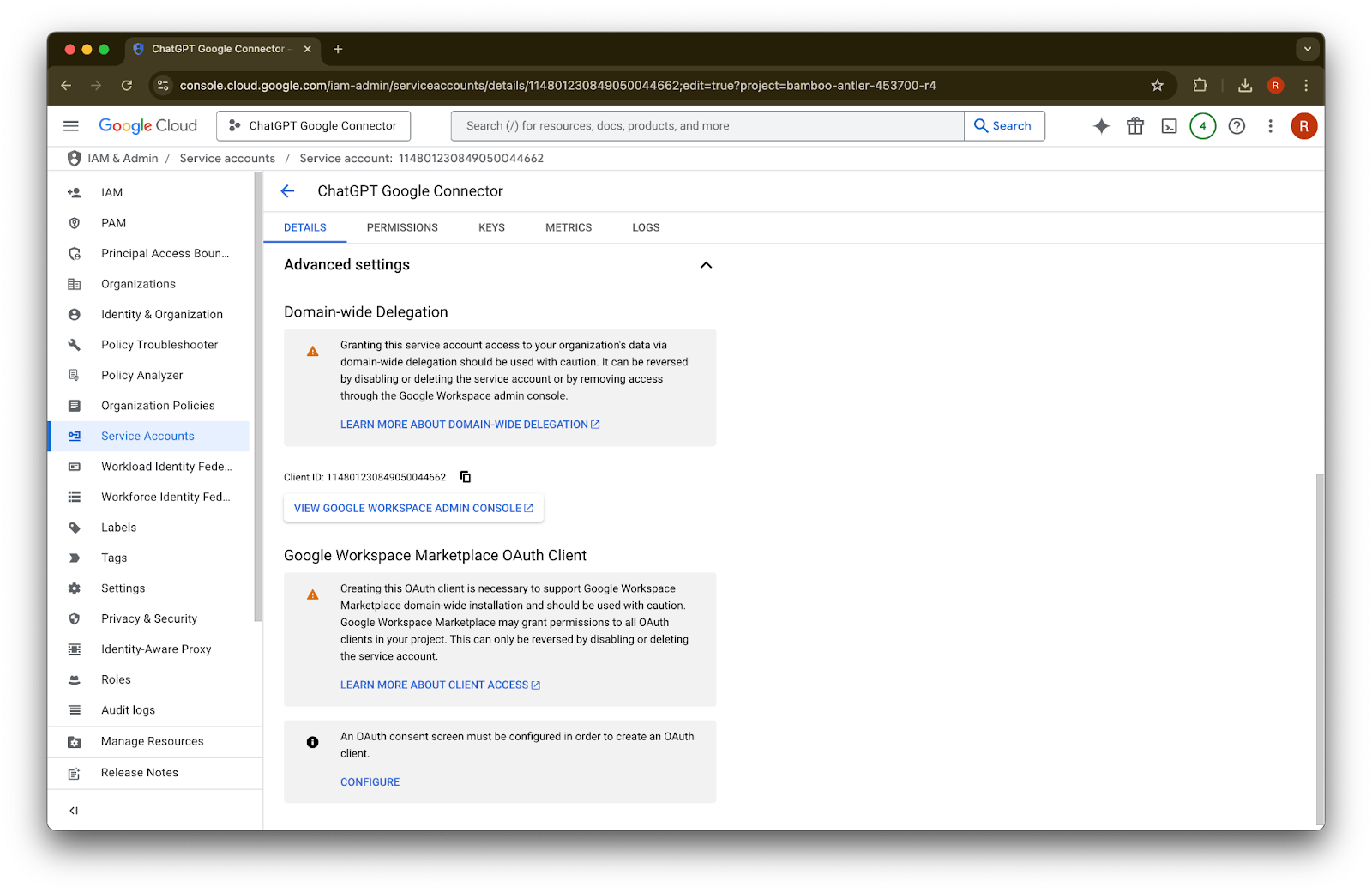
Extindeți Advanced settings
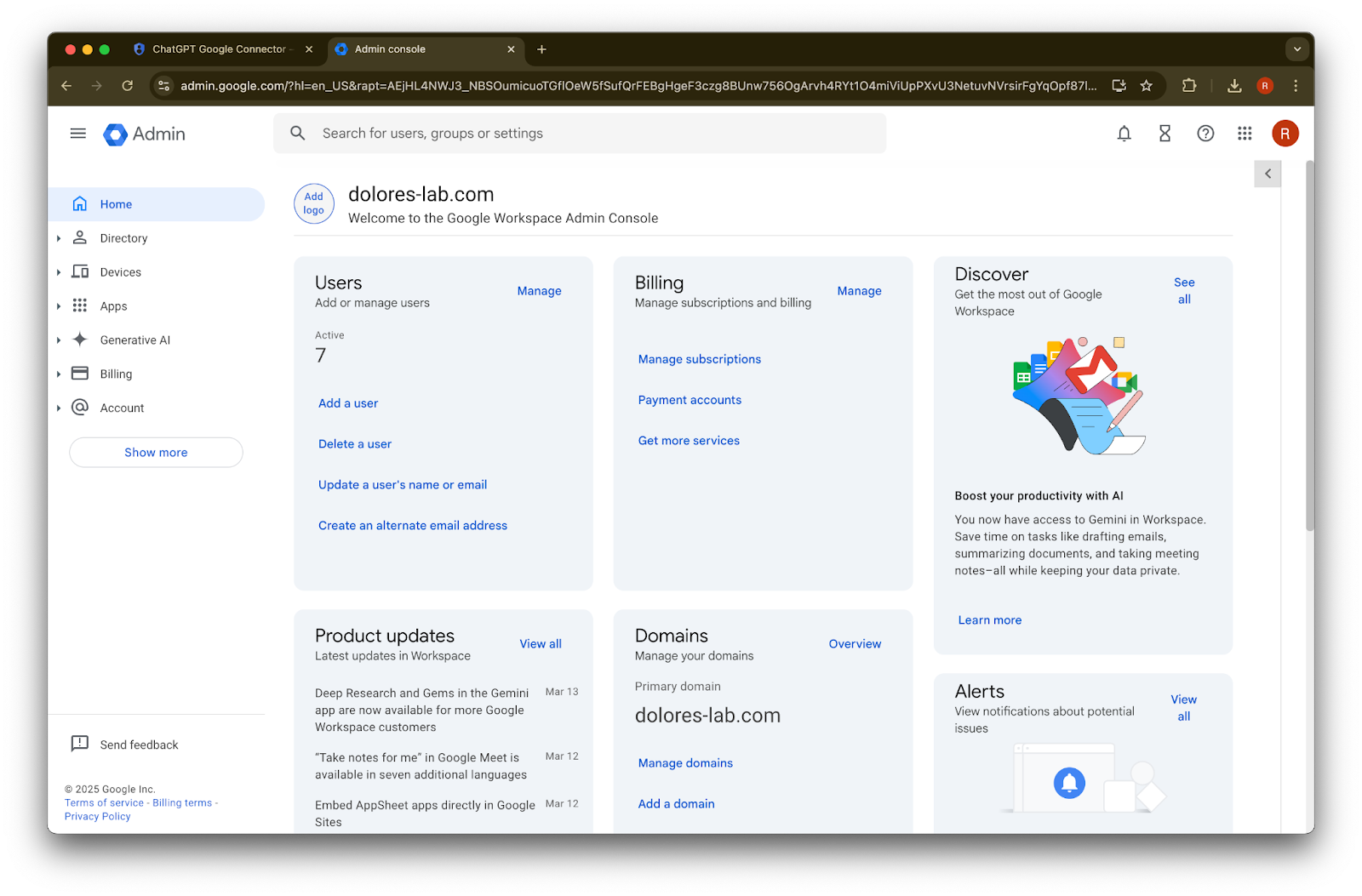
Derulați în jos și faceți clic pe View Google Workspace Admin Console. Consola Google Workspace se va deschide într-o filă nouă.
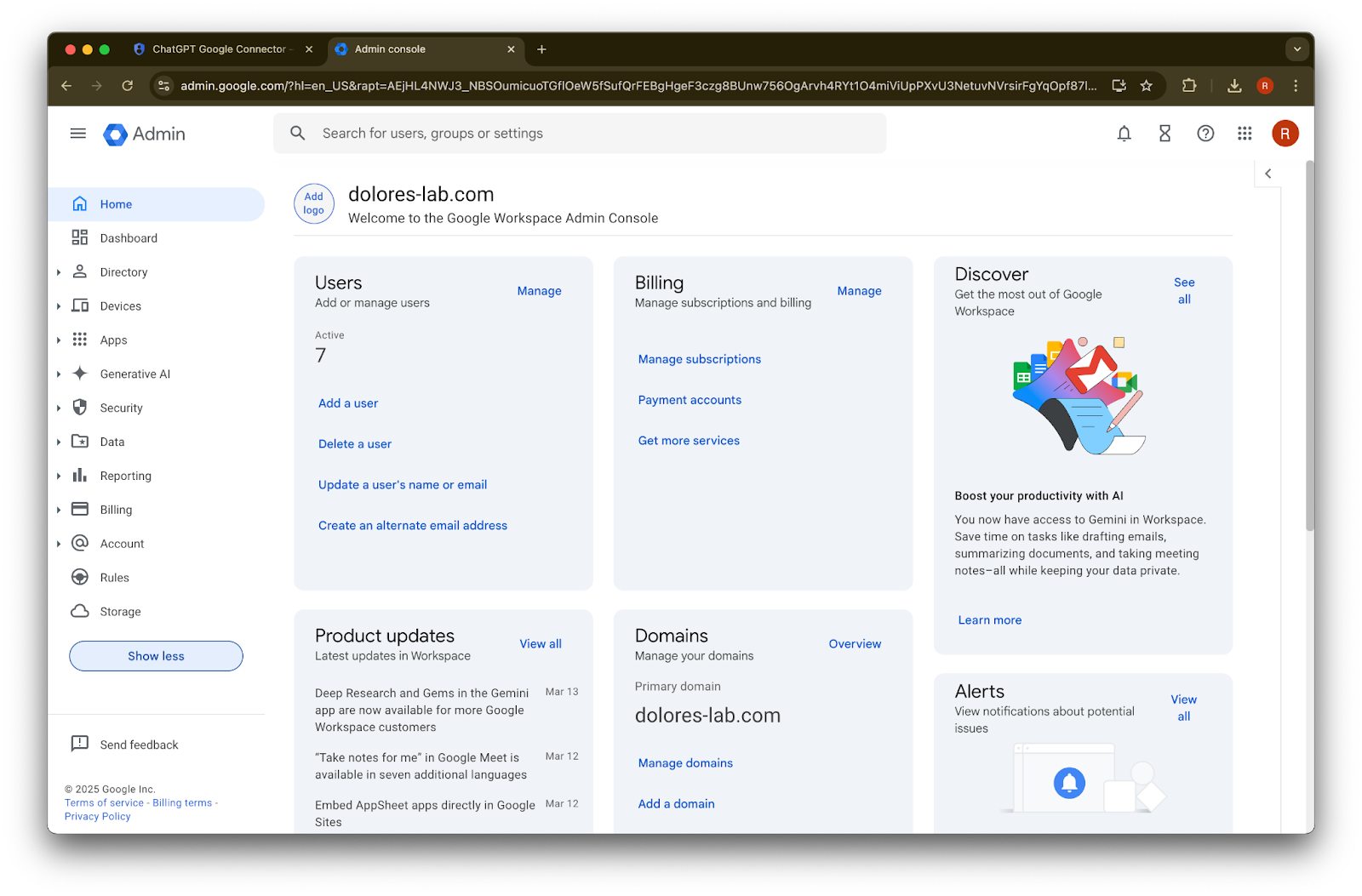
Faceți clic pe Show more
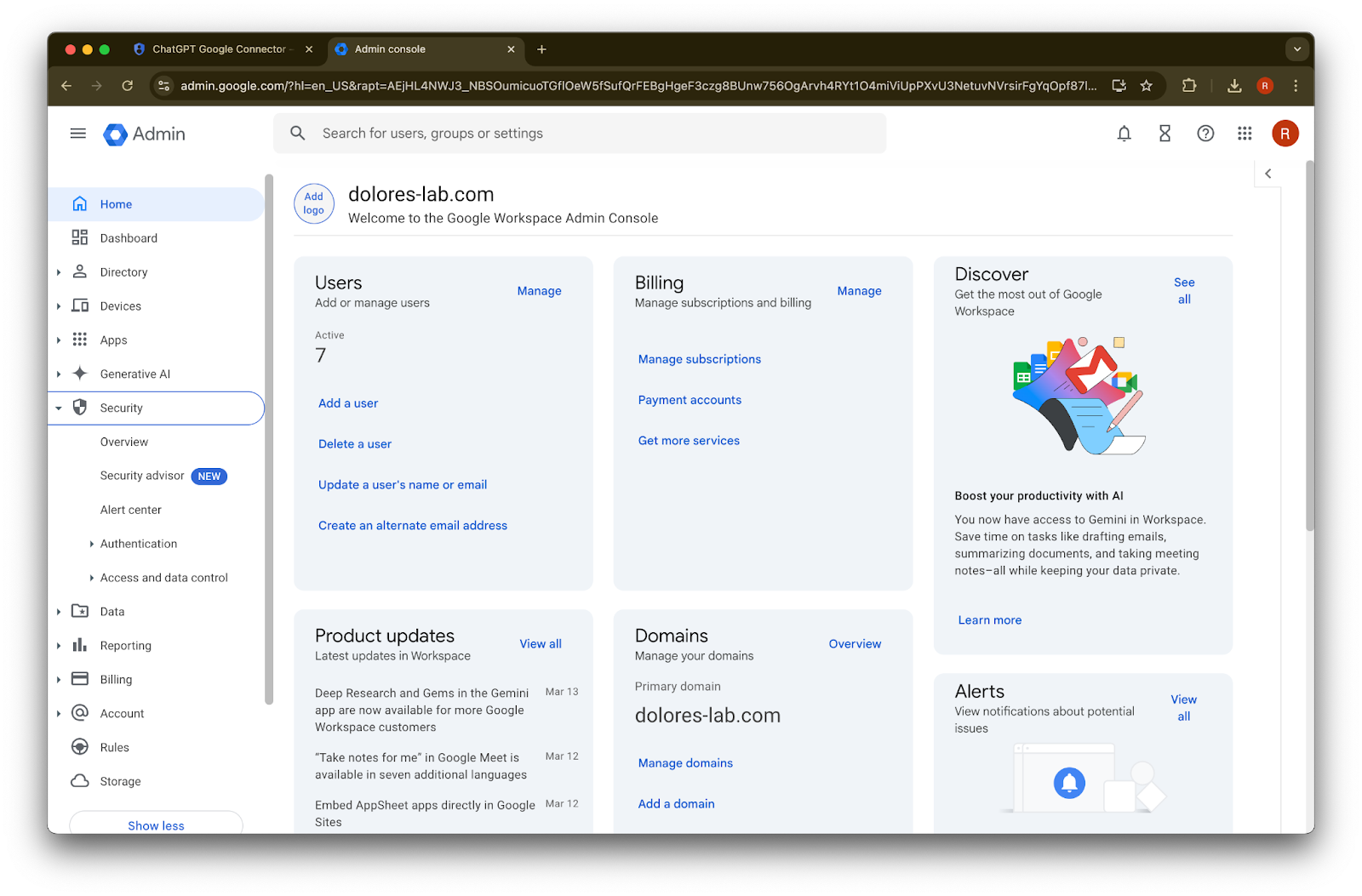
Extindeți secțiunea Security
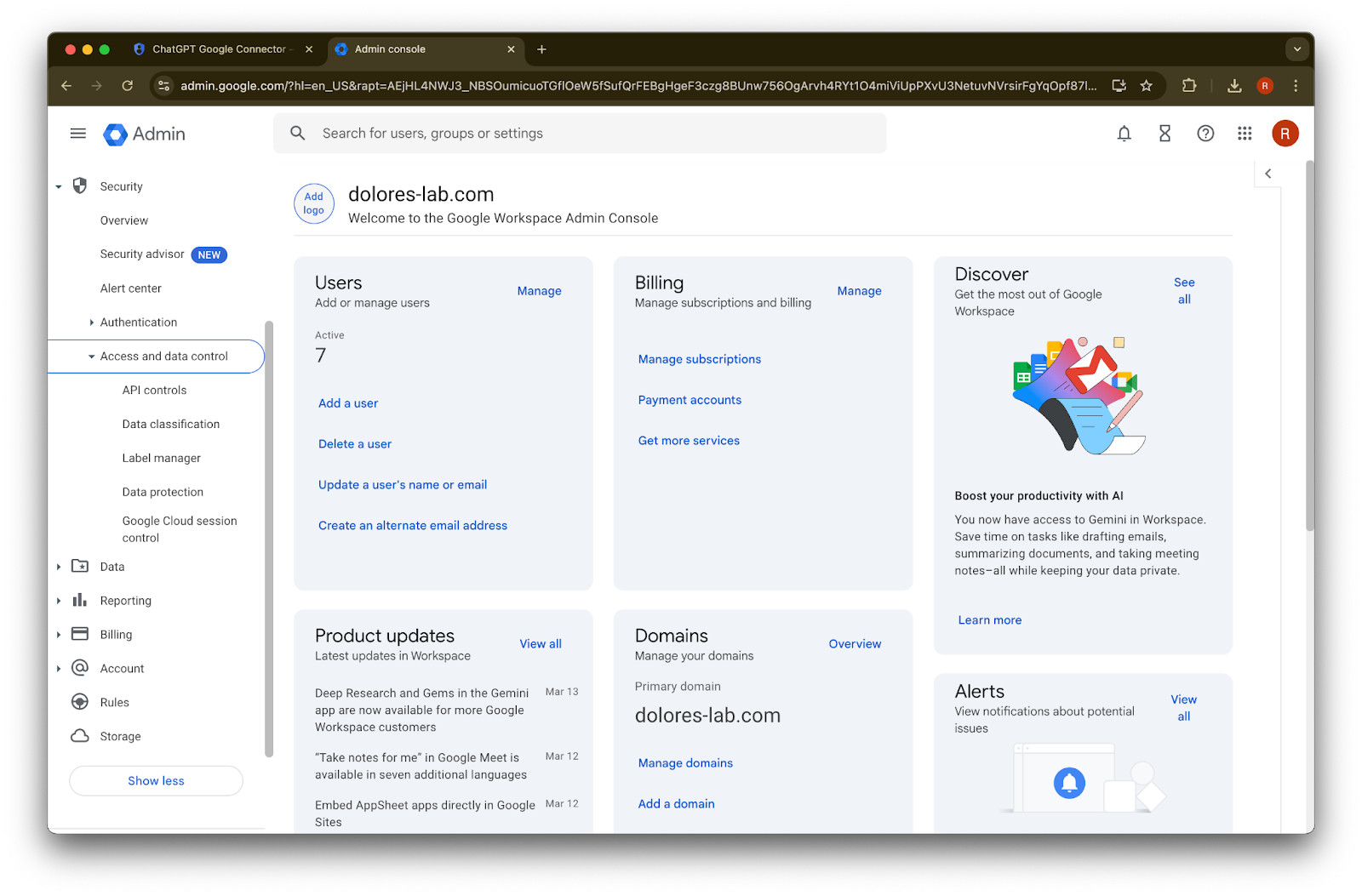
Extindeți secțiunea Access and data controls
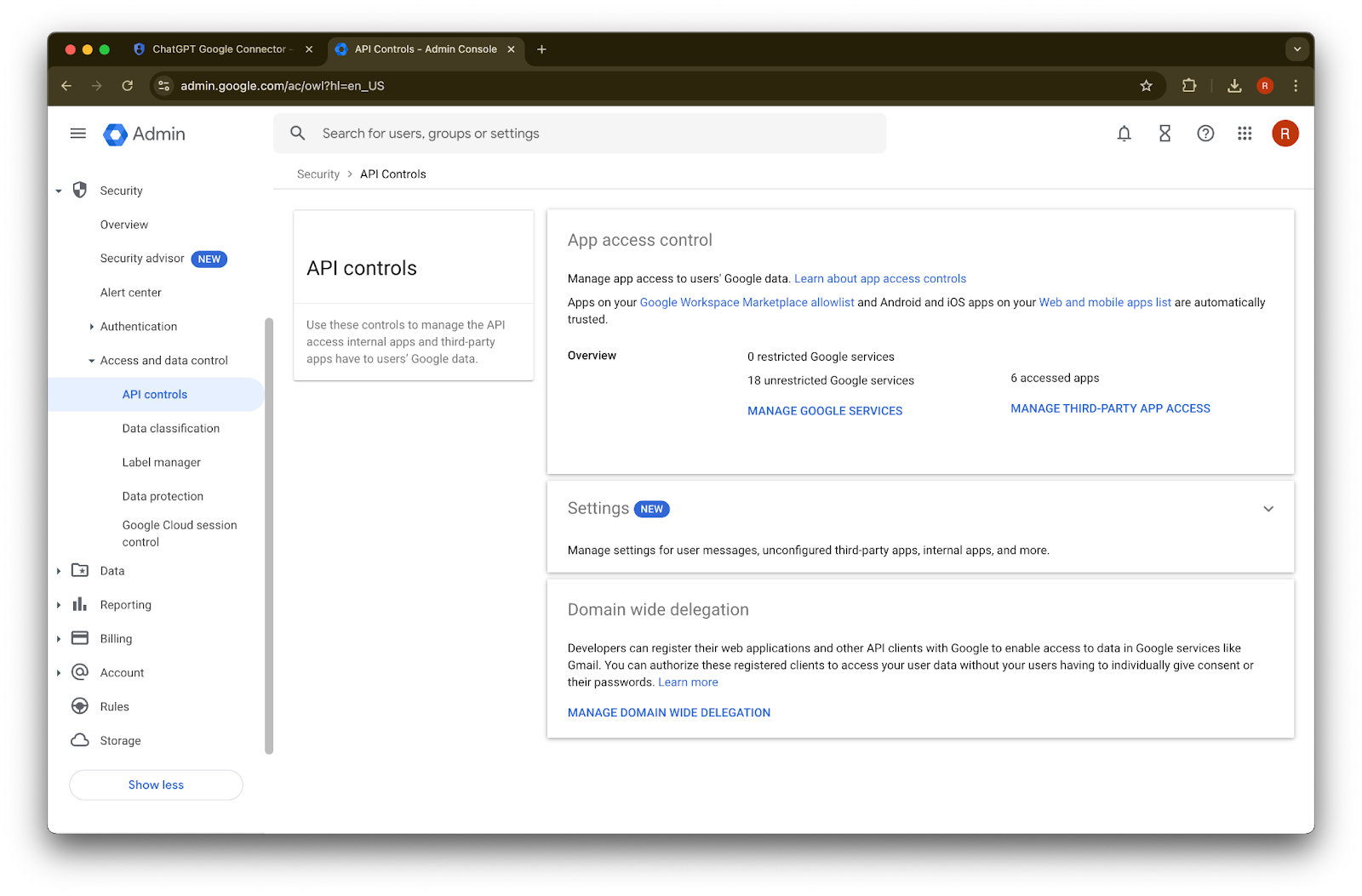
Faceți clic pe secțiunea API controls
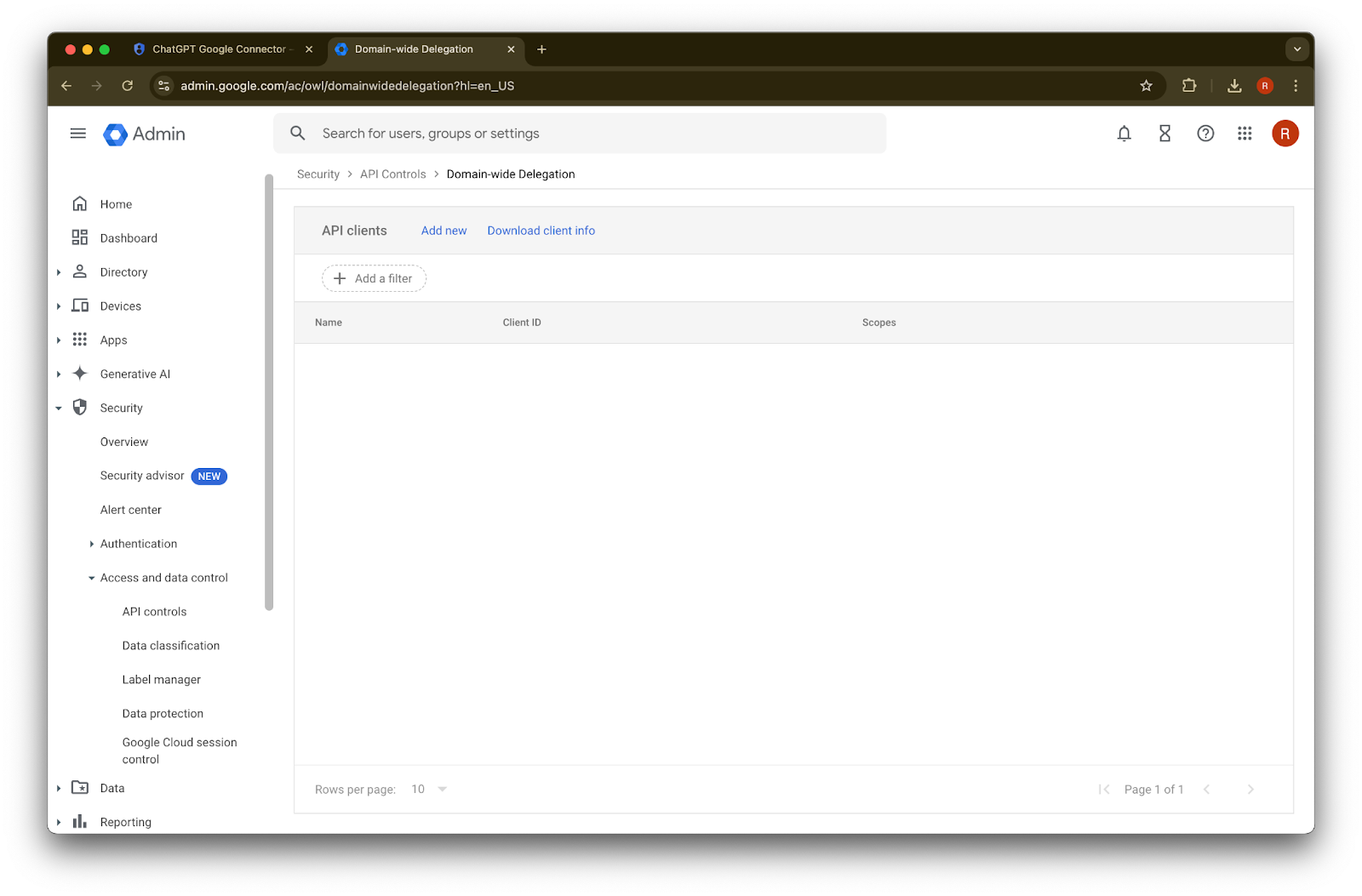
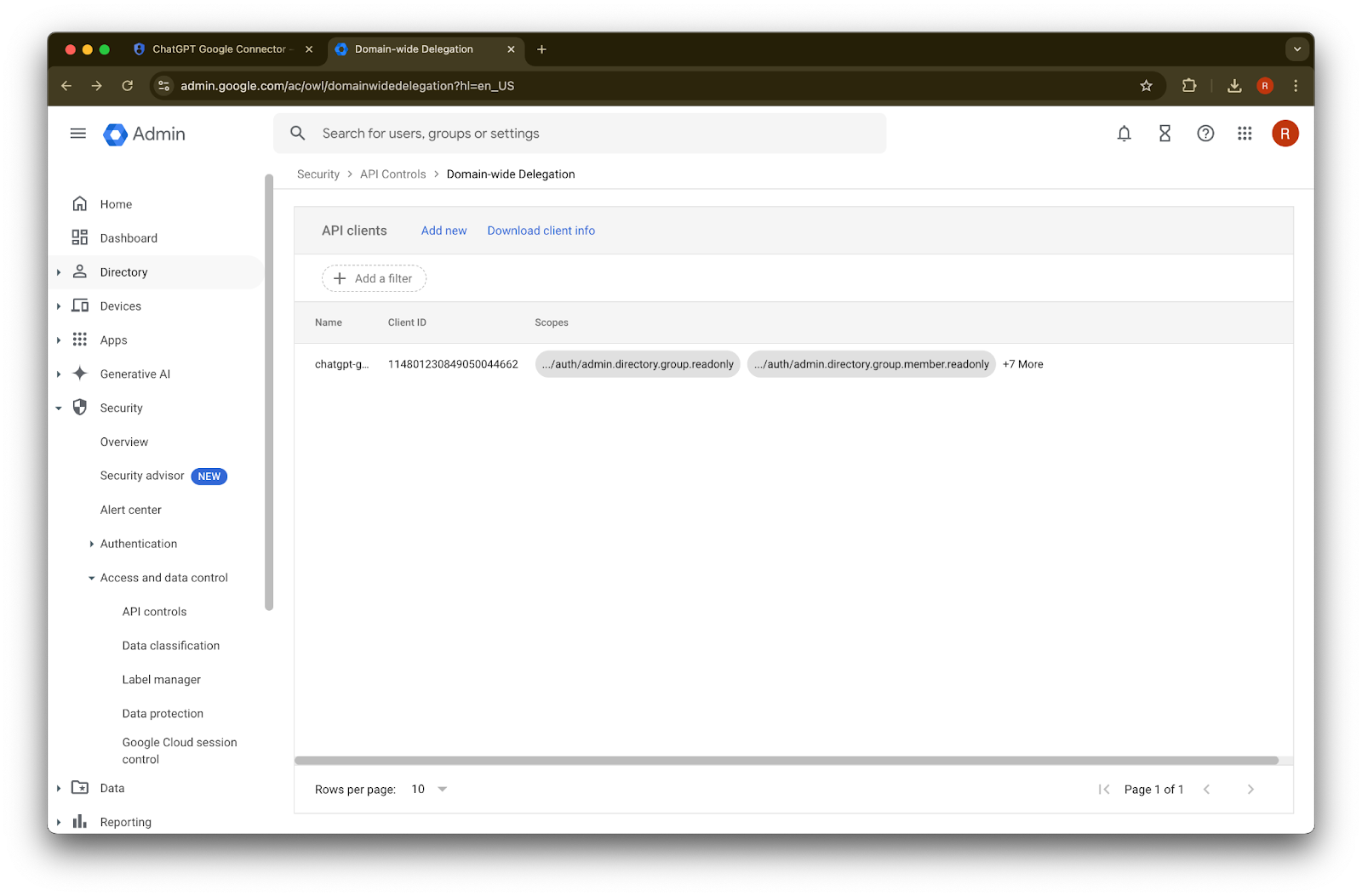
Faceți clic pe Manage Domain Wide Delegation
Faceți clic pe Add new
Folosiți Unique ID notat anterior ca valoare pentru acest Client ID
Pentru OAuth scopes, consultați următoarele valori ale domeniilor de autorizare delimitate prin virgulă pe care trebuie să le copiați și să le lipiți:
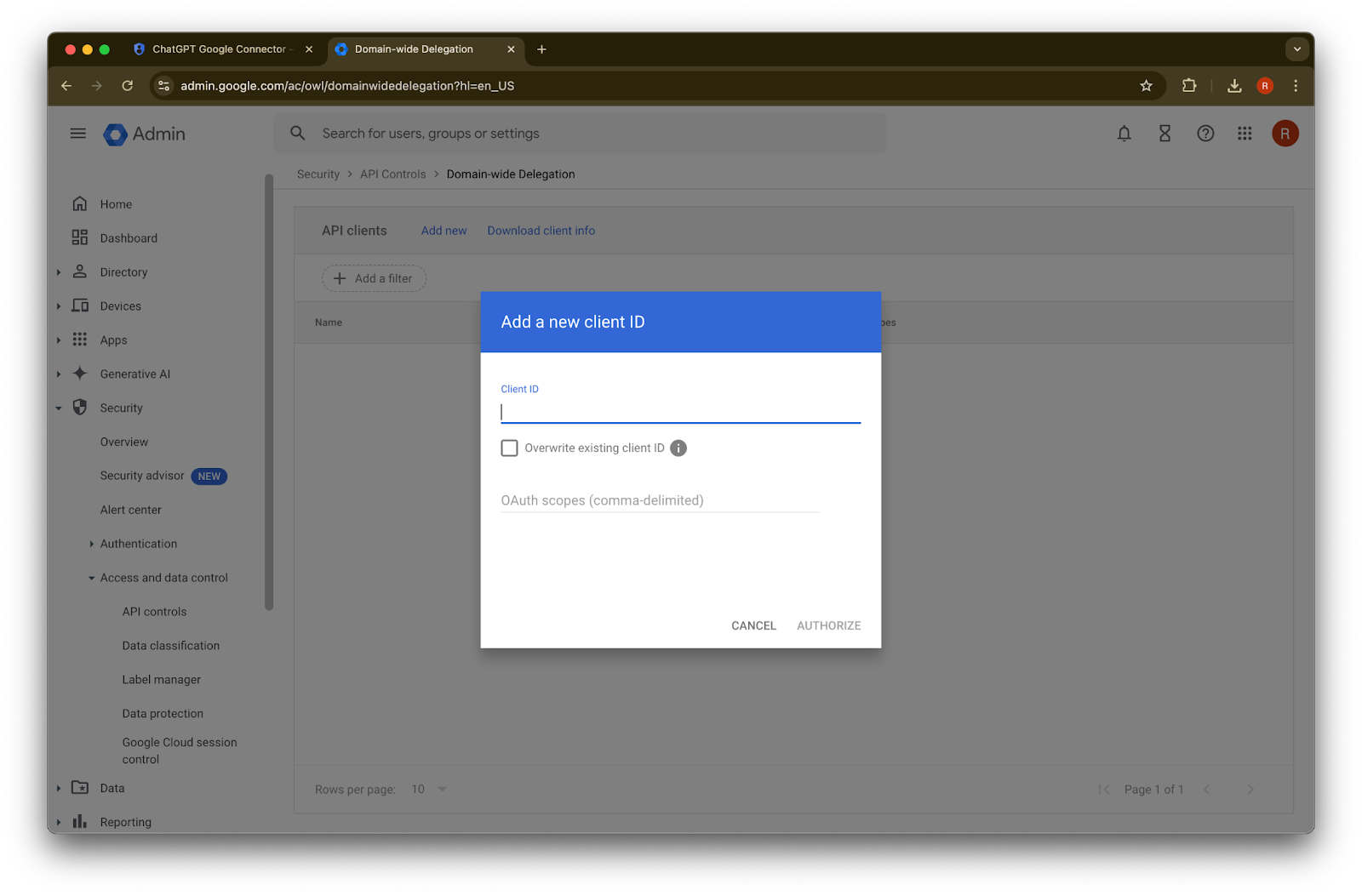
https://www.googleapis.com/auth/admin.directory.group.readonly, https://www.googleapis.com/auth/admin.directory.group.member.readonly, https://www.googleapis.com/auth/admin.directory.user.readonly, https://www.googleapis.com/auth/admin.directory.user.alias.readonly, https://www.googleapis.com/auth/drive.activity.readonly, https://www.googleapis.com/auth/drive.metadata.readonly, https://www.googleapis.com/auth/drive.readonly, https://www.googleapis.com/auth/userinfo.profile, https://www.googleapis.com/auth/userinfo.email| Domeniu | Raţionament |
| admin.directory.group.readonly | aplicarea permisiunilor bazate pe grupuri |
| admin.directory.group.member.readonly | aplicarea permisiunilor bazate pe grupuri |
| admin.directory.user.alias.readonly | gestionarea cazurilor în care utilizatorului i se acordă permisiune printr-un alias |
| drive.activity.readonly | pentru a fi notificat când apar modificări la fișiere |
| drive.metadata.readonly | sincronizarea conținutului fișierelor și a metadatelor asociate (ex. data ultimei modificări) |
| drive.readonly | sincronizarea conținutului fișierelor și a metadatelor asociate (ex. data ultimei modificări) |
| userinfo.profile | determinarea utilizatorilor pentru care sincronizăm fișiere |
| userinfo.email | determinarea utilizatorilor pentru care sincronizăm fișiere |
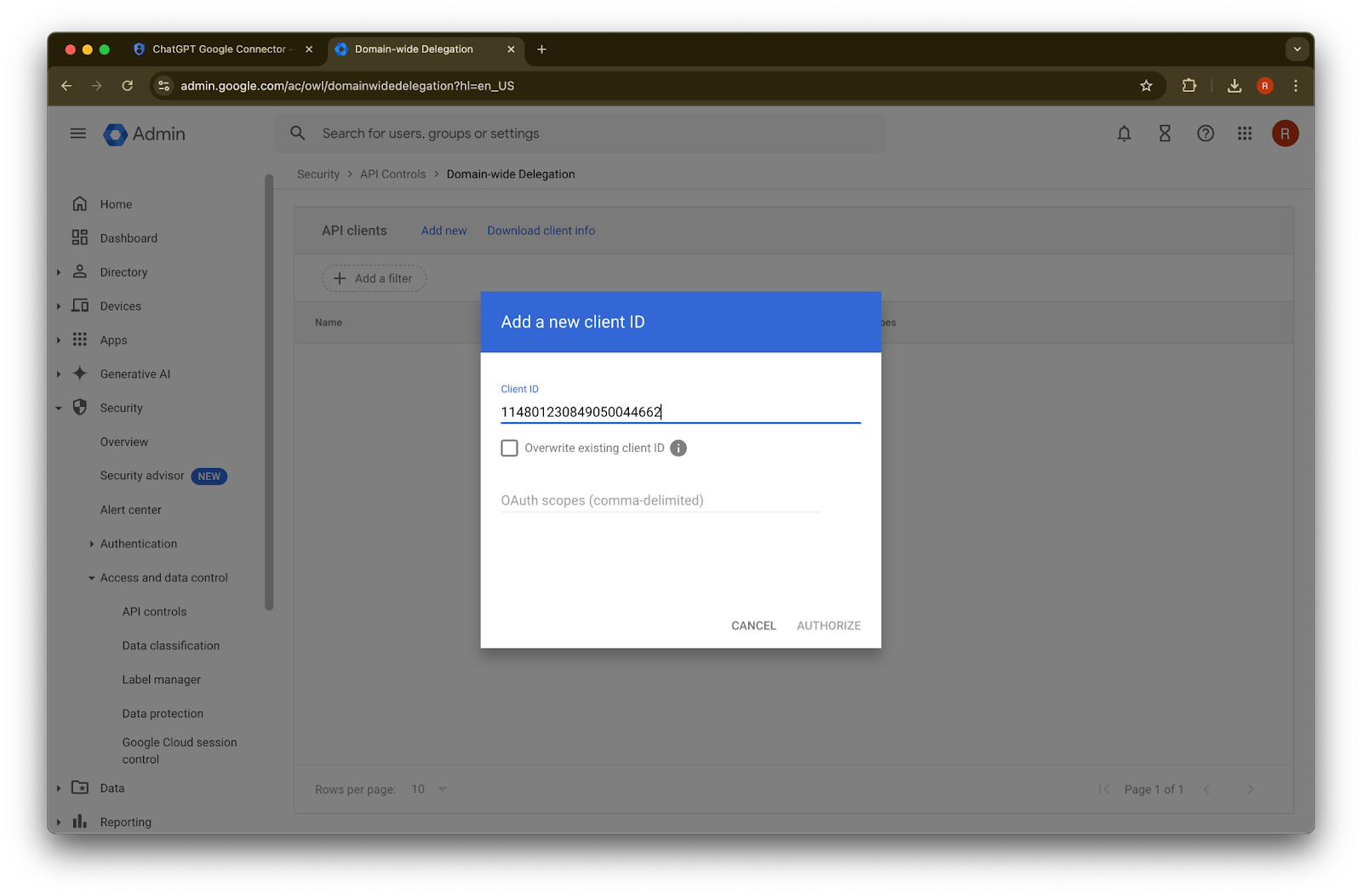
45. Faceți clic pe Authorize
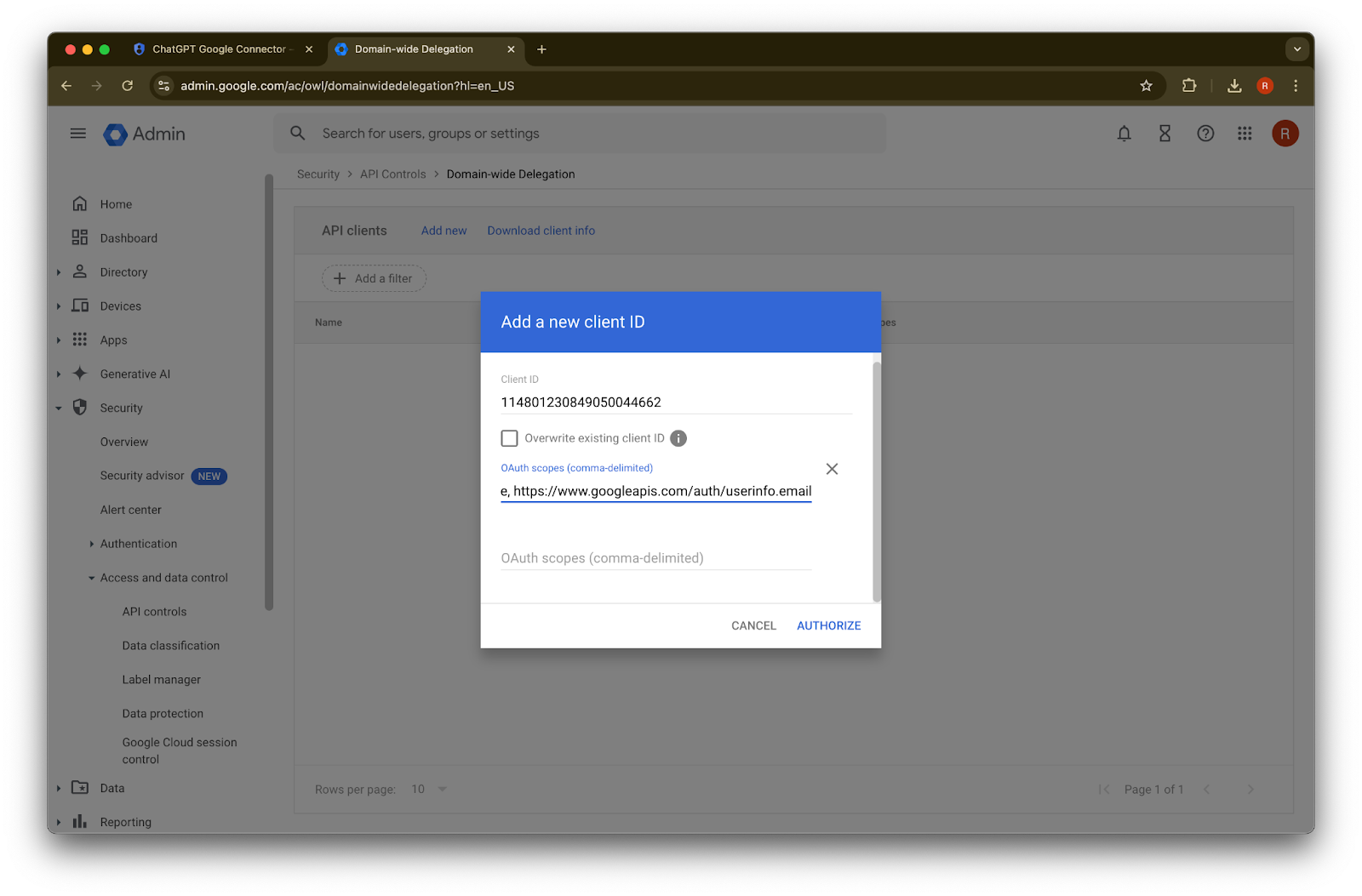
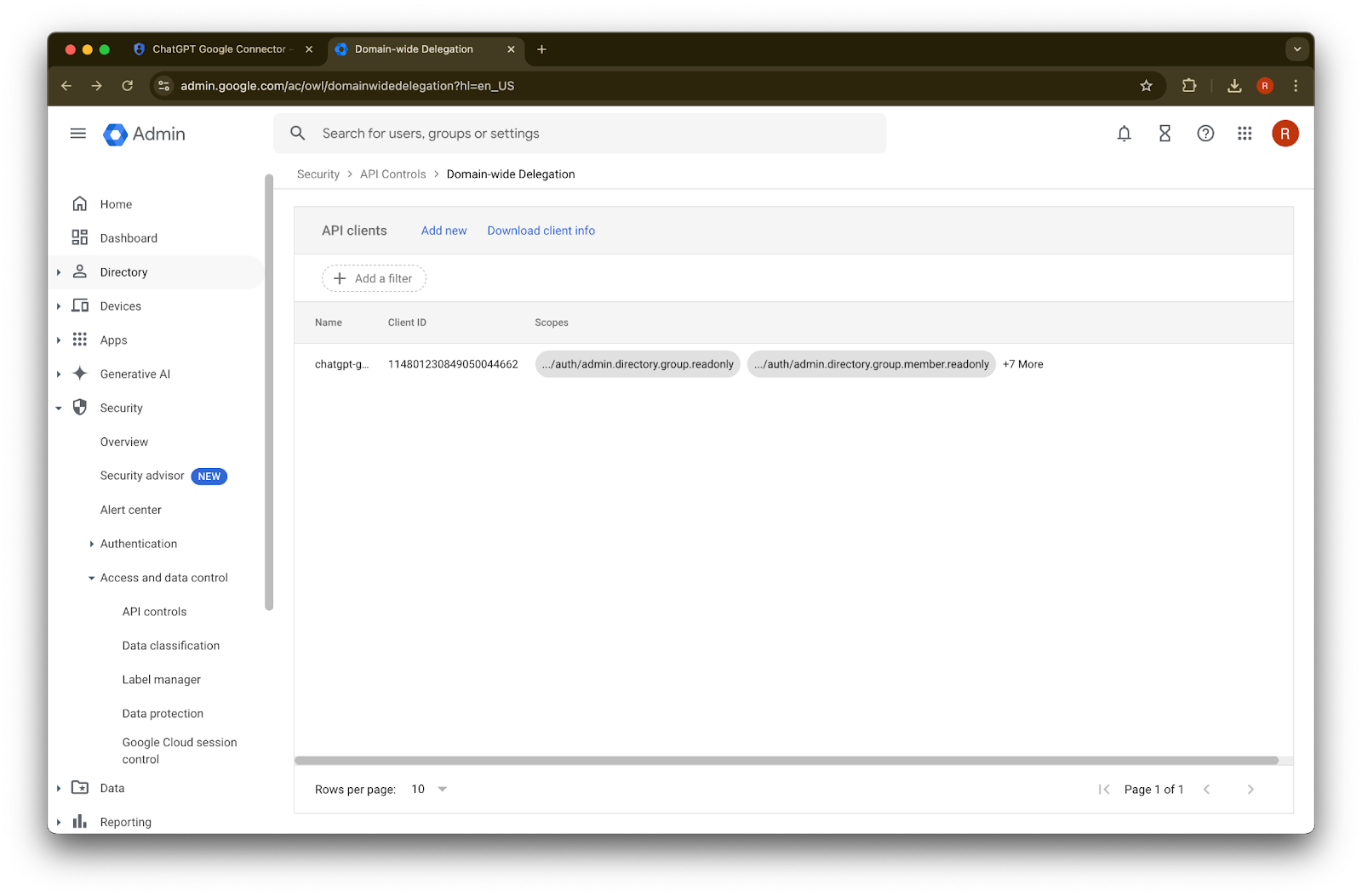
46. Succes!
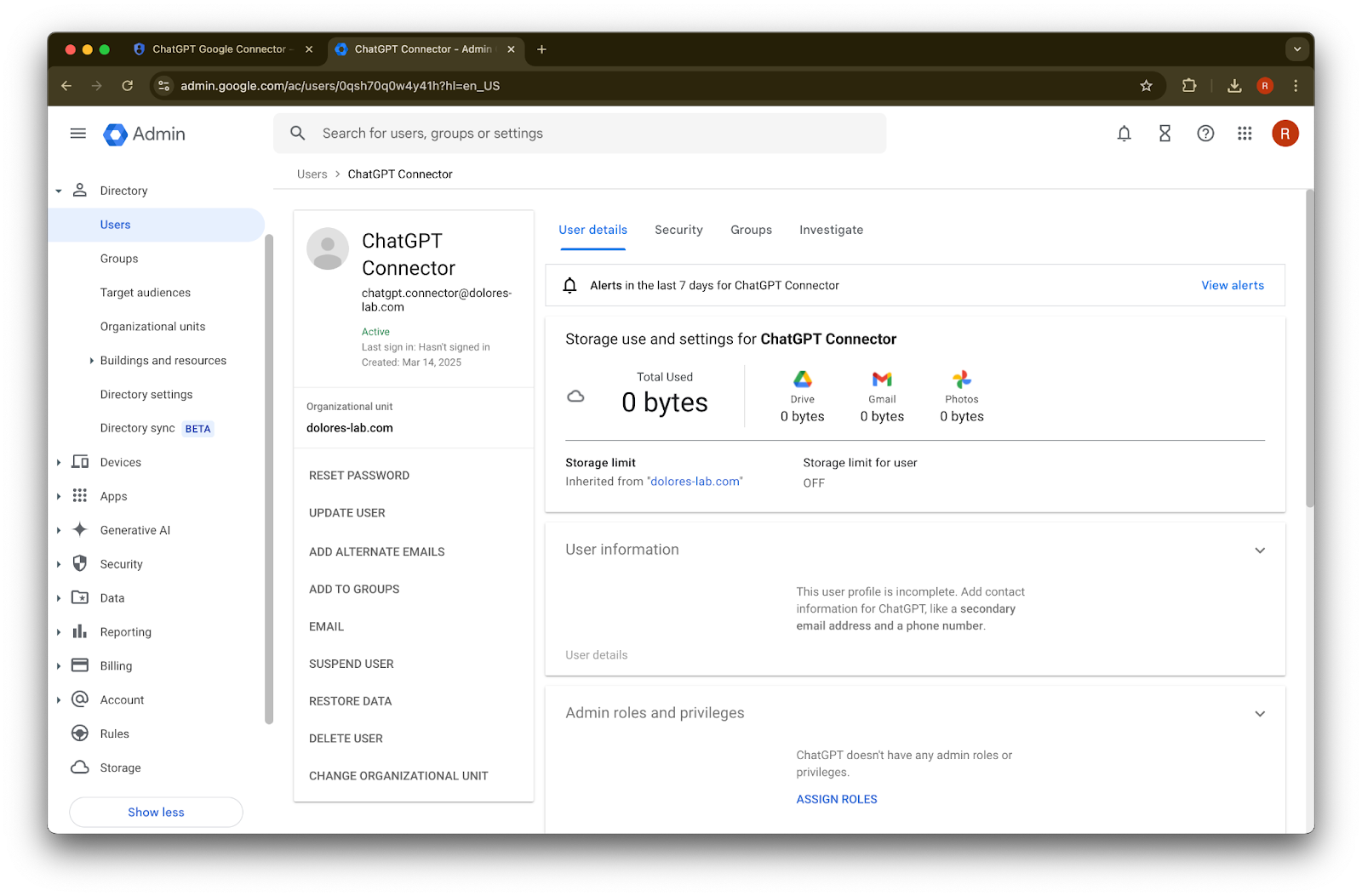
Configurarea contului de administrator
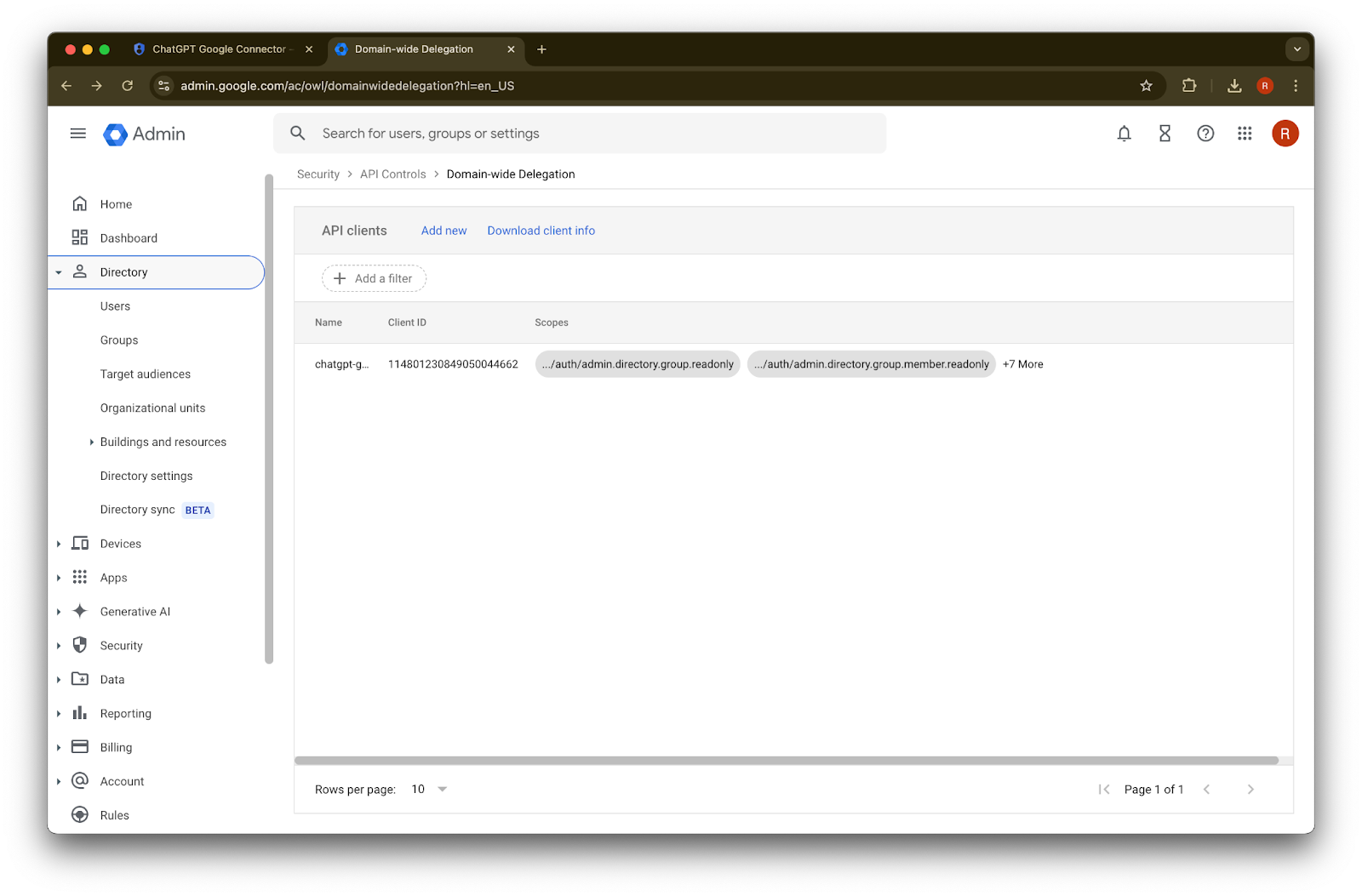
Extindeți Directory
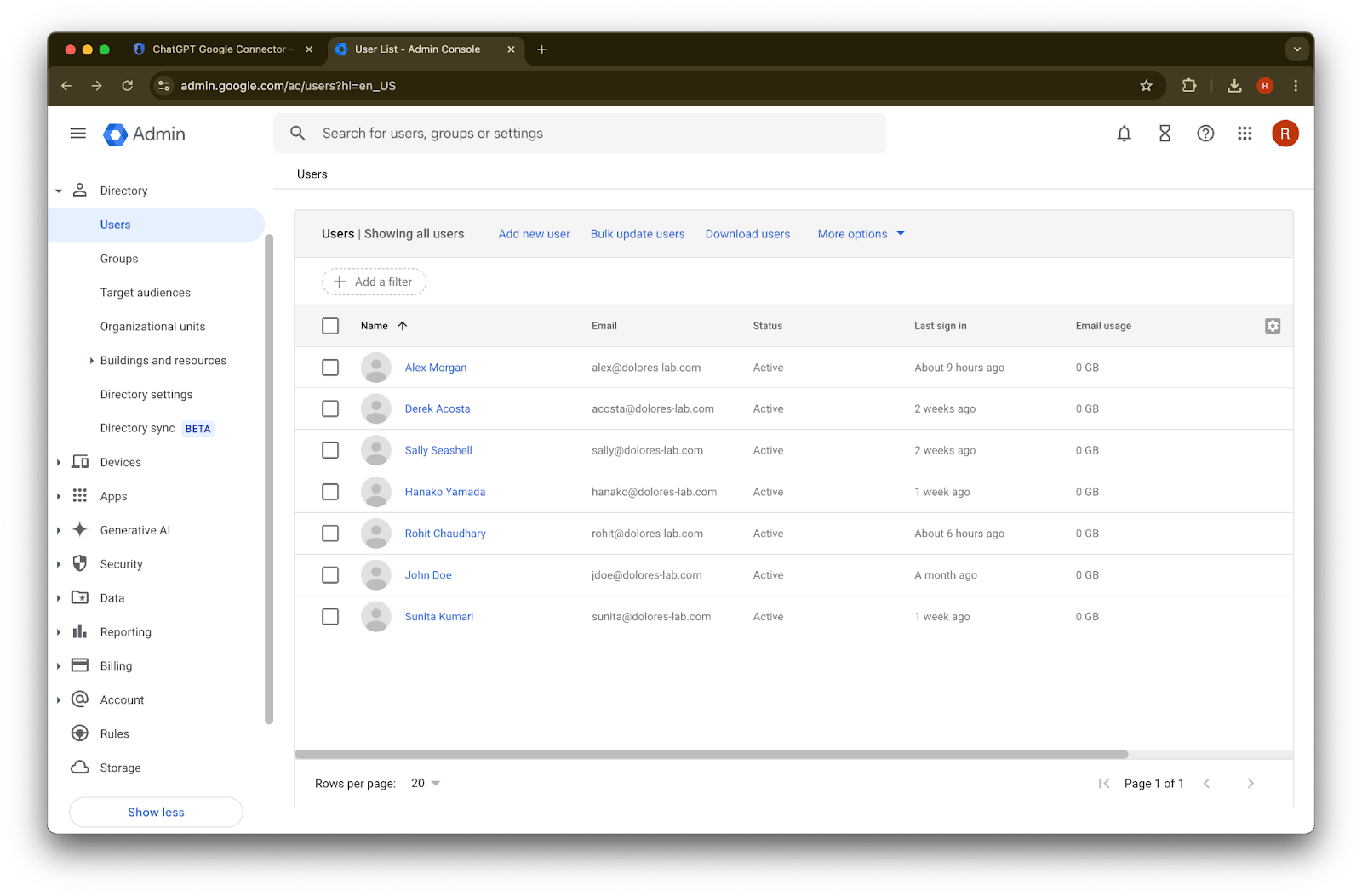
Faceți clic pe Users
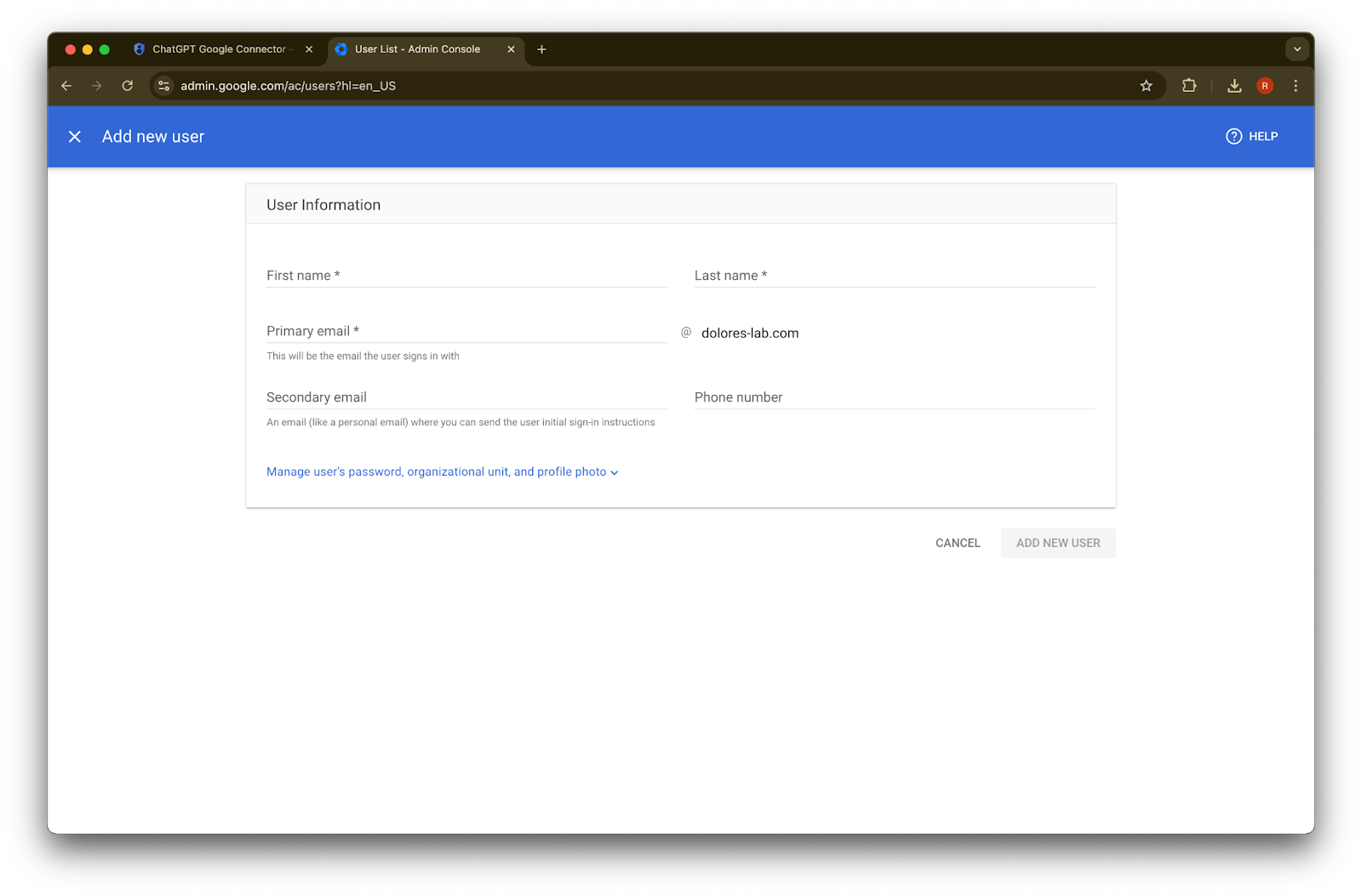
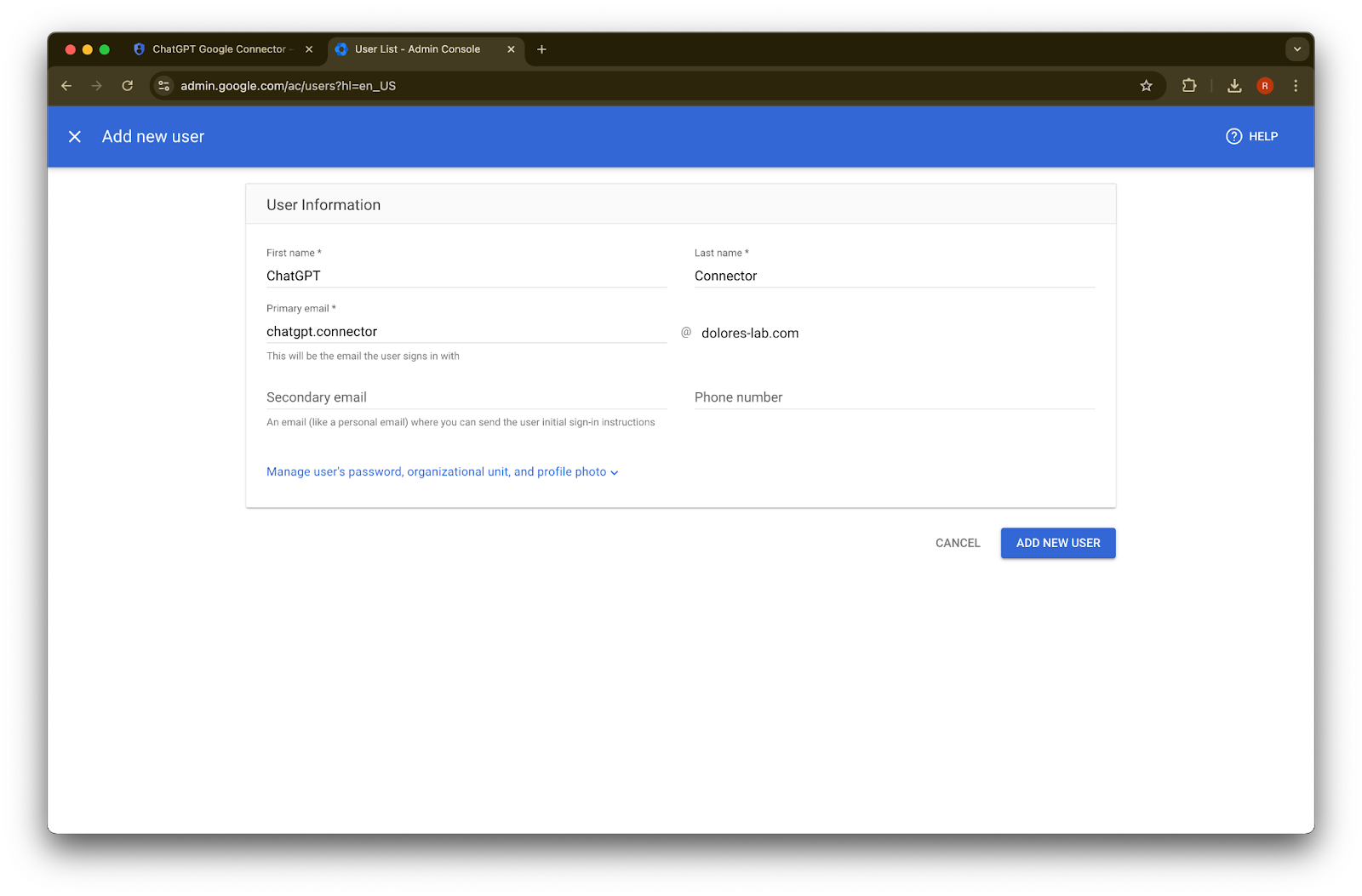
Introduceți un prenume, un nume de familie și o adresă de e-mail principală la alegere
Faceți clic pe Add new user
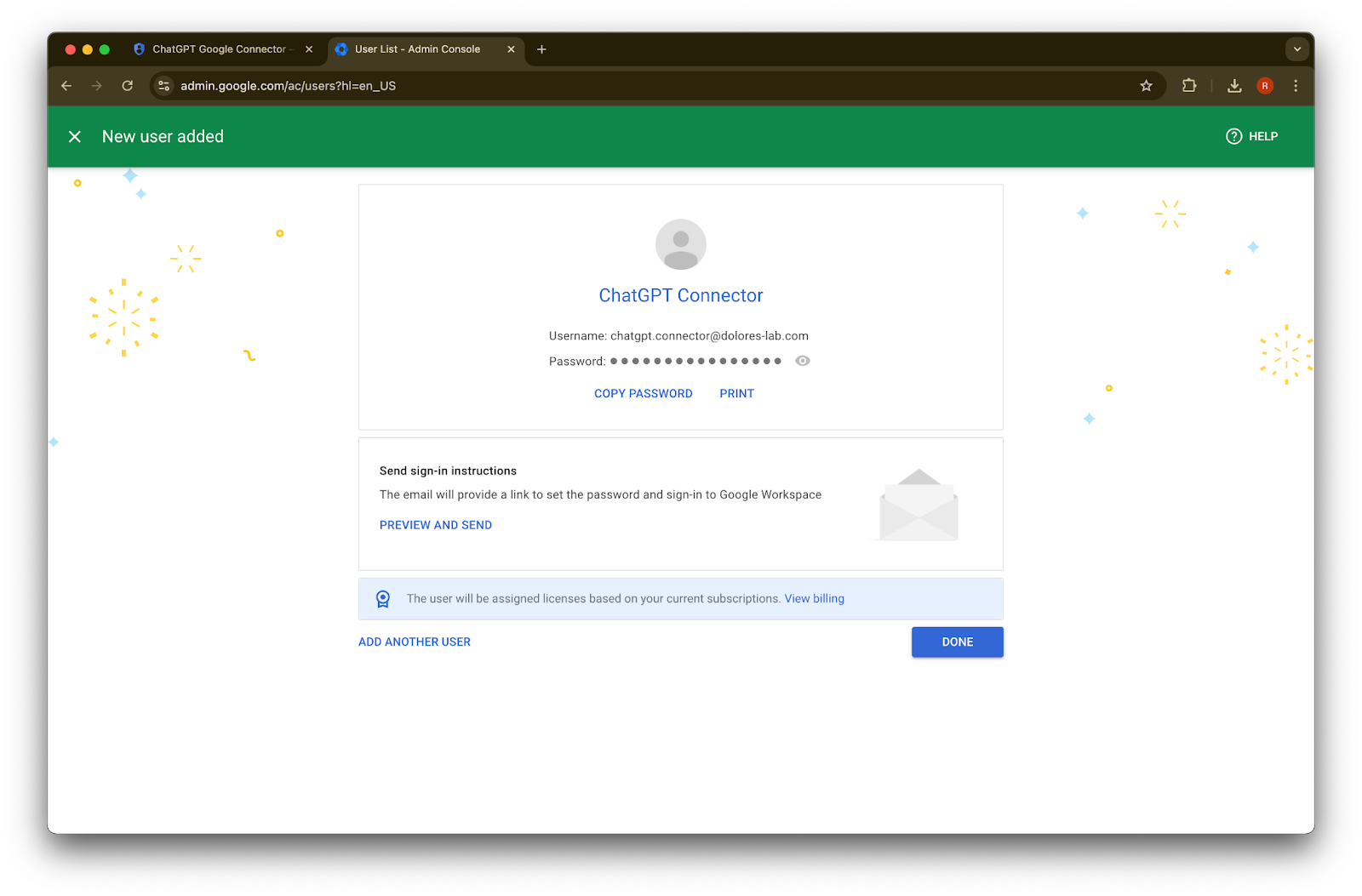
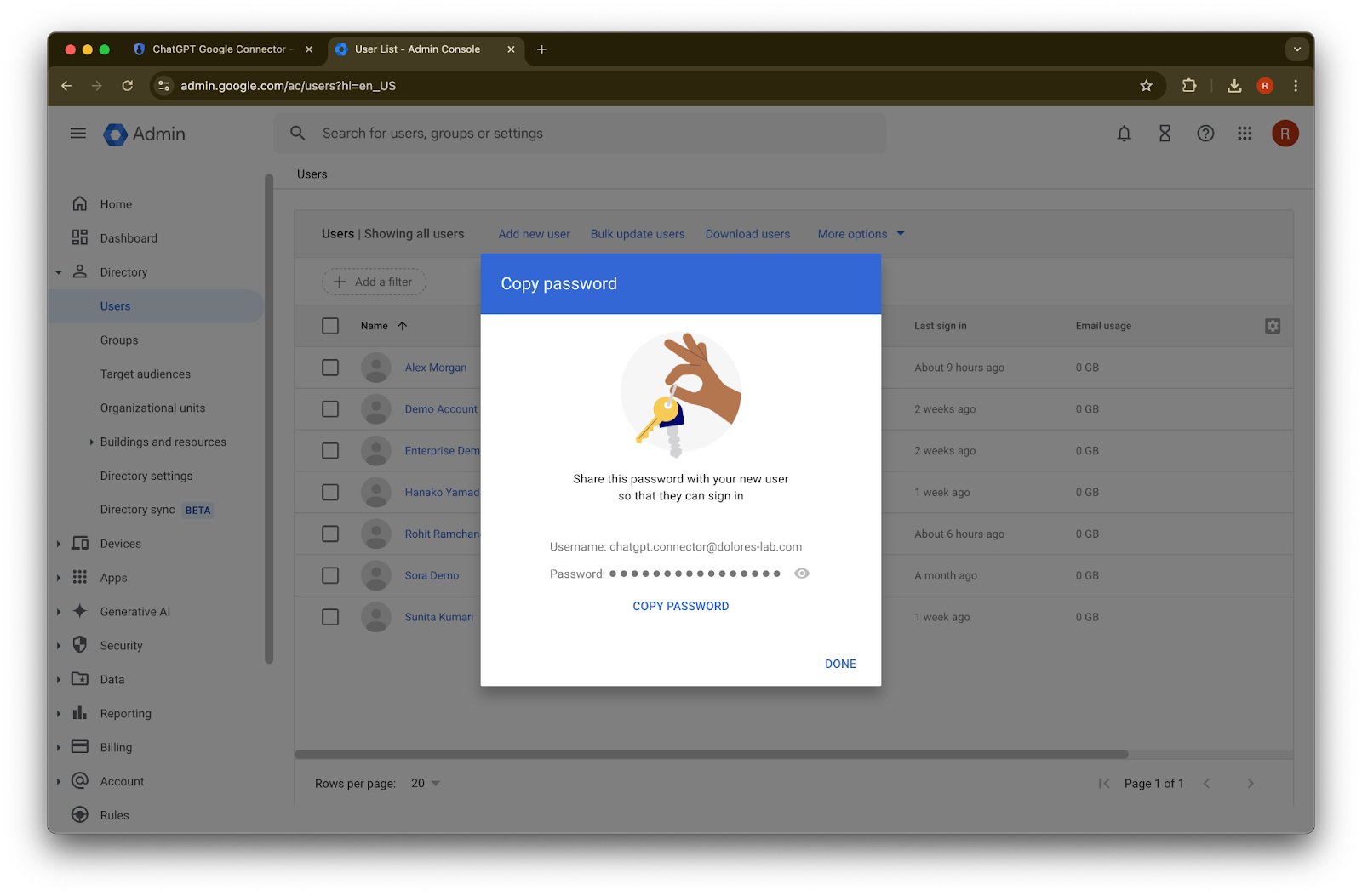
(Opțional) Salvați aceste credențiale. ChatGPT nu are nevoie de ele.
Faceți clic pe Done.
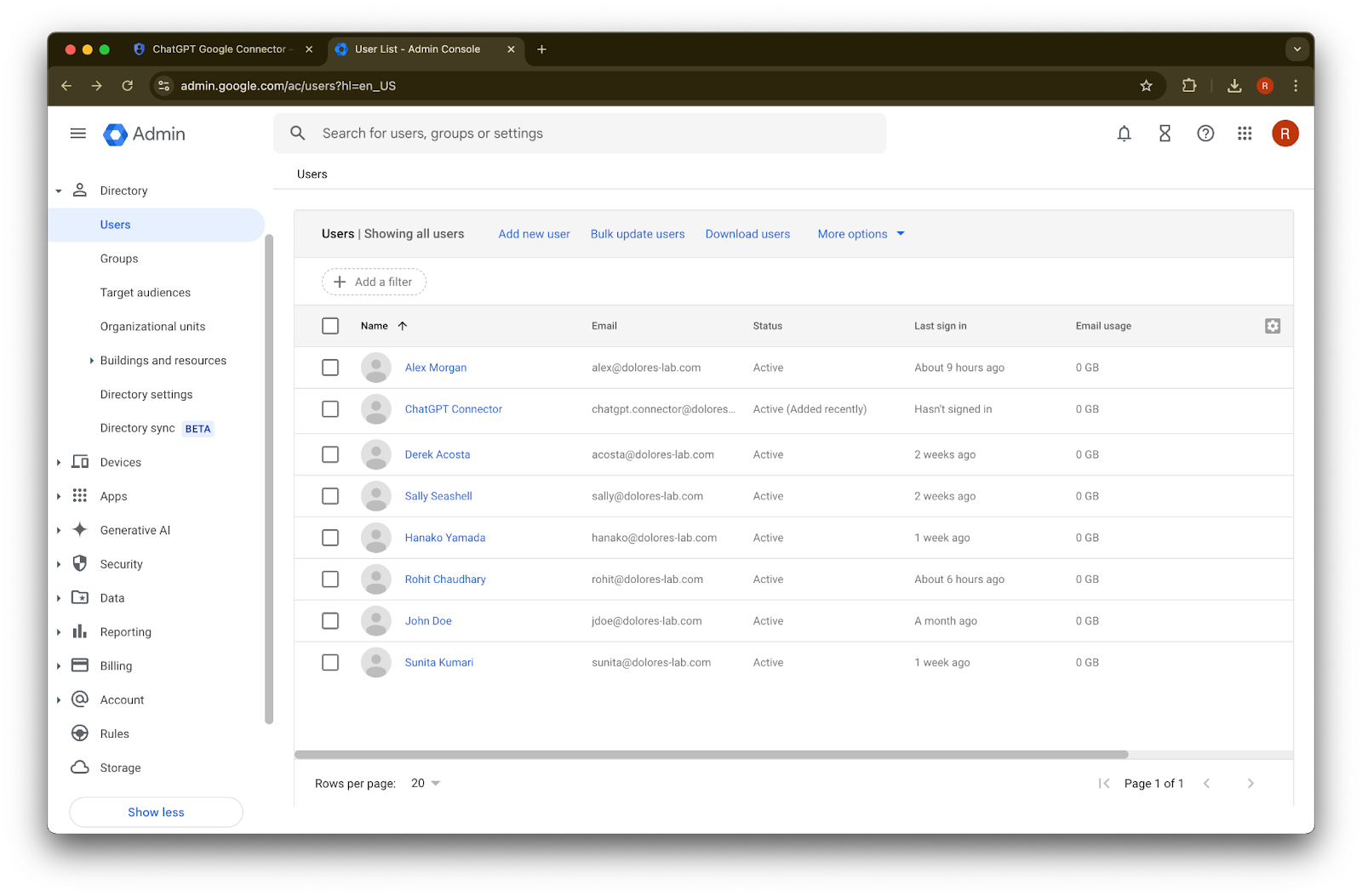
Faceți clic pe contul pe care tocmai l-ați creat. Dacă nu apare în listă, reîmprospătați pagina sau ștergeți memoria cache și cookie-urile, apoi încercați din nou.
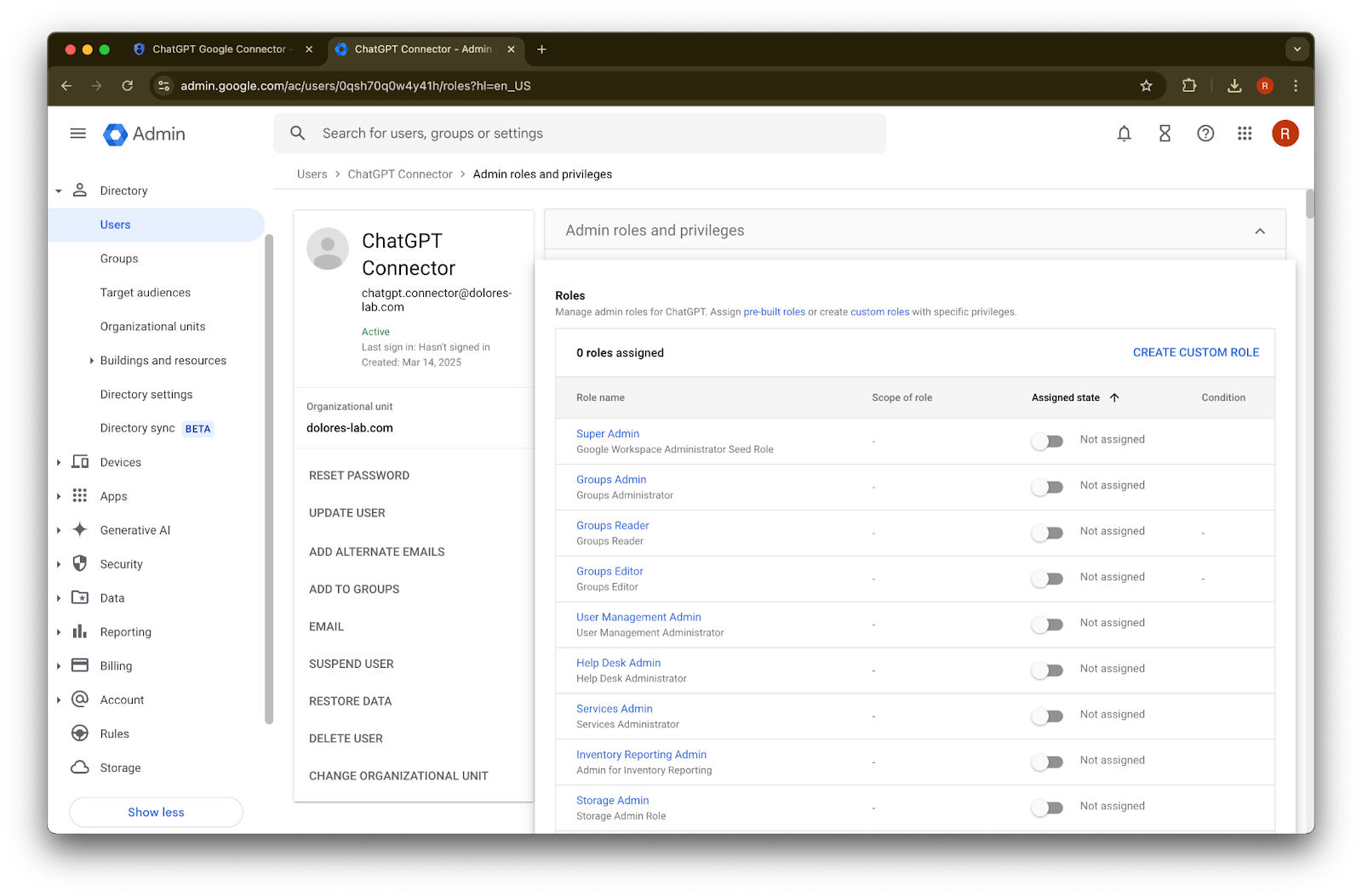
Faceți clic pe assign roles.
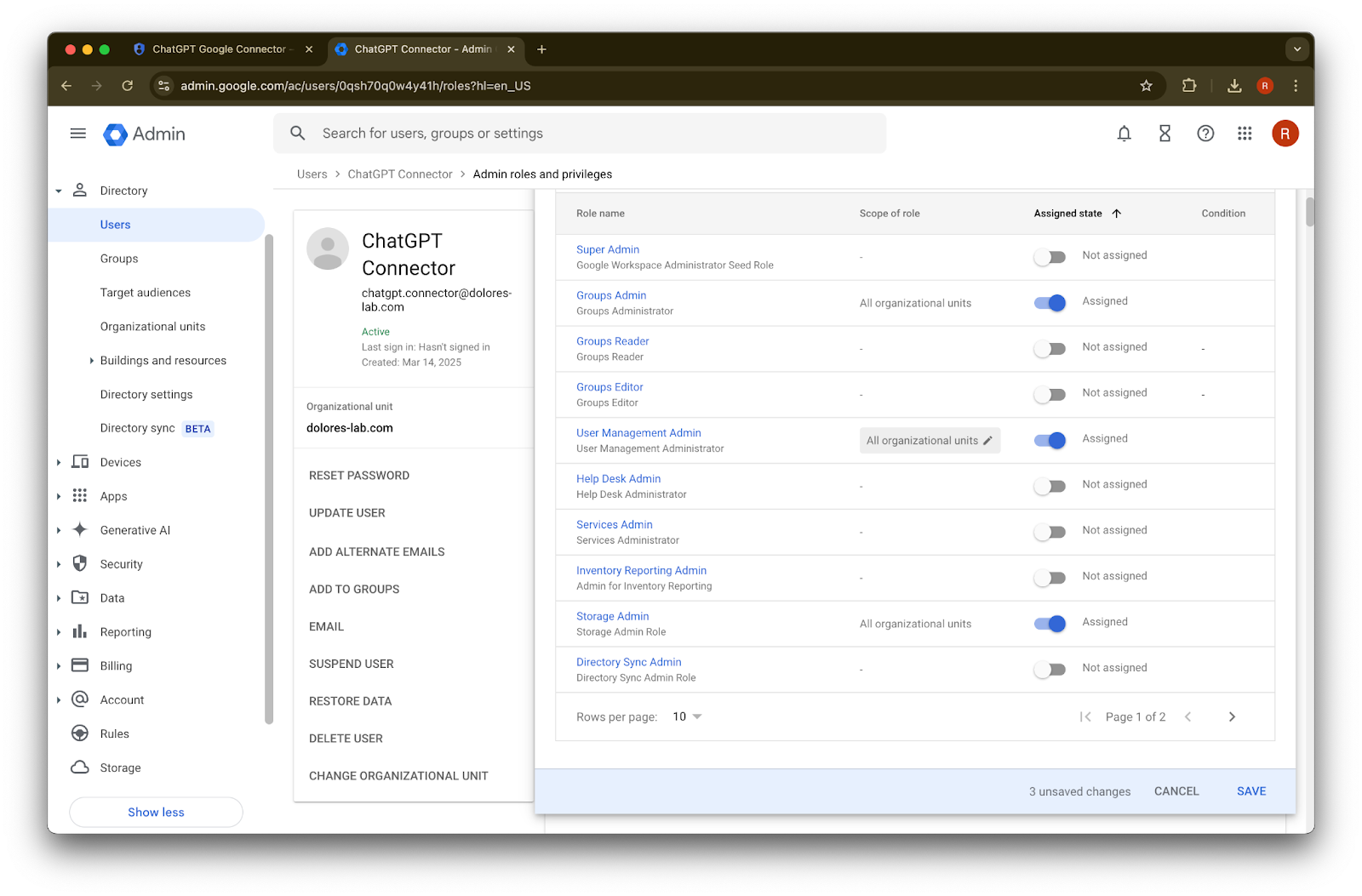
Activați rolurile Groups Reader, User Management Admin, și Storage Admin.
Derulați în jos și faceți clic pe Save. Contul de administrator a fost creat și configurat cu succes.
Finalizarea configurării în Consola de administrare ChatGPT
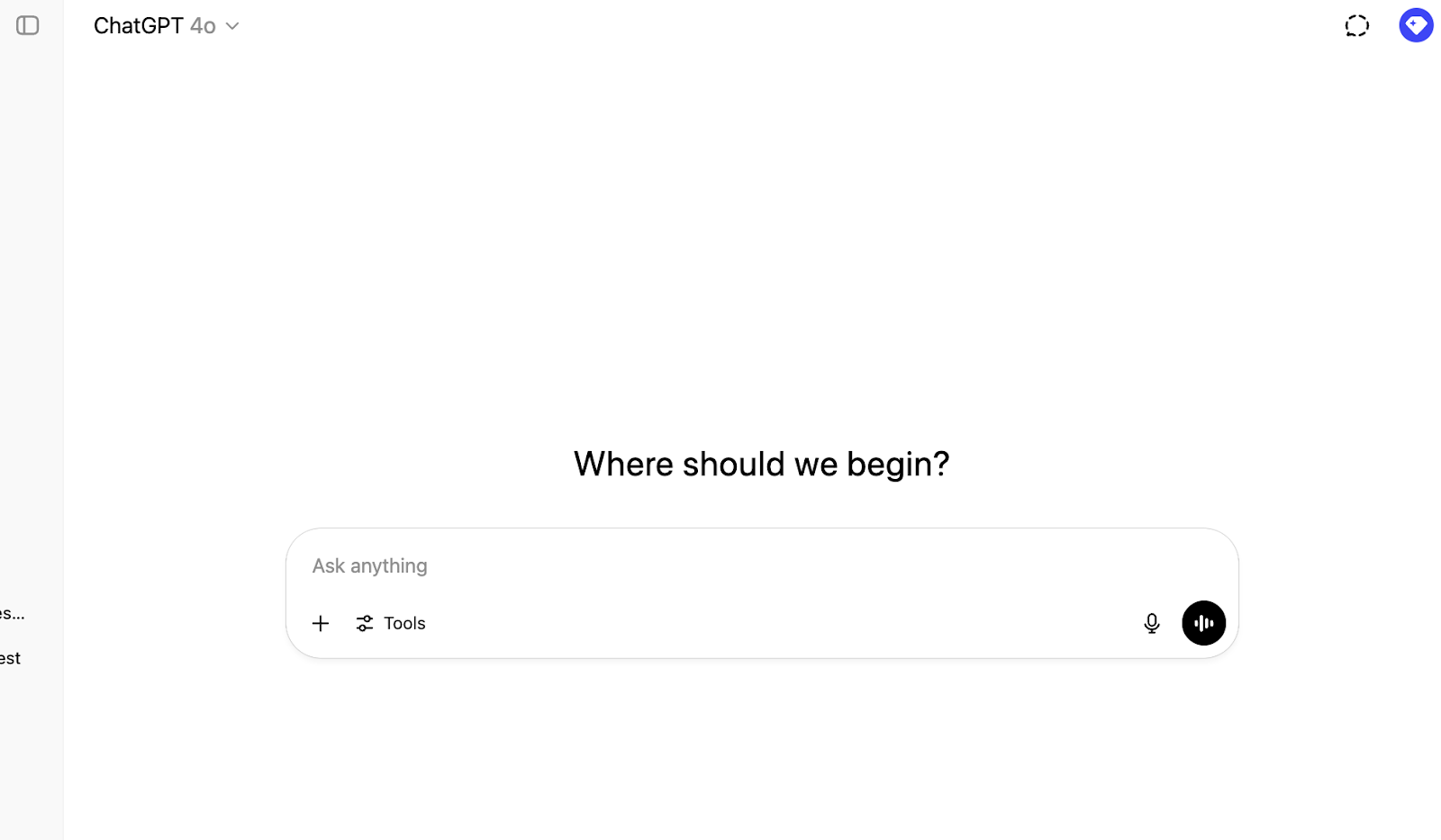
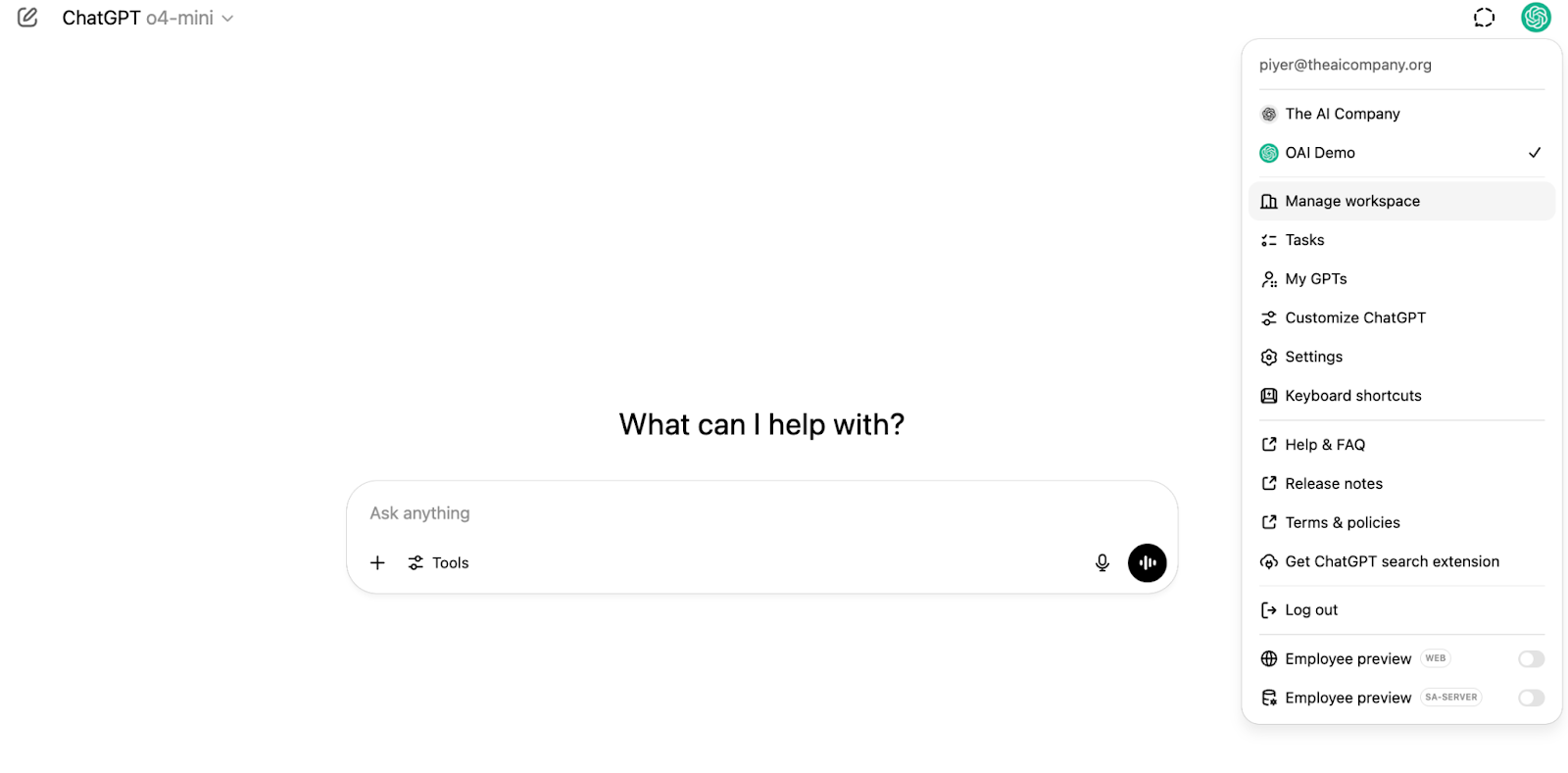
Navigați la ChatGPT și faceți clic pe pictograma de profil din colțul din dreapta sus al paginii.
Faceți clic pe Manage workspace
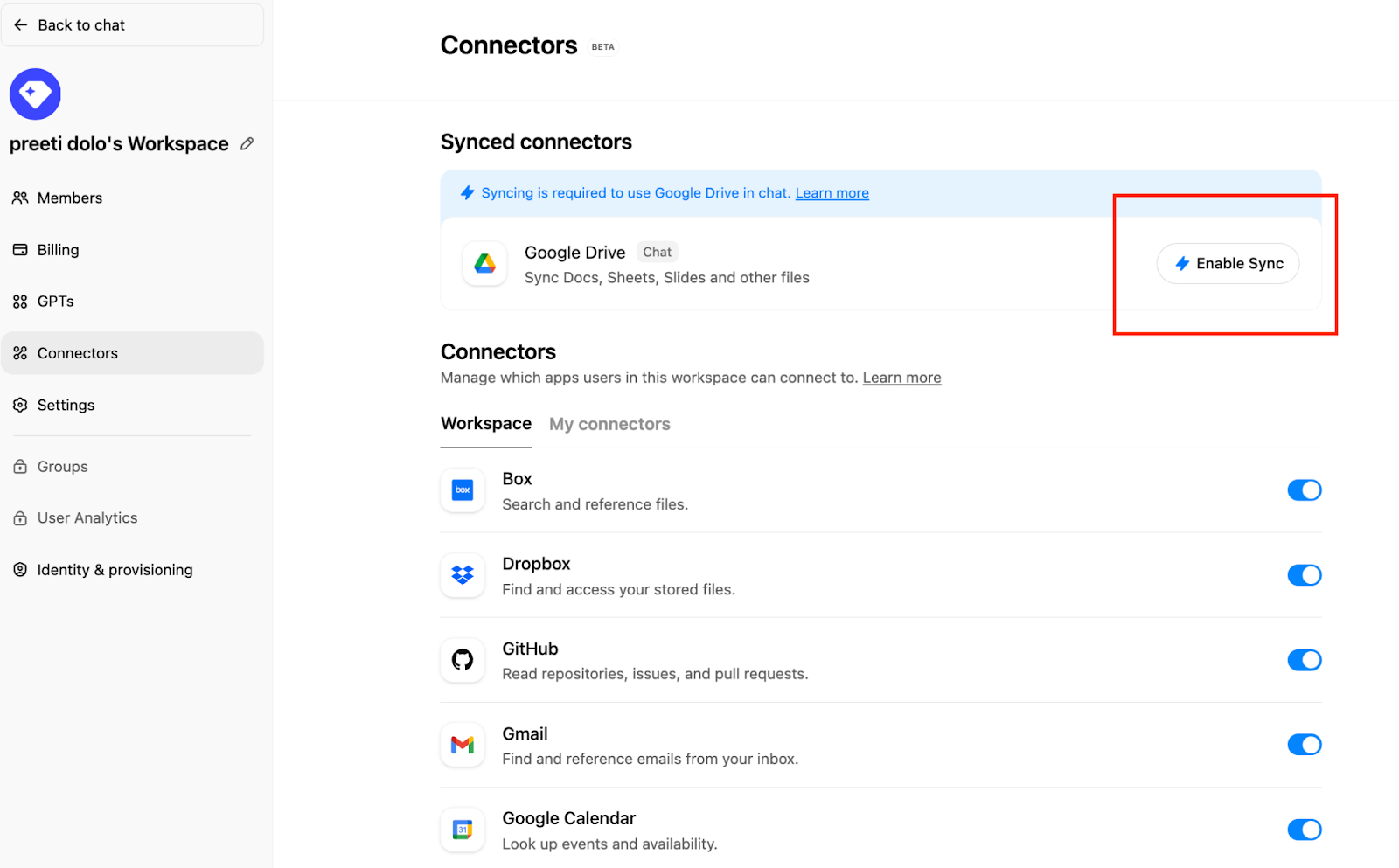
Faceți clic pe Connections și apoi, sub „Synced connectors” → Enable Sync
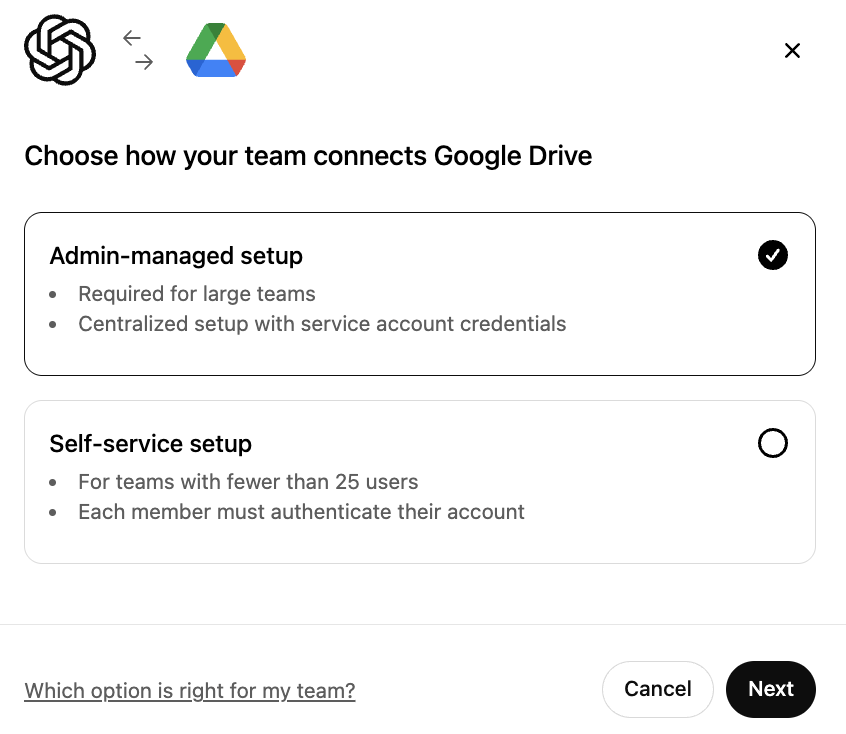
Asigurați-vă că este selectat Admin-managed și faceți clic pe Next
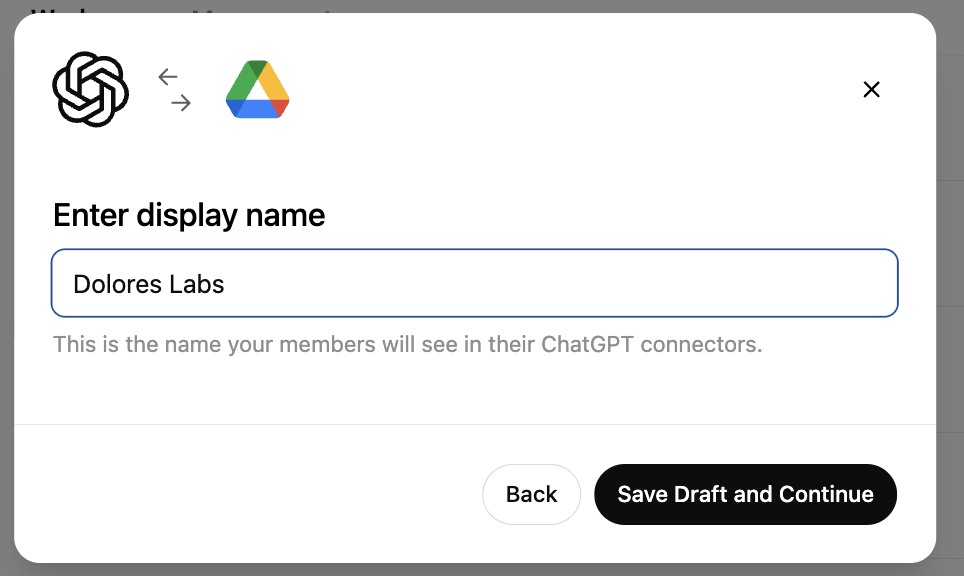
Introduceți un nume afișat. Recomandăm să folosiți numele Google Workspace.
Vă rugăm să rețineți că în prezent nu oferim suport pentru schimbarea numelui conexiunii.Faceți clic pe Save Draft and Continue
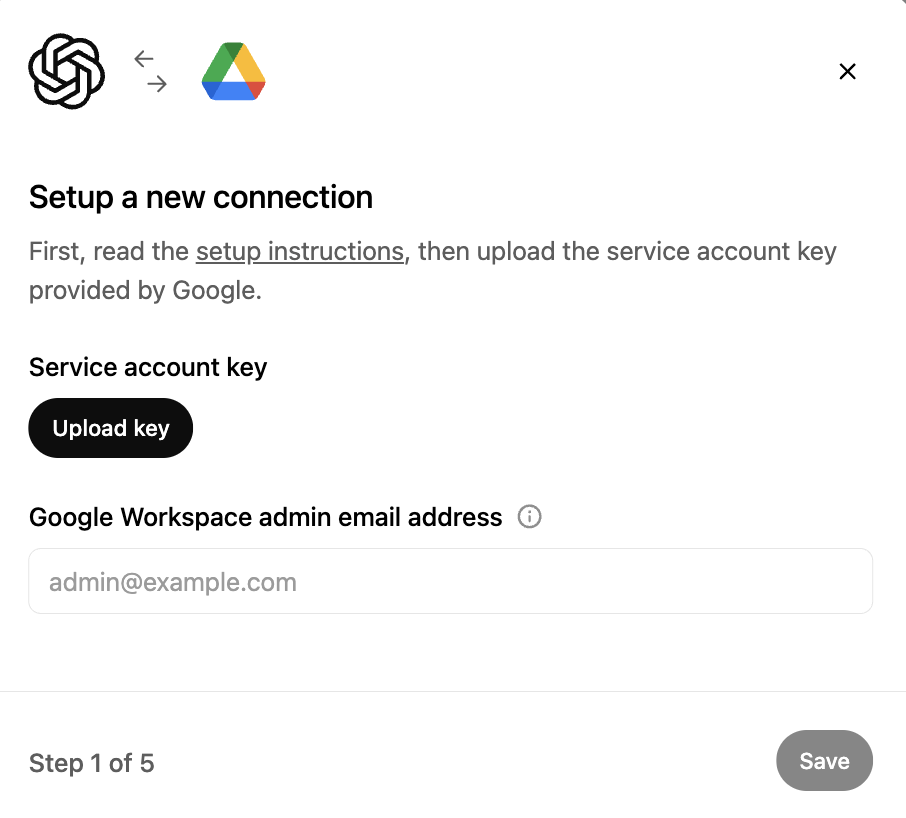
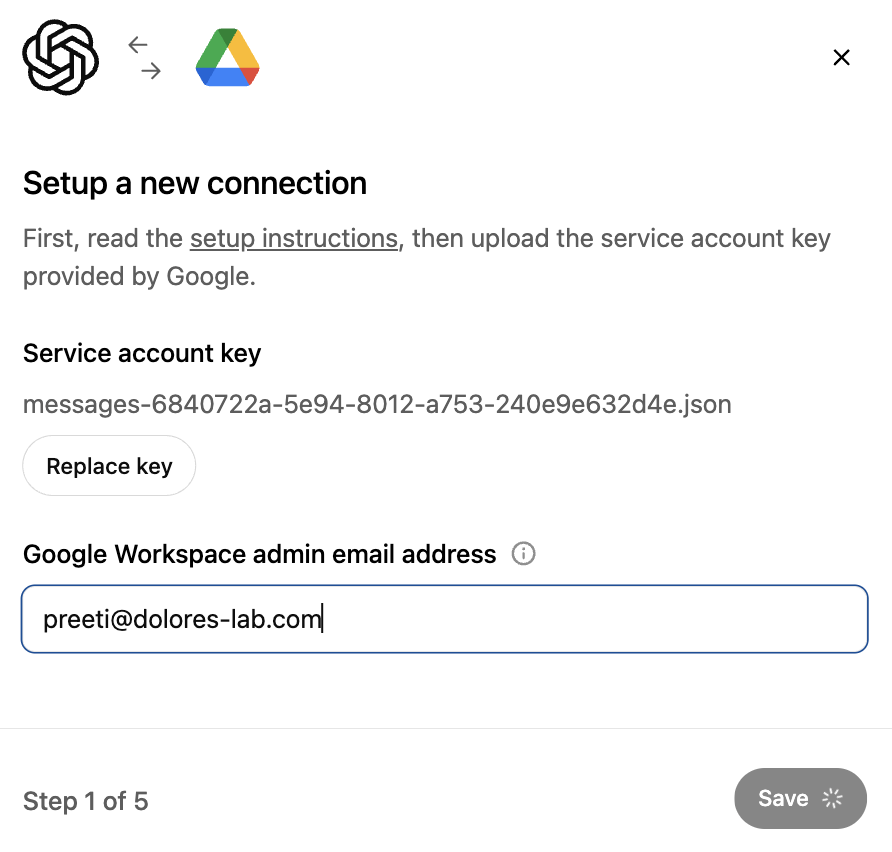
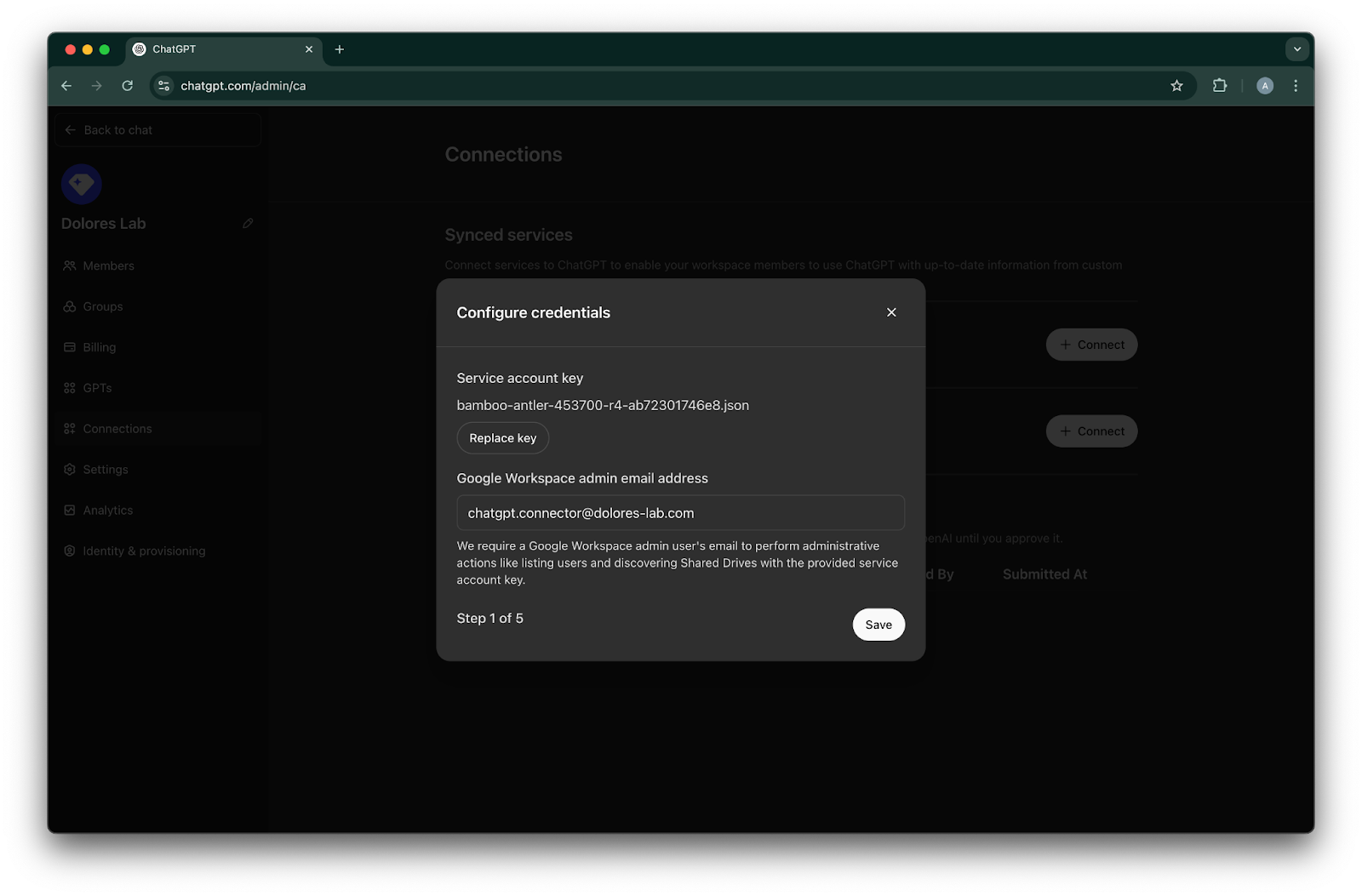
Faceți clic pe Upload key. Alegeți fișierul JSON, care este cheia descărcată la configurarea contului de serviciu de mai sus. Asigurați-vă că această cheie este corectă
Introduceți adresa de e-mail a administratorului. Acesta este contul de administrator creat anterior.
Faceți clic pe Save.
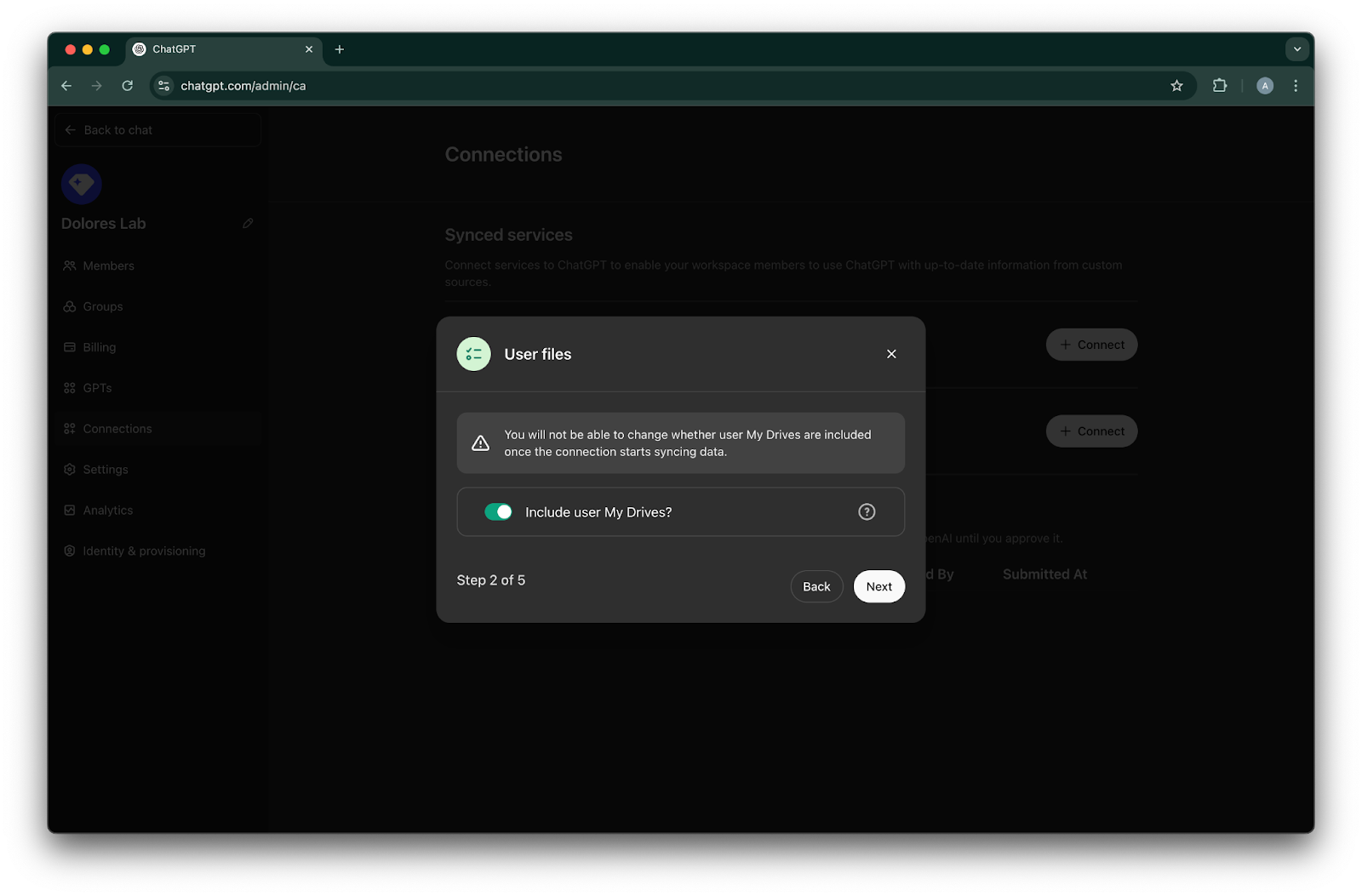
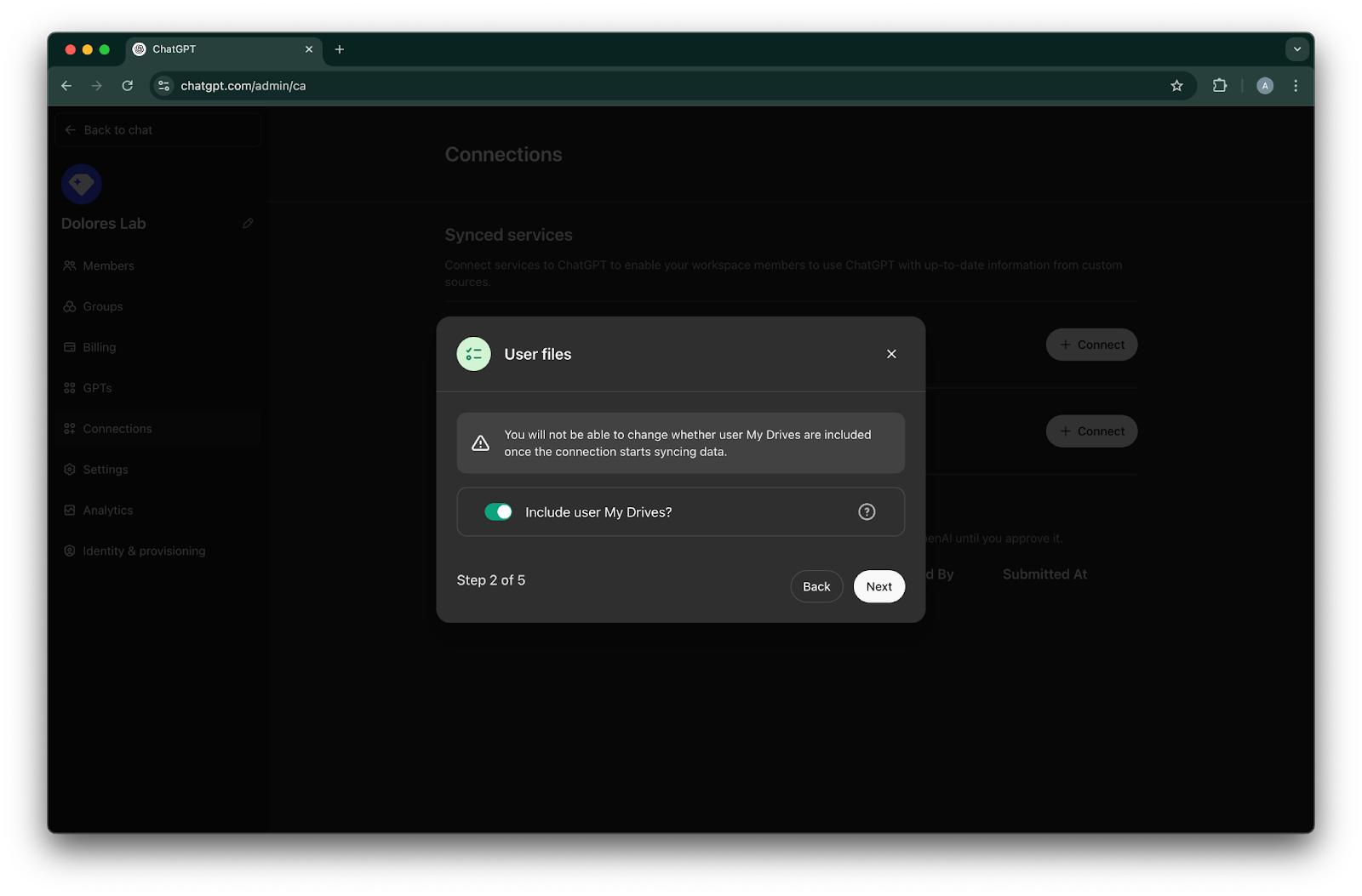
Alegeți dacă doriți să fie incluse fișierele din My Drive-urile tuturor utilizatorilor.
Faceți clic pe Next
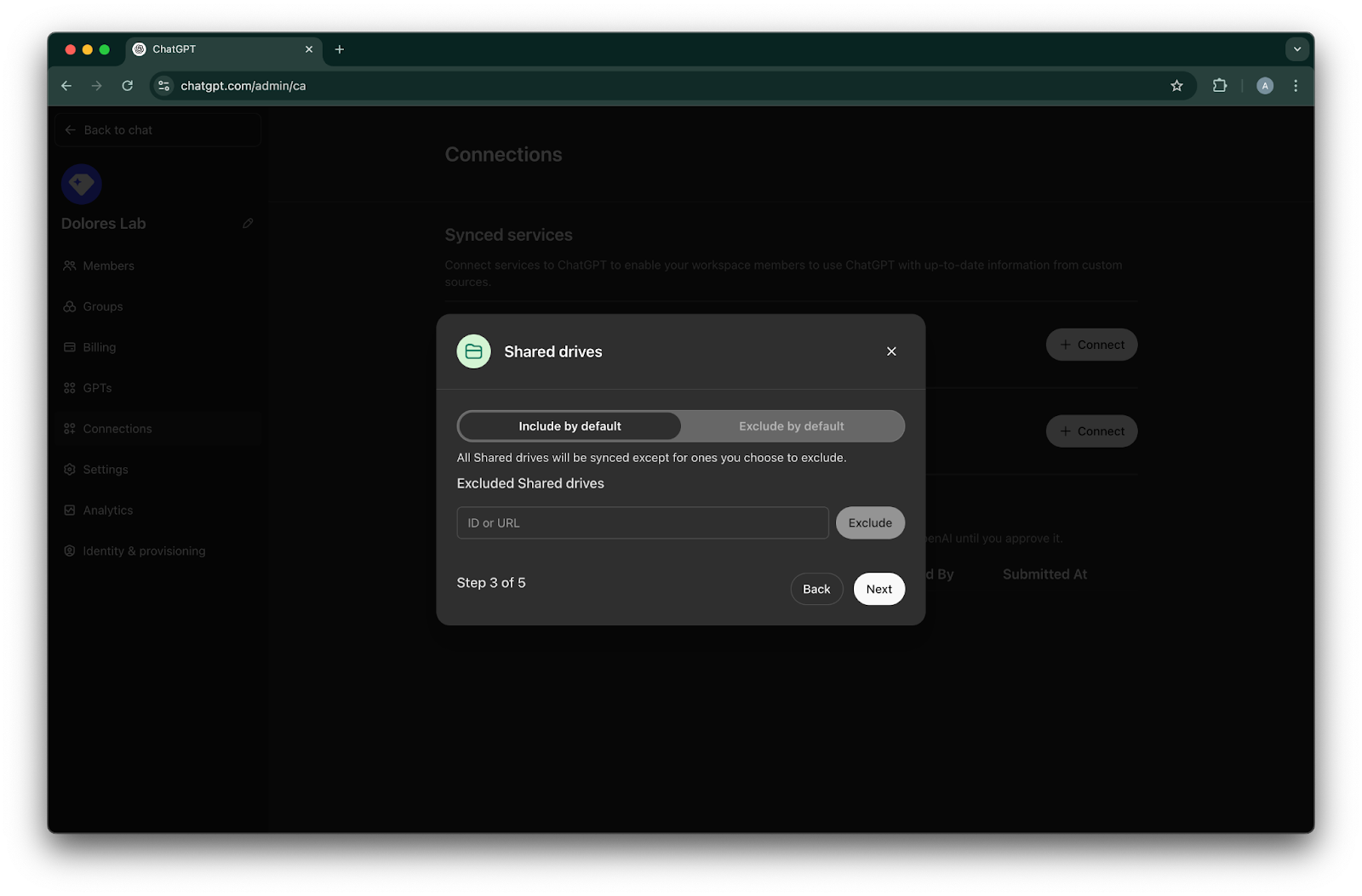
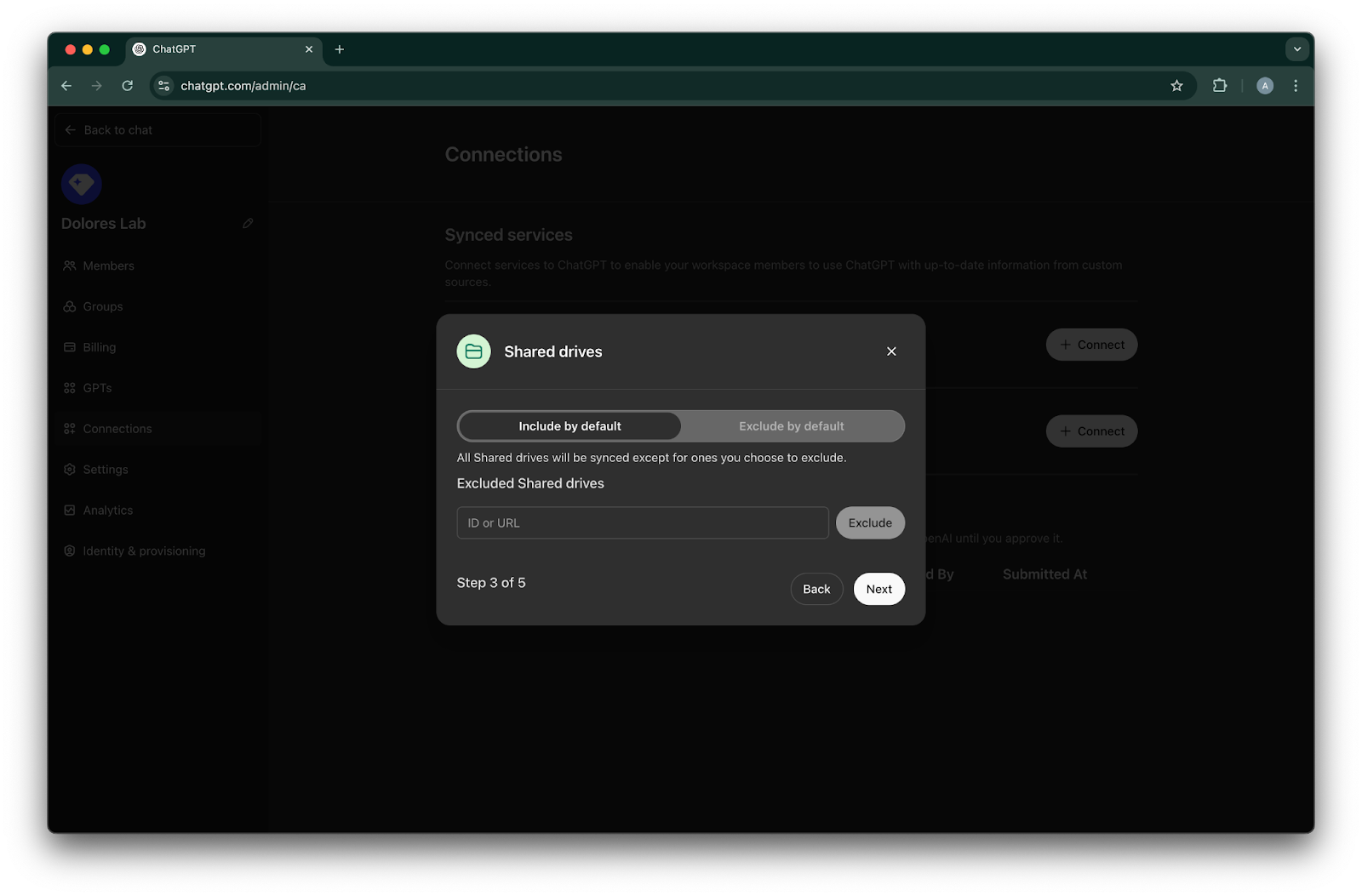
Alegeți cum să gestionați unitățile partajate. Oferim suport pentru următoarele trei scenarii:
Dacă doriți să includeți toate unitățile partajate, alegeți Include by default și nu adăugați ID-uri ale unităților partajate de exclus
Dacă doriți să includeți majoritatea unităților partajate, alegeți Include by default și adăugați ID-urile unităților partajate pe care doriți să le excludeți
Dacă doriți să excludeți majoritatea unităților partajate, alegeți Exclude by default și adăugați ID-urile unităților partajate pe care doriți să le includeți
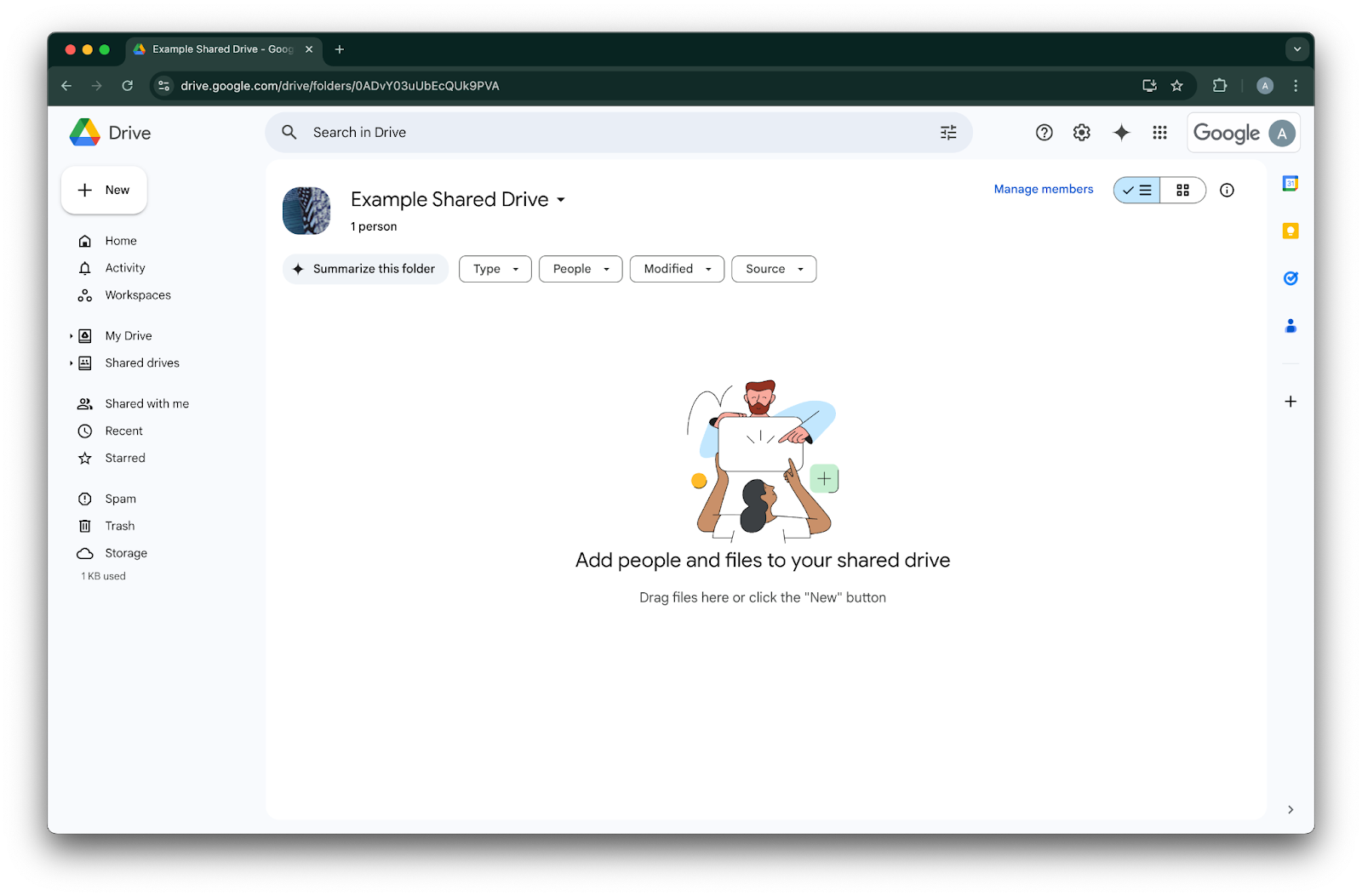
Pentru a găsi ID-ul unei unități partajate, navigați la ea într-un browser web. Ultima parte a URL-ului este ID-ul unității partajate.
În exemplul următor, acesta este `0ADvY03uUbEcQUk9PVA`'Faceți clic pe Next
Alegeți cine ar trebui să aibă acces la conexiunea Google Drive. Puteți selecta fie doar administratorii spațiului de lucru ChatGPT, fie o puteți activa pentru toată lumea. Dacă este activată pentru toată lumea, utilizatorii noi adăugați în spațiul de lucru vor fi incluși automat.
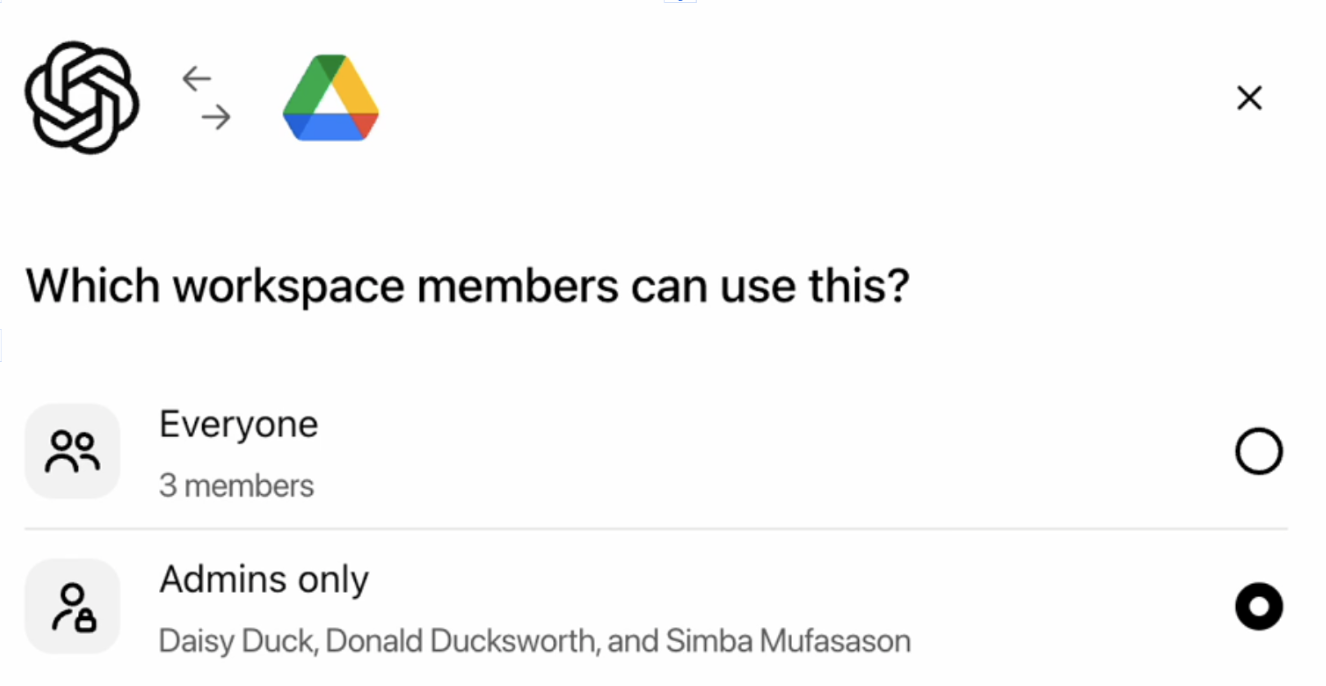
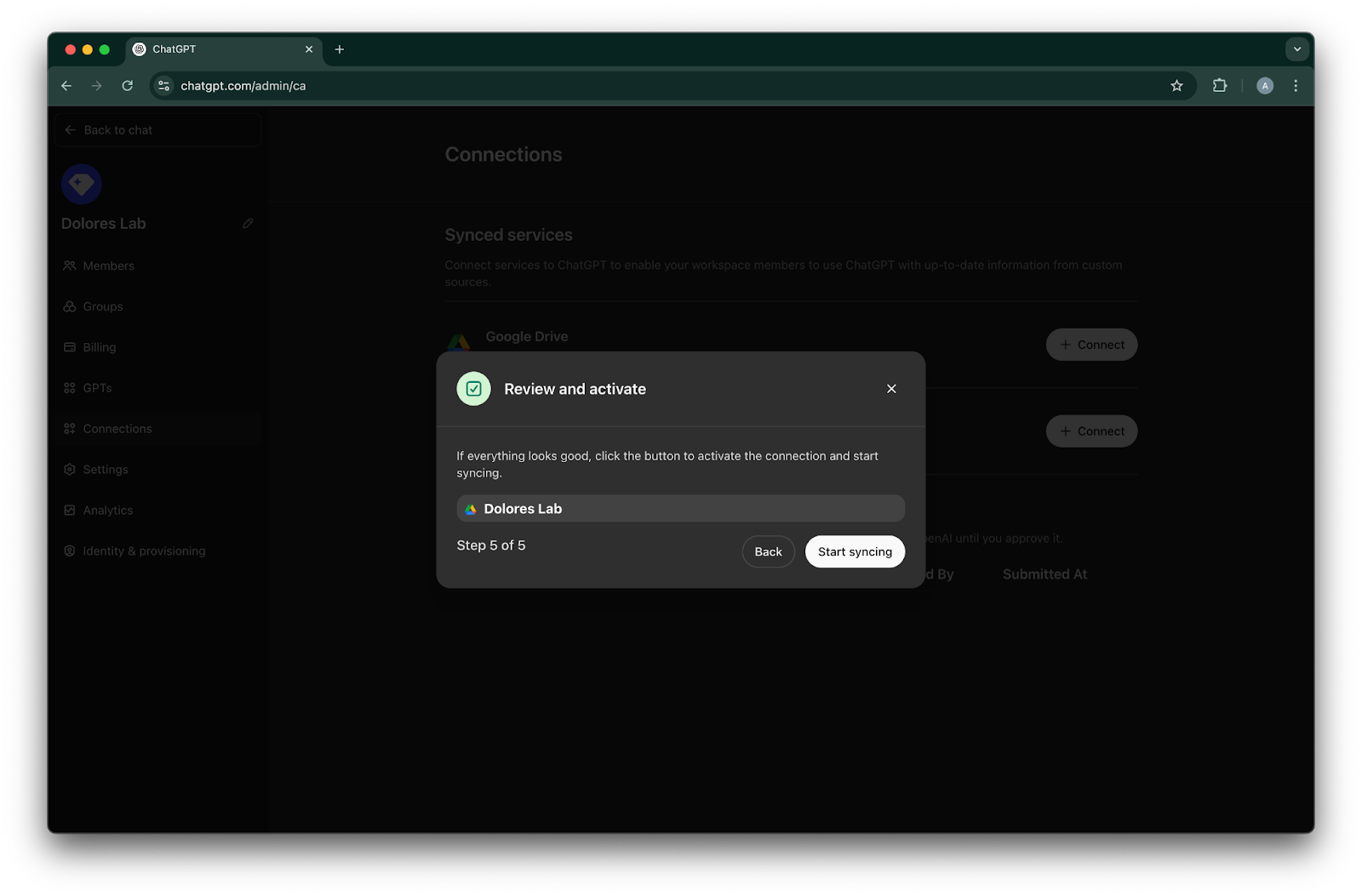
Faceți clic pe Start syncing
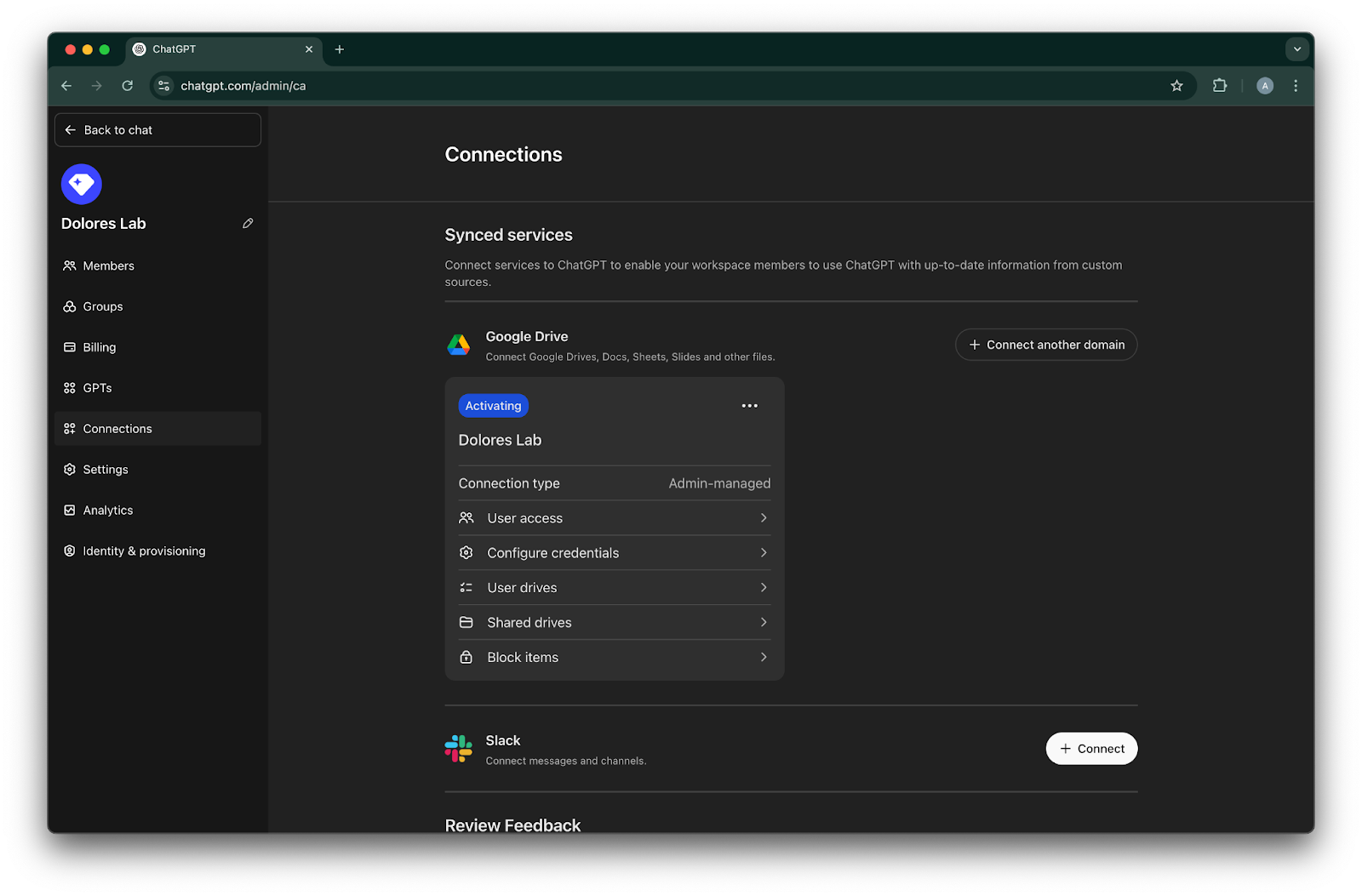
Conexiunea dvs. Google Drive a fost creată cu succes!
Vă rugăm să rețineți că, deși sincronizarea va începe imediat, finalizarea poate dura de la ore la zile, în funcție de câte fișiere au fost incluse pe baza setărilor dvs.
După ce fișierele adăugate/editate în ultimele 30 de zile s-au sincronizat, conectorul va deveni disponibil pentru utilizatorii pentru care l-ați activat.
Activarea creării cheii contului de serviciu
Dacă primiți următoarea eroare, va trebui să activați crearea contului de serviciu pentru acest proiect specific:
> Restricția politicii organizației „iam.disableServiceAccountKeyCreation” este aplicată în organizația dvs.
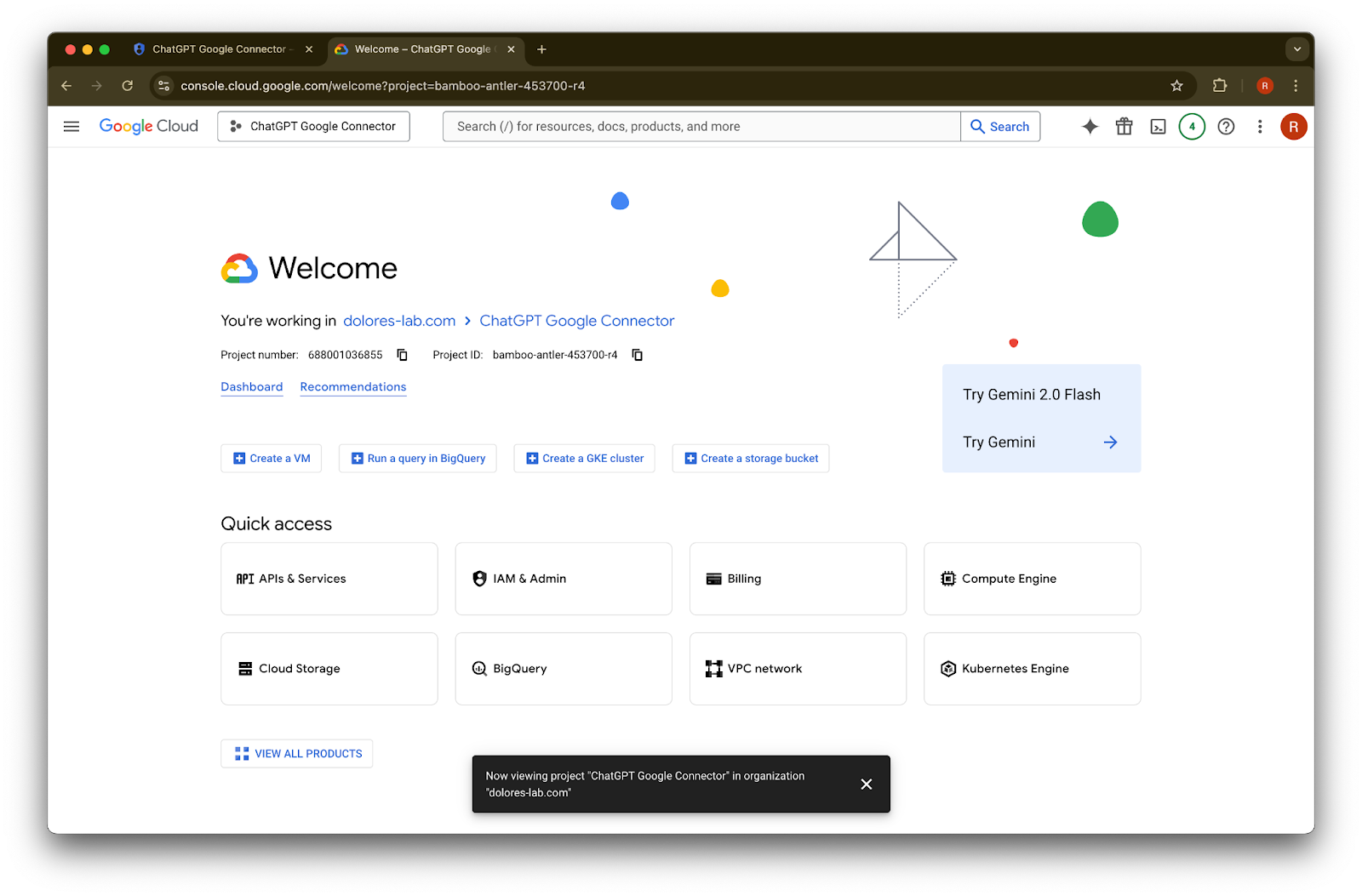
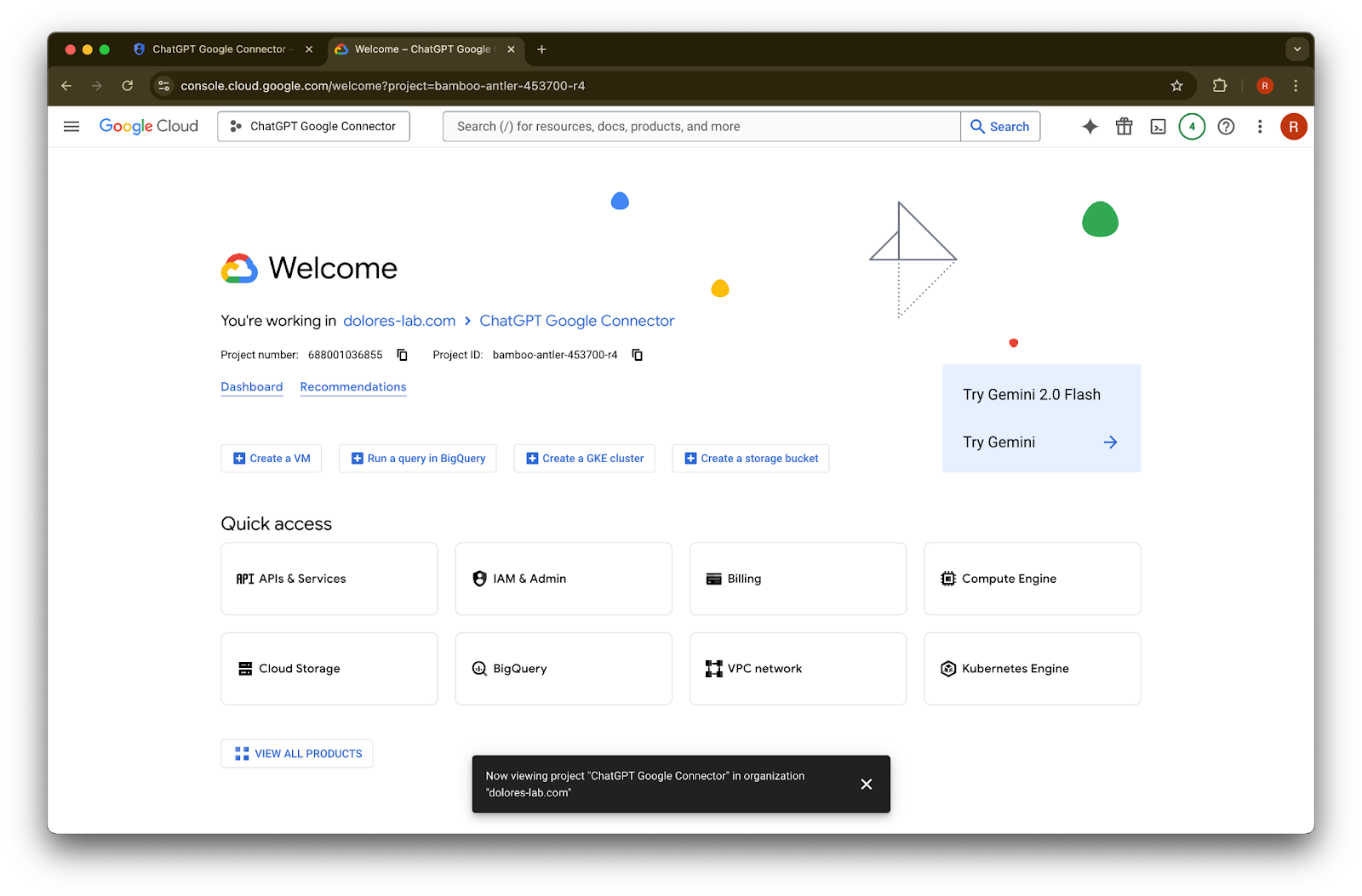
Deschideți o filă nouă și navigați la console.cloud.google.com. Asigurați-vă că proiectul selectat este cel pe care l-ați ales deja.
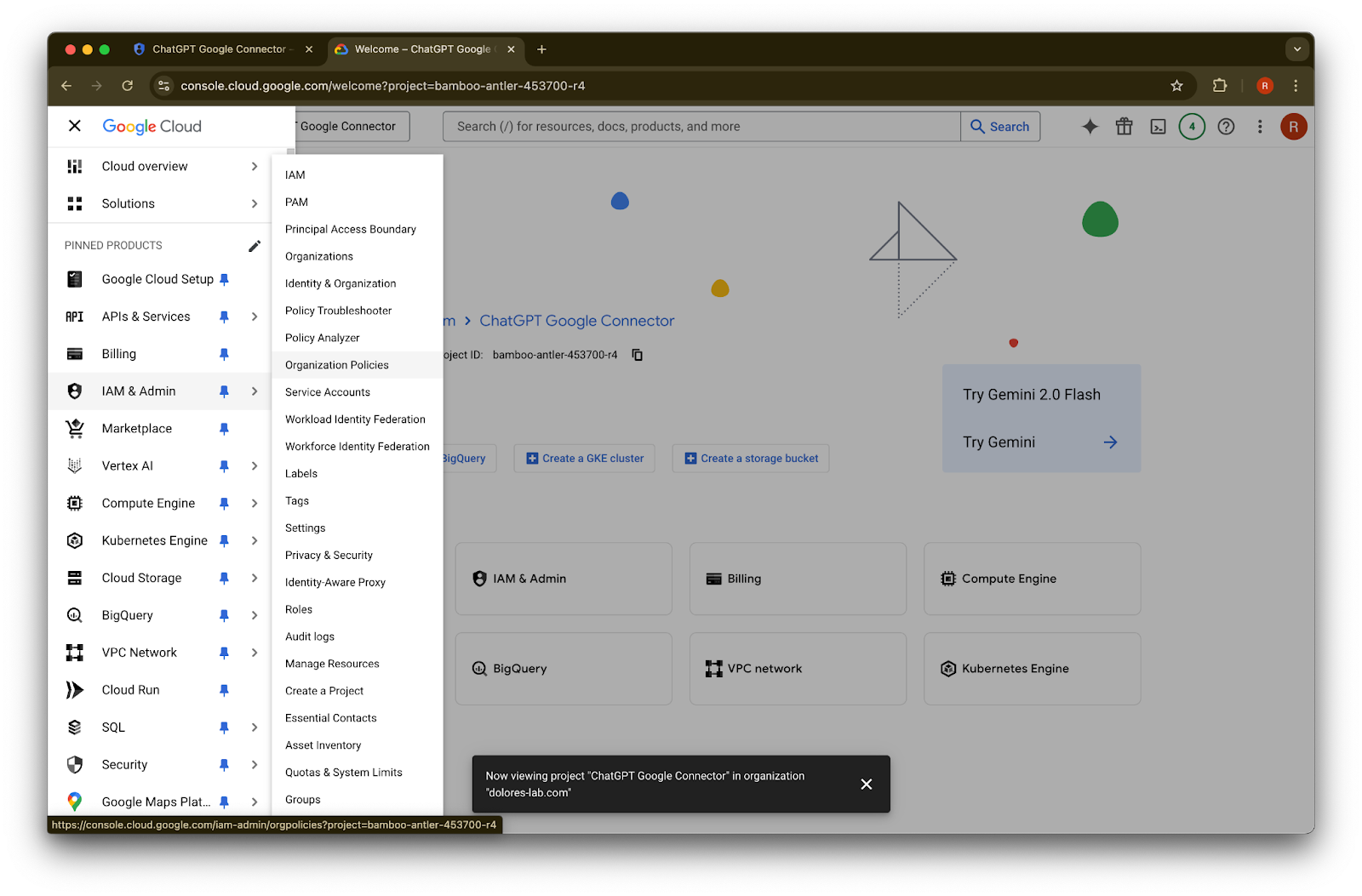
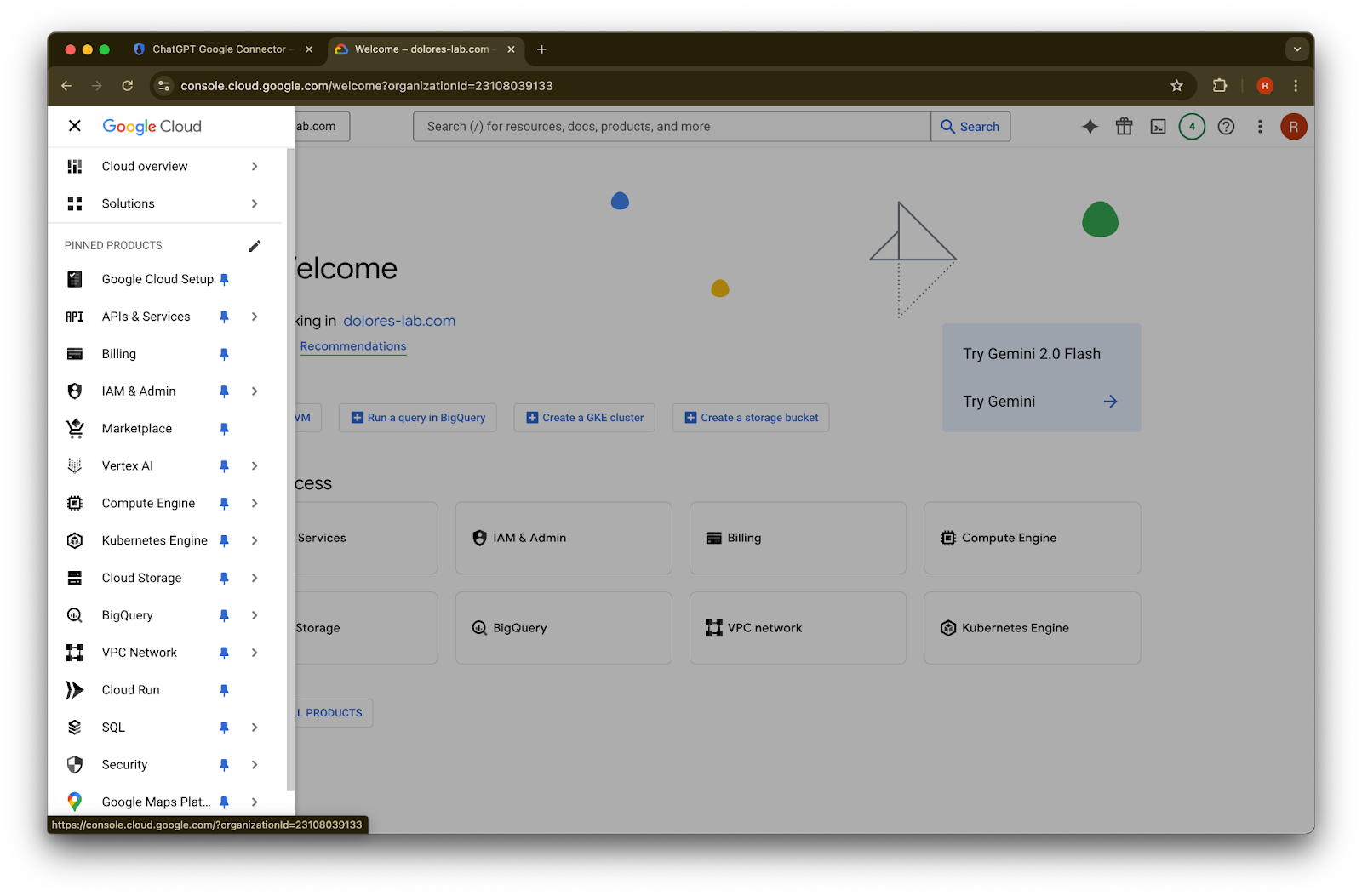
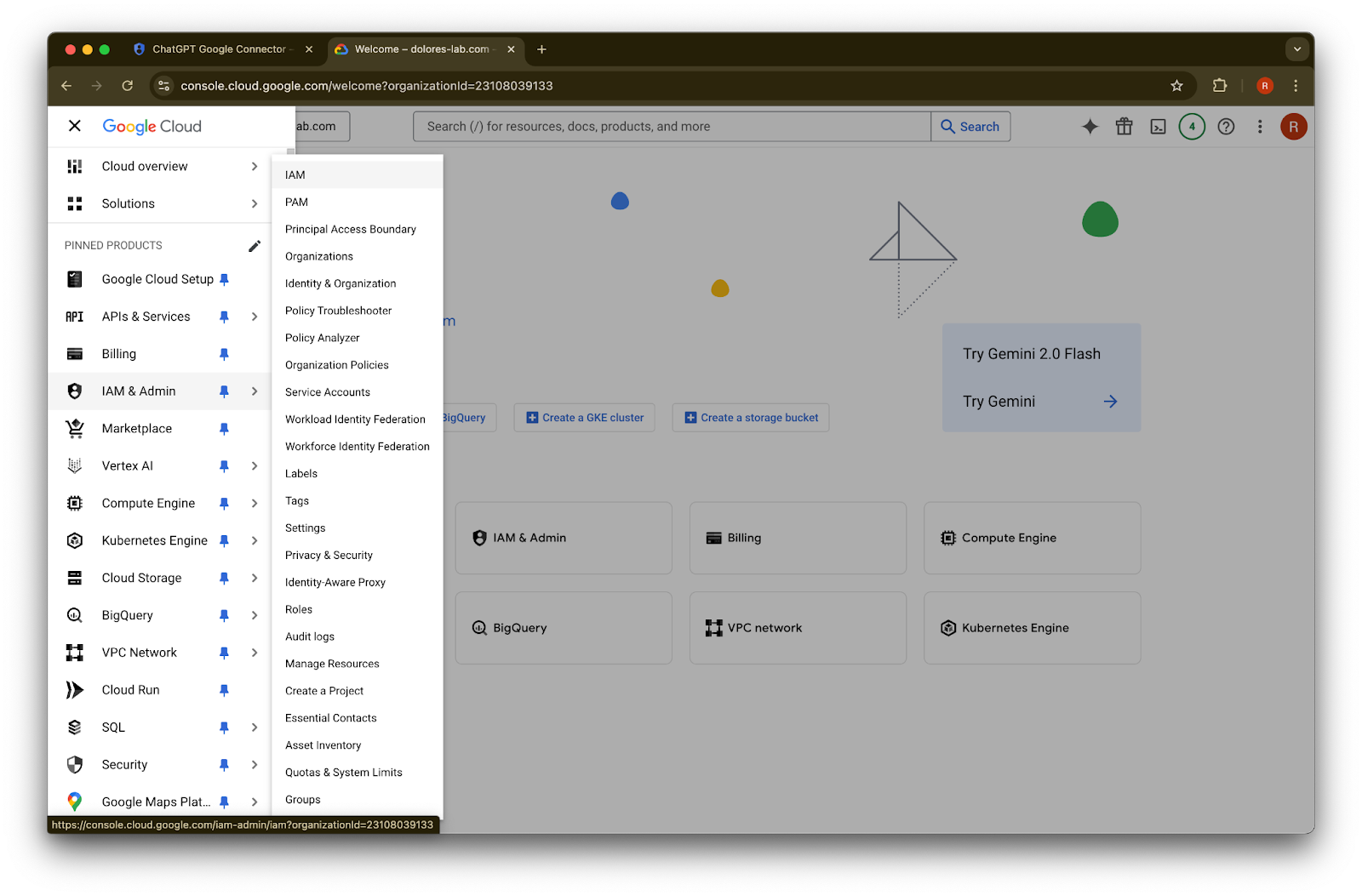
Faceți clic pe pictograma de meniu din colțul din stânga sus.Treceți cu cursorul peste IAM & Admin
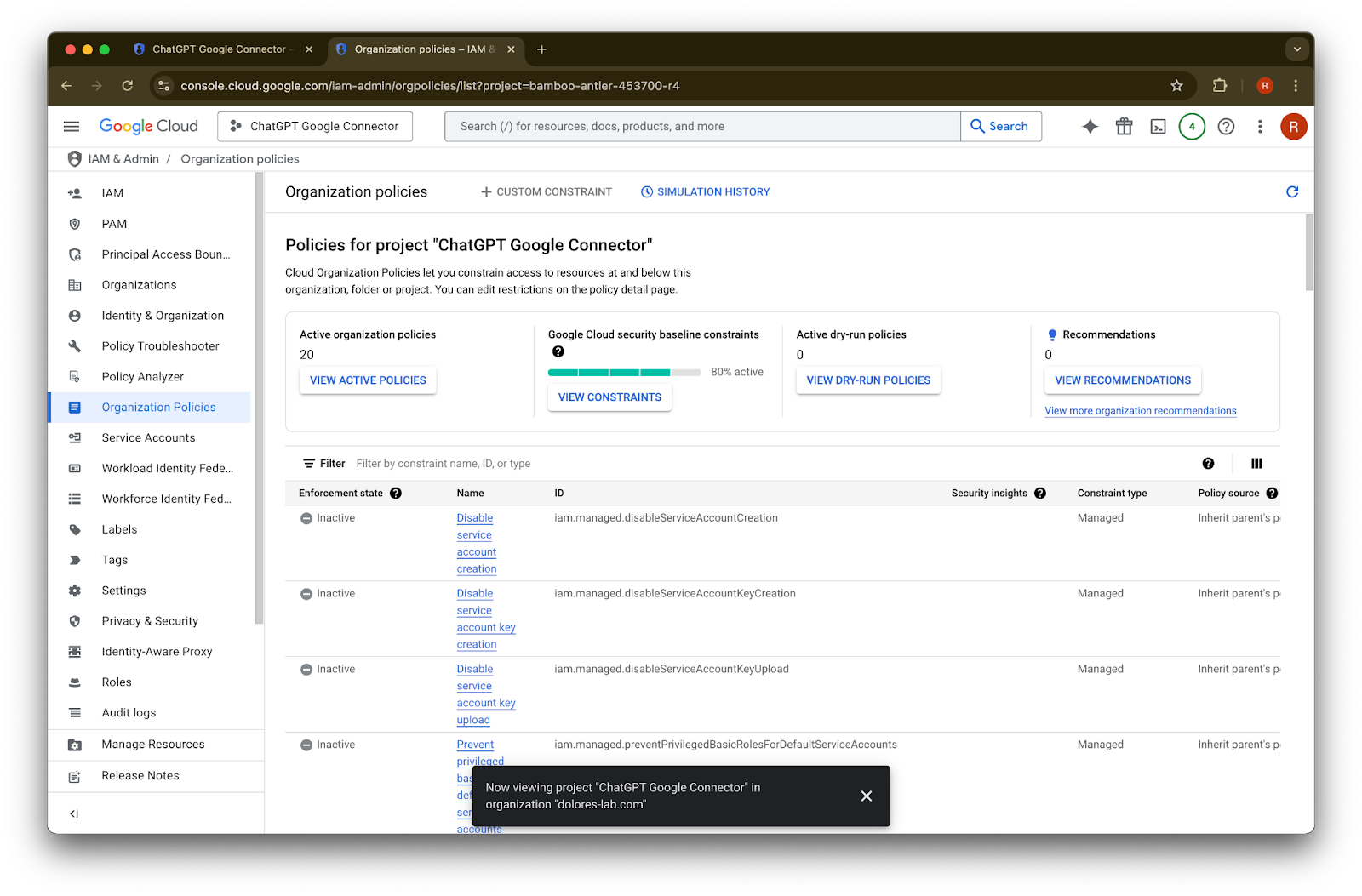
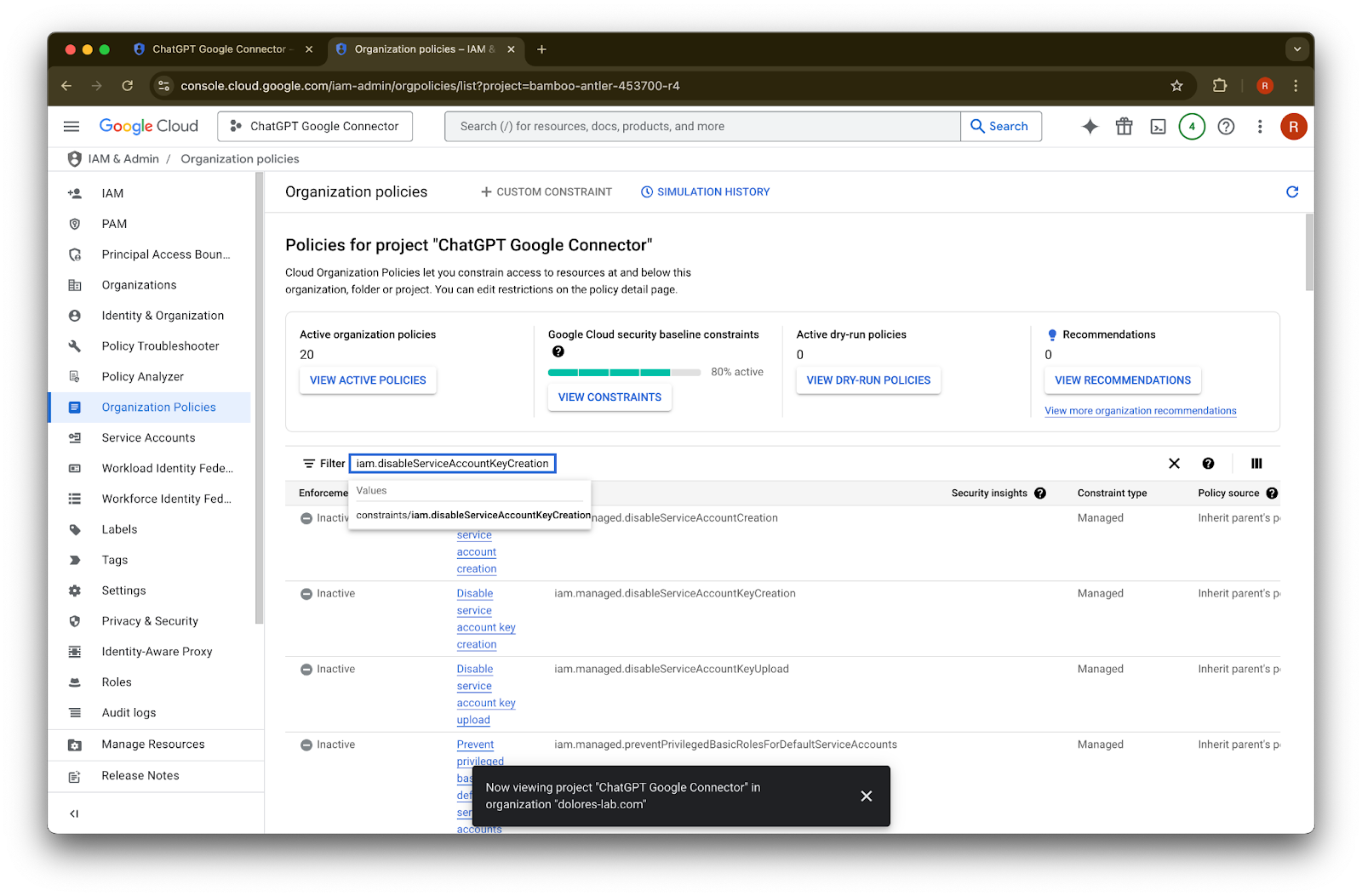
Faceți clic pe Organizational Policies
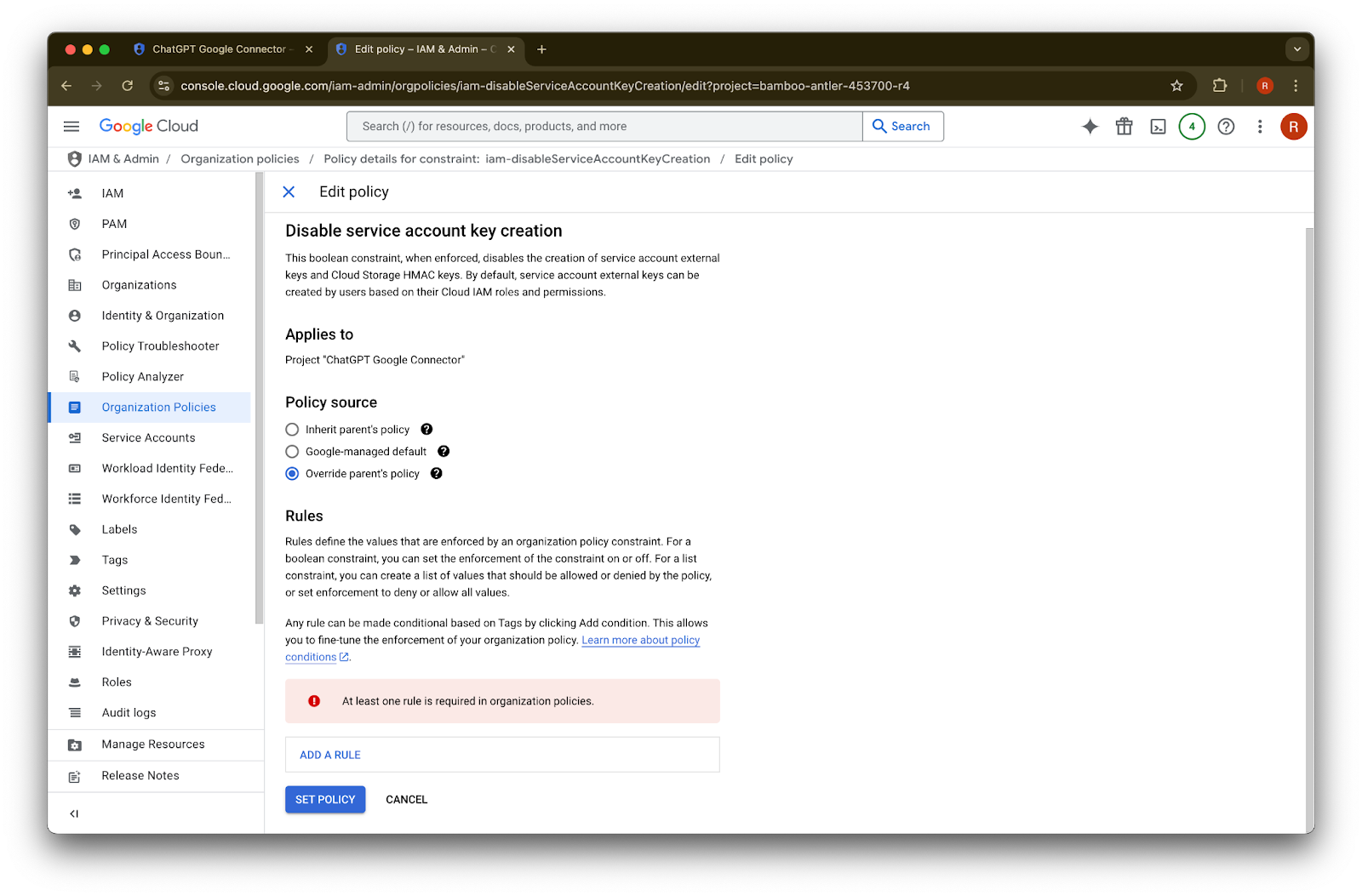
Căutați iam.disableServiceAccountKeyCreation
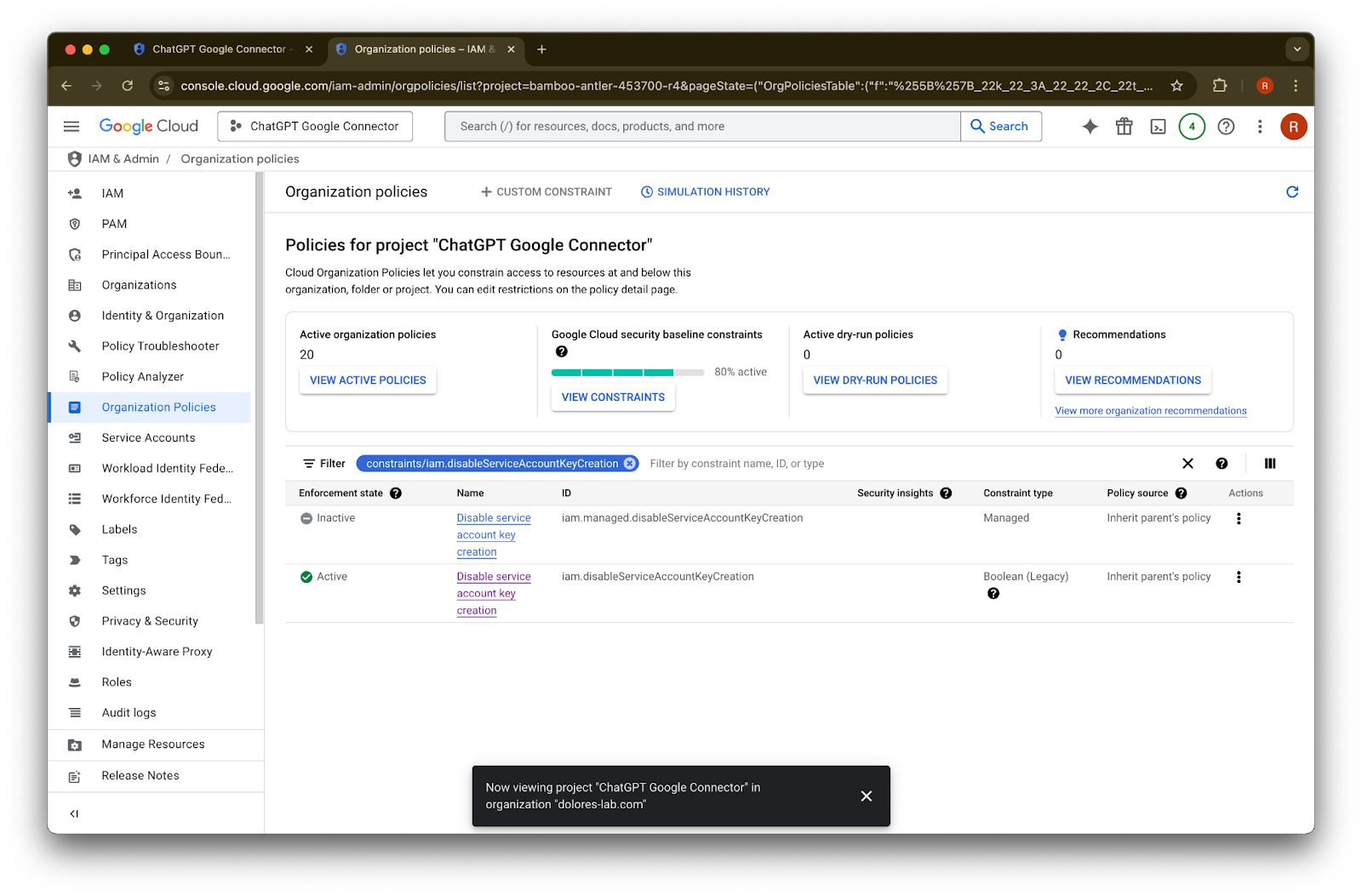
Faceți clic pe rezultatul pentru constraints/iam.disableServiceAccountKeyCreation
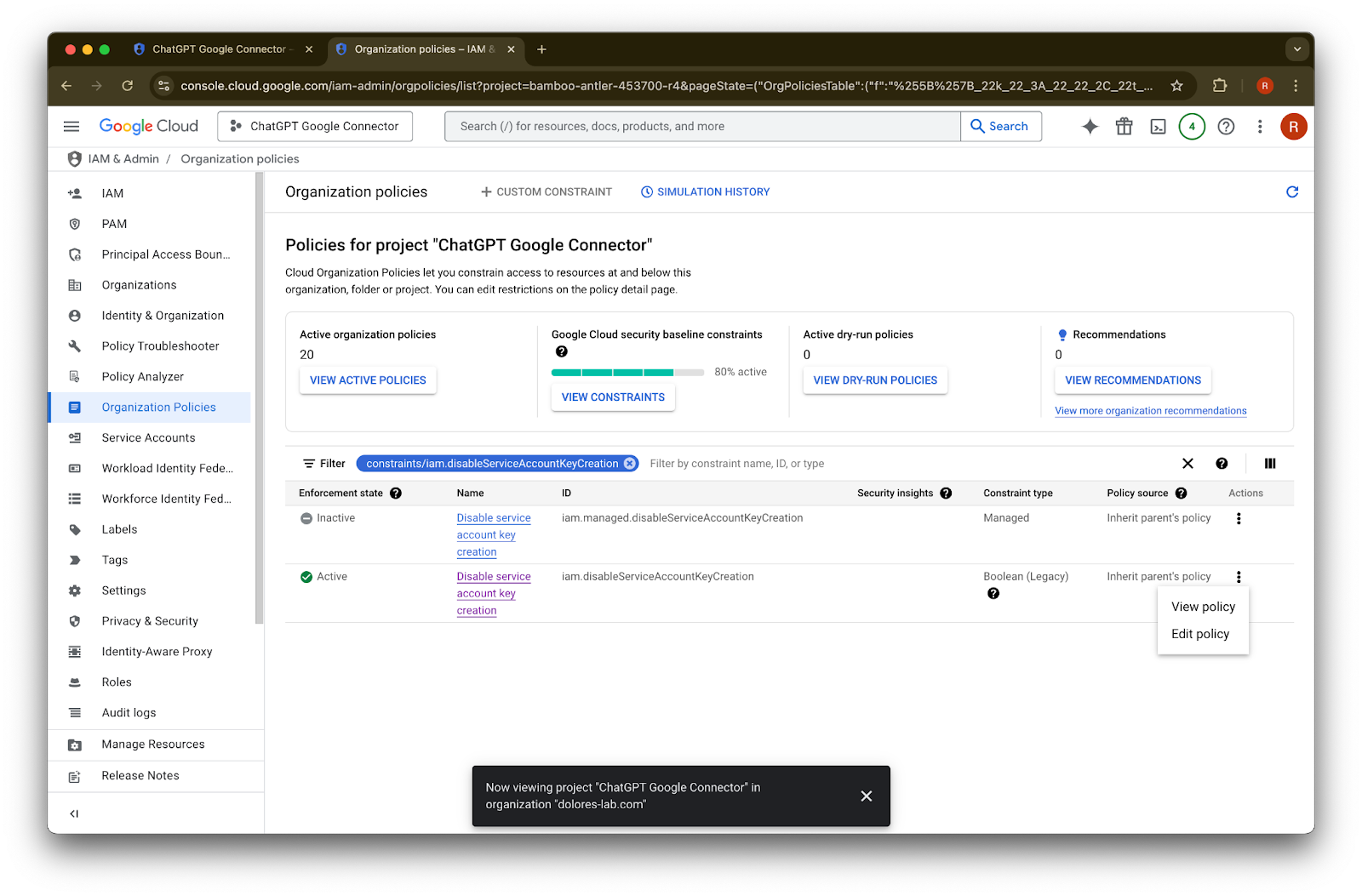
Faceți clic pe … pentru rândul cu ID-ul iam.disableServiceAccountKeyCreation
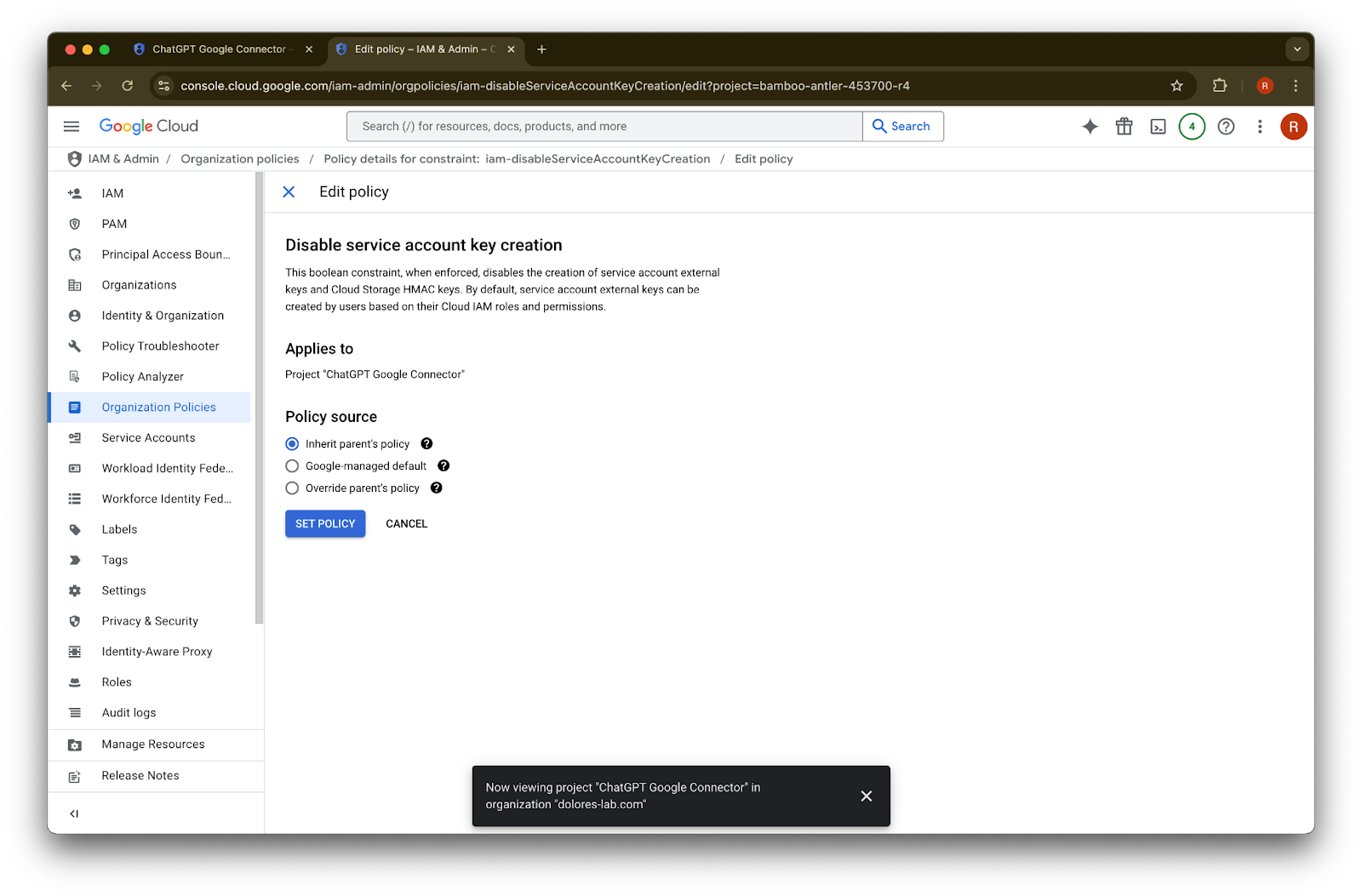
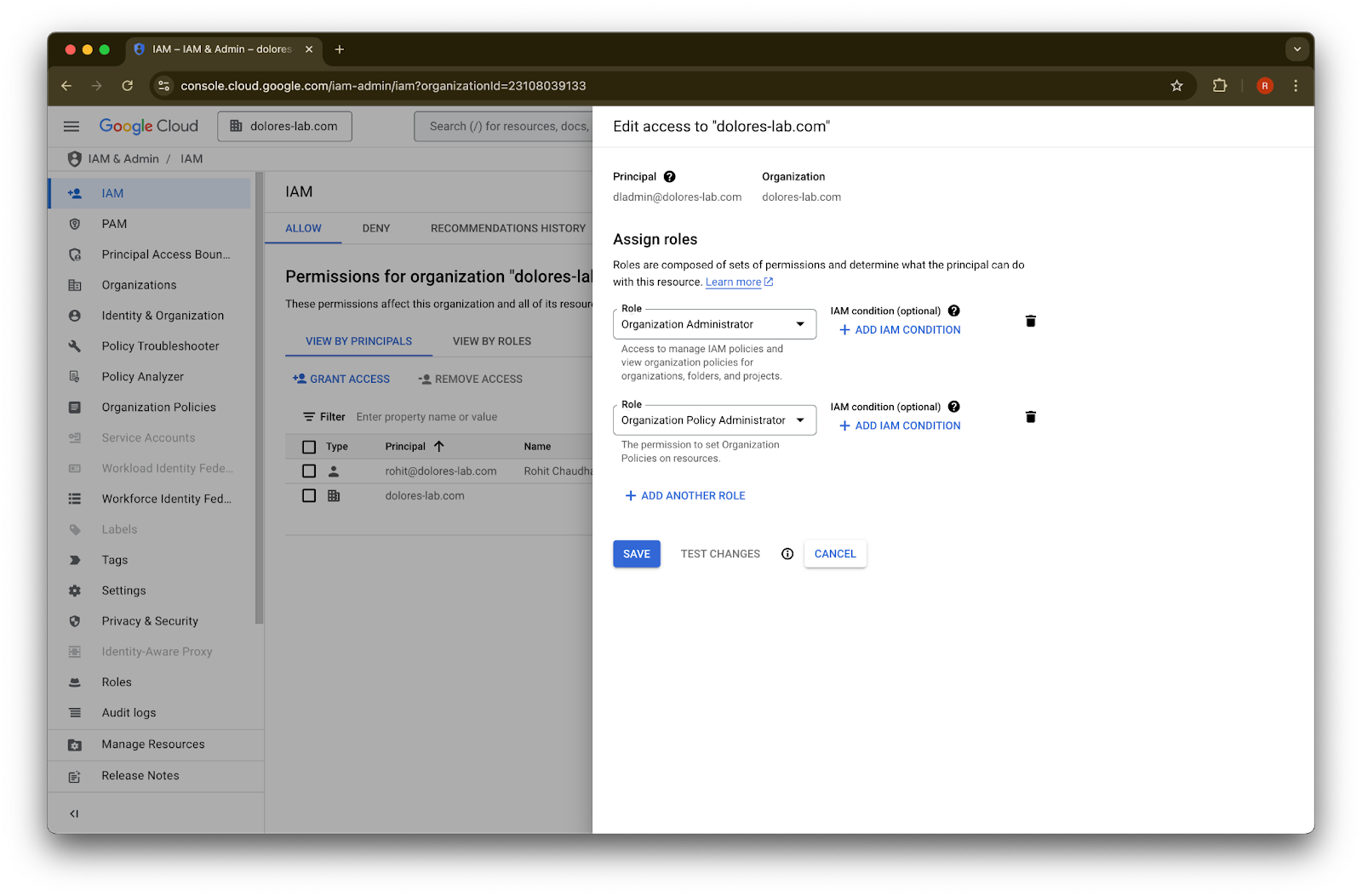
Faceți clic pe Edit policy. Dacă Edit policy este dezactivat, va trebui să deveniți Organization Policy Administrator.
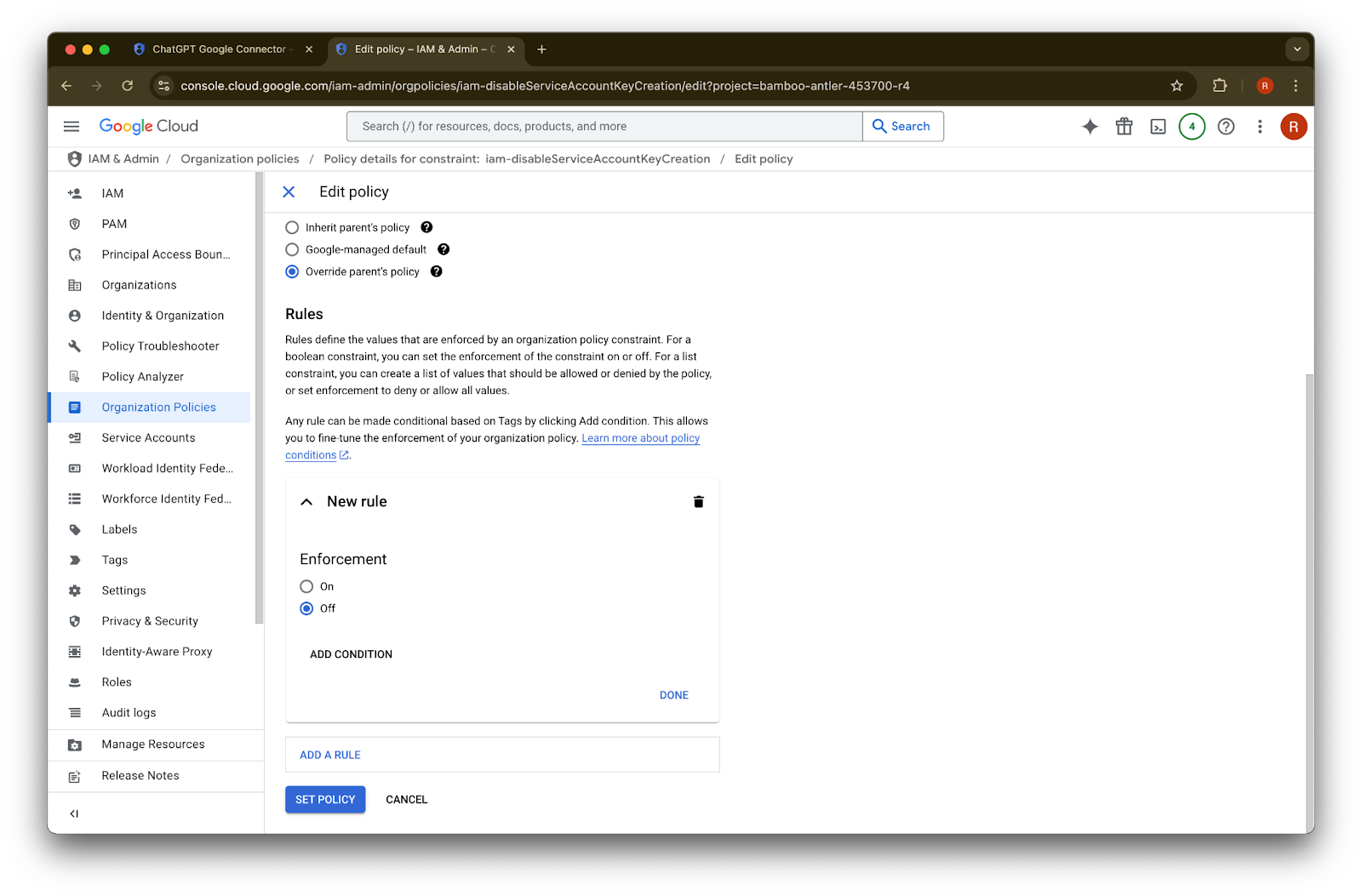
Faceți clic pe Override parent’s policy
Faceți clic pe Add a rule
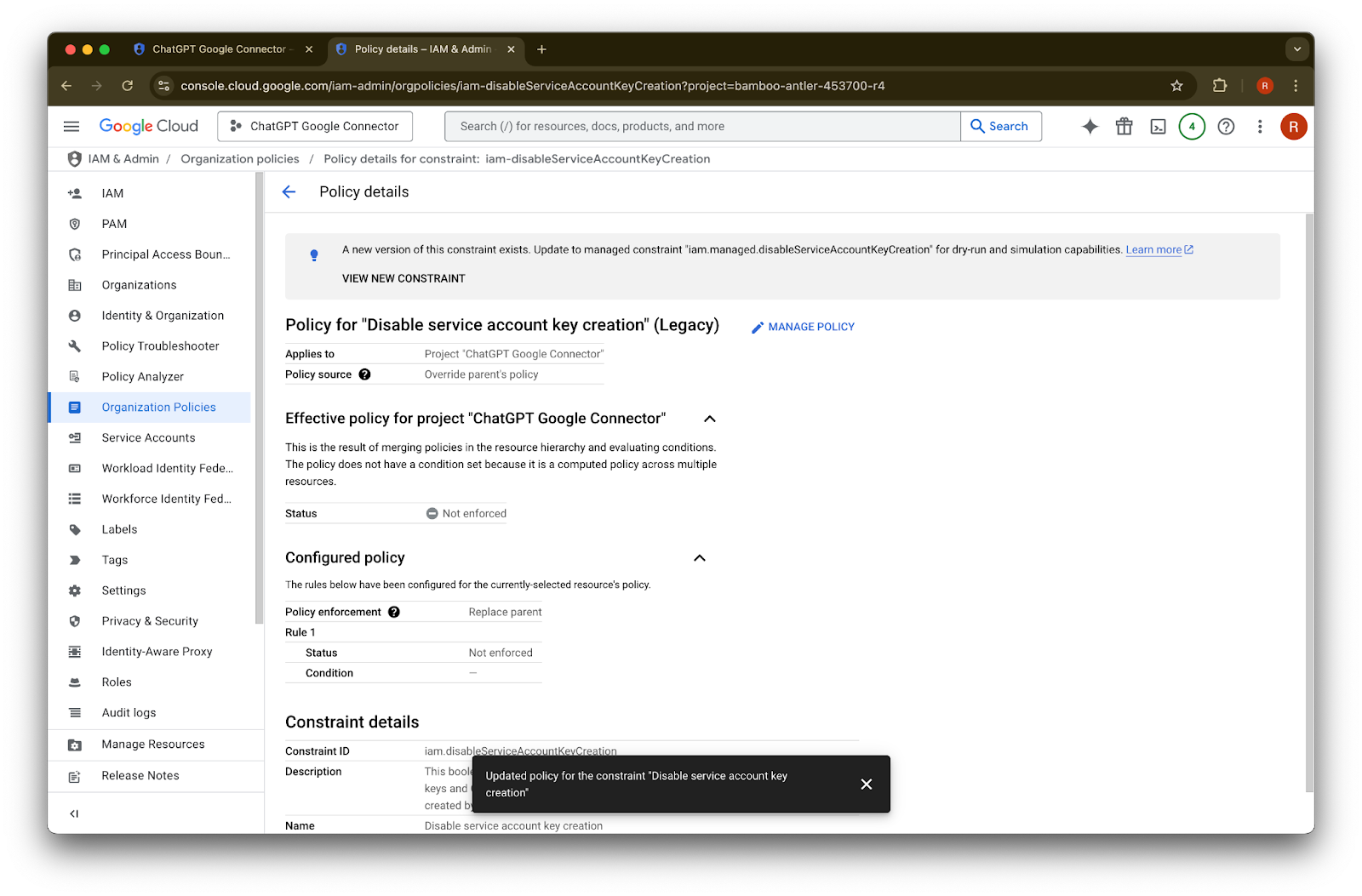
Faceți clic pe Set Policy
Acum puteți crea o cheie de cont de serviciu. Este posibil ca această activare să dureze câteva minute până produce efect.
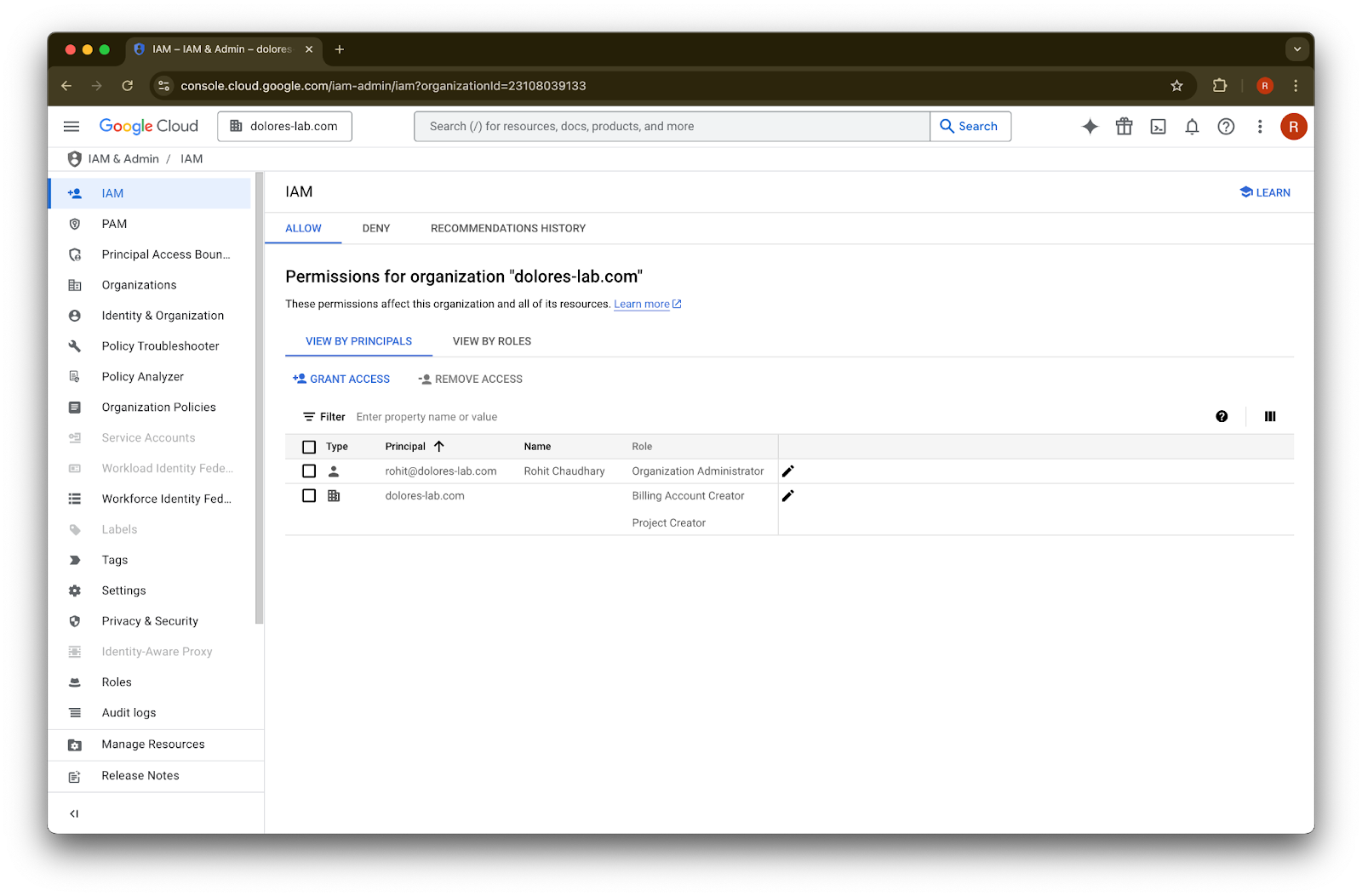
Devenirea unui Organization Policy Administrator
Navigați la console.cloud.google.com și faceți clic pe selectorul de proiect/organizație
Faceți clic pe organizația dvs.
Faceți clic pe pictograma de meniu din colțul din stânga sus
Treceți cu cursorul peste IAM & Admin
Faceți clic pe IAM
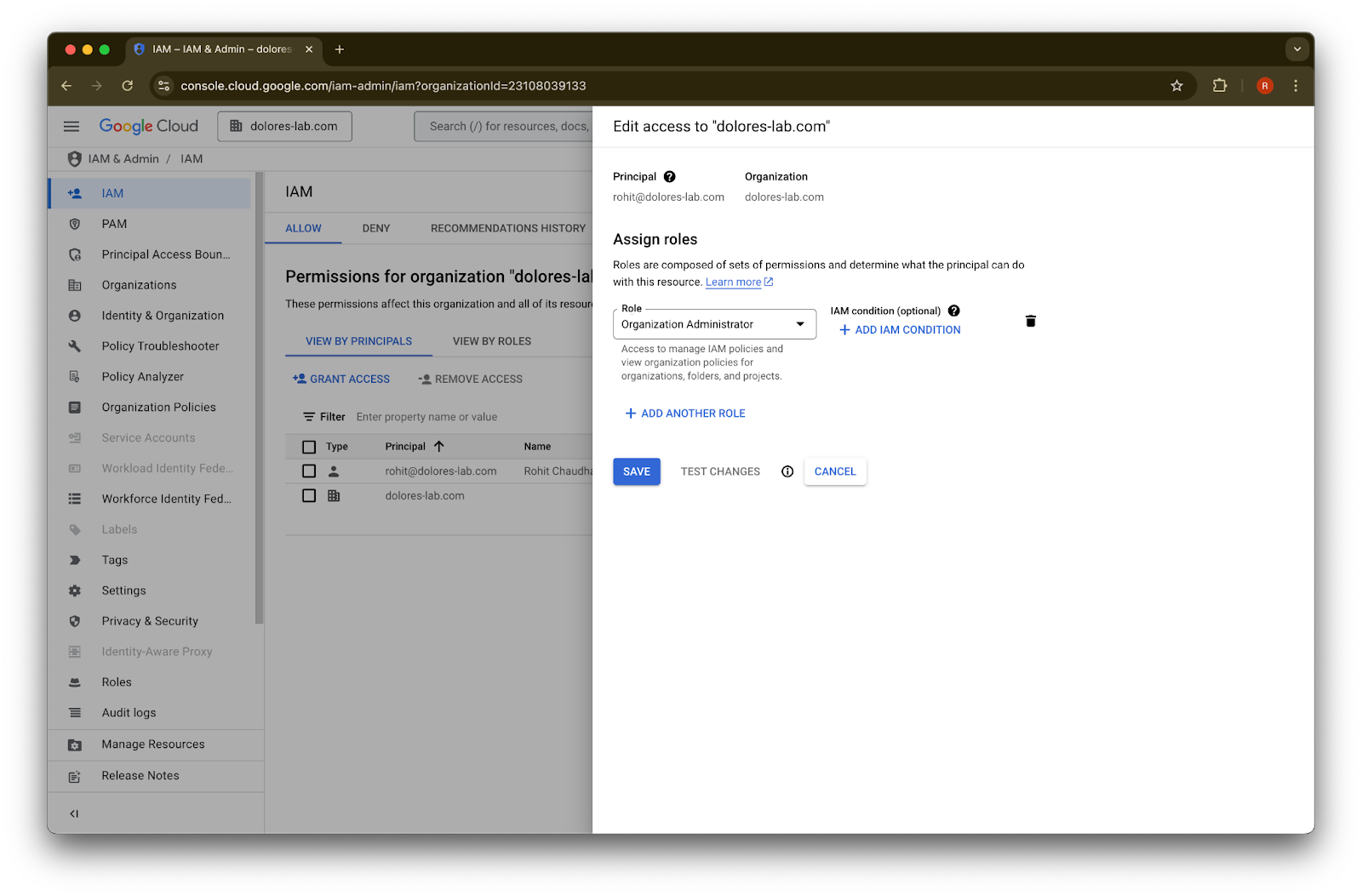
Faceți clic pe creionul pentru contul dvs.
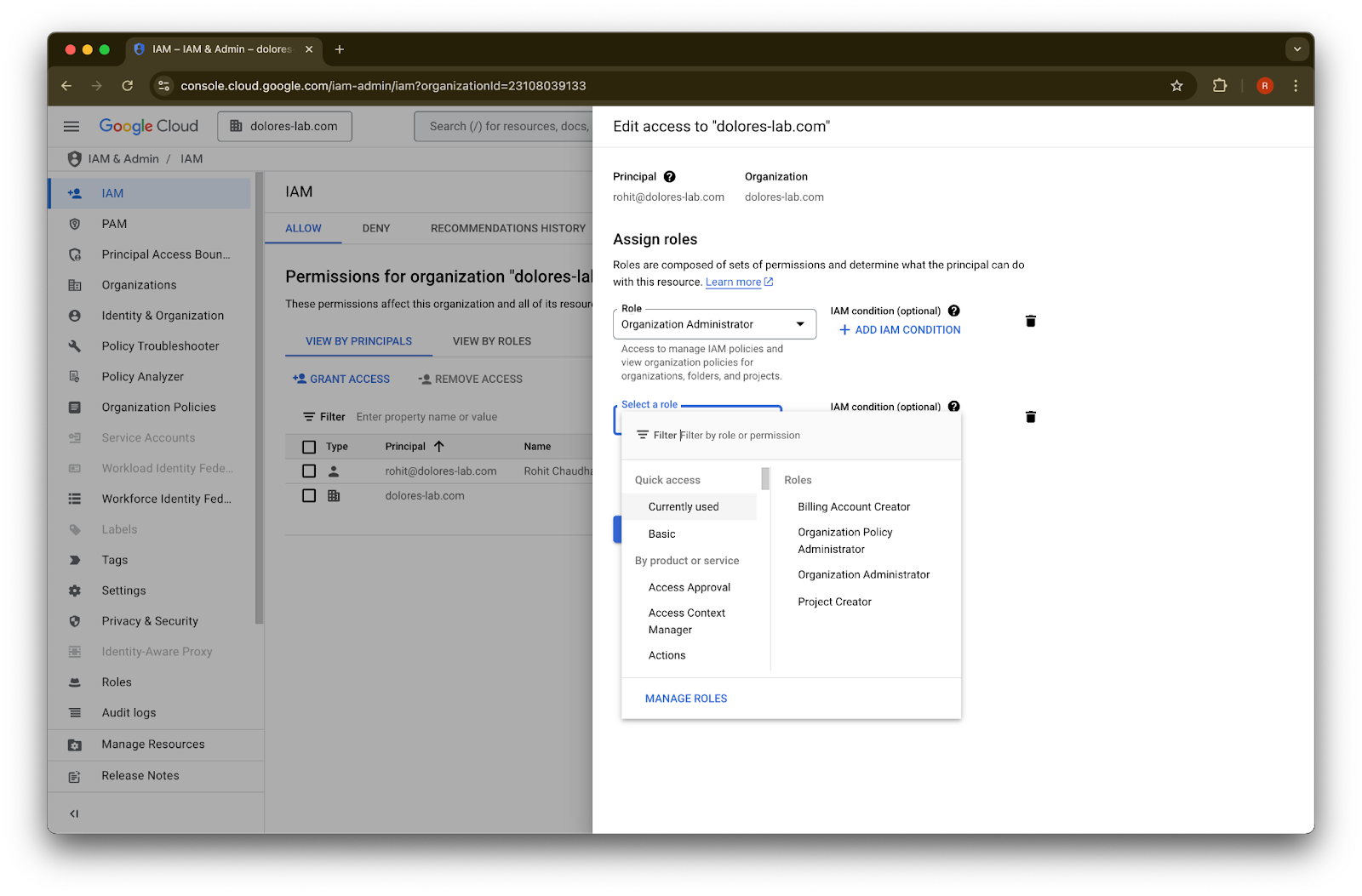
Faceți clic pe Add Another Role
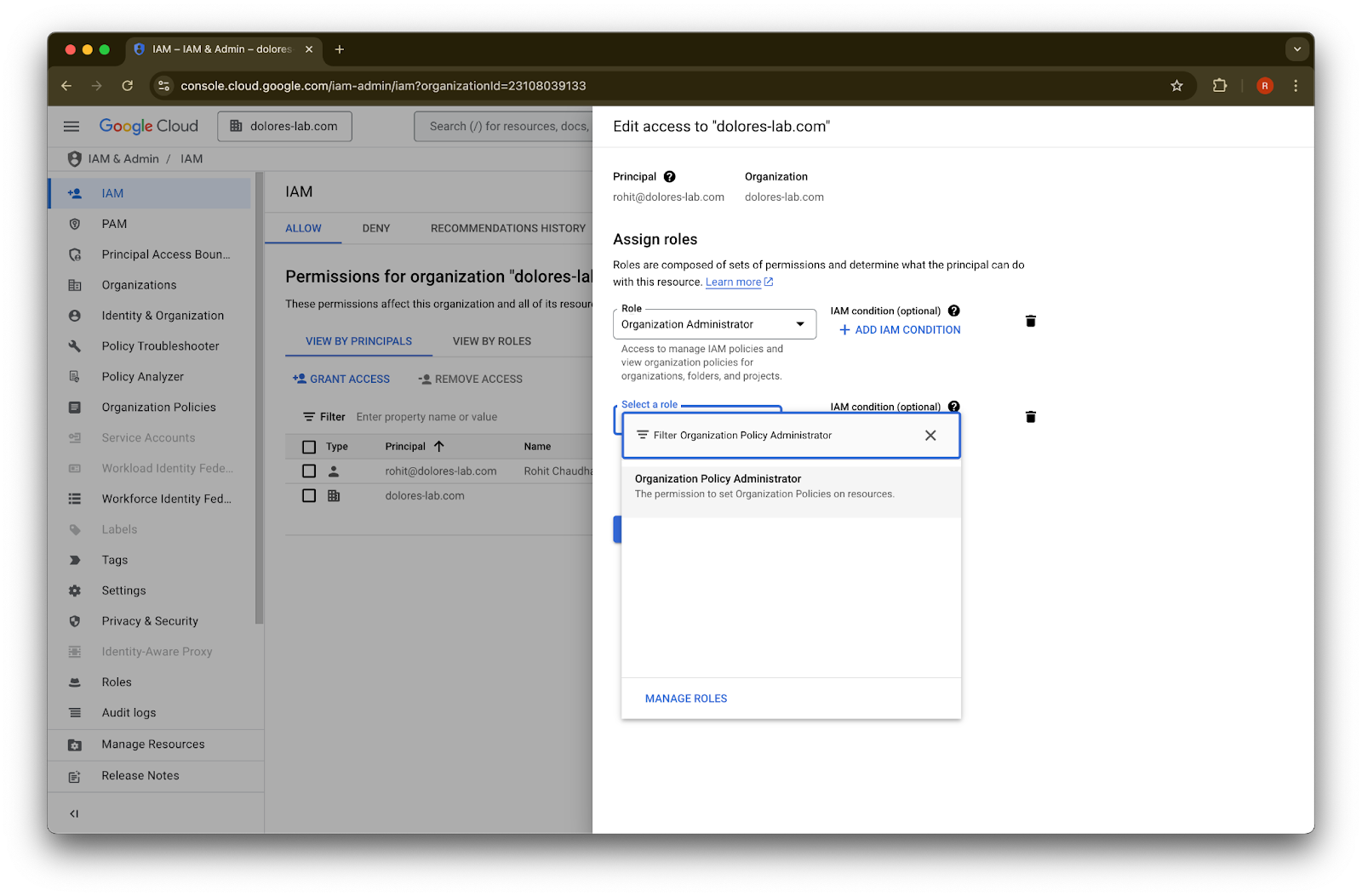
Căutați Organization Policy Administrator
Faceți clic pe Organization Policy Administrator
Faceți clic pe Save
Contul dvs. are acum permisiunea de a activa crearea cheii contului de serviciu. Este posibil ca aceasta să dureze câteva minute până produce efect.
Folosirea unui alias de e-mail Google pentru a păstra conturi de e-mail diferite pentru Google Workspace și ChatGPT
Dacă sunteți administrator și conectați Google Workspace la spațiul de lucru ChatGPT folosind configurarea administrată de administrator pentru conectorii sincronizați Google Drive, iar organizația dvs. folosește domenii de e-mail diferite pentru ChatGPT și Google Workspace, va trebui să urmați pași suplimentari pentru a vă asigura că utilizatorii pot accesa cu succes conectorii sincronizați Google Drive.
Recomandare: Ori de câte ori este posibil, utilizați aceleași adrese principale de e-mail atât pentru conturile Google Workspace, cât și pentru cele ChatGPT.
Dacă acest lucru nu este fezabil, urmați instrucțiunile de mai jos pentru a configura un alias de e-mail Google Workspace care să corespundă adresei de conectare ChatGPT.
Pași pentru a adăuga un alias Google Workspace
Urmați acești pași în Google Admin Console pentru a vă asigura că e-mailul ChatGPT al fiecărui utilizator poate fi asociat cu contul său Google Workspace:
Accesați Admin Console. Navigați la: Directory > Users
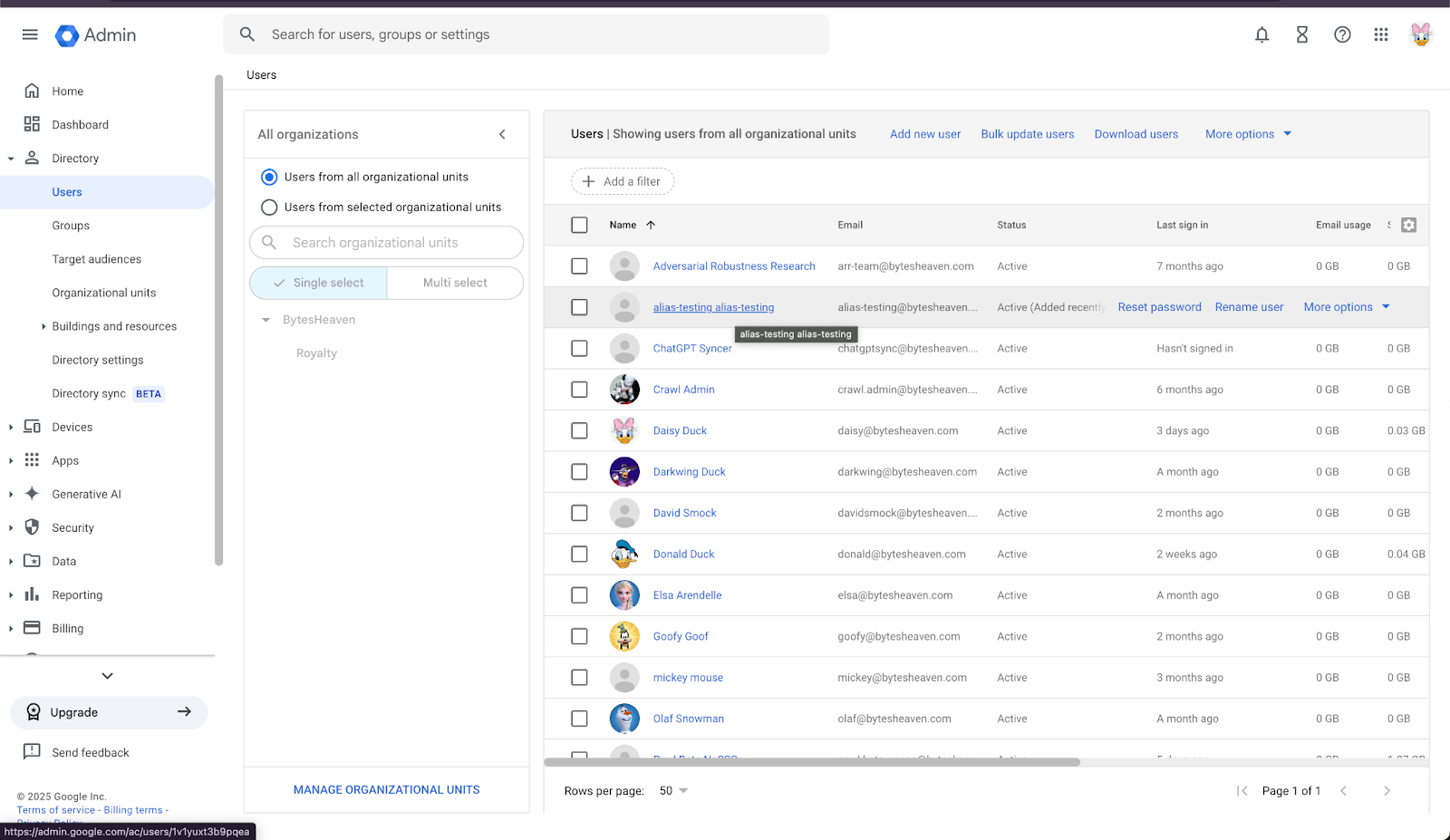
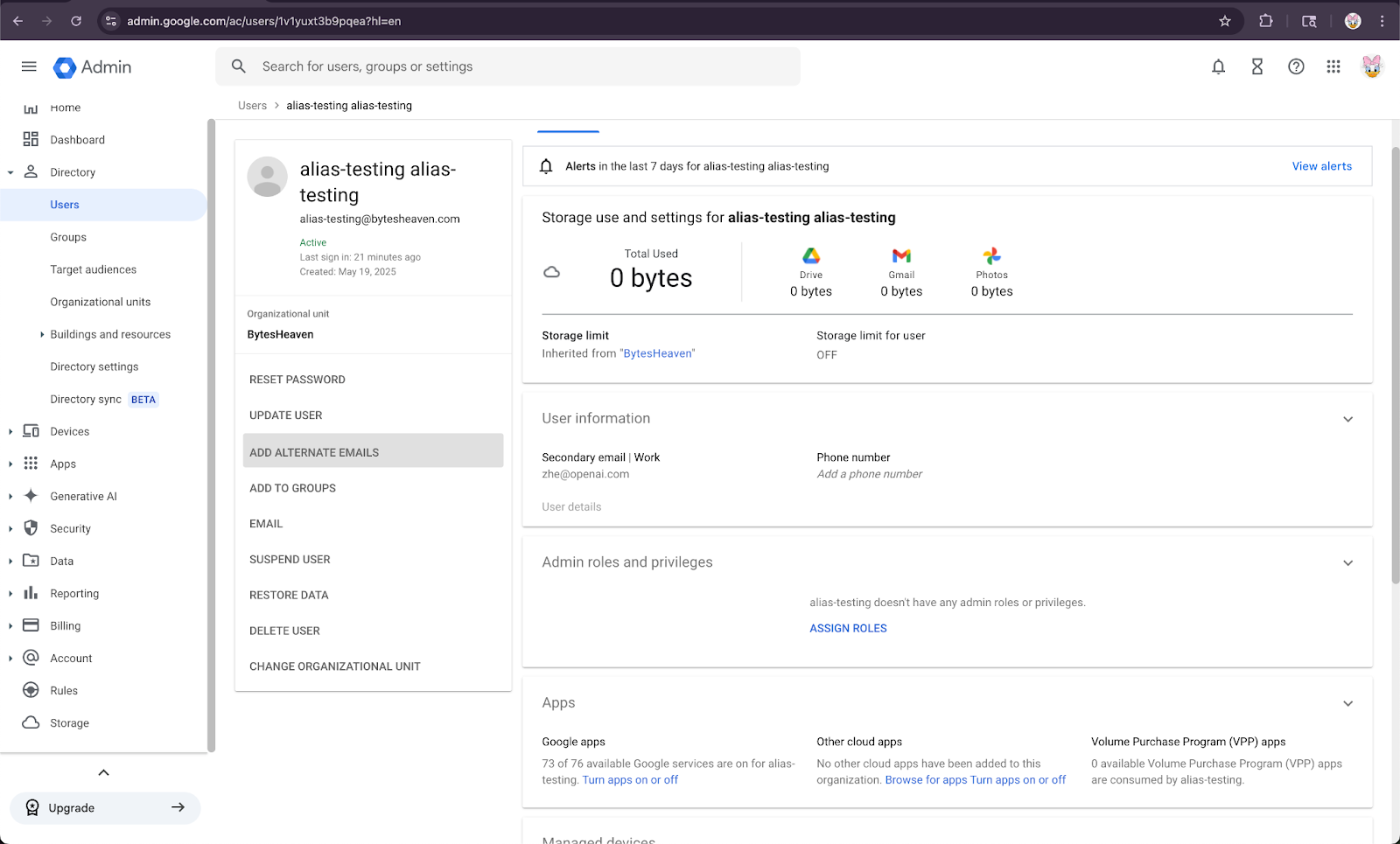
2. Selectați un utilizator, apoi „ADD ALTERNATIVE EMAILS”.
3. Adăugați un e-mail alternativ. Asigurați-vă că acesta corespunde contului ChatGPT al utilizatorului.
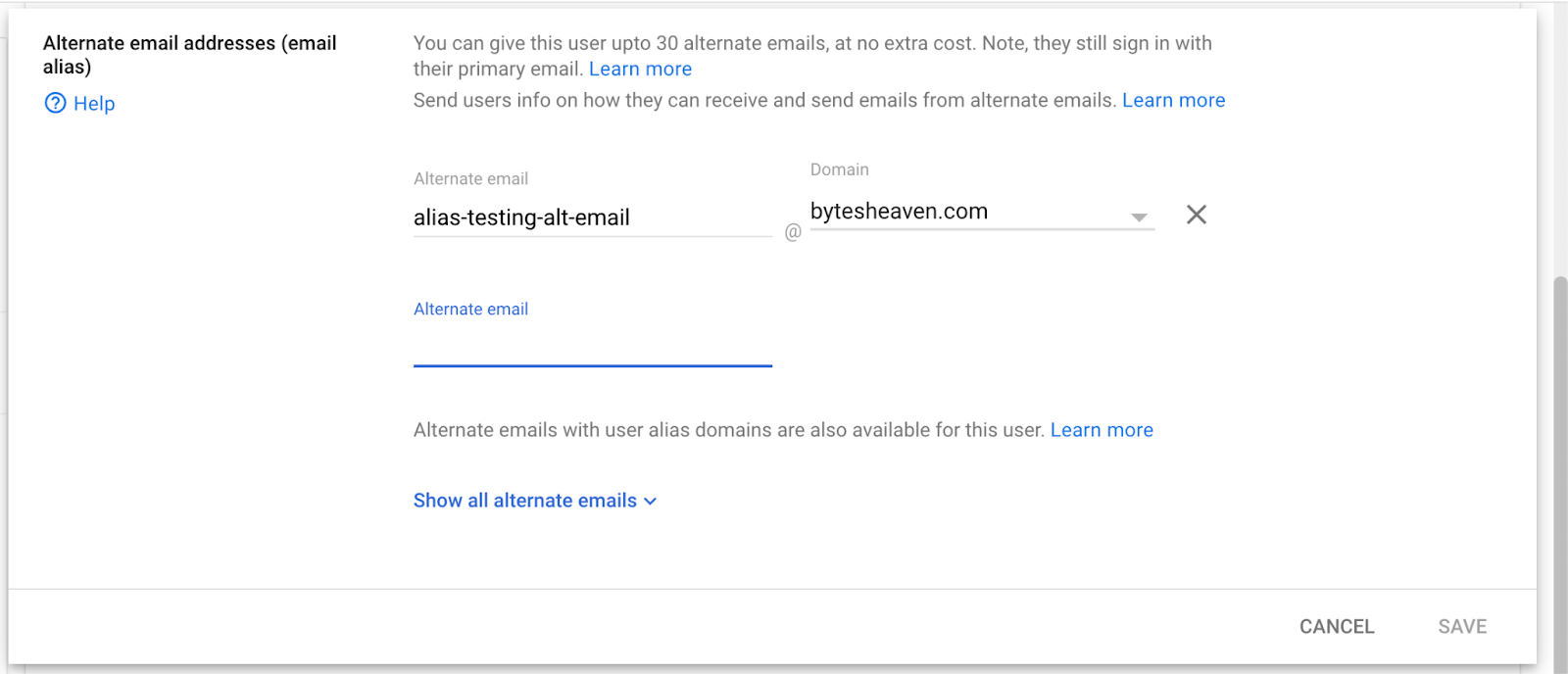
4. Selectați Save
Limitări cunoscute
Adresele de e-mail personale nu sunt acceptate
Utilizatorii care se înregistrează la ChatGPT folosind adrese personale (de ex., example@gmail.com) nu se pot conecta la Google Workspace. Această configurare nu este acceptată și prezintă un risc de securitate, deoarece permite accesul la date interne din afara organizației.
Aliasurile Gmail cu „+” nu sunt acceptate
Gmail le permite utilizatorilor să creeze aliasuri prin adăugarea unui „+” la adresa lor (de ex., user+alias@gmail.com). Acest tip de alias nu funcționează cu conectorii sincronizați Google Drive. Aliasul trebuie configurat explicit în Google Workspace.
Mesaj de eroare frecvent
Dacă adresele de e-mail nu sunt corect asociate, utilizatorii pot întâlni acest mesaj: „Nu am putut conecta contul dvs. la Google Drive. Faceți clic pentru a afla mai multe.”
Dacă utilizatorii primesc acest mesaj, revizuiți pașii din acest document și asigurați-vă că sunt urmați corect. Dacă este nevoie de asistență suplimentară, vă rugăm să contactați echipa noastră de asistență.